
Final Cut Pro
Ganz großes KI‑no.
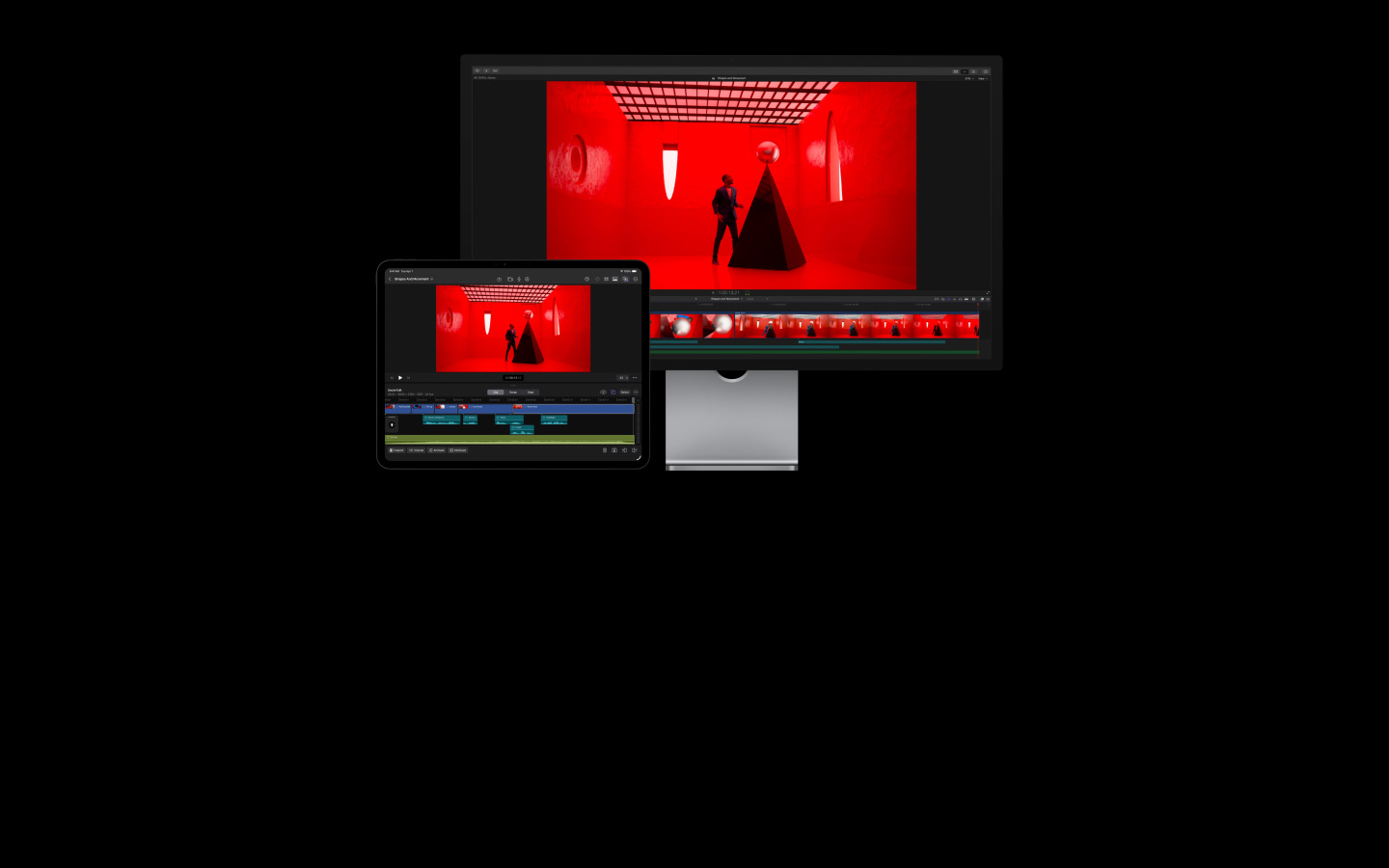
Final Cut Pro macht es ganz einfach, beeindruckende Videos in Pro Qualität auf dem Mac und iPad zu erstellen. Es verfügt über jede Menge leistungsstarker KI Features, mit denen du aus jedem Bild etwas Unvergessliches machen kannst.

-
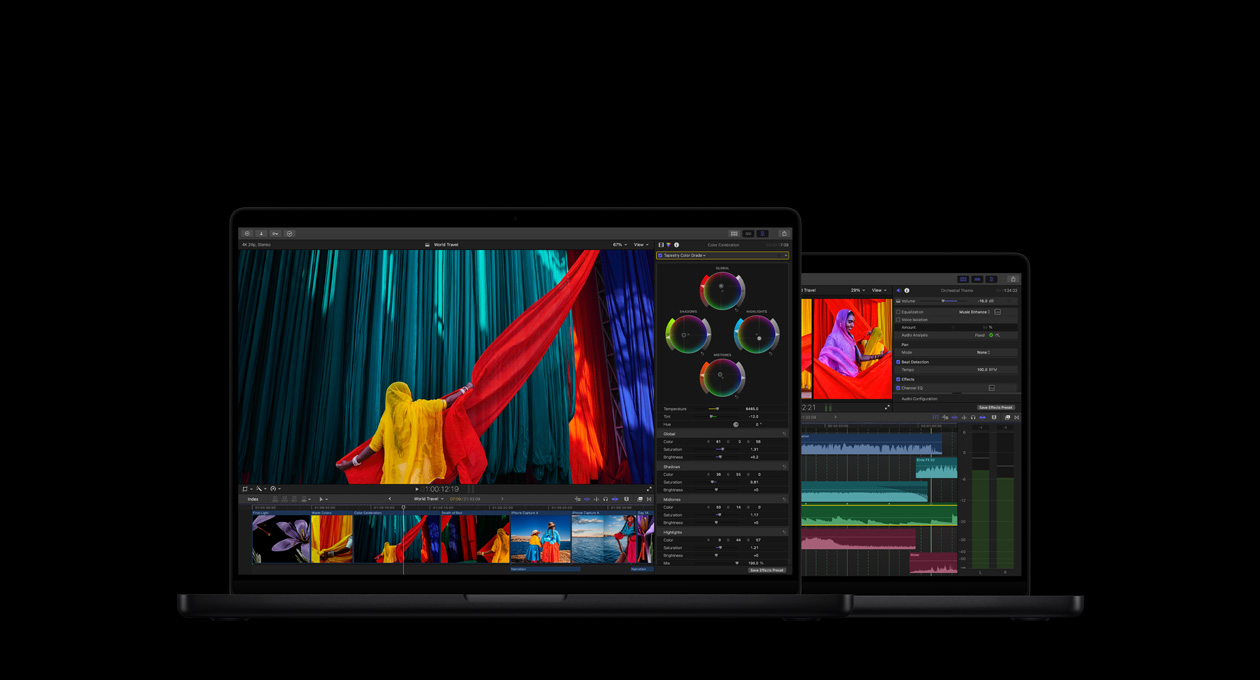
Ein wahrer Video-Traum. Für Editing, Audio, Motion Graphics und Farbkorrektur.
-
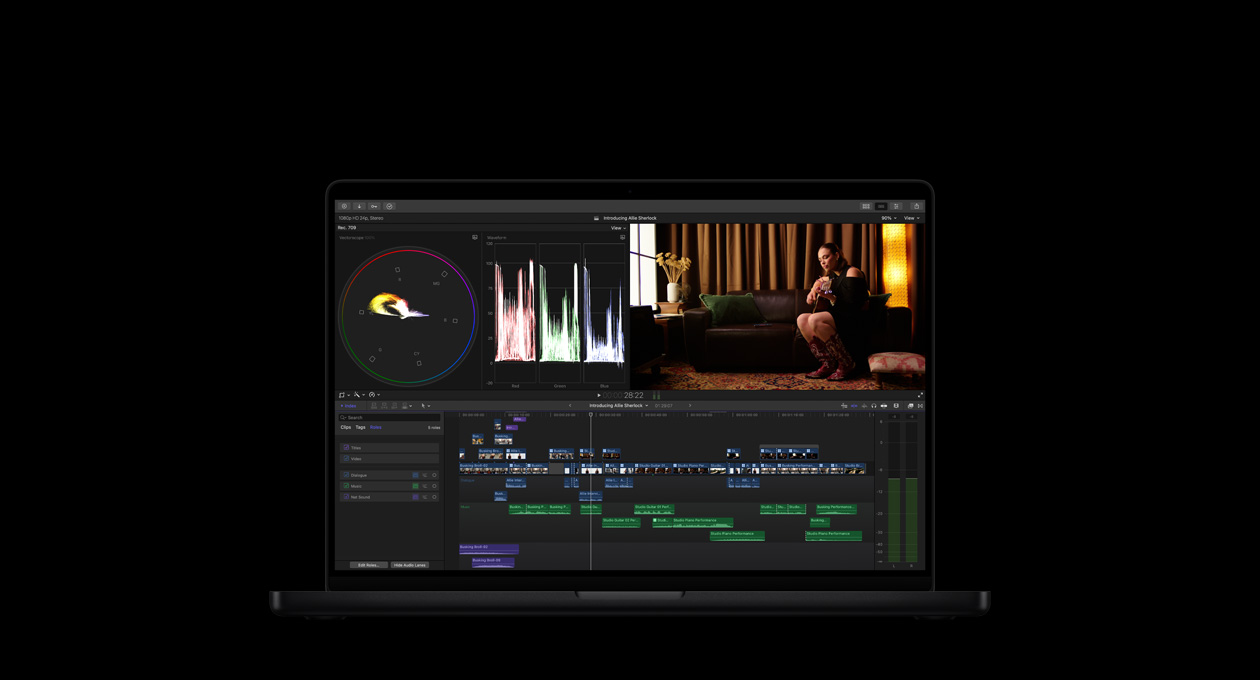
Schnell schneiden. Entspannt arbeiten. Deine Ideen werden es lieben.
-
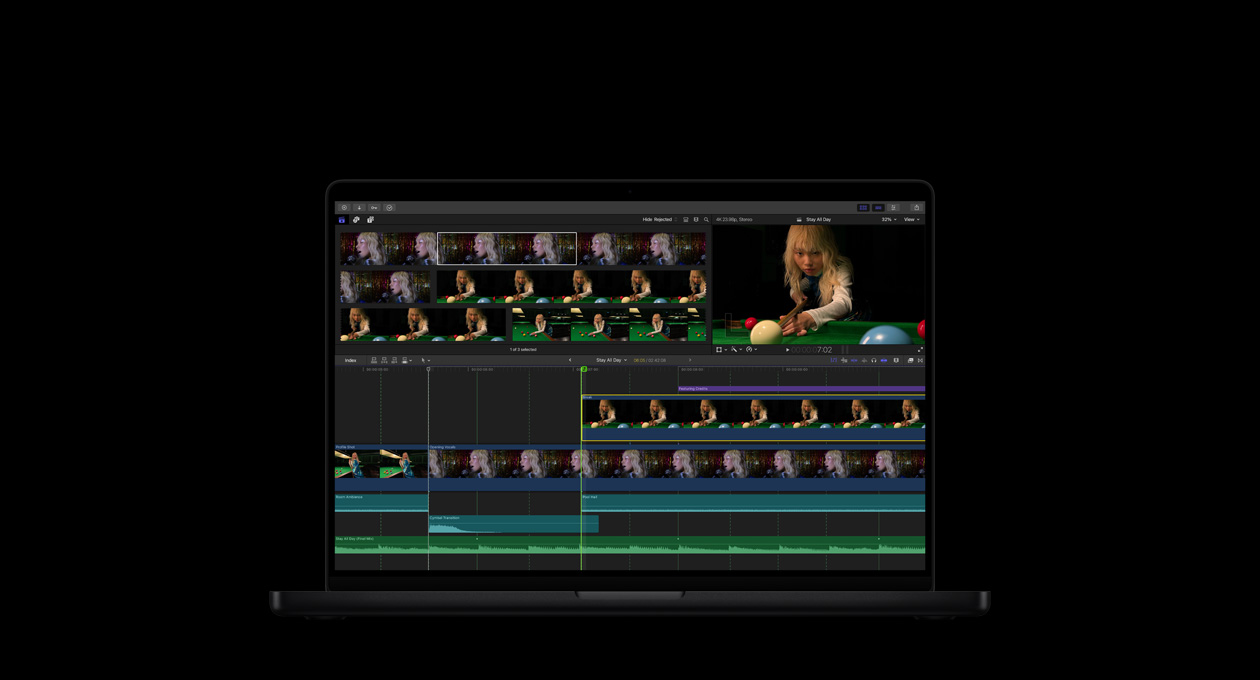
Leistungsstarke KI, die auf Apple Intelligence basiert. Direkt in deinem Workflow.2
-
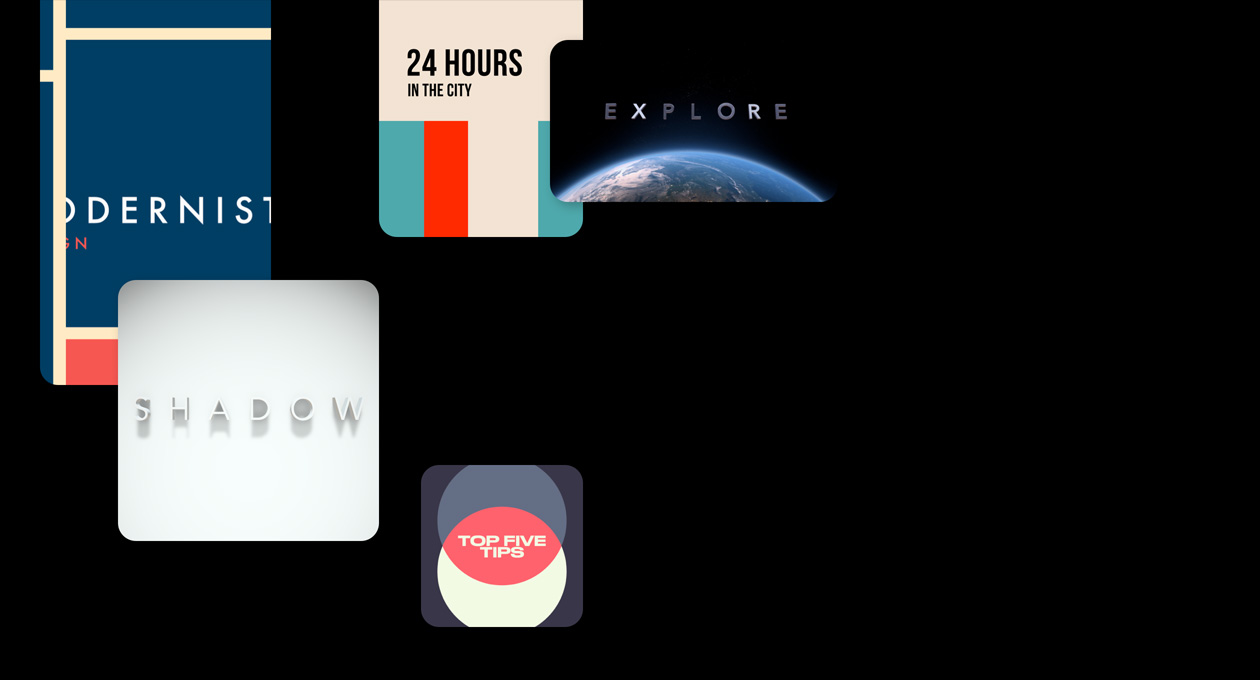
Eine Mediathek voller Titel, Übergänge, Soundtracks, Effekte – und Inspiration.
-

Fortschrittlicher Audioschnitt. Damit deine Videos so gut klingen, wie sie aussehen.
-
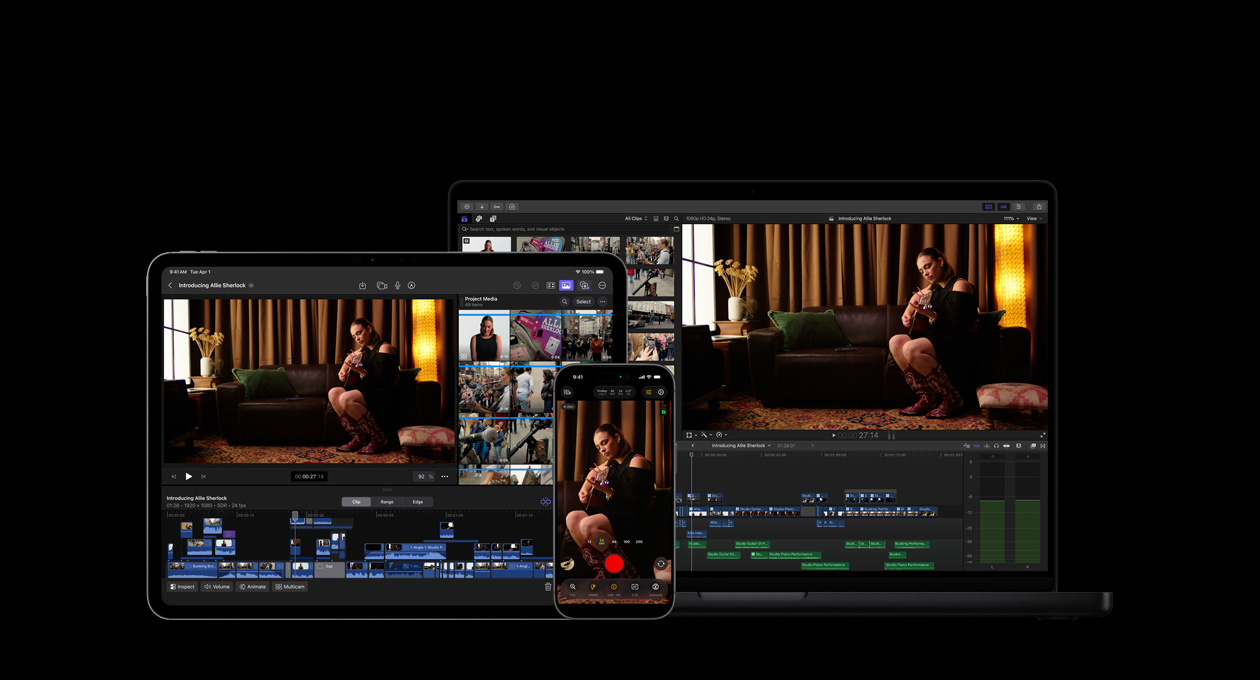
Deine Vision wird Wirklichkeit. Über deine Apple Geräte, Apps und dein Zubehör hinweg.3

-
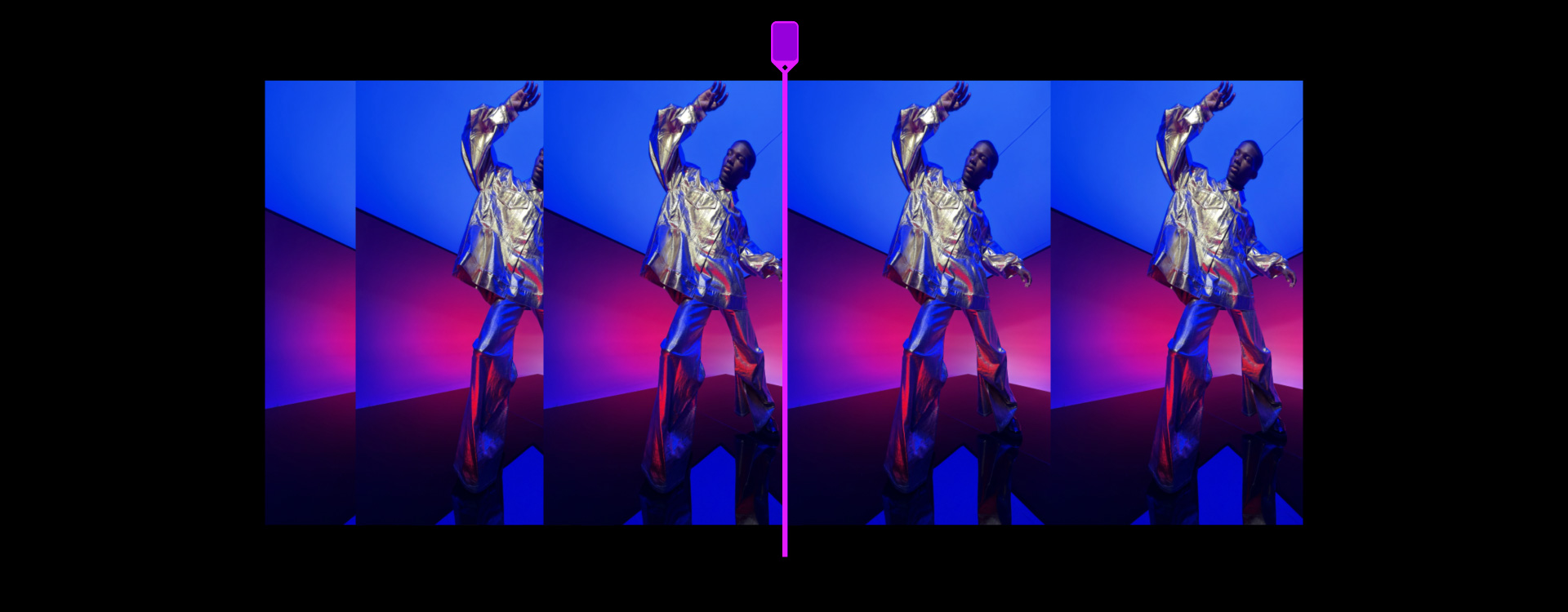
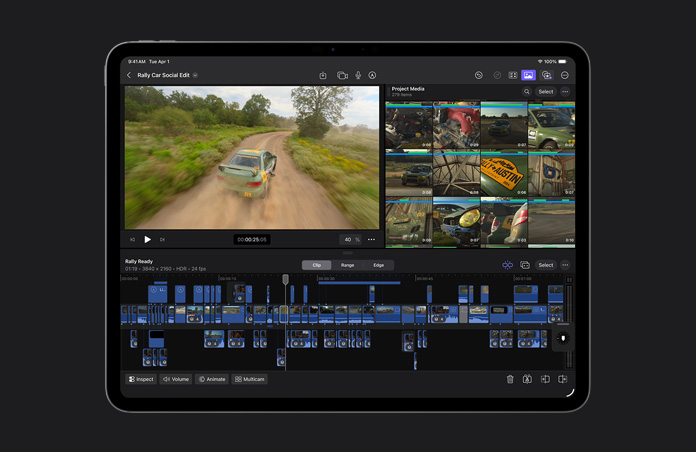
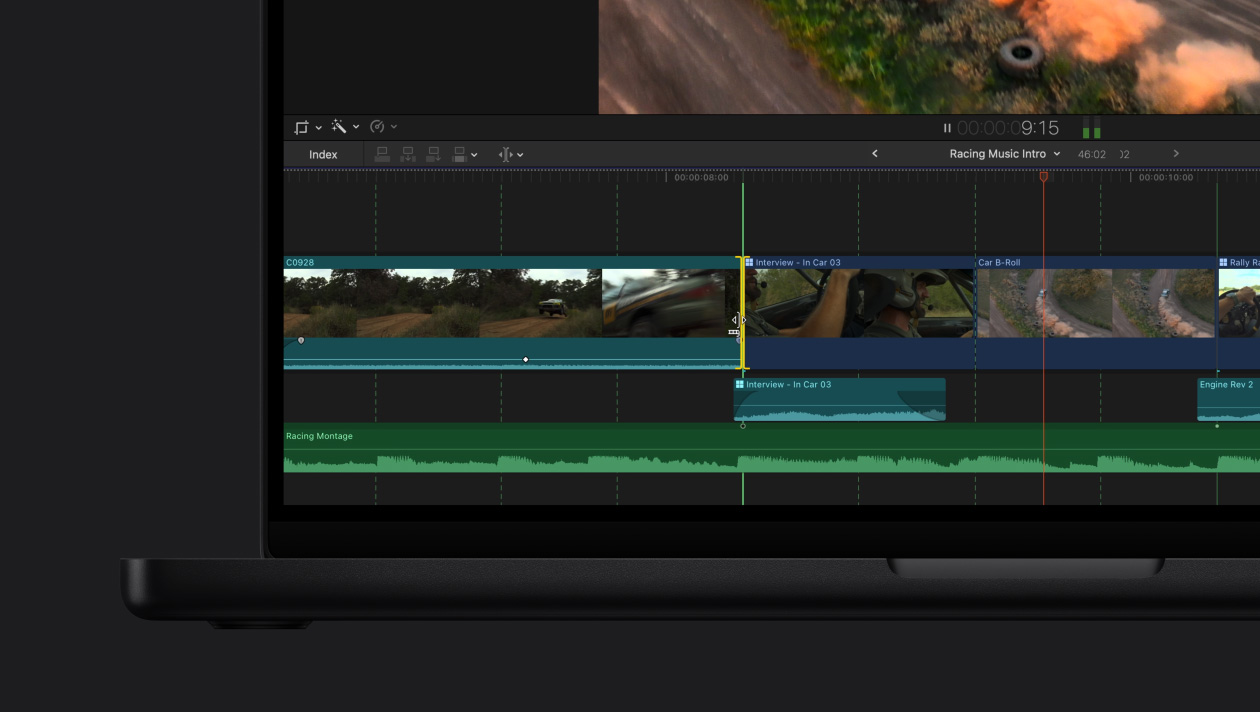
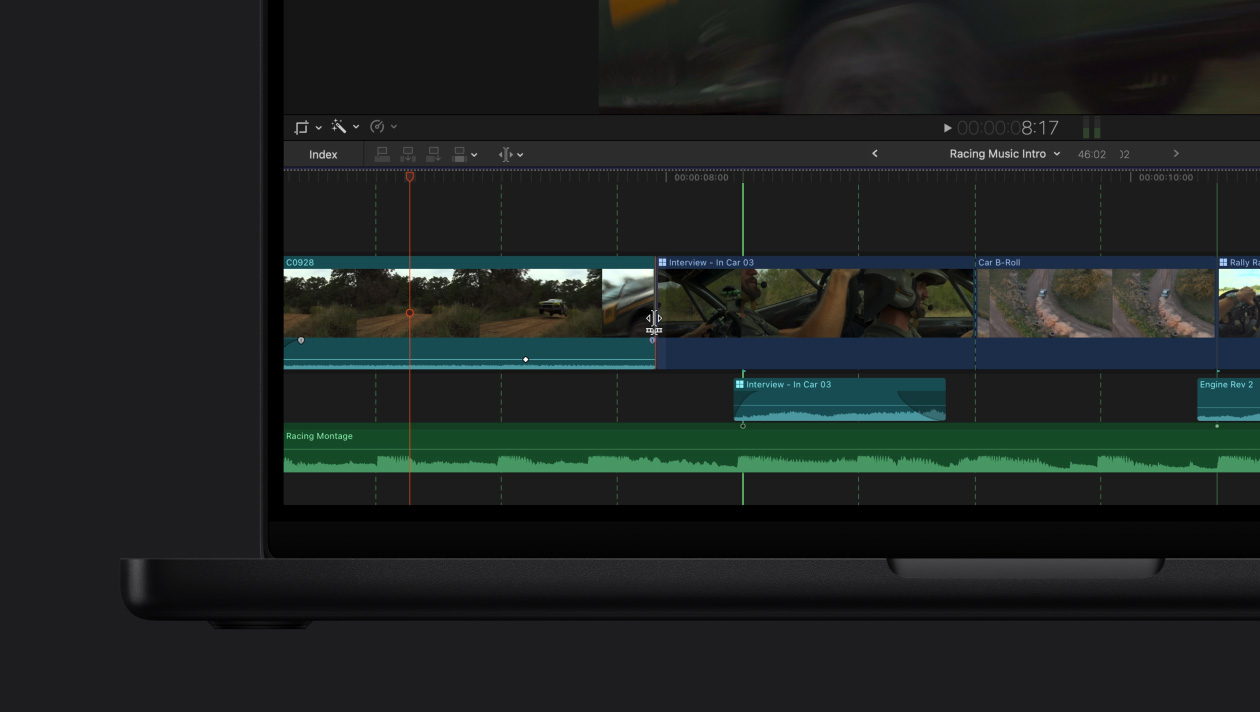
Magnetische Timeline für schnelles, flexibles Editing.
Experimentiere mit verschiedenen Bearbeitungen und Story-Ideen, indem du Clips verschiebst und zuschneidest, während alles synchron bleibt.
-
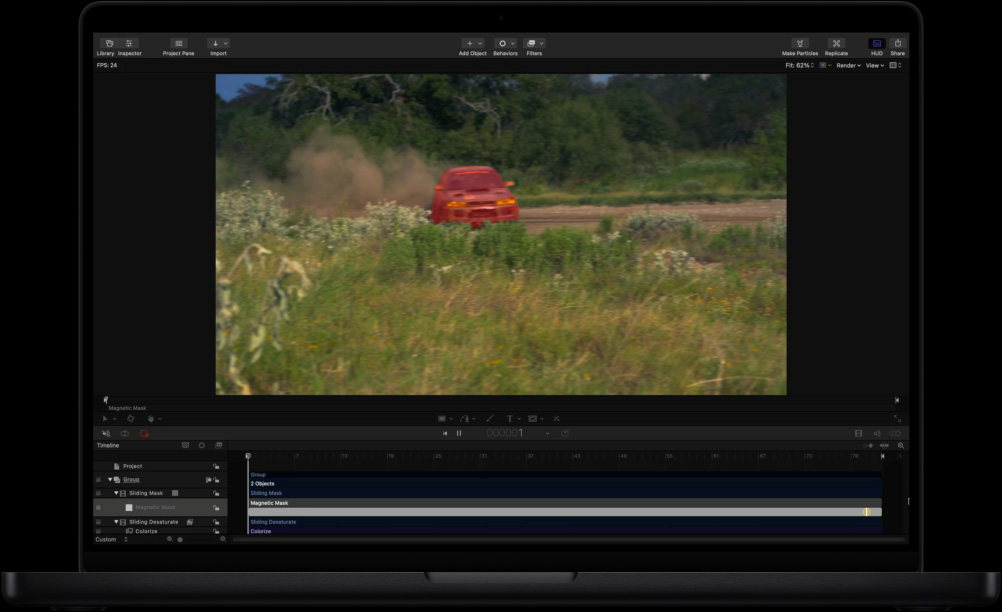
Isolieren mit Magnetische Maske.
Trenne Personen und Objekte vom Hintergrund, ohne Greenscreen oder kompliziertes Rotoscoping.

-
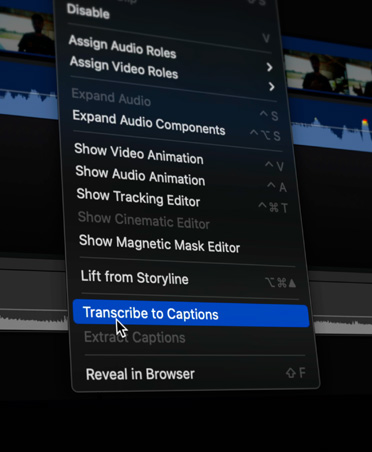
Automatische Untertitel.
Durch die Analyse von gesprochenem Audio erstellt Final Cut Pro Untertitel mit superschnellen, exakten Ergebnissen.
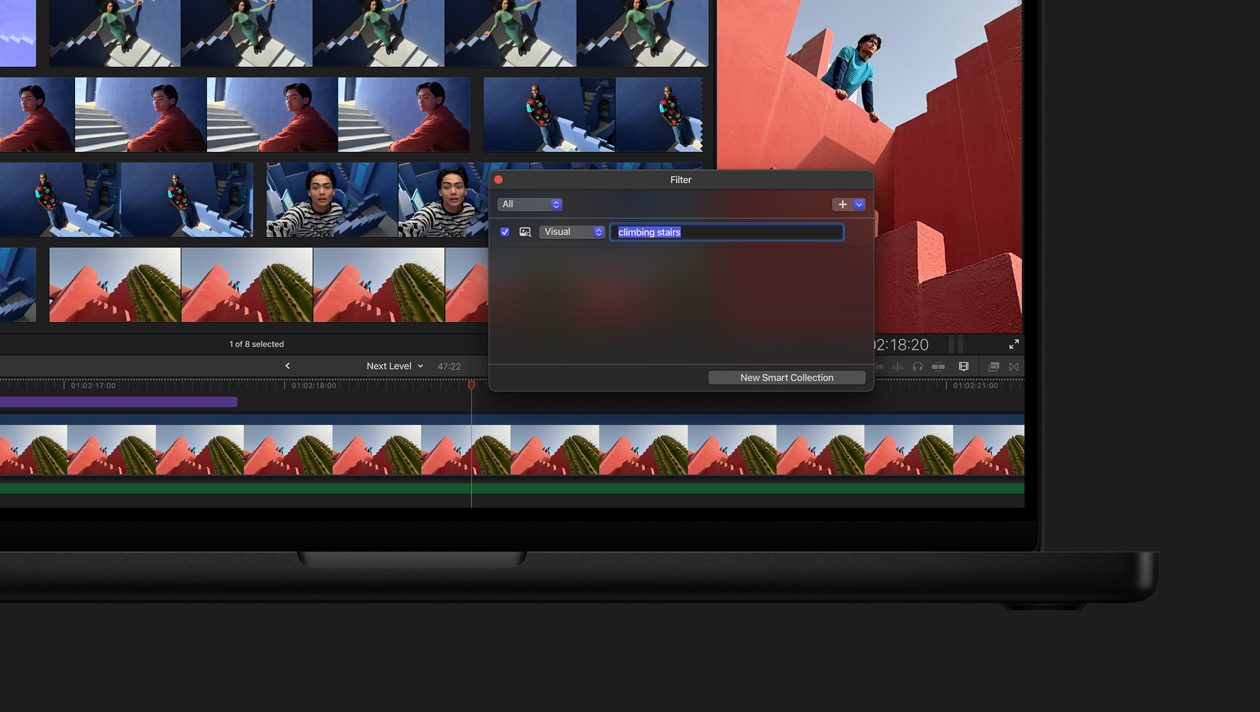
Finde visuelle Momente. Mit der visuellen Suche findest du Clips ganz einfach. Gib einfach ein, wonach du suchst, und sie findet Objekte und Aktionen in Sekunden.4
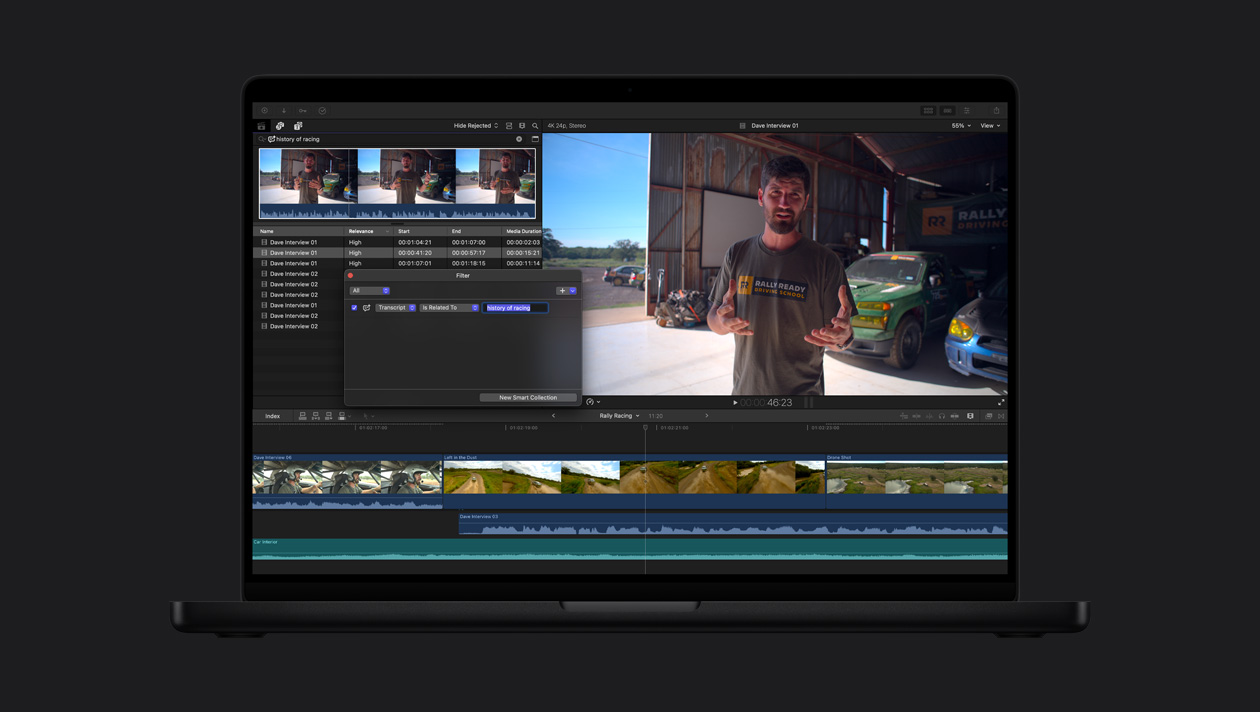
Finde das perfekte Soundbite. Kein stundenlanges Durchsuchen von Videomaterial mehr. Die Transkriptsuche analysiert Sprache, um gesprochene Sätze sofort zu finden – entweder durch exakte Übereinstimmung oder durch verwandte Wörter.5

-
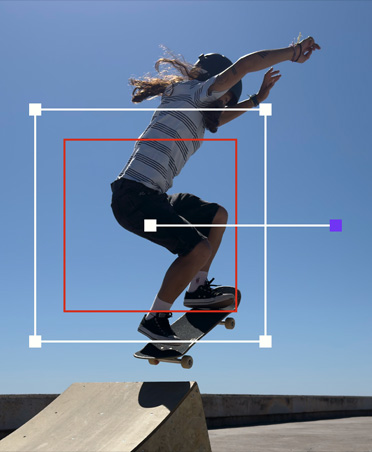
Erkenne Bewegung automatisch.
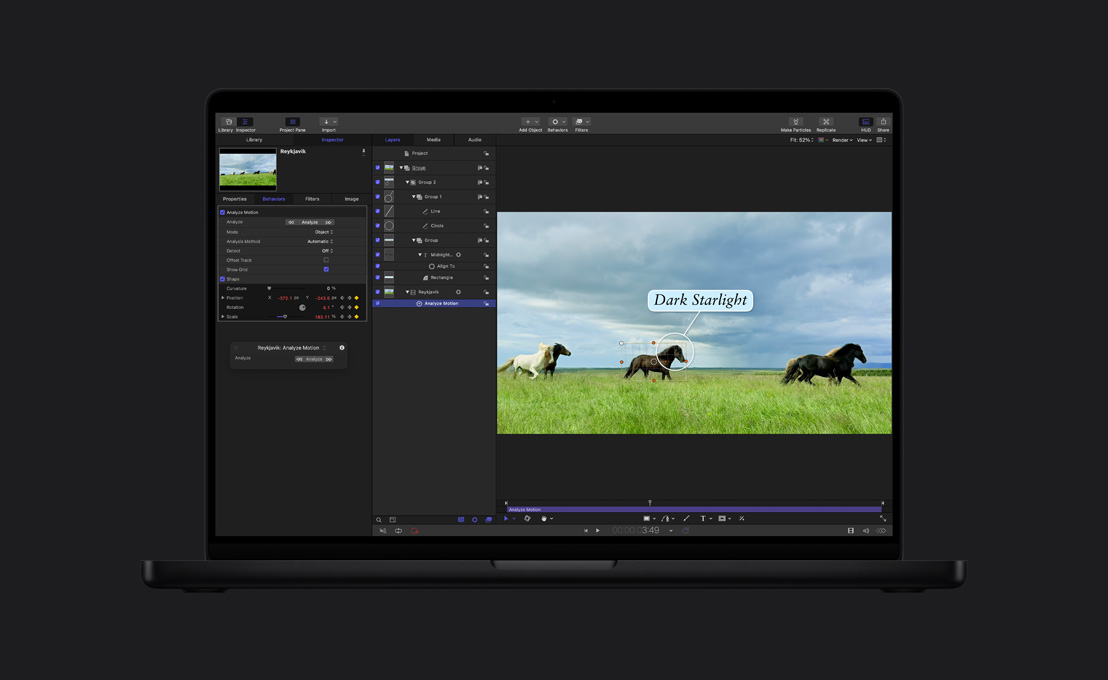
Die Objektverfolgung mappt die Bewegung von Personen, Objekten oder Gesichtern, damit du Effekte und Titel hinzufügen oder Anpassungen vornehmen kannst, während sie sich durch die Aufnahme bewegen.
-
Farbkorrektur mit einem Klick.
Der Effekt „Licht und Farben verbessern“ wird durch maschinelles Lernen ermöglicht. Damit verfeinerst du automatisch die Farbbalance, den Kontrast und die Helligkeit von Videos oder Standbildern.

-
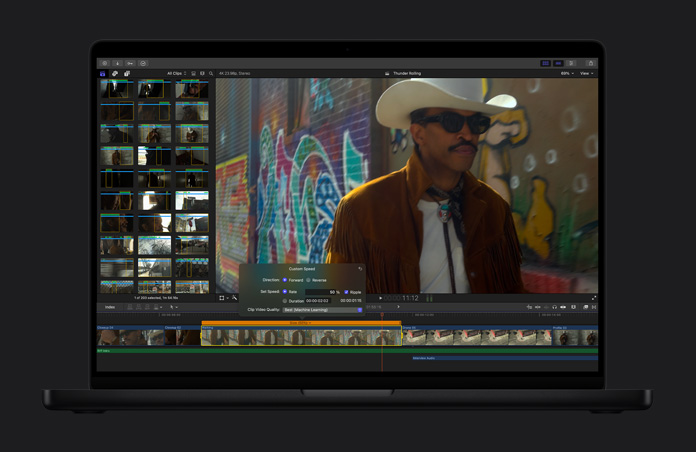
Mach Video zu Slow Motion.
Gleichmäßige Slo‑Mo erzeugt und kombiniert Videobilder intelligent, um höchste Qualität bei Bewegungen zu erzielen und deinem Projekt mehr Dramatik zu verleihen.
-
Passe den Bildausschnitt eines Clips automatisch an.
Deine Videos passen sich nahtlos an jedes Seitenverhältnis an, damit du sie direkt auf dem Mac, iPhone, iPad und allen deinen sozialen Plattformen teilen kannst.
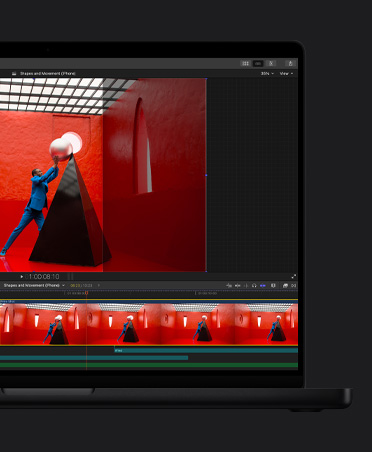
Finde den Groove mit Beat‑Erkennung.
-
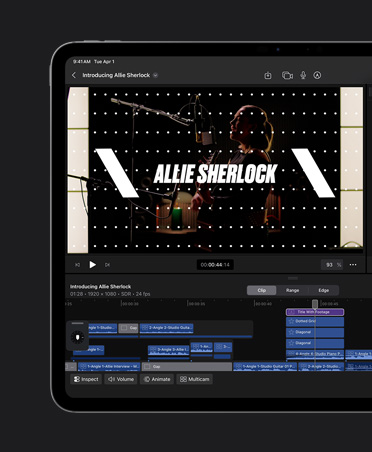
Grafiken und Übergänge.
Nutze eine umfangreiche Mediathek mit dynamischen Videoinhalten, die für Flexibilität und Individualisierung in Hoch‑ und Querformaten entwickelt wurden.
-
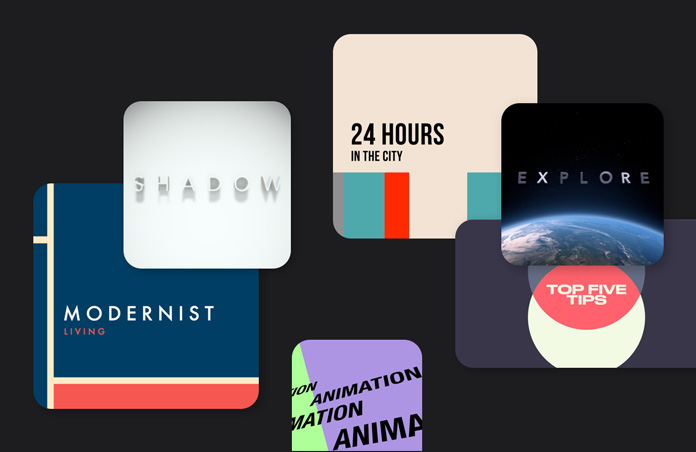
Dynamische Titel.
Gestalte Titel, Bauchbinden und Trenner zu verschiedenen Themen, um dein Projekt noch besser zu machen.
-
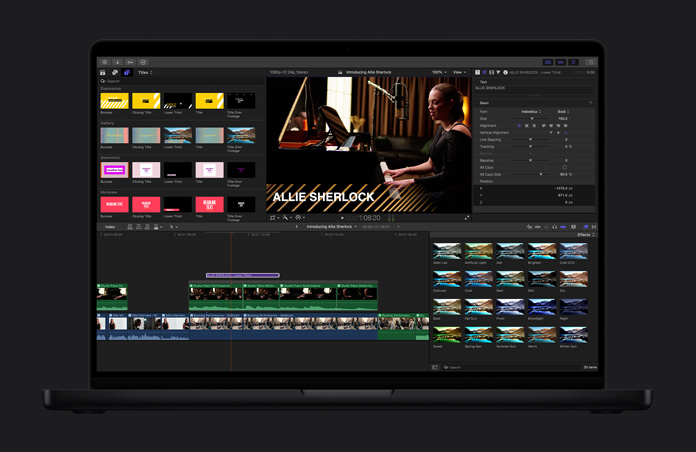
Beeindruckende Effekte.
Erstelle fantastische Bilder einfach per Drag & Drop. Und mit Tausenden von Tools anderer Anbieter hast du noch mehr Möglichkeiten.
-
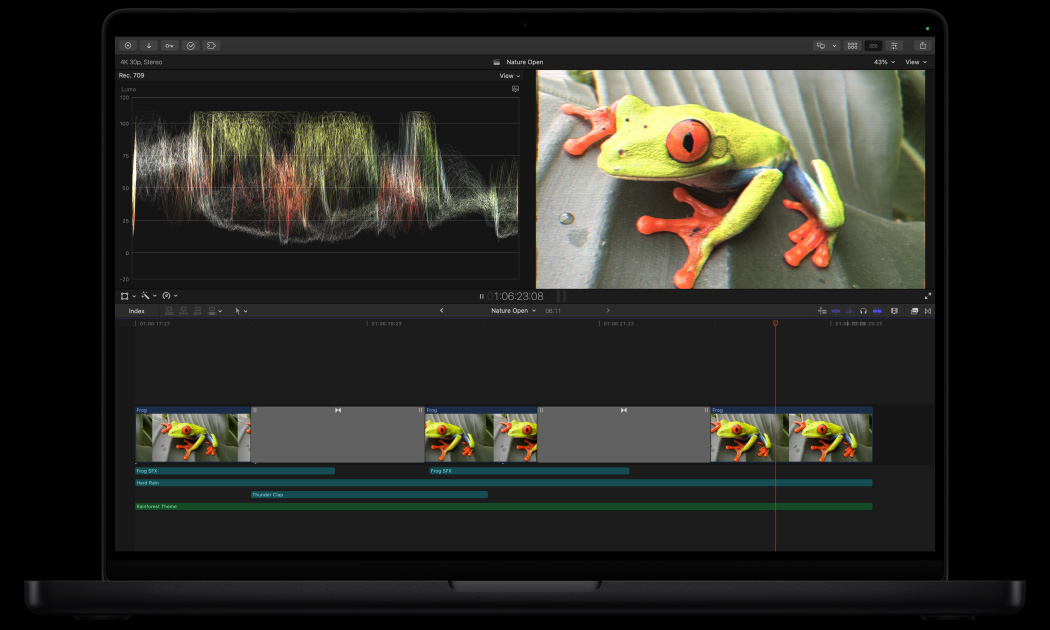
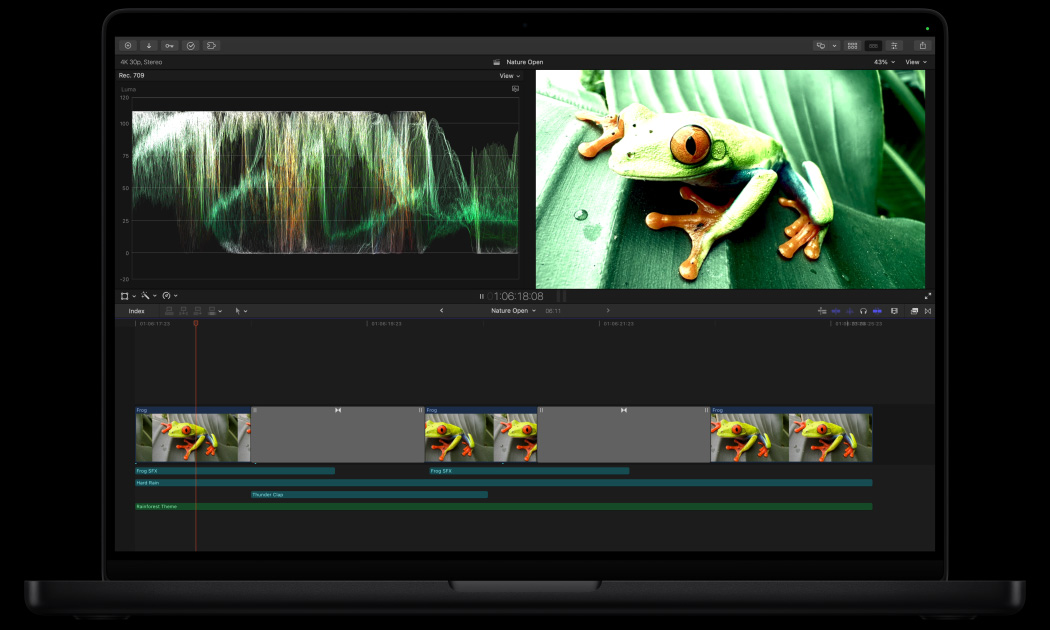
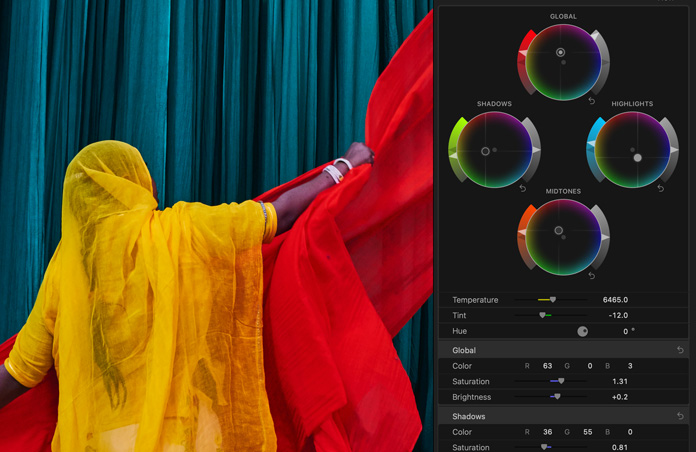
Perfektioniere deine Farbkorrektur.
Professionelle Tools wie Farbkurven, Kurven für Farbton und Sättigung, ein Farbinspektor mit Farbrädern und die Möglichkeit, LUTs anzuwenden, sorgen dafür, dass deine Projekte immer perfekt aussehen.

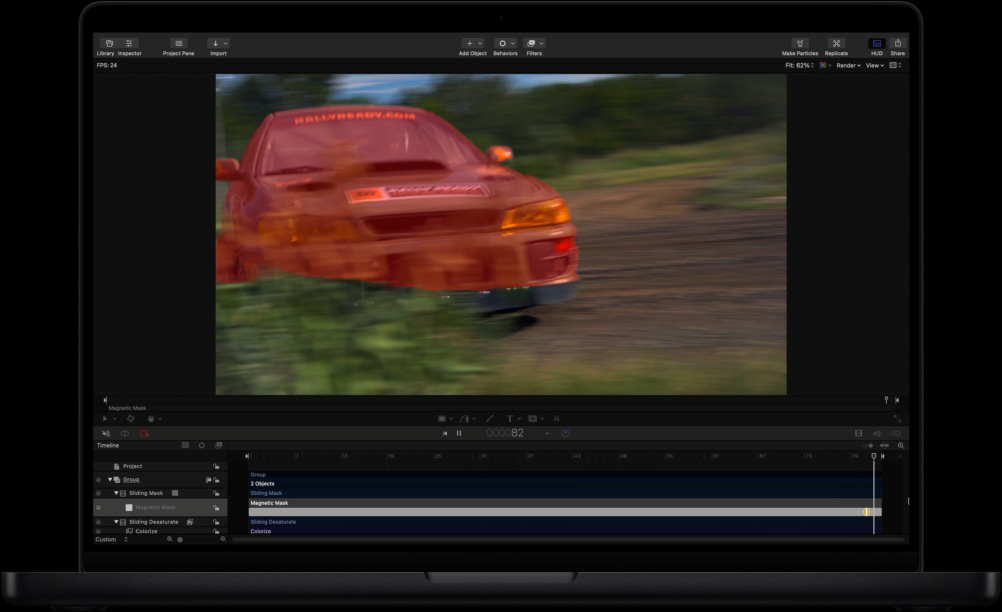
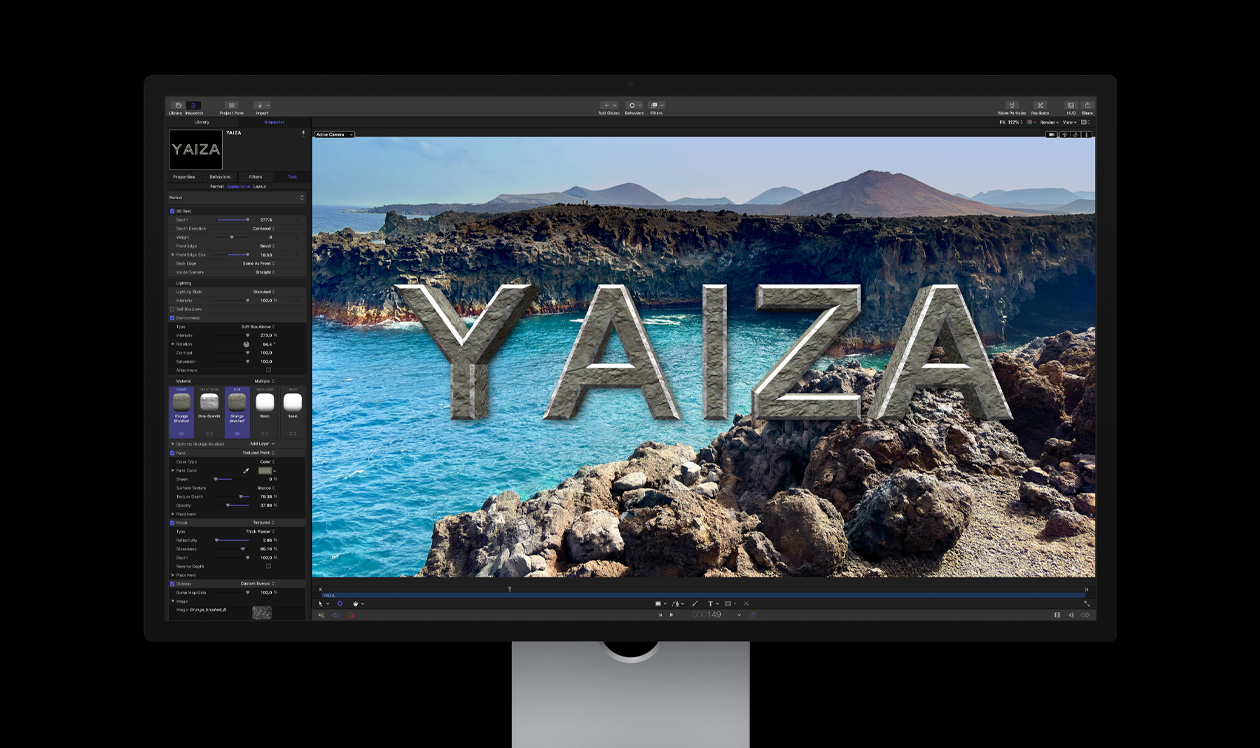
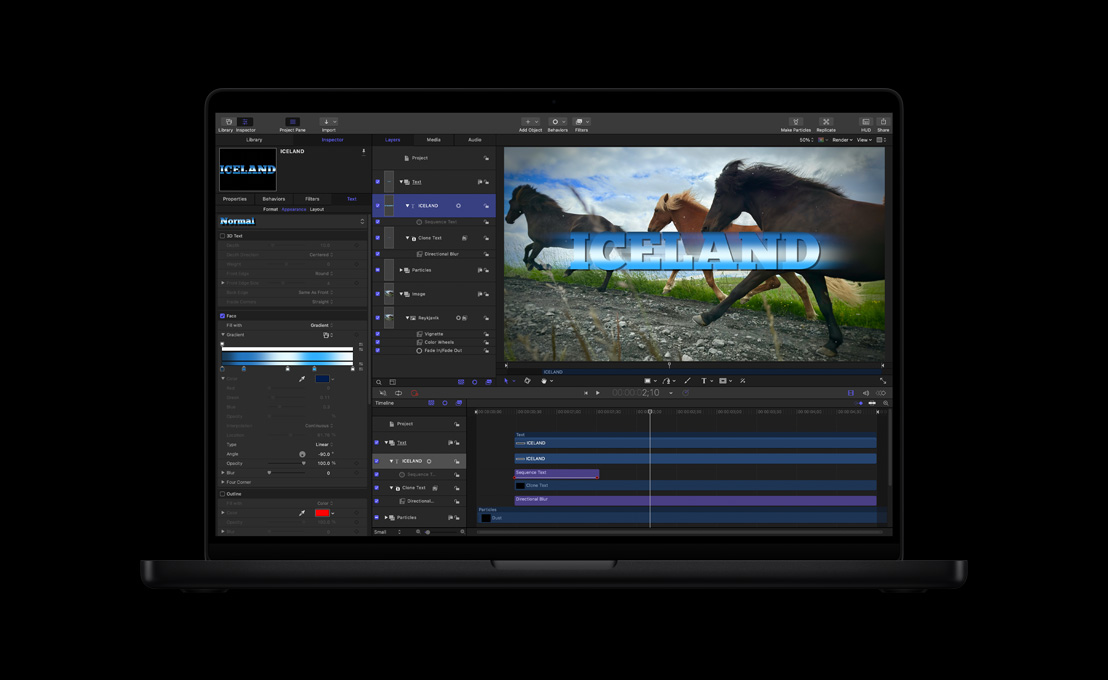
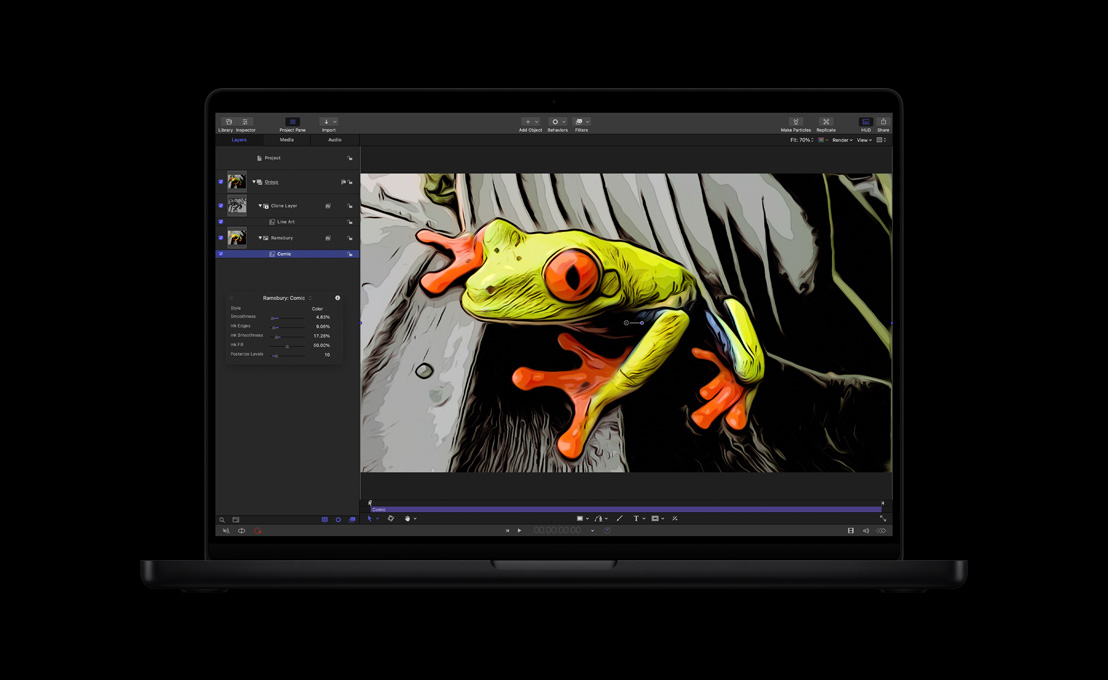
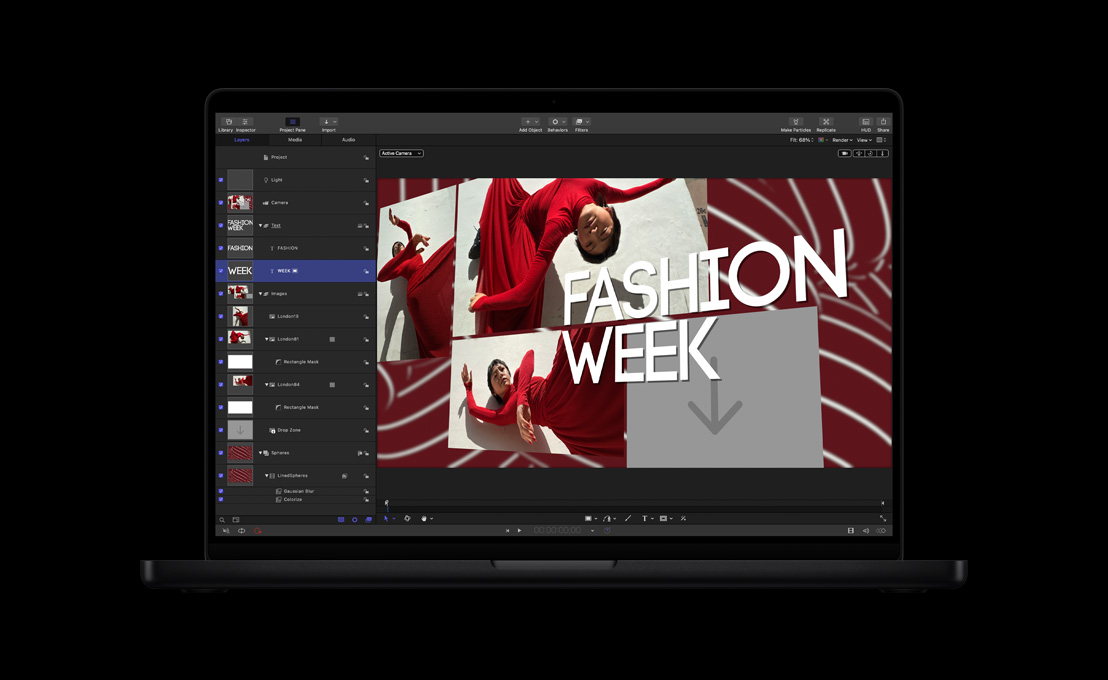
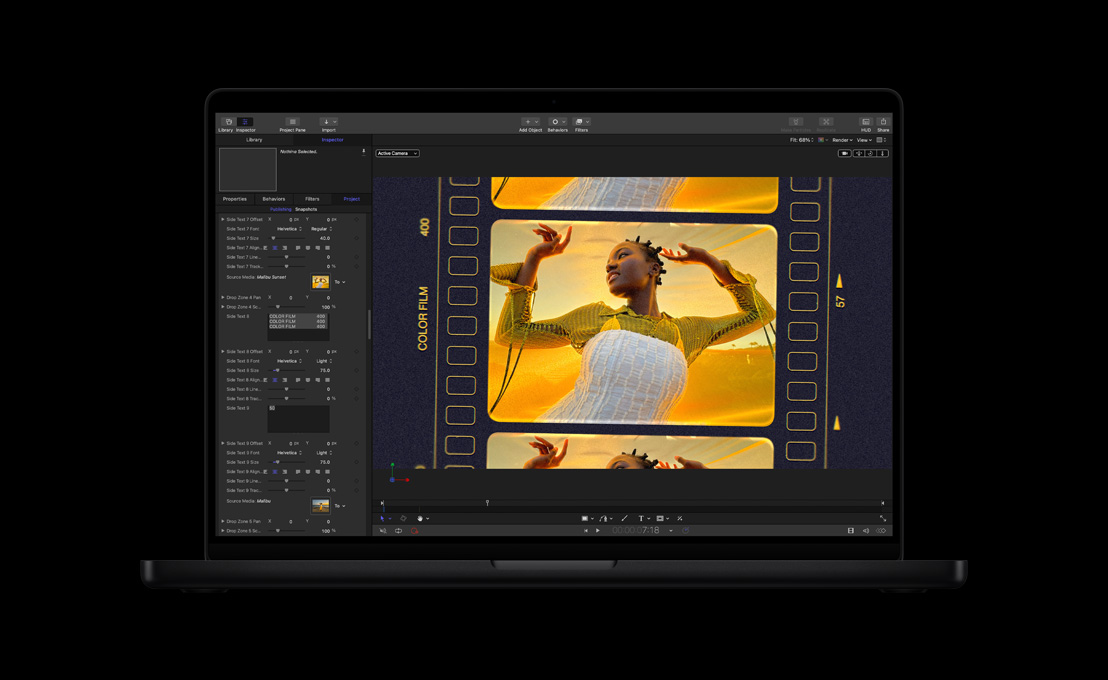
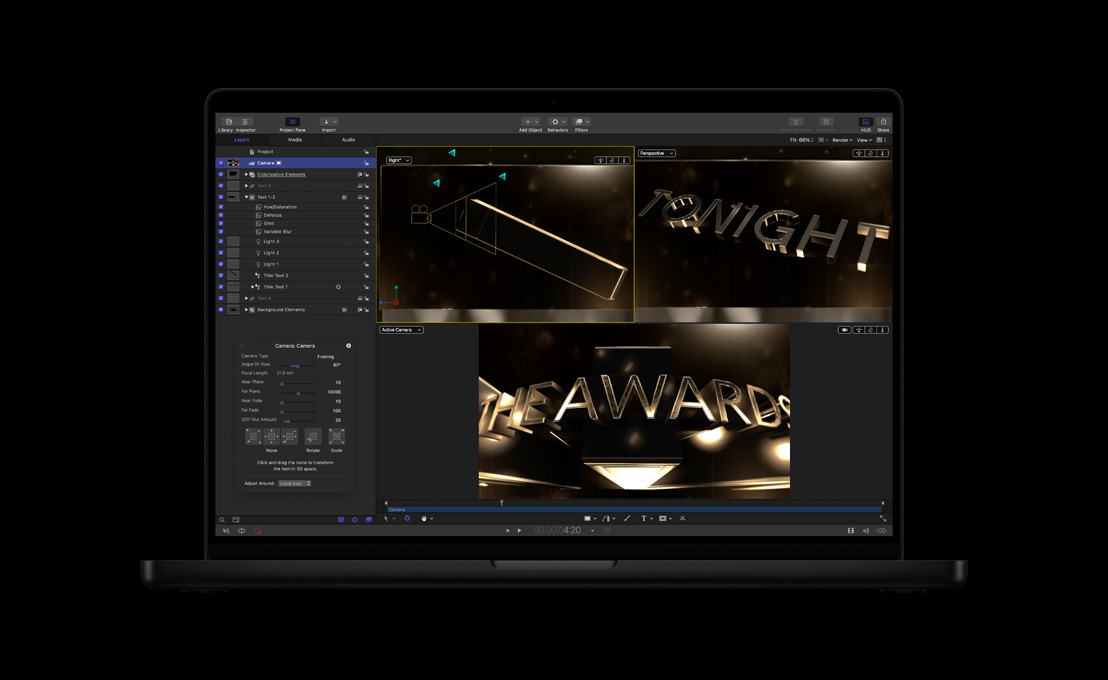
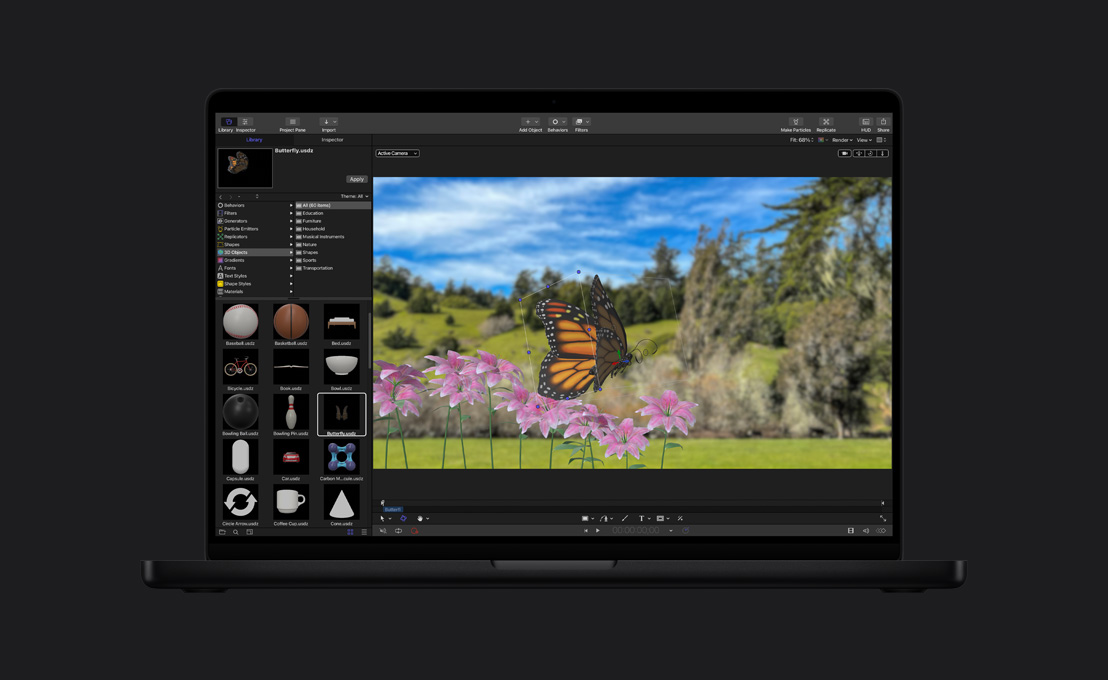
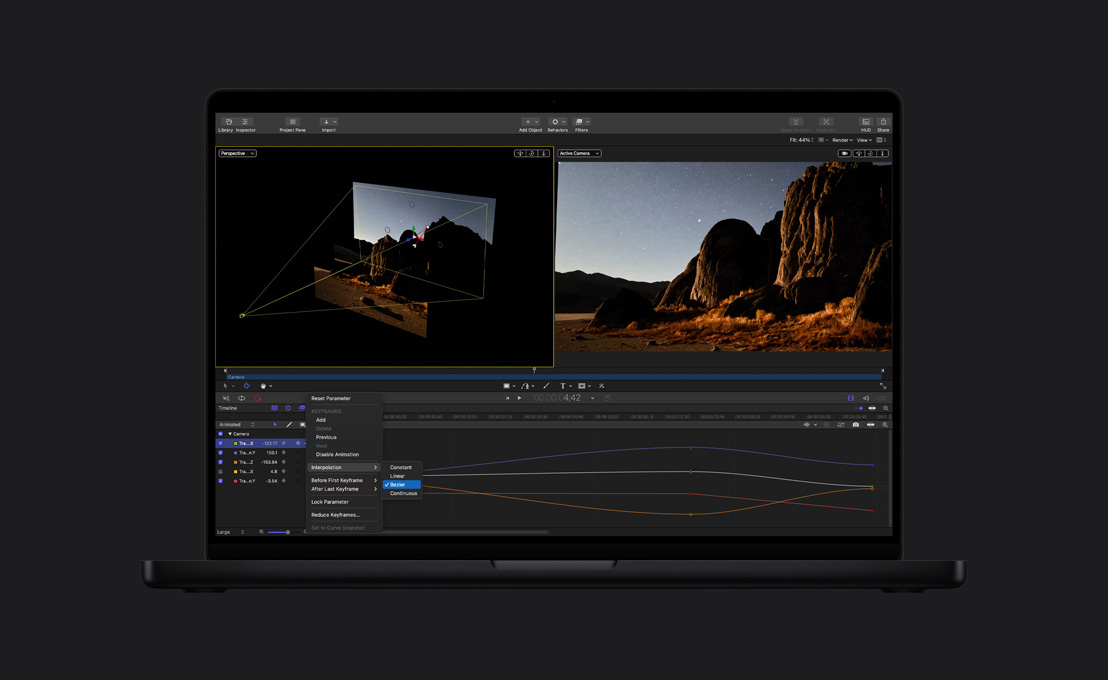
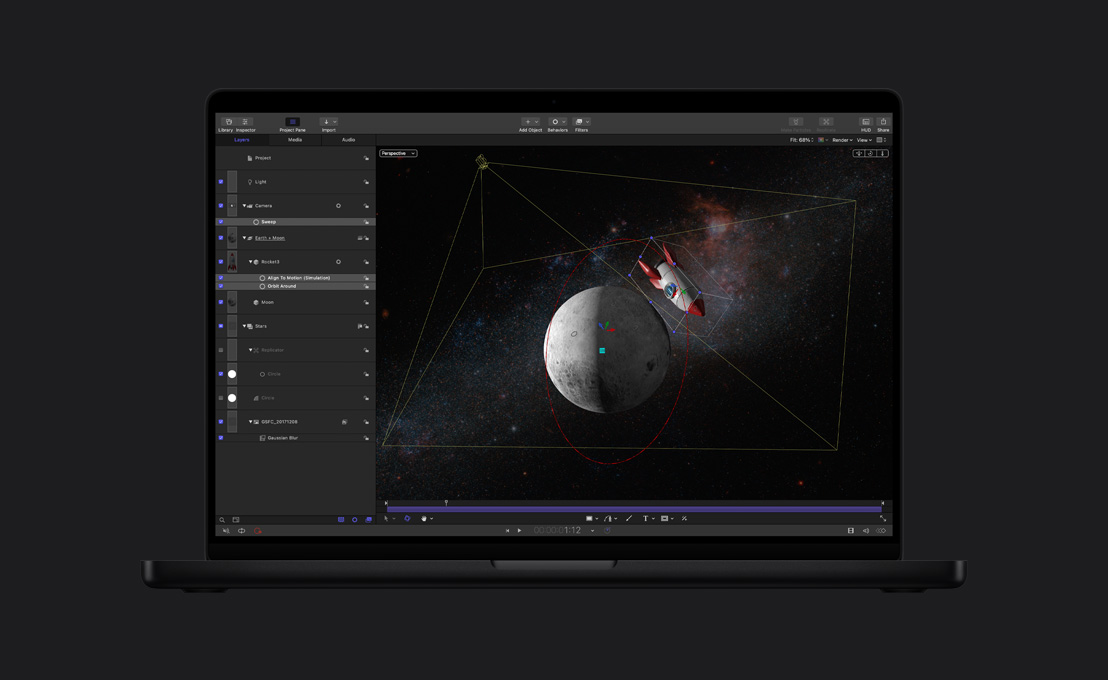
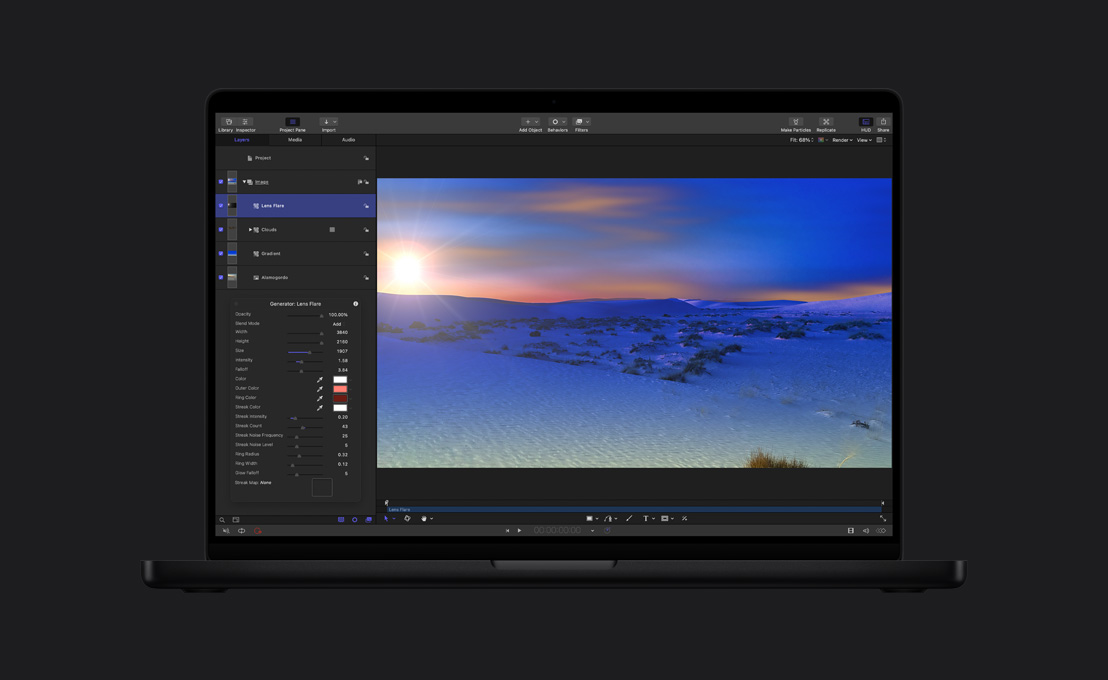
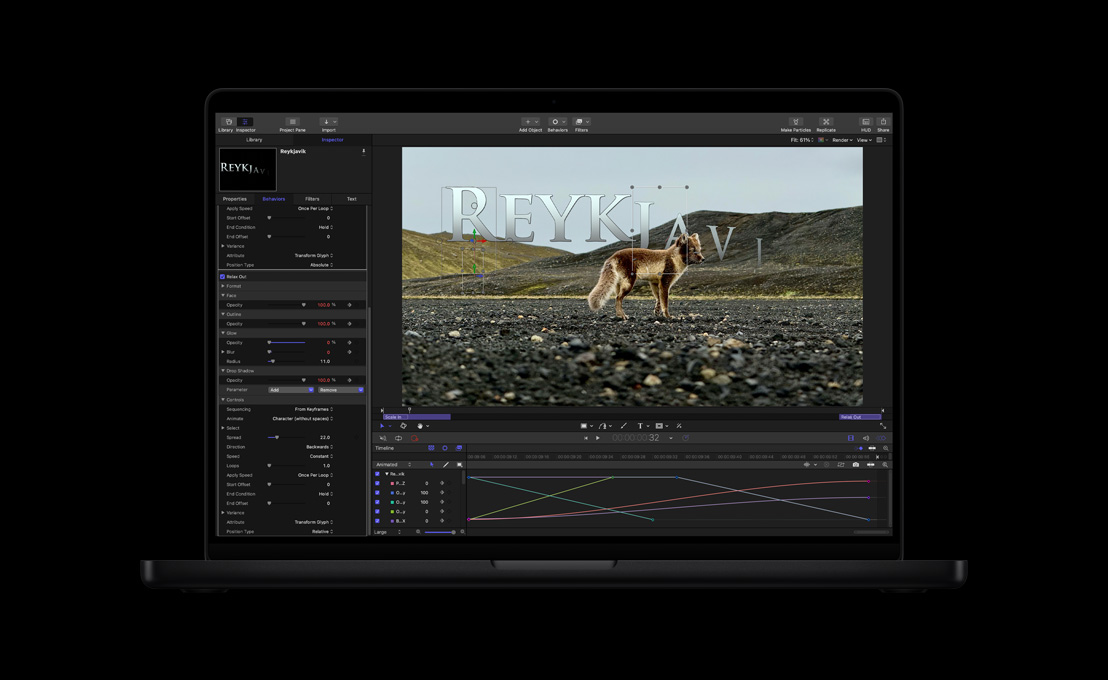
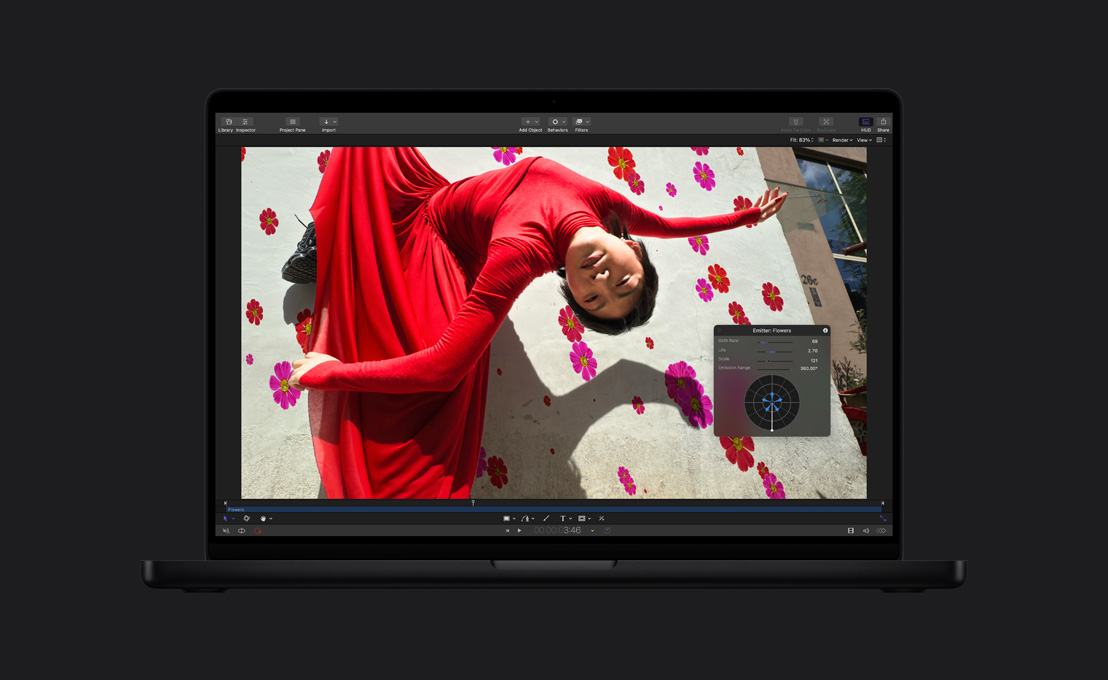
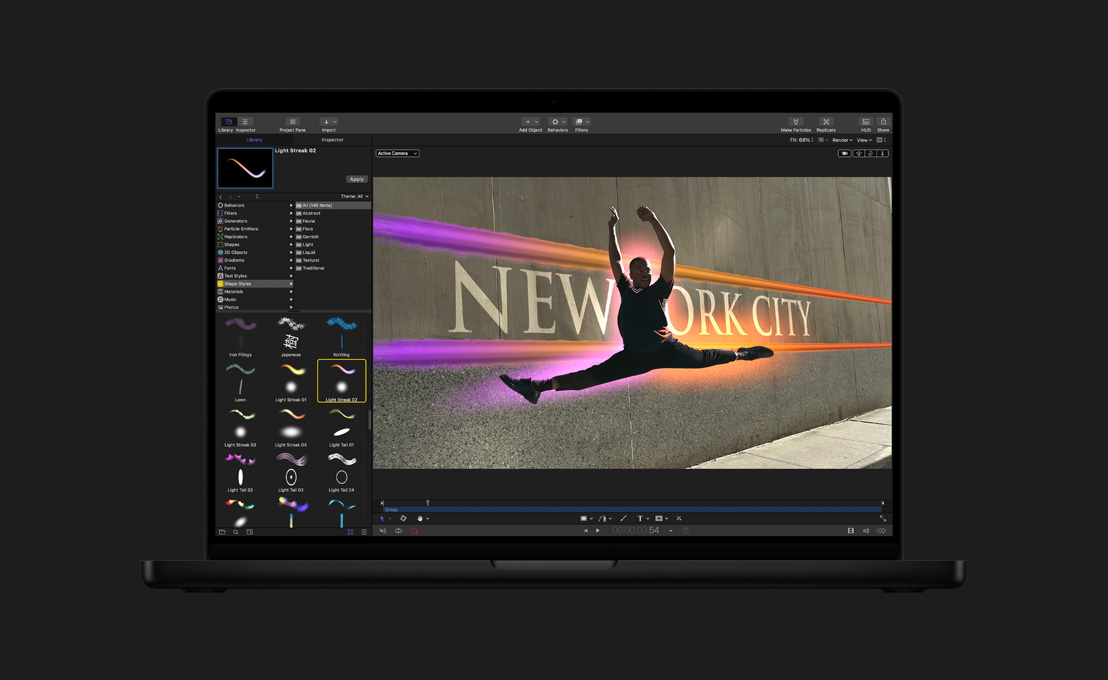
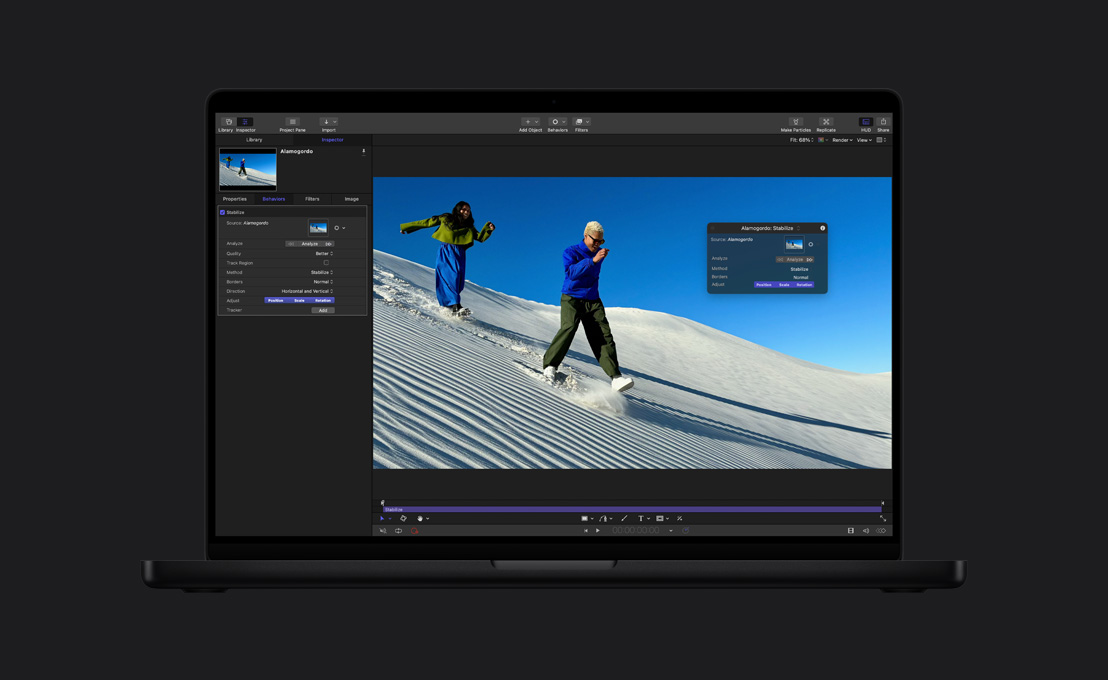
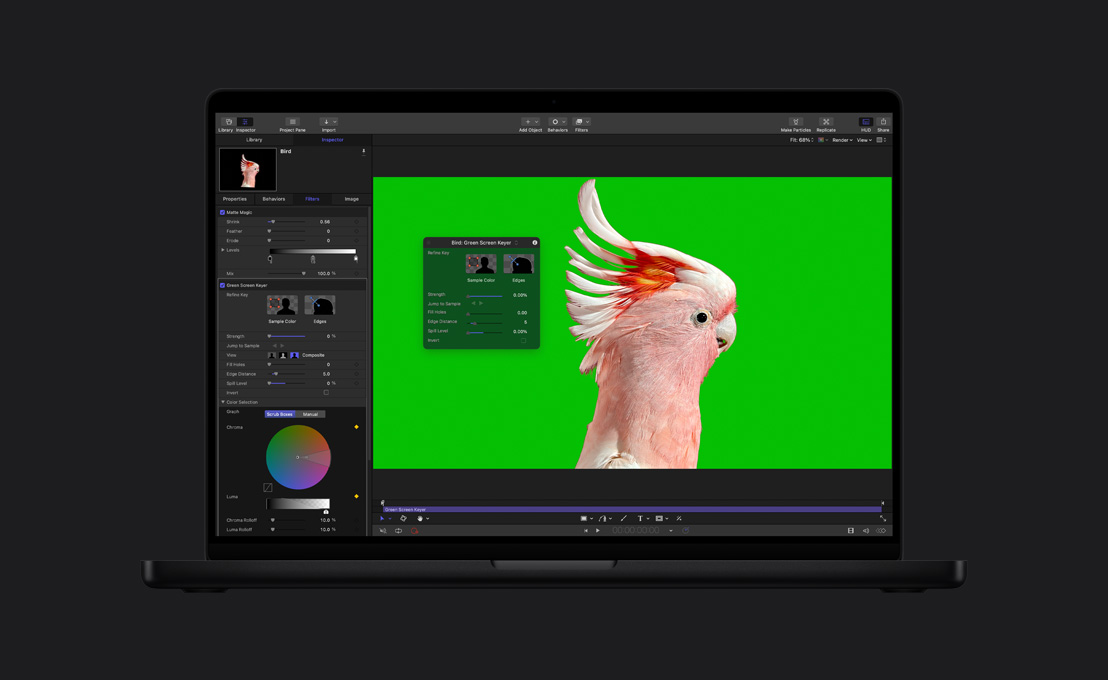
Unglaubliche Effekte, direkt in Motion.






-
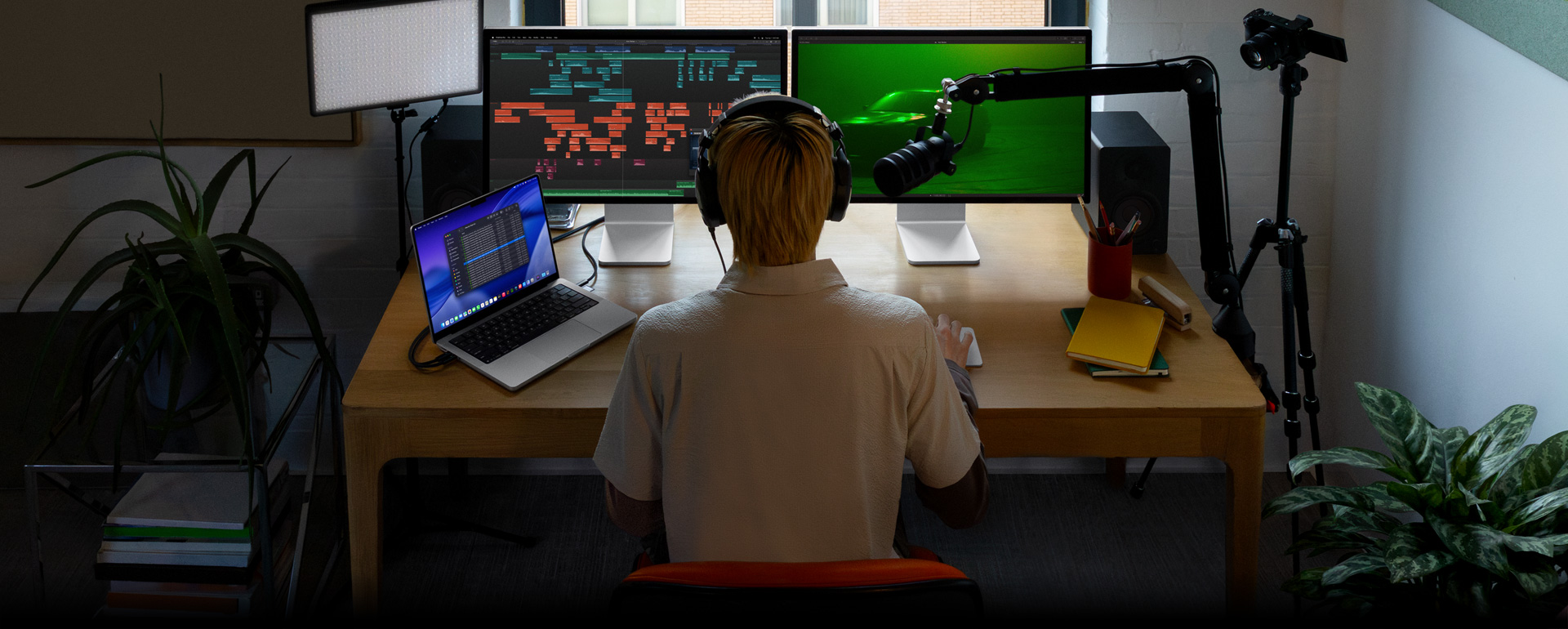
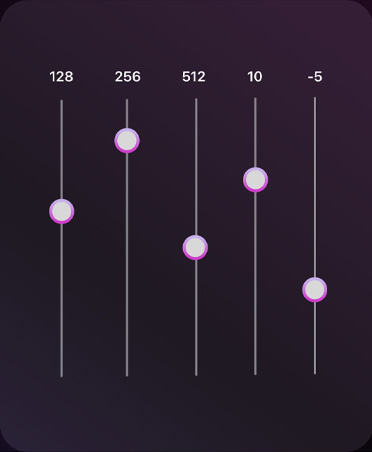
Tools zur Audiobearbeitung.
Wähle aus einer Bibliothek mit Plug‑ins für Audiokompression, EQs oder abenteuerlichere Effekte. Oder exportiere sie in eine Pro Audioapp wie Logic Pro für fortschrittliches Mixing.
-
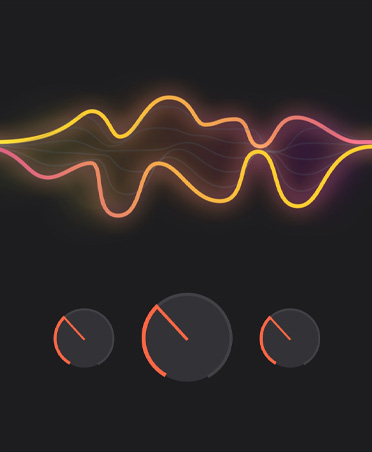
Verwende Effekte aus Logic Pro.
Und zwar ganz ohne die App wechseln zu müssen. Final Cut Pro enthält eine Reihe leistungsstarker Audio Plug‑ins aus Logic Pro plus Plug‑ins von anderen Anbietern.6
-
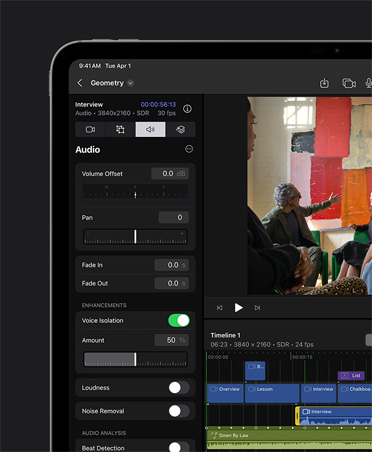
Stimmisolation.
Entferne Hintergrundgeräusche und verbessere die Klarheit von Stimmen, damit dein Edit supersauber klingt.
-
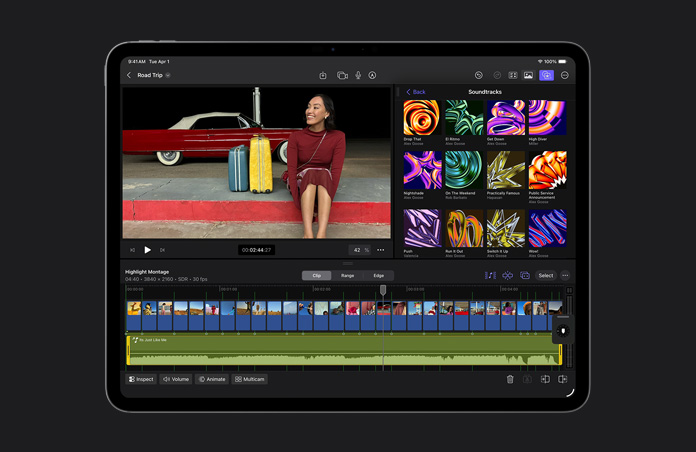
Passe die Musik dem Schnitt an. Mit dem iPad.
Soundtracks passen sich dynamisch an die Länge deines Projekts an. Sie werden verlängert, verschoben und bleiben synchron, während sich eine Szene entwickelt.

-
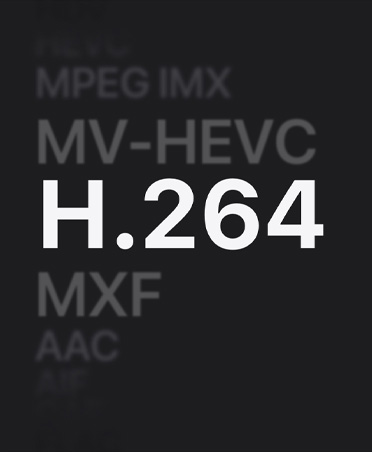
Dateien optimieren.
Codiere Videos in Apple ProRes für bessere Performance beim Bearbeiten, schnellere Renderzeiten und verbesserte Farbqualität beim Compositing.
-
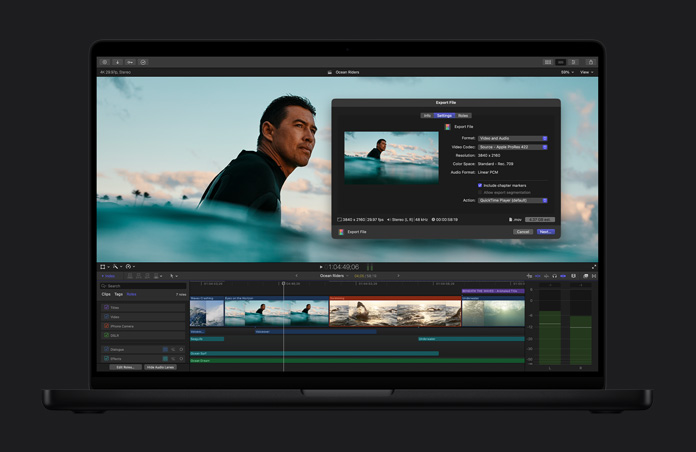
Teilen in hoher Qualität.
Exportiere dein fertiges Projekt als Datei in professioneller Qualität, die für die letzten Postproduktionsschritte oder die Ausstrahlung und Distribution verwendet werden kann.
-
Stapelfreigabe.
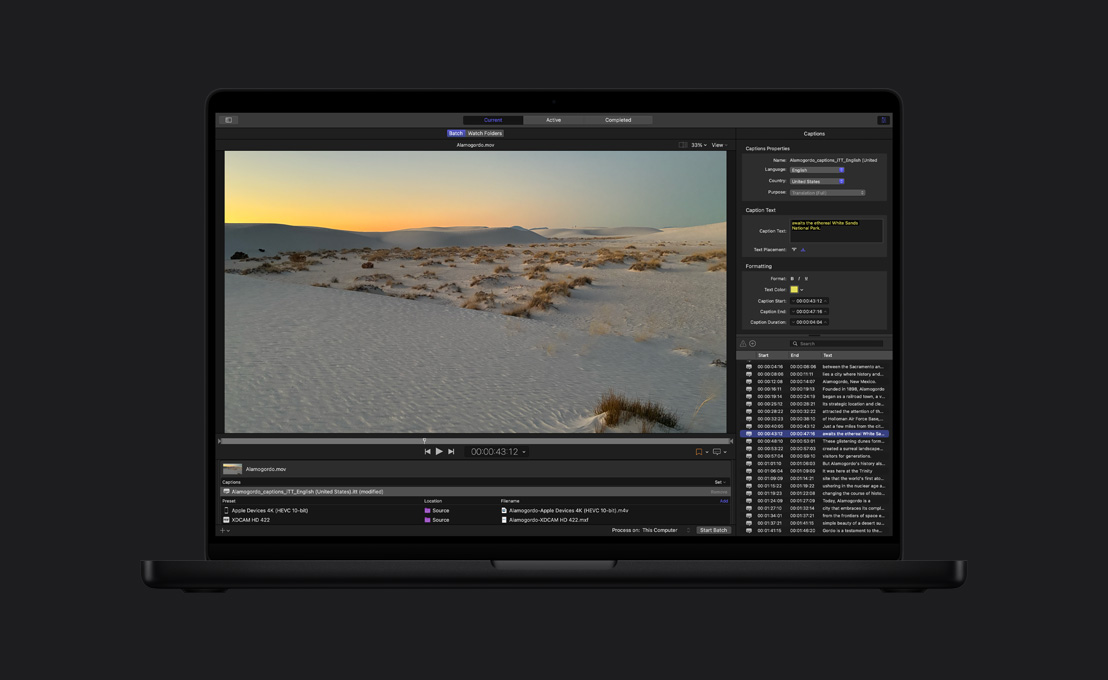
Exportiere mehrere Projekte, Clips oder Clipbereiche gleichzeitig für beispielsweise Mobilgeräte oder Social Media.
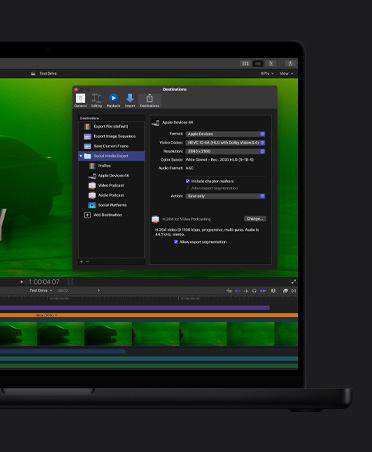

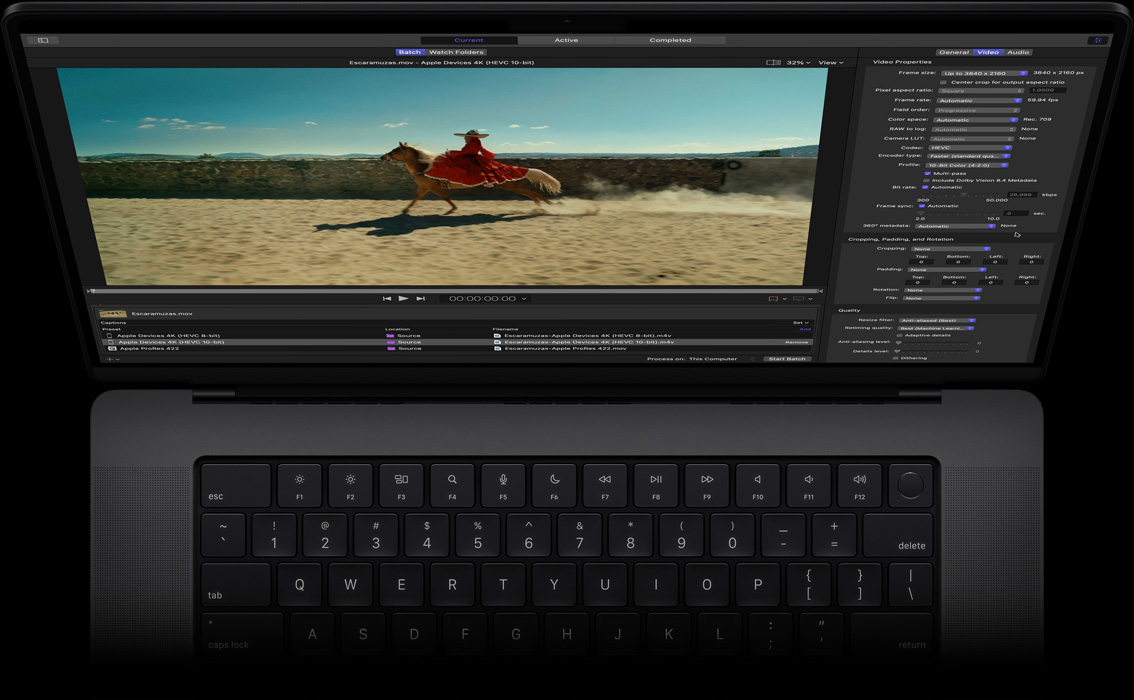
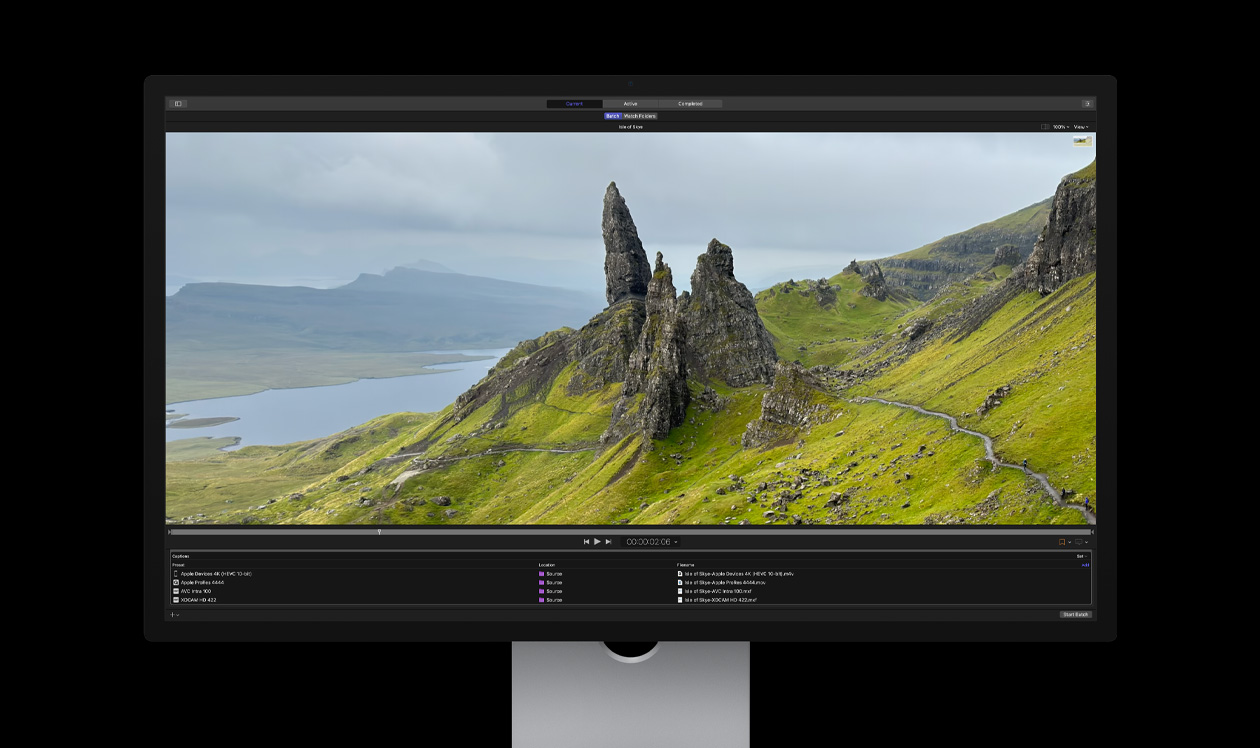
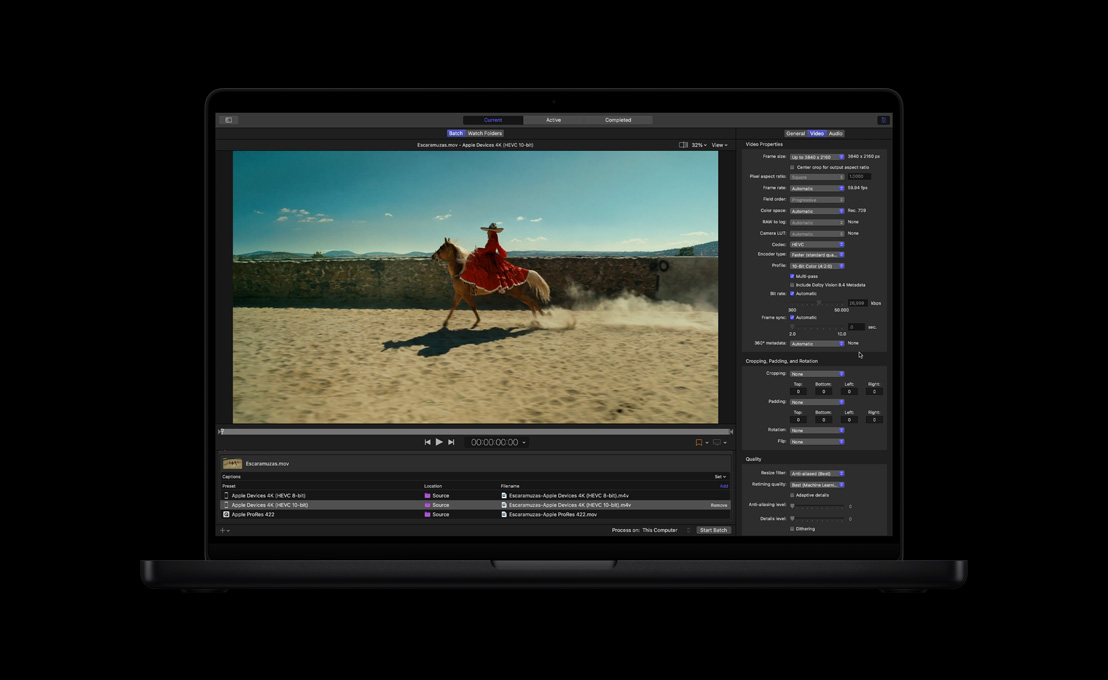
Compressor. Für mehr Optionen beim Codieren.


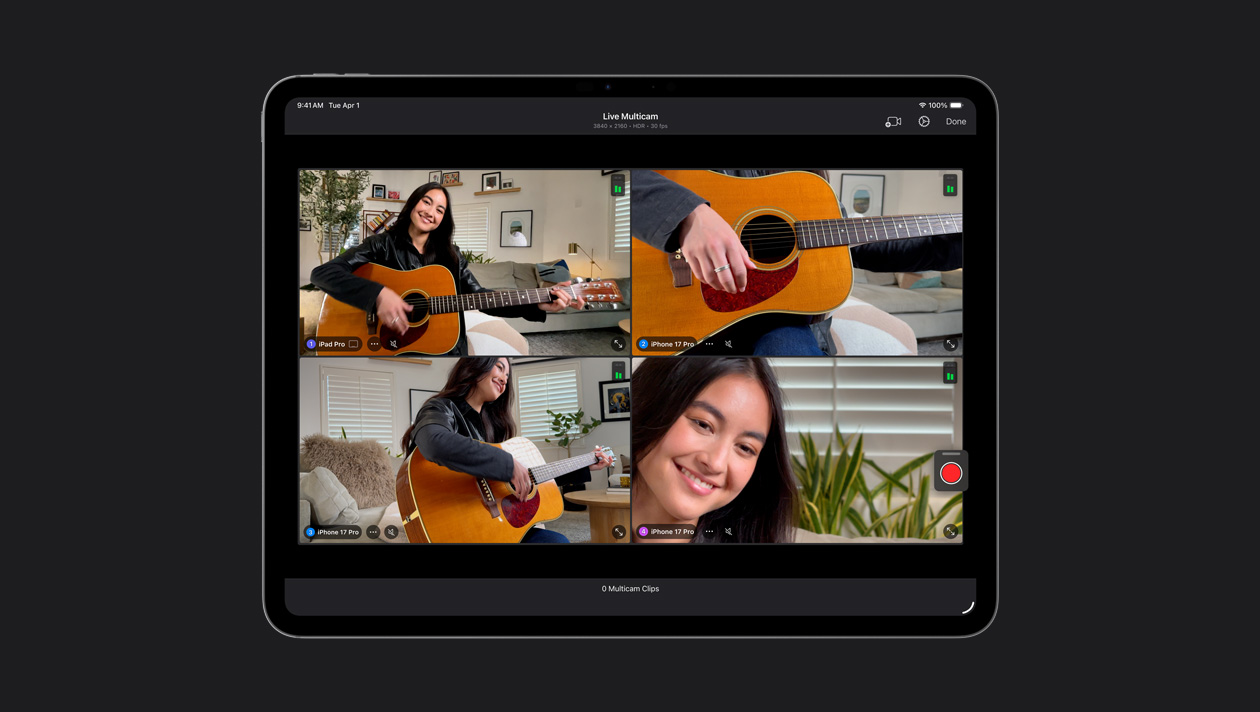
Verbinde bis zu vier iPhone oder iPad Geräte, steuere per Fernzugriff ihre Einstellungen und synchronisiere dein gesamtes Filmmaterial automatisch. Nimm ganz einfach Musikvideos, Podcasts und Interviews auf.
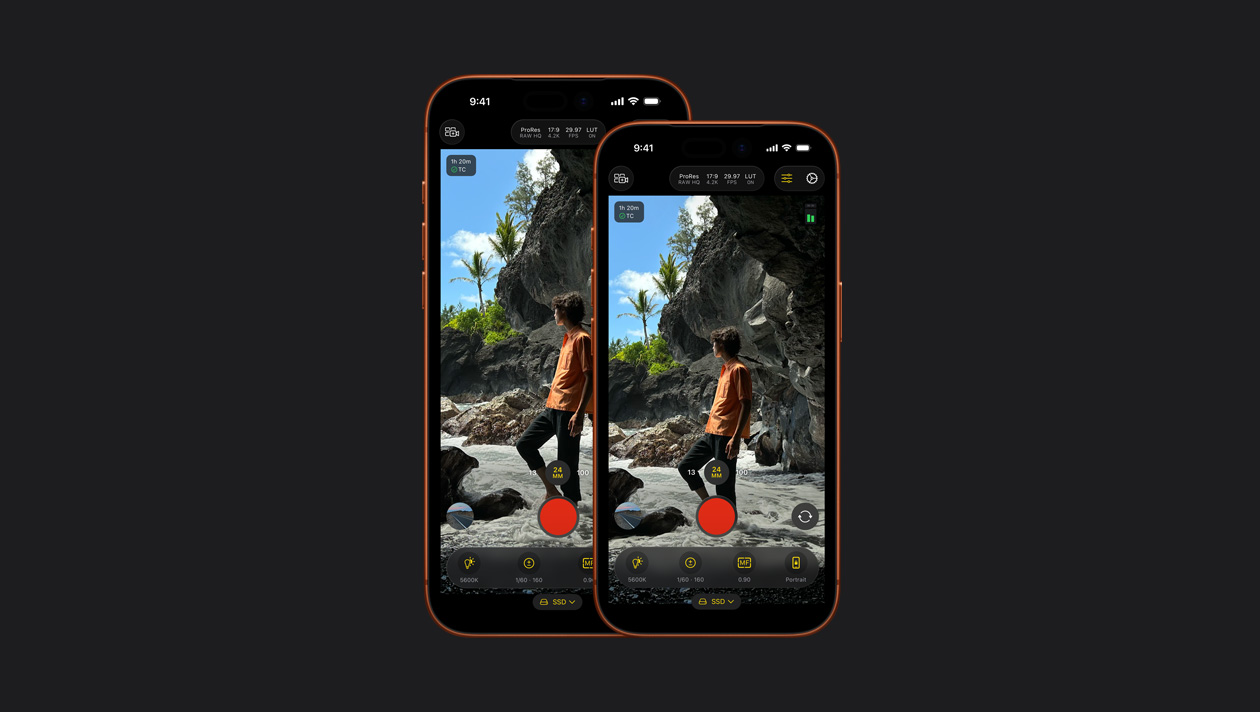
Erstelle professionelle Aufnahmen mit deinem iPhone oder iPad – inklusive leistungsstarker manueller Steuerungen wie ISO, Belichtungszeit, Weißabgleich und mehr.7
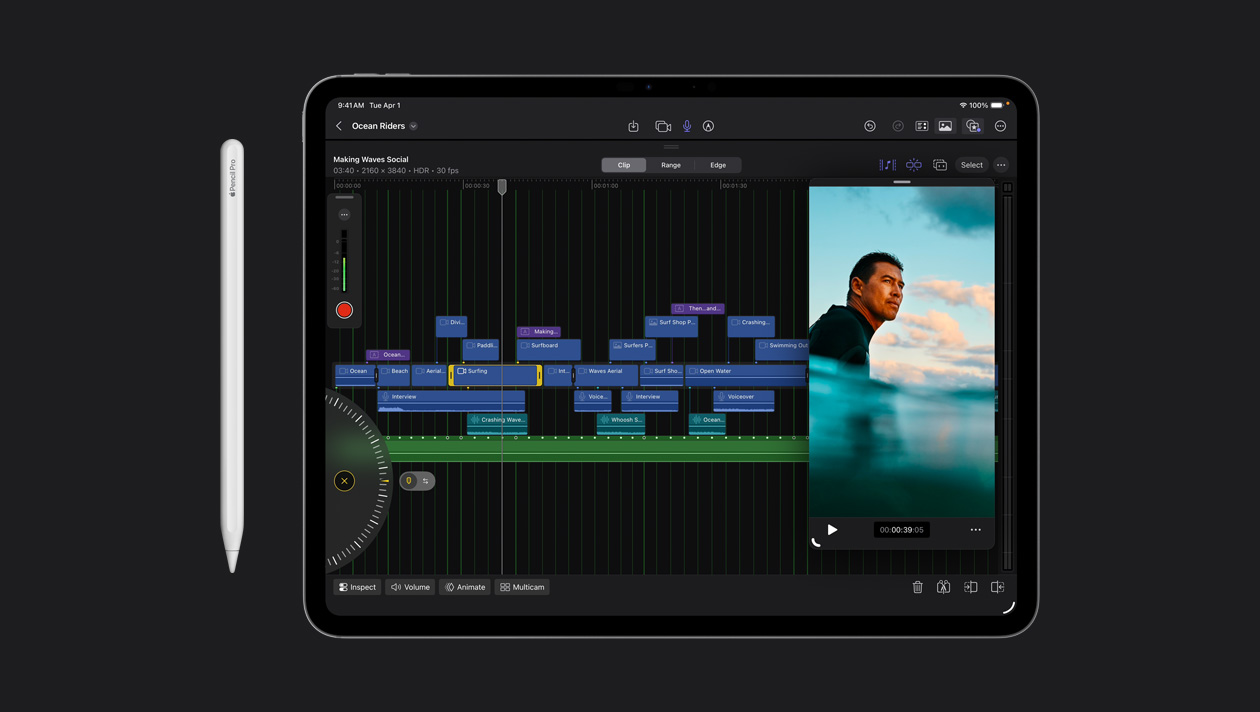
Mach framegenaue Bearbeitungen mit nur einem Fingertipp. Oder dreh das superschnelle Jogwheel, um durch dein Filmmaterial zu fliegen und deine Clips zu perfektionieren.
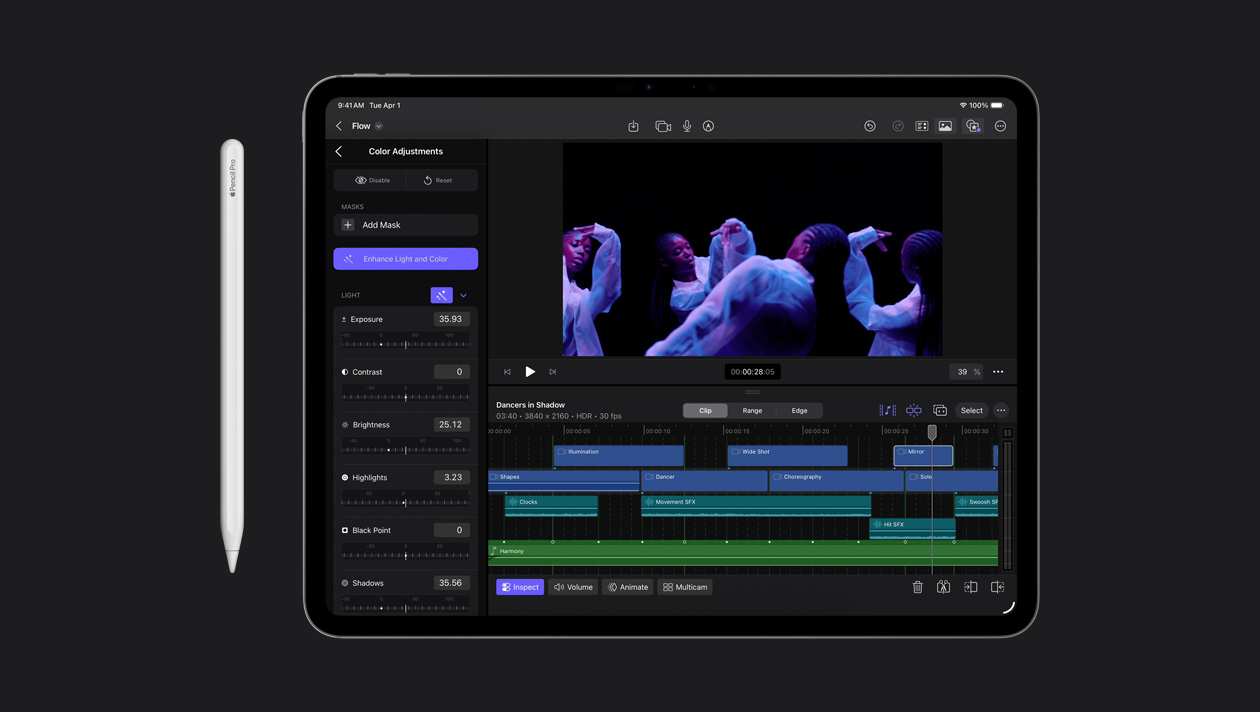
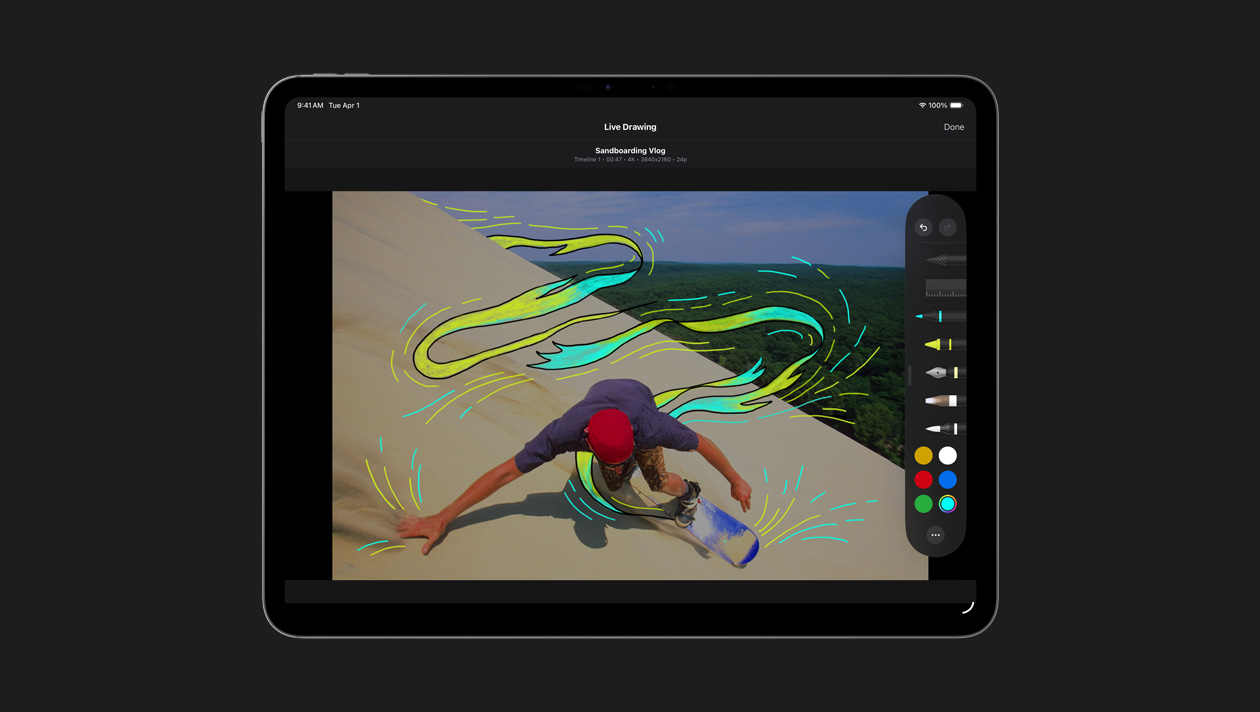
Zeichne, markiere und schreibe direkt auf das Filmmaterial mit Touch-Gesten oder dem Apple Pencil, um einzigartige animierte Titel und Illustrationen zu erstellen.
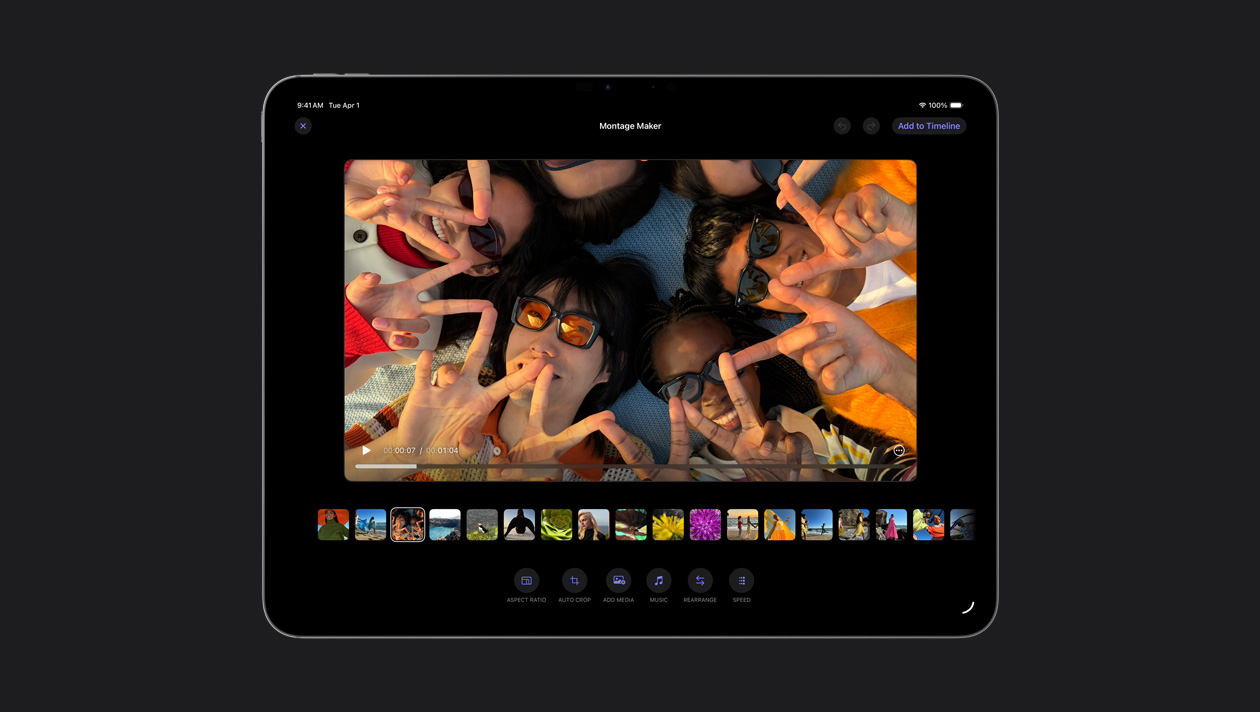
Der Montageersteller selektiert die visuellen Highlights automatisch aus deinem Filmmaterial und schneidet sie zum Beat eines Songs. Dann kannst du das Tempo anpassen, noch ein paar Details ändern und es teilen.
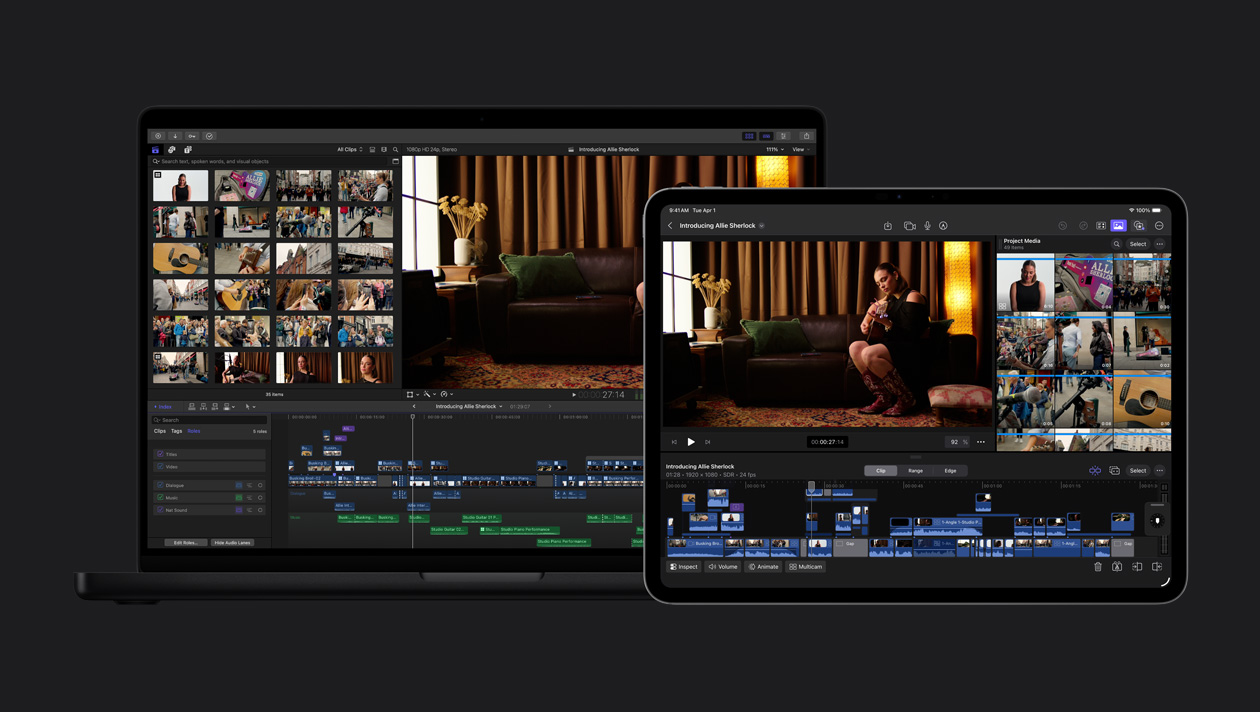
Exportiere dein iPad Projekt auf den Mac, um auf Features wie die erweiterte Farbkorrektur, Magnetische Maske und mehr zuzugreifen.
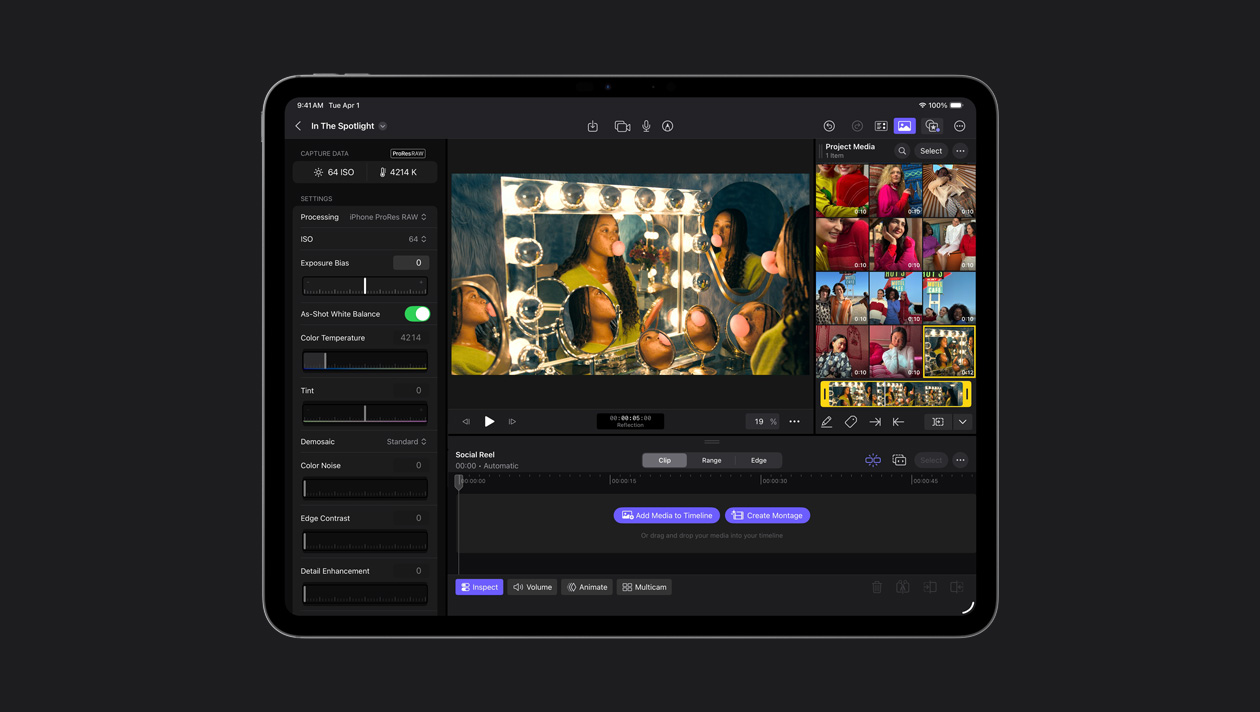
Mit Final Cut Camera kannst du in ProRes RAW aufnehmen, um den Look deines Videos flexibel zu gestalten und mehr Details bei Glanzlichtern und Schatten zu erhalten. ProRes RAW liefert RAW Qualität mit schnellerem Rendering und Export.
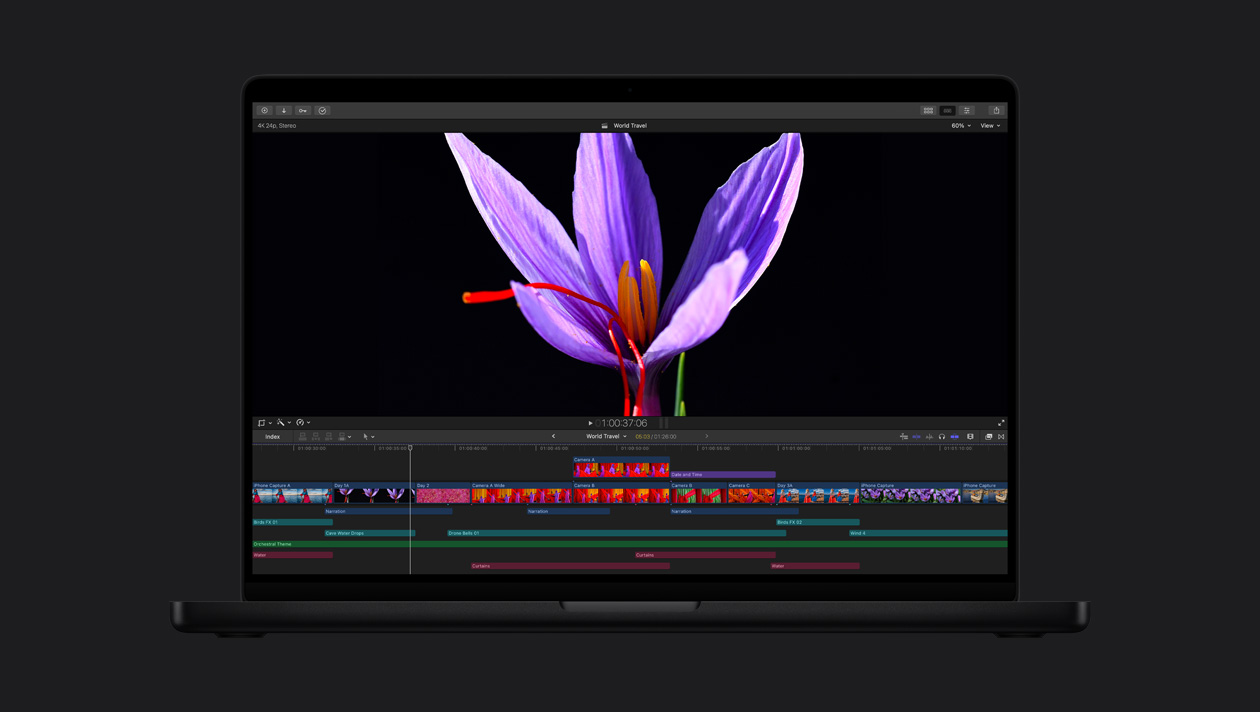
Die branchenführenden Liquid Retina XDR und Ultra Retina XDR Displays liefern fantastische Helligkeit und Farben sowie scharfen Kontrast – perfekt für Bearbeitung, Farbkorrektur und Auslieferung in HDR mit Final Cut Pro.
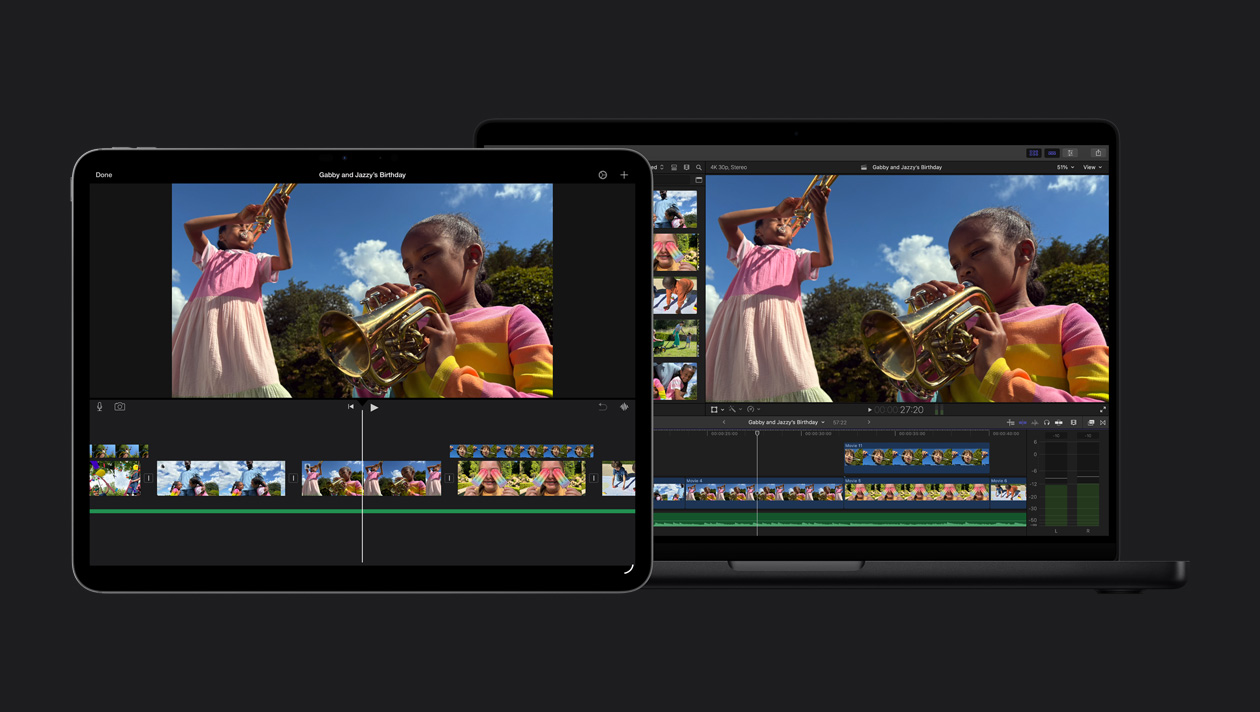
Importiere dein iMovie Projekt ganz einfach in Final Cut Pro und entdecke alle fortschrittlichen Features.