iCloud+
89 kr.pr. måned
2 TB
Masser af plads til alle
familiens billeder, videoer og filer.
iCloud er indbygget i alle Apple-enheder. Tjenesten beskytter dine billeder, videoer, noter m.m., laver automatisk sikkerhedskopier og giver dig adgang til det hele, uanset hvor du er. Og så får du tilmed 5 GB gratis lagerplads. Hvis du vælger at opgradere til iCloud+, får du endnu mere lagerplads og forbedrede anonymitetsfunktioner, som beskytter dig og dine data.
Der er masser af plusser ved iCloud+.1
iCloud+
89 kr.pr. måned
Masser af plads til alle
familiens billeder, videoer og filer.
Alle abonnementer på iCloud+ inkluderer Privat datatrafik med iCloud, Skjul min e-mailadresse, Tilpasset e-maildomæne og Sikker HomeKit-video. Og der findes flere abonnementer med endnu mere lagerplads.
Sammenlign alle abonnementer
iCloud-fotos holder alle dine originale billeder og videoer sikkert gemt og godt beskyttet i høj opløsning i iCloud, mens der ligger mindre, komprimerede versioner på alle dine enheder. Så uanset om det er en video af din hundehvalp optaget på stranden i går eller et billede af dine venner for flere år siden, er hele din samling tilgængelig og lige til at dele, uanset hvor du er.
Delt fotobibliotek er den bedste og nemmeste måde at dele billeder og videoer på med op til fem andre personer. Indhold i det delte bibliotek vises i Udvalgte fotos og Minder, så du kan genopleve dine oplevelser med billeder, som du og andre har taget.
Delte album gør det nemt at dele de billeder, du ønsker, med de personer, du vælger. Du kan f.eks. kombinere dine billeder fra sommerferien med dine venners billeder eller holde familien opdateret med alt det, børnene oplever. De personer, du deler albummet med, får besked, når det opdateres, og alle kan løbende tilføje deres egne billeder, videoer og kommentarer.

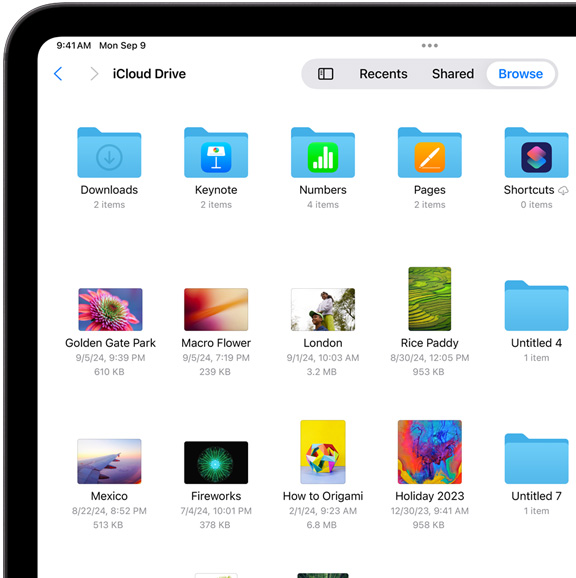
iCloud Drive gør det nemt at finde og dele dine gemte filer og mapper, uanset hvilken enhed du bruger. Du kan få adgang til dem alle fra Arkiver-appen i iOS og iPadOS, Finder på din Mac, Stifinder på Windows-computere eller på iCloud.com.

iCloud-sikkerhedskopiering sikkerhedskopierer automatisk vigtige data på din iPhone og iPad, når din enhed er tilsluttet strøm og Wi‑Fi – også alle dine foretrukne apps. Derfor er din sikkerhedskopi altid opdateret.2
Gendan din enhed eller indstil en ny ved hjælp af din iCloud-sikkerhedskopi. På den måde kan du nemt overføre alle dine billeder, filer, kontakter, apps, indstillinger og meget mere, så din nye enhed ser helt ud som den gamle.
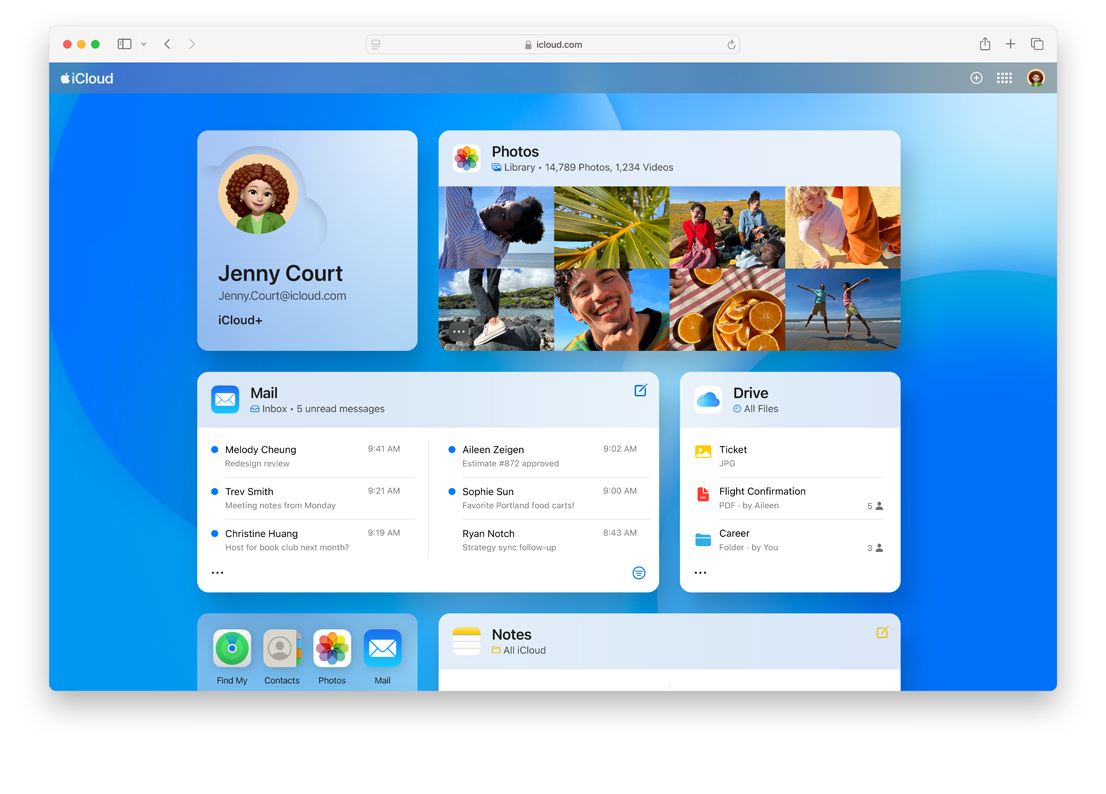
iCloud.com har fået nyt design, der gør det nemt at se, administrere og redigere det, du har gemt i iCloud, på en hvilken som helst enhed. Og med iCloud til Windows-appen kan du få adgang til de billeder og filer, du har gemt i iCloud, direkte fra din PC.
Besøg iCloud.com
Noter. Skriv en hurtig huskeliste på din Mac, og åbn den på din iPhone, når du er på farten.
Kalender. Hold styr på planerne i løbet af dagen, og del begivenheder som f.eks. møder, træning og den næste ferie med venner og familie.
Fotos. Se, rediger og del billeder og videoer hvor som helst på en hvilken som helst enhed.

Safari. Dine faner og bogmærker er automatisk opdateret, så du kan skifte enhed og fortsætte din onlineshopping eller din skoleopgave præcis der, hvor du slap.

Adgangskoder og nøglering. Gem dine adgangskoder på en sikker måde, og brug Autoudfyld til at gøre det nemt at logge ind i dine foretrukne apps og på websites.

Kontakter. Telefonnumre og mailadresser på venner og familie synkroniseres, så det er nemt at få fat på dem fra enhver enhed.
Det er nemt at samarbejde om og dele filer, mapper, dokumenter og meget mere, når du er på farten. Du skal bare sende et privat link og vælge, om andre skal kunne se, dele eller redigere arbejdet. Og med liveopdateringer kan du se ændringer, mens de foretages.
Privat datatrafik med iCloud giver dig endnu mere anonymitet, når du browser på Safari. Funktionen er udviklet til at forhindre websites og netværksudbydere i at opbygge en profil om dig baseret på din IP-adresse, placering og browserhistorik. Du skal bare slå den til, og så er du beskyttet med det samme.3
Læs om, hvordan Privat datatrafik beskytter din anonymitet online (PDF)
Sikker HomeKit-video gør, at aktiviteter, der registreres af dine sikkerhedskameraer, kan optages, analyseres på din hjemmehub og overføres til iCloud, så du kan se det i Hjem-appen, uanset hvor du er. Optagelserne bliver end-to-end-krypteret, så du kan være sikker på, at de altid opbevares anonymt, og at kun de personer, du vælger, kan få adgang til dem.4
Apple-invitationer er en ny mulighed for at lave unikke invitationer til livets små og store øjeblikke. Vælg en baggrund, eller brug AI til at generere et billede og designe din invitation. Brug Apple Music, Fotos, Kort og meget andet til at puste liv i din begivenhed. Derefter kan du sende resultatet til alle dine gæster og følge deres svar. Apple-invitationer er alt, hvad du skal bruge for at skyde festen i gang, og det er inkluderet i dit abonnement på iCloud+.
Læs mere
iCloud-mail er integreret med Mail-appen på din iPhone, iPad eller Mac, og iCloud.com gør det nemt at sende og modtage mails hvor som helst. Indbyggede sikkerhedsfunktioner som antiphishing og beskyttelse mod spam sørger for at registrere og blokere uønskede mails, før de rammer din indbakke. Det er nemt at indstille din egen @icloud.com-mailadresse, og når du abonnerer på iCloud+, kan du tilpasse din mail med et personligt domænenavn.

Funktioner
Gratis
9 kr.pr. måned
25 kr.pr. måned
89 kr.pr. måned
269 kr.pr. måned
549 kr.pr. måned
Lagerplads
Plads til billeder, filer, sikkerhedskopier og meget mere.
5 GB
50 GB
200 GB
2 TB
6 TB
12 TB
Automatisk synkronisering
Synkroniser dine data, og få adgang til dem på alle dine enheder.
Privat datatrafik med iCloud
Gør din browseraktivitet i Safari anonym.
Tilpasset
e-maildomæne
Tilpas din iCloud-mailadresse med et personligt domænenavn.
Sikker HomeKit-video
Opbevar, analysér og se krypteret video fra dine sikkerhedskameraer i hjemmet.
1 kamera
5 kameraer
Ubegrænset antal
kameraer
Ubegrænset antal
kameraer
Ubegrænset antal
kameraer
Familiedeling
Del et abonnement på iCloud+ med op til fem familiemedlemmer.5
Apple-invitationer
Lav unikke invitationer, og administrer begivenheder.
Begrænsede
funktioner
Lagerplads
Plads til billeder, filer, sikkerhedskopier og meget mere.
Automatisk synkronisering
Synkroniser dine data, og få adgang til dem på alle dine enheder.
Privat datatrafik med iCloud
Gør din browseraktivitet i Safari anonym.
Tilpasset e-maildomæne
Tilpas din iCloud-mailadresse med et personligt domænenavn.
Sikker HomeKit-video
Opbevar, analysér og se krypteret video fra dine sikkerhedskameraer i hjemmet.
Familiedeling
Del et abonnement på iCloud+ med op til fem familiemedlemmer.5
Apple-invitationer
Lav unikke invitationer, og administrer begivenheder.
Lagerplads
Plads til billeder, filer, sikkerhedskopier og meget mere.
Automatisk synkronisering
Synkroniser dine data, og få adgang til dem på alle dine enheder.
Privat datatrafik med iCloud
Gør din browseraktivitet i Safari anonym.
Tilpasset e-maildomæne
Tilpas din iCloud-mailadresse med et personligt domænenavn.
Sikker HomeKit-video
Opbevar, analysér og se krypteret video fra dine sikkerhedskameraer i hjemmet.
Familiedeling
Del et abonnement på iCloud+ med op til fem familiemedlemmer.5
Apple-invitationer
Lav unikke invitationer, og administrer begivenheder.
Lagerplads
Plads til billeder, filer, sikkerhedskopier og meget mere.
Automatisk synkronisering
Synkroniser dine data, og få adgang til dem på alle dine enheder.
Privat datatrafik med iCloud
Gør din browseraktivitet i Safari anonym.
Tilpasset e-maildomæne
Tilpas din iCloud-mailadresse med et personligt domænenavn.
Sikker HomeKit-video
Opbevar, analysér og se krypteret video fra dine sikkerhedskameraer i hjemmet.
Familiedeling
Del et abonnement på iCloud+ med op til fem familiemedlemmer.5
Apple-invitationer
Lav unikke invitationer, og administrer begivenheder.
Lagerplads
Plads til billeder, filer, sikkerhedskopier og meget mere.
Automatisk synkronisering
Synkroniser dine data, og få adgang til dem på alle dine enheder.
Privat datatrafik med iCloud
Gør din browseraktivitet i Safari anonym.
Tilpasset e-maildomæne
Tilpas din iCloud-mailadresse med et personligt domænenavn.
Sikker HomeKit-video
Opbevar, analysér og se krypteret video fra dine sikkerhedskameraer i hjemmet.
Familiedeling
Del et abonnement på iCloud+ med op til fem familiemedlemmer.5
Apple-invitationer
Lav unikke invitationer, og administrer begivenheder.
Lagerplads
Plads til billeder, filer, sikkerhedskopier og meget mere.
Automatisk synkronisering
Synkroniser dine data, og få adgang til dem på alle dine enheder.
Privat datatrafik med iCloud
Gør din browseraktivitet i Safari anonym.
Tilpasset e-maildomæne
Tilpas din iCloud-mailadresse med et personligt domænenavn.
Sikker HomeKit-video
Opbevar, analysér og se krypteret video fra dine sikkerhedskameraer i hjemmet.
Familiedeling
Del et abonnement på iCloud+ med op til fem familiemedlemmer.5
Apple-invitationer
Lav unikke invitationer, og administrer begivenheder.
Lagerplads
Plads til billeder, filer, sikkerhedskopier og meget mere.
Automatisk synkronisering
Synkroniser dine data, og få adgang til dem på alle dine enheder.
Privat datatrafik med iCloud
Gør din browseraktivitet i Safari anonym.
Tilpasset e-maildomæne
Tilpas din iCloud-mailadresse med et personligt domænenavn.
Sikker HomeKit-video
Opbevar, analysér og se krypteret video fra dine sikkerhedskameraer i hjemmet.
Familiedeling
Del et abonnement på iCloud+ med op til fem familiemedlemmer.5
Apple-invitationer
Lav unikke invitationer, og administrer begivenheder.
iCloud+ er et premium-abonnement, der giver ekstra lagerplads, så dine billeder, videoer, filer og meget mere altid er sikkerhedskopieret og automatisk tilgængelige på alle dine enheder. Det omfatter også adgang til funktioner som Privat datatrafik med iCloud, Skjul min e-mailadresse, Tilpasset e-maildomæne og understøttelse af Sikker HomeKit-video. På den måde får du en sikker og anonym oplevelse, hvor alting hænger sammen.
Det er nemt. Du skal bare klikke på et opgraderingslink her på siden eller gå til iCloud-indstillinger på din iPhone, iPad eller Mac for at opgradere til iCloud+.
Ja. Du kan dele et abonnement på iCloud+ med op til fem andre i din gruppe med Familiedeling. Alle får adgang til den lagerplads, de har brug for, og funktioner, hvor de selv kan styre deres anonymitet – uden at det koster ekstra pr. bruger. Ét abonnement kan dække alle i husstanden, og personernes egne filer, dokumenter og andre personlige oplysninger forbliver private og adskilte.
Ja. Første gang du logger ind på en iPhone, iPad eller Mac med din Apple-konto, får du 5 GB gratis iCloud-lagerplads. Det giver dig mulighed for at sikkerhedskopiere dine data og holde dine personlige oplysninger synkroniseret på tværs af dine enheder og på iCloud.com. Hvis du vil have ekstra lagerplads til alle dine data samt adgang til Privat datatrafik med iCloud, Skjul min e-mailadresse, Sikker HomeKit-video m.m., skal du bare opgradere til iCloud+.
Ja. iCloud+ er inkluderet som en del af alle Apple One-abonnementer, så du kan få glæde af alle Apples tjenester i et enkelt abonnement. Du kan også kombinere et abonnement på iCloud+ med Apple One for at få endnu mere lagerplads.


Del iCloud+ med op til fem familiemedlemmer, hvor alle personlige billeder og filer holdes adskilt.
Innovative funktioner som tofaktorgodkendelse og avanceret databeskyttelse giver dig den bedste datasikkerhed i skyen.