Capitolo 8. Collaborare con altri utenti

Questo capitolo spiega come utilizzare le caratteristiche che migliorano la collaborazione fra utenti. Otterrai informazioni sul pannello delle didascalie, il pannello Braille, la tenda schermo e le viste mosaico. Imparerai inoltre come disattivare l'audio della voce e degli effetti sonori.

Utilizzare il pannello Didascalia

Puoi visualizzare un pannello sullo schermo che mostra quanto viene pronunciato da VoiceOver. Il pannello Didascalia è utile quando desideri condividere il computer con altri utenti normovedenti.

Un'immagine del pannello didascalie. Un pannello con uno sfondo nero e del testo bianco in cui viene mostrato quanto pronunciato da VoiceOver in quel momento. Da sinistra a destra, il testo è: Apple finestra Safari - Accessibilità. Per più di 20 anni, Apple ha fornito soluzioni nuove ed innovative per le persone con capac...
Per mostrare o nascondere il pannello:

Per visualizzare o nascondere il pannello Didascalia e il cursore VoiceOver, premi VO-F11.

Per spostare o ridimensionare il pannello:
  1. Premi VO-Maiuscole-F10 fino a quando senti l'azione che vuoi eseguire.

    Ad esempio, se senti “ridimensionamento”, ma vuoi spostare il pannello didascalia, premi di nuovo la combinazione di tasti e sentirai “spostamento”.

  2. Premi VO-tasti freccia per spostare o ridimensionare il pannello Didascalia. Per spostare e ridimensionare con incrementi più ridotti, premi Maiuscole insieme ai tasti freccia.
  3. Al termine premi il tasto Esc.

Se visualizzati contemporaneamente, i pannelli Didascalia e Braille possono oscurarsi a vicenda; per evitare ciò prova a spostarli o ridimensionarli come necessario.

Utilizzare la tenda schermo

Per una maggiore privacy, puoi utilizzare la funzione tenda schermo per far diventare temporaneamente nero lo schermo e impedire così alle persone presenti di leggere lo schermo. La tenda schermo è utile anche per gli utenti vedenti che non vogliono leggere lo schermo mentre apprendono l'uso di VoiceOver.

Per attivare la tenda schermo:

Premi i tasti VO-Maiuscole-F11. Se utilizzi le azioni di VoiceOver, tocca tre volte con tre dita in un punto qualsiasi del trackpad. Ripeti il comando o l'azione per disattivare la tenda schermo e rendere nuovamente visibile il contenuto dello schermo.

Se disattivi VoiceOver mentre è attiva la tenda schermo, quest'ultima viene disattivata automaticamente.

Utilizzare il pannello Braille

Anche se non disponi di uno schermo Braille, puoi visualizzare sullo schermo un pannello che simula tale schermo, insieme alla traduzione vocale del linguaggio Braille. Gli utenti vedenti e non vedenti possono così leggere lo stesso testo contemporaneamente.

Un'immagine del pannello Braille. Un pannello con uno sfondo nero e un rettangolo all'interno coi contorni bianchi. Il rettangolo contiene caratteri braille, in giallo, che rappresentano l'elemento presente nel cursore VoiceOver mostrato su un dispositivo Braille terminal. Sotto il rettangolo, da sinistra a destra, in bianco, ci sono le parole italiane equivalenti ai caratteri braille: Per più di vent'anni,.

Puoi impostare le opzioni che controllano l'aspetto del pannello e indicare se desideri visualizzarlo ogni volta che al computer viene collegato uno schermo Braille; inoltre puoi anche spostarlo o ridimensionarlo come necessario. Quando viene ridimensionato, il pannello Braille può mostrare più celle di quante ve ne sono sullo schermo Braille collegato; in questo caso, una sottile linea rettangolare attorno ad alcune celle indica quelle fisicamente presenti sullo schermo Braille.

Per mostrare o nascondere il pannello:

Per mostrare o nascondere il pannello Braille e il cursore VoiceOver, premi VO-F11.

Per spostare o ridimensionare il pannello:
  1. Premi VO-Maiuscole-F9 fino a quando senti l'azione che vuoi eseguire.

    Ad esempio, se senti “ridimensionamento” ma vuoi spostare il pannello Braille, premi di nuovo la combinazione di tasti e sentirai “spostamento”.

  2. Premi VO-tasti freccia per spostare o ridimensionare il pannello Braille. Per spostare e ridimensionare con incrementi più ridotti, premi Maiuscole insieme ai tasti freccia.
  3. Al termine premi il tasto Esc.

Il pannello Braille mostra il contenuto dello schermo anche quando la voce è impostata su mute.

Se visualizzati contemporaneamente, i pannelli Braille e Didascalia possono oscurarsi a vicenda; per evitare ciò prova a spostarli o ridimensionarli come necessario.

Disporre gli elementi visivi in mosaico

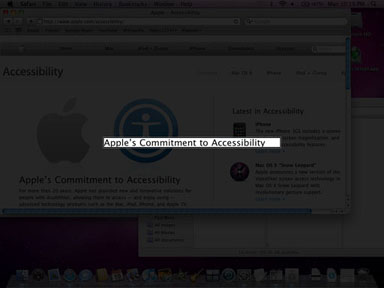
Puoi disporre gli elementi visivi (il cursore VoiceOver, i pannelli Didascalia e Braille e i menu di VoiceOver) presenti sullo schermo in mosaico. Quando disponi gli elementi visivi, il cursore VoiceOver si sposta al centro dello schermo e il resto del contenuto appare di colore grigio.

Un'immagine della tenda schermo. Una schermata scura con elementi visivi a mosaico. Al centro dello schermo c'è un rettangolo luminoso ingrandito con i contenuti del cursore VoiceOver, il testo: “L'impegno di Apple per l'accessibilità”.
Per disporre gli elementi visivi sullo schermo in mosaico:

Premi VO-F10. Il pannello Didascalia o Braille si sposta al centro della sezione superiore o inferiore dello schermo, mentre l'elemento nel cursore VoiceOver si sposta al centro dello schermo. Mentre continui a navigare, il cursore VoiceOver rimane al centro dello schermo e puoi vedere gli elementi che stai navigando.

Attivare mute degli effetti sonori

VoiceOver usa gli effetti sonori per metterti a conoscenza di quello che si trova sullo schermo e per aiutarti a navigare. Puoi disattivare gli effetti sonori di VoiceOver senza modificare l'audio di altre applicazioni.

Per disattivare il suono:
  1. Con VoiceOver attivo, apri “Utility VoiceOver” premendo VO-F8.
  2. Fai clic su Audio nella tabella delle categorie e seleziona l'opzione “Suoni in mute”.

Se utilizzi le azioni di VoiceOver, non mettere in mute gli effetti sonori. L'effetto sonoro associato alle aree vuote è molto utile per capire dove sono posizionati gli elementi presenti sulla scrivania.

Disattivare la voce

VoiceOver usa la voce per metterti a conoscenza di quello che si trova sullo schermo e per aiutarti a navigare. Puoi disattivare la voce di VoiceOver senza influenzare lo schermo nei pannelli didascalie o Braille o l'audio di altre applicazioni.

Per disattivare le descrizioni vocali:
  1. Con VoiceOver attivo, apri “Utility VoiceOver” premendo VO-F8.
  2. Fai clic su Voce nella tabella delle categorie.
  3. Seleziona l'opzione “Silenziamento voce” nel pannello Voci.

Per attivare nuovamente la voce, deseleziona l'opzione in “Utility VoiceOver”.

Se utilizzi le azioni di VoiceOver, puoi mettere in mute la voce e gli effetti sonori di VoiceOver toccando due volte con tre dita sul trackpad. Ripeti l'azione per ascoltare nuovamente voce ed effetti sonori.