VoiceOverilla voi selata sisältöä ja tekstiä monella tavalla. Tässä luvussa opit selaamaan sisältöä, kuten taulukoita ja tekstiä, ja käyttämään selausominaisuuksia, kuten Pikanavigointia, Kohdevalitsinta ja toimintopisteitä sekä sarkainnäppäintä.
Valikoiden selaaminen
Näytön yläosassa oleva valikkorivi sisältää kolme pääaluetta: Omenavalikko ja ohjelmavalikot, tilavalikot sekä Spotlight-valikko.
Valikkoriville siirtyminen:
Paina VO-M.
Jos käytät VoiceOver-eleitä, kaksoisnapauta kahdella sormella ohjauslevyn yläreunan lähettyvillä.
Valikkorivin selaaminen:
- Voit siirtyä yhdeltä alueelta (kuten tilavalikoista) toiselle (kuten Spotlight-valikkoon) painamalla VO-M. Jos haluat siirtyä jonkin alueen valikoiden välillä, paina VO-Nuoli oikealle tai VO-Nuoli vasemmalle. Kun olet alueen viimeisessä valikossa, kuulet äänitehosteen.
- Jos käytät VoiceOver-eleitä, liikuta sormea ympäri ohjauslevyä selataksesi valikkorivin alueita ja valikoita. Kuulet äänitehosteen, kun siirryt tyhjän tilan yli. Voit siirtyä valikoiden välillä myös pyyhkäisemällä vasemmalle tai oikealle.
- Jos haluat siirtyä valikkoon nopeasti, kirjoita valikon ensimmäinen kirjain. Kun esimerkiksi olet valikkorivillä, kirjoita ”H” siirtyäksesi Ohjeet-valikkoon.
Valikon sulkeminen:
Jos haluat poistua valikosta valitsematta kohdetta, paina Esc-näppäintä. Jos käytät VoiceOver-eleitä, liikuta ohjauslevyllä kahta sormea edestakaisin.
Oikotievalikot tarjoavat sinulle nopean pääsyn komentoihin. Sinun ei siis tarvitse siirtyä valikkoriville. Voit avata kohteen oikotievalikon painamalla VO-Vaihto-M. Jos käytät VoiceOver-eleitä, voit käyttää muokattua elettä Ctrl-Ohjauslevyn osoitus (voit muuttaa tätä oletusmäärittelyä ja määrittää tämän komennon toiselle eleelle).
Monilla valikkokohteilla on näppäinoikotiet, joita käyttämällä voit ohittaa valikot kokonaan. Jos haluat esimerkiksi avata Tulosta-ikkunan, paina Komento-P sen sijaan, että valitsisit Arkisto > Tulosta.
Taulukoissa liikkuminen
Voit liikkua taulukoissa tekstialueilla riveittäin, sarakkeittain ja järjestää sarakkeittain.
Tapoja liikkua taulukoissa:
- Jos haluat kuulla taulukon rivin sisällön VoiceOver-kursorin osoittamasta kohdasta rivin loppuun asti, paina VO-R.
- Jos haluat kuulla taulukon sarakkeen sisällön VoiceOver-kursorin osoittamasta kohdasta sarakkeen alareunaan asti, paina VO-C-C.
- Kun haluat kuulla sarakkeen otsakkeen, paina VO-C.
- Jos haluat järjestää sarakkeen, aseta VoiceOver-kursori sarakkeeseen ja paina VO-|.
- Voit siirtyä sarakkeessa ylös tai alas painamalla Nuoli alas- tai Nuoli ylös -näppäintä.
- Voit siirtyä nykyisen sarakkeen ylemmälle riville painamalla VO-Komento-\.
Voit käyttää samoja tekstikomentoja joita käyttäisit dokumenteissa tekstin lukemiseen taulukossa.
Kun käytät taulukkoa, VoiceOver ei ilmoita tyhjiä sarakkeita liikkuessasi nuolinäppäimillä, ellei taulukkojen tarkkuustaso ole asetettu korkeaksi.
Selaus kursorin rivitystä käyttäen
Kun käytät kursorin rivitystä, VoiceOver käsittelee ikkunassa olevia kohteita jatkuvana silmukkana. Jos esimerkiksi olet ylhäällä ja siirryt takaisin, siirryt ikkunan viimeiseen kohteeseen. Kuulet vihjeitä, kun rivität seuraavalle riville, ylhäältä alas tai alhaalta ylös.
Voit tehdä VoiceOver-työkalussa asetuksen, joka kytkee kursorin seurannan päälle niin, että se on aina käytettävissä. Jos et tee tätä asetusta, käytät komentoja, jotka pakottavat kursorin rivityksen käyttöön vain sitä tarvitessasi.
Kursorin rivityksen käyttäminen milloin tahansa:
- Kun VoiceOver on päällä, avaa VoiceOver-työkalu, osoita Selaus ja valitse Salli kursorin rivitys -valintaneliö.
- Jos haluat rivittää alhaalta ylös ikkunassa, paina VO-Nuoli alas. Jos haluat rivittää ylhäältä alas ikkunassa, paina VO-Nuoli ylös.
Kursorin rivityksen käyttö tarvittaessa:
- Jos haluat siirtää kursorin oikeaan alanurkkaan tai yläosaan ikkunassa rivitystä varten, paina VO-Komento-End tai VO-Komento-Home.
- Jos haluat rivittää ylös tai alas, paina VO-Komento-Vaihto-nuolinäppäimet.
Esimerkiksi komento VO-Komento-Vaihto-Nuoli vasemmalle rivittää ikkunan ensimmäisestä kohteesta ikkunan viimeiseen kohteeseen.
Navigointi Sarkain-näppäintä käyttämällä
Mac OS X:ssä on ”näppäimistön laajennettu käyttö”, jossa voit käyttää Sarkain- ja nuolinäppäimiä näppäimistökohdistuksen siirtämiseen tekstilaatikoihin, luetteloihin, valintapainikkeisiin, valintaneliöihin ja muihin säätimiin.
Tässä joitakin asioita, jotka kannattaa pitää mielessä käyttäessäsi Sarkain-näppäintä navigoimiseen silloin, kun VoiceOver on päällä:
- Sarkain-näppäin ei välttämättä siirry kaikkiin säätimiin, toisin kuin VoiceOver-kursori. Sarkain-näppäin saattaa siirtyä ainoastaan tekstilaatikoihin ja luetteloihin Näppäimistö-asetusten Näppäinoikotiet-osiossa tekemäsi asetuksen perusteella (tai jos olet työskennellessäsi käyttänyt oikotietä Ctrl-F7, jolloin kyseinen valinta on kytketty päälle tai pois päältä).
- Kun käytät Sarkain-näppäintä selaamiseen ja VoiceOver-kursori tulee kohteeseen, alat käyttää kohdetta välittömästi (sinun ei tarvitse syöttää komentoa voidaksesi käyttää sitä). Jos esimerkiksi siirryt sarkaimella Mailin postilaatikkoluetteloon, voit käyttää postilaatikoita automaattisesti.
Voit kytkeä tämän automaattisen käytön pois päältä VoiceOver-työkalun Selaus-kategoriassa.
Voit selata taaksepäin käyttämällä näppäinyhdistelmää Vaihto-Sarkain.
Toimintopisteillä varustettujen kohteiden seuraaminen
Toimintopisteitä käyttämällä voit seurata jopa kymmentä kohdetta ikkunaa kohden tai hypätä kyseisiin kohteisiin myöhemmin. Kun olet asettanut kohteelle toimintopisteen, voit käyttää toimintopistettä siihen asti, kunnes suljet kyseisen kohteen sisältävän ikkunan. Jos kytket VoiceOverin pois päältä ja myöhemmin uudelleen päälle ja avaat ikkunan, johon viimeksi asetit toimintopisteitä, kyseiset toimintopisteet ovat edelleen käytettävissä.
Toimintopisteen asettaminen:
Etsi kohde ja paina VO-Vaihto-[numeronäppäin].
Jos määrität kohteelle numeron, joka on jo jonkin toimintopisteen käytössä, uusi toimintopiste korvaa vanhan.
Toimintopisteen poistaminen:
Paina toimintopisteen päällä VO-Vaihto-[numeronäppäin].
Jos olet esimerkiksi asettanut toimintopisteen Dockin ensimmäiselle symbolille (vaikkapa painamalla VO-Vaihto-5), paina VO-5 hypätäksesi kyseiseen toimintopisteeseen ja paina sitten VO-Vaihto-5. VoiceOver poistaa toimintopisteen symbolista.
Toimintopisteiden käyttäminen:
- Kun haluat hypätä toimintopisteeseen, paina VO-[numeronäppäin].
- Kun haluat kuulla toimintopisteen kuvauksen, paina VO-Komento-[numeronäppäin].
Kun haluat seurata toimintopisteen arvomuutoksia, paina VO-Komento-Vaihto-[numeronäppäin].
VoiceOver ilmoittaa sinulle aina, kun seuratun kohteen arvo muuttuu. Kun et enää halua kuulla arvomuutoksia, paina samaa komentoa uudelleen.
Kun hyppäät toimintopisteisiin taulukoissa, luetteloissa tai verkkoalueilla, voit käyttää kyseisiä kohteita välittömästi. Sinun ei tarvitse syöttää VoiceOver-komentoa voidaksesi käyttää niitä.
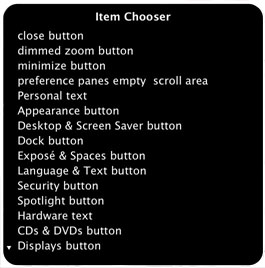
Kun haluat käyttää Toimintopistevalitsinta toimintopisteiden selaamiseen ja niihin hyppäämiseen, paina mitä tahansa toimintopistenäppäintä kahdesti. Voit esimerkiksi painaa VO-7-7 Toimintopistevalitsimen näyttämiseksi. Toimintopistevalitsin luettelee kaikki toimintopisteet, jotka ovat käytössä tai eivät ole käytössä (suljetuissa ohjelmissa olevat).
Voit käyttää toimintopisteitä joillakin ei-englanninkielisillä näppäimistöillä.
Voit määrittää toimintopistekomentoja näppäimille numeronäppäimistöllä, näppäimistöllä tai pistenäytöllä. Jos käytät Multi-Touch-ohjauslevyä, voit määrittää komentoja VoiceOver-eleille.