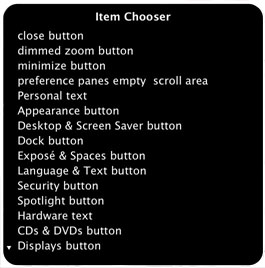
Med VoiceOver kan du navigera i innehåll och text på flera olika sätt. I det här kapitlet kan du läsa om hur du navigerar i innehåll som tabeller och text, och hur du använder navigationsfunktioner som snabbnavigering, objektväljaren och aktiva områden, och även tabbtangenten.
Navigera i menyer
Menyraden överst på skärmen innehåller tre huvudområden: Apple- och programmenyer, statusmenyer och Spotlight-menyn.
Så här navigerar du till menyraden:
Tryck på VO-M.
Om du använder VoiceOver-gester trycker du två gånger med två fingrar nära den övre kanten av styrplattan.
Så här navigerar du i menyraden:
- Om du vill hoppa från ett område (t.ex. statusmenyn) till ett annat (t.ex. Spotlight-menyn) trycker du på VO-M. Du flyttar mellan menyer i ett område genom att trycka på VO-högerpil eller VO-vänsterpil. Du hör en ljudeffekt när du kommit till den sista menyn i ett område.
- Om du använder VoiceOver-gester navigerar du i områdena och menyerna i menyraden genom att dra med ett finger över styrplattan. Du hör en ljudeffekt när du flyttar dig över ett tomt utrymme. Du kan också flytta mellan menyer genom att dra åt vänster eller höger.
- Du hoppar snabbt till en meny genom att skriva första bokstaven i menyn. Du kan t.ex. skriva ”H” när du är i menyraden om du vill hoppa till hjälpmenyn.
Så här navigerar du i en meny:
Så här stänger du en meny:
Du lämnar en meny utan att välja något objekt genom att trycka på escapetangenten. Om du använder VoiceOver-gester drar du framåt och tillbaka med två fingrar på styrplattan.
Med snabbvalsmenyer får du snabb åtkomst till kommandon utan att behöva navigera i menyraden. Du öppnar snabbvalsmenyn för ett objekt genom att trycka på VO-skift-M. Om du använder VoiceOver-gester kan du använda den anpassade gesten kontroll-styrplatteklick (du kan ändra den här förvalda gesten och tilldela en annan gest till kommandot).
För många menyobjekt finns kortkommandon som du kan använda till att hoppa över menyerna helt och hållet. Om du t.ex. vill öppna utskriftsfönstret trycker du på kommando-P istället för att navigera till Arkiv > Skriv ut.
Navigera med alternativet att pekaren går runt
När du tillåter att pekaren går runt behandlar VoiceOver objekten i ett fönster som en kontinuerlig loop, så att om du t.ex. befinner dig överst och går bakåt kommer du till det sista objektet i fönstret. Du får höra när du flyttas till nästa rad eller flyttas från överst till nederst eller från nederst till överst.
I VoiceOver-verktyg finns en inställning som du kan aktivera om du alltid vill att pekaren ska gå runt. Om du inte anger den inställningen kan du använda kommandon till att tvinga pekaren att gå runt vid de tillfällen då du behöver det.
Så här tillåter du alltid att pekaren går runt:
- När VoiceOver är igång öppnar du VoiceOver-verktyg, klickar på Navigering och markerar kryssrutan ”Tillåt att pekaren går runt”.
- Om du vill gå runt från längst ner till överst i ett fönster trycker du på VO-nedåtpil. Om du vill gå runt från överst till längst ner i ett fönster trycker du på VO-uppåtpil.
Så här går du runt med pekaren när du behöver det:
- Du flyttar pekaren till det nedre, högra hörnet eller till överst i ett fönster så att du kan gå runt genom att trycka på VO-kommando-End eller VO-kommando-Home.
- Om du vill gå runt till överst eller längst ner i ett fönster trycker du på VO-kommando-skift-piltangenterna.
Om du t.ex. trycker på VO-kommando-skift-vänsterpil flyttas du från det första objektet i ett fönster till det sista objektet i fönstret.
Navigera med tabbtangenten
I Mac OS X finns ”tangentbordstjänster” så att du kan använda tabb- och piltangenterna till att flytta tangentbordsfokus till textrutor, listor, alternativknappar, kryssrutor och andra reglage.
Här är några saker att tänka på när du använder tabbtangenten till att navigera medan VoiceOver är igång:
- Tabbtangenten kanske inte flyttar till alla reglage som VoiceOver-pekaren gör. Tabbtangenten kanske bara flyttar till textrutor och listor, beroende på hur du har ställt in ett alternativ under Kortkommandon i systeminställningen Tangentbord (eller om du har använt kortkommandot kontroll-F7 till att slå på eller stänga av alternativet medan du arbetar).
- När du använder tabbtangenten till att navigera och VoiceOver-pekaren hamnar på ett objekt kan du direkt interagera med objektet (du behöver inte ange något ytterligare kommando innan du kan interagera med det). Om du t.ex. flyttar till brevlådelistan i Mail med tabbtangenten kan du direkt börja interagera med brevlådorna.
Du kan stänga av den här automatiska interageringsfunktionen under kategorin Navigering i VoiceOver-verktyg.
Du kan navigera åt andra hållet genom att trycka på skift-tabb.
Övervaka objekt med aktiva områden
Du kan använda aktiva områden till att övervaka upp till tio objekt per fönster eller till att hoppa till de objekten senare. När du har ställt in ett aktivt område för ett objekt kan du använda det aktiva området tills du stänger fönstret som innehåller objektet. Om du avaktiverar VoiceOver och senare aktiverar det igen och öppnar ett fönster där du tidigare har ställt in aktiva områden finns de aktiva områdena kvar.
Så här ställer du in ett aktivt område:
Navigera till objektet och tryck på VO-skift-[siffertangent].
Om du tilldelar en siffra som redan används för ett aktivt område ersätter det nya aktiva området det gamla.
Så här tar du bort ett aktivt område:
Tryck på VO-skift-[siffertangent] på det aktiva området.
Om du t.ex. har ställt in ett aktivt område på den första symbolen i Dock (t.ex. genom att trycka på VO-skift-5) hoppar du till det aktiva området genom att trycka på VO-5 och trycker sedan på VO-skift-5. VoiceOver tar bort det aktiva området från symbolen.
Så här använder du aktiva områden:
- Vill du hoppa till ett aktivt område trycker du på VO-skift-[siffertangent].
- Vill du höra en beskrivning av ett aktivt område trycker du på VO-kommando-[siffertangent].
Vill du övervaka värdeändringar i ett aktivt område trycker du på VO-kommando-skift-[siffertangent].
VoiceOver meddelar när det övervakade objektets värde ändras. När du inte längre vill höra värdeändringar trycker du kommandot igen.
När du hoppar till aktiva områden i tabeller, listor eller webbområden kan du direkt börja interagera med de objekten, du behöver inte ange något VoiceOver-kommando först.
Om du vill använda väljaren av aktivt område till att bläddra bland och hoppa till aktiva områden trycker du två gånger på valfri tangent för aktiva områden. Du kan t.ex. trycka på VO-7-7 så visas väljaren av aktivt område. I väljaren av aktivt område listas alla aktiva och inaktiva (de i stängda program) aktiva områden.
Du kan använda aktiva områden med vissa icke-engelska tangentbord.
Du kan tilldela kommandon för aktivt område till tangenter på det numeriska och det vanliga tangentbordet, och till tangenter på en punktskriftsvisare. Om du använder en Multi-Touch-styrplatta kan du tilldela kommandon till VoiceOver-gester.