Opsüsteemi iOS 5 on lisatud üle 200 uue funktsiooni. Ehk oma ajast ees olnud mobiilne opsüsteem on teised nüüd veelgi kaugemale maha raputanud.
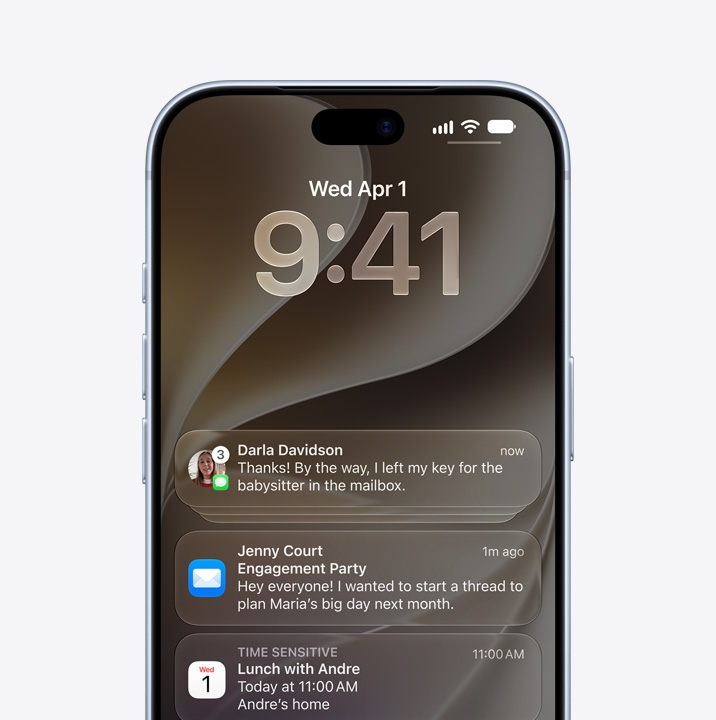
Sinu iOS-seade saab igasuguseid teavitusi: uued e-kirjad, tekstisõnumid, sõbrakutsed ja palju muud. Teavituskeskuse abil saad neid kõiki mugavalt ühest kohast vaadata. Teavituskeskuse avamiseks libista sõrme mis tahes kuval ülalt alla. Vali ise kuvatavad teavitused ja hoia ennast kursis kasvõi börsi- ja ilmateadetega. Uued teavitused kuvatakse lühidalt ekraani ülaoas sinu hetketegevust katkestamata. Teavitused kuvatakse ka lukustuskuval, ning nad reageerivad vaid ühe sõrmeliigutuse peale. Teavituskeskus on parim viis olla elu oluliste uudistega kursis.
Teavitused ei katkesta sinu tegevust ja kaovad kiirelt.
Teavituskeskuse avamiseks libista sõrme allapoole.
Vaata ka börsi- ja ilmateavet.
Kõneposti kuulamiseks lukustuskuval libista sõrmega.
Lukustuskuval teavitusele vastamiseks libista sõrmega.
Mis tahes rakenduses teavitusele vastamiseks puuduta seda.
Loe kõike ühes kohas - iOS 5 koondab kõik sinu ajakirja- ja ajaleherakenduste tellimused Ajalehekioskisse. See on kaust, mis pakub su lemmikväljaannetele kiiret ja hõlpsat juurdepääsu. App Store veebipoes on uus koht ainult ajalehe- ja ajakirjatellimuste jaoks, mille saadki avada otse Ajalehekioskist. Uued ostud ilmuvad automaatselt Ajalehekioski kausta. Kui ilmuvad uued numbrid, uuendab Ajalehekiosk need (kaasa arvatud uued kaaned) taustal automaatselt. See on umbes nagu käiks kirjakandja sul ukse taga, ainult et parem.
Ajalehekiosk koondab sinu tellimused ühte kohta.
Teavitused teavitavad uue numbri saabumisest.
Puuduta App Store'is uute tellimuste tegemiseks.
Otsi väljaandeid, vaata hinnanguid ja tee muid asju.
Tee uus tellimus ja see ilmub Ajalehekioskisse.
Järgmine kord, kui meenub midagi, mis sa tegema pidid, võta välja oma iPhone, iPad või iPod touch ja märgi see üles. Meeldetuletustega organiseerid ülesanded loenditeks, mis sisaldavad ka tähtaega ja asukohateavet. Sobilik, kui pead meeles pidama poest piima osta. Kuna rakenduses Meeldetuletused saab kasutada asukohateavet, kuvatakse supermarketi parklasse jõudes sulle teavitus. Meeldetuletused töötab ka rakendustega iCal, Outlook ja iCloud, seega sinu muudatused uuendatakse automaatselt kõikides sinu seadmetes ja kalendrites.
Vaata meeldetuletusi kuupäeva järgi.
Meeldetuletused kuvatakse arusaadavas loendis.
Lisa ülesannete loendisse asju.
Vali teavitamine määratud ajal või asukohas.
Teavitused kuvatakse sihtkoha lähedal olles.
iOS 5 abil on iPhone'ist, iPadist või iPod touchist säutsumine veelgi lihtsam. Logi üks kord rakendusse Sätted sisse ja saadki juba säutsuda otse rakendustes Safari, Fotod, Kaamera, YouTube või Kaardid. Kas soovid sõpra mainida või talle @vastata? Rakendus Kontaktid lisab sinu sõprade Twitteri kasutajanime ja profiilipildi. Hakka nime sisestama ja iOS 5 lõpetab selle sinu eest. Säutsule saad lisada ka asukohateabe, vahet pole, millisest rakendusest säutsud.
Logi üks kord sisse ja hakka säutsuma.
Twitter on integreeritud süsteemiüleselt.
Anna teada, kust säutsud.
Kasuta pildistamiseks kaamerat.
See funktsioon on kaamerarakendusse sisse ehitatud.
Lisa teksti ja puuduta valikut Saada.
Kuna iPhone on alati sinuga, on see sageli parim viis ootamatute hetkede jäädvustamiseks. See teebki iOS 5 uued kaamerafunktsioonid nii mõnusaks. Kaamerarakenduse saad avada otse lukustuskuvalt. Kasuta pildi jooksult komposeerimiseks abijooni, sõrmede kokku- ja lahtiliigutamisega suumimist, ühe puudutusega fokusseerimist ja särilukustust. Siis vajuta foto tegemiseks helitugevuse suurendamise nuppu enne, kui on hilja. Kui teenuses iCloud on Fotovoog sisse lülitatud, laetakse kõik sinu fotod automaatselt kõikidesse sinu muudesse seadmetesse.
Kaamerarakenduse saavad avada ühe puudutusega.
Vajuta pildistamiseks helitugevuse suurendamise nuppu.
Fookuse ja säri lukustamiseks puuduta pikalt.
Lülita paremaks kompositsiooniks abijooned sisse.
Suurendamiseks liiguta sõrmed kokku.
Muuda snapshot'id vaid mõne puudutuse abil raamimist väärivateks fotodeks. Kärbi, pööra, täiusta ja eemalda punasilmsus fotorakendusest lahkumata. Saad fotod ka otse oma seadmes albumitesse korraldada. Teenuse iCloud abil saad uued fotod saata juhtmevabalt kõikidesse oma iOS-seadmetesse. Kui pildistad oma iPhone'iga, saadab iCloud need automaatselt iPadi, kus saad neid enne teistele näitamist veidi kohendada.
Puuduta foto täiustamiseks või punasilmsuse eemaldamiseks.
Kohanda fotosid hõlpsalt.
iOS 5 toob iPhone'i, iPadi ja iPod touchi juurde veelgi rohkem veebi sirvimise funktsioone. Safari Luger kuvab veebiartiklid reklaamide ja muu liigse jamata. Nii saad tähelepanu hajutamata lugeda. Reading Listi abil saad hilisemaks lugemiseks salvestada huvitavad artiklid. Teenus iCloud hoolitseb selle eest, et loendid oleks kõikides seadmetes uuendatud. iPadis saad vahekaartide abil sirvida korraga mitut veebilehte ja neid hõlpsalt vaheldumisi vaadata. iOS 5 täiustab Safari jõudlust kõikides iOS-seadmetes.
Puuduta lehe salvestamiseks ja hiljem lugemiseks.
iPadis saad ühelt saidilt teisele liikumiseks kasutada vahekaarte.
Puuduta artikli lugemiseks liigse jamata.
Luger abil saad veebiartikleid vaadata liigse jamata.
Ühe puudutusega saad lehe endale Reading Listi salvestada.
Sinu Reading List kuvatakse automaatselt kõigis sinu seadmetes.
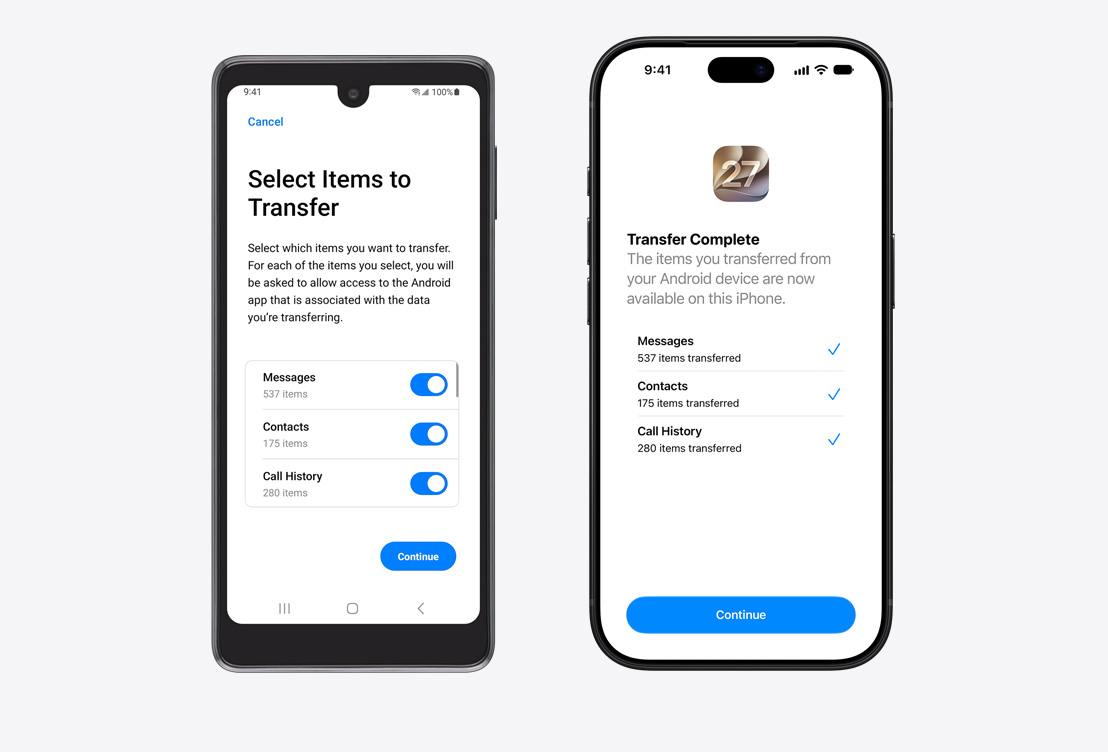
iOS 5 vabastab su arvuti vajalikkusest, kui soovid endale omandada iPadi, iPhone'i või iPod touchi. Oma uue seadme saad nüüd aktiveerida ja häälestada juhtmevabalt, kohe kui selle karbist välja võtad. Lae iOS-i tasuta tarkvarauuendused otse oma seadmesse. Saad oma rakendustega otse seadmes teha endisest rohkemat, näiteks töödelda fotosid või lisada uusi e-posti kaustu. Selleks pole enam Mac- või PC-arvutit vaja. Andmete automaatseks backup'iks ja seadme taastamiseks kasuta teenust iCloud.
Sinu postkasti saabusid uued toredad funktsioonid. Teksti vormindamiseks saad kasutada paksu, allakriipsutatud või kursiivkirja. Sõnumiridadel saad kasutada taanet. Aadressiväljadel nimede ümberkorraldamiseks saad neid lohistada. Olulised sõnumid saad märgistada. Samuti saad jooksvalt e-posti kaustu lisada ja kustutada. Kui otsid kindlat e-kirja, saad nüüd otsida sõnumitekstist. Teenusega iCloud saad tasuta e-posti konto, mille sisu on alati kõigis seadmetes värske.
iPadi aastavaade ning iPhone'i ja iPod touchi nädalavaade annavad su ajakavast parema ülevaate. Sündmuse loomiseks puuduta ning aja ja kestuse muutmiseks lohista. Saad otse oma telefonis kalendreid lisada, neid ümber nimetada ja kustutada. Sündmuse manuste kuvamiseks ei pea enam rakendusest Kalender lahkuma. iCloudi abil saad kalendreid oma sõprade ja perekonnaga jagada ning sündmused on kõigis seadmetes sünkroonitud.
iOS on maailma populaarseim mänguplatvorm, ja nüüd on selles veelgi rohkem Game Centeri funktsioone, mis aitavad sul igaks mänguks valmis olla. Lisa profiilipilt, leia endale võrdne vastane mängitavate mängude või juba tuttavate mängijate baasil soovitatud uute sõprade hulgast. Avasta uusi mänge Game Centerist lahkumata. Üldised tulemuspunktid annavad kiiresti ülevaate vastase tugevusest.1
Oma iOS-seadme saad ühise WiFi-ühenduse kaudu sünkroonida oma Mac- või PC-arvutiga. Iga kord, kui ühendad oma iOS-seadme vooluvõrku (nt öösel laadimiseks), sünkroonib ja backup'ib see automaatselt kogu uue sisu iTunesis. Nii on su filmid, koduvideod ja fotoalbumid alati saadaval, kus aga soovid.
iOS 5 sisaldab veel nii mõndagi sõrmeliigutust ja otseteed, et seadmes iPad navigeerimine oleks veelgi hõlpsam. Multitegevuse tööriba kuvamiseks libista ekraanil nelja või viite sõrme, avakuvale naasmiseks libista sõrmed kokku ning kuvatava rakenduse vahetamiseks libista sõrmega vasakule või paremale.
Võlu oma publik ära kas koosolekul, tunnis või elutoas. AirPlay toetab nüüd videopeegeldust. See tähendab, et nüüd saad juhtmevabalt – ja turvaliselt – oma iPad 2 või iPhone 4S sisu teleriboksi Apple TV kaudu HD-telerisse striimida. Kõik ruumisviibijad näevad sinu iPadi või iPhone'i ekraanil kuvatavat suurel ekraanil – isegi kui pöörad oma seadme vertikaalasendist horisontaali või suurendad-vähendad kuva.2