Ce chapitre présente Mac OS X et les fonctionnalités clés telles que le bureau, le Finder, le Dock et Spotlight. Vous apprendrez à utiliser les menus, boutons et fonctionnalités d’accessibilité qui facilitent l’utilisation de votre ordinateur, ainsi qu’à travailler avec les applications et les fenêtres.
Le bureau est la zone d’arrière-plan de votre écran. Il peut afficher les icônes des disques durs, des CD et de tous les serveurs connectés à votre ordinateur. Vous pouvez également sauvegarder des fichiers et dossiers directement sur votre bureau afin d’y accéder rapidement. Grâce aux Préférences Système, vous pouvez personnaliser l’apparence de votre bureau et choisir le type d’éléments affichés sur celui-ci.
Le bureau affiche des icônes pour tous les éléments qu’il contient, par exemple votre disque dur, vos dossiers, vos documents et vos fichiers d’image. Lorsque vous ouvrez un dossier sur le bureau, une nouvelle fenêtre du Finder s’ouvre automatiquement.
Le Finder est le programme qui gère vos fichiers, applications, disques, connexions réseau et périphériques tels que les imprimantes. Il est continuellement activé quand votre ordinateur est en cours d’exécution. Néanmoins, il reste en arrière-plan si vous utilisez un autre programme, comme par exemple Mail. Pour afficher une fenêtre du Finder, cliquez sur l’icône Finder dans le Dock (il s’agit toujours du premier icône dans le Dock).
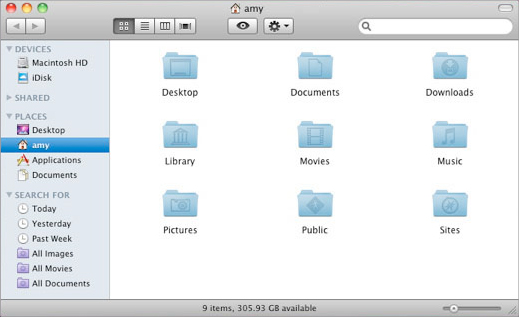
Le coin gauche supérieur d’une fenêtre du Finder contient trois boutons colorés utilisés pour fermer la fenêtre, envoyer celle-ci dans le Dock (réduire) ou modifier la fenêtre à sa taille précédente (réduire/agrandir). Une barre d’outils, située en dessous des boutons et répartie le long du bord de la fenêtre, permet de naviguer, de modifier l’affichage, de rechercher des éléments et de réaliser d’autres actions. En dessous de la barre d’outils, la fenêtre est scindée en deux sections, l’une étant la « barre latérale » et l’autre le « navigateur d’affichage ».
Les dossiers que vous utilisez le plus tels que Documents, Musique et Images, y compris votre dossier de départ et certains dossiers à l’intérieur, sont associés à une icône dans la section des emplacements. Le dossier Téléchargement est l’emplacement par défaut de n’importe quel logiciel ou fichier que vous téléchargez d’Internet.
La recherche de sections inclut des dossiers intelligents qui rassemble les éléments réunissant des critères spécifiques, comme tous les fichiers, dossiers et applications que vous avez utilisés hier, ou tous les documents PDF. Ces dossiers sont utiles pour trouver rapidement un élément lorsque vous avez oublié où il se trouve dans la hiérarchie des dossiers de votre ordinateur.
Utilisez le navigateur d’affichage pour visualiser le contenu du dossier sélectionné dans la barre latérale. Vous pouvez utiliser un bouton de barre d’outils pour visualiser le contenu en présentation par icônes, par liste, par colonnes ou Cover Flow.
Les fenêtres du Finder affichent les éléments sur votre ordinateur. Vous pouvez ouvrir les fenêtres du Finder et naviguer parmi celles-ci à l’aide des commandes ou de la fonctionnalité gestuelle VoiceOver. Vous pouvez utiliser les raccourcis du Finder pour travailler avec des fichiers et dossiers sélectionnés.
Remarque : les instructions ci-dessous supposent que le suivi du curseur soit activé et que le curseur VoiceOver et la cible de la saisie au clavier se suivent.
Si une fenêtre du Finder était ouverte, vous accédez à cette fenêtre. Sinon, vous accédez au bureau. Dans ce cas, accédez à la barre des menus en appuyant sur VO + M ou, si vous utilisez la fonctionnalité gestuelle de VoiceOver, en tapotant deux fois près du bord supérieur du trackpad. Utilisez ensuite la touche Flèche droite pour passer au menu Finder.
Interaction avec des zones de contenu
Vous avez le choix entre présentation par icônes, par liste, par colonnes ou Cover Flow. En présentation Cover Flow, le navigateur est divisé horizontalement en deux sections. La section supérieure est une présentation graphique de chaque élément, comme les icônes de dossier ou un aperçu de la première page d’un document. La section inférieure est une présentation par liste des éléments.
Pour passer à l’élément, appuyez sur VO + J. Si vous utilisez la fonctionnalité gestuelle de VoiceOver, gardez un doigt sur le trackpad et appuyez sur la touche ctrl.
Présentation par icônes : Utilisez les touches fléchées pour passer à l’élément que vous voulez.
Présentation par liste : Pour descendre dans les lignes de la liste, appuyez sur VO + Flèche bas. Pour développer et réduire un dossier, appuyez sur VO + \. Pour déplacer le curseur VoiceOver sur une ligne et entendre les informations relatives à un élément, appuyez sur VO + Flèche droite. Vous pouvez également appuyer sur VO + R pour entendre simultanément toutes les informations relatives à la ligne.
Présentation par colonnes : Pour descendre dans la liste jusqu’à ce que vous trouviez le dossier ou le fichier souhaité, utilisez la touche Flèche bas. Pour accéder aux sous-dossiers, appuyez sur la touche Flèche droite.
Présentation Cover Flow : Pour parcourir les éléments de la section supérieure et vous déplacer automatiquement dans les lignes de la liste correspondante de la section inférieure, appuyez sur Flèche gauche ou Flèche droite.
Si vous avez sélectionné un alias, un fichier ou un dossier que vous n’êtes pas autorisé à ouvrir, VoiceOver vous le signale.
Vous pouvez utiliser les raccourcis du Finder pour travailler avec des fichiers ou dossiers sélectionnés.
Pour ajouter la sélection au Dock, appuyez sur Maj + Commande + T.
Pour définir une présentation par défaut pour les nouvelles fenêtres du Finder, choisissez Finder > Préférences, cliquez sur Générales, puis sélectionnez une présentation dans le menu local.
Vous pouvez masquer temporairement la barre d’outils et la barre latérale dans une fenêtre du Finder afin de faciliter la navigation. Pour masquer ou afficher la barre d’outils et la barre latérale, cliquez sur le bouton dans l’angle supérieur droit de la fenêtre.
Vous utilisez le Dock pour ouvrir, entre autres, des applications, des documents et des dossiers. Par défaut, il apparaît le long de la partie inférieure de l’écran.
Le Dock est configuré par défaut avec les icônes de certaines applications, telles que Mail et iTunes ; vous pouvez en ajouter d’autres. Lorsque vous réduisez une fenêtre ou ouvrez une application qui ne fait pas partie du Dock, son icône apparaît dans le Dock.
Chaque élément dans le Dock dispose d’un menu contextuel qui vous permet d’accéder rapidement aux commandes disponibles pour cet élément. Le menu contextuel contient également les commandes « Supprimer du Dock » pour les icônes qui ont été placées en permanence à cet endroit, ainsi que la commande « Garder dans le Dock » pour les applications qui sont ouvertes mais dont les icônes ne sont là que temporairement.
Vous pouvez personnaliser le Dock, notamment en changeant son agrandissement ou en le repositionnant. Pour modifier les préférences du Dock, choisissez le menu Pomme > Dock.
Utilisez le Dock pour ouvrir des applications, des documents, des dossiers ou des piles.
Si vous utilisez la fonctionnalité gestuelle de VoiceOver, tapotez deux fois près du bord inférieur du trackpad. Le curseur VoiceOver se positionne sur le Dock quelle que soit la position de celui-ci sur l’écran.
Appuyez sur la touche esc. Si vous utilisez la fonctionnalité gestuelle de VoiceOver, faites un mouvement de va-et-vient avec deux doigts sur le trackpad.
Pour connaître l’emplacement du Dock à l’écran, appuyez sur VO + M pour aller sur le menu Pomme. Appuyez sur VO + Flèche bas pour descendre le menu jusqu’à ce que vous entendiez « Sous-menu Dock » et appuyez alors sur VO + Flèche droite. Appuyez sur VO + Flèche bas pour descendre le menu Dock jusqu’à ce que vous entendiez l’emplacement du Dock, par exemple « Case à cocher située en bas ».
Lorsque le masquage est activé, l’affichage du Dock est masqué jusqu’à ce que le pointeur de la souris passe au-dessus de la zone où il apparaît en général (en bas par exemple). Pour que le Dock soit visible de nouveau sans avoir à déplacer le pointeur de la souris, appuyez sur VO + D.
La barre des menus en haut de l’écran contient le menu Pomme, les menus d’application, les menus d’état et le menu Spotlight.
Dans le système d’aide en ligne d’Apple, le chevron droit, ou symbole « supérieur à », est utilisé pour décrire une séquence de commandes ou d’autres éléments dans un menu. Par exemple, pour ouvrir une nouvelle fenêtre Finder, vous ouvrez le menu Fichier et sélectionnez Nouveau. Cela donne l’instruction suivante : « Choisir le fichier > Nouveau » et VoiceOver énonce : « Choisir le fichier supérieur Nouveau » ou « Choisir le fichier supérieur à Nouveau ». Si une commande ou un élément est inclus(e) dans des sous-menus, vous entendez une série de symboles supérieur ou supérieur à.
Vous pouvez découvrir si un élément de menu utilise des touches de modification (par exemple les touches Contrôle ou Commande) pour proposer des fonctions alternatives.
S’il en existe une disponible avec cette touche de modification, VoiceOver l’énonce à haute voix.
Au fur et à mesure que vous passez d’un élément à l’autre, VoiceOver libère la touche de modification sur laquelle vous avez appuyé et annonce la fonction par défaut correspondant à l’élément.
La plupart des informations de votre ordinateur sont stockées dans des fichiers. Les fichiers incluent des documents, images, applications et bien plus. Les dossiers sont simplement des ensembles de fichiers. Chaque fichier ou dossier est représenté par une icône dont le nom apparaît en dessous ou à droite de l’icône. Vous pouvez sélectionner le texte dans le nom du fichier pour le modifier et copier, déplacer et supprimer les fichiers sur votre ordinateur.
Votre ordinateur est fourni avec certains dossiers pré-configurés, mais vous pouvez créer et supprimer vos propres dossiers afin d’organiser vos informations. La plupart des dossiers et fichiers que vous créez sont stockés dans un dossier de départ possédant votre propre nom de compte utilisateur. Si vous avez plusieurs comptes utilisateur sur votre ordinateur, chacun d’entre eux possède son propre dossier de départ.
Vous cliquez une fois sur l’icône d’un fichier ou d’un dossier pour le sélectionner et deux fois pour l’ouvrir. Le fait de cliquer deux fois est appelé « double-clic ». Si vous double-cliquez sur l’icône d’une application, vous lancez celle-ci et une fenêtre s’ouvre. Si vous double-cliquez sur un fichier créé par une application, vous ouvrez celle-ci automatiquement (si elle n’est pas déjà ouverte) et le fichier. Par exemple, si vous double-cliquez sur un fichier TextEdit situé sur le bureau, TextEdit démarre et son icône apparaît dans le Dock. Simultanément, le document s’ouvre sur le bureau.
Si vous ne pouvez pas utiliser une souris pour sélectionner et cliquer, vous pouvez utiliser les commandes VoiceOver.
Vous pouvez copier un fichier ou un dossier à un autre emplacement à l’aide des commandes Copier et Coller du Finder. La copie ne supprime pas l’original de son emplacement d’origine.
Remarque : les instructions ci-dessous supposent que le suivi du curseur soit activé et que le curseur VoiceOver et la cible de la saisie au clavier se suivent.
N’ouvrez pas le dossier ; le curseur VoiceOver doit se trouver sur le dossier.
Vous utilisez les Préférences Système pour personnaliser votre ordinateur et choisir les réglages système de base, tels que la configuration de votre réseau et l’accès à Internet. Les Préférences Système sont accessibles depuis le menu Pomme et disposent d’une icône dans le Dock.
Vous pouvez y trouver des réglages permettant d’améliorer l’accessibilité :
Le moyen le plus simple de découvrir les options proposées dans les Préférences Système est d’explorer les différentes sous-fenêtres de préférences. Certaines préférences possèdent plusieurs sous-fenêtres auxquelles vous pouvez accéder en cliquant sur les boutons des onglets. Les préférences Réseau possèdent un bouton « Assistant » pour aider à dépanner les problèmes de connexion.
Vous pouvez utiliser Spotlight pour rechercher facilement du contenu sur votre ordinateur. Spotlight est extrêmement utile pour les utilisateurs de VoiceOver. Dans la plupart des cas, il peut être plus facile d’utiliser le Finder pour l’ouverture des fichiers, dossiers et applications Lorsque vous saisissez du texte dans le champ de recherche Spotlight, les résultats de recherche aparaissent dans le menu situé en dessous du champ de recherche.
Plus le mot ou la phrase est complet, plus votre liste de résultats est raffinée. Les résultats de recherche sont regroupés en catégories, telles que Applications, Préférences Système, Documents et Dossiers. Vous cliquez sur un élément de la liste pour l’ouvrir.
Si vous ne trouvez pas l’élément souhaité, vous pouvez relancer la recherche ou cliquer sur Tout afficher en haut de la liste des résultats. Le fait de cliquer sur Tout afficher présente une liste de résultats plus complète dans une nouvelle fenêtre appelée la fenêtre Spotlight.
Les résultats des recherches Spotlight comprennent toutes les métadonnées incluses à l’intérieur des fichiers, notamment le type de contenu, l’auteur, l’historique des modifications, le format, la taille et bien d’autres détails. Selon le mot de recherche que vous saisissez, il est possible que des milliers de résultats vous soient proposés. Spotlight limite ses résultats de manière à vous présenter les meilleurs correspondances, mais vous pouvez également parcourir la liste entière si vous le voulez.
Pour obtenir des informations plus détaillées sur Spotlight, consultez l’Aide Mac sur votre ordinateur ou le site web Apple à l’adresse suivante : www.apple.com/fr/macosx.
Généralement, vous sélectionnez un élément en appuyant sur VO + barre d’espace. Mais si un élément n’est pas accessible ou que cette commande VoiceOver n’a pas l’effet désiré, vous pouvez simuler un clic ou un double-clic de souris à l’aide d’une autre commande VoiceOver.
Si l’option est activée, passez à l’étape suivante.
Vous pouvez également utiliser les touches de la souris, une fonction Accès universel dans Mac OS X, pour contrôler le mouvement de la souris. Il reste à noter que vous ne pouvez pas utiliser les boutons de la souris si vous utilisez le Commandeur pavé numérique.
Les fonctionnalités des touches à auto-maintien traitent un enchaînement de pressions sur les touches comme une combinaison à touche unique. Par exemple, si vous appuyez sur Ctrl puis sur Option, votre clavier interprète la combinaison comme si les touches Ctrl et Option étaient maintenues enfoncées en même temps.
Pendant l’activation des touches à auto-maintien, vous pouvez aussi définir des options pour entendre un son à chaque fois que la touche de modification sur laquelle vous appuyez est acceptée, et voir s’afficher une icône du symbole associé à la touche de modification sur laquelle vous venez d’appuyer. Les cases concernant ces options se trouvent en dessous des boutons radio Oui et Non des touches à auto-maintien.
Grâce aux fonctionnalités des touches lentes, vous pouvez contrôler la durée entre le moment où la touche est enfoncée et celui où elle est acceptée par le clavier. S’il vous arrive d’appuyer souvent et de manière accidentelle sur des touches lentes, il est probable que vous nécessitiez un délai plus long.
Vous pouvez aussi entendre un écho audible lorsque vous appuyez sur les touches. Vous entendez un son particulier quand vous appuyez sur la touche et un autre différent quand la touche est acceptée. Cela représente une très bonne manière de contrôler ce qui se passe au cas où vous ne puissiez pas voir l’écran. Cochez la case étiquetée « Associer un son de clic à la touche » située en dessous des boutons radio pour activer l’écho audible.
Vous pouvez utiliser la souris, le clavier et le curseur de VoiceOver pour naviguer à l’intérieur du texte et des objets qui apparaissent sur votre écran. VoiceOver utilise trois fonctions pour décrire le clavier, le curseur VoiceOver et le pointeur de souris.
Remarque : si votre clavier possède une touche fn, appuyez dessus en même temps que sur une touche de fonction.
Pour entendre une description de l’élément dans le curseur VoiceOver, appuyez sur VO + F3. Cela est notamment valable pour une commande, du texte dans un document ou une zone de contenu HTML. La description inclut l’état actuel de l’élément. Vous pouvez par exemple entendre que la case est cochée ou savoir quels sont les réglages de valeur d’un curseur.
F4—Touche cible de saisie au clavier
Pour déplacer le pointeur de la souris sur le curseur VoiceOver, appuyez sur VO + Commande + F5. Lorsque vous déplacez à nouveau la souris, le curseur VoiceOver ne suit pas son mouvement. Utilisez cette commande quand le suivi du curseur est désactivé ou si aucune option de suivi de la souris n’est activée dans Utilitaire VoiceOver.
Si vous notez que les touches enregistrent plusieurs pressions lorsque vous y appuyez dessus, vous pouvez ajuster la répétition des touches. La répétition et le délai de répétition de touche vous permettent de contrôler la vitesse de répétition des touches et d’ajuster la durée d’attente du clavier avant que celui-ci ne commence à répéter une pression sur une touche. Si vous rencontrez un problème avec la libération de la vitesse de touche, vous pouvez rallonger le délai ou éteindre la répétition.
Si vous tendez à faire des erreurs lorsque vous appuyez sur les touches, le fait de déplacer le curseur sur un réglage lent vous aidera à faire moins de frappes répétées.
Pour désactiver complètement la répétition de touches, déplacez le curseur « Pause avant répétition » tout au bout à gauche.
Vous pouvez utiliser les commandes ou la fonctionnalité gestuelle VoiceOver pour cliquer sur des boutons, cocher des cases, sélectionner un élément dans une liste ou dans un menu, et régler les curseurs, flèches de défilement et diviseurs.
Assurez-vous que vous connaissez bien l’emplacement de la cible de la saisie au clavier et du curseur VoiceOver avant de sélectionner un élément.
Si vous utilisez la fonctionnalité gestuelle de VoiceOver, faites un geste rapide avec deux doigts sur le trackpad pour commencer à utiliser le curseur ou la flèche de défilement. Ensuite, avec un seul doigt, faites un geste rapide vers le haut pour augmenter le réglage ou vers le bas pour le baisser. Pour cesser d’utiliser la commande, faites un geste rapide vers la gauche avec deux doigts.
Vous pouvez entendre le nom des applications et des fenêtres qui sont ouvertes sur votre ordinateur.
Pour entendre quelle application est active et combien d’applications sont ouvertes, appuyez sur VO + F1.
Pour entendre quelle fenêtre est active, appuyez sur VO + F2.
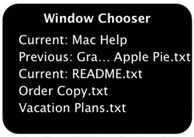
Lorsque vous avez plusieurs applications ouvertes ou plusieurs fenêtres ouvertes pour une même application, vous pouvez passer rapidement à l’application et à la fenêtre souhaitée.

Si vous avez utilisé la commande VoiceOver pour ouvrir le sélecteur, la barre d’espace permet d’ouvrir un sous-menu contenant une liste de toutes les fenêtres, zones de dialogue ou avertissements ouverts pour l’application. Vous pouvez parcourir un sous-menu de la même manière que pour la liste des applications.
Pour quitter le sélecteur d’application sans rien sélectionner, appuyez sur la touche esc. Si vous utilisez la fonctionnalité gestuelle de VoiceOver, faites un mouvement de va-et-vient avec deux doigts sur le trackpad.
Maintenez la touche Commande enfoncée et appuyez à plusieurs reprises sur la touche de tabulation pour faire défiler les applications ouvertes. Relâchez les touches dès que vous entendez l’application souhaitée. Appuyez sur Commande + Maj + Tab pour revenir en arrière.
Si vous utilisez Spaces, vous pouvez utiliser le raccourci Spaces Commande + touches fléchées pour parcourir vos espaces.
Si vous avez plusieurs fenêtres ouvertes pour une application, vous pouvez passer rapidement d’une fenêtre à l’autre.

Pour quitter le sélecteur de fenêtre sans rien sélectionner, appuyez sur la touche esc. Si vous utilisez la fonctionnalité gestuelle de VoiceOver, faites un mouvement de va-et-vient avec deux doigts sur le trackpad.
Maintenez la touche Commande enfoncée et appuyez sur la touche ` à maintes reprises pour parcourir les fenêtres ouvertes dans l’application en cours. Relâchez les touches dès que vous entendez le nom de la fenêtre souhaitée. Appuyez sur Commande + Maj + ` pour revenir en arrière.
Il arrive que la fenêtre où se trouve le curseur VoiceOver ne passe pas devant les autres fenêtres. Si cela se produit, certains des boutons et des commandes de la fenêtre ne seront pas actifs. Vous pouvez utiliser une commande VoiceOver pour faire passer une fenêtre devant les autres, afin que vous puissiez utiliser toutes les commandes.
Appuyez sur VO + Maj + F2.
Vous pouvez déplacer des fenêtres et certains objets dans les applications (images et zones de texte, par exemple).
VoiceOver vous indique si un élément ne peut être déplacé.
Pour effectuer le déplacement par petits incréments, appuyez sur Maj tout en utilisant les touches fléchées.
Il faut arrêter le déplacement pour pouvoir utiliser les autres commandes VoiceOver.
Vous pouvez utiliser certaines touches numériques pour déplacer rapidement des fenêtres et des objets à travers l’écran : section supérieure gauche, milieu et droite à l’aide des touches 1, 2 et 3 ; section centre gauche, milieu et droite à l’aide des touches 4, 5 et 6 ; section inférieure gauche, milieu et droite à l’aide des touches 7, 8 et 9.
Vous pouvez redimensionner des fenêtres et certains objets dans les applications (par exemple images et zones de texte).
VoiceOver vous indique si un élément n’est pas redimensionnable.
Pour redimensionner par incréments plus petits, appuyez sur Maj tout en utilisant les touches fléchées.
Il faut arrêter le redimensionnement pour pouvoir utiliser les autres commandes VoiceOver.