Ce chapitre traite des fonctionnalités qui améliorent la collaboration entre utilisateurs. Il aborde également le panneau Sous-titres, le panneau Braille, le rideau d’écran et les effets visuels de mosaïque. Vous découvrirez également comment couper le son de la parole et des effets sonores.
Utilisation du panneau Légende
Vous pouvez afficher un panneau à l’écran qui affiche ce que dit VoiceOver. Le panneau Légende s’avère utilise lorsque vous partagez l’ordinateur avec des personnes voyantes.

Pour afficher ou masquer le panneau :
Pour afficher ou masquer le panneau Légende et le curseur VoiceOver, appuyez sur VO + F11.
Pour déplacer le panneau ou le redimensionner :
- Appuyez sur VO + Maj + F10 jusqu’à entendre l’action que vous souhaitez réaliser.
Par exemple, si vous entendez « redimensionnement » mais souhaitez déplacer le panneau Légende, appuyez à nouveau sur les touches jusqu’à entendre « déplacement ».
- Appuyez sur VO + touches fléchées pour déplacer ou redimensionner le panneau Légende. Pour déplacer ou redimensionner par incréments plus petits, appuyez sur Maj et les touches fléchées.
- Lorsque vous avez terminé, appuyez sur la touche esc.
Si les panneaux Légende et Braille sont affichés en même temps, il peut arriver qu’ils se cachent mutuellement, essayez alors de les déplacer ou de les redimensionner.
Utilisation du panneau Braille
Utilisation du rideau d’écran
Pour plus de confidentialité, un « rideau d’écran » vous permet de protéger des regards indiscrets l’affichage qui apparaît provisoirement en noir. Ce rideau est également pratique pour les utilisateurs voyants qui souhaitent éviter de lire l’écran pendant qu’ils apprennent à utiliser VoiceOver.
Pour activer le rideau d’écran :
Appuyez sur VO + Maj + F11. Si vous utilisez la fonctionnalité gestuelle de VoiceOver, tapotez trois fois sur le trackpad avec trois doigts.
Répétez la commande ou le geste pour désactiver le rideau afin que l’écran soit de nouveau visible.
Si vous désactivez VoiceOver tandis que le rideau est activé, cela le désactive également.
Utilisation du panneau Braille
Vous pouvez afficher sur l’écran un panneau simulant un écran braille actualisable (accompagné d’une traduction du braille), même si vous ne disposez pas d’un tel écran. Cela permet aux utilisateurs voyants et non voyants de lire un texte en même temps.

Vous pouvez définir des options permettant de contrôler l’aspect du panneau et de déterminer son affichage lorsque l’écran braille est branché sur votre ordinateur ou jumelé avec celui-ci, et vous pouvez le déplacer et le redimensionner. Une fois redimensionné, le panneau Braille peut afficher davantage de cellules que sur l’écran braille connecté. Dans ce cas, certaines cellules sont entourées d’une ligne rectangulaire fine indiquant qu’il s’agit concrètement de cellules braille à l’écran.
Pour afficher ou masquer le panneau :
- Lorsque VoiceOver est activé, ouvrez Utilitaire VoiceOver, cliquez sur la catégorie Effets visuels, puis sur Panneau Braille.
Pour obtenir une description de l’option permettant d’afficher le panneau Braille et d’autres options pour le personnaliser, cliquez en bas à droite sur le bouton Aide (illustré par un point d’interrogation).
- Appuyez sur VO + Commande + F9.
Cette commande change également le réglage dans Utilitaire VoiceOver. Si vous avez défini l’option déterminant l’affichage automatique du panneau Braille lorsqu’un écran braille est connecté sur votre ordinateur ou jumelé avec celui-ci, vous devez sélectionner de nouveau ce réglage dans Utilitaire VoiceOver.
Pour afficher ou masquer le panneau Braille et le curseur VoiceOver, appuyez sur VO + F11.
Pour déplacer le panneau ou le redimensionner :
- Appuyez sur VO + Maj + F9 jusqu’à ce que vous entendiez l’action que vous souhaitez réaliser.
Par exemple, si vous entendez « redimensionnement », mais que vous souhaitez plutôt déplacer le panneau Braille, appuyez de nouveau sur les touches jusqu’à entendre « déplacement ».
- Appuyez sur VO + touches fléchées pour déplacer ou redimensionner le panneau Braille. Pour déplacer ou redimensionner par incréments plus petits, appuyez sur Maj et les touches fléchées.
- Lorsque vous avez terminé, appuyez sur la touche esc.
Le panneau Braille affiche le contenu de l’écran même si vous désactivez la parole.
Si les panneaux Légende et Braille sont affichés en même temps, il peut arriver qu’ils se cachent mutuellement, essayez alors de les déplacer ou de les redimensionner.
Utilisation du panneau Légende
Affichage en mosaïque des éléments visuels
Vous pouvez afficher sous forme de mosaïque les éléments visuels d’un écran (curseur VoiceOver, panneaux Légende et Braille et menus VoiceOver). Lorsque vous disposez les éléments visuels en mosaïque, le curseur VoiceOver se place au centre et le reste de l’écran est estompé.
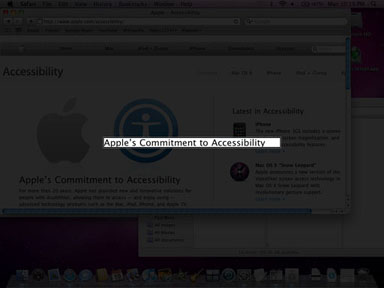
Pour afficher en mosaïque les éléments visuels d’un écran :
Appuyez sur VO + F10.
Le panneau Légende ou Braille se déplace en haut ou en bas de l’écran, au centre, et l’élément contenu dans le curseur VoiceOver se place au centre de l’écran. Ensuite, lors de la navigation, le curseur VoiceOver reste au centre de l’écran et vous permet d’afficher l’élément dans lequel vous naviguez actuellement.
Désactivation de la parole
VoiceOver utilise la parole pour vous faire savoir ce qu’il y a à l’écran et pour vous aider à naviguer. Vous pouvez désactiver la fonction de parole dans VoiceOver sans que cela n’affecte l’affichage des panneaux Légende ou Braille, ou l’audio d’autres applications.
Pour désactiver l’énonciation des descriptions :
- Lorsque VoiceOver est activé, ouvrez Utilitaire VoiceOver en appuyant sur les touches VO + F8.
- Cliquez sur Parole dans la table de catégorie.
- Dans la sous-fenêtre Voix, cochez la case Désactiver la parole.
Pour réactiver cette fonction, désélectionnez la case dans Utilitaire VoiceOver.
Si vous utilisez la fonctionnalité gestuelle de VoiceOver, vous pouvez désactiver la parole et les effets sonores en tapotant deux fois sur le trackpad avec trois doigts. Répétez ce geste pour entendre la parole et les effets sonores.