Final Cut Studio

Final Cut Studio 的 100 種以上新功能

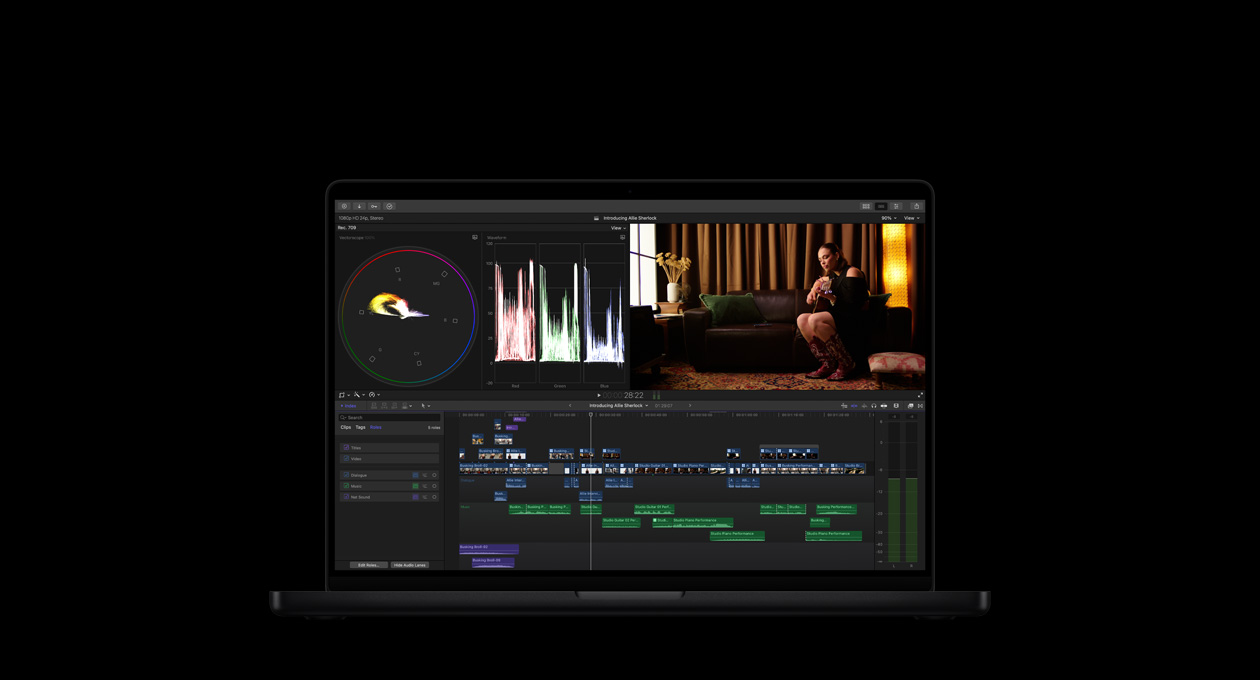
Final Cut Studio 擁有 100 種以上新功能,以創新提升電影製作的藝術與科技,助你工作更快、共同合作更有效率、而且完成出色。

Final Cut Pro 7 圖像

Final Cut Pro 7

Motion 4 圖像

Motion 4

Soundtrack Pro 3 圖像

Soundtrack Pro 3

Color 1.5 圖像

Color 1.5

Compressor 3.5 圖像

Compressor 3.5

Final Cut Pro 7

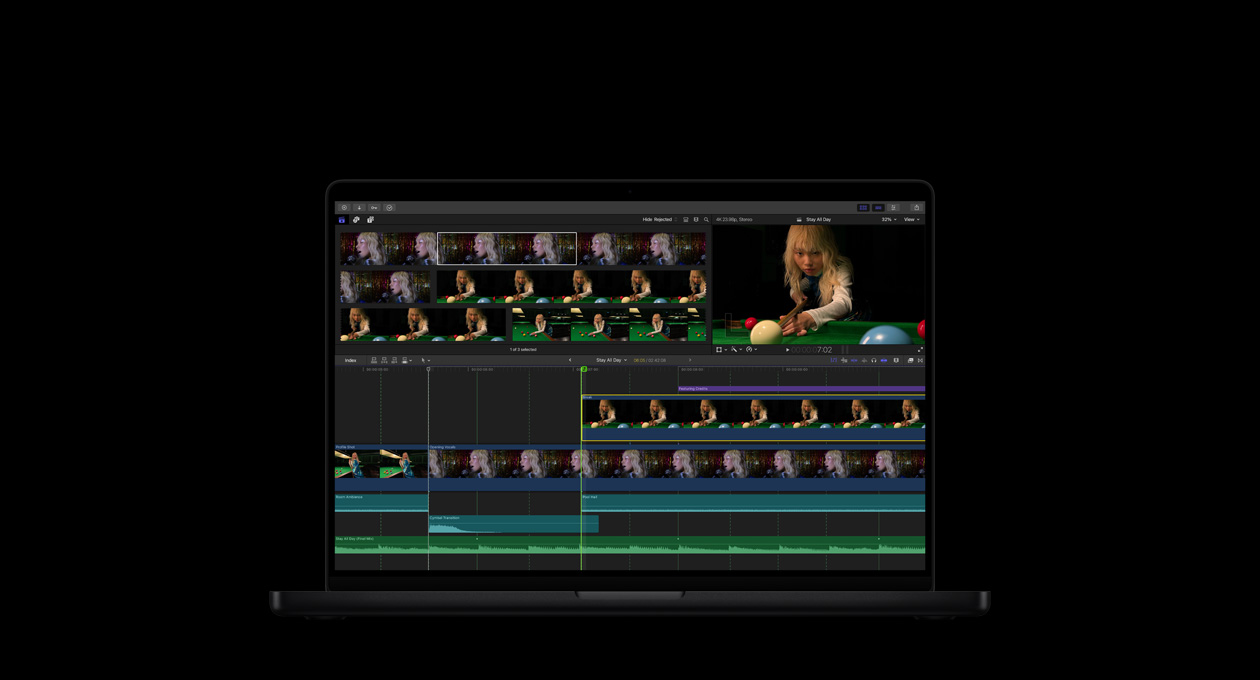
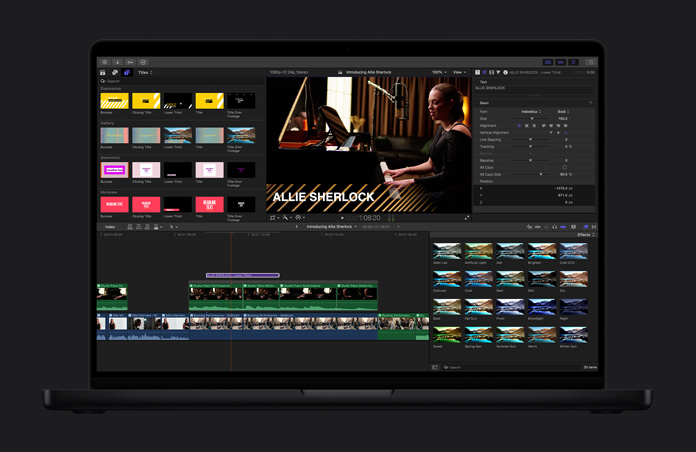
Final Cut Pro 7 利用新 ProRes 編解碼器選項、節省時間的介面改進、簡易共同合作工具 —— 讓你做得更多更快。

播放 播放 fpo

進一步擴充的 ProRes 系列

Apple ProRes 編解碼器新版本讓你在多種工作流程剪接更快速,品質更高。此系列現在除了包括原有的 ProRes 422、ProRes 422 (HQ) 外,還包括 ProRes 422 (Proxy)、ProRes 422 (LT)、ProRes 4444。

離線剪接時可選擇 Choose ProRes 422 (Proxy);要求計劃案在廣播品質下有較小檔案體積時 (例如新聞、體育、活動),則可以選擇 ProRes 422 (LT)。對於大規模的計劃案來說,ProRes 4444 是那些要求最高影像真實度的合成與數碼工作流程的絕佳選擇。觀賞影片

播放 播放 輕鬆輸出

輕鬆輸出

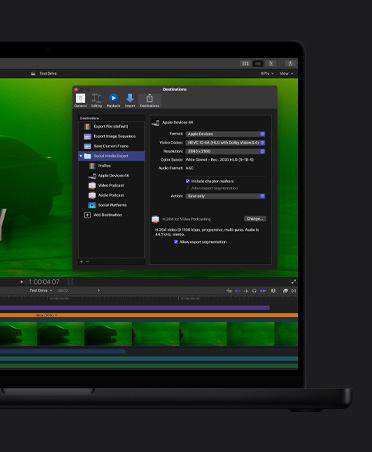
只需按一下,就可以將影片輸出到 Apple 裝置、網頁以及光碟上。只需在 Share 視窗中選擇你的輸出格式,在你繼續工作的同時,計畫案就會在背景中進行算圖、壓縮、甚至還會發佈到網頁上。

藉著這個方便的快捷操作方式,你可以選擇 Apple 設計的選單樣版,然後將檔案輸出到 iTunes 並與 iPod、iPhone、Apple TV 同步;發佈到 YouTube 或 MobileMe1 ;燒錄成 Blu-ray2 光碟或者 DVD。你也可以在 Compressor 中製作自定的預設集以供你在 Share 視窗中使用。 觀賞影片

播放 播放 fpo

iChat Theater 支援

無論身在何地,現在你都可以即時方式與客戶或共同合作者一同工作,就像他們在你身邊一樣。只要將你的 Final Cut Pro 影片傳送到 iChat Theater 上,即可在觀看每日、選擇場景、進行編輯時讓每個人看到同樣的片段。3 你可以在對談的同時立即切換 iChat 的各個片段與影像序列,並開啟重疊的時間軸以幫助你辨識特定的影格。觀賞影片

播放 播放 fpo

新的速度調整工具

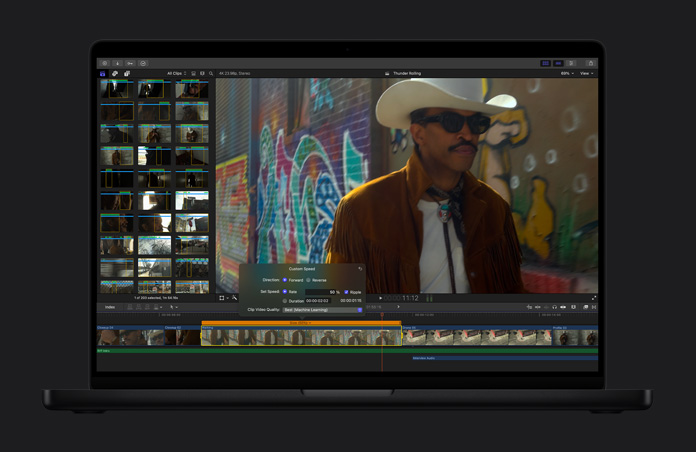
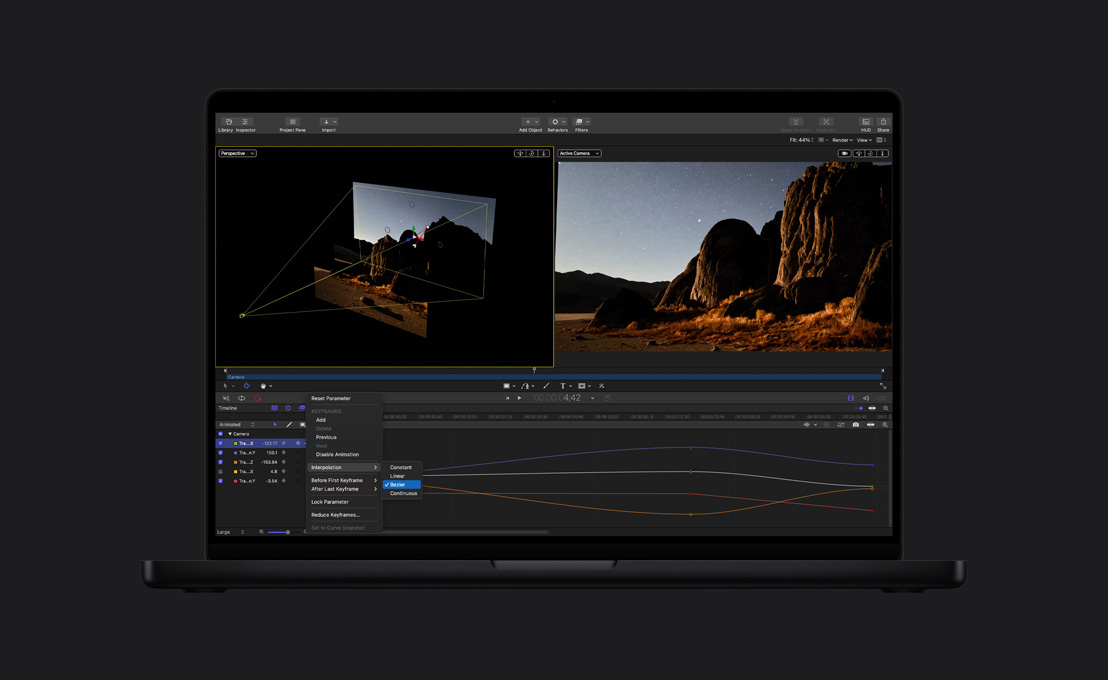
你可以在重新設計的 Change Speed 視窗輕鬆改善片段的速度,這個視窗包括一些預設組,可對重新定時的片段做出漸快與漸慢的效果。新選項讓你在不使影像序列波動的情形下改變速度,因此你可以盡情實驗而不會影響周圍的片段。

你現在還可以在時間軸中建立固定或變動的速度改變方式。若要固定速度,請使用新的 Speed 工具,它可以在你用拖移的方式來縮短或拉長片段時進行速度的調整。若需要變動的速度,請直接在時間軸加入關鍵影格,並藉著點按與拖移控制項目來對播放進行創意的細微調整。觀賞影片

播放 播放 去背轉場效果

去背轉場效果

現在你可輕易地製作具有移動式透明背景的動態過場效果。從 Apple 設計的可免費下載美觀過場效果中選擇一種,即可立即加上透明背景。你也可以加入第三方廠商的過場效果 (另售),或使用動態繪圖或動畫軟件 (例如 Motion 4) 來自定過場效果。將動畫元素拖移到特效拖放區域,即可快速見到各種選項的視覺效果。觀賞影片
下載 Apple 設計的去背轉場效果

播放 播放 標記功能改進

標記功能改進

將片段與影像序列標記加上彩色編碼,並使用它們來搜尋或直接跳到重要的位置。你可以在片段播放的同時加入標記註解與後設資料、為每個標記顏色自定名稱並控制某個顏色的標記是否顯示在時間軸之中。 新選項使標記位置能自動在你剪接時調整鄰近畫面。你還可以將標記列表輸出為以 tab 分隔的格式,以便在試算表或資料庫中追蹤標記資訊。觀賞影片

播放 播放 自動傳送

自動傳送

當你的交件日期逼近時,每一秒都變得非常珍貴。現在,當你從各種檔案格式攝錄機 (包括 Panasonic P2 與 Sony XDCAM) 傳送片段時,Final Cut Pro 能為你節省時間。只要你的媒體一掛載,這些檔案會自動複製到你的媒體儲存設備中。新的 Log and Transfer 選項能讓你設定自己的後設資料,只要一個步驟即可將這些資料加入你的素材中。 觀賞影片

新的時間碼視窗

新的時間碼視窗

現在無論你在近距離或是在其他辦公室都可以看見時間碼。可調整大小的浮動式視窗讓你在與客戶進行工作時也能輕易看見它,而且你可以快速調整它以配合自己的記錄與註解。

AVC-Intra

AVC-Intra 原生支援

Final Cut Pro 7 讓你輕鬆運用最新的 Panasonic 高品質攝錄機。它以原生方式支援 AVC-Intra 格式,這代表你可以直接將影片以高速擷取至 Final Cut Pro 之中,而不必經過轉碼。多得超速的 50-Mbps 與 100-Mbps 格式解碼,你可以運用即時特效並剪接多個串流。

支援隱藏式字幕

Final Cut Pro 7 為隱藏式字幕提供進一步支援,包括 SD 格式的 Line 21 以及 HD 視訊的 VANC。你可以在擷取錄影帶來源時保存字幕資料,並使用受歡迎的第三方廠商字幕軟件來依需要製作新的字幕。新選項讓你將具有字幕的影片輸出到錄影帶以及適合網頁播放的格式。

整體轉場效果

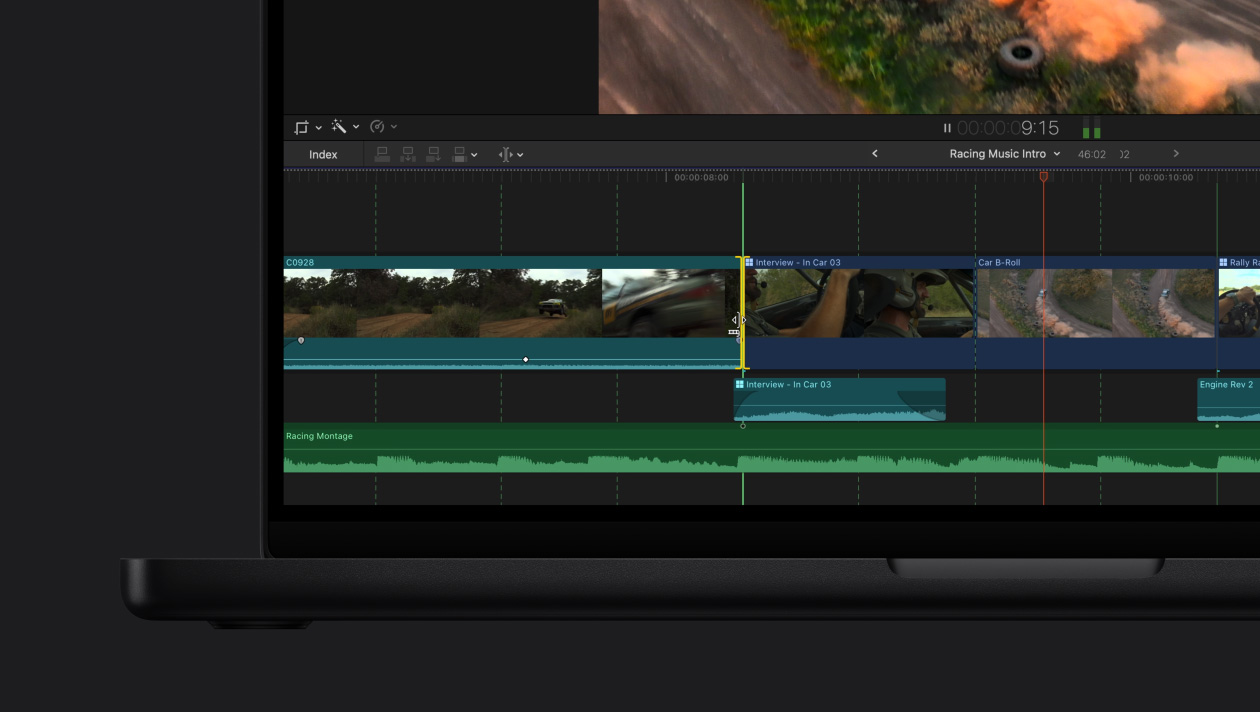
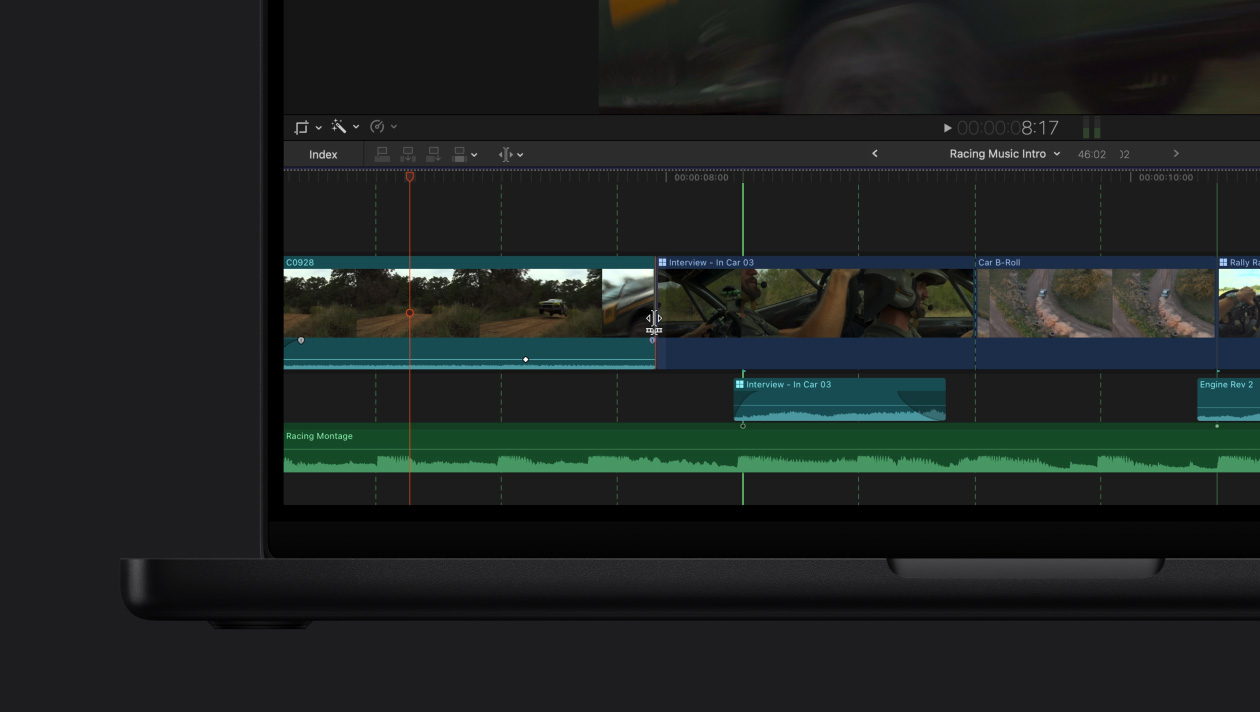
使用一個步驟,將單一轉場效果應用於多個剪接點以節省時間。只需選取一個範圍,無論是一組片段或整段影像序列均可,然後加上轉場效果。Final Cut Pro 就會自動在每個剪接點插入效果,並會為可用的媒體重新調整轉場效果大小。輕鬆套用不同的過場效果,直至你獲得想要的效果。

整體轉場效果

為工作群組帶來更快的媒體重接

Final Cut Pro 現在利用 Spotlight 引擎提升媒體搜尋速度。速度大幅增加帶來明顯增速的媒體重接,而且,也為整個使用高速網絡 (例如 Xsan) 的工作群組帶來更佳的媒體管理。

Multi-Touch 手勢支援

使用你 MacBook Pro 上的 Multi-Touch 軌跡板,可讓你在現場或路上工作更快速。你可使用手勢更快速地前往各個位置:兩指開合可以在時間軸內水平放大,旋轉手勢可以在時間軸、Viewer 或 Canvas 中前進或後退,使用三指輕掃可以讓播放頭移至某個編輯點。

Multi-Touch 軌跡板

媒體管理功能改進

利用媒體管理工具將媒體與計劃案安心歸檔。它已為改進媒體整理 (尤以速度變化片般、多攝錄機片段、失真媒體) 而優化。

編解碼器效能優化

Final Cut Pro 7 以與之前相比更快的速度為四大格式作算圖:XDCAM HD、 XDCAM EX、交錯 HDV、交錯 XDCAM HD 422。這讓你創作複雜的多層影像序列時工作更快速,並體驗更大的自由。

Tab 功能改進

Final Cut Pro 剪接師利用 tab 以快速簡易整理他們工作時使用的素材。在 Final Cut Pro 7,tab 變得更有彈性,使用更便利 —— 對於處理較大計劃案的剪接師來說特別有用。

你現在更可使用彩色編碼的 tab 使之更易辨認、拖移以重新排列。利用 tab 標題中新的計劃案圖像亦很容易從 Bins 分辨出計劃案。使用 "關閉其他 Tab" 快速鍵,按一下即可迅速關上所有非使用中的影像序列或 Bins,或使用一組新鍵盤快速鍵以有效率地使用 tab 瀏覽,甚至可為你節省更多時間。

Tab 功能改進

算圖管理功能改進

算圖管理功能增強,當你修剪片段、移動媒體或執行多種共他功能時,能夠減低重新算圖的需要。這意味著你作出創意實驗時可以更有效率。

多攝錄機標記

多得標記的新支援,你現在預備多機鏡頭計劃案可以更快速。在你轉換角度時在多片段保留標記以及加上標記註解,當你與多位剪接師合作,就可讓多機鏡頭計劃案處理更有效率。

多攝錄機標記

在 HD 中顯示可適用於 SD 的標題區域

如你在處理 HD 高清影片但需要將它在 SD 標清傳送,固定標題及圖形將是一大挑戰。現在你可以做記號,展示在以廣播適用標題區域為基礎的標清顯示時,圖片會在那裡被裁切掉。

在 HD 中顯示可適用於 SD 的標題區域

記錄和傳輸改進

對記錄和傳輸界面的改進使 Final Cut Pro 7 能夠更有效地控制以檔案為基礎的媒體。在批次擷取的過程中,你可以輕鬆尋找和安裝遺失的卷宗,並只選擇需要重新擷取的宗卷。自動命名功能的改進讓你輕鬆找出跨越多張卡的片段。

背景輸出

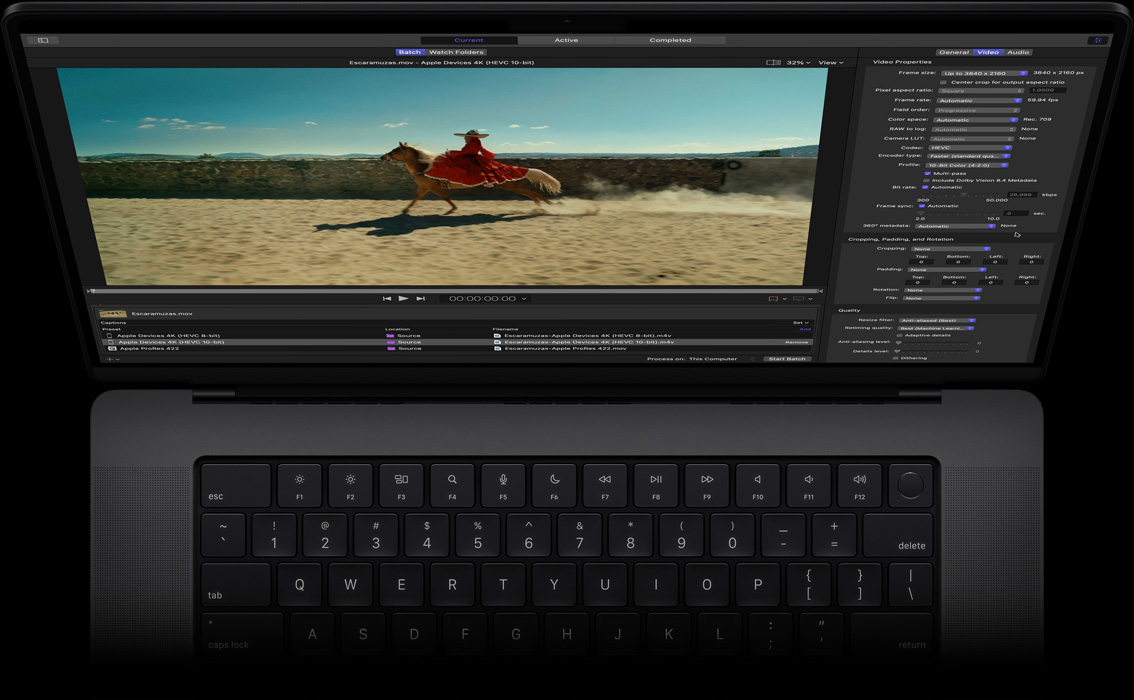
現在,無論你在新的 Share 視窗選取模板,或是使用檔案選單的 "傳送到 Compressor" 選項,當你使用 Compressor 在背景中算圖、輸出、發佈時,仍可繼續在 Final Cut Pro 剪接。要在背景中以最高速算圖,請使用 Apple Qmaster QuickCluster 功能。

Cinema Tools 4.5

Cinema Tools 4.5 圖像

利用 Cinema Tools 4.5 (包含在 Final Cut Studio 的一款應用程式) 已改進的電影製作管理功能,將你的數碼攝錄機工作流程簡化。現在,只需拖移檔案到 Cinema Tool 就能建立新資源庫,輕鬆使用於原有版本及新版本描述的 XML 檔案製作變更列表。使用 Cinema Tool 作為數碼攝錄機工作流程的一部份,追蹤當從像 RED ONE 那樣的 4K 攝錄機傳送高清影片或檔案時所產生的 DPX 檔案。

全面的匹配影格與顯示選項

全新的匹配影格選項讓你輕鬆找尋序列中使用的原始影格或來源檔案。如果你正在調整子片段,還可以選擇是對子片段還是對原片段進行影格匹配。影格匹配現在能配合凍結影格和巢狀序列,它們能被當作真正的主片段。

你可以使用全新的 Reveal Affiliate Clips 功能,在一個序列中自動選擇每一個片段實例,讓你在一個步驟內進行色彩校正、移動或刪除所有實例。你不必在磁碟間辛苦尋找,即可找到計劃案。只需在 Final Cut Browser 中的空位按右鍵並選擇 Reveal Project in Finder 即可。

XML 交換圖像

XML 交換方式改進

Final Cut Pro XML Version 5 能藉著第三方廠商軟件在檔案來回交換期間保留額外設定與後設資料,以提供強大的互換性支援。XML Version 5 亦支援 AUX 時間碼,可以用來進行聲音同步與音訊編輯。

時間軸改進

時間軸的大幅改進讓你可以更直覺地編輯和瀏覽:

  • 現在 Close Gap 指令可在游標位置的空隙處操作。
  • 編輯器經常會使用 Razor Blade 工具切割片段,以便提高多軌道編輯和修剪的靈活性。Join All Through Edits 指令讓你在一個步驟內清理序列。
  • 你還可以在一個選定的音訊關鍵影格或位於播放頭周圍的兩個關鍵影格上使用 Audio Gain (Adjust) 按鈕。
  • 如你要處理多個序列,打開 Final Cut Pro 時按住 Option 和 Shift 鍵即可快速開始。
返回頁首

Motion 4

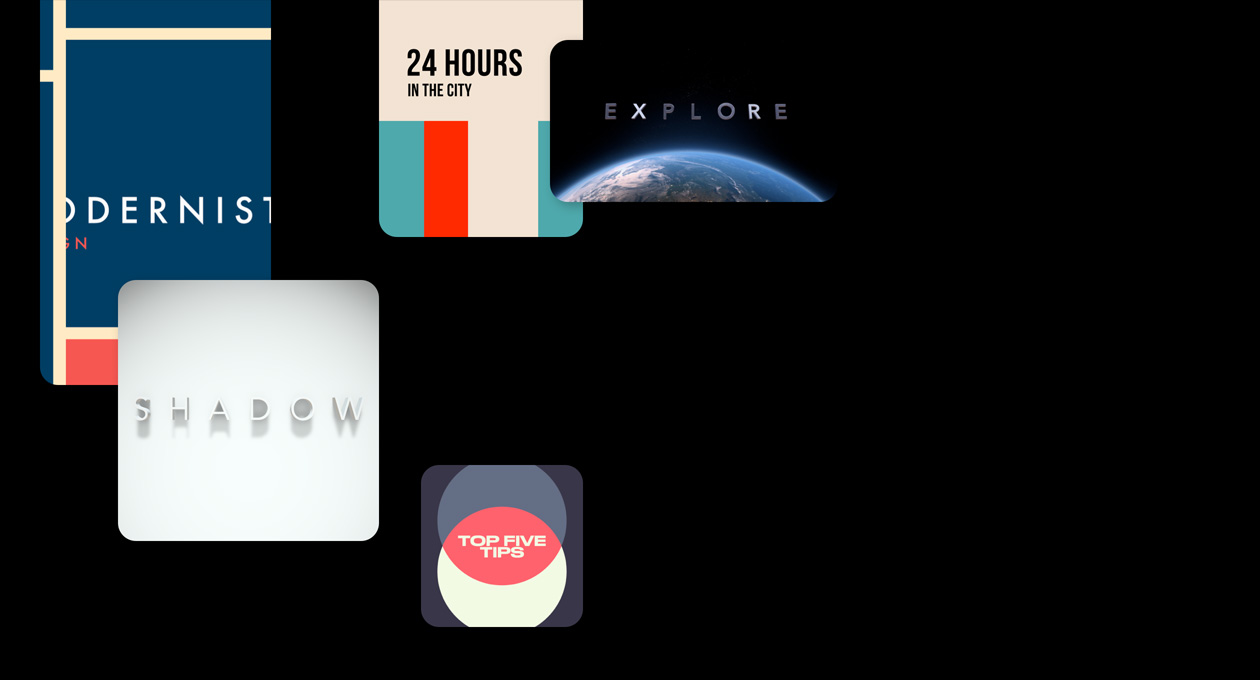
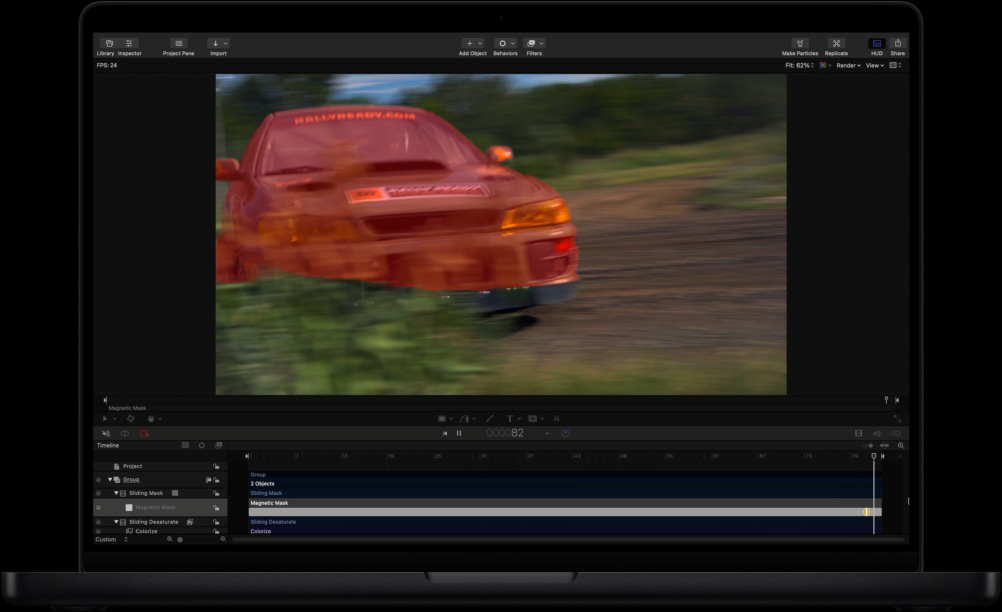
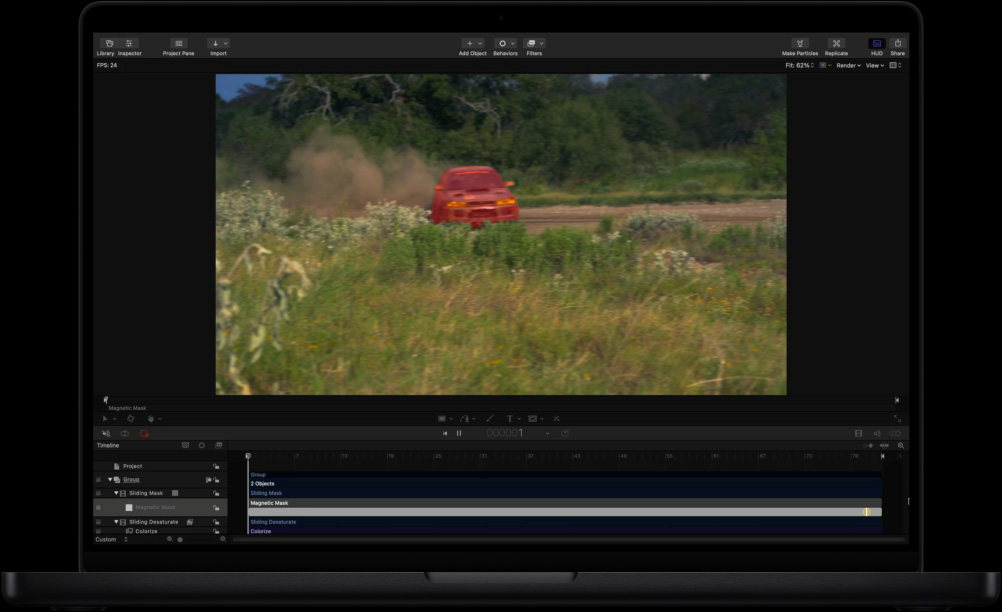
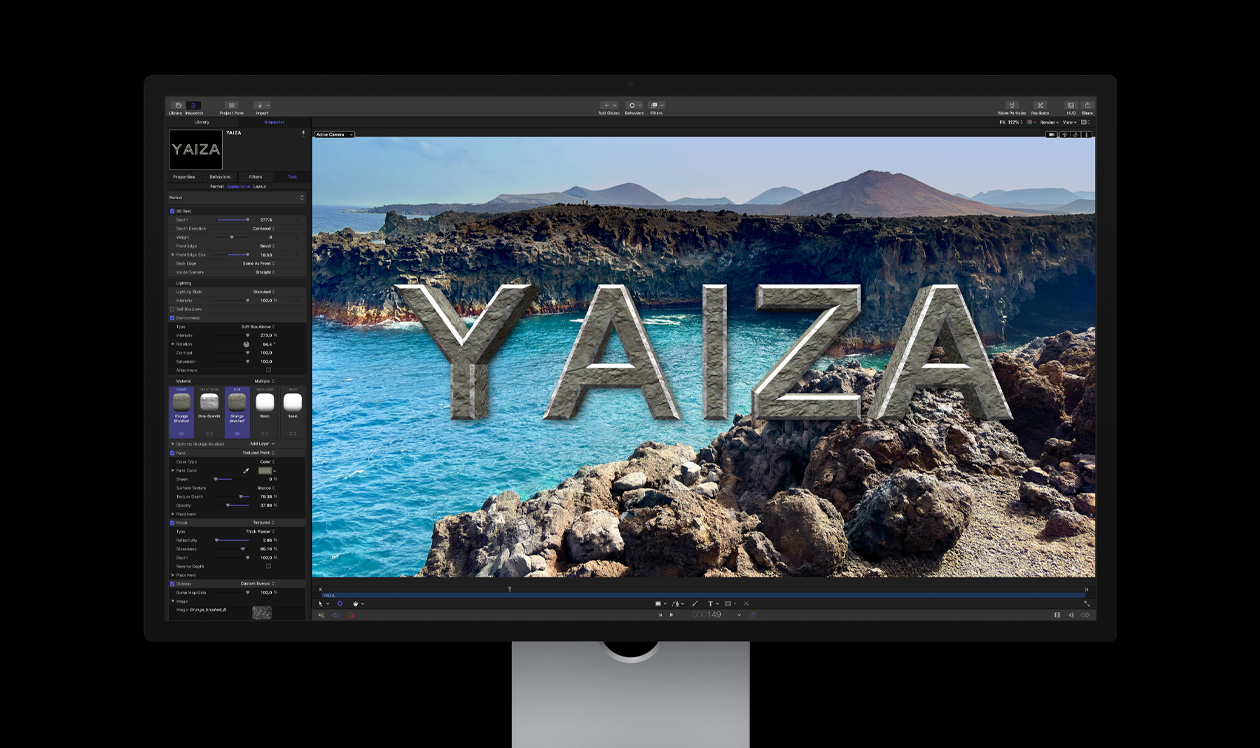
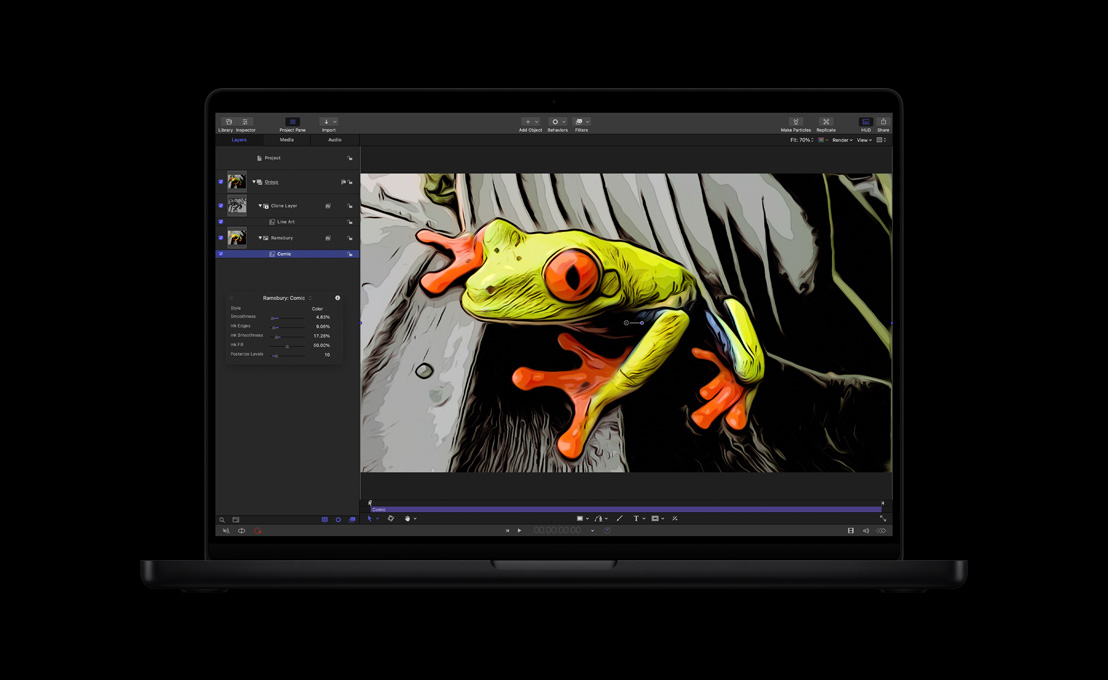
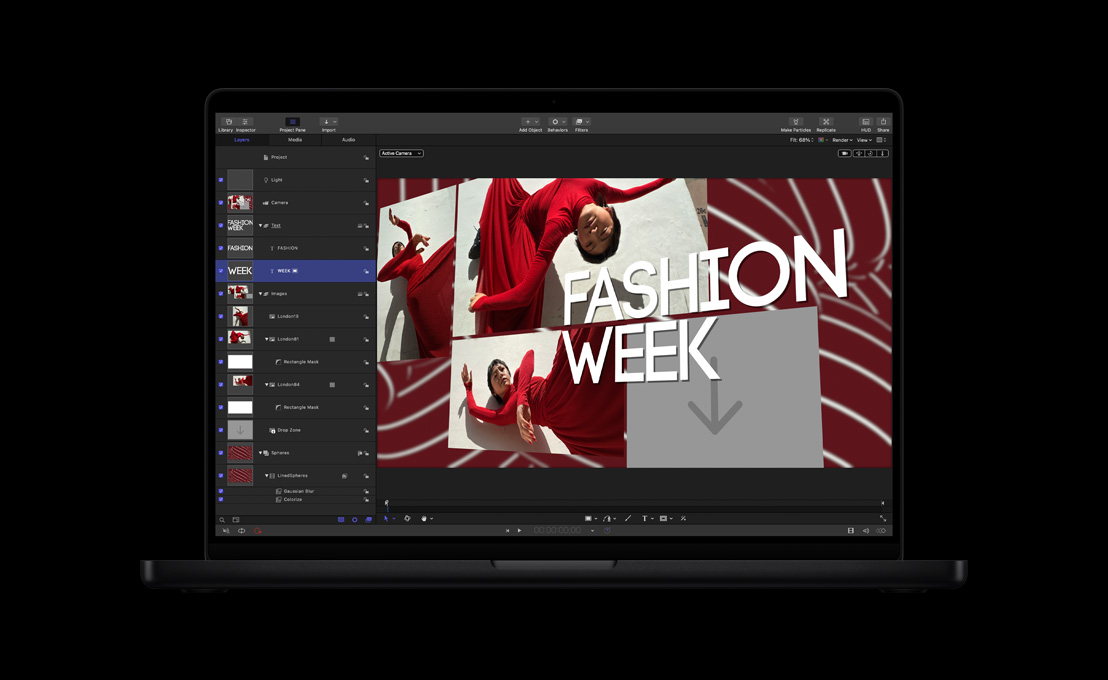
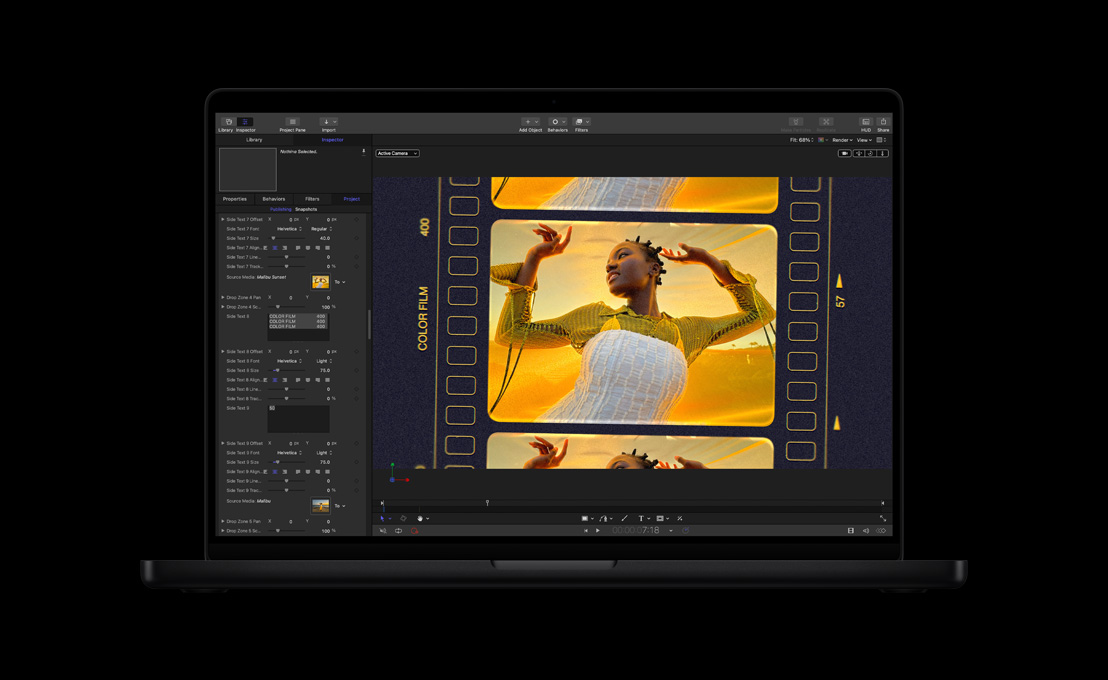
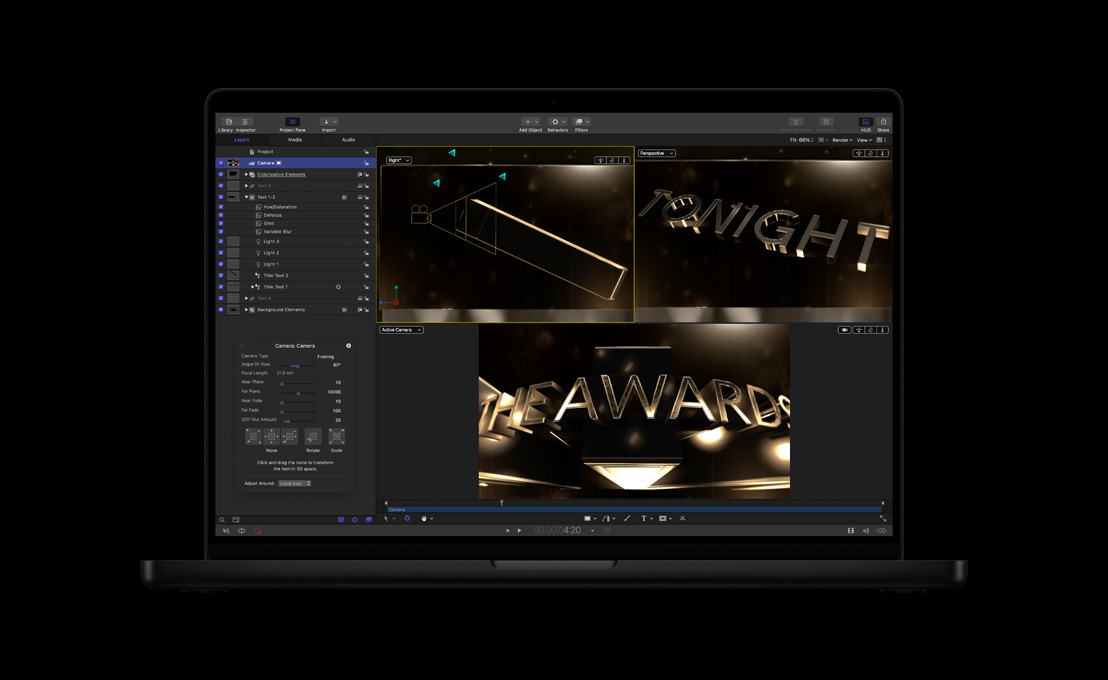
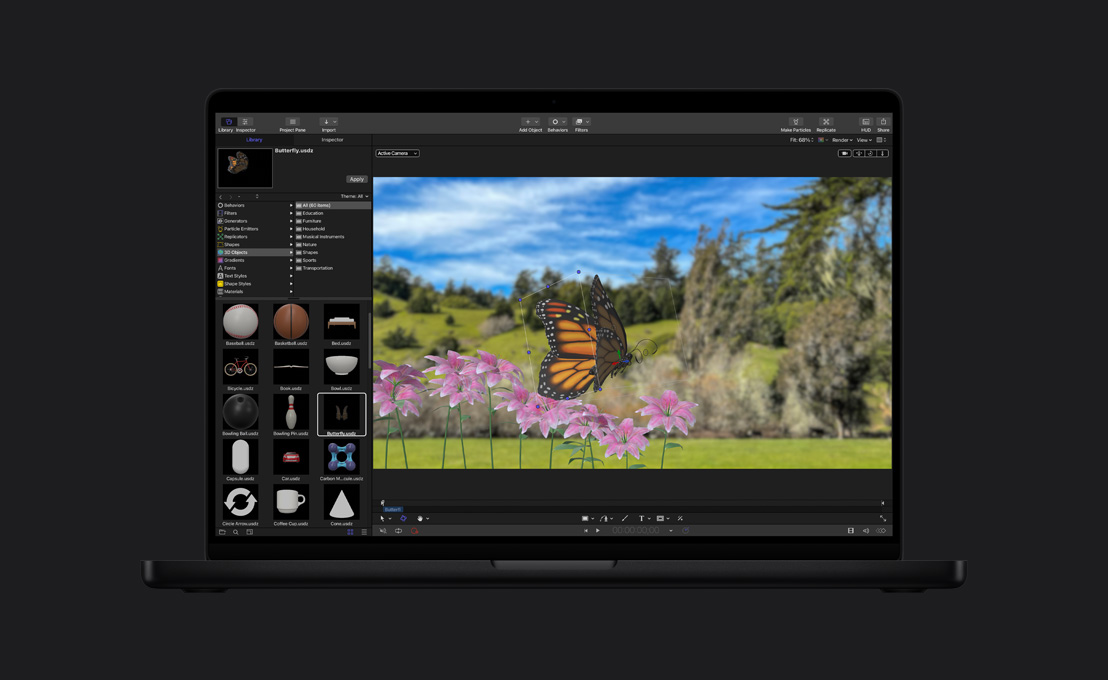
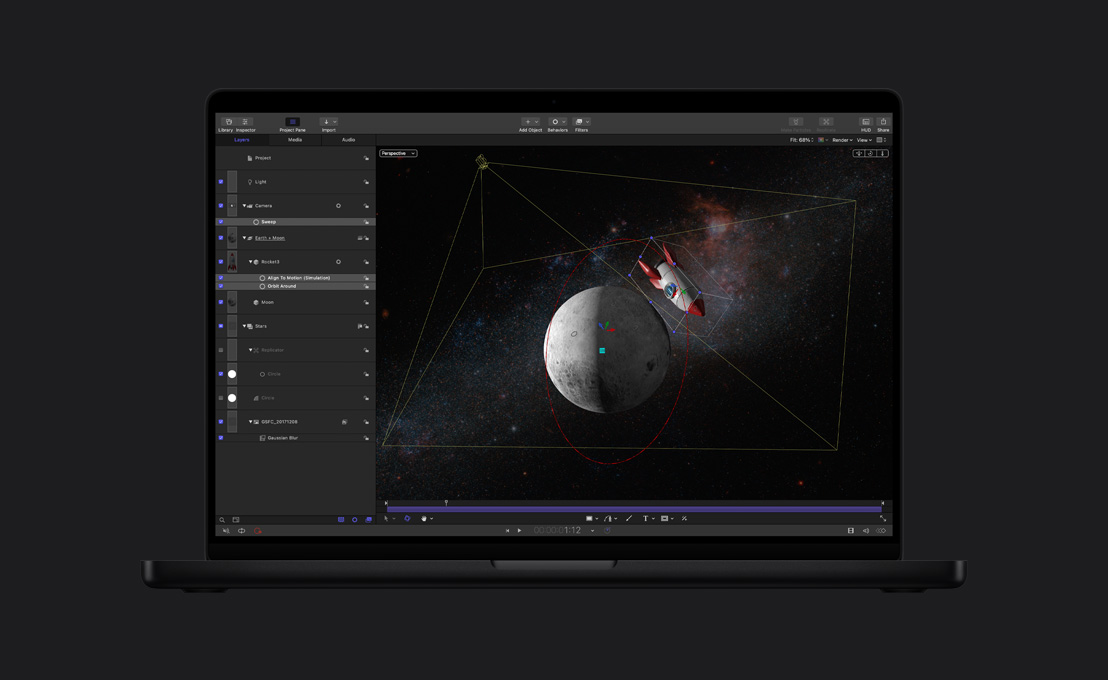
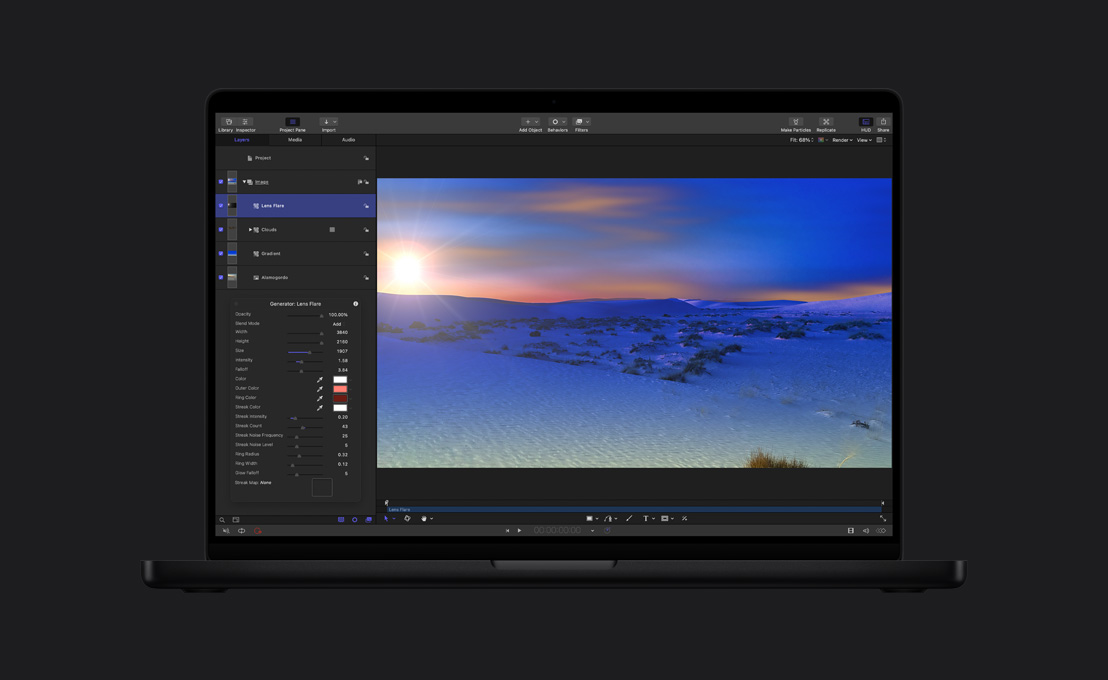
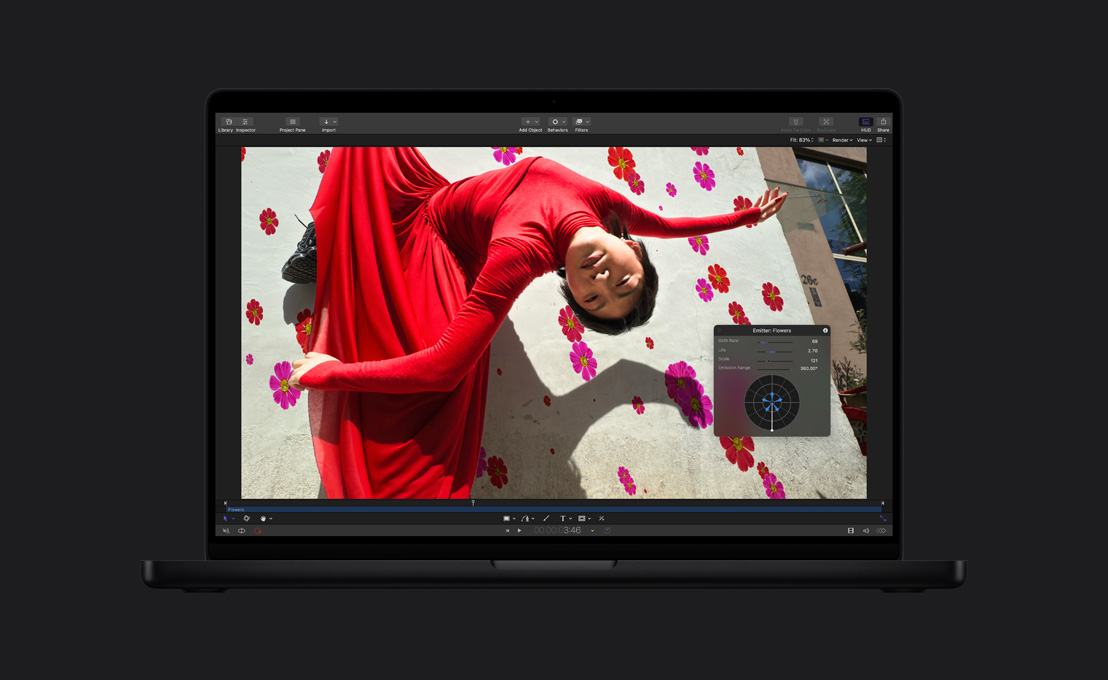
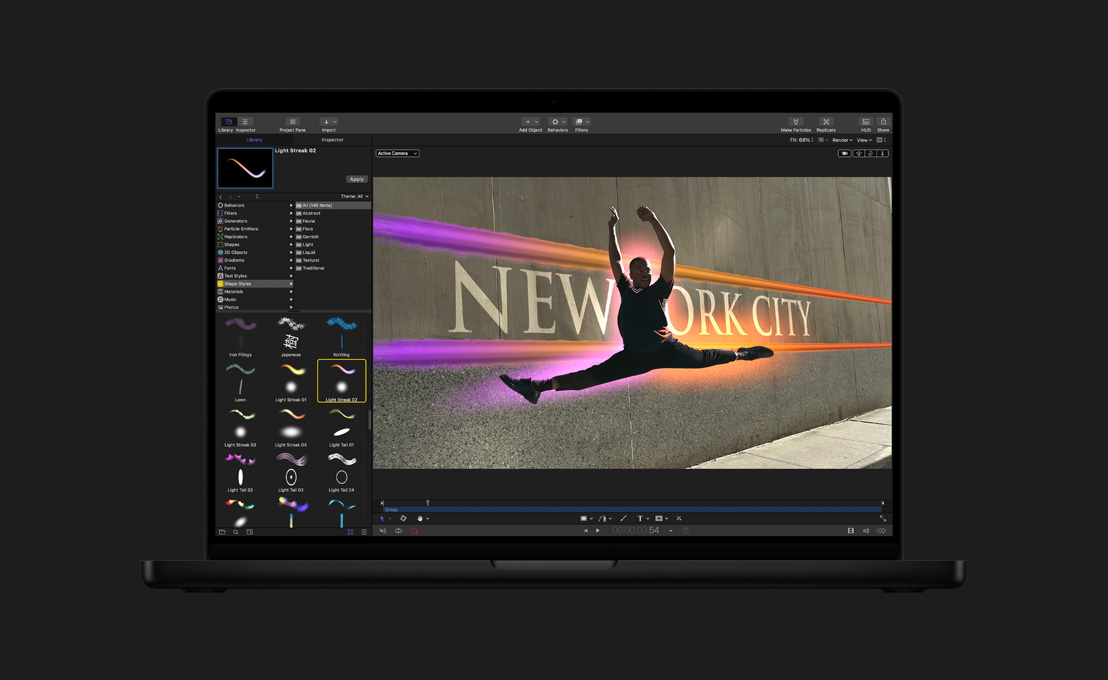
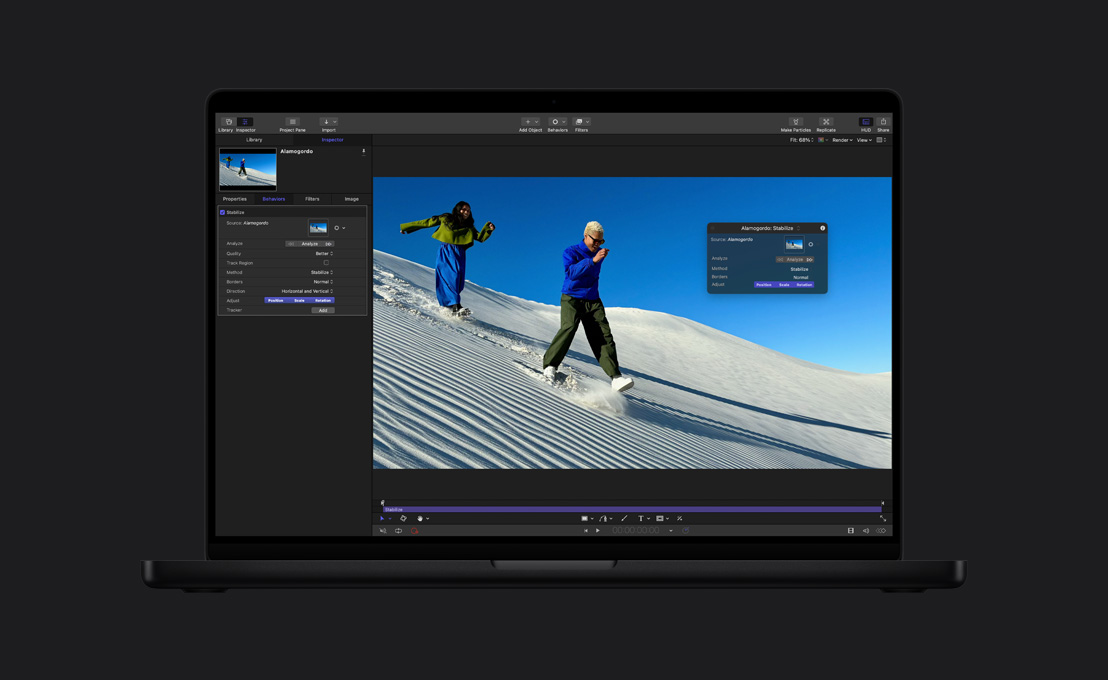
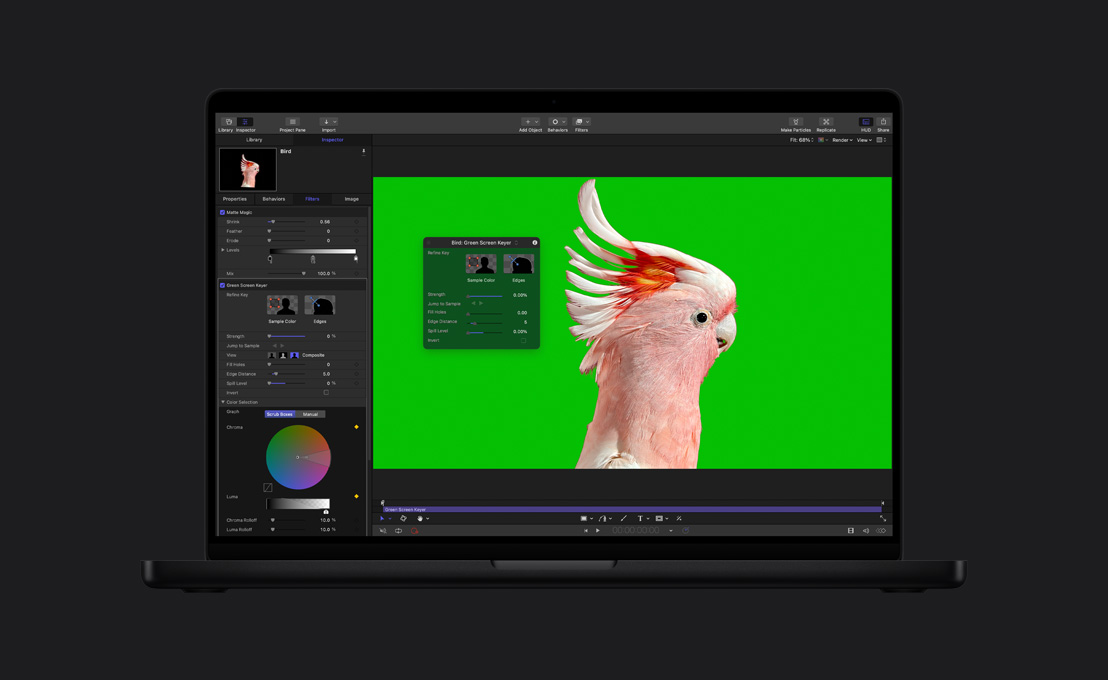
Motion 4 讓你輕鬆為動態繪圖加入動態 3D 陰影、反映效果、景深特效、以及新的文字動畫等令人興奮的元素。

播放 播放 陰影與反映

3D 陰影

你可以快速加入配合物體和燈光的動態陰影。當你在 Motion 4 中設定一個點或聚光燈時,只要按一下就能將它指定為可造成陰影的燈光,接著在你為物體、燈光與攝錄機進行定位時,Motion 即會調整陰影的呈現。

在預設情況下,所有的物體都會接受以及造成陰影。要作出更多的控制,你可以限制物體,讓它只造成陰影或只接受陰影,或成為只具有陰影的物體。調整邊緣模糊度和陰影顏色可以進一步微調任何陰影的外觀。觀賞影片

播放 播放 3D 反映效果

3D 反映效果

你可以製作出反映效果,這樣的效果會自然地隨物體穿越 3D 空間而改變。你現在可以將任何形狀、視訊平面或繪畫筆刷變成具反映效果的表面。你可使用滑桿調整反映程度、加入模糊效果柔化反映影像並使用 Falloff 功能讓它們逐漸消失。觀賞影片

景深

景深

你可以選擇定焦在某一點,突顯 3D 空間中的一個或多個移動中的物體。Motion 4 提供介面描繪出遠處或近處對焦平面以及焦點,讓你定出對焦範圍,輕鬆地突顯或淡化物體。加入 Focus 攝錄機行為可將焦點鎖定在單一物體上,使用多個 Focus 攝錄機行為則可以製作出變焦效果。

播放 播放 工作人員列表字幕

工作人員列表字幕

現在你可輕鬆製作及編輯工作人員列表。只要輸入文字檔或使用 Text 工具中的新 Scroll 版面鍵入你的工作人員表即可。創新的圖形介面可讓你按一下就跳到列表中的任何位置。

在你設定好列表後,可以運用新的 Scroll Text 行為,只要一個步驟就能讓工作人員字幕動起來。如果你想要進行細微調整,你可以用滑桿調整速度並設定選項來減低跳動情形,以配合漸進式或交錯式的輸出。觀賞影片

播放 播放 Adjust Glyph 工具

Adjust Glyph 工具

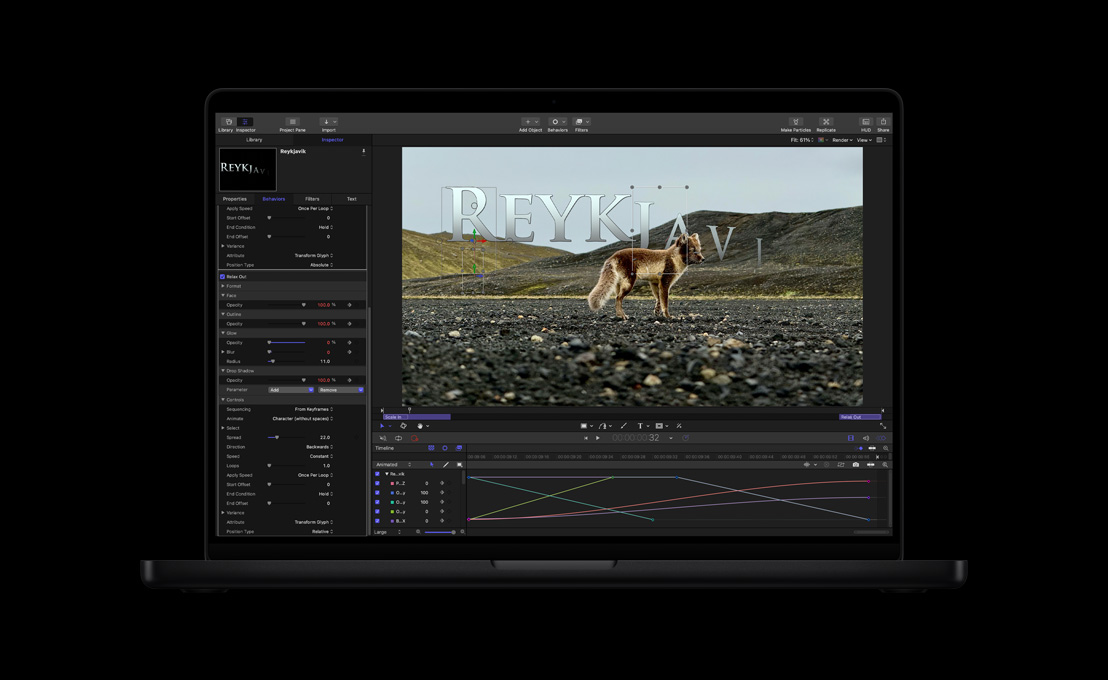
新的 Adjust Glyph 工具讓你使用操作 3D 形狀的方式來操作文字物體中的字元。選取字元後即可直接在 Canvas 中進行調整。選項包括移動、縮放、旋轉,還有可讓你四角調整,這可以讓你為字元的字型、大網、發光或陰影風格加上轉斜或釘住一角的效果。觀賞影片

播放 播放 Linking Parameter 行為

Parameter linking

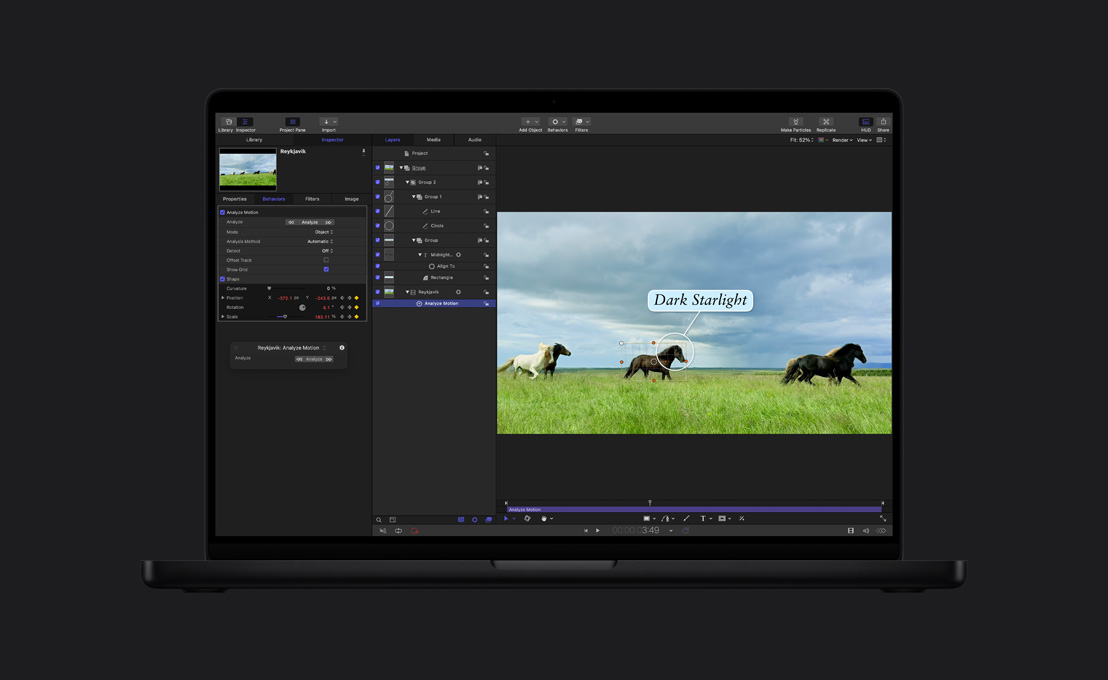
在 Motion 4 中,當你更改一個物體,其他的物體可以自動反應。例如,如果你讓一部單車移動,Motion 可以在你調整自行的位置時動態地改變車輪的旋轉。

新的 Link 參數行為能讓你將一個物體的參數值連結到其他物體的參數值。你不需要計算數值或管理關鍵影格。你所要做的只是為每個連結的參數設定縮放與偏移量。在你做更改時 Motion 會立即調整連結的動畫。觀賞影片

Camera framing

Camera framing

要讓攝錄機從一個物體飛越到另一物體,並在攝錄機變慢或停下時精確框住一個物體,現在方法更簡單了。要框住單一物體,請將 Framing 攝錄機行為拖拉到攝錄機上並指定目標物體。要讓攝錄機從一個物體飛越到另一物體,請設定另一個 Framing 攝錄機行為並在時間軸上安排它。

重新設計的序列文字行為

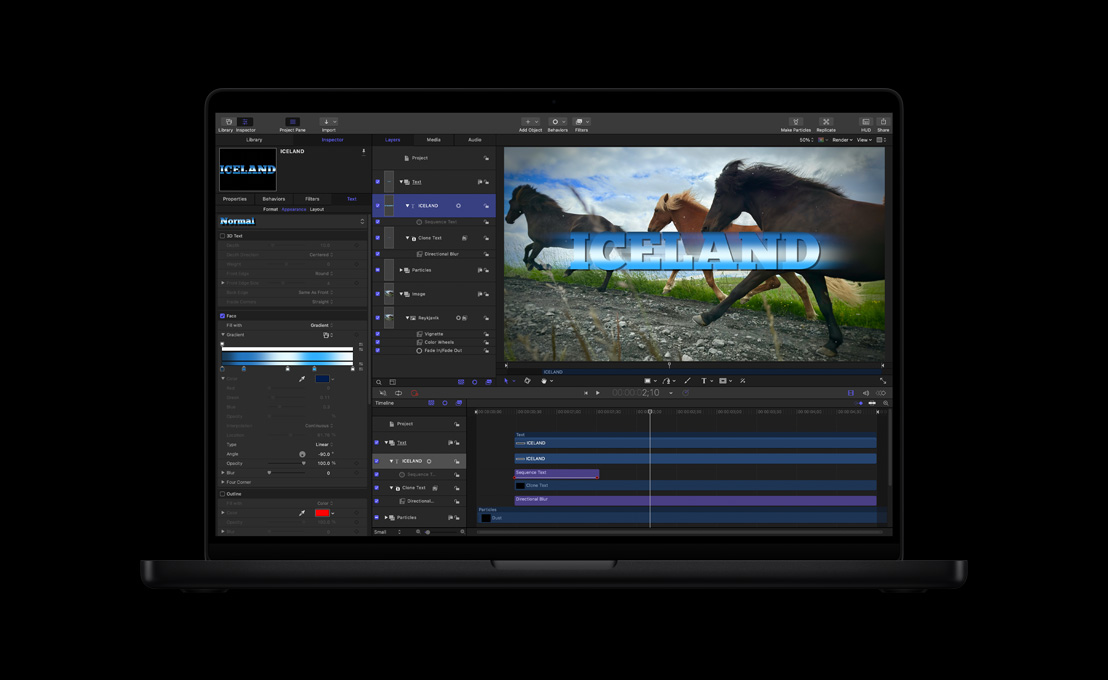
Sequence Text (序列文字) 行為讓你將效果一次擴及一個字元、一個詞或一行,甚至修改所有的字元屬性。只要控制一個字母,Motion 就會將動畫效果作用在整個序列上。

文字產生器

四種新的文字產生器讓你輕鬆製作動態文字序列。運用 Numbers 產生器可製作循序累計或倒數、或者亂數的效果。Time Date 產生器能讓你製作前往或往後的時間與日期動畫序列。

你可使用 Timecode 產生器來製作以任何標準影格率計算的時間碼序列。File 產生器讓你為檔案中包含的文字進行快速文句序列安排。

受損影片濾鏡

你可以讓影片看起來像是品質不良或受損,以便為影片賦予陳舊感。只要運用新的 Bad Film 濾鏡,然後即可輕鬆調整對焦、亮度、顆粒、跳動、刮痕、灰塵等參數,讓你獲得想要的視覺效果。

受損影片濾鏡

Multi-Touch 手勢支援

使用你 MacBook Pro 上的 Multi-Touch 軌跡板做出手勢可以更快速地前往各位置。用兩根手指捲動可以快速瀏覽標籤並在時間軸上移動。你可以用兩指開合在時間軸與 Canvas 中改變圖像大小或調整縮放等級,並用旋轉手勢來在時間軸上前進或後退。三指掃過可以開啟或關閉 Timing and Project 面板,並讓你在 Library 與 File Browser 中前後移動。

Multi-Touch 軌跡板

幾何形狀的許多改進

Motion 4 中十多種新的或改善的功能讓你更快速製作和操作幾何形狀。使用新的 Roundness 形狀參數可以將任何幾何形狀或遮罩加上圓角。將形狀拖移到物體上即可立即建立遮罩。在具有密集遮罩的物體上,你也可以自定遮罩外框的顏色來避免混淆,並節省時間。

幾個新的幾何形狀功能讓你更精確地工作。你現在可以分開或同時修改多個形狀的控制點。新的 Transform Control Points 功能讓你在 Canvas 中使用重疊區塊,以直覺地縮放、移動或旋轉單一物體上所有的或所選的控制點。

新的預設文字序列行為

從 149 種新的新的預設文字序列行為挑選,節省你的時間。這些行為提供眾多好玩或引人注目特效,例如 Scramble In 或 Shimmer Out,可用來將文字淡入或淡出屏幕。強調特效包括 Scale Through,讓文字看來好像有個放大鏡依每個字母放大。你可以直接使用任何預設,或修改其參數以滿足你的需要。

支援 ProRes 4444

Motion 4 支援新的 ProRes 444 格式,讓你得以運用遮罩、透明背景與其他高解像特效,並在更小的高度優化檔案體積下保持原始影像品質。快速而有效率的解碼讓你在工作時充分發揮動態即時回應的好處。

ProRes

Concentric Shapes 產生器

Concentric Shapes 產生器用來產生圓形或 3 到 100 面的多角形所衍生出來的圖式。你可選兩種固定顏色,或設定彈性的多色漸層。

Concentric Shapes 產生器

Spirals 產生器

Motion 4 中新的 Spirals 產生器讓你立即製作並輕鬆修改精確的螺旋圖式。你可以選擇古典與現代螺旋型式,並以兩種單一顏色或多色漸層來為螺旋上色。

支援 3Dconnexion SpaceNavigator

使用 SpaceNavigator 3D 滑鼠 (另售) 來進行 Motion 4 觸覺控制。使用彈性的遙桿式控制器可順暢地操作攝錄機、物體與場景。 你可以同時平移、推移及環繞攝錄機,並直覺地移動及旋轉 3D 空間中的物體。

3Dconnexion SpaceNavigator

輕鬆輸出

只要按一下,就可以將影片輸出到 Apple 裝置、網頁以及光碟上。在 Share 視窗中選擇你的輸出格式,你的計劃案就會在背景中進行算圖、壓縮,甚至還會發佈到網頁上,在此同時你仍可進行工作。

藉著這個方便的快捷操作方式,你可以選擇 Apple 設計的選單樣版,然後將檔案輸出到 iTunes 並與 iPod、iPhone 與 Apple TV 同步、發佈到 YouTube 或 MobileMe1、或燒錄成 Blu-ray 光碟2或者 DVD。你也可以在 Compressor 中製作自定的預設集以供你在 Share 視窗中 使用。

Share 視窗也讓你取用 Compressor 的預設組,讓你按一下就能輸出為其他格式,包括 ProRes 422、ProRes 4444 與 H.264。

Polar 濾鏡

使用新的 Polar 濾鏡可以製作出複雜的影像失真效果。你可以讓影像看起來好像從一個球體打開,或選擇矩形極性顯示方式來包覆影像。

Polar 濾鏡

光流重新定時改善

Motion 4 讓你進行光流重新定時工作更有效率。光流分析現在會自動侷限於你正在使用的片段部份。新的 Task 列表讓你暫停計算並重新分析工作,以讓它們以特定的優先順序來完成。

返回頁首

Soundtrack Pro 3

Soundtrack Pro 3 的新功能讓你點按數下便能修復常見的音訊問題,並使用新與高效的導航工具,大大提升工作效率。

播放 播放 聲音水平配對

聲音水平配對

有時候,你想使用某個片段的對話,它可能比整個計劃案的其他對話音量更大或更小。現在,使用 Lift and Stamp 工具新增的 Voice Level 選項,你便可輕易完美配對所有對話音量。

Soundtrack Pro 即時找出並分析挑選出的剪輯片段與你所標示的剪輯片段中之聲音內容。它會自動調節所標示剪輯片段中的振幅,使對話音效水平一致。觀賞影片

播放 播放 拉伸功能

先進時間拉伸功能

使用三個 Apple 時間拉伸運算法和其他第三方外掛程式 (另售)。Serato Pitch ‘n Time、iZotope Radius、SoundToys Speed 的原生支援讓你在工作時能準確無誤地轉換運算法。

使用 Actions 列表編輯、停止與重新排列時間伸展工作。Time Stretch 視窗加入新選項,讓你能指定達四個小數點位之百份比的長度。當你拉伸或壓縮音訊時,該視窗將顯示已加入或刪除的樣本數目。 觀賞影片

播放 播放 修復受損音訊

雜訊降低功能的改進

兩項新增功能使修復有背景雜訊或電源線交流聲等問題的受損音訊更容易及精準。經改良的寬頻雜訊降低功能使用高解像度雜訊印記,更準確地減低多餘背景音訊。此外,Power Line Hum 功能讓你在修復帶有接地電路的嗡嗡聲之錄音時,可調整移除之諧波數目。觀賞影片

fpo

File Editor 增強

Soundtrack Pro 3 的 File Editor 讓你能使用簡單的拖放介面加入、刪除與重新排列聲道。在 Frequency Spectrum 介面,你可調較波幅頻率選項,並對它們進行剪輯、複製及貼上。Logic Pro 更緊密的整合讓音樂人能夠在使用 Soundtrack Pro 中的 File Editor 時,更輕易來回穿梭於單音或多聲道音訊檔案。

多軌編輯工具

全新多軌編輯工具

為音訊後期製作所設計的新功能節省時間及工序之餘,更能提供更精準的效果。使用修剪、增長剪輯片段和加入淡入淡出之新增指令快速完成編輯。直接錄音至 Multitake Editor,可讓你省卻在時間軸中分開設定錄音所需的寶貴時間。

增強 Normalize 功能讓你於製作水平調整的同時,選擇 Peak 或 RMS 運算法。使用新增 Waveform Zoom 功能在時間軸上仔細檢查低波幅音訊剪輯片段。

fpo

導航更快速

現在,你可以使用新增、特別用途指令進行快速編輯。新增選項包括播放頭捲動、播放頭與剪輯片段多重並行 snap 級別、用戶可定義微移和針對試聽變化的附加回放選項,令工作效率提高。支援 Multi-Touch 軌跡板操控讓你毋需使用滑鼠便能放大、切換視窗和操控回放。

相關檔案存取

以往當你想評估替代片段或麥克風位置時,你需要從 Bin 或檔案系統中搜尋。現在,Soundtrack Pro 把相關音訊檔案放在你的指尖。你只需在任何剪輯片段的時間軸上按下 Controlclick 鍵,就能開啟相關檔案的選單。Soundtrack Pro 會在保持現有剪輯邊界的情況下,即時插入你所選取的檔案。

相關檔案存取

應用程式表現改進

Soundtrack Pro 3 大大減少記憶體使用量,而結構亦經過重新設計,達至更高效能。Automatic Audio Unit 驗證有助確保你的第三方外掛程式運作暢順。

清晰網格線映射

時間軸上的網格線可根據放大程度自動調整,讓你能時刻清晰看到影格邊界和片段位置。

匯出大型檔案時提供更佳提示

現在當你嘗試匯出 AIFF, WAV 及 SDII 檔案,但超過這三個音訊檔案規格的 4 GB 上限時,Soundtrack Pro 便會作出提示。

支援 iXML

現在,Soundtrack Pro 可以閱讀 iXML 後設資料,這是用在音訊實地錄音以記錄如項目名稱、場景號碼、片段號碼及筆記。

你可以在 Bin、Multitrack Editor 中的 Details 版面與獨立 File Editor 中的 Project 版面。此外,Soundtrack Pro 使用 iXML 標籤,這有助於“以相關檔案取代”的彈出功能選單中,找出相關檔案及顯示聲道資訊。

將時間軸片段定位到播放頭/時間碼

通過時間軸上定位至播放頭位置或時間碼,就能輕易調動剪輯片段。

Record、Mute 和 Solo 快捷鍵

使用新功能選單項目及鍵盤快捷鍵,即時存取常用軌道操控。輸入 R 啟動 Record Arm、T 啟動 Mute 及 Y 啟動 Solo。

Record、Mute 和 Solo 快捷鍵

更完善的循環片段操控

現在,創作及修改循環片段變得格外容易。拖曳至下層標尺以創作循環片段。要移除片段,只需在下層標尺按兩下或把循環片段拖曳至“0”長度。

使用 Euphonix 操控介面作深層整合

Soundtrack Pro 新增 EuCon 協定支援,透過附設的 Euphonix 操控介面,從全功能 Pro Series 控制台至便攜式 Artist Series 組件 (另售),讓你體驗實在的操控。選擇 Euphonix MC Mix 進行桌面混音或選擇 MC Control,其新增高解像度輕觸屏幕介面,特別為在 Soundtrack Pro 3 中製作環繞聲場而設。

Euphnix 操控介面

直流偏移檢測和修復經改進

直流偏移會導致上限空間減少以及相關的問題,從而嚴重損害音訊品質。Soundtrack Pro 現可檢測並修復出現可變直流偏移及固定直流偏移的音訊。

快速查看支援

快速查看

全新快速查看支援讓你從 Finder 任何地方即時試聽 Soundtrack Pro Audio File Project (STAP) 檔案。在不打開 Soundtrack Pro 的情況下,只需按下空白鍵便可播放 STAP 檔案。

返回頁首

Color 1.5

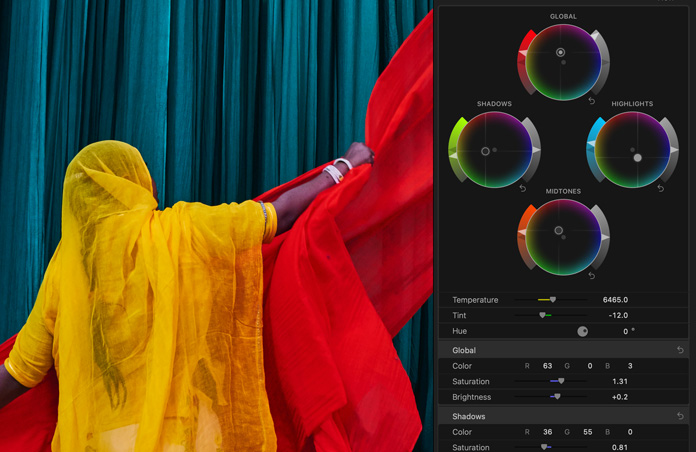
Color 1.5 擴充了數碼電影製作工作流程支援,讓你更有自信地製作獨立影片色彩調校畫面並以最高品質呈現。

播放 播放 以 Final Cut Pro 7 製作完美來回傳播

以 Final Cut Pro 7 製作完美來回傳播

現在,你可不需做準備工作,便可直接從 Final Cut Pro 傳送最長及複雜的影像序列至 Color,包括含有靜態圖形、速度效果、多攝錄機片段及其他進階功能之場景。當傳送已分等級序列至 Final Cut Pro 時,速度改變處理更快。觀賞影片

4K

4K 支援

Color 1.5 讓你使用支援原生 4K 檔案,如 RED ONE 攝錄機之工作程序,進行最高品質分級及處理。直接以高清輸出至 ProRes 4444 、處理 DPX 或 Cineon 檔案,製作數碼影院母帶後期處理或影片輸出。

ProRes 與 AVC Intra 圖像

支援全新高品質格式

無論你在進行高清序列色彩調校或為一個電影輸出製作等級,Color 1.5 都能製作出驚人的品質。在全新高端格式如 Sony XDCAM HD 422 (50 Mbps) 和 Panasonic AVC-Intra 下直接剪接,或使用全新 ProRes 4444 以最大量顏色資訊進行影片色彩調校。

Cinema Tools 4.5 圖像

為數碼電影工作流程重新連結

Color 1.5 能夠閱讀在 Cinema Tools 4.5 中製作的資料庫,以追蹤你的原始影片或數碼檔案。即表示你可在 Final Cut Pro 使用 ProRes 代理伺服器進行快速編輯,然後在 Cinema Tools 使用業界標準影片追蹤程序,輕易重新連接至原始 DPX 或 RED 檔案進行色彩調校。

優化算圖

Color 1.5 能夠只處理更改過的畫面,更有效地算圖。當作出改動時,Add Unrendered 功能會自動選取你需要重新作算圖的鏡頭。Add All Beauty Grades 選項確保只處理你所標示為最後認可版本的等級。打開 Render Log 便可快速查看你所進行算圖工作的詳細記錄。

關閉色彩調校狀態顯示

當你關閉所有色彩調校來觀看原始影片時,全新的狀態顯示會向你發出提示。這樣你便可以對比最新色彩調校和原始影片,而不會混淆兩者。

複製色彩調校至所有所選剪輯片段

現在你可使用一段剪輯片段之色彩調校時間,對所有場景進行分級。你只要對第一鏡頭進行色彩調校,然後選擇場景中所有片段。拖放“onelight”調校方式,便可完成操作。

波形顯示改進

現在你可以以毫伏或 IRE 比率檢視 PAL 或 NTSC 格式的波形顯示。放大指示器讓你知道是否進行了放大以更清晰顯示訊號中的細節。

經濟實惠的硬件操控選項

特設操控介面助你更有效完成數百個鏡頭的色彩調校工作。除了 JLCooper 與 Tangent Devices 支援高端控制品之外,現在 Color 更支援新一代的操控介面,包括 Tangent Devices Wave 與 Euphonix MC Color。

經濟實惠的硬件操控選項

Shift-Z 鍵顯示整個序列

當處理長序列時,能夠快速縮小以重整你的內容是很重要的。現在你可以一次過檢視在時間軸上的所有剪輯片段,使用與其他 Final Cut Studio 應用程式相同的鍵盤指令。

在 Color FX 工作區進行複製及貼上

你可複製及貼上 Color FX 節點更快速地創作新外觀。快速複製成份來修改現有效果,或為一組節點帶來全新效果。

DPX 檔案直接輸入與色彩調校

在剪接前,為你的樣片進行初步色彩調校,能讓你的影片看起來更精美,若客戶或主管在房間時尤其重要。有了 Color 1.5,你可直接在 DPX 檔案上工作,即是你可以在開始創意剪接前,輸入你的樣片及進行色彩調校。

新 Apple 設計外觀

除了在‭ ‬Color‭ ‬中超過‭ ‬20‭ ‬款的獨特外觀,你可以下載多於‭ ‬90‭ ‬款的新‭ ‬Apple‭ ‬設計色彩調校。這些外觀可令人聯想起你最喜愛的電影,包括‭ ‬Glows、Sepias、Day for Night、Blues and Greens 等。下載 Apple 設計的外觀

新的 Apple 設計外觀
返回頁首

Compressor 3.5

Compressor 3.5加入新的批次處理樣板、工作指令及增強的 droplets,就像微型版編碼應用程式,讓你工作更有效率。

播放 播放 批次處理樣板

批次處理樣板

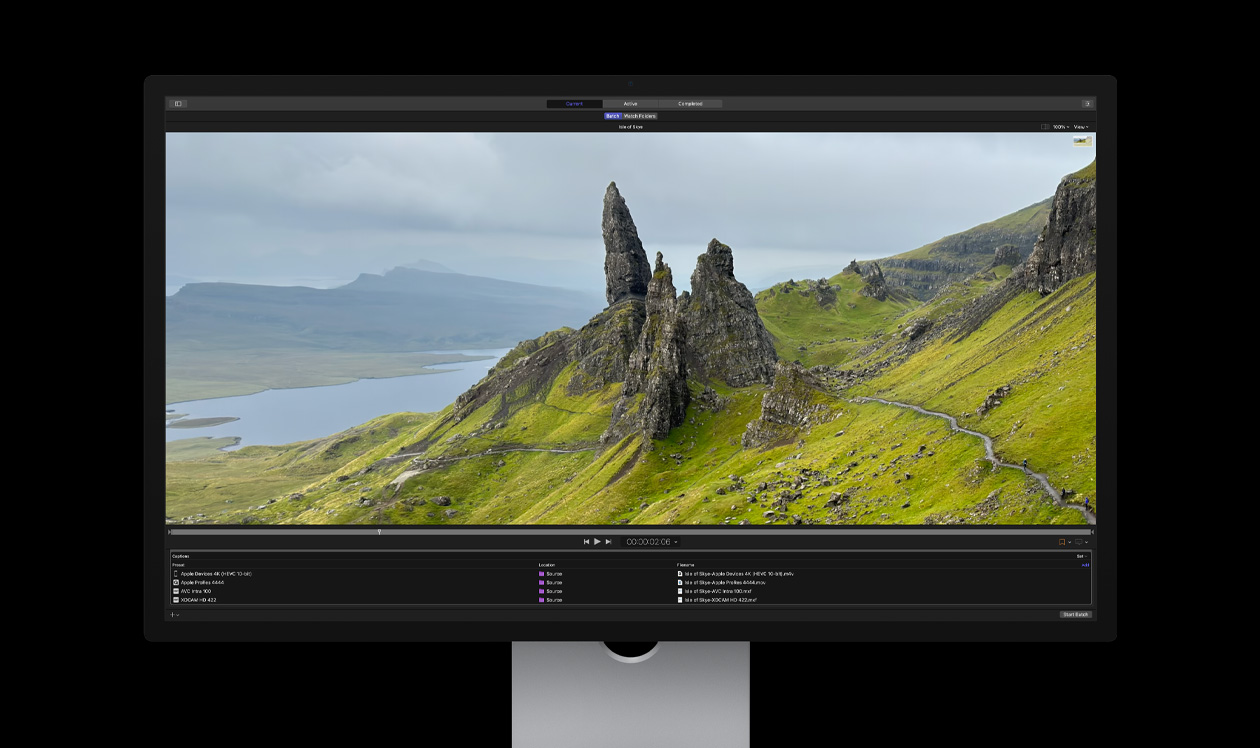
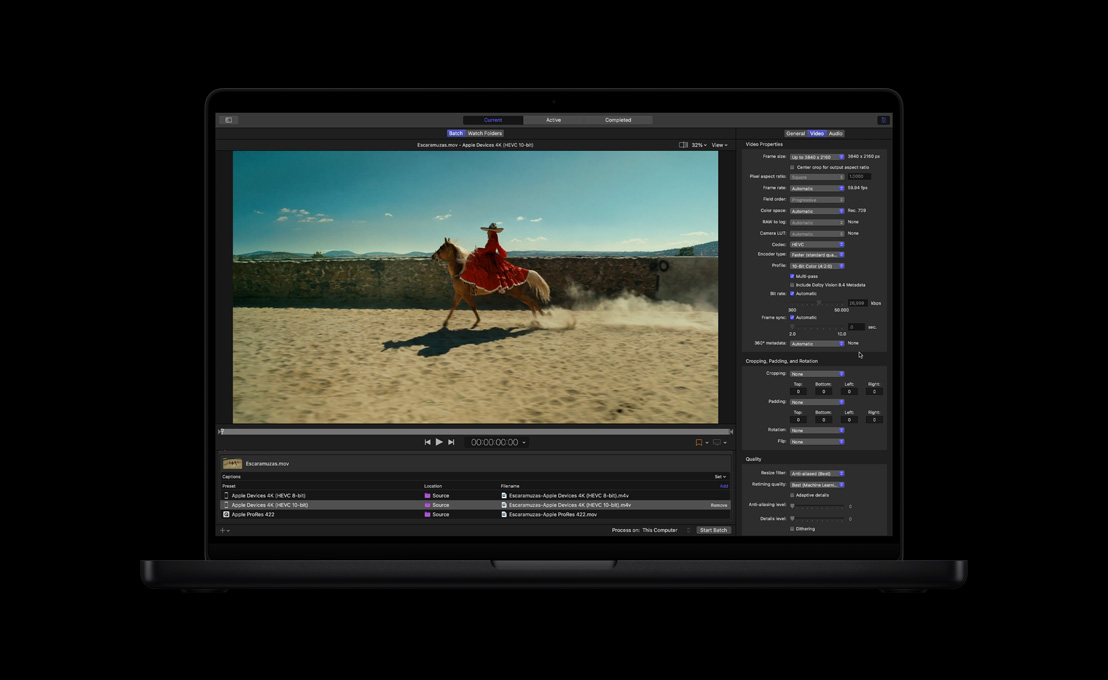
Compressor 3.5 推出為自動化端對端編碼工作流程而設的批次處理樣板。針對常見編碼工作,你可選擇使用與 Final Cut Pro 7 及 Motion 4 之 Share 視窗相類似的預設批次處理樣板。要擁有徹底的靈活性,使用設置和目標的任意組合以及工作指令,在 Compressor 中製作你的個人樣板。觀賞影片

播放 播放 增強的 droplet

增強的 droplet

Droplet 讓你製作獨立、可使用於桌面的 Compressor 預設組。藉著 Compressor 3.5 中全新的 droplet 架構,可以製作完備的縮小版 Compressor 應用程式,具備用於特殊編碼任務的所需選項。點按兩下該 droplet 以顯示其介面,便可隨時選擇替代設置選項。現有一組 Apple 設計的 droplet 可供免費使用。 下載 Apple 設計的 droplet
觀賞影片

Job Action

Job action

Compressor 3.5 的全新 Job Action 功能,能輕鬆自動執行多種後轉碼任務。選擇一個工作指令,使 Compressor 打開一個檔案,把它發佈至網絡,或發送到你的 iTunes 資料庫。你還可以使用工作指令來燒錄 Blu-ray 光碟2或 DVD,甚至可以啟動 Automator 工作流程。

Blu-ray 光碟與 DVD 燒錄2

現在,你可輕易從 Compressor 直接燒錄 Blu-ray 光碟或 DVD。從 Compressor 內選擇一款由 Apple 設計的高清或標清精緻樣板,快速在光碟上添加功能選單。由於 Compressor 使用基於 XML 的開放樣板格式,你可以輸入第三方或自定樣板以滿足特殊效果需要。

DVD 與 Blu-ray 光碟

Blu-ray 兼容的 H.264 編碼

Compressor 現包含的一項可用於建立 Blu-ray 兼容之 H.264 檔案的設置,它可以直接匯入第三方 Blu-ray 光碟製作軟件。

叢集式參考檔案編碼

Final Cut Studio 附有的 Apple Qmaster 應用程式,用於分佈式編碼,如今大大簡化了參考檔案編碼。它可自動將所需的來源媒體轉移至叢集節點,毋需手動複製,並在編碼開始前核實每個節點均擁有所需的應用程式和媒體檔案。

影像序列支援

圖形合成應用程式和影片工作流程經常使用影像序列格式,以實現跨平台兼容性並保持高品質。圖像序列把每個影片或影片源影格作為靜態圖像般處理。

Compressor 3.5 把圖像序列以標準格式 (包括 TIFF、Targa、DPX 和 OpenEXR) 輸入。你可以指定一個音訊檔案與匯入的圖像序列相整合,例如,以原始的現場錄製音訊轉換為一個序列的片段。

影像序列支援

自動檢測設定

Compressor 3.5 可讓你通過簡單的拖放,從現有檔案建立自定的轉碼設置。只需將任何 QuickTime 檔案拖動至設置面板,讓 Compressor 分析該檔案並迅速建立帶有相配特徵的預置。

增強型分散式編碼網絡

增強型分散式編碼網絡

Apple Qmaster 現在允許你超越本地的 Bonjour 網絡擴展叢集。你可以在網域內任何可見的 IP 位址上設置節點,並使用 Batch Monitor 在叢集上的所有節點查看編碼狀態。

更快速影格控制算圖

改良的光流處理可對要求進階影格控制 (例如去除交錯和逆向過帶轉碼操作) 的工作進行更快速的算圖。

  1. 1. MobileMe 服務只提供年齡在 13 歲以上人士使用;必須繳付年費、使用 Internet 連線,並遵守服務條款。
  2. 2. 燒錄 Blu-ray 光碟需要使用 Blu-ray 燒錄機。
  3. 3. 視訊聊天需要寬頻網絡連線;可能需要另外付費。要設定視訊聊天使用的企業 Internet 連線,請到訪 http://support.apple.com/kb/HT1507?viewlocale=en_US。