以合資格智能電話換購 iPhone Duo 或 iPhone 18 Pro,可享以舊換新以合資格智能電話換購 iPhone Duo 或 iPhone 18 Pro,可享以舊換新優惠*。選購 iPhone 以合資格裝置換購新 iPhone,可享以舊換新優惠*。進一步了解Apple Trade In 換購計劃


-
輕鬆上手
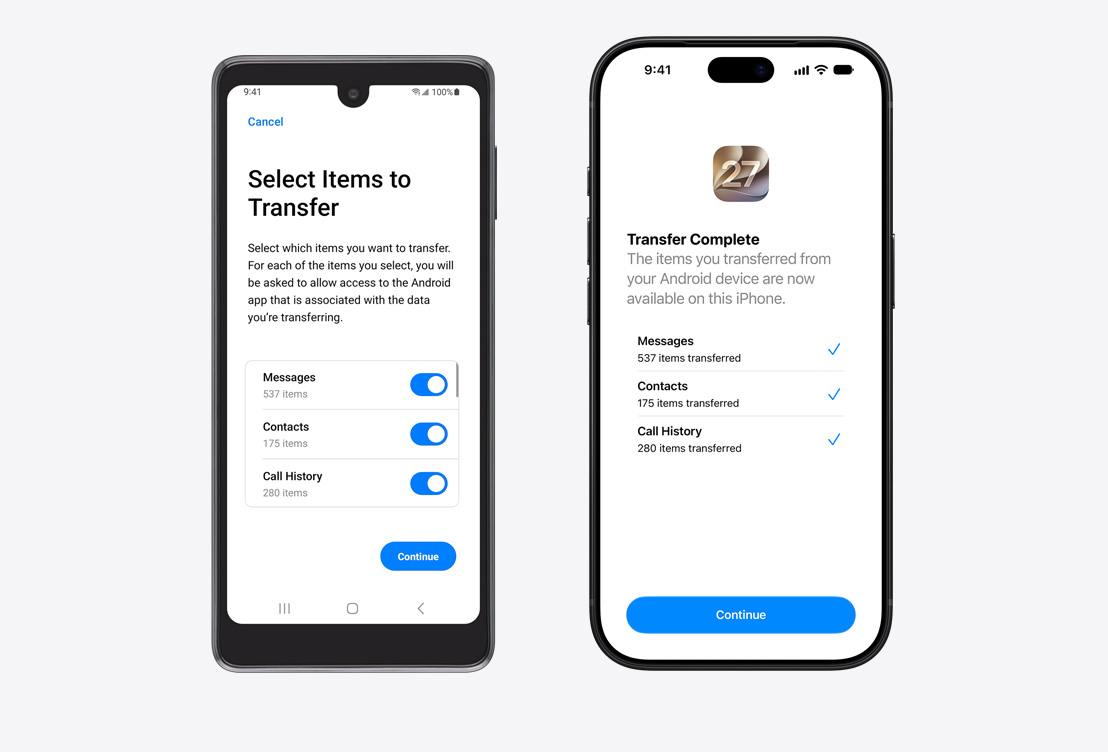
由 Android 轉用
iPhone 好簡單。
-
設計持久耐用
iPhone 比其他智能電話更保值。
-
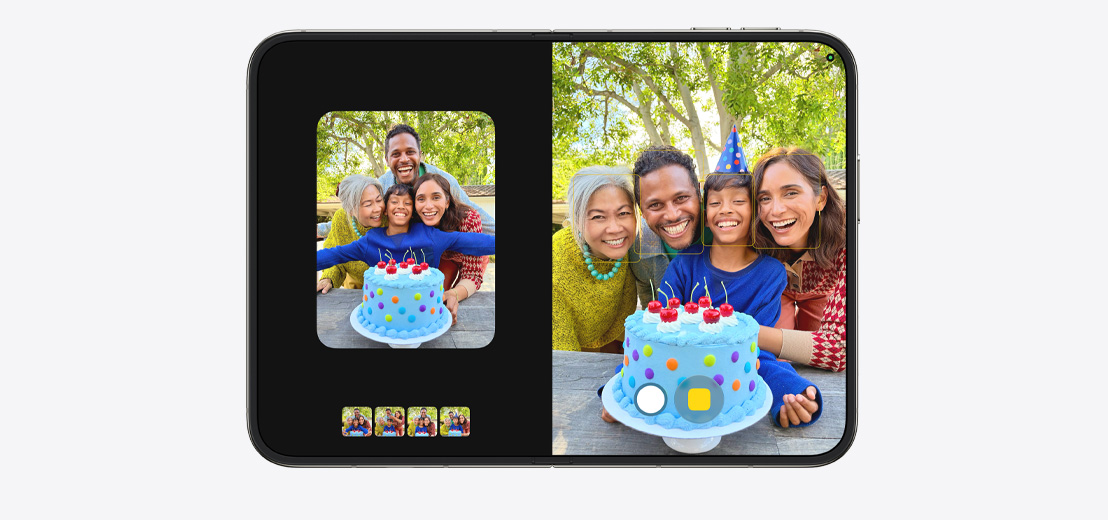
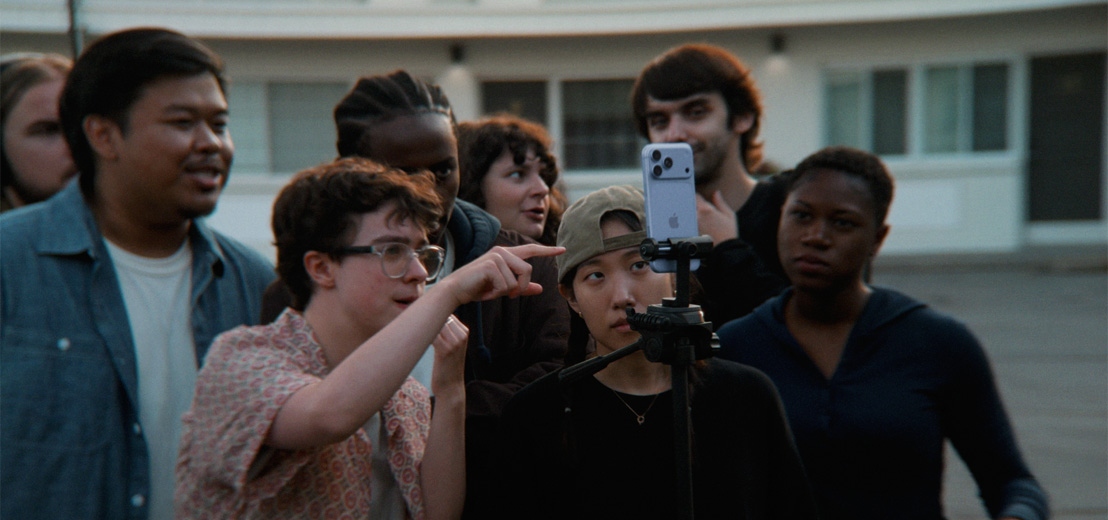
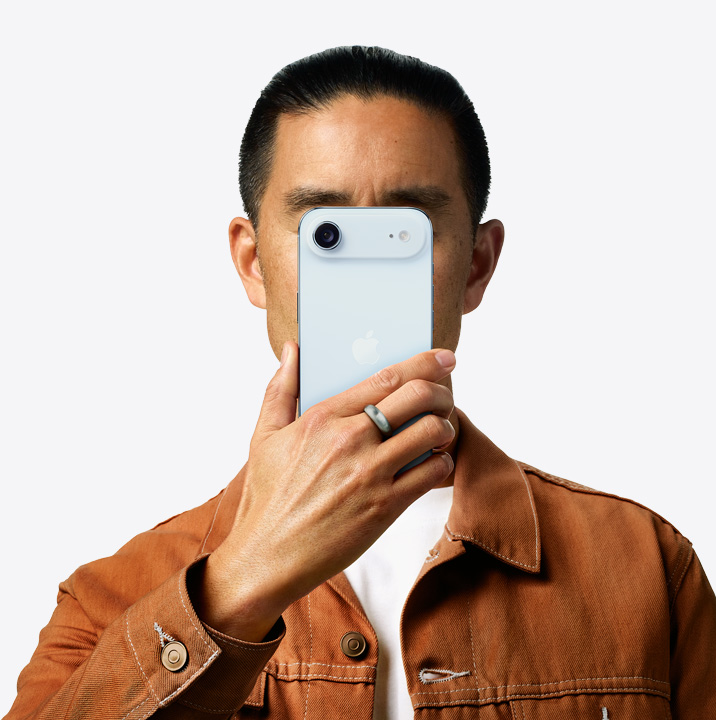
頂尖相機系統
影相、拍片,
一拍就是大作。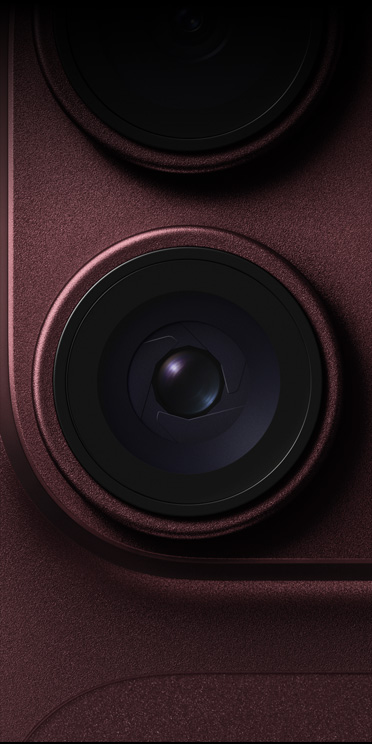
-
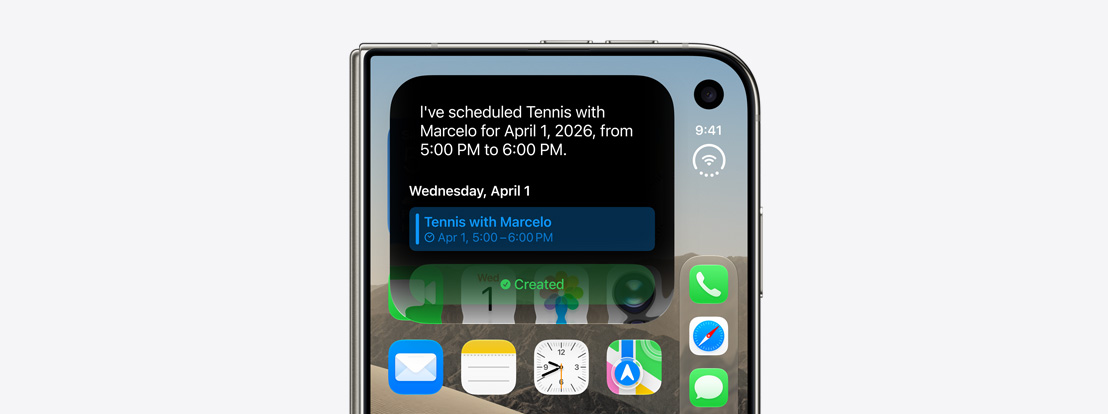
Apple Intelligence 及 Siri AI
所需之處,
處處好幫手。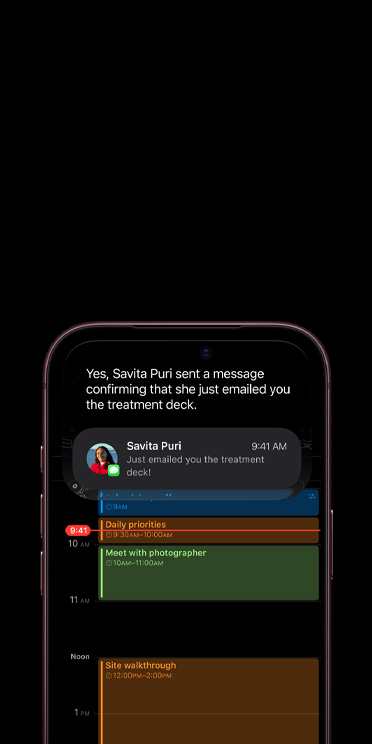
-
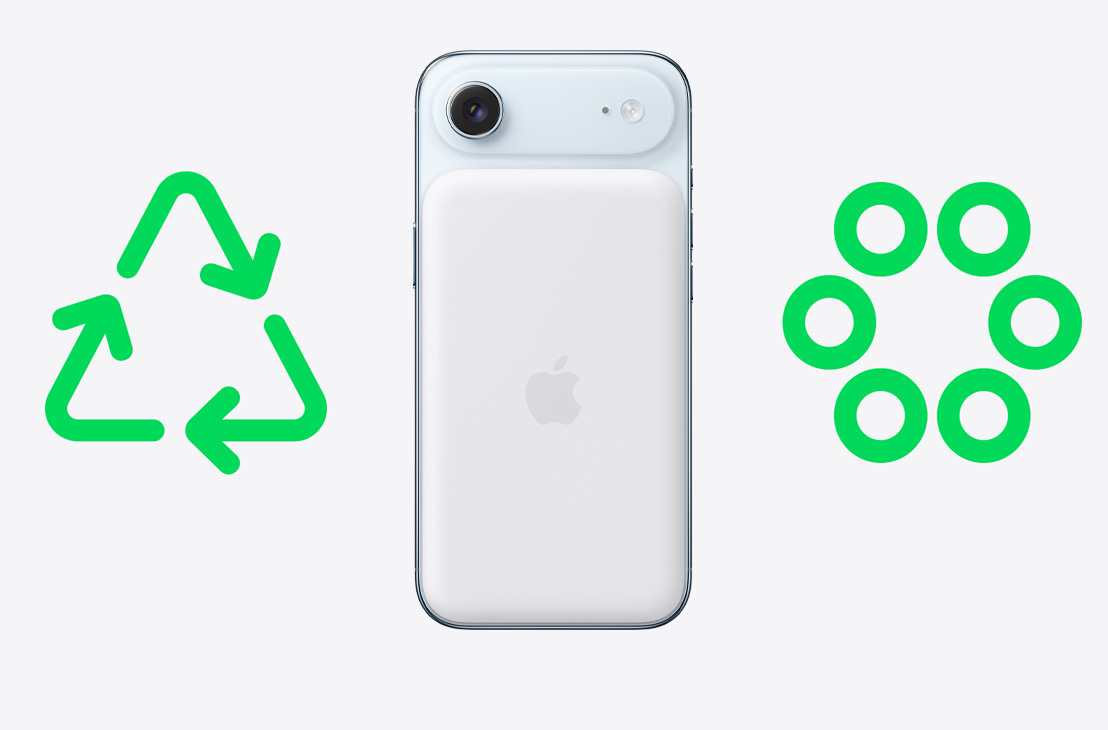
環境
設計,
為地球設想。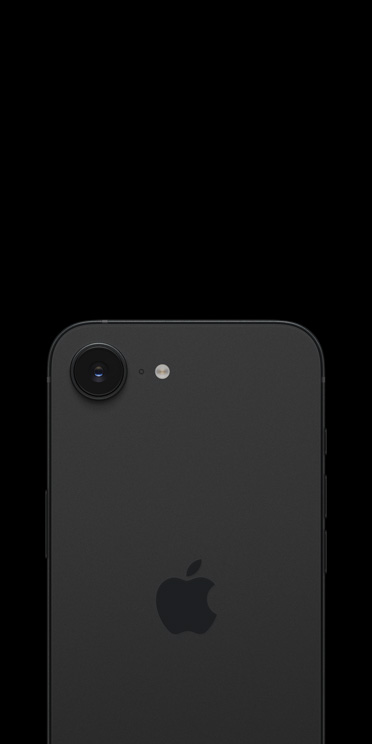
-
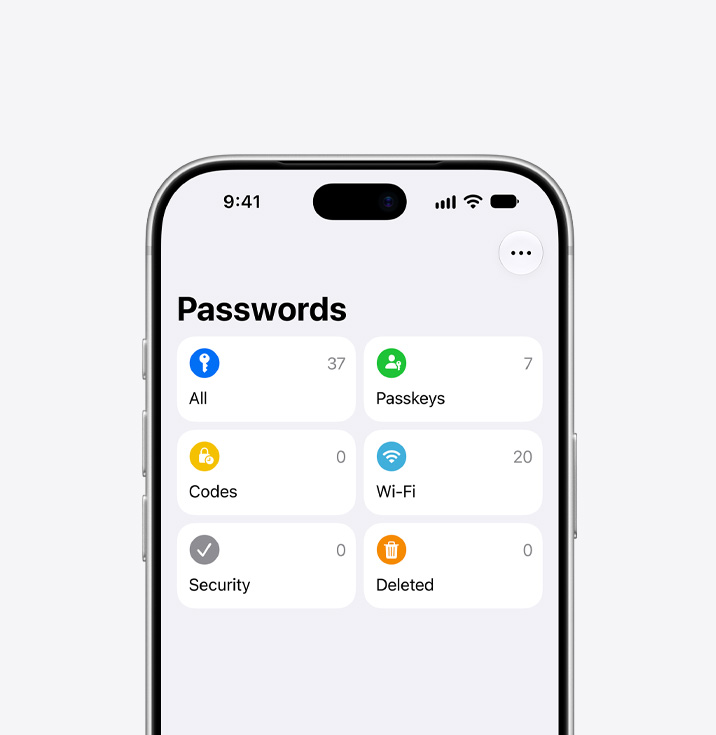
私隱
你的資料,
盡留在
安全的地方。
-
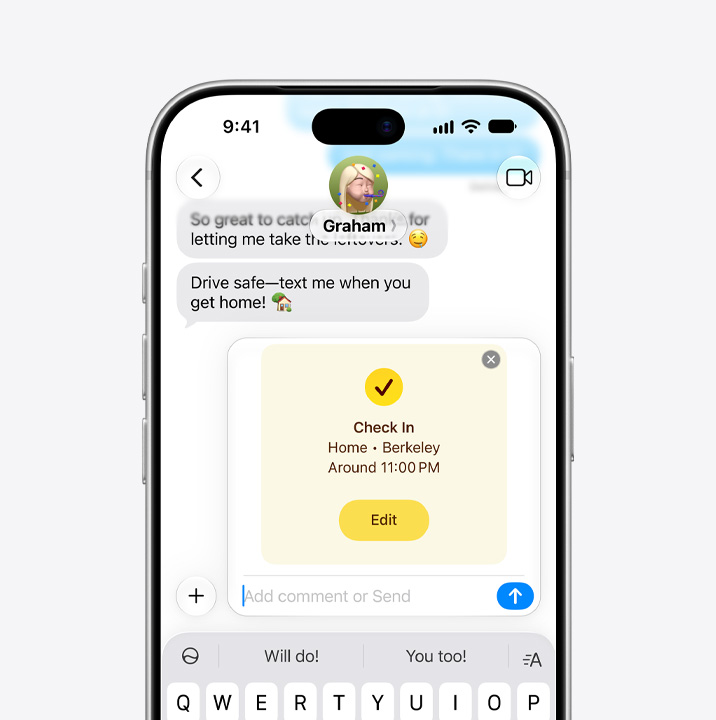
安心無憂
實用安全功能,
以防萬一。








-
全新 iPhone Duo
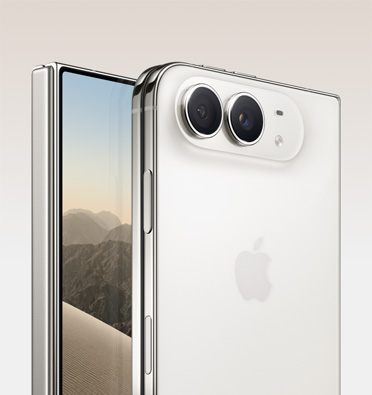
- 星光白色
- 夜空色
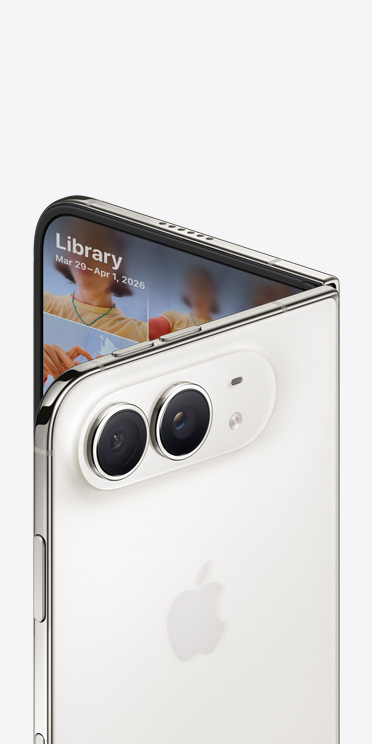
iPhone 史上最大螢幕,
可摺起、任擺位、極堅固。 -
全新 iPhone 18 Pro

- 布根地紅色
- 冰川色
- 銀色
- 黑色
效能、相機級數冠絕 iPhone,
電量大提升。 -
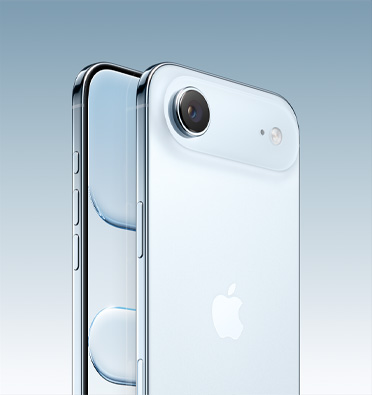
iPhone Air
- 天藍色
- 淺金色
- 浮雲白色
- 太空黑
超輕、極薄,
表現專業效能。 -
iPhone 17

- 薰衣草紫色
- 鼠尾草綠色
- 霧藍色
- 白色
- 黑色
強勁、耐用、超賞心
-
iPhone 17e

- 淺粉紅色
- 白色
- 黑色
功能加疊,
超值滿載。 -
iPhone 16

- 群青色
- 湖水綠色
- 粉紅色
- 白色
- 黑色
出色好表現,
設計耐用。
-
Apple Trade In 換購計劃
換購新 iPhone,慳一筆。
以合資格裝置換購新 iPhone,
可享以合資格裝置換購新 iPhone,
可享以舊換新優惠*。
-
個人設定指導
認識你的新 iPhone,
個人設定指導幫得手。參加網上課程,在 Specialist 指導下設定你的 iPhone,並發掘更多新功能。
-
送貨及店內取貨
免費送貨及
店內取貨獲取免費送貨服務,或到 Apple Store 店內取貨。
-
購物協助服務
與 Specialist
一起選購無論在 Apple Store 店內或網上,我們都會助你找到所需,並一一解答你的疑問。

-
Apple Store App
圍繞你而設計的
購物體驗透過 Apple Store app 選購,
獲取更個人化的體驗。
-
Apple Trade In 換購計劃
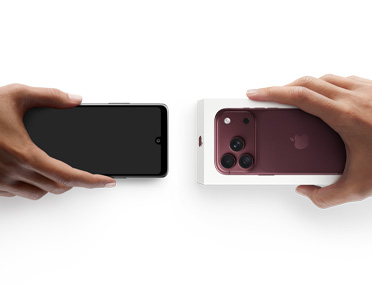
以合資格裝置換購新 iPhone,可享以舊換新優惠*。
透過 Apple Trade In 換購計劃,以你的 Android 電話換購新 iPhone,可換取禮品卡。
-
個人設定指導
認識你的新 iPhone,
個人設定指導幫得手。參加網上課程,在 Specialist 指導下設定你的 iPhone,並發掘更多新功能。
-
購物協助服務
與 Specialist
一起選購無論在 Apple Store 店內或網上,我們都會助你找到所需,並一一解答你的疑問。
-
送貨及店內取貨
免費送貨及
店內取貨獲取免費送貨服務,或到 Apple Store 店內取貨。
-
Apple Store App
圍繞你而設計的
購物體驗透過 Apple Store app 選購,
獲取更個人化的體驗。
升級至 iPhone。

-
設計
好看、耐用,
設計就是獨到。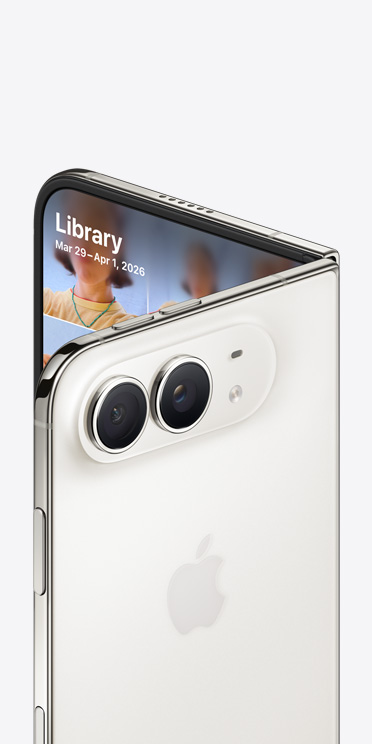
-
頂尖相機系統
影相、拍片,
一拍就是大作。
-
晶片與電量
超極速,
超持久。
-
Apple Intelligence 及 Siri AI
所需之處,
處處好幫手。
-
環境
設計,
為地球設想。
-
私隱
你的資料,
盡留在
安全的地方。
-
安心無憂
實用安全功能,
以防萬一。





超級好拍檔
-
利用 iPhone 鏡像輸出,即可在 Mac 上觀看你 iPhone 的螢幕,無需拿起 iPhone,就能操控電話。接續互通功能讓你在 Mac 上直接聽電話或回覆訊息。你在 iPhone 上複製的圖像、影片或文字,可全部貼到你 Mac 上的另一個 app。透過 iCloud,你更可隨時在各個裝置上存取你的檔案。

-
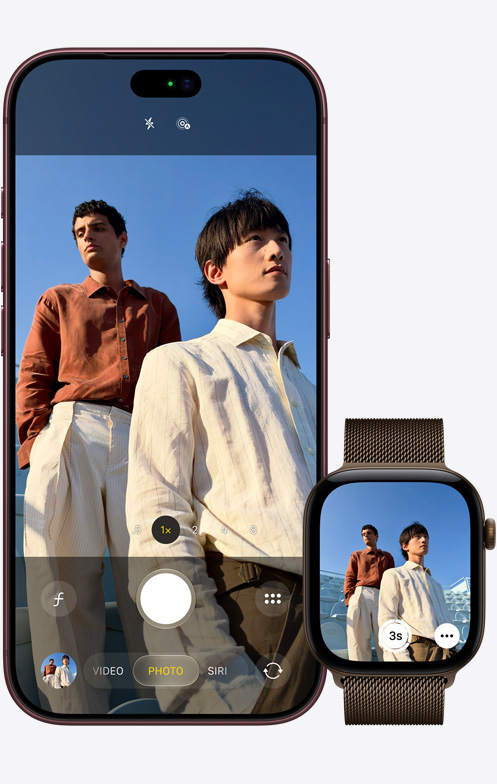
iPhone 不見了?最新款 Apple Watch 能指出它的大致距離和方向14。用 iPhone 影大合照亦非常方便,只需一起排排企好,然後透過 Apple Watch 取景,一按即可拍攝。用 Apple Watch 接聽的來電,只需點一下 iPhone,即可轉到電話繼續傾。
-
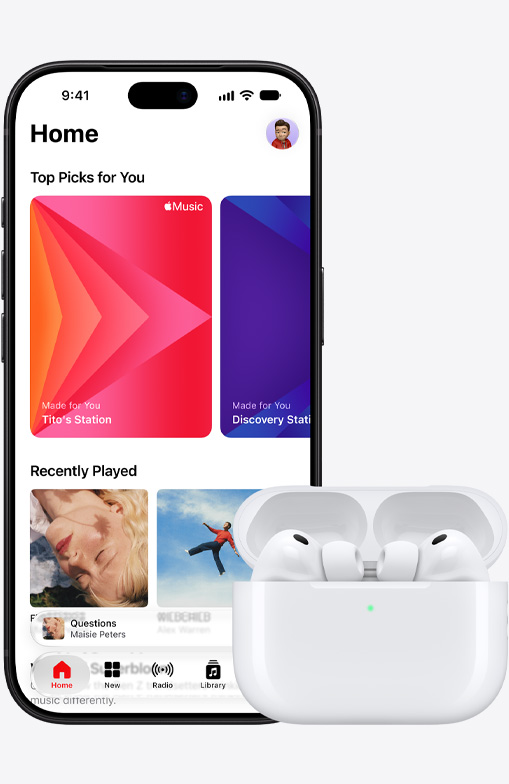
在 iPhone 上點一下,即可輕鬆設定 AirPods。適應性音訊功能你一定會喜歡,它可自動為你度身調節噪音的接收,在任何環境和日常互動中帶來最佳的聆聽體驗。