製作獨特的請柬。進一步了解


iCloud 內置於每部 Apple 裝置之中,更安全穩妥地幫你保存相片、影片及備忘錄等,並自動為檔案備份;免費提供 5GB 儲存空間,任你走到哪裡,資料都任你隨時取用。當你升級至 iCloud+,享有的儲存空間更龐大;透過 Apple 活動邀請功能,讓你製作獨一無二的請柬;更有加強的各種私隱功能,保障你和你的資料安全。
這就是 iCloud+,加分的強大力量1。
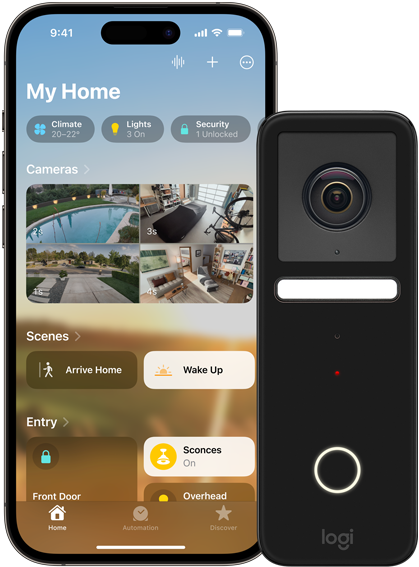
每個 iCloud+ 計劃均包括 Apple 活動邀請、iCloud 私密轉送、隱藏我的電郵、自訂電郵網域及 HomeKit 安全錄影功能。加購額外的計劃則可享更多儲存空間。
比較所有計劃重要的資料,
安心儲存最重要。
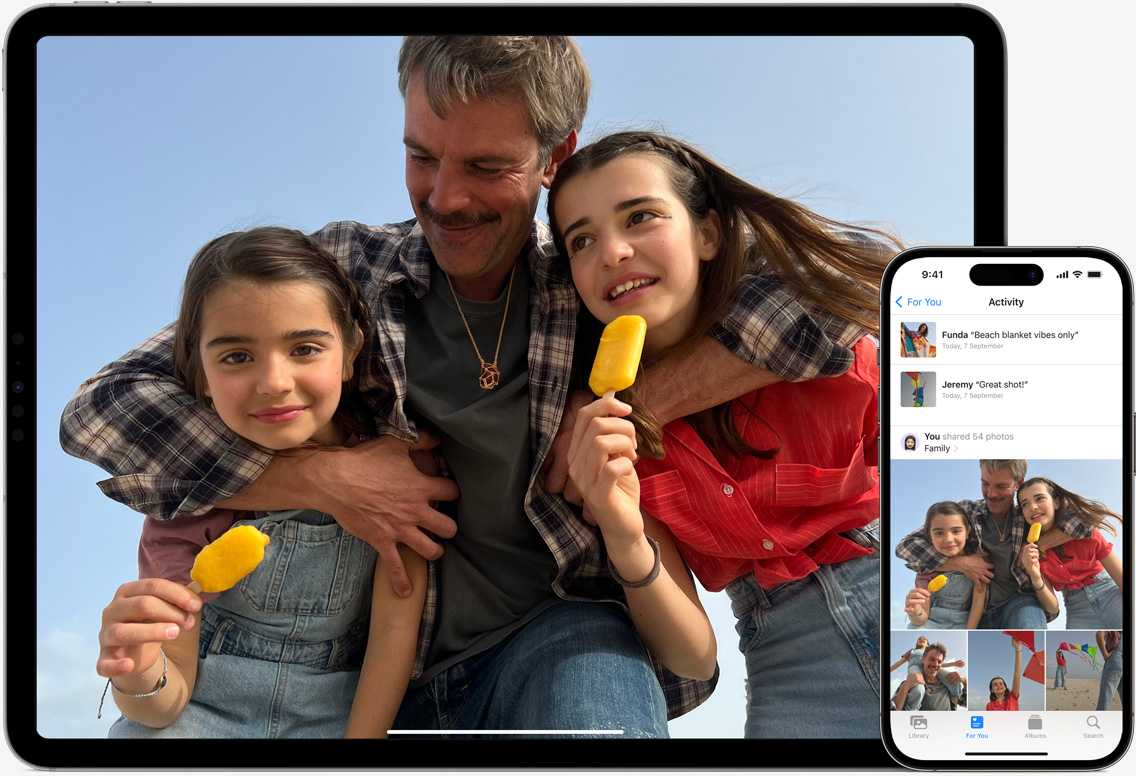
iCloud 相片可將你的原始高解像度相片和影片安全地儲存於 iCloud 並加以保護,而在所有裝置上則保留輕巧版本,以節省空間。無論是昨日在沙灘上為愛犬拍攝的影片,還是多年前的好友舊照,你都可隨時重溫並分享所有的珍貴回憶。
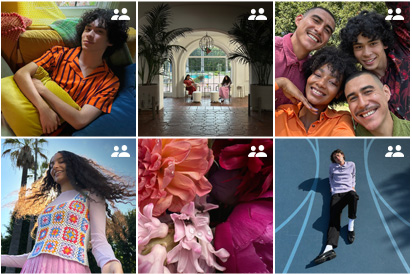
共享相片圖庫是最佳的分享方式,讓你與多達五位摯愛及好友,順暢無間地分享相片和影片。共享圖庫的內容會在「精選相片」及「回憶」中顯示,方便你欣賞各人所拍攝的相片,回味精彩時刻。
共享相簿讓你可輕鬆地將選定的相片與特定的人分享,例如把你和朋友各自拍攝的自駕遊相片結集成相簿,或者向家人展示孩子們的成長歷程。各共享的成員還可隨時新增相片、影片和評論,當相簿更新時,他們都會收到通知。
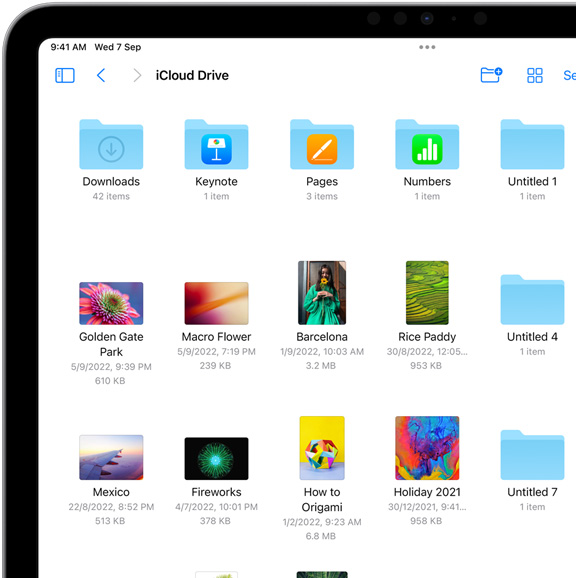
iCloud 雲碟令你無論使用哪部裝置,你所儲存的檔案和資料夾都可以輕鬆取用和分享。透過 iOS 及 iPadOS 的檔案 app、Mac 上的 Finder、Windows PC 上的檔案總管,或前往 iCloud.com,均可存取所有內容。

iCloud 備份為你儲存 iPhone 及 iPad 上的重要資料,包括你常用的 app 在內;當你的裝置連接至電源和 Wi-Fi 時,便自動進行備份,讓你的備份資料時刻保持更新2。
還原你的裝置,或以 iCloud 備份設定新機,把所有相片、檔案、通訊錄、app 和設定等順暢轉移至新裝置,用起來依舊熟悉自然。

日常必備的,到處隨身。
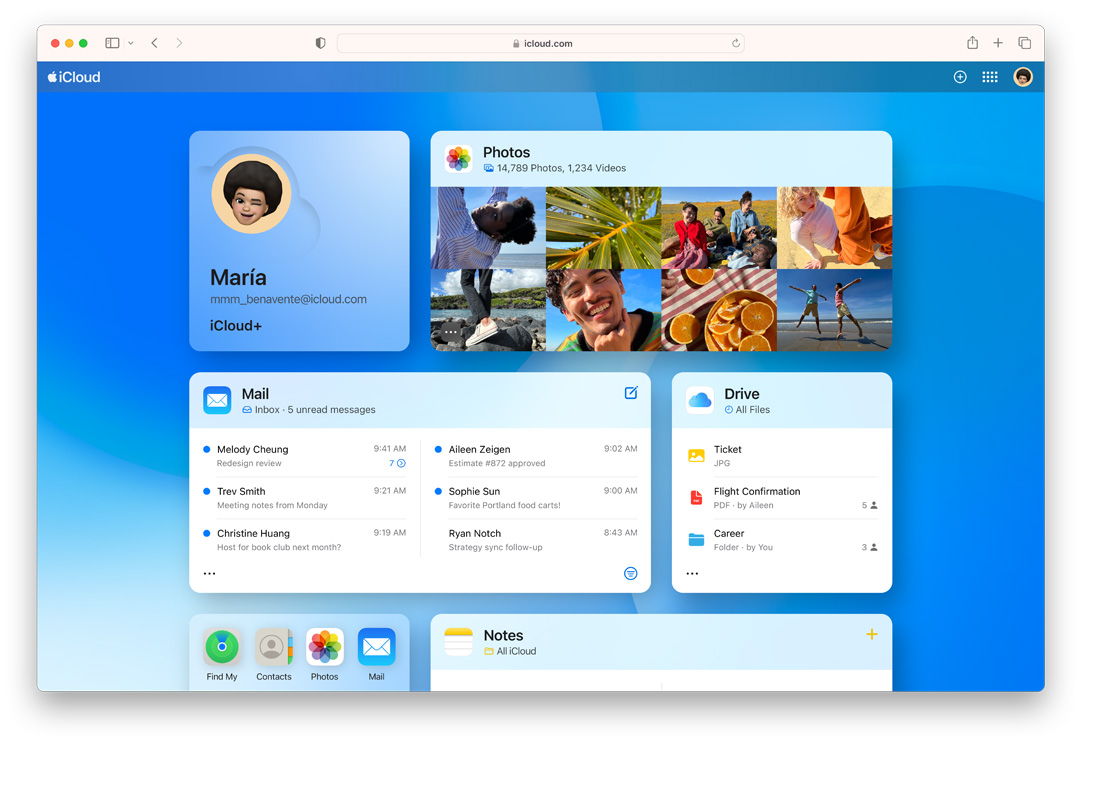
iCloud.com 帶來全新面貌,讓你在任何裝置上都能輕鬆查看、管理及編輯儲存在 iCloud 的內容。備有 Windows 版 iCloud app,直接在 PC 上即可存取儲存於 iCloud 的相片和檔案。
前往 iCloud.com
備忘錄。快手在 Mac 上記低待辦事項,外出時在 iPhone 上打開查看。
日曆。隨時隨處緊貼自己的日程,並與家人和朋友分享例如讀書會、足球練習和假期活動等安排。
相片。不論你在任何地方,以任何裝置都可以觀看、編輯和分享相片和影片。


Safari。分頁和書籤會自動保持更新,即使你切換至不同裝置,你仍可在之前瀏覽的地方,繼續網上購物或進行學術研究專案。

密碼及鑰匙圈。安全地儲存你的密碼,配合自動填寫功能使用,更方便你登入常用的 app 及網頁。

通訊錄。朋友和家人的電話號碼和電郵地址會保持同步,無論你使用哪部裝置,都可輕鬆與他們聯繫。
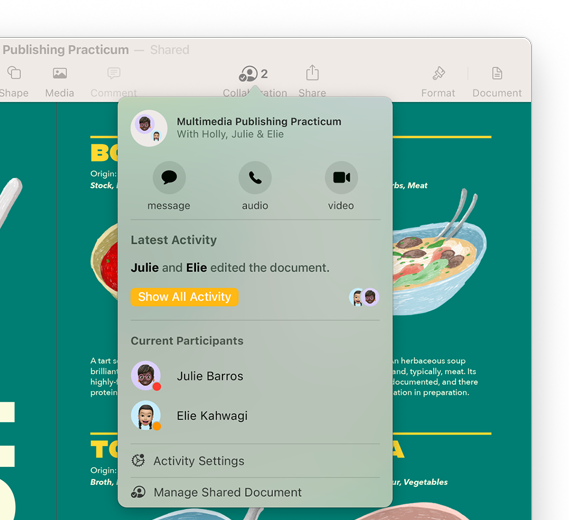
輕鬆協作及分享你的檔案、資料夾和文件等,只需傳送一個私人連結,隨時隨地辦得到。誰人可以查看、分享或編輯內容,全由你決定;配合即時更新功能,你更可以實時看到各人的編輯內容。
小聚會到大型活動,
隨你籌備連繫。
Apple 活動邀請是一個全新的方式,為你人生的重要時刻,製作獨一無二的請柬。你可以挑選喜歡的背景或者運用 Apple Intelligence 生成的影像,親手設計你的請柬,並可配合 Apple Music、相片和地圖等 app,生動呈現活動內容。完成後的請柬可發送給所有賓客,並追蹤他們的回覆。這項功能隨附於 iCloud+ 訂購計劃之中,助你輕鬆籌劃各種活動。
進一步了解
iCloud 郵件與你的 iPhone、iPad 或 Mac 上的郵件 app 全面整合,而透過 iCloud.com,你更可在任何地方輕鬆收發電郵。內置垃圾內容保護及防網絡釣魚等保安功能,幫你偵測並阻擋垃圾郵件傳送至你的收件箱。要設定你的 @icloud.com 電郵地址非常簡單,在訂購 iCloud+ 時,你可使用自訂網域來建立你的專屬電郵。


功能特色
免費
每月 HK$8
每月 HK$23
每月 HK$78
每月 HK$238
每月 HK$468
儲存空間
儲存相片、檔案和
備份等。
5GB
50GB
200GB
2TB
6TB
12TB
自動同步
在你所有裝置上同步及存取資料。
iCloud 私密轉送
保障你在 Safari
瀏覽時的私穩。
自訂電郵網域
透過自訂網域建立你的 iCloud 電郵地址。
HomeKit 安全錄影
儲存、分析及觀看
家居保安攝影機上的
加密影片。
1
部攝影機
5
部攝影機
不限數量
攝影機
不限數量
攝影機
不限數量
攝影機
Apple 活動邀請
製作獨特的請柬並管理活動。
有限
功能
-
儲存空間
儲存相片、檔案和
備份等。5GB自動同步
在你所有裝置上同步及存取資料。
iCloud 私密轉送
保障你在 Safari
瀏覽時的私穩。自訂電郵網域
透過自訂網域建立你的 iCloud 電郵地址。
HomeKit 安全錄影
儲存、分析及觀看
家居保安攝影機上的
加密影片。家人共享
與多達五名家庭成員
共享 iCloud+ 計劃5。Apple 活動邀請
製作獨特的請柬並管理活動。
有限功能 -
儲存空間
儲存相片、檔案和
備份等。50GB自動同步
在你所有裝置上同步及存取資料。
iCloud 私密轉送
保障你在 Safari
瀏覽時的私穩。自訂電郵網域
透過自訂網域建立你的 iCloud 電郵地址。
HomeKit 安全錄影
儲存、分析及觀看
家居保安攝影機上的
加密影片。1 部攝影機家人共享
與多達五名家庭成員
共享 iCloud+ 計劃5。Apple 活動邀請
製作獨特的請柬並管理活動。
-
儲存空間
儲存相片、檔案和
備份等。200GB自動同步
在你所有裝置上同步及存取資料。
iCloud 私密轉送
保障你在 Safari
瀏覽時的私穩。自訂電郵網域
透過自訂網域建立你的 iCloud 電郵地址。
HomeKit 安全錄影
儲存、分析及觀看
家居保安攝影機上的
加密影片。5 部攝影機家人共享
與多達五名家庭成員
共享 iCloud+ 計劃5。Apple 活動邀請
製作獨特的請柬並管理活動。
-
儲存空間
儲存相片、檔案和
備份等。2TB自動同步
在你所有裝置上同步及存取資料。
iCloud 私密轉送
保障你在 Safari
瀏覽時的私穩。自訂電郵網域
透過自訂網域建立你的 iCloud 電郵地址。
HomeKit 安全錄影
儲存、分析及觀看
家居保安攝影機上的
加密影片。不限數量攝影機家人共享
與多達五名家庭成員
共享 iCloud+ 計劃5。Apple 活動邀請
製作獨特的請柬並管理活動。
-
儲存空間
儲存相片、檔案和
備份等。6TB自動同步
在你所有裝置上同步及存取資料。
iCloud 私密轉送
保障你在 Safari
瀏覽時的私穩。自訂電郵網域
透過自訂網域建立你的 iCloud 電郵地址。
HomeKit 安全錄影
儲存、分析及觀看
家居保安攝影機上的
加密影片。不限數量攝影機家人共享
與多達五名家庭成員
共享 iCloud+ 計劃5。Apple 活動邀請
製作獨特的請柬並管理活動。
-
儲存空間
儲存相片、檔案和
備份等。12TB自動同步
在你所有裝置上同步及存取資料。
iCloud 私密轉送
保障你在 Safari
瀏覽時的私穩。自訂電郵網域
透過自訂網域建立你的 iCloud 電郵地址。
HomeKit 安全錄影
儲存、分析及觀看
家居保安攝影機上的
加密影片。不限數量攝影機家人共享
與多達五名家庭成員
共享 iCloud+ 計劃5。Apple 活動邀請
製作獨特的請柬並管理活動。
有問?有答。
-
iCloud+ 是一個升級版訂購計劃,提供更龐大空間儲存你所有的相片、影片、檔案和備份等內容,並自動更新至你的所有裝置讓你取用。計劃並包括 Apple 邀請、iCloud 私密轉送、隱藏我的電郵、自訂電郵網域及 HomeKit 安全錄影支援等功能,帶來全面貫連又安全保密的體驗。
-
非常簡單,只需點按一下本頁面的升級連結,或者在 iPhone、iPad 或 Mac 上前往 iCloud 設定,即可升級至 iCloud+。
-
可以。你可以在家人共享群組中,與多達五位家庭成員共享任何一個 iCloud+ 計劃。各人均可取用他們所需的儲存空間,並享有多項掌控個人私隱的功能,而每個人都無需額外收費。一個訂購計劃即可與全家人齊齊分享,每位成員的檔案、文件及其他私人內容更是獨立儲存保密。
-
可以。當你使用 Apple ID 首次登入 iPhone、iPad 或 Mac,你便享有 5GB 免費 iCloud 儲存空間,方便你進行備份,並在各個裝置和 iCloud.com 之間同步個人資料。如需要更多空間以容納你的所有資料,並享用 iCloud 私密轉送、隱藏我的電郵和 HomeKit 安全錄影等功能,你隨時都可升級至 iCloud+。