


-
새로운 Siri AI. 매일매일 더 유용하도록, 확장된 인텔리전스를 갖춘 더욱 유능한 AI 어시스턴트.1
-
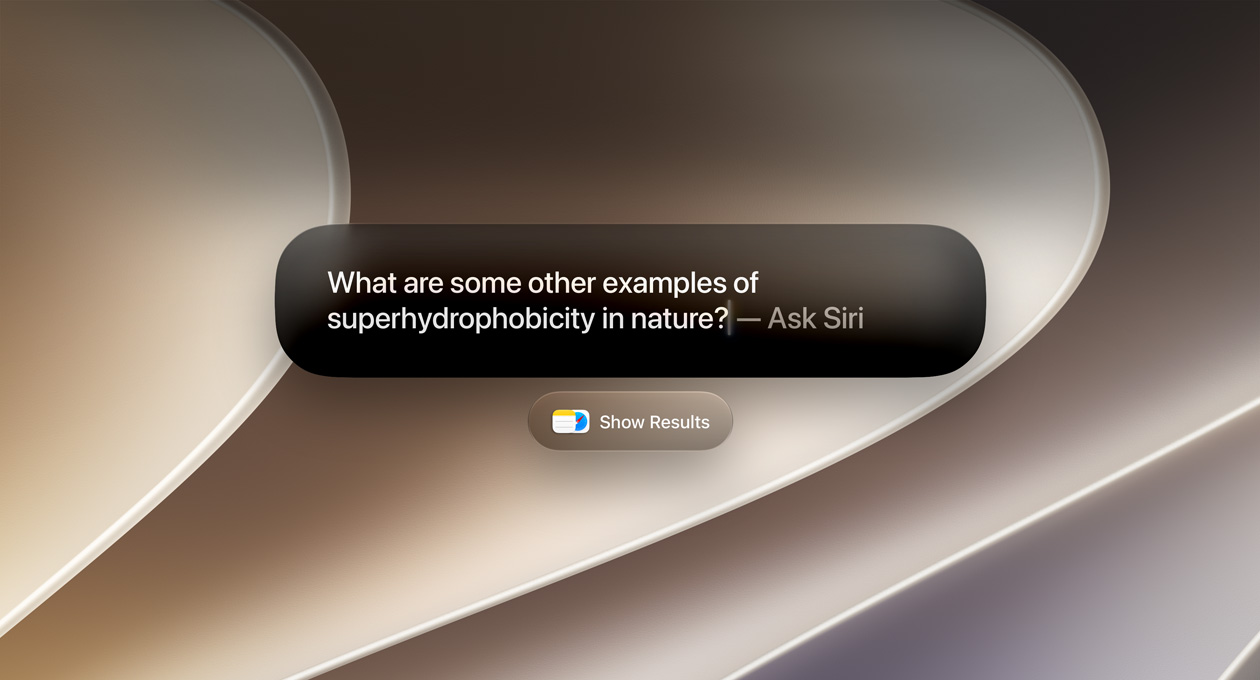
타이핑 또는 자연스러운 대화로 Siri AI가 당신이 필요한 걸 찾고, 더 많은 일을 척척.
영어로 사용 가능

-
사진, 메시지, Safari처럼 가장 자주 쓰는 앱을 향상시켜주는 차세대 Apple Intelligence.1

-
화면 속 거의 모든 것에 대해 더 알아보고 동작을 취할 수 있게 해주는 Mac의 비주얼 인텔리전스.2

-
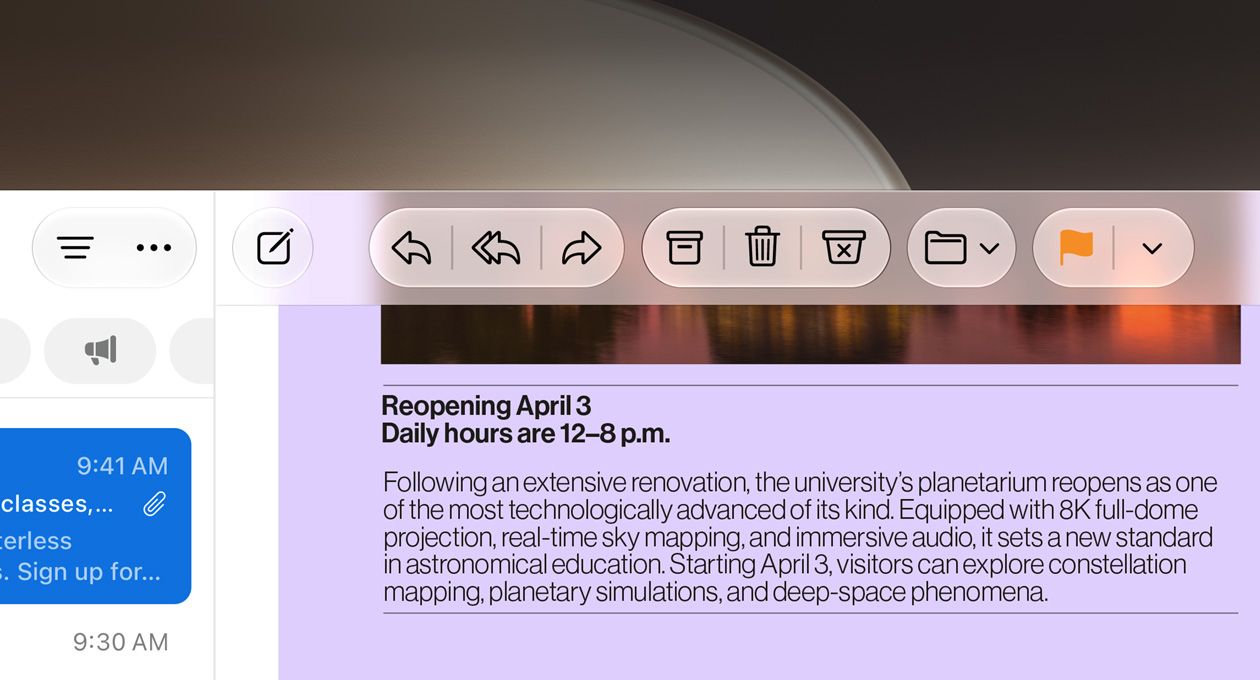
향상된 Liquid Glass와 함께 한층 더 다듬어진 디자인. 뛰어난 가독성 그리고 앱 전반에 걸쳐 더 일관성 있는 사용 경험 제공.
-
핵심 영역에 걸친 폭넓은 개선.
덕분에 더욱 빠릿하고 경쾌해진 Mac 사용 경험.
-
Siri AI에게 물어보세요.
Mac에서 Apple Intelligence로 구동되는 Siri AI는 완전히 새로운 역량을 갖춘 대화형 AI 어시스턴트입니다. 열린 질문을 던지거나, 업무나 창의적인 프로젝트를 위한 아이디어를 구상하거나, 자연스러운 대화를 주고받을 수 있죠. 그리고 Spotlight에서 검색 시, 결과에서 ‘Siri에게 요청하기’를 바로 선택해 사용할 수도 있습니다.
-
사용자의 개인 맥락을 이해하는 Siri.
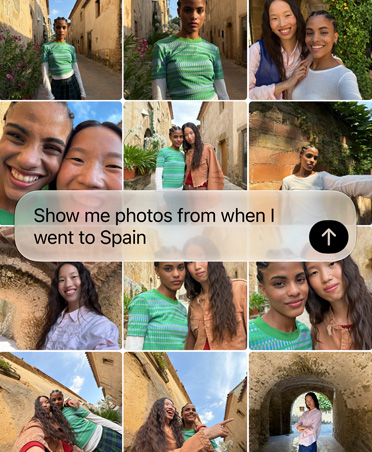
Siri AI는 질문만으로도 당신이 원하는 것과 관련 있는 답변을 척척 찾아냅니다. 몇 년 전 사진을 검색하거나, 받은 편지함에 깊숙이 묻혀 있는 이메일을 쉽게 찾거나, Mac에 저장해 둔 메모 내용을 불러올 수도 있죠.
-
더 많은 동작을, 더 많은 앱에서.
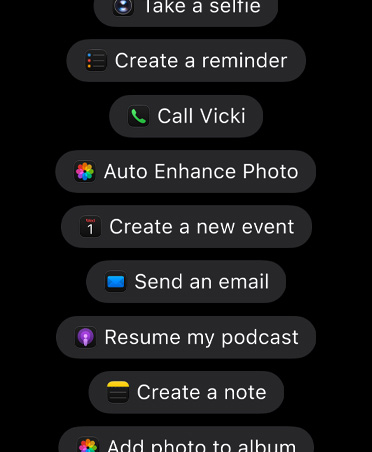
Siri AI는 당신이 현재 하고 있는 일을 바탕으로 ‘메시지’, ‘음악’, ‘미리 알림’ 등의 앱에서 동작을 수행할 수 있습니다. 방금 보낸 메시지를 빠르게 수정하거나, 시청 중인 프로그램에서 나오는 노래를 운동 플레이리스트에 바로 추가하는 것처럼 말이죠.
-
광범위한 세계 지식을 활용하다.
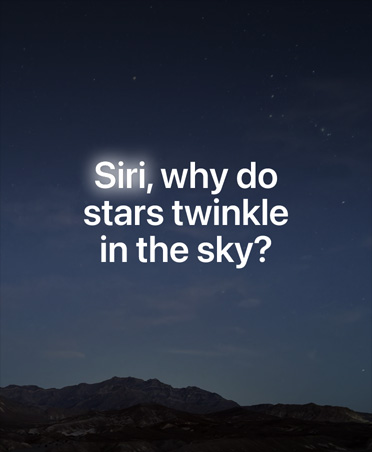
거의 모든 주제에 대한 질문, 프로젝트를 위한 조사, 인터뷰 준비 등 여러 가지 일에 도움을 받아보세요. Siri AI가 온라인 정보를 참고해 상세한 최신 인사이트를 제공해 줄 수 있습니다.
-
새롭게 선보이는 Siri 앱.
전용 앱이 Siri와의 모든 대화를 한데 모아줍니다. 덕분에 Mac에서 질문을 시작하고 iPhone에서 그 대화를 이어갈 수 있죠. 손쉽게 접근할 수 있도록 원하는 대화를 고정해 두거나, 새로운 대화를 시작할 수도 있습니다.

-
Siri를 갖춘 비주얼 인텔리전스를 Mac에서.
화면에 보이는 거의 모든 것에 대해 Siri AI에게 물어볼 수 있습니다. 이미지나 PDF 등 화면에 보이는 대상의 스크린샷을 찍어서 간편하게 그 내용에 대한 답을 얻거나 검색 또는 다른 동작을 취할 수 있죠.2

-
타이핑 가능한 거의 어디서든, Siri로 글쓰기.
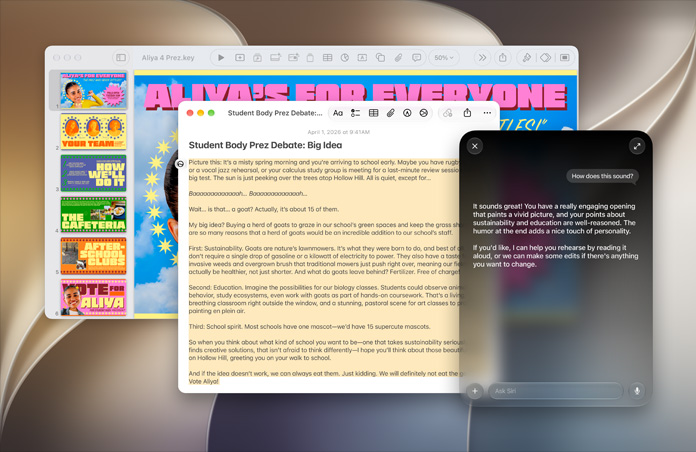
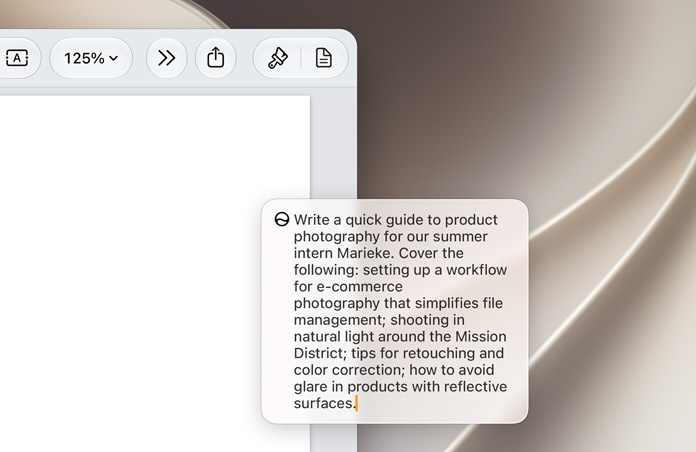
이제 Siri AI가 처음부터 초안을 작성하거나, 당신이 쓴 글에 대해 피드백을 제공할 수 있습니다. 원하는 내용을 자유롭게 설명하기만 하면 되죠. 게다가 ‘메시지’ 및 Mail 앱에서는 Siri AI가 당신의 글쓰기 스타일, 구두점, 어조에 맞춰 마치 당신이 쓴 것처럼 표현해 준답니다.
-
Siri의 음성을 마음에 쏙 들게.
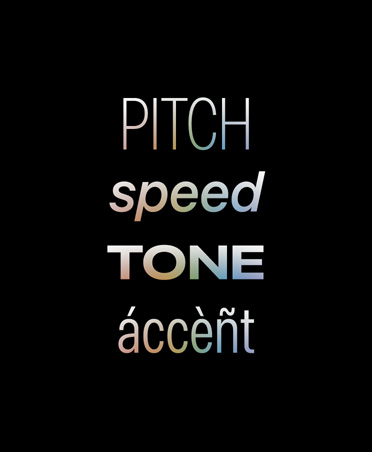
음성을 고른 다음, 어조와 속도를 조절해 자신의 취향에 딱 맞게 설정할 수 있습니다.3
-
Safari가 알아서 척척.
이제 관련 페이지들을 보다 쉽게 찾을 수 있도록, Mac에서 탭을 주제별로 자동 그룹화할 수 있습니다. Safari의 ‘알림 받기’ 기능은 페이지의 변경 사항을 모니터링하고 조치가 필요할 때 알려줍니다. 가격 변동이나 재입고 여부를 확인하고 싶은 경우에 딱이죠.

-
클릭 한 번으로 암호를 더 강력하게.
‘암호’ 앱은 취약하거나 유출된 암호에 대한 경고를 보내줍니다. 뿐만 아니라 당신을 대신해 번거로운 암호 업데이트까지 해줄 수 있죠.
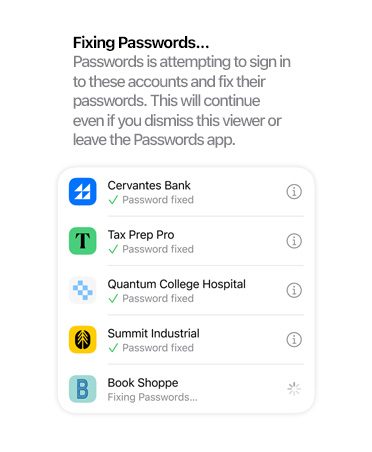
추후 소프트웨어 업데이트로 출시 예정
-
차원이 다른 지능형 사진 편집.
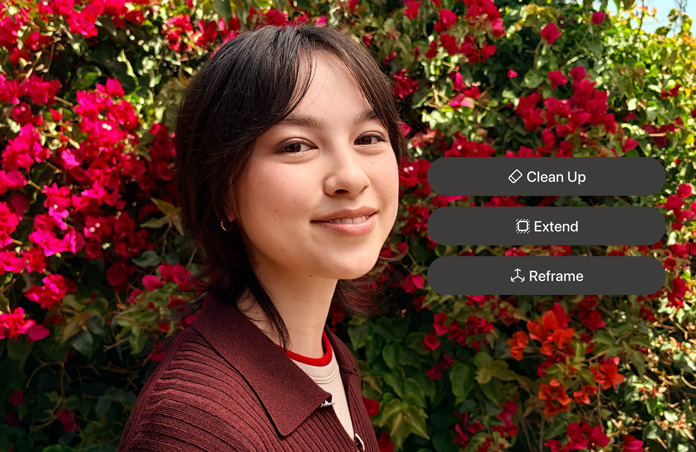
이미 촬영한 사진도 ‘공간 프레임 재설정’ 기능으로 구도를 다시 잡을 수 있습니다. ‘확장’ 도구로 사진의 여유 공간을 넓히고, 한층 향상된 ‘클린업’ 도구로 훨씬 더 큰 대상도 지울 수 있죠.
사용량 제한이 있을 수 있음.
-
Image Playground로 더욱 다채롭게.
실사 느낌을 비롯한 거의 모든 스타일로 프로젝트에 어울리는 독창적인 고품질 이미지를 만들 수 있습니다. 간단한 설명으로 이미지를 자유롭게 수정하고 변형하며 무궁무진한 창의성을 발휘해 보세요.
사용량 제한이 있을 수 있음.

-
설명만 하면 단축어가 뚝딱.
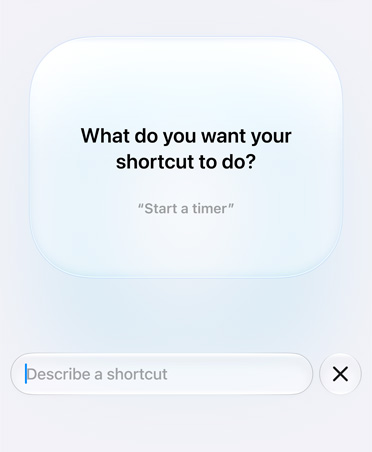
간단한 설명만으로 일상적인 업무를 자동화할 수 있습니다. 원하는 내용을 설명하기만 하면, ‘단축어’가 여러 앱 동작을 연결해 처리해 준답니다.
사용량 제한이 있을 수 있음.
-
새로운 웹사이트 승인하기.
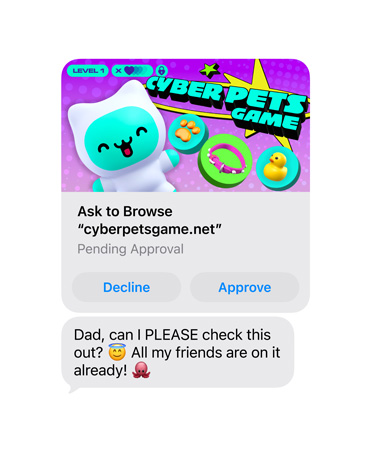
새로운 ‘브라우징 요청’4 기능으로 자녀가 새로운 웹사이트에 접근할 때 반드시 부모에게 승인을 요청하도록 할 수 있습니다. 부모는 승인하기 전에 ‘메시지’ 앱에서 해당 웹사이트를 더 자세히 살펴볼 수 있죠.5
-
자녀가 안전하게 소통할 수 있도록.
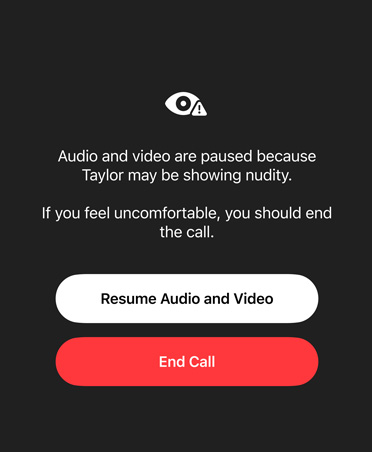
‘커뮤니케이션 안전’ 기능은 아이들이 ‘메시지’, FaceTime 등에서 신체 노출을 보거나 공유하지 않도록 보호합니다. 이제 해당 기능은 아이들이 공유된 이미지나 동영상에서 잔인하거나 폭력적인 장면을 보기 전에도 작동됩니다.
-
허용 시간 및 시간 지정.
부모는 ‘엔터테인먼트’, ‘게임’, ‘소셜 미디어’와 같은 카테고리별로 ‘허용 시간’을 설정할 수 있습니다. Apple은 임상 및 아동 발달 전문가와 협업해 자녀의 연령에 따라 허용 시간을 설정하는 데 도움을 주는 지침을 부모에게 제공하며, 부모는 언제든 자녀에게 최적인 방식으로 이를 조절할 수 있습니다. 여기에 ‘시간 지정’ 기능은 요일이나 시간대별로 자녀가 사용할 수 있는 앱을 부모가 직접 선택할 수 있게 해주죠.

-
직관적이고 손쉬운 제어.
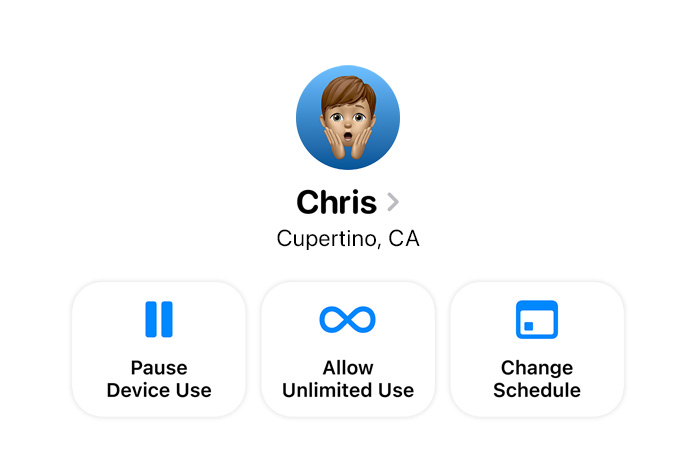
완전히 새로워진 디자인 덕분에 ‘시스템 설정’의 부모용 기능을 사용하기가 더욱 쉬워졌습니다. 부모는 자녀의 Mac 사용 현황을 한눈에 확인하고, 클릭 한 번으로 접근 권한을 즉각 조정할 수도 있죠.
-
디자인을 다듬다.
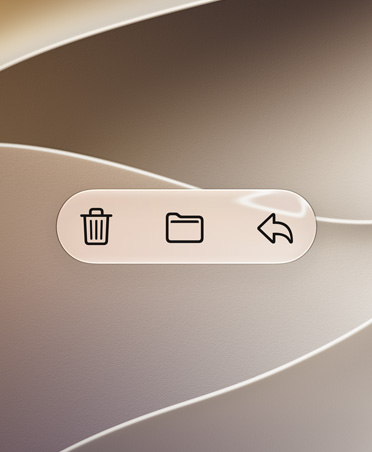
Liquid Glass 업데이트로 더욱 균일한 굴절률과 향상된 대비를 구현해 뛰어난 가독성을 확보했습니다. 통일된 도구 막대, 가장자리까지 확장된 사이드바, 업데이트된 윈도우 모양과 메뉴 막대 아이콘은 더욱 훌륭하게 다듬어진 디자인을 선사합니다. 뿐만 아니라 새로운 슬라이더로 Liquid Glass의 모습을 손쉽게 맞춤 설정할 수 있어, 아주 투명하거나 완전한 색 틴트 설정도 가능해졌습니다.
-
더욱 빠른 성능.
AirDrop 전송, 네트워크 파일 브라우징, Safari 시작 페이지 콘텐츠 로딩 속도 등이 더욱 향상된 덕분에 Mac이 그 어느 때보다 빠릿하게 느껴집니다.
-
더욱 유용해진 연관성 높은 메일 검색 기능.
새로운 순위 시스템이 가장 관련성이 높은 결과들을 맨 위에 띄워줍니다. 덕분에 필요한 내용이 받은 편지함 깊숙이 파묻혀 있더라도 바로 찾을 수 있죠.

-
그 밖에도 한가득.
시스템의 가장 근간에 개선 사항들이 적용되고 당신이 일상적으로 활용하는 앱과 경험이 두루두루 향상된 덕분에 macOS의 사용성이 그 어느 때보다 탁월하게 느껴집니다.

macOS 27 Golden Gate 기능그 밖의 다양한 기능들.

손쉬운 사용.
VoiceOver가 이미지에 대한 더욱 풍부한 설명 및 ‘동작 버튼’ 통합을 제공하는 등, 당신의 주변 환경을 파악하는 데 도움을 주는 새로운 능력들을 갖췄습니다. 그리고 ‘확대기’는 일상을 원활하게 영위할 수 있도록, 저시력을 위해 설계된 강력한 도구들을 선사합니다.

이벤트를 설명하면 캘린더에 짠.
설명만으로 캘린더에 이벤트를 추가하고 편집할 수 있습니다. 점심 회식을 커피 모임으로 바꾸는 등 설명 편집도 손쉽게 할 수 있죠. 그러면 ‘캘린더’ 앱이 알맞게 세부 사항을 조정해 줍니다.

울트라 와이드 디스플레이 지원.
이제 울트라 와이드 디스플레이에서 120Hz의 5K 해상도 등 더 높은 해상도를 쓸 수 있습니다. 그리고 디스플레이 정렬이 늘 마지막에 사용했던 그대로 유지되기 때문에, 연결할 때마다 매끄럽게 사용할 수 있죠.

향상된 iCloud 공유 앨범.
이제 Android 또는 Windows를 사용하는 친구와 가족도 iCloud.com에서 더 쉽게 참여하고 자신이 찍은 사진을 직접 추가할 수 있습니다. 게다가 ‘공유 앨범’에서도 최대 해상도 공유를 지원하며 사진을 필터링하고, 반응을 남기고, 다른 이들을 앨범 공유에 초대하는 새로운 방법도 만나볼 수 있죠.

이어서 할 일, 제안 기능으로 빠르게.
‘메시지’6 및 Mail 앱이 대화 맥락을 바탕으로 관련된 동작을 빠르게 취할 수 있도록 제안을 제공합니다. 캘린더 이벤트를 추가하거나 사진을 검색하는 데 클릭 한 번이면 충분하죠. 영어로 사용 가능

통화 중 필요한 정보를 바로.
‘통화 맥락’ 기능은 당신이 사업체에 전화를 걸 때 다양한 앱들에 담긴 관련 정보를 능동적으로 불러와 줄 수 있습니다. 항공사에 전화할 경우 Mail 앱에서 확인 코드를 찾아주는 것처럼 말이죠. 영어로 사용 가능

지도 앱의 향상된 Flyover.
Flyover가 이제 항공 이미지에 ‘비주얼 인텔리전스’ 모델을 결합해 사용합니다. 건축 구조물부터 나무 하나하나의 고유한 형태에 이르기까지, 모든 것이 놀랍도록 선명하게 렌더링 되죠.

아래로 스와이프해서 새로 고침.
Safari, Mail, ‘팟캐스트’, ‘캘린더’ 등의 앱에서 아래로 스와이프하면 앱 내에서 최신 정보를 볼 수 있습니다.

Mac에서 누리는 향상된 비디오 팟캐스트 경험.
프로그램 시청과 청취를 매끄럽게 오갈 수 있습니다. 덕분에 오디오 팟캐스트 청취가 늘 그랬던 것처럼, 비디오 팟캐스트 역시 간편하게 발견하고 즐길 수 있죠.
