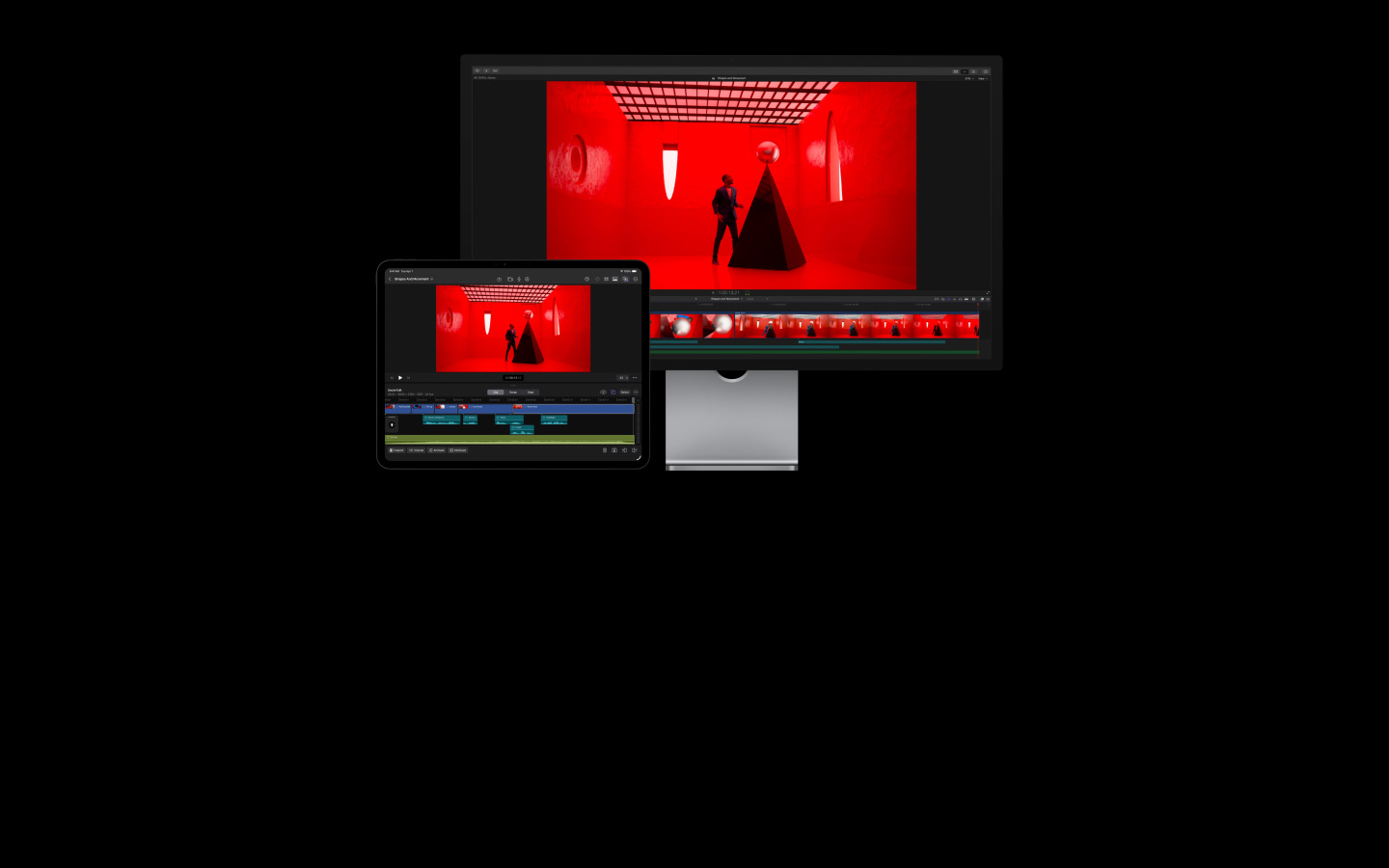
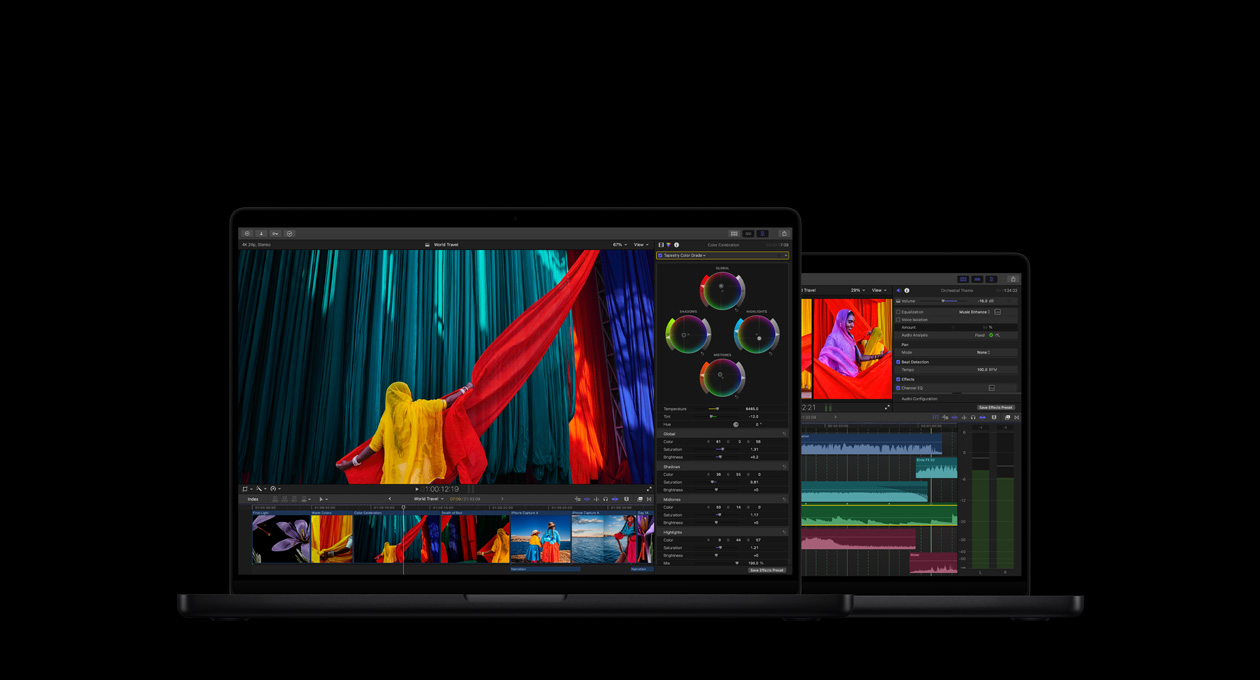
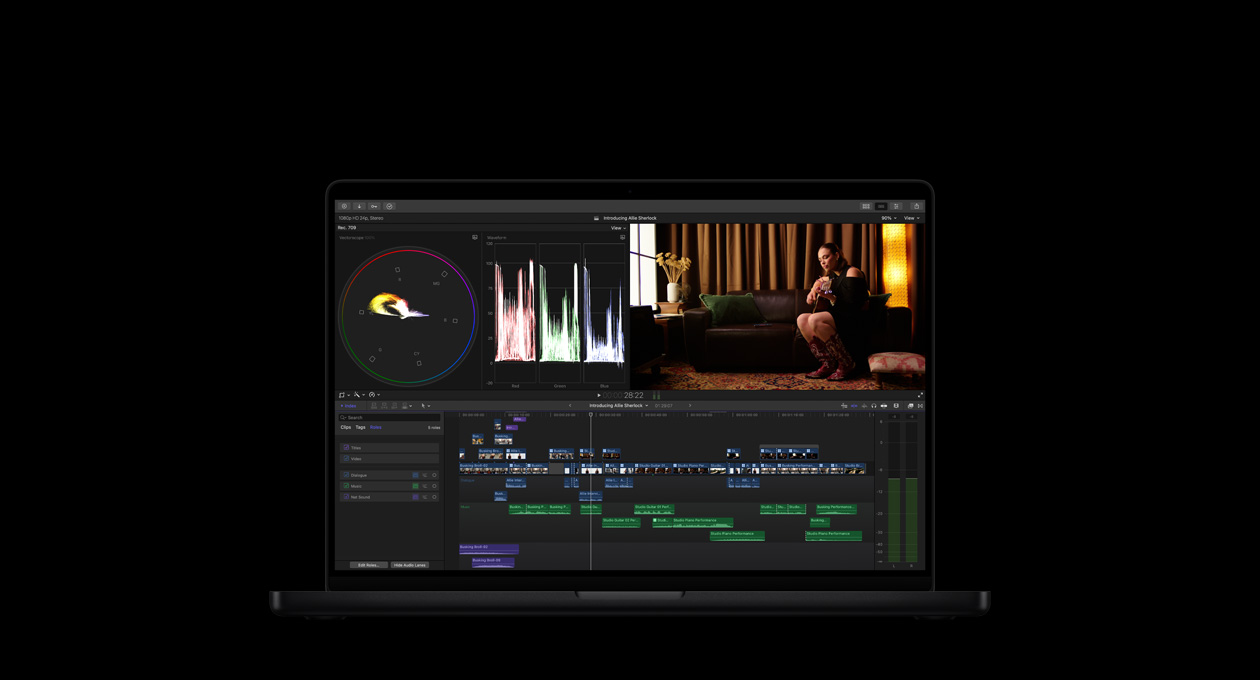
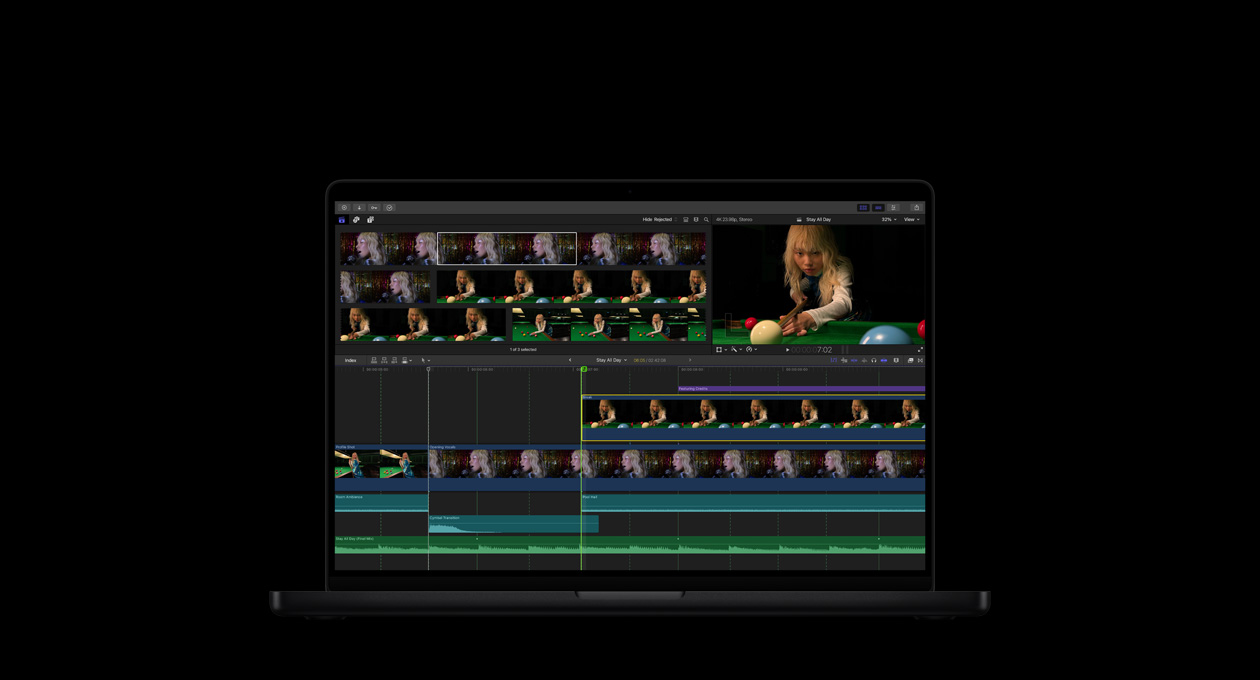
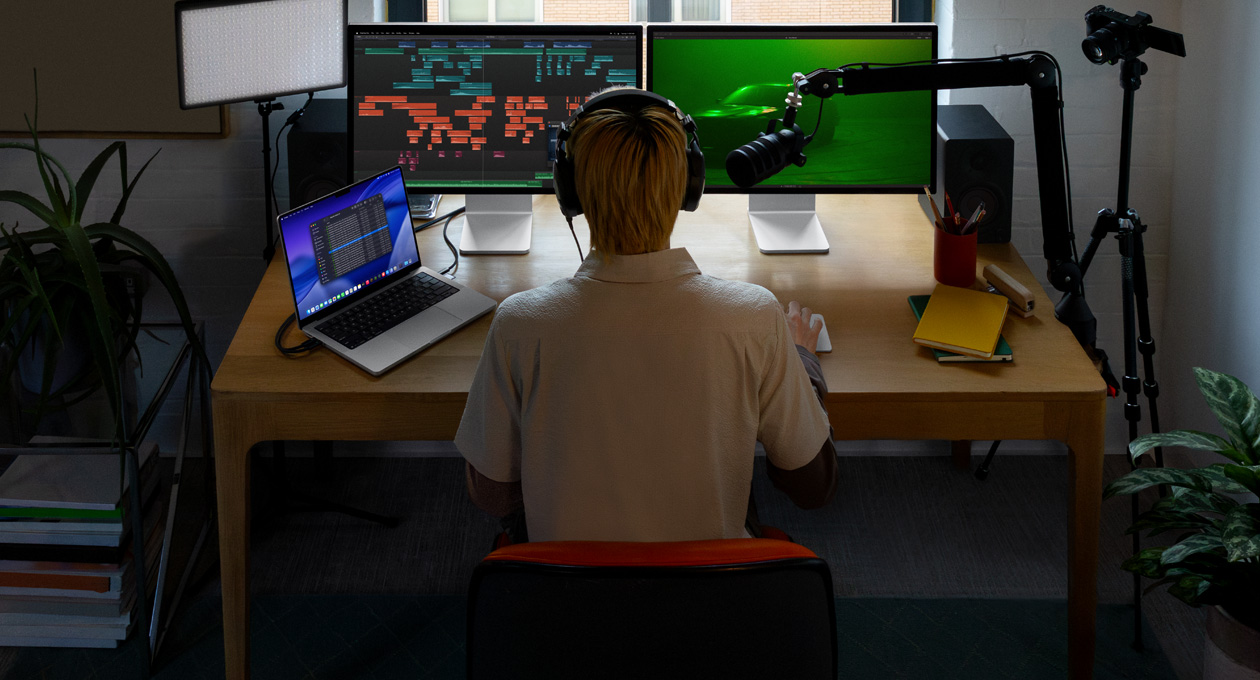
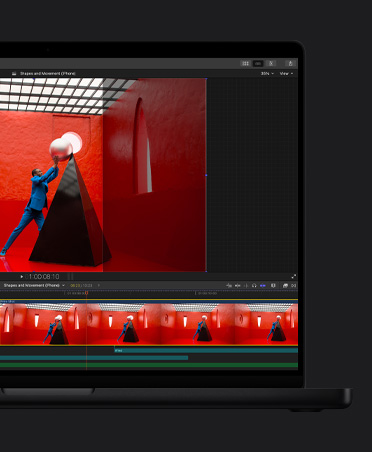
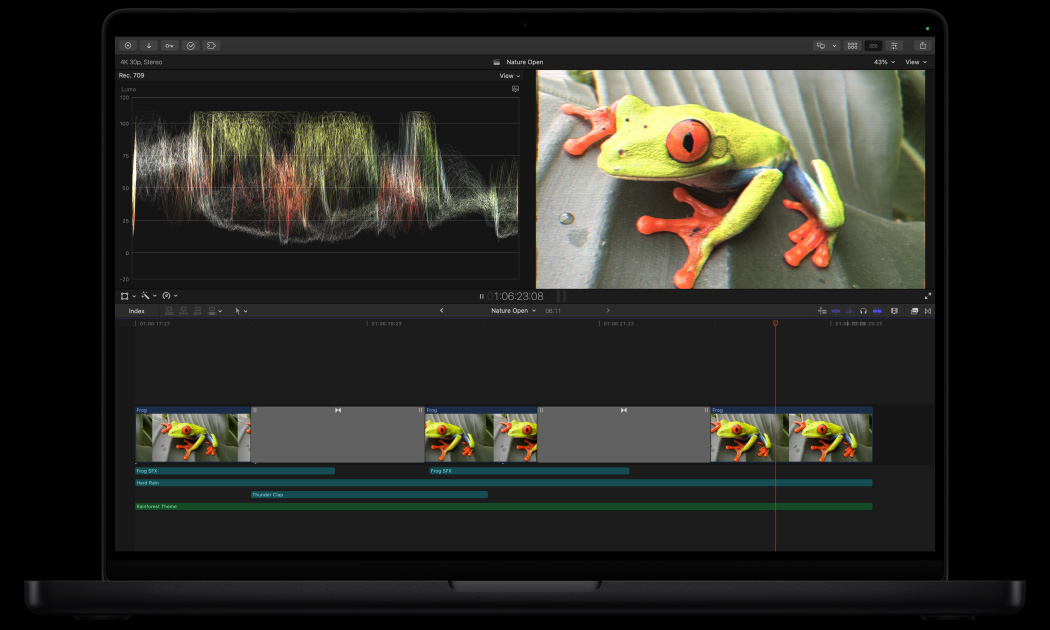
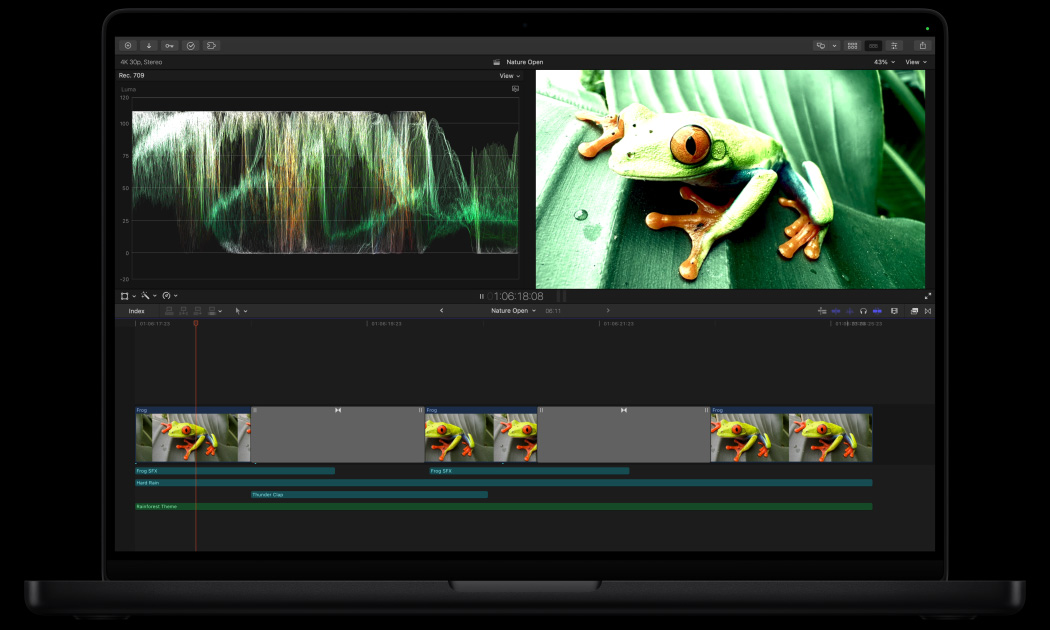
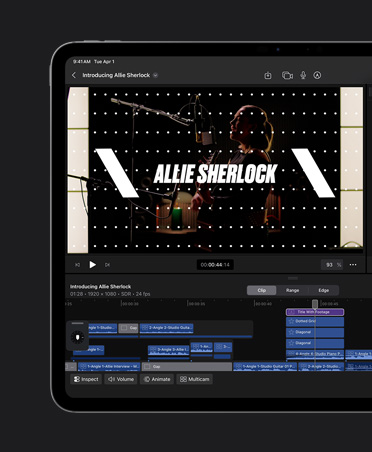
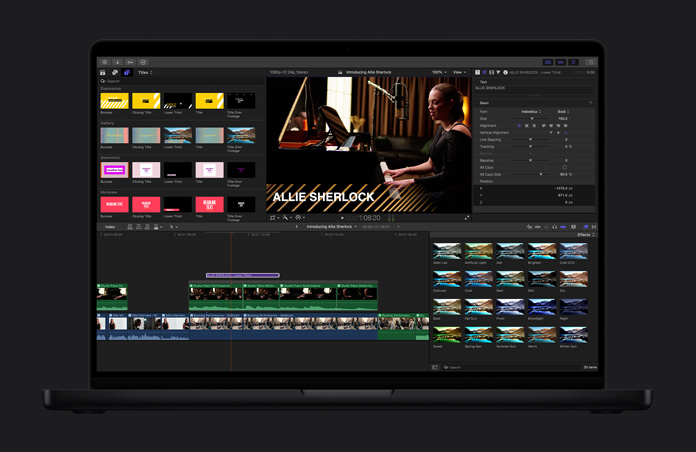
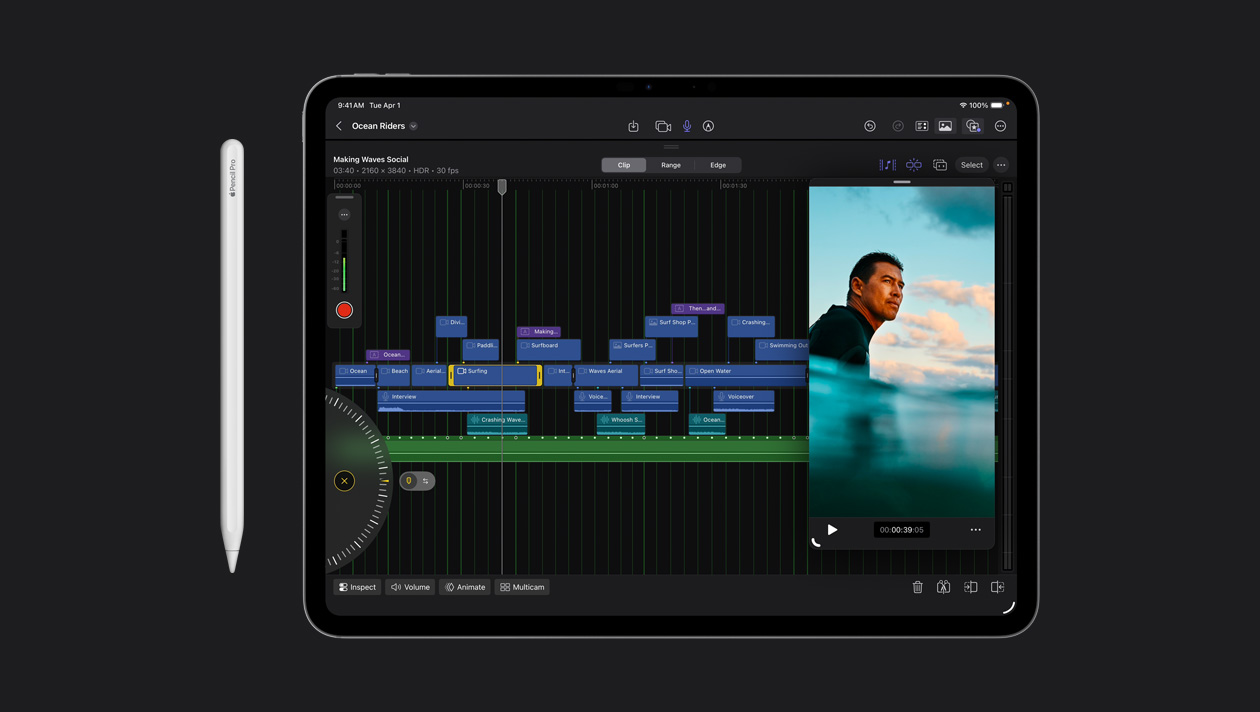
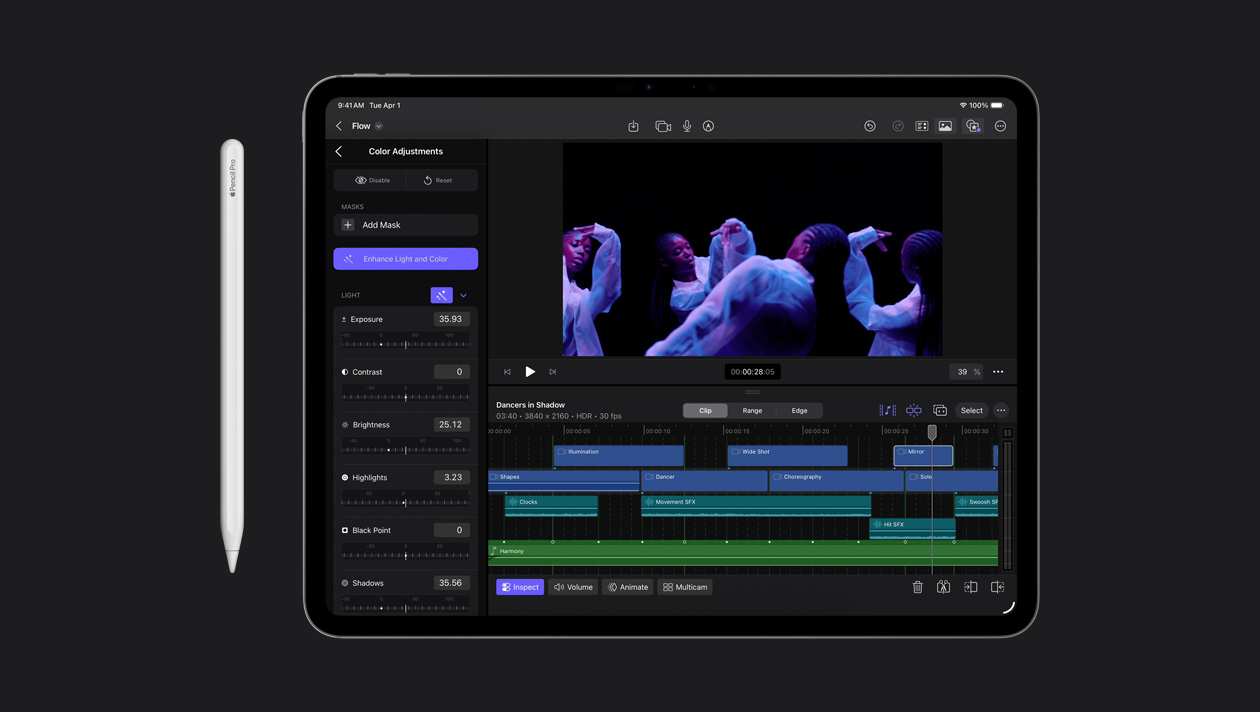
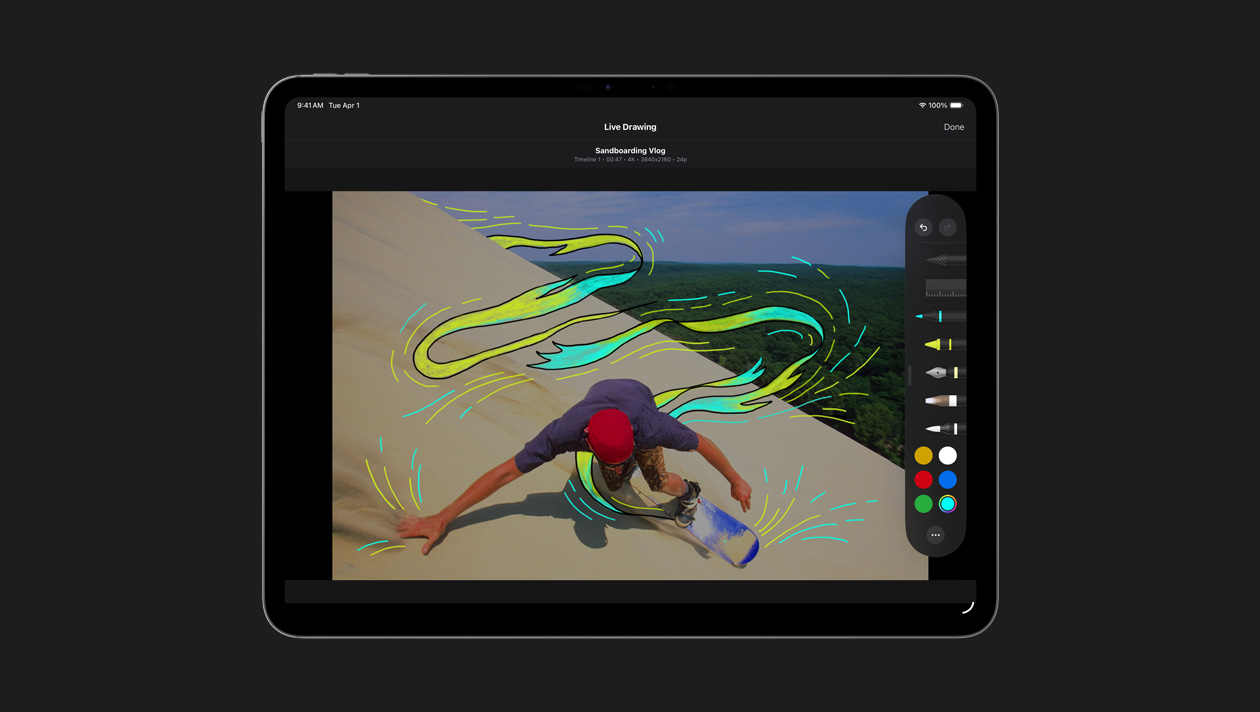
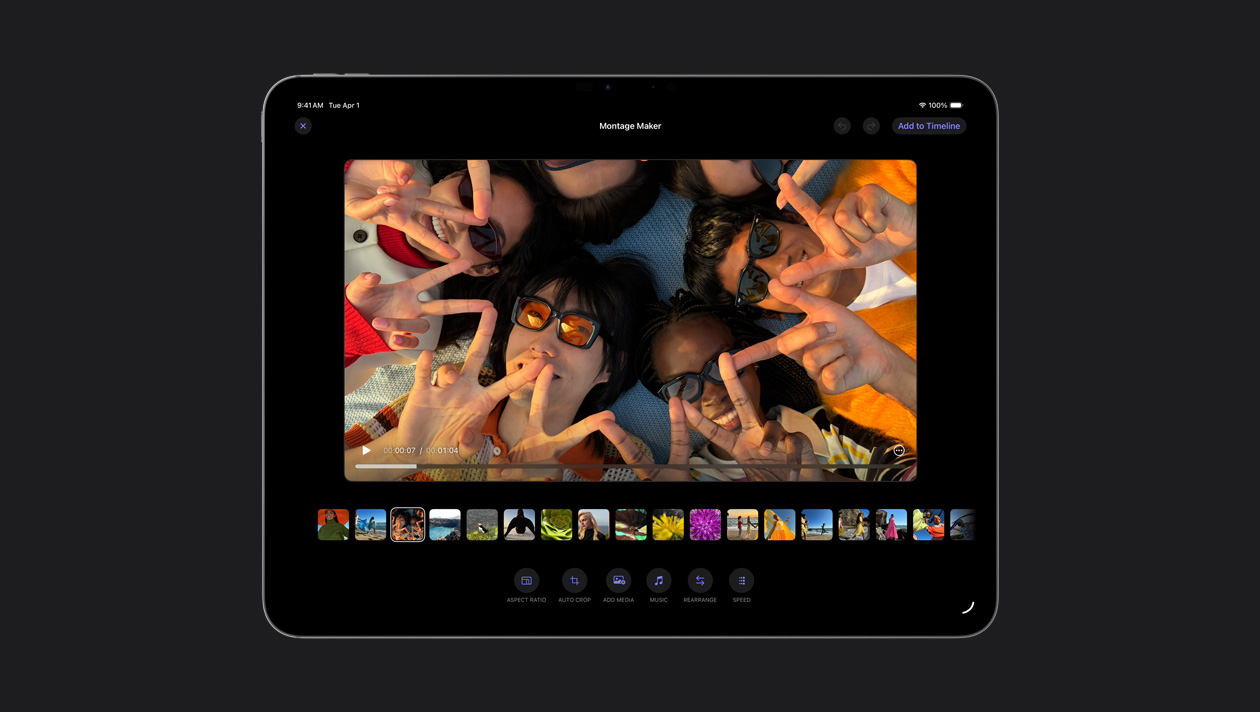
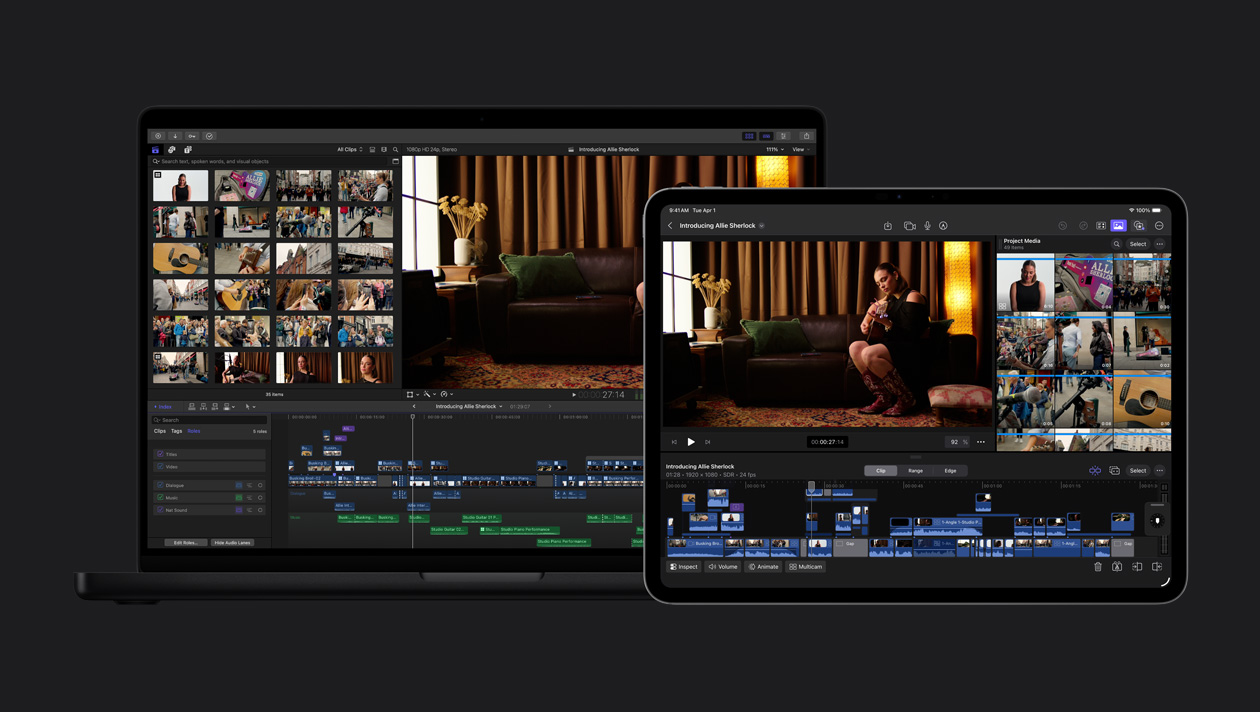
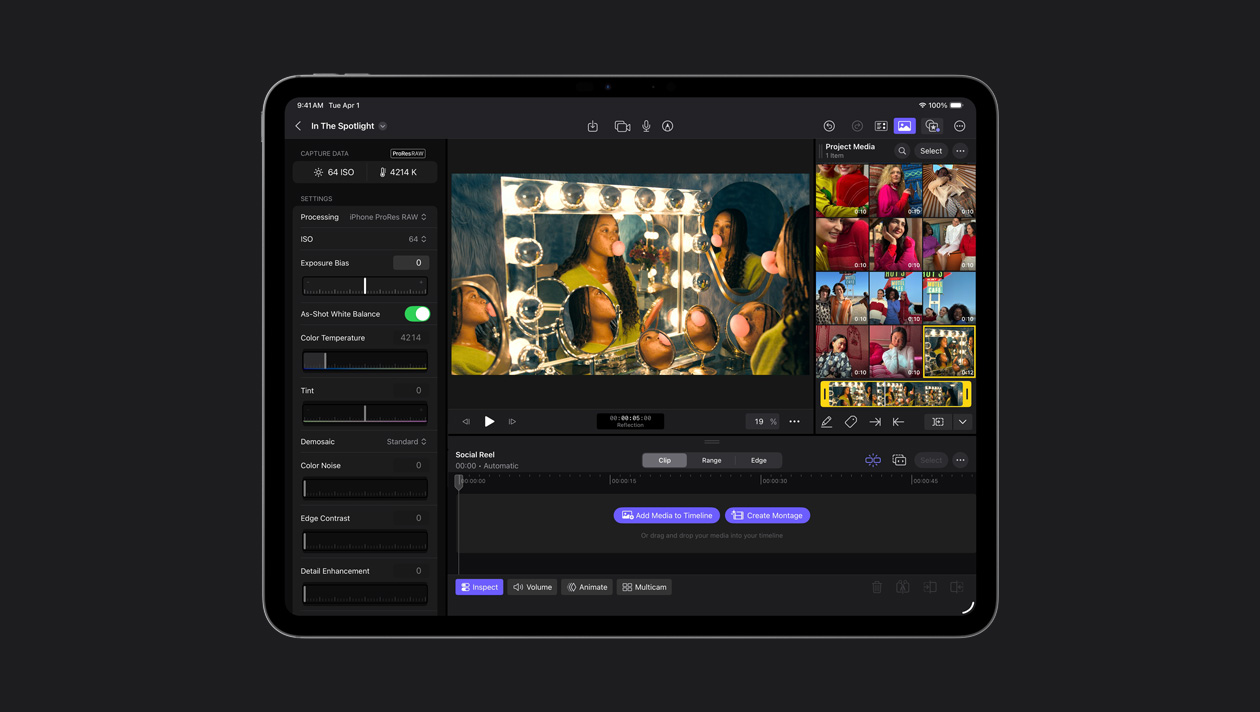
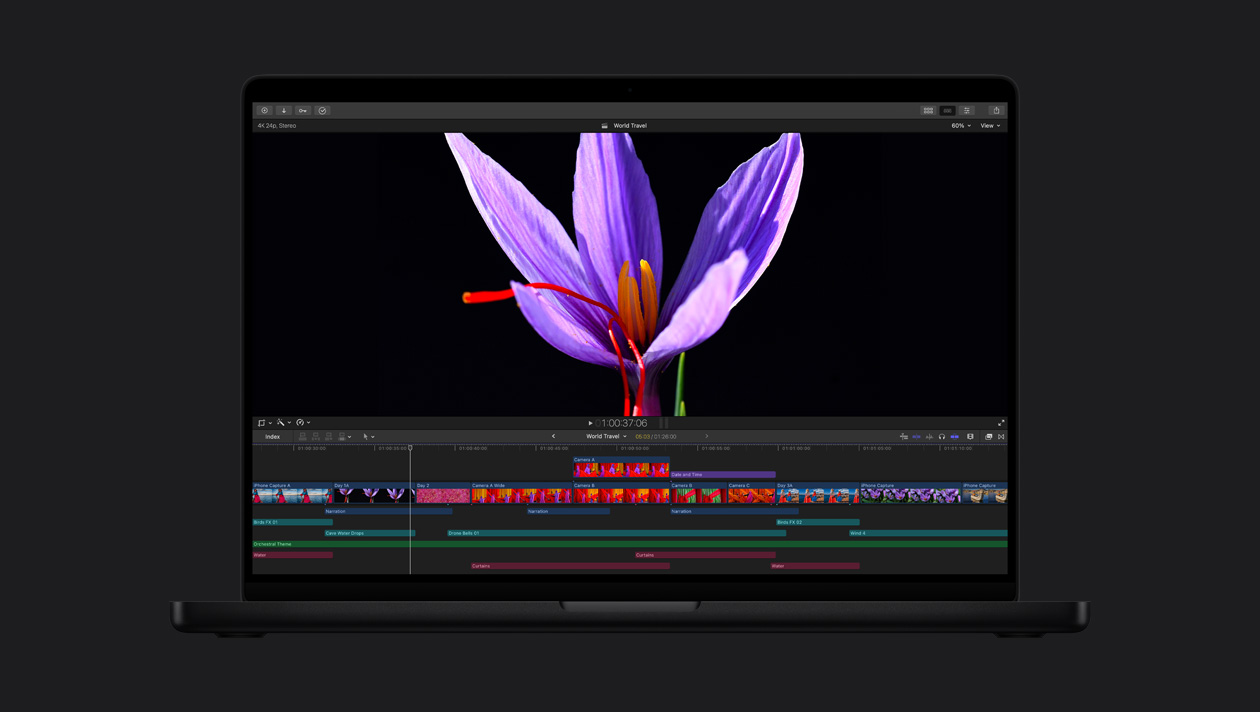
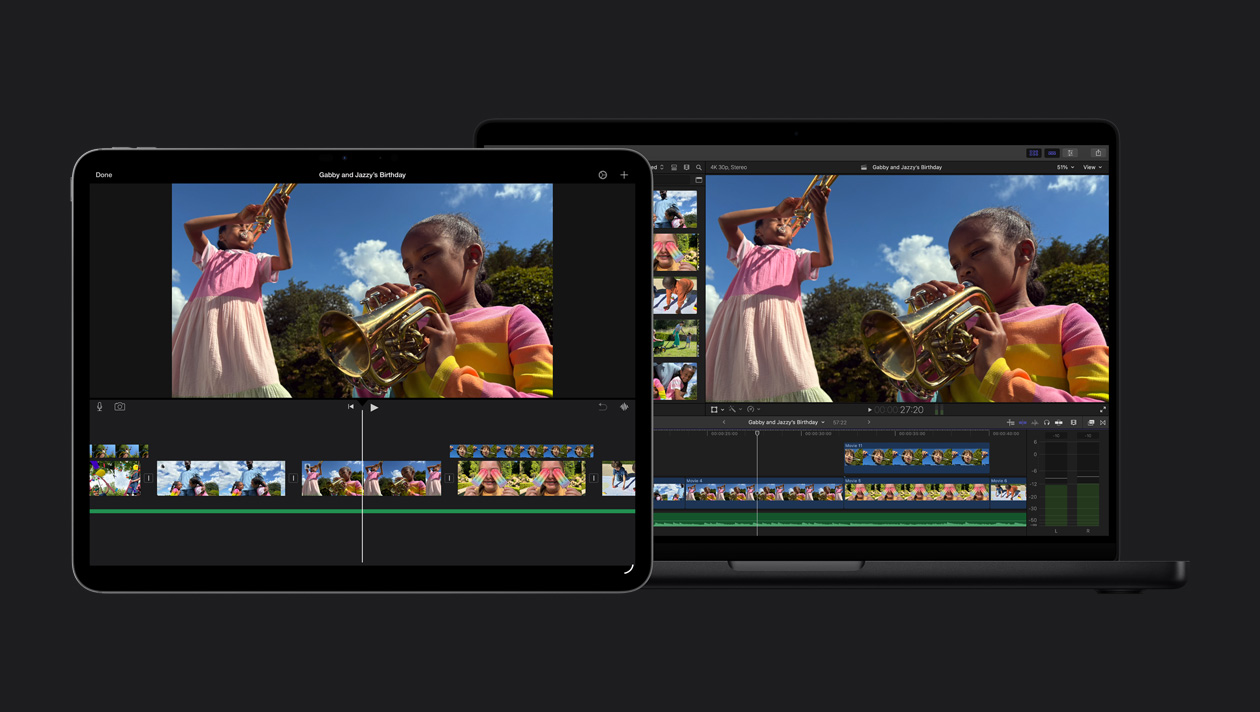
100가지 이상의 새로운 기능을 내장한 Final Cut Studio는 영화 제작 기술을 더욱 앞서게 합니다. 작업을 더 빠르게, 공동작업을 더 효율적으로 멋지게 마무리 할 수 있는 혁신적인 기능을 갖추고 있습니다.
Final Cut Pro 7을 사용하면 더 많은 작업을 더 빠르게 해 낼 수 있습니다. 새로운 ProRes 코덱 옵션, 향상된 시간 절약 인터페이스, 그리고 쉬운 공동 작업 툴 덕분입니다.
ProRes 제품군 확장
Apple ProRes 코덱의 새로운 버전을 사용하면 다양한 범위의 워크플로우를 더욱 빠르게, 그리고 더욱 높은 화질로 편집할 수 있습니다. 이 제품군에는 기존의 ProRes 422와 ProRes 422 (HQ)외에도 ProRes422 (Proxy), ProRes422 (LT), ProRes 4444가 포함되어 있습니다.
오프라인 편집시에는 ProRes 422 (Proxy)를 선택하고, 뉴스나 스포츠 혹은 이벤트처럼 방송용 화질로 더 적은 크기의 파일이 필요한 프로젝트에는 ProRes422 (LT)를 사용할 수 있습니다. 반면, ProRes 4444는 컴포지팅과 가능한 한 가장 높은 이미지 정밀도가 요구되는 디지털 워크플로우에 이상적입니다. 동영상 보기
쉬운 변환
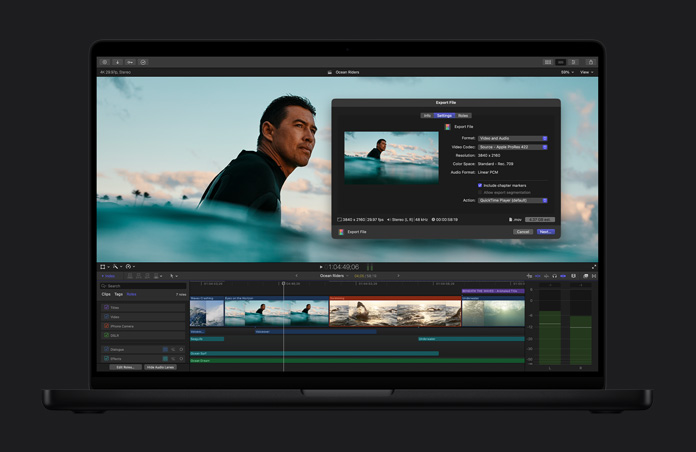
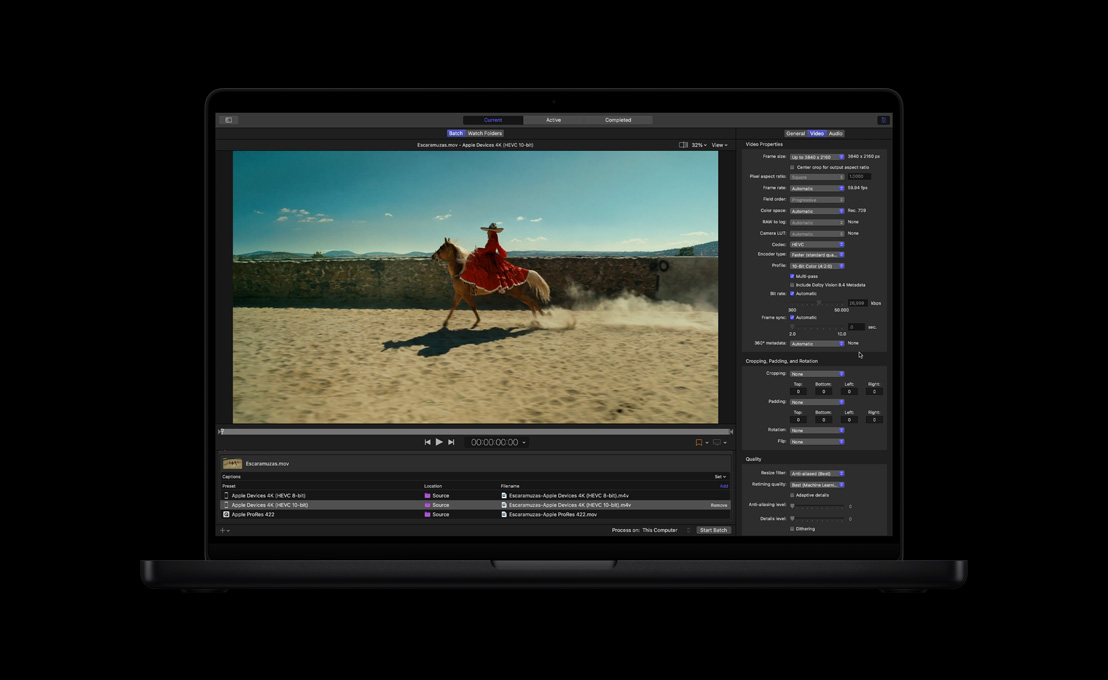
클릭 한 번으로 파일을 Apple 기기나 웹, 혹은 디스크로 옮길 수 있습니다. Share 윈도우에서 출력 형식을 선택한 다음 작업을 계속 하세요. 프로젝트는 백그라운드에서 렌더링되고 압축된 다음 웹에 게시됩니다.
이렇게 편리한 기능을 사용하여 파일을 iTunes로 내보내면 iPod에 동기화하고, YouTube나 MobileMe1에 게시하거나 Apple이 만든 메뉴 템플릿을 선택하여 Blu-ray 디스크2 또는 DVD로 구울 수 있습니다. 또한 Compressor에서 여러분만의 프리셋을 만들어 Share 윈도우에서 사용할 수 있습니다. 동영상 보기
iChat Theater 지원
이제 고객이나 동료와 실시간으로 세계 어느 곳에서든지 마치 같은 공간에 있는 것처럼 작업할 수 있습니다. Final Cut Pro 동영상을 iChat Theater로 보내세요. 하루치 촬영 분량을 보거나 장면을 선택하고 편집하는 동안 모두 같은 영상을 볼 수 있습니다.3 iChat의 보기를 설명하면서 클립과 시퀀스로 바로 바꿀 수 있습니다. 그리고 타임코드 오버레이를 켜면 특정 프레임을 즉시 찾아볼 수 있습니다. 동영상 보기
새롭고 빠른 변경 툴
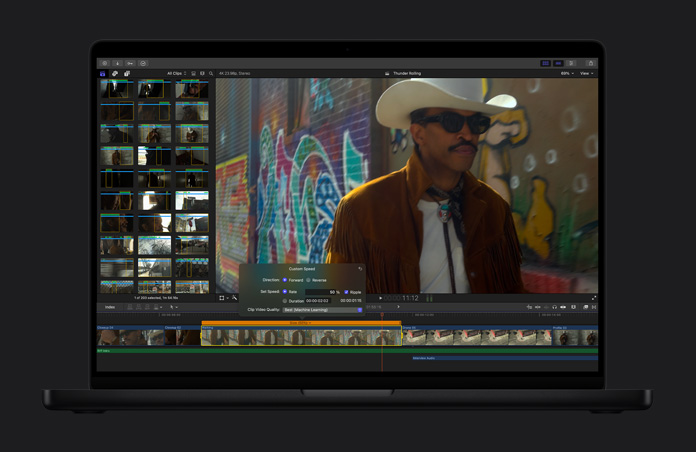
클립 속도를 새로 디자인된 Change Speed 윈도우에서 쉽게 바꾸세요. 이 윈도우에는 프리셋이 포함되어 있으므로, 리타이밍된 클립을 쉽게 넣고 뺄 수 있습니다. 새로운 옵션을 사용하면 해당 장면의 화질을 떨어뜨리지 않고 속도를 바꿀 수 있습니다. 즉, 주위 클립에 영향을 끼치지 않고 자유롭게 실험해 볼 수 있다는 것을 뜻합니다.
또한 타임라인에서 속도를 일정하게 또는 다양하게 직접 바꿀 수 있습니다. 속도를 일정하게 바꾸려면 새로운 Speed 툴을 사용하세요. 이 툴은 클립을 줄이거나 늘리기 위해서 마우스를 끄는 대로 속도를 조정할 수 있습니다. 속도를 다양하게 바꾸려면 타임라인에 키 프레임을 직접 추가한 다음, 클릭 앤 드래그 콘트롤을 이용하여 재생장치를 자유롭게 미세 정할 수 있습니다. 동영상 보기
Alpha 변환
움직이는 매트로 드라마틱한 화면 전환을 만들기가 그 어느 때 보다 쉬워졌습니다. Apple이 만든 멋진 화면전환 중 하나를 골라서 매트를 바로 적용하세요. 화면 전환은 무료로 내려받을 수 있습니다. 혹은 타사의 화면 전환 (별도 판매)을 가져오거나 Motion 4와 같은 모션 그래픽 또는 애니매이션 프로그램을 사용하여 여러분만의 화면 전환을 만들 수도 있습니다. 애니매이션 효과를 효과 드롭 존으로 끌어오면 동영상에 대한 옵션을 다양하게 볼 수 있습니다. 동영상 보기
향상된 마커
클립과 장면에 색상 코드를 지정한 다음 이를 사용하여 중요한 장면을 찾거나 그 장면으로 바로 이동할 수 있습니다. 클립이 재생되는 동안 마커 메모나 메타데이터를 추가할 수 있습니다. 각 마커 색상에는 이름을 붙일 수 있고, 타임라인에 특정 색상의 마커가 보일 수 있게 조정할 수 있습니다. 새로운 옵션을 사용하면 마커의 위치가 편집에 따라 자동으로 이동합니다. 탭이 정해진 마커 목록도 스프레드시트나 데이터베이스 파일 형식의 트랙 마커정보로 변환할 수 있습니다. 동영상 보기
자동 전송
데드라인에 맞춰 일해야 한다면 매 초가 아깝습니다. Final Cut Pro는 Panasonic P2나 Sony XDCAM처럼 다양한 파일 기반 카메라에서 클립을 전송할 경우 설정 시간을 줄여줍니다. 미디어를 마운트하는 즉시 클립이 여러분의 미디어 저장 볼륨으로 자동 복사됩니다. 새로운 Log and Transfer옵션을 사용하면 여러분만의 메타데이타를 설정할 수 있으며 한 단계만 거쳐도 이 데이터를 애셋에 추가할 수 있습니다. 동영상 보기
새로운 타임코드 윈도우
이제 타임코드를 가깝게 또는 멀리서도 볼 수 있습니다. 화면에 띄울 수 있으며 크기를 조절할 수 있는 윈도우는 고객과 함께 작업할 때 쉽게 볼 수 있으며, 로그인 및 Note-taking 작업 시 위치를 빠르게 옮길 수 있습니다.
Native AVC-Intra 지원
Final Cut Pro 7은 Panasonic의 고화질 카메라를 이용하여 쉽게 작업할 수 있습니다. AVC-Intra 포맷을 기본으로 지원하므로 촬영한 영상을 Final Cut Pro에 빠르게 가져올 수 있습니다. 트랜스코딩도 필요 없습니다. 정말 빠른 50mbps와 100mbps 포맷 디코딩 덕분에 실시간 효과로 작업하고 여러 스트리밍을 편집할 수 있습니다.
청각 장애인용 자막 지원
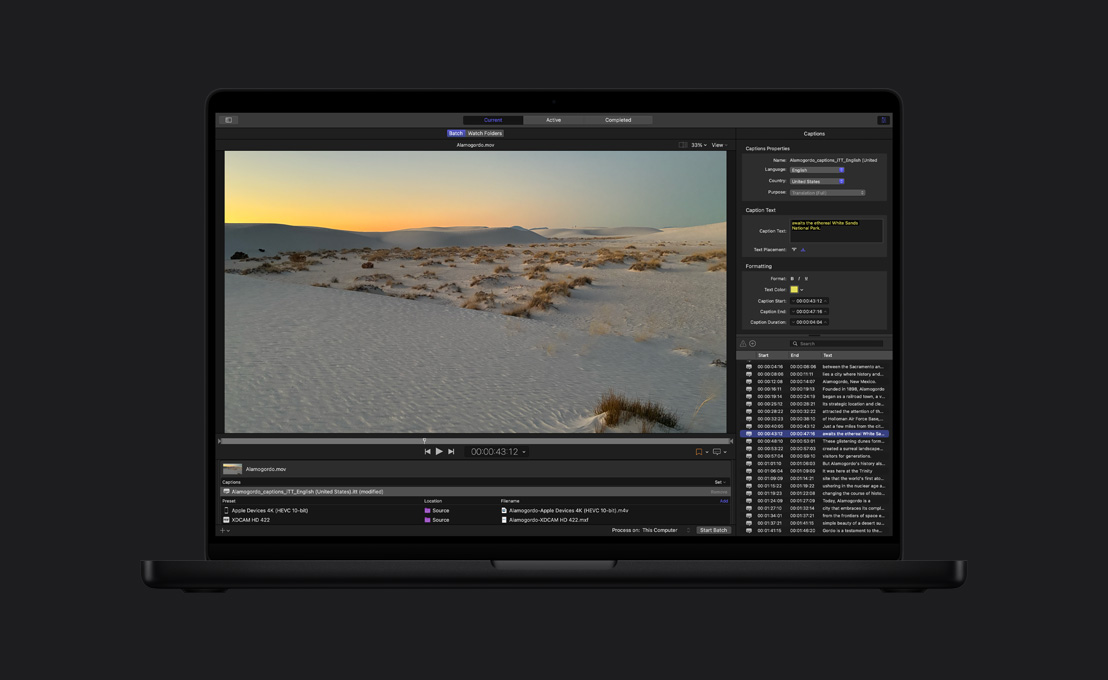
Final Cut Pro 7은 청각 장애인용 자막 지원이 더욱 확장되었습니다. SD 용 Line 21과 HD 동영상 용 VANC도 이에 포함됩니다. 테이프 소스를 캡쳐할 때 자막 데이터를 유지할 수 있습니다. 그리고 타사의 캡션 소프트웨어를 사용하여 새로운 캡션을 여러분이 필요한 대로 만들 수 있습니다. 새로운 옵션을 사용하면 동영상을 자막과 함께 테이프뿐만 아니라 웹 재생용 포맷으로도 출력할 수 있습니다.
Global Transition
한 번에 하나의 화면 전환을 여러 컷 포인트에 적용하여 시간을 절약할 수 있습니다. 클립 한 세트, 혹은 장면 전체를 범위로 지정한 다음 화면 전환을 추가하면 됩니다. Final Cut Pro는 매 컷 포인트에 효과를 자동으로 넣고, 화면 전환의 크기를 사용할 수 있는 미디어에 맞추어 자동으로 조정합니다. 원하는 장면을 얻을 때까지 다양한 화면 전환을 쉽게 바꿀 수 있습니다.
작업그룹을 위한 더욱 빠른 미디어 재연결
Fianl Cut Pro는 Spotlight 엔진을 사용하여 미디어를 찾는 속도를 높였습니다. 속도가 향상되어 미디어 재연결이 현저하게 빨라졌으며, Xsan과 같은 고속 네트워크를 이용하여 작업 그룹 전체의 미디어 관리를 더욱 향상시킬 수 있습니다.
Multi-Touch 제스쳐 지원
세트에서나 이동 중일 때에도 MacBook Pro의 Multi-Touch트랙패드를 이용해 빠르게 작업할 수 있습니다. 손짓 하나로 빠르게 이동하고 타임라인 안에서 두 손가락으로 타임라인을 살짝 집으면 타임라인을 가로로 확대 혹은 축소할 수 있습니다. 트랙패드에 두 손가락을 올려놓고, 한 손가락을 회전하듯 움직이면 타임라인, Viewer 혹은 Canvas를 돌릴 수도 있습니다. 세 손가락으로 쓸면 플레이헤드를 편집 포인트로 이동할 수 있습니다.
향상된 미디어 관리
Media Manager를 사용하여 미디어와 프로젝트를 확실하게 아카이브로 만들 수 있습니다. Media Manager는 미디어 트리밍 향상을 위해 최적화 되어 있으며, 특히 속도가 변경된 클립이나 멀티캠 클립, 왜곡 효과를 사용한 미디어를 위한 기능입니다.
최적화된 코덱 성능
Final Cut Pro 7은 XDCAM HD, XDCAM EX, 인터레이스 HDV, 인터레이스 XDCAM HD422등 가장 널리 쓰이는 4가지 포맷을 이전보다 훨씬 빠르게 렌더링합니다. 이러한 향상된 렌더링으로 복잡하고 다중 레이어로 이루어진 시퀀스를 제작할 경우, 더욱 빠르게 작업하고 제약 없이 시험해 볼 수 있습니다.
향상된 탭
Final Cut Pro를 사용하는 편집자는 작업을 하면서 탭을 이용하여 자료를 쉽고 빠르게 정리합니다. Final Cut Pro 7에서 탭은 더욱 융통성 있고 사용하기 편해졌습니다. 특히나 새로운 탭은 대규모 프로젝트를 작업하는 편집자에게 한결 유용합니다.
탭에 색상 코드를 지정하여 알아보기 쉽게 하거나 끌어서 순서를 다시 정렬할 수 있습니다. 또한 탭 헤더에서 새로운 Project 아이콘을 사용하여 프로젝트와 Bin을 쉽게 구분할 수 있습니다. Close Other Tab의 단축키를 이용하여 빠르게 작업하고, 클릭 한 번으로 사용하지 않는 장면이나 Bin을 닫을 수 있습니다. 다양하고 새로운 키보드 단축키를 사용하여 시간을 절약할 수 있으므로 탭을 더욱 효율적으로 탐색할 수 있습니다.
향상된 렌더링 관리
향상된 렌더링 관리는 클립을 트리밍하거나 미디어를 옮길 경우, 렌더링을 다시 해야 하는 어려움을 줄여줄 뿐만 아니라 다른 기능을 폭넓게 수행합니다. 향상된 기능으로 더욱 효과적으로 작업하면서 창의적인 옵션을 시험해 보세요.
멀티캠의 마커
새로워진 마커 지원 기능 덕분에 멀티캠 프로젝트를 이전보다 빠르게 준비할 수 있습니다. 카메라 앵글을 바꾸고 장 표시자 메모를 추가할 경우 마커를 멀티클립에 보관하면, 여러 편집자와 같이 멀티캠 프로젝트를 작업할 때 더욱 효율적입니다.
HD포맷에서 SD용 안전 타이틀 영역 표시하기
HD로 작업하지만 SD로 송출해야 할 때, 제목과 그래픽을 제자리에 유지하기가 어려울 수 있습니다. 이제 방송용 안전 타이틀 영역을 기반으로 하는 표준 화질 디스플레이에서 영상이 잘리는 부분을 틱(tick) 마크로 표시할 수 있습니다.
Log and Transfer 향상
Log and Transfer 인터페이스의 향상은 Final Cut Pro 7에서 파일 기반 미디어 처리를 더욱 풍성하게 만들었습니다. 배치 가져오기 작업 중 유실된 볼륨을 쉽게 찾아서 마운트 할 수 있으며, 다시 가져와야 하는 클립들을 찾아 분류하여 보여줍니다. 향상된 자동 네이밍 기능을 사용하면 여러 카드에 저장되어 있는 클립을 쉽게 찾을 수 있습니다.
백그라운드 변환
Final Cut Pro를 사용하여 백그라운드에서 Compressor로 렌더링되고 변환된 다음 웹에 게시되는 동안 편집을 계속할 수 있습니다. 새로운 Share 윈도우에서 템플릿을 선택하거나 File 메뉴에서 Send to Compressor 옵션을 사용할 때도 편집 작업을 계속 할 수 있습니다. 백그라운드에서 최고 속도로 렌더링을 하려면 Apple Qmaster Quick Cluster 기능을 사용하면 됩니다.
Cinema Tools 4.5
Final Cut Studio에 포함되어 있는 응용프로그램인 Cinema Tools 4.5의 더욱 향상된 영화 관리 기능을 사용하여 디지털 시네마 워크플로우를 한층 원활하게 할 수 있습니다. Cinema Tools로 파일을 끌어오기만 하면 새로운 데이터베이스가 쉽게 생성됩니다. XML 파일을 사용하여 변환 리스트를 쉽게 만들 수 있습니다. 이 리스트는 기존 파일과 새로운 파일을 구분해 드립니다. Cinma Tools를 디지털 시네마 워크플로우의 일부로 사용하여 고해상도 필름을 전송하는 동안 제작된 DPX 파일 또는 RED ONE과 같은 4K 카메라의 파일을 찾을 수 있습니다.
종합적인 매치프레임과 공개 옵션
새로운 매치프레임 옵션을 사용하면 본래 프레임이나 장면에 사용된 소스 파일을 쉽게 찾을 수 있습니다. 서브클립으로 작업할 경우, 서브클립이나 원 클립에 사용할 매치프레임을 선택할 수 있습니다. 매치프레임 기능은 이제 정지 프레임이나 중첩된 장면에서 모두 작업할 수 있습니다. 이는 진정한 마스터 클립이라 할 수 있습니다.
새로운 Reveal Affiliate Clips 기능을 사용하여 시퀀스 내에서 자동으로 클립의 인스턴스를 모두 선택할 수 있습니다. 한 단계만 거쳐도 색상 보정을 적용시킬 수 있거나, 효율적으로 이동할 수 있으며 혹은 모든 인스턴스를 삭제할 수도 있습니다. 또한 드라이브를 모두 뒤지지 않아도 프로젝트 파일을 쉽게 찾을 수 있습니다. Final Cut Browser의 빈 공간을 마우스 오른쪽 버튼으로 클릭하여, Reveal Project in Finder를 선택할 수 있습니다.
향상된 XML 인터체인지
Final Cut Pro XML 버전 5는 타사의 소프트웨어와 더욱 다양한 호환성을 지원합니다. 따라서 타사의 소프트웨어에서 파일을 작업하는 동안 추가된 설정과 메타데이터를 유지할 수 있습니다. 또한 XML버전 5는 AUX 타임코드도 지원하므로 사운드 동기화와 오디오 편집에 사용할 수 있습니다.
타임라인 향상
타임라인이 크게 향상되어 편집과 탐색을 더욱 직관적으로 할 수 있습니다.
- Close Gap 명령은 커서 위치의 빈 틈에서 조작됩니다.
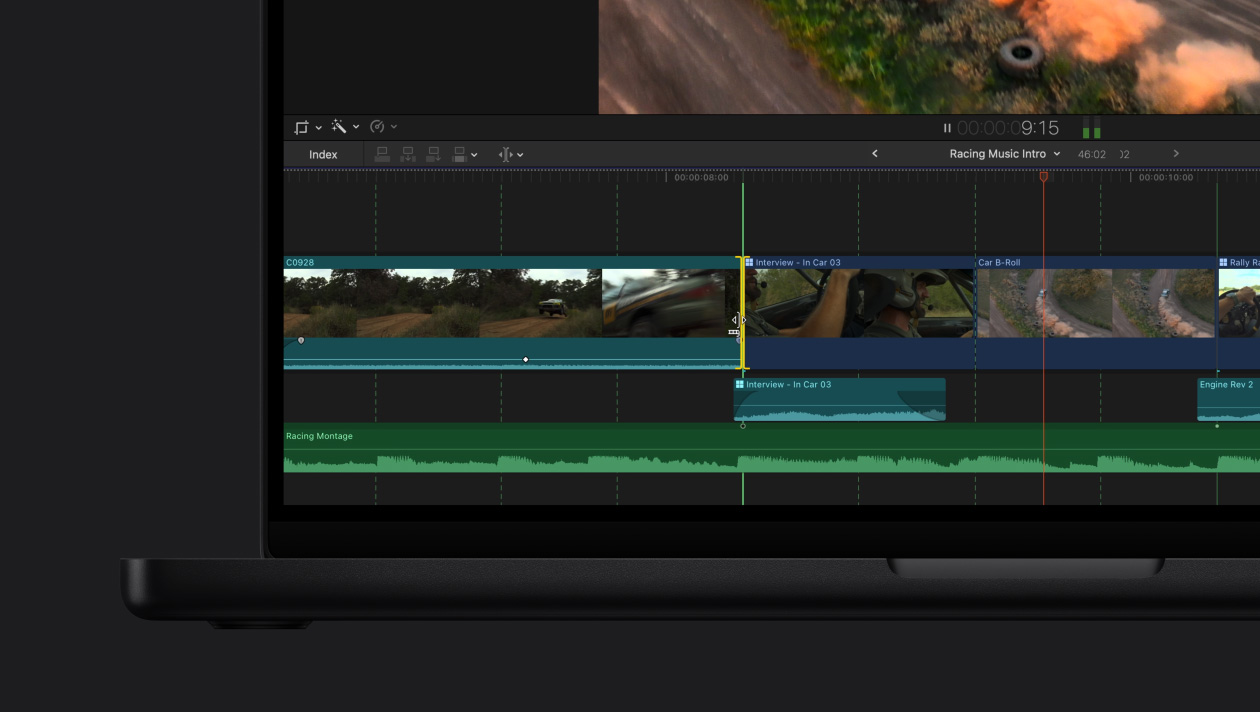
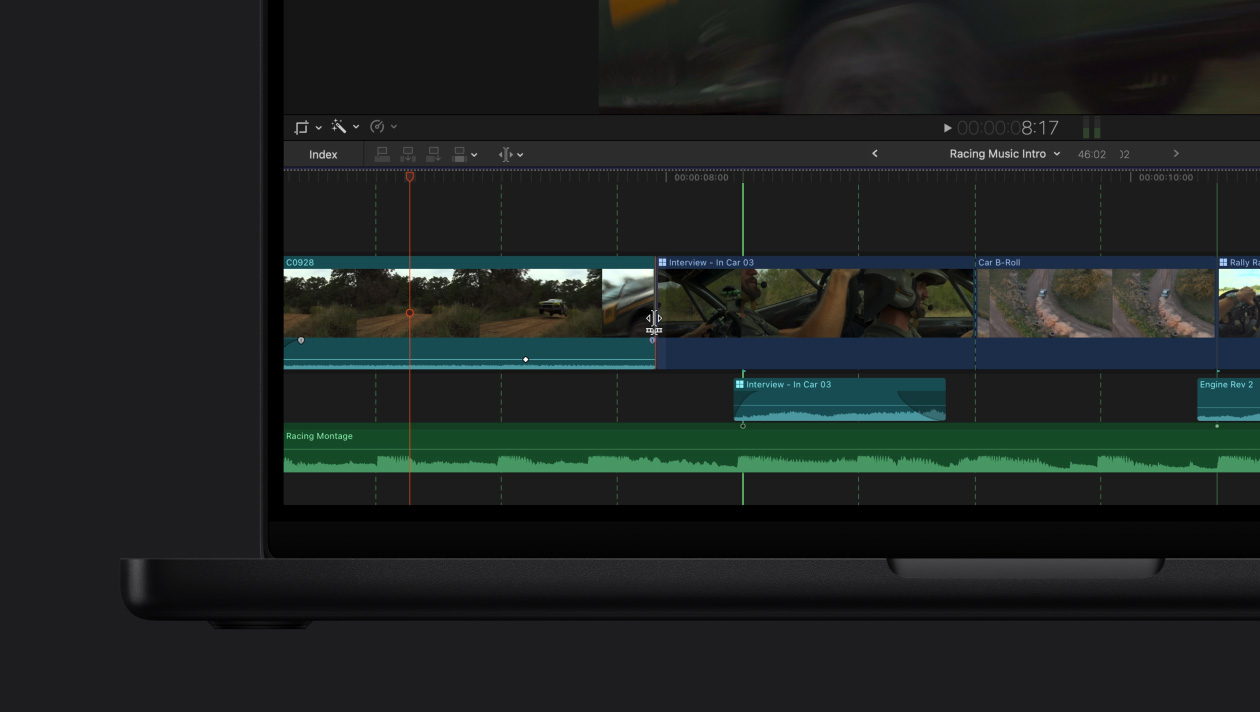
- 편집자는 더욱 융통성 있는 멀티트랙킹 편집과 트리밍을 위해 Razor Blade 툴을 종종 이용합니다. Join All Through Edits 명령을 사용하면 시퀀스를 한번에 모두 비울 수 있습니다.
- Audio Gain (Adjust) 버튼을 이용하여 플레이헤드 주변에 있는 선택한 하나의 혹은 두개의 오디오 키프레임에 적용할 수 있습니다.
- 시퀀스를 여러 개 작업할 경우, Option 키와 Shift 키를 길게 누르면 Final Cut Pro를 한층 빠르게 시작할 수 있습니다.
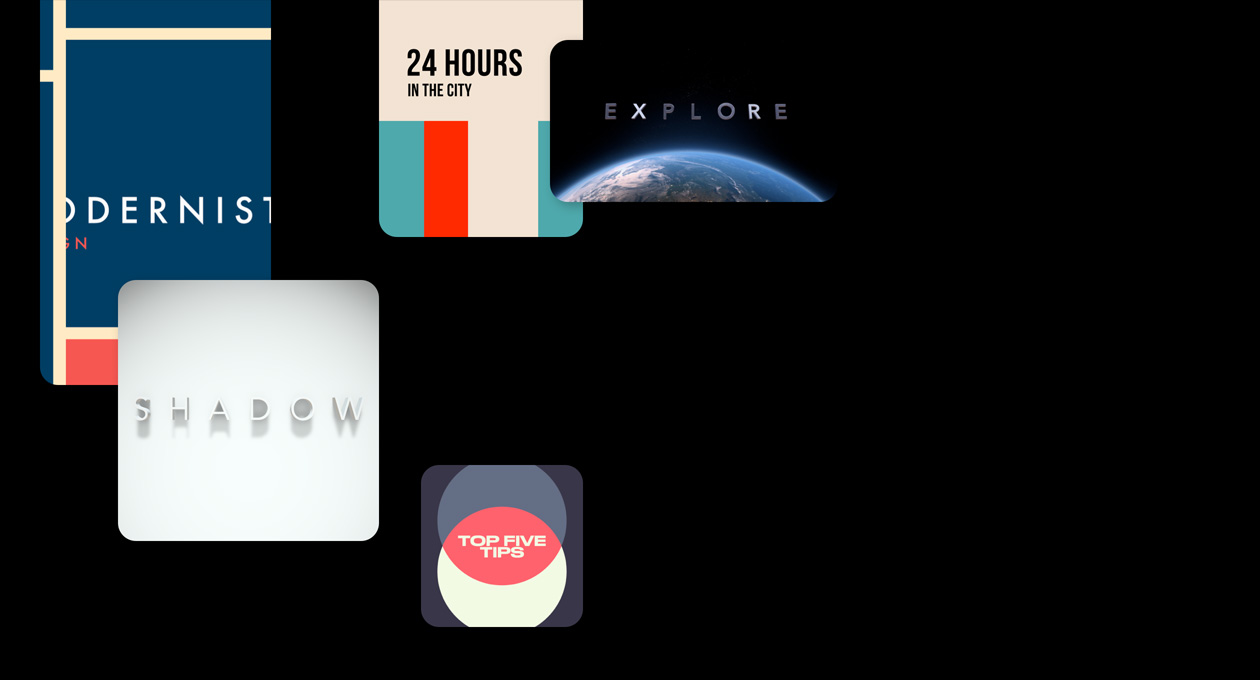
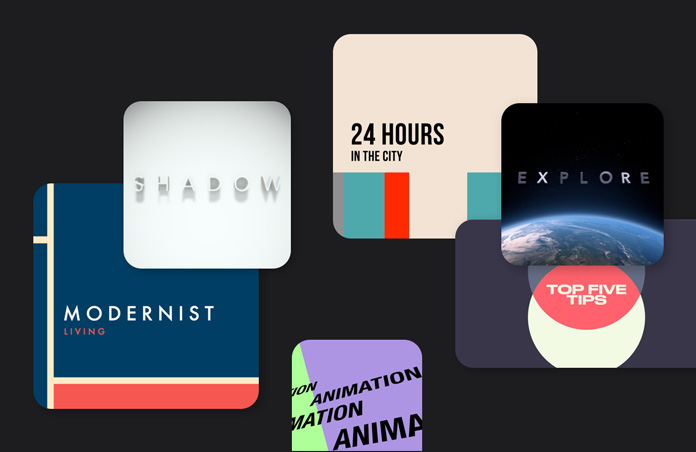
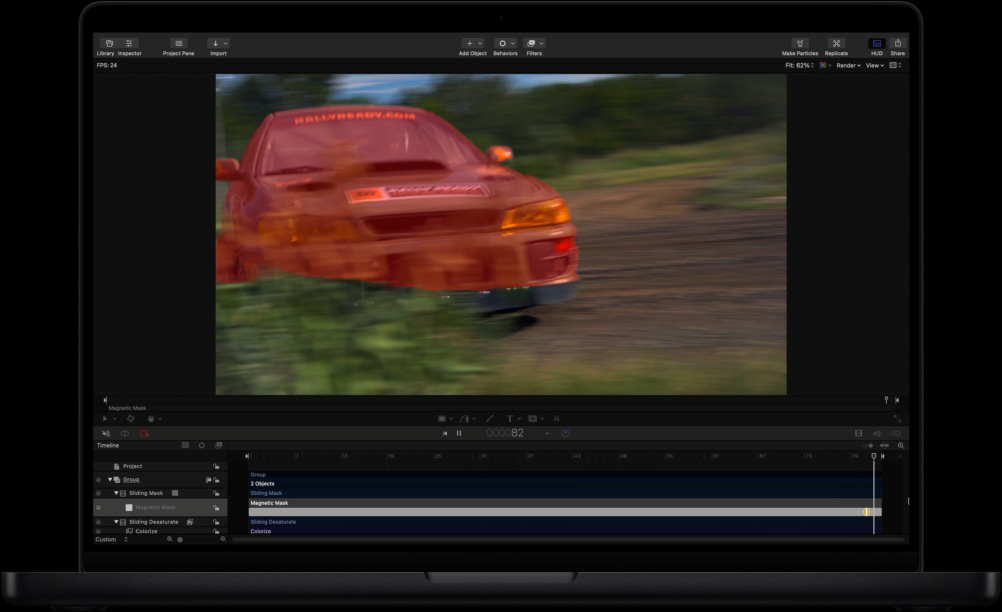
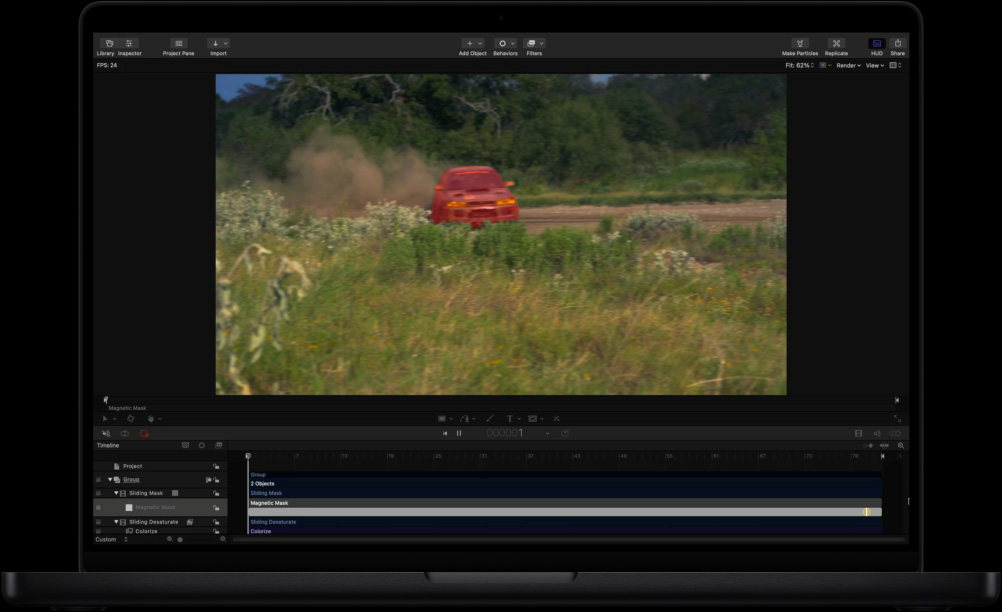
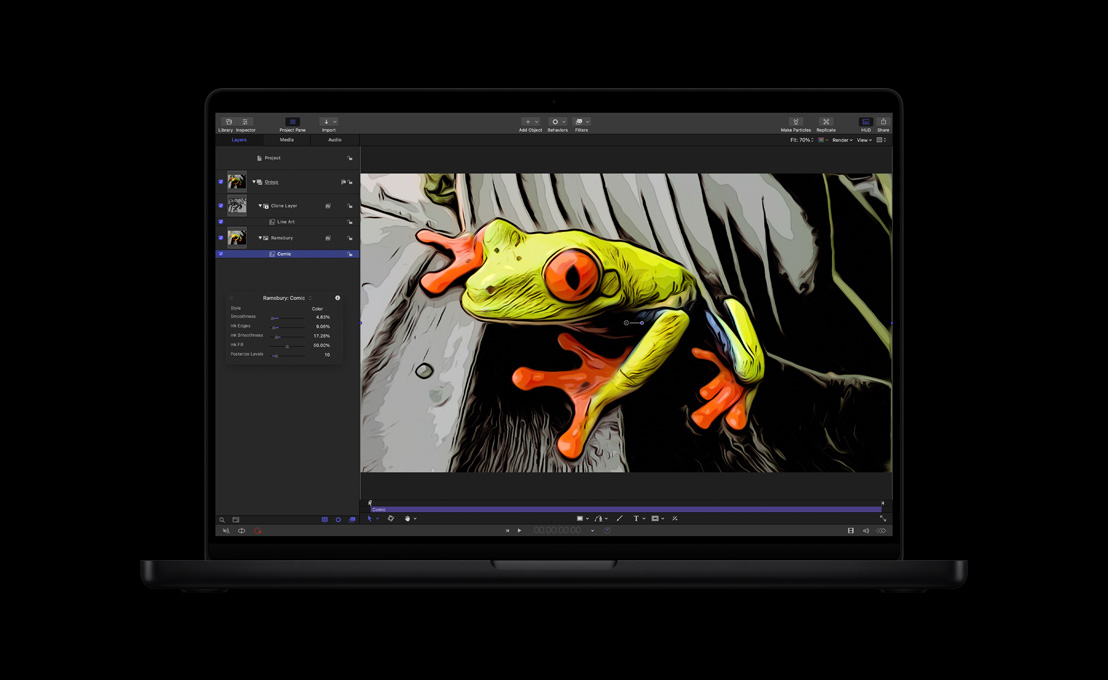
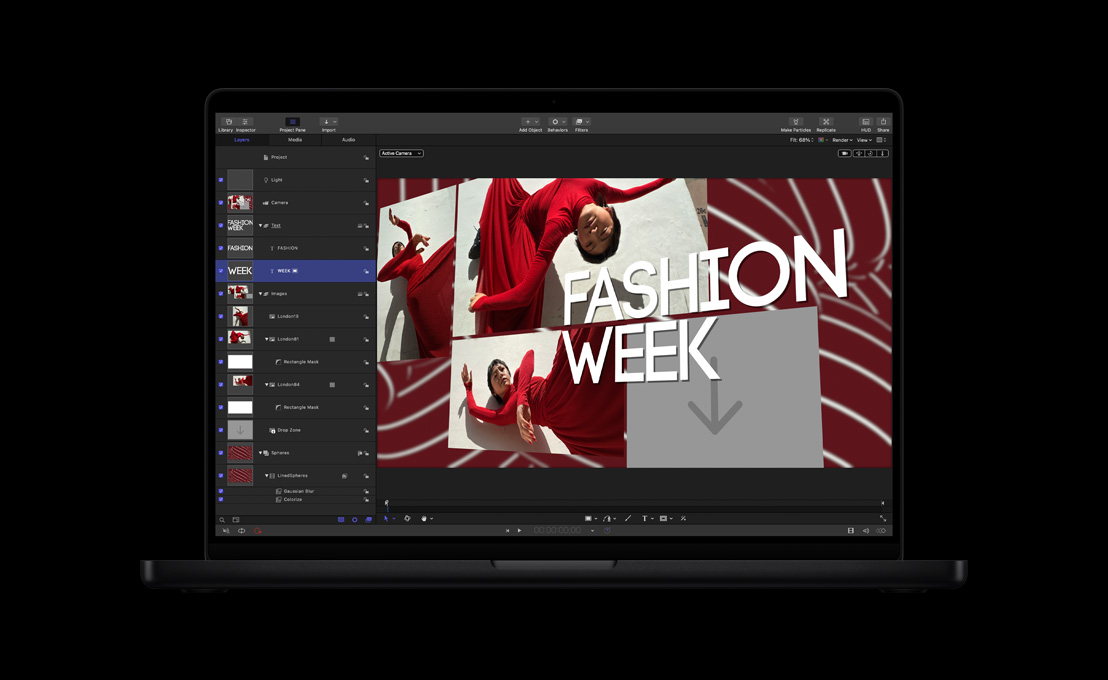
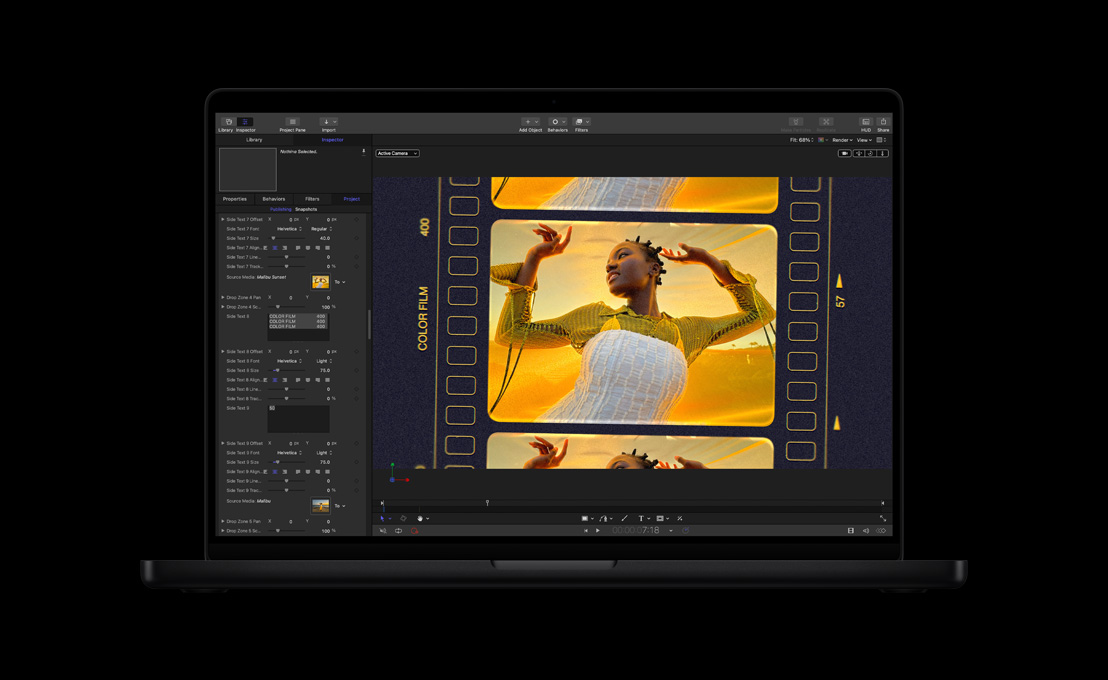
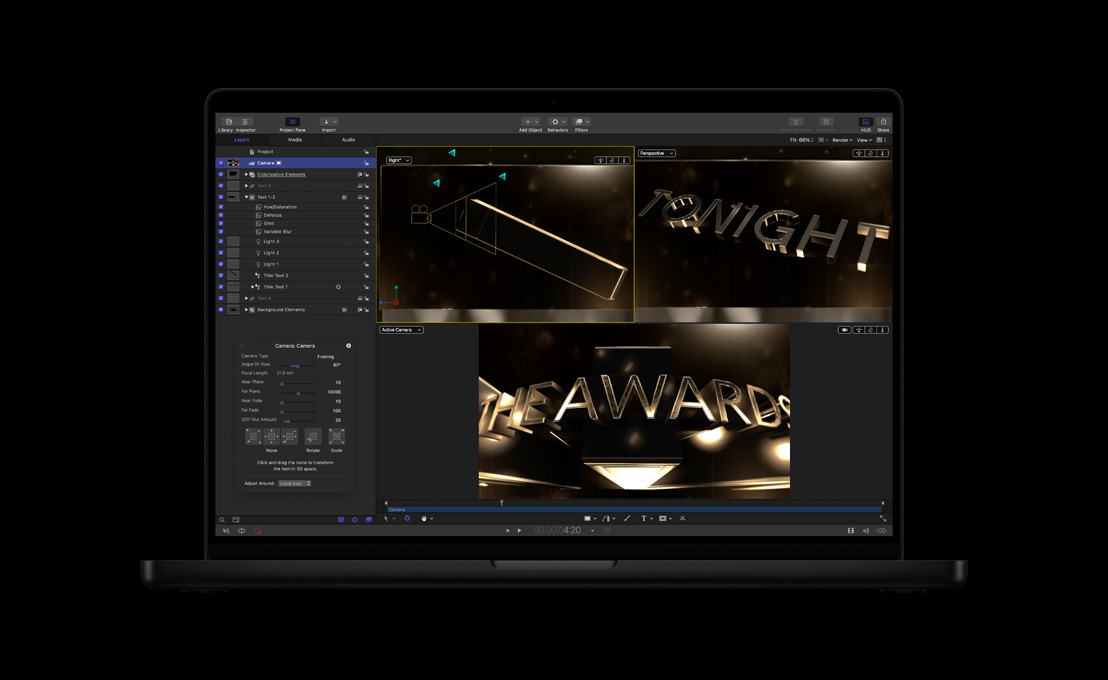
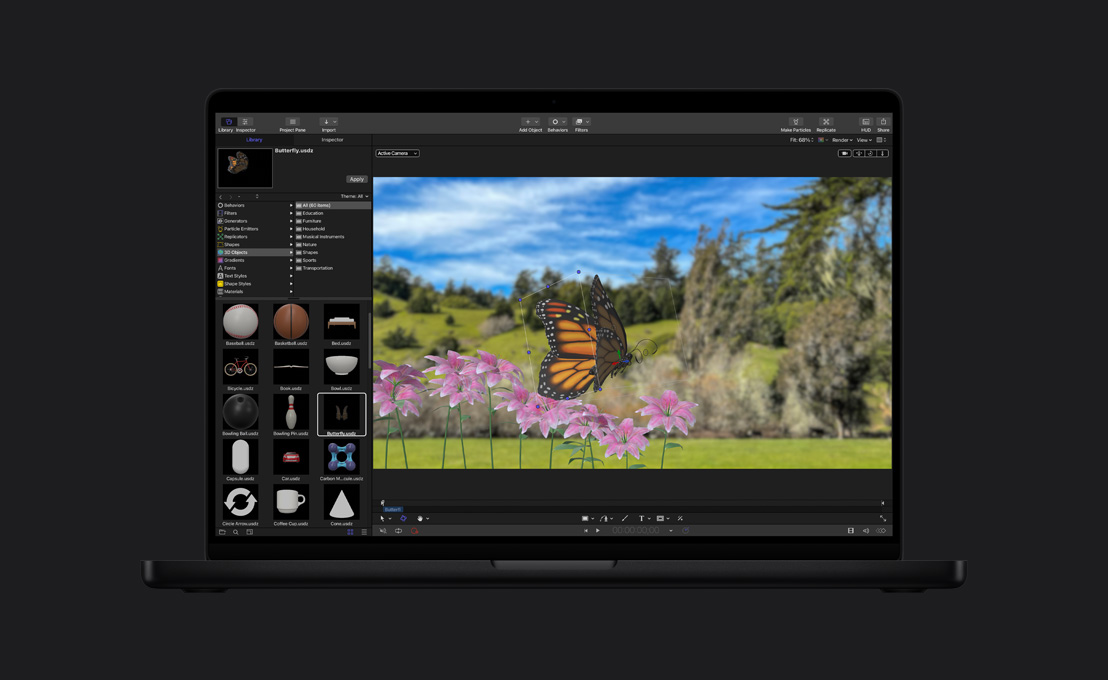
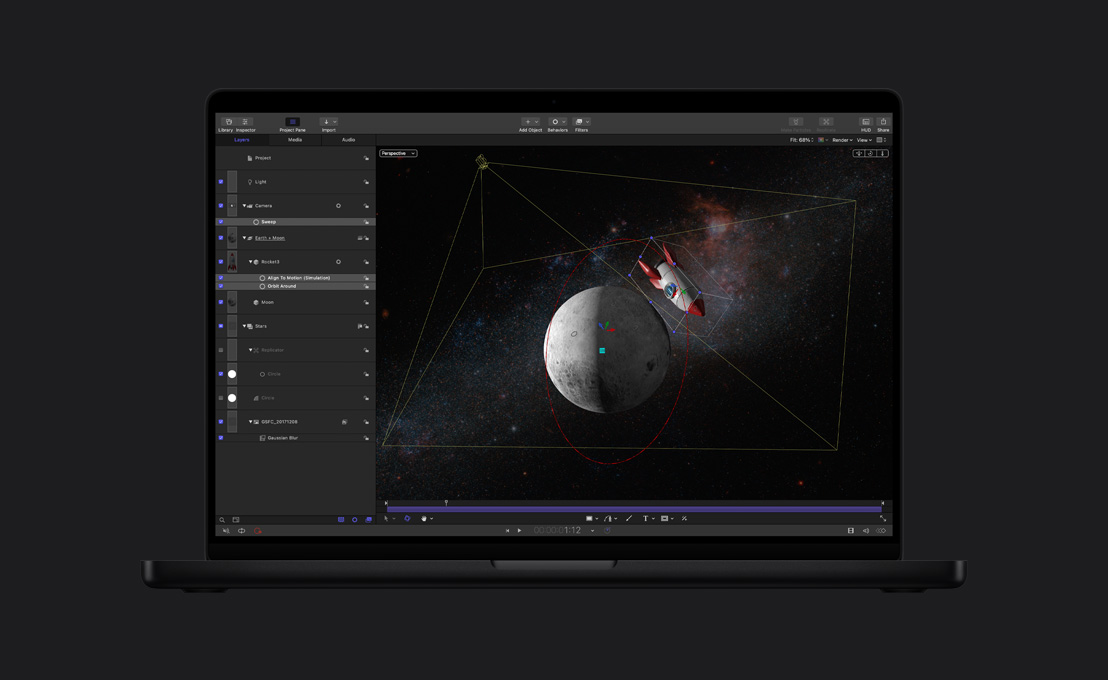
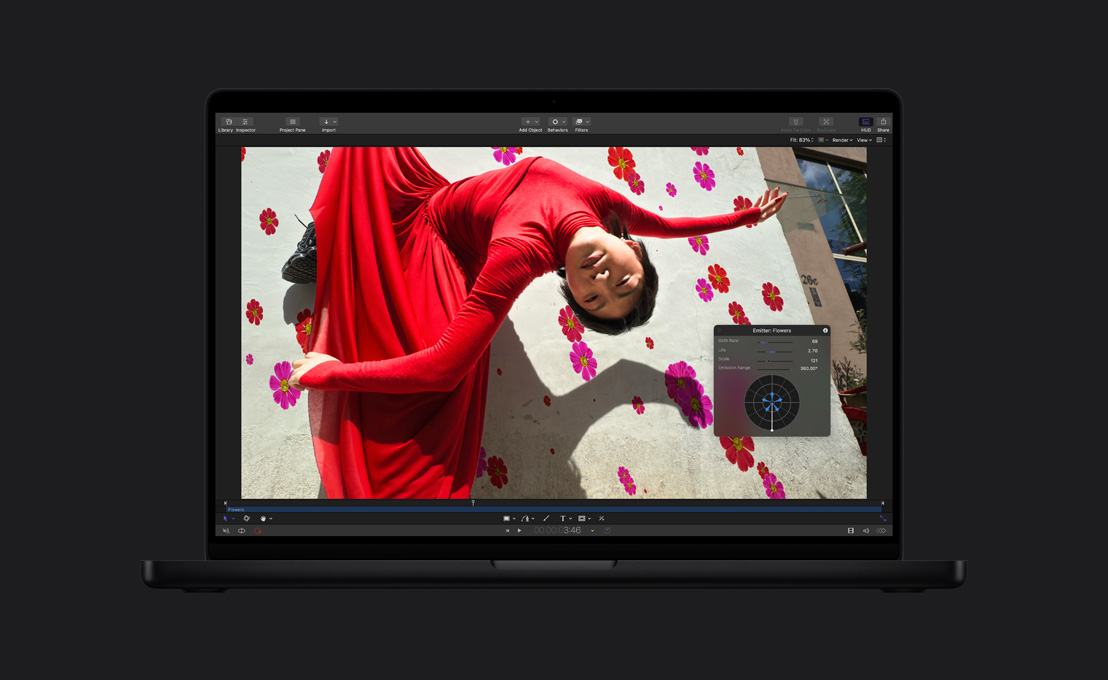
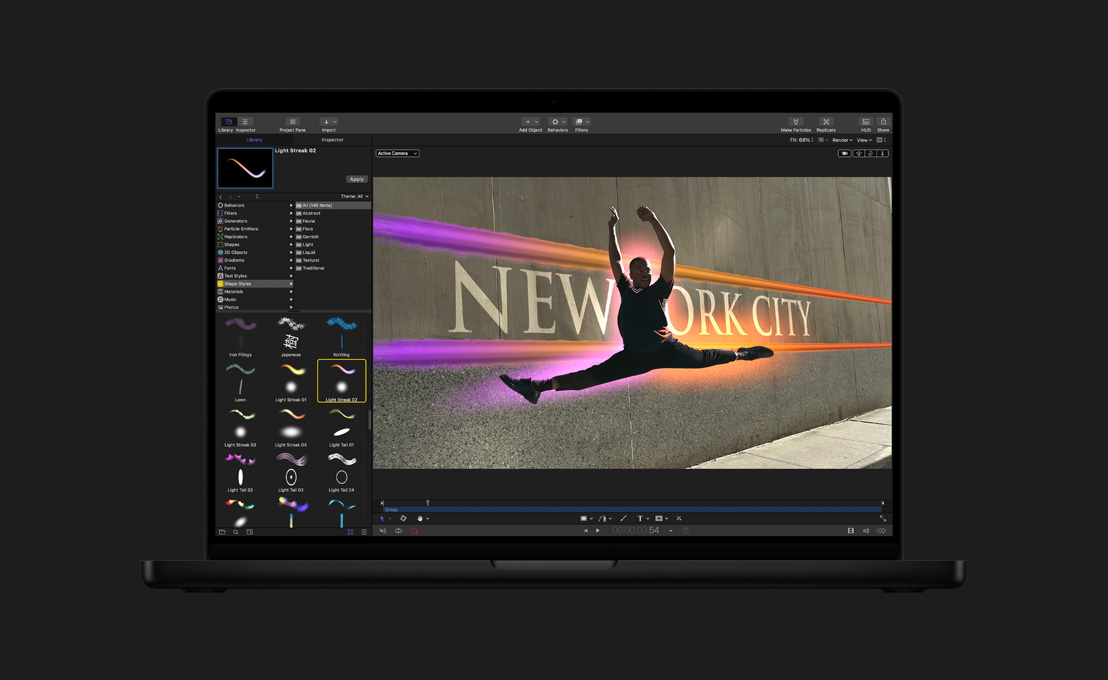
Motion 4의 다이내믹 3D 그림자, 반사효과, 그리고 피사계 심도효과뿐만 아니라 텍스트 애니매이션 효과를 사용하여 모션 그래픽에 재미를 (쉽게) 더할 수 있습니다.
3D 그림자 효과
인상깊은 그림자 효과를 빠르게 추가하면 그림자가 오브젝트와 빛의 움직임에 따라 다이내믹하게 움직입니다. Motion 4에서 어느 한 지점이나 스포트라이트를 설정하면, 그림자가 드리운 조명효과를 클릭 한 번으로 나타낼 수 있습니다. 그런 다음 Motion 4는 대상이나 빛, 카메라의 위치에 따라 그림자를 조정합니다.
기본적으로 모든 오브젝트는 그림자를 드리우고 받을 수 있습니다. 더욱 정밀하게 조정하려면, 오브젝트에 그림자를 드리우거나, 그림자를 받거나, 그림자만 남게 제한할 수 있습니다. 모서리를 둥글게 하는 효과나 그림자 색깔을 조정하여 영상을 더욱 세련되게 다듬을 수 있습니다. 동영상 보기
3D 반사 효과
3차원 공간을 통해 움직이는 오브젝트가 자연스럽게 바뀌는 반영효과를 만들 수 있습니다. 이제 어떤 모양도, 동영상 비행기도, 혹은 페인트 스트로크도 반사되는 표면에 비치게 만들 수 있습니다. 반사력을 슬라이더로 조정하고 블러 효과를 추가하여 반사를 부드럽게 하거나, Falloff 기능을 이용하여 서서히 사라지게 할 수 있습니다. 동영상 보기
피사계 심도 (Depth of Field)
3D공간에서 움직이는 하나 이상의 오브젝트를 강조하려면 초점을 선택적으로 설정할 수 있습니다. Motion 4를 사용하여 초점 범위를 정하면 오브젝트를 쉽게 강조하거나 덜 강조할 수 있습니다. 또한 가깝거나 먼 포커스 수평과 포커스의 포인트를 설명하는 인터페이스로 위의 작업들을 쉽게 할 수 있습니다. Focus 카메라 비헤이비어를 추가하여 오브젝트 하나의 포커스를 고정시키거나, 멀티플 Focus 카메라 비헤이비어를 이용하여 초점이동 (랙포커스) 효과를 만들 수 있습니다.
크레딧 롤
이제 여러분은 프로덕션 크레딧의 긴 목록을 쉽게 만들고 편집할 수 있습니다. 새로운 Text Tool의 Scroll Layout을 이용하여 텍스트 파일을 가져오거나 여러분의 크레딧을 직접 입력하세요. 이 혁신적인 그래픽 인터페이스를 사용하면 단 한 번의 클릭으로 크레딧에서 원하는 위치를 찾을 수 있습니다.
리스트설정을 완료한 다음, Scroll Text 비헤이비어를 적용하여 크레딧을 한 번에 움직이게 할 수 있습니다. 더욱 세련되게 다듬고 싶을 경우 슬라이더를 사용하여 속도를 조정할 수 있습니다. 또한 옵션을 설정하여 프로그레시브 출력이나 인터레이스 출력 시 깜빡임을 줄일 수 있습니다. 동영상 보기
Adjust Glyph 툴
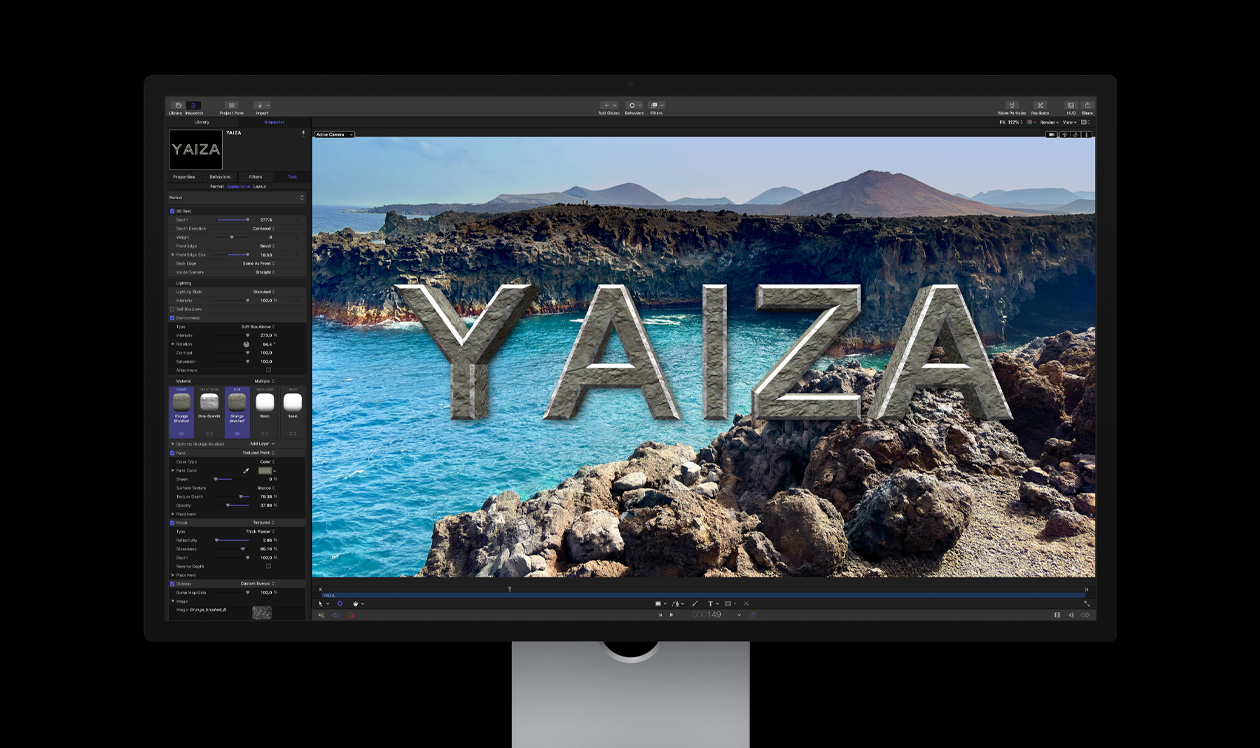
새로운 Adjust Glyph 툴을 사용하여 3D에서 형태를 조작하는 것과 같은 방식으로 텍스트 오브젝트에서 글자 하나를 조작할 수 있습니다. Canvas에서 글자에 직접 변화를 주러면 글자를 고르기만 하면 됩니다. 옵션에는 Move, Scale, Rotate 그리고 Adjust Four Corner가 있습니다. 이러한 옵션을 사용하면 정면이나 아웃라인, 글로우 효과 혹은 그림자 형태를 구부리고 코너핀 효과를 줄 수 있습니다. 동영상 보기
파라미터 연결
Motion 4에서는 한 오브젝트에 변화를 주면 다른 오브젝트도 자동으로 반응합니다. 예를 들어 움직이는 자전거를 애니매이션으로 만들 경우, Motion은 자전거 위치를 변경하는 데에 따라서 바퀴의 회전을 다이내믹하게 바꿀 수 있습니다.
새로운 Link 매개변수 비헤이비어를 사용하여 하나의 오브젝트에 적용한 매개변수값을 다른 오브젝트의 매개변수값과 연결할 수 있습니다. 값을 계산하거나 키프레임을 조정하지 않아도 됩니다. 범위를 정하고 연결된 각각의 매개변수를 상쇄시키기만 하면 됩니다. 이렇게 하면 Motion이 변경사항들을 연결된 애니매이션에 바로 적용하게 됩니다. 동영상 보기
카메라 프레이밍
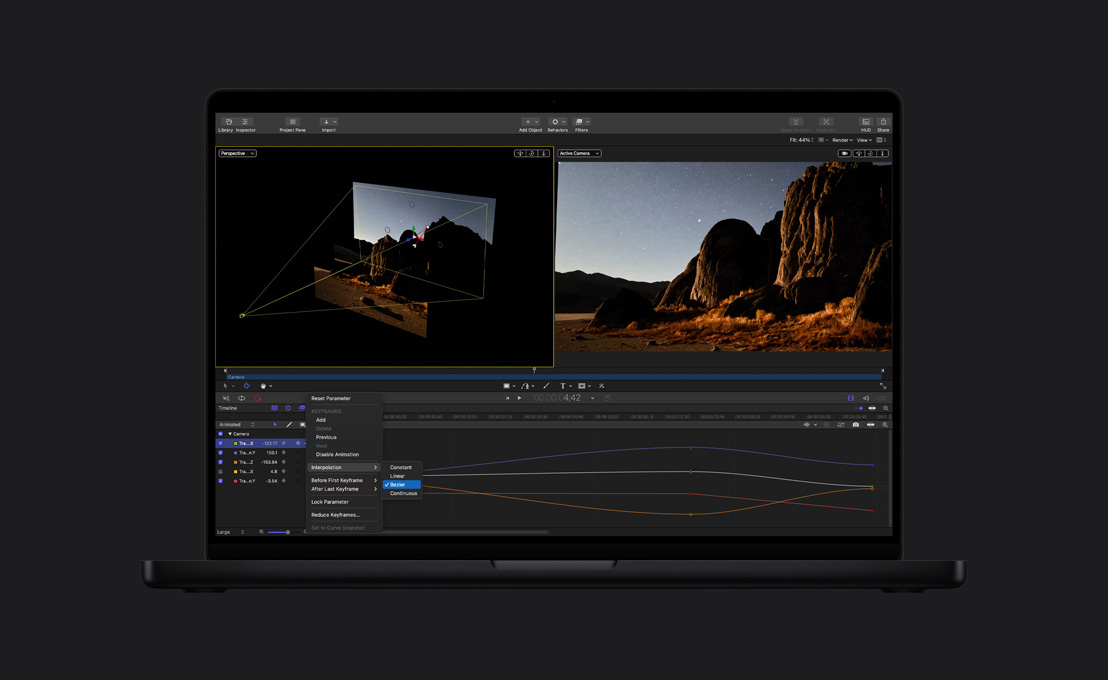
카메라를 한 오브젝트에서 다른 오브젝트로 움직이게 만드는 것이 이전보다 훨씬 쉽습니다. 카메라가 속도를 늦추거나 멈추면 각 물체를 정확하게 잡습니다. 물체 하나를 잡으려면 Framing 카메라 비헤이비어를 카메라에 끌어와 타겟 오브젝트를 확인합니다. 한 오브젝트에서 다른 오브젝트로 카메라가 지나가듯이 옮겨가는 효과를 내려면 Framing 카메라 비헤이비어를 추가로 설정하고 타임라인에서 정렬하면 됩니다.
새롭게 디자인된 시퀀스 텍스트 비헤이비어
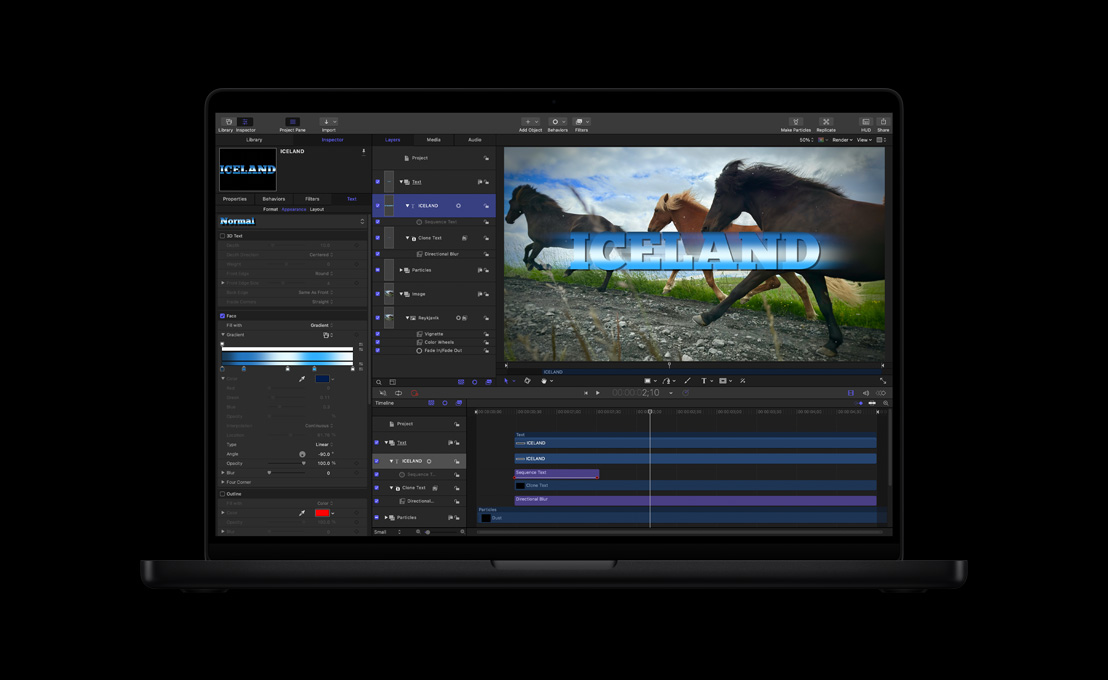
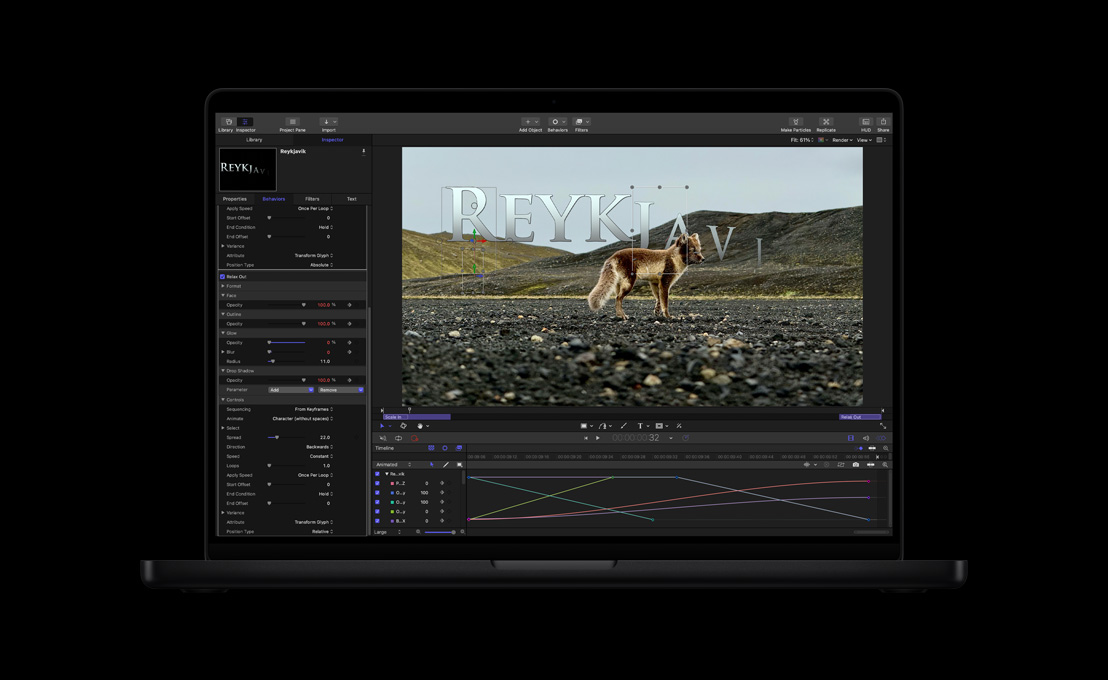
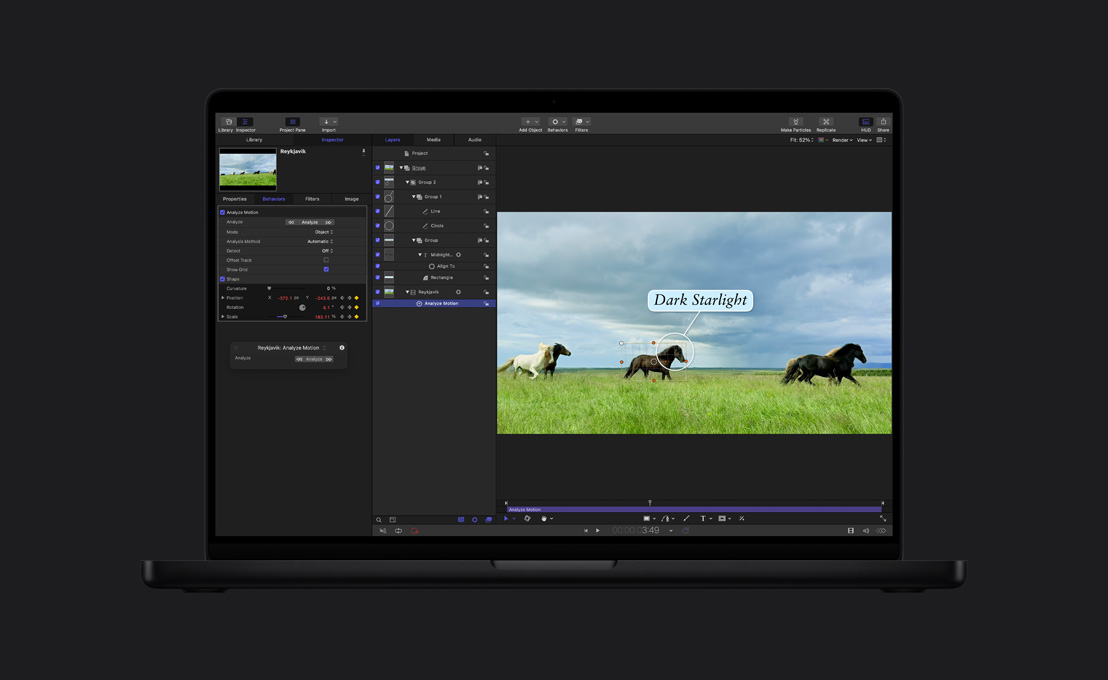
새롭게 디자인된 시퀀스 텍스트 비헤이비어를 사용하면 한번에 하나의 캐릭터, 한 단어 또는 한 라인을 스크린 위에서 혹은 스크린 밖으로 각각 움직이게 할 수 있습니다. 글자마다 적용된 속성 모두를 한꺼번에 바꿀 수도 있습니다. 하나의 글자만 조작하면 Motion이 전 장면에 이 변경사항을 적용합니다.
텍스트 생성기
4개의 새로운 텍스트 생성기를 사용하면 텍스트 시퀀스를 쉽게 만들고 움직이게 할 수 있습니다. Numbers 생성기를 적용하면 시퀀스에서 바로, 거꾸로 혹은 임의의 순서로 숫자를 세는 애니매이션을 만들 수 있습니다. Time Date 생성기를 사용하여 날짜와 시간을 바로 혹은 거꾸로 세는 시퀀스를 만들 수 있습니다.
모든 표준 프레임 속도에서 재생시간 코드가 나오는 시퀀스를 만들 수 있습니다. File 생성기를 사용하여 파일에 포함된 텍스트를 빠르게 한 줄로 정렬할 수 있습니다.
Bad Film 필터
화질이 좋지 않거나 손상된 필름처럼 만들거나 오래된 필름 같은 느낌을 바로 만들 수 있습니다. 새로운 Bad Film 필터만 적용해도 파라미터를 쉽게 조정하여 Focus, Brightness, Grain, Jitter, Scratches, Dust 등 원하는 느낌의 화면을 얻을 수 있습니다.
Multi-Touch 제스쳐 지원
MacBook Pro의 Multi-Touch 트랙패드를 이용하여 손짓 하나로 더욱 빠르게 탐색할 수 있습니다. 두 손가락을 이용해 스크롤하여 탭을 빠르게 검색하고 타임라인을 탐색합니다. 두 손가락으로 살짝 집어 아이콘 크기를 조정하거나 타임라인이나 Canvas를 확대 혹은 축소할 수 있습니다. 두 손가락을 트랙패드에 올려 놓고 한 손가락을 회전하듯 움직여 Rotate 제스쳐로 타임라인을 회전시킬 수 있습니다. 세 손가락 쓸기를 하면 쓸어내는 방향에 따라 Timing 패널과 Project 패널을 번갈아 볼 수 있으며, Library 브라우저와 File 브라우저를 앞뒤로 오가며 볼 수 있습니다.
다양한 Shape 기능 향상
Motion 4에는 십 여 가지의 기능이 새로 추가되고 향상되었습니다. 이러한 기능으로 형태를 더욱 쉽게 만들고 조작할 수 있습니다. Roundness 형태 파라미터를 사용하여 기하학적인 모양이나 마스크의 모서리를 둥글게 만들 수 있습니다. Shape를 오브젝트에 끌어와서 간단하게 마스크를 만드세요. 여러분만의 마스크 아웃라인을 만들어서 구분하면 마스크가 많이 사용되는 프로젝트를 만들 때 시간을 절약할 수 있습니다.
여러 가지의 새로운 Shape 기능을 사용하여 더욱 정교하게 작업할 수 있습니다. 이제 여러 개의 Shape의 제어 지점을 개별 또는 동시에 수정할 수 있습니다. 새로운 Control Point 기능으로 오버레이 경계를 Canvas에서 사용하고, 선택된 제어 지점을 오브젝트 하나에서 직관적으로 크기를 조정하고, 이동하거나 회전할 수 있습니다.
새로운 텍스트 시퀀스 비헤이비어 프리셋
149개의 새로운 텍스트 시퀀스 비헤이비어중 하나를 선택하여 시간을 절약할 수 있습니다. Scramble In이나 Shimmer Out, 스크린 위에 혹은 스크린 바깥으로 움직이는 텍스트 등의 효과를 비롯한 재미나고 드라마틱한 효과를 광범위하게 적용할 수 있습니다. Highlight 효과는 Scale Through를 포함하는데, 이것을 사용하면 텍스트의 글자 하나하나를 차례대로 돋보기로 보는 효과를 줄 수 있습니다. 설정을 그대로 사용하거나 매개변수를 조정하여 원하는 효과를 얻을 수 있습니다.
ProRes 4444 지원
Motion 4는 새로운 ProRes 4444를 지원하므로 마스크와 알파 투명도, 다른 고해상도 효과를 이용하여 함께 작업할 수 있습니다. 또한 더욱 최적화된 파일 크기로 본래 이미지 퀄리티를 유지할 수 있습니다. 빠르고 효율적인 디코딩을 사용하면 작업하는 동안 실시간으로 다이내믹한 피드백을 할 수 있습니다.
Concentric Shapes 생성기
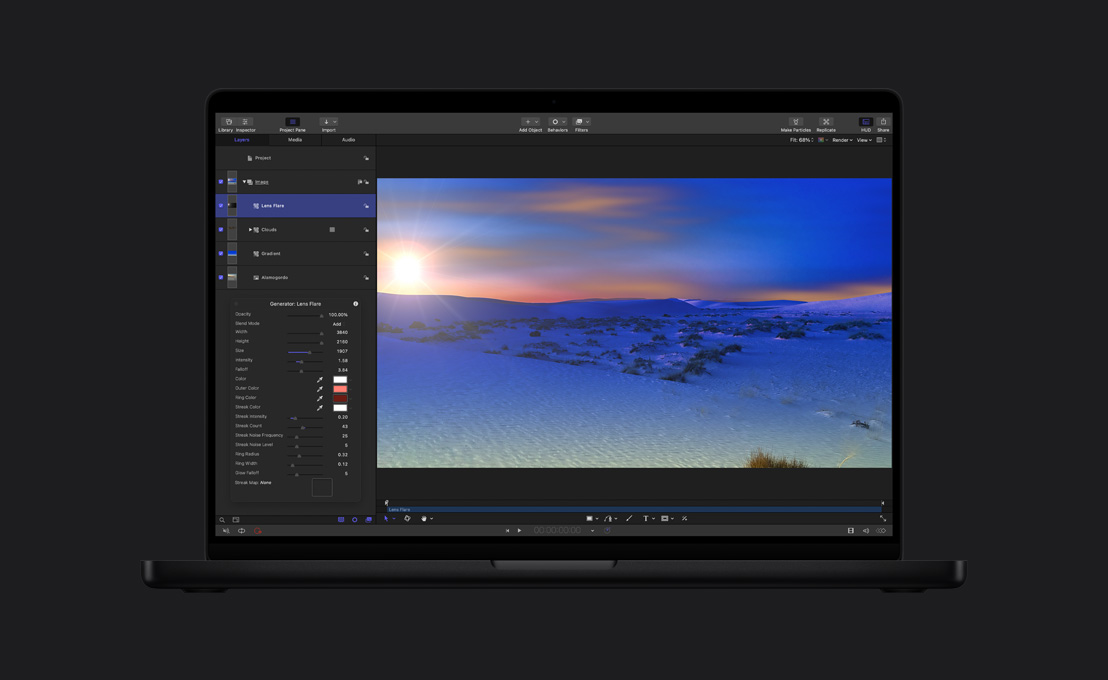
Concentric Shape 생성기를 사용하면 원이나 3각에서 100각까지의 다각형에서 파생되는 패턴을 만들 수 있습니다. 2개의 색깔을 선택하거나 유연한 멀티컬러 그라데이션을 설정할 수 있습니다.
Spirals 생성기
Motoin 4의 새로운 Spiral 생성기를 사용하면 특정한 나선형 패턴을 바로 만들고 쉽게 변경할 수 있습니다. 전통적 혹은 현대적인 나선형 타입을 선택하여 2개의 색상이나 멀티컬러 그라데이션으로 칠할 수 있습니다. 회전 매개변수를 사용하여 나선형을 회전시키면 최면에 걸린 듯한 시각 효과를 만들 수 있습니다.
3Dconnexion SpaceNavigator 지원
특수 목적 콘트롤러에서 매우 부드럽고 조이스틱 같이 생긴 제어장치를 움직일 수 있습니다. 카메라나 오브젝트, 시점을 부드럽게 조정할 수 있습니다. 카메라를 상하좌우로 움직이고, 오브젝트에서 점점 멀어지듯 이동하고, 회전하는 작업을 동시에 할 수 있으며 3D 공간에서 대상체를 직관적으로 위치시키고 회전시킬 수 있습니다.
쉬운 변환
클릭 한 번으로 Apple 기기나 웹, 디스크로 옮길 수 있습니다. 출력 형식을 Share 윈도우에서 선택한 다음, 프로젝트가 백그라운드에서 렌더링되고 압축된 다음 웹에 게시되는 동안 계속 작업합니다.
이런 편리한 기능을 이용하여 iTunes로 파일을 내보내면, iPod에 동기화 하고 Youtube나 MobileMe에 게시할 수 있으며 Apple이 제작한 메뉴 템플릿을 선택하여 Blu-ray 디스크2나 DVD로 구울 수 있습니다.
Share 윈도우를 이용하면 Compressor 프리셋에 접근할 수 있습니다. 클릭 한 번으로 ProRes 422, ProRes 4444, H.264 등의 다른 포맷으로 변환하는 설정을 만들 수 있습니다.
Polar 필터
새로운 Polar 필터를 사용하여 복잡하게 왜곡된 이미지를 만들 수 있습니다. 이미지가 마치 구체에 감긴 것처럼 만들 수 있습니다. 또는 정사각형 모양의 Polar View를 선택하여 이미지를 왜곡할 수 있습니다.
광학 플로우 리타이밍 기능 향상
Motion 4에서 광학 플로우를 되돌리는 작업을 더욱 효율적으로 할 수 있습니다. 이제 광학 플로우 분석은 여러분이 사용하고 있는 클립의 일부분에만 자동적으로 제한되어 적용됩니다. 새로운 업무 리스트를 사용하면 계산을 잠시 멈추고 분석작업을 재정리하여 중요한 순서대로 작업을 마칩니다.
Soundtrack Pro 3의 새로운 기능을 사용하여 클릭 몇 번으로 흔히 일어나는 오디오 문제를 해결하고, 새롭고 원활한 탐색 툴을 이용하여 더욱 빠르게 작업할 수 있습니다.
Voice-level 맞추기
사용하고 싶은 테이크의 대화소리가 나머지 장면의 대화소리보다 더 크거나 작은 경우가 종종 있습니다. 이제 Lift and Stamp툴의 새로운 Voice Level 옵션을 사용하여 클릭 몇 번으로 대화소리의 크기를 완벽하게 맞출 수 있습니다.
Soundtrack Pro는 Lift and Stamp 툴을 적용한 음성 컨텐츠를 즉각적으로 찾아내어 분석합니다. 이 프로그램은 자동으로 스탬프된 클립의 진폭을 조정하여 대화소리의 레벨을 맞춥니다. 동영상 보기
우수한 Time Stretch
Apple time-stretch 알고리즘을 이용하여 유례없는 정확성으로 오디오를 늘리거나 압축시킬 수 있습니다. 많이 사용되는 타사의 플러그인도 사용 가능합니다. 기존에 지원되던 Serato Pitch ‘n Time, iZotope Radius, SoundToys Speed을 사용하면 알고리즘을 작업하면서 완벽하게 바꿀 수 있습니다.
Action 목록을 사용하여 Time-Scratch 작업을 편집하고 보류하고 재정리할 수 있습니다. Time Stretch 윈도우의 새로운 옵션은 지속시간을 소수점 네 자리까지 퍼센티지로 정확하게 표시합니다. 윈도우는 여러 샘플을 추가하여 보여주거나 오디오를 늘리고 압축하면서 제거합니다. 동영상 보기
노이즈 감소기능 향상
새로운 기능 두 가지를 사용하여 손상된 오디오를 더욱 쉽고 정확하게 고치고 복원할 수 있습니다. 배경 소음이나 전력선에서 나는 웅웅거리는 소리도 줄일 수 있습니다. 향상된 광대역 노이즈(소음) 감소 기능은 고음질 소음 프린트를 사용하여 원하지 않는 배경의 소음을 더욱 정밀하게 줄여줍니다. Power Line Hum 기능을 사용하면 잡음이 있는 녹음파일을 복원할 때 제거한 수많은 소리를 조정할 수 있습니다. 동영상 보기
강화된 File Editor
Soundtrack Pro 3의 File Editor에서 간단한 드래그 앤 드롭 인터페이스를 사용하여 채널을 추가하고 삭제하며 재정리할 수 있습니다. Frequency Spectrum 보기에서 주파수 진폭 선택사항을 조정할 수 있으며, 잘라내어 복사하고 붙이는 것도 가능합니다. Logic Pro와 더욱 긴밀하게 통합되어 뮤지션이 작업을 더욱 쉽게 할 수 있습니다.
새로운 멀티트랙 편집 툴
오디오 포스트를 위해 설계된 새로운 기능을 사용하면 시간을 절약할 뿐만 아니라 매우 정밀하게 작업할 수 있습니다. 새로운 명령을 사용하여 트리밍을 하고 클립을 늘이고 fades를 추가하여 Multitake Editor에서 직접 편집할 수 있습니다. 타임라인에 별도로 레코딩 설정을 할 필요가 없어 귀중한 시간을 아낄 수 있습니다.
향상된 Normalize 기능을 사용하여 레벨조정 작업을 할 때 Peak이나 RMS 알고리즘을 선택할 수 있습니다. 새로운 Waveform Zoom을 이용하여 낮은 진폭의 오디오 클립을 정밀하게 점검합니다. 이 작업은 타임라인에서 바로 할 수 있습니다.
더욱 빠른 탐색
이제 새로운 특수목적 명령어를 사용하여 편집 세션 전체를 빠르게 작업할 수 있습니다. 새로운 옵션을 이용하여 효율적으로 작업할 수 있습니다. 여러 개의 플레이헤드 스크롤링, 플레이헤드와 클립용 동시 스냅 레벨, 사용자 정의 넛지, 그리고 시청조절을 위한 추가 재생 옵션 등의 새로운 옵션이 있습니다. Multi-Touch 트랙패드 제스처 지원 덕분에 마우스를 사용하지 않고도 확대/축소하거나 윈도우를 번갈아 보거나 재생기능을 조정할 수 있습니다.
관련 파일 접근
이전에는 다른 버전의 테이크나 마이크의 위치를 판단하고 싶으면 Bin이나 파일시스템을 모두 뒤져서 파일을 찾아야 했습니다. 그러나 새로운 Soundtrack Pro는 관련 있는 오디오 파일을 쉽게 찾을 수 있습니다. 타임라인에서 아무 클립을 Control 키와 같이 클릭하면, 관련 파일에 대한 메뉴를 불러올 수 있습니다. Soundtrack Pro를 사용하면 현재 작업하고 있는 클립의 영역을 유지하면서 여러분이 선택한 파일을 즉시 삽입할 수 있습니다.
향상된 응용 프로그램 성능
Soundtrack Pro 3은 대폭 감소된 메모리 사용량과 새롭게 설계된 아키텍처로 한층 빠르게 작업할 수 있습니다. 프로그램을 시작할 때 Automatic Audio Unit을 확인하면 타사의 플러그인이 매끄럽게 작동됩니다.
깨끗한 Gridline 매핑
타임라인의 Gridline은 확대/축소 수준에 따라 비율을 스스로 조정하므로, 프레임 경계와 클립 위치를 언제나 잘 보이게 유지할 수 있습니다.
대용량 파일 변환 시 알림 기능 향상
Soundtrack Pro를 사용하면 3개의 오디오 파일 기술 사양에서 허용되는 최대 4GB 이상의 AIFF, WAV, SDII 파일을 변환하려고 할 경우 알려드립니다.
iXML 지원
Soundtrack Pro는 iXML 메타데이터를 읽습니다. 이 iXML 메타데이터는 프로젝트 이름이나 시퀀스 넘버, 테이크 넘버, 노트 등의 세부항목을 기록하는 오디오 필드 녹음에서 사용됩니다.
Bin이나 Multitrack Editor의 Details 패널과 독립 File Editor의 Project 패널에서 iXML 메타데이터를 볼 수 있습니다. 또한 Sountrack Pro는 장면 뒤에 숨겨진 iXML 태그를 사용하여 관련 파일을 찾고 'Replace with Related File' 팝업메뉴에서 채널 정보를 보여줍니다.
플레이헤드/타임코드를 위한 Spot Timeline 클립
플레이헤드 위치나 타임코드 값을 잡아내 타임라인에서 클립을 쉽게 바꿀 수 있습니다.
Record, Mute, Solo 단축키
새로운 메뉴 항목과 키보드 단축키를 이용하여 자주 사용하는 트랙 콘트롤에 바로 액세스할 수 있습니다. Record Arm은 R, Mute는 T, 그리고 Solo는 Y를 누르면 됩니다.
원활한 Cycle 구역 제어
Cycle 구역을 특히 쉽게 만들고 수정할 수 있습니다. Cycle 구역을 만들려면 아래의 룰러로 끌어옵니다. 구역을 제거하려면 아래의 룰러를 더블클릭하거나 Zero duration으로 끌어옵니다.
Euphonix Control Surface와의 긴밀한 통합
새로운 EuCon 프로토콜을 지원하는 Soundtrack Pro에서 Euphonix Control Surface를 통하여 완벽하게 갖춘 Pro 시리즈부터 간편한 Aritst Series(별도 판매)까지매우 촉각적으로 조정할 수 있습니다. Euphonix MC Mix를 선택하여 데스크탑 믹싱을 하거나 MC Control을 선택합니다. MC Control은 Soundtrack Pro 3에서 주위 패닝을 위해 특별히 설계된 고해상도 터치스크린 인터페이스를 특징으로 채택하고 있습니다.
향상된 DC 오프셋 탐지 및 교정
DC 오프셋은 축소된 헤드룸이나 관련 아티팩트를 통해 오디오의 음질을 현저하게 낮출 수 있습니다. Soundtrack Pro는 이제 다양한 DC오프셋뿐만 아니라 고정된 DC 오프셋도 탐지하여 교정합니다.
훑어보기 지원
새로운 훑어보기 기능 지원을 사용하여 Finder의 어디에서든지 가져온 Soundtrack Pro Audio File Project (STAP)를 바로 볼 수 있습니다. SoundTrack Pro를 열지 않고 스페이스바를 두드려 STAP 파일을 재생할 수 있습니다.
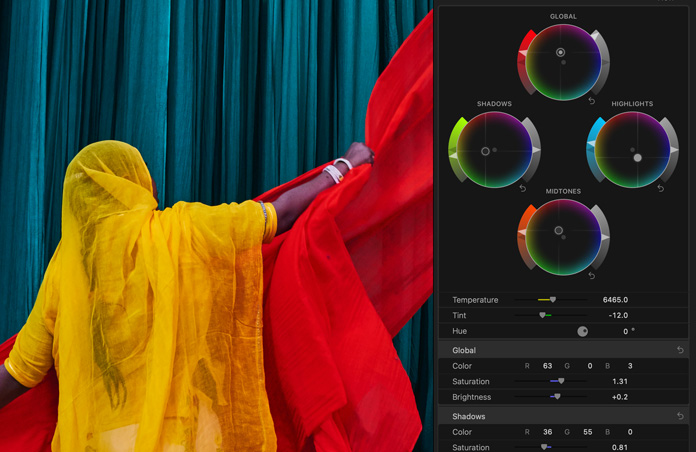
이제 디지털 시네마 워크플로우를 확장하여 지원하는 Color1.5를 이용하여 고유의 컬러 그레이딩을 최고의 화질로 자신 있게 만들 수 있습니다.
Final Cut Pro7과 타사 소프트웨어와의 원활한 호환
대부분의 로그와 복잡한 장면을 Final Cut Pro에서 바로 Color로 보낼 수 있습니다. 사전 준비는 필요 없습니다. 그래픽이나 속도효과, 멀티캠 클립, 그리고 여타의 고급 기능을 포함한 시퀀스도 보낼 수 있습니다. 그레이드된 시퀀스를 다시 Final Cut Pro7으로 보낼 경우 속도 변경은 더욱 빠르게 렌더링됩니다. 동영상 보기
4K 지원
RED ONE과 같은 카메라에 사용되는 4K 파일을 지원하는 워크플로우를 사용하여 Color1.5에서 최고의 화질로 그레이드하고 렌더링할 수 있습니다. HD 송출용 ProRes 4444로 직접 출력하거나 DPX나 Cineon 파일을 렌더링하여 디지털 시네마 마스터링이나 필름 프린트를 위한 작업을 할 수 있습니다.
새로운 고화질 포맷 지원
HD에서 시퀀스를 그레이딩하거나 필름에 프린트하려면 그레이드를 만들면 됩니다. Color1.5는 어떤 경우에도 놀라운 화질을 보장합니다. Sony XDCAM HD 422 (50Mbps)와 Panasonic AVC-Intra와 같은 새로운 고성능 포맷을 그대로 작업할 수 있습니다. 새로운 ProRes 4444를 이용해서 최대치의 색 정보를 포함하여 그레이딩할 수 있습니다.
디지털 시네마 워크플로우를 위해 재연결하기
Color1.5는 Cinema Tools 4.5에서 제작된 데이터베이스를 읽고 여러분의 본래 필름이나 디지털 파일을 찾을 수 있습니다. 따라서 Final Cut Pro에서 ProRes 프록시를 이용하여 빠르게 편집할 수 있습니다. Cinema Tool에서 표준 규격 필름 찾기 프로세스를 사용하면 본래 DPX나 RED 파일을 컬러 그레이딩을 위해 재연결을 쉽게 할 수 있습니다.
렌더링 최적화
Color 1.5를 사용하면 바뀐 것이 있는 샷만을 선택하여 작업하므로 더욱 효율적으로 렌더링할 수 있습니다. Add Unrendered 기능은 변경하여 재 렌더링이 필요한 장면을 자동으로 골라냅니다. Add All Beauty 옵션은 최종 버전이나 승인된 버전이라고 표시한 그레이드만을 골라 렌더링합니다. Render Log를 열어 재 렌더링 작업에 대한 자세한 기록을 한눈에 살펴볼 수 있습니다.
그레이드 무효화 상태 표시
새로운 상태 디스플레이는 기존 동영상을 보기 위해 그레이드 작업을 무효화 시킬 때 경고를 보냅니다. 이 기능을 사용하면 가장 최근에 컬러그레이딩된 작업과 기존 동영상을 혼동없이 비교할 수 있습니다.
선택된 모든 클립 전체에 그레이드 복사하기
이제 하나의 클립을 그레이드 하는데 걸리는 시간 동안 장면 전체를 그레이드 할 수 있습니다. 처음 샷 하나만 그레이딩한 다음, 시퀀스 클립 전체를 모두 선택합니다. '한 가지 색상'의 및 그레이드 효과를 끌어다 놓으면 작업이 완료됩니다.
향상된 파형 디스플레이
이제 파형 디스플레이를 PAL형식이나 NTSC형식의 밀리볼트나 IRE 스케일로 볼 수 있습니다. 확대/축소 인디케이터를 사용하면 디스플레이를 확대하여 신호를 더욱 자세히 볼 수 있습니다.
하드웨어 제어를 위한 적합한 옵션
전용 콘트롤 서페이스를 사용하면 수 백개의 샷을 그레이딩할 경우 더욱 효율적으로 작업할 수 있습니다. 또한 JL Cooper나 Tangent Device의 고성능 콘트롤러 덕분에, 이제 Color는 Tangent Device Wave, Euphnix MC Color 등이 포함된 적당한 가격의 차세대 콘트롤 서페이스도 지원합니다.
시퀀스 전체를 보여주는 Shift-Z
긴 장면 작업 시 화면을 축소하여 전체적인 흐름을 살펴보는 것은 꼭 필요한 작업입니다. 이제 클립 전체를 타임라인에서 한꺼번에 볼 수 있습니다. 다른 Final Cut Studio 응용 프로그램에서 사용하는 것과 같은 키보드 명령어를 사용하여 작업할 수 있습니다.
Color FX 룸에서 복사하여 붙이기
Color FX 노드를 복사하여 붙이면 새로운 룩을 훨씬 빨리 만들 수 있습니다. 요소를 빠르게 복사하여 현재 사용하는 효과를 수정하거나 노드 한 세트를 가져와 완전히 새로운 효과를 보여줄 수 있습니다.
직접변환과 DPX 파일 그레이딩
하루 치 촬영분량을 편집 전에 미리 그레이딩하면 더욱 멋지게 다듬어진 영상을 사용하여 작업할 수 있습니다. 특히 이러한 작업은 클라이언트나 감독이 함께 있다면 더욱 중요합니다. Color1.5를 사용하여 DPX 파일로 직접 작업할 수 있습니다. 그러므로 창의적인 편집을 시작하기 전에 하루치 분량을 가져와 그레이딩할 수 있습니다.
Apple이 제작한 새로운 룩
Color에서 제공되는 20가지 이상의 고유한 룩과 Apple이 제작한 90개 이상의 새로운 컬러그레이드를 다운로드할 수 있습니다. 여러분이 가장 좋아하는 영화를 떠올리는 Glow, Sepias, Day for Night, Blues and Greens 등의 다양한 룩을 갖추고 있습니다. Apple이 제작한 룩 내려받기
Compressor 3.5의 새로운 배치 템플릿, 작업 명령, 미니 인코딩 응용 프로그램과 같은 향상된 드롭렛을 사용하여 더욱 효율적으로 작업할 수 있습니다.
배치 템플릿
Compressor3.5는 End-to-End 인코딩 워크플로우를 자동화하는데 필요한 배치 템플릿을 도입하였습니다. 미리 설정된 배치 템플릿을 일반적인 인코딩 작업에서 고를 수 있는데, 이는 Final Cut Pro 7이나 Motion 4의 Share 윈도우의 설정과 비슷합니다. 완벽한 융통성을 발휘하도록 Compressor에서 설정, 출력대상, 작업 액션을 조합하여 여러분만의 템플릿을 만들 수 있습니다. 동영상 보기
향상된 드롭렛
드롭렛을 이용하여 데스크탑에서 사용할 수 있는 독립적인 Compressor 설정을 만들 수 있습니다. Compressor 3.5의 새로운 드롭렛 아키텍를 사용하면, 특정한 인코딩 작업에 필요한 옵션만을 설정하여 독립적인 미니 Compressor 응용 프로그램을 만들 수 있습니다. 더블 클릭하여 드롭렛의 인터페이스가 나타나도록 대체 설정을 선택할 수 있습니다. Apple이 제작한 드롭렛 세트는 무료로 사용할 수 있습니다. Apple이 제작한 드롭렛 내려받기 동영상 보기
Job actions
Compressor 3.5의 새로운 Job Action 기능을 사용하면 다양한 트랜스코딩 후반 작업을 쉽게 자동화할 수 있습니다. Compressor를 이용해 파일을 열고, 작업 액션을 웹에 게시하거나 iTune 보관함으로 전송하도록 선택하세요. Blu-ray 디스크나 DVD를 구울 때도 작업 액션을 사용할 수 있고, Automator 워크플로우를 시작하게 할 수도 있습니다.
Blu-ray disc와 DVD 굽기2
이제 Blu-ray 디스크나 DVD를 Compressor에서 쉽게 직접 구울 수 있습니다. Apple이 제작한 HD나 SD 템플릿은 Compressor에 포함되어 있으며, 이 중 하나를 골라 디스크 메뉴로 빠르게 추가할 수 있습니다. Compressor는 오픈 XML 기반 형식을 사용하므로 특정한 룩을 위해 타사의 템플릿이나 여러분만의 템플릿을 가져올 수 있습니다.
Blu-ray 호환 H.264 인코딩
Compressor는 Blu-ray와 호환되는 H.264 파일을 만들 수 있는 설정을 포함합니다. H.264 파일은 타사의 Blu-ray 디스크 소프트웨어에서 바로 가져올 수 있습니다.
클러스터 기반 레퍼런스 파일 인코딩
Final Cut Studio에 포함된 Apple Qmaster 응용 프로그램은 분산된 인코딩에 사용되며 레퍼런스 파일 인코딩 작업을 더욱 원활하게 합니다. 필요한 소스 미디어를 클러스터 노드로 자동 전송합니다. 일일이 복사하거나 인코딩을 시작하기 전에 각 노드에 필요한 응용 프로그램과 미디어를 확인하지 않아도 됩니다.
이미지 시퀀스 지원
그래픽 보정 응용 프로그램과 필름 워크플로우는 좋은 화질을 유지할뿐만 아니라 쌍방향 플랫폼 호환성을 위해 이미지 시퀀스 형식을 종종 사용합니다. 이미지 시퀀스는 동영상이나 필름의 소스 프레임을 정지 이미지로 다룹니다.
Compressor 3.5는 TIFF, DPX, OpenEXR 등을 포함하는 형식의 이미지 시퀀스를 가져옵니다. 오디오 파일을 가져오면서 분류하여 이미지 시퀀스와 통합할 수 있습니다. 예를 들어 현장에서 녹음된 클립용 원본 오디오를 시퀀스로 변환할 수 있습니다.
오디오 탐색 설정
Compressor 3.5를 사용하여 여러분만의 트랜스코딩 설정을 기존 파일에서 드래그 앤 드롭으로 간단히 만들 수 있습니다. 설정 패널에 Quicktime 파일을 끌어오면, Compressor가 파일을 분석하여 파일의 특징에 맞는 설정을 바로 만들어 냅니다.
분산된 인코딩을 위한 향상된 네트워킹
Apple Qmaster를 사용하여 로컬 Bonjour 네트워크 이상으로 확장할 수 있습니다. 도메인 내에서 볼 수 있는 IP 주소에 대한 노드를 설정할 수 있고, Batch Monitor를 사용하여 여러분의 클러스터에 있는 노드 전체의 인코딩 상태를 확인할 수 있습니다.
더욱 빠른 프레임 조정 렌더링
향상된 광학 플로우 프로레싱을 사용하여 De-interlacing 트랜스코드와 역 텔레시네 트랜스코드 같은 고급 프레임 조정이 필요한 작업을 더욱 빠르게 렌더링할 수 있습니다.
- MobileMe는 13세 이상이면 가입할 수 있습니다. 연간 회비가 부과되며 인터넷 연결이 필요합니다. 약관이 적용됩니다.
- Blu-ray 레코더는 Blu-ray 디스크를 구울 경우 필요합니다.
- 화상 채팅을 하려면 초고속 인터넷에 연결이 되어야 하며, 이에 따른 요금이 부과될 수 있습니다. 기업용 화상 채팅 인터넷 연결을 구성하려면, http://support.apple.com/kb/HT1507?viewlocale=en_US을 방문하십시오.