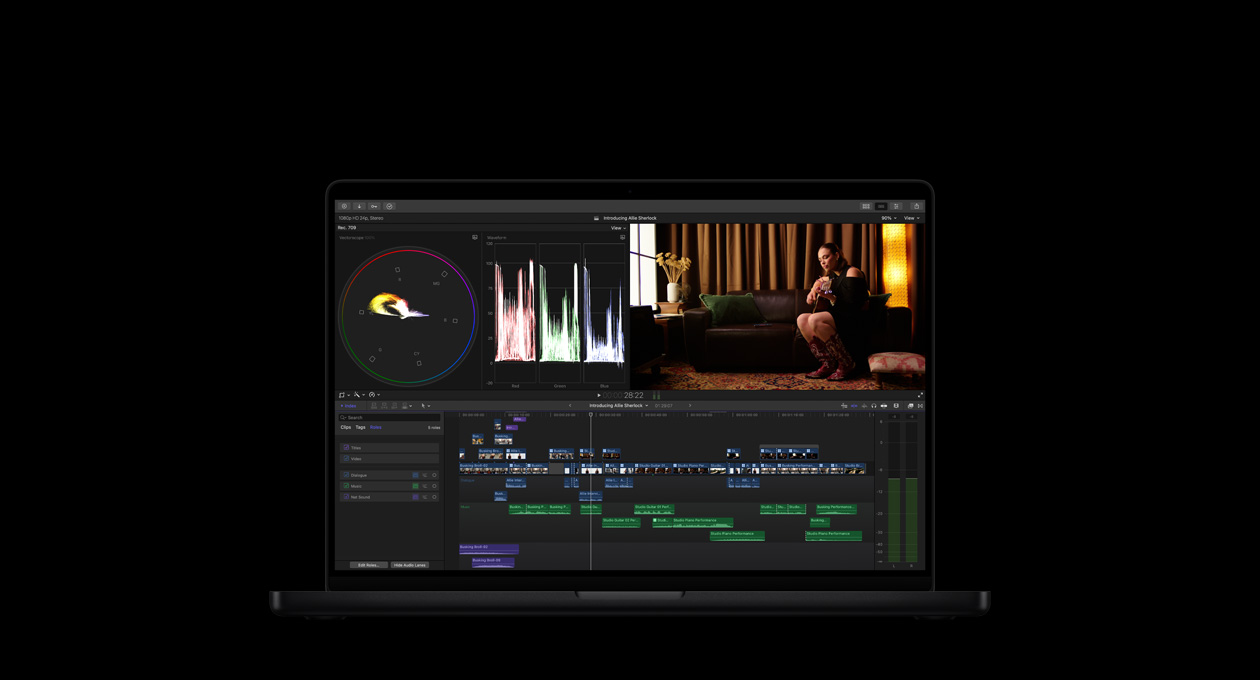
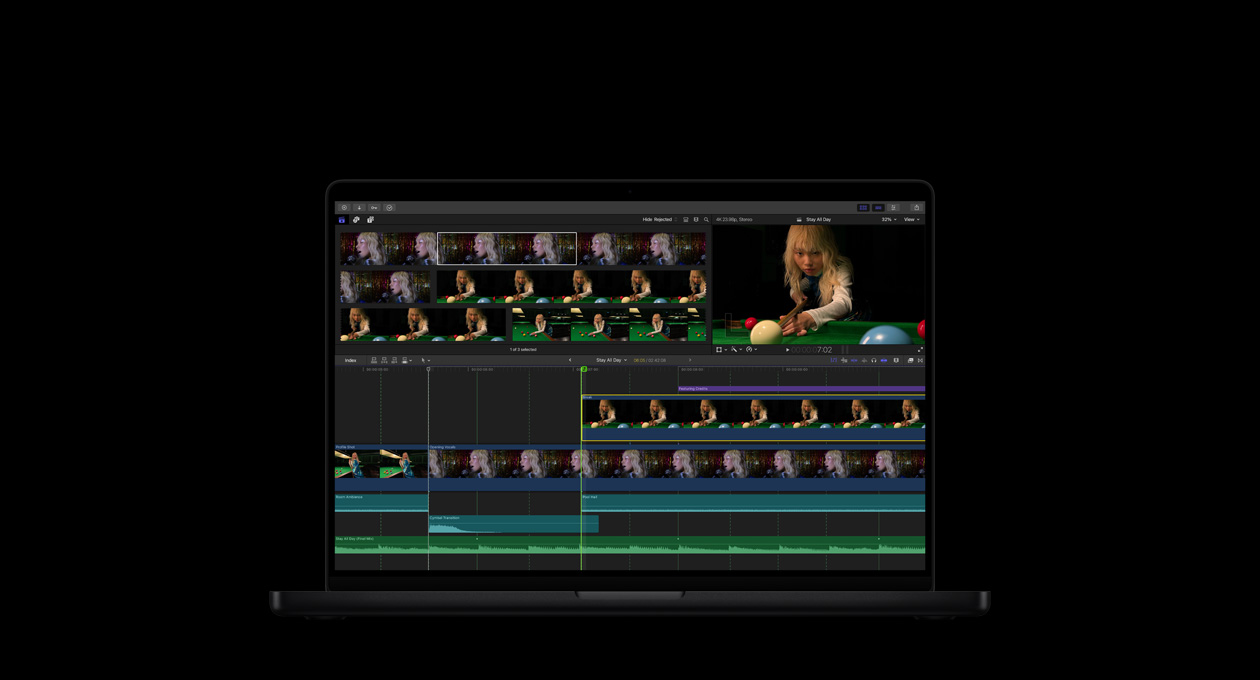
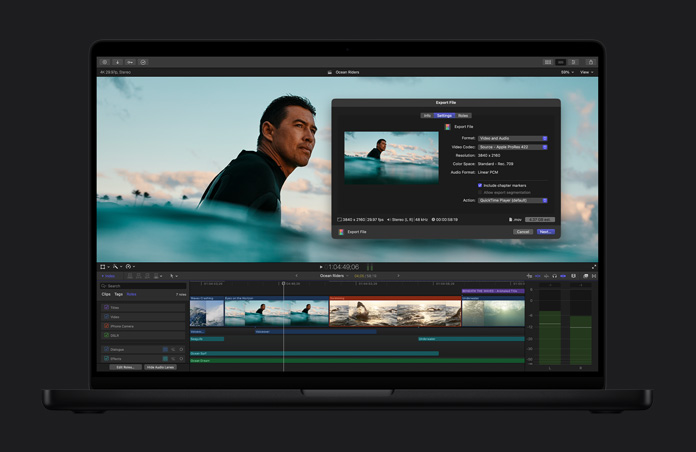
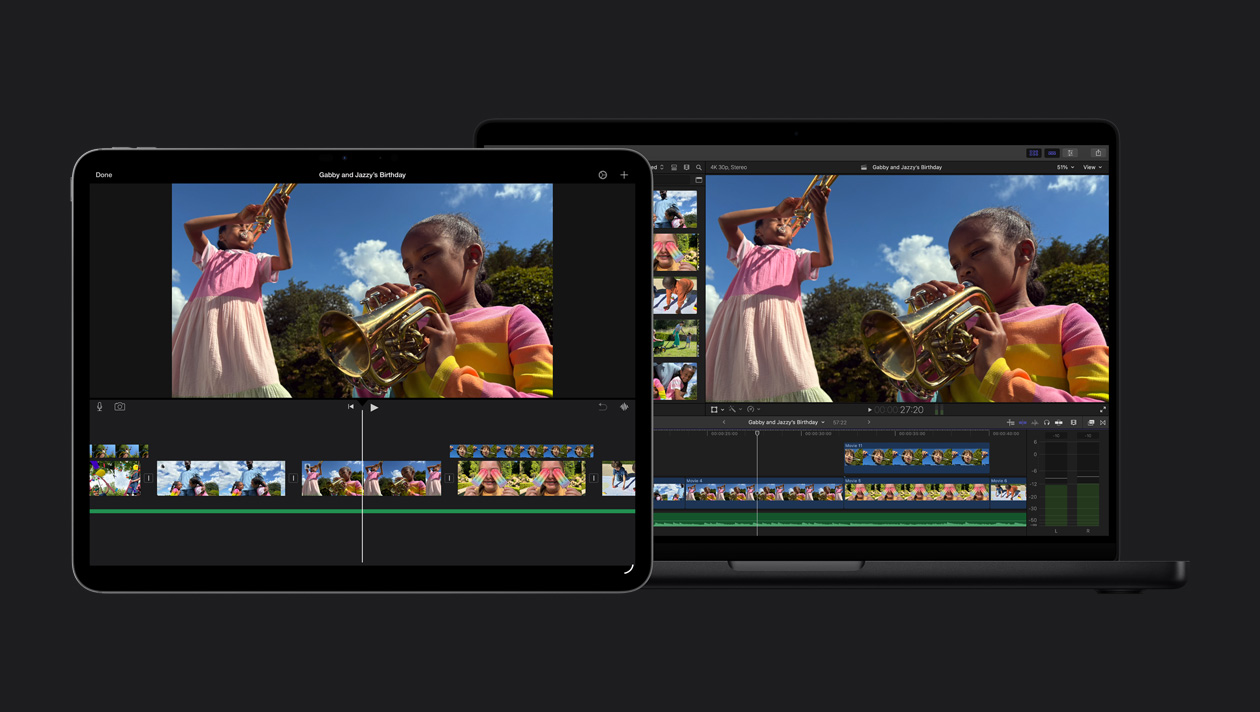
Final Cut Pro 6
오픈 포맷 타임라인
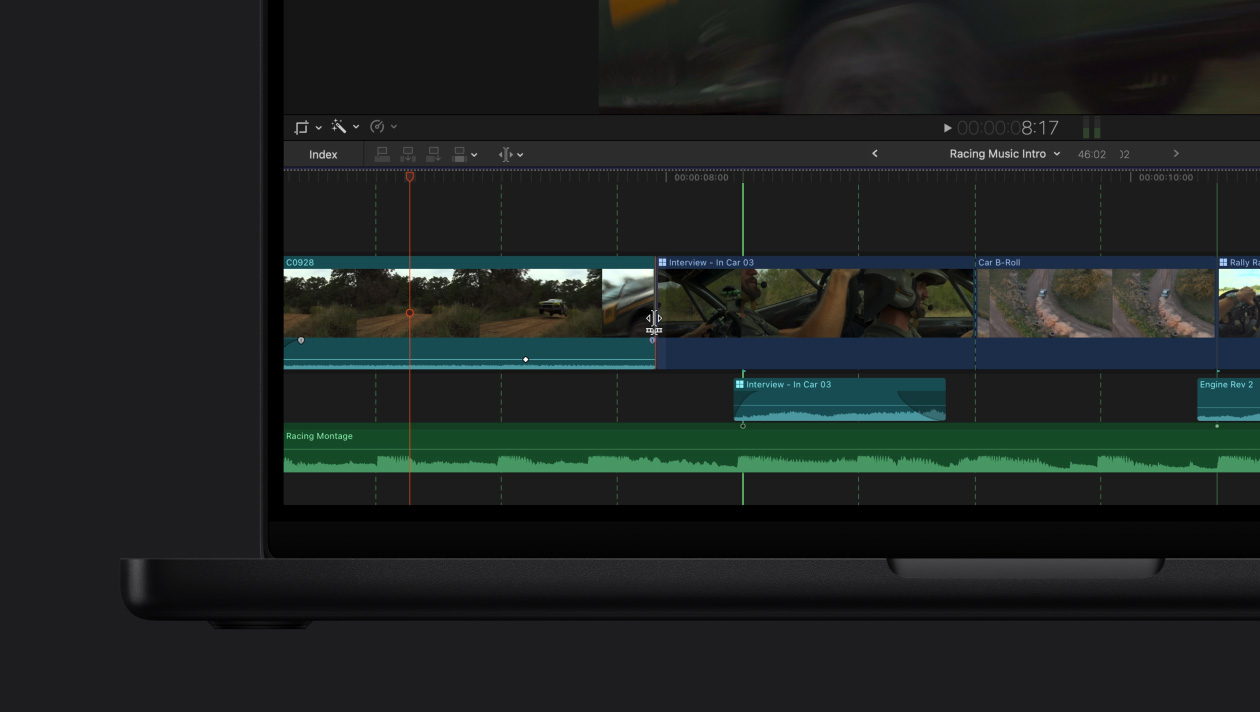
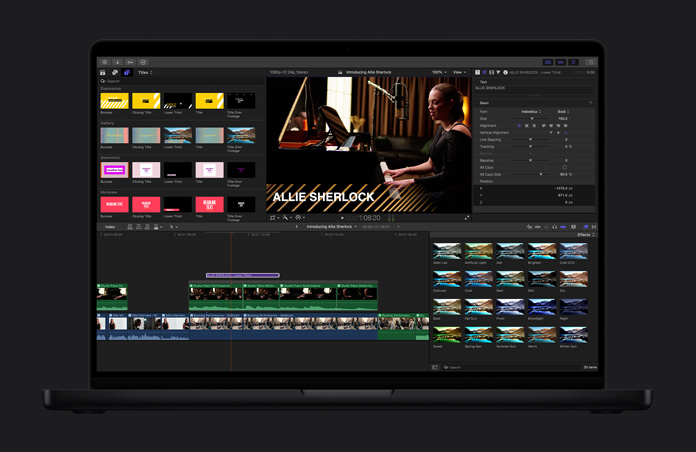
Final Cut Pro 6의 새로운 오픈 포맷 타임라인을 이용하면 다양한 포맷, 다른 프레임 비율에서도 소스를 조합할 수 있습니다. NTSL 및 PAL 형식을 포함한 HD와 SD 조합 영상도 자유롭게 실시간으로 편집하십시오.
긴밀하게 연계된 Motion 3
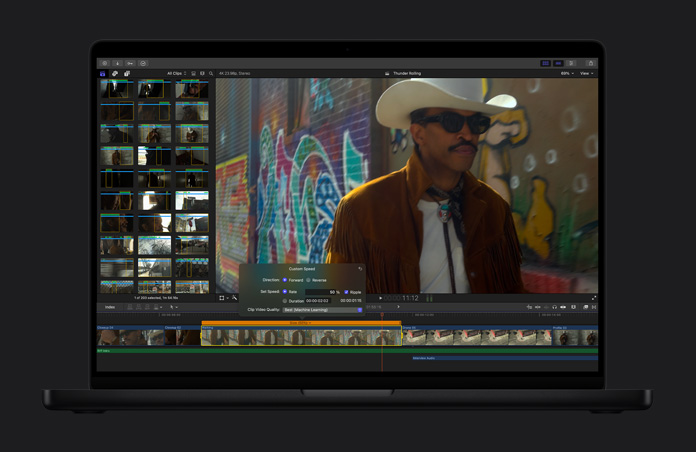
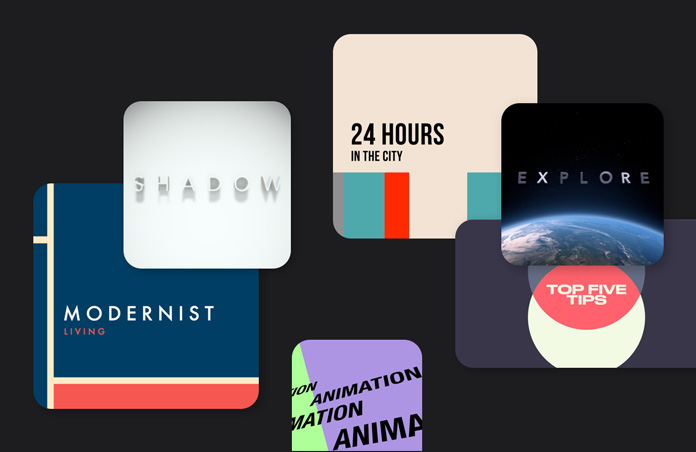
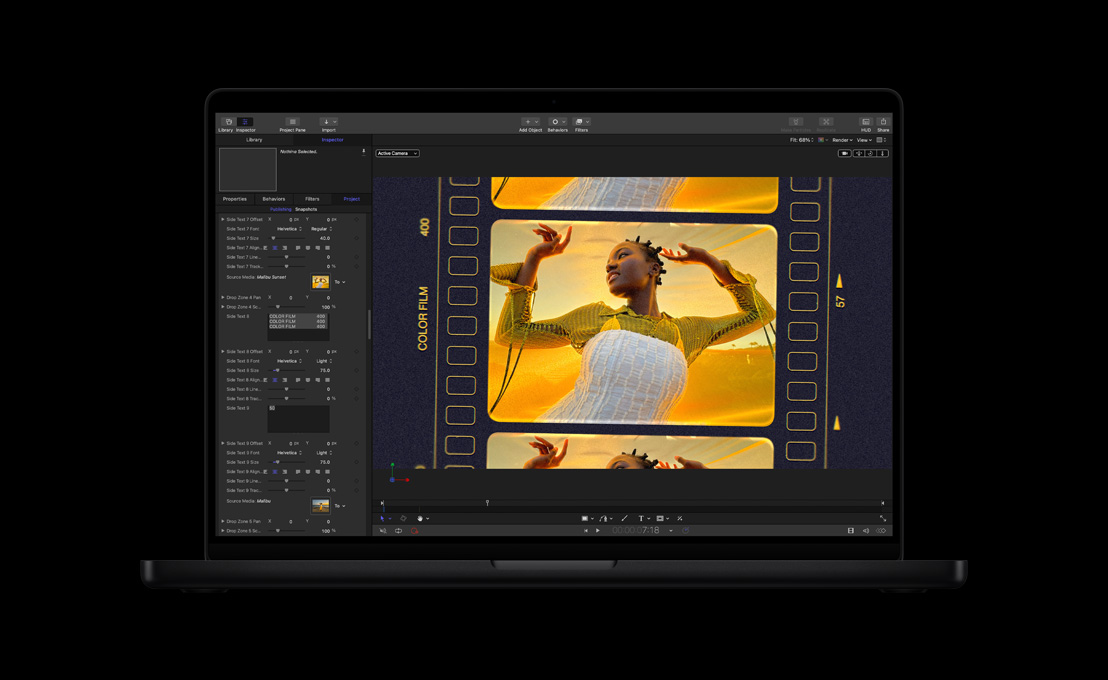
Motion 3 마스터 템플릿의 비디오 드롭 존과 텍스트 필드를 모두 수정할 수 있으므로 Final Cut Pro를 벗어나지 않고도 컨텐츠를 쉽게 업데이트할 수 있습니다. 정교한 타이밍 재설정 효과와 이미지 안정화를 포함한 고급 이미지 처리를 위해 Final Cut Pro에서 Motion으로 클립을 보낼 수 있습니다. Final Cut Pro에서 작성된 다양한 스피드 변경과 SmoothCam 조정사항의 데이터를 Motion에서도 해당 장면과 함께 확인할 수 있습니다.
간단해진 설정
이제 순서 설정하기를 끌어다놓기로 간단히 할 수 있게 되었습니다. Final Cut Pro는 여러분이 Timeline으로 가져온 첫 클립의 포맷에 맞는 설정을 바로 구성합니다. 수동으로 설정하는 경우에도 Easy Setup 기능을 이용해 간단하게 세 가지만 선택하면 됩니다. 포맷 카테고리 (예: HDV), 프레임 비율, 마지막으로 특정 포맷을 선택하십시오. 각 목록은 여러분이 조금 전에 선택한 항목에 따라 필요한 옵션만 보여드립니다.
Apple ProRes 422
Final Cut Pro 6는 SD 파일 크기로 비압축 HD의 화질을 자랑하는 Apple의 신형 후반작업 포맷인 ProRes 422가 포함되어 있습니다. Xsan 스토리지 네트워크에서 협동으로 작업하거나 현장에서 휴대용 컴퓨터로 작업하는 경우에 ProRess 422를 사용해보십시오. 비네이티브 카메라 포맷으로 작업하거나 합성 및 까다로운 컬러 그레이딩 작업시에도 화질을 최대로 확보해야 하는 경우에 사용할 수 있습니다.
FxPlug 필터 및 전환 효과
FxPlug 표준에 기반을 둔 타사 필터를 가져와서 150가지 이상의 실시간 필터와 효과를 Final Cut Pro에 추가하십시오. FxPlug 포맷은 Motion에서 뛰어난 실시간 효과를 제작하는 데 사용되고 있습니다. 최고의 개발자들은 FxPlug를 사용하여 32비트 Float Quality의 수 백 가지 실시간 GPU 가속화 플러그인을 제작합니다. Final Cut Pro 6에는 여러분이 바로 시작할 수 있는 신형 FxPlug 필터 25가지 이상이 포함되어 있습니다.
Color 연계
완성된 프로젝트에 영화같은 분위기를 가미하고 싶거나 프로젝트 전체에 걸쳐 색상을 대폭 보정해야 한다면 해당 프로젝트를 Color로 보내십시오. 고급 컬러 그레이딩을 한 다음 다시 가져오면 됩니다. Digital Intermediate 워크플로우에서도 Color를 사용하여 컬러 그레이딩을 하고 고화질 필름 스캔으로 출력할 수 있습니다.
SmoothCam
SmoothCam 기능은 흔들리는 샷을 자동으로 부드럽게 만들면서도 Dolly, Pan, Zoom과 같은 카메라의 기본 움직임을 그대로 보존합니다. SmoothCam은 강력한 광학 플로우 기술을 사용하여 영상을 백그라운드에서 분석하므로 여러분은 다른 자료를 편집할 수 있습니다.
향상된 오디오
하나 혹은 복수의 클립 품질을 자동으로 최대한 향상시키면서 왜곡이 없게 하려면 새로운 Soft Normalize와 Gain 조정을 적용하십시오. surround sound mix in Soundtrack Pro에서 서라운드 사운드 믹싱을 생성한 다음, Final Cut Pro로 돌아와 비디오를 편집하면서 오디오를 5.1 서라운드 사운드로 모니터할 수 있습니다.
Cinema Tools 4
Cinema Tools 4에는 능률적인 인터페이스가 포함되어 있어 그 어느 때보다도 효율적으로 작업할 수 있습니다. 조정할 수 있는 필름 목록을 사용해 동일한 목록에서 타임코드와 키코드를 조합할 수 있습니다. 눈에 잘 들어오고 읽기 편한 PDF 목록을 출력하여 참조하거나 고객과 공유해보십시오. 또는 목록을 XML로 내보낸 다음, 필름 원판을 출력하는 데 사용된 업계 표준 트랙킹 시스템으로 가져올 수도 있습니다.
Motion 3
3D 멀티플레인 합성 환경
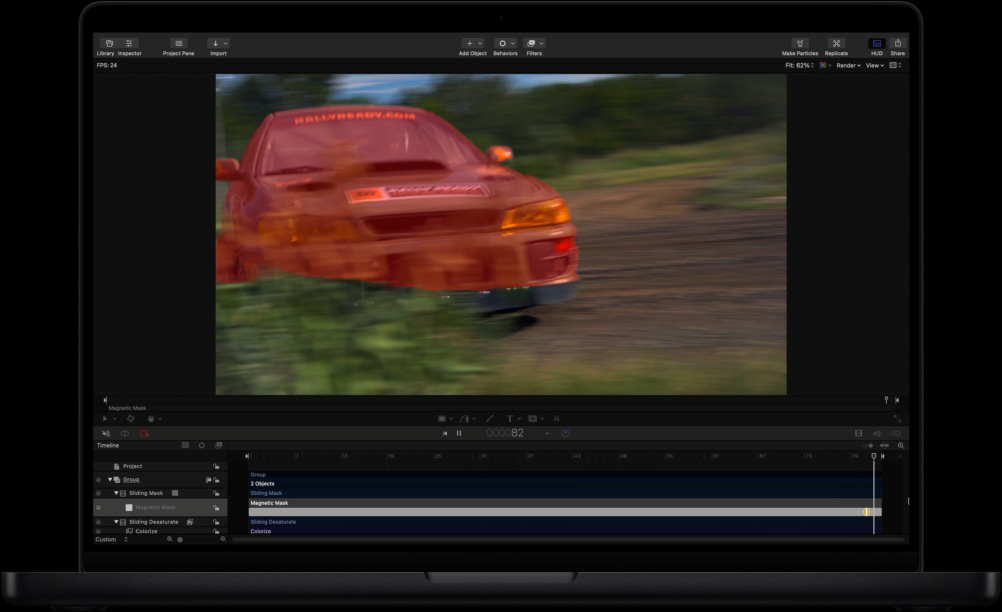
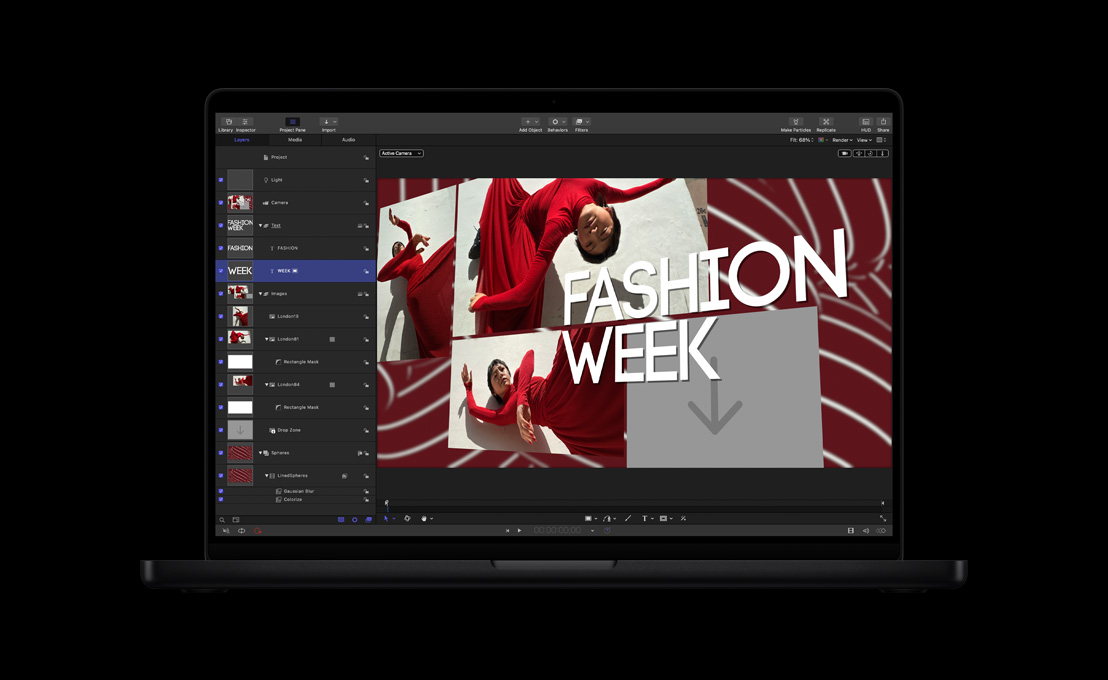
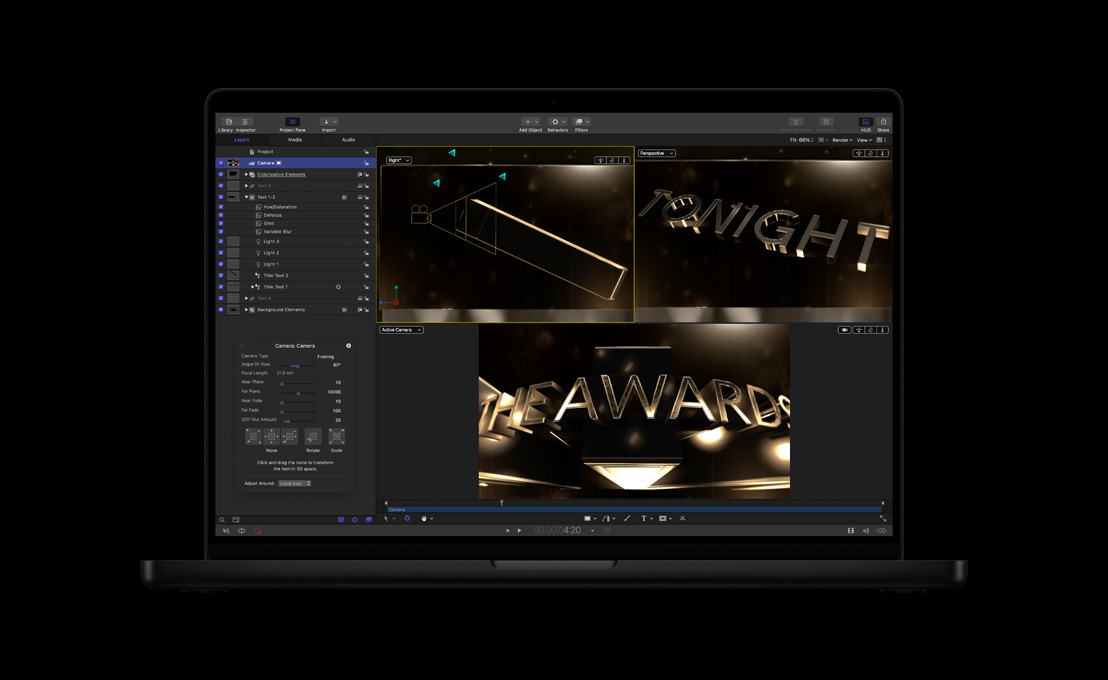
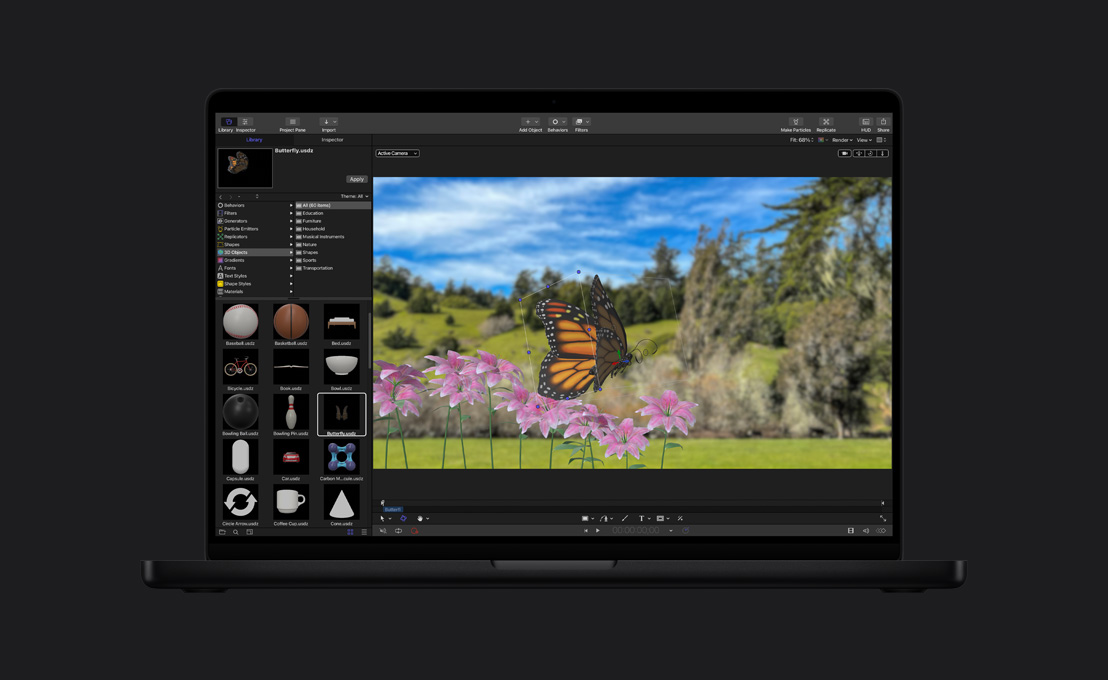
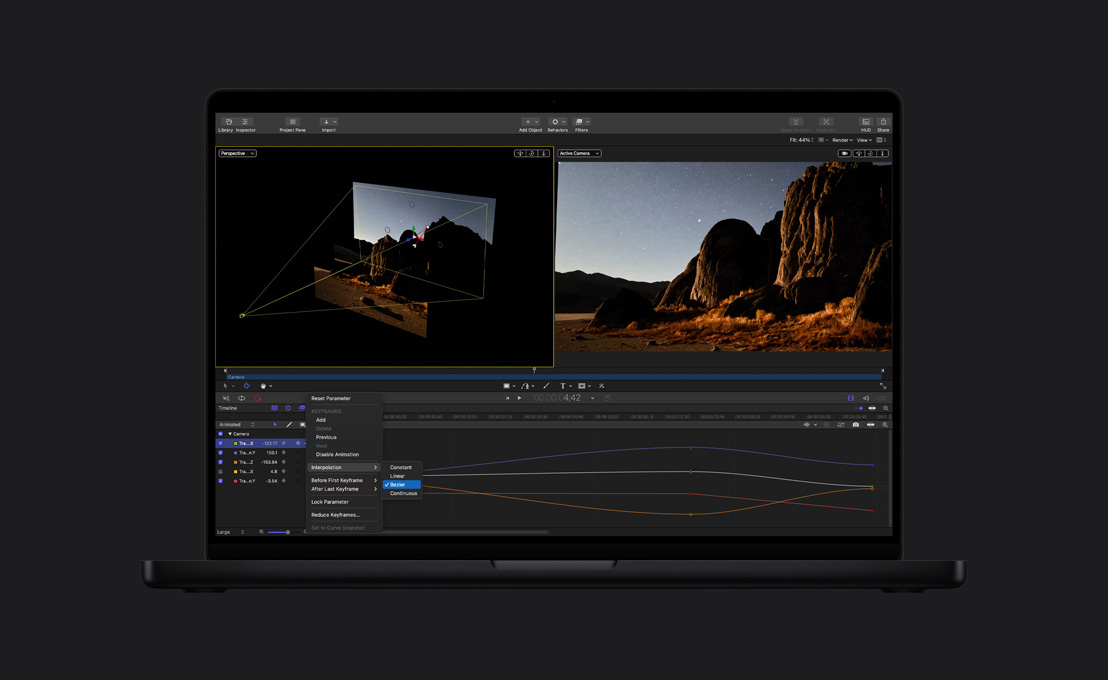
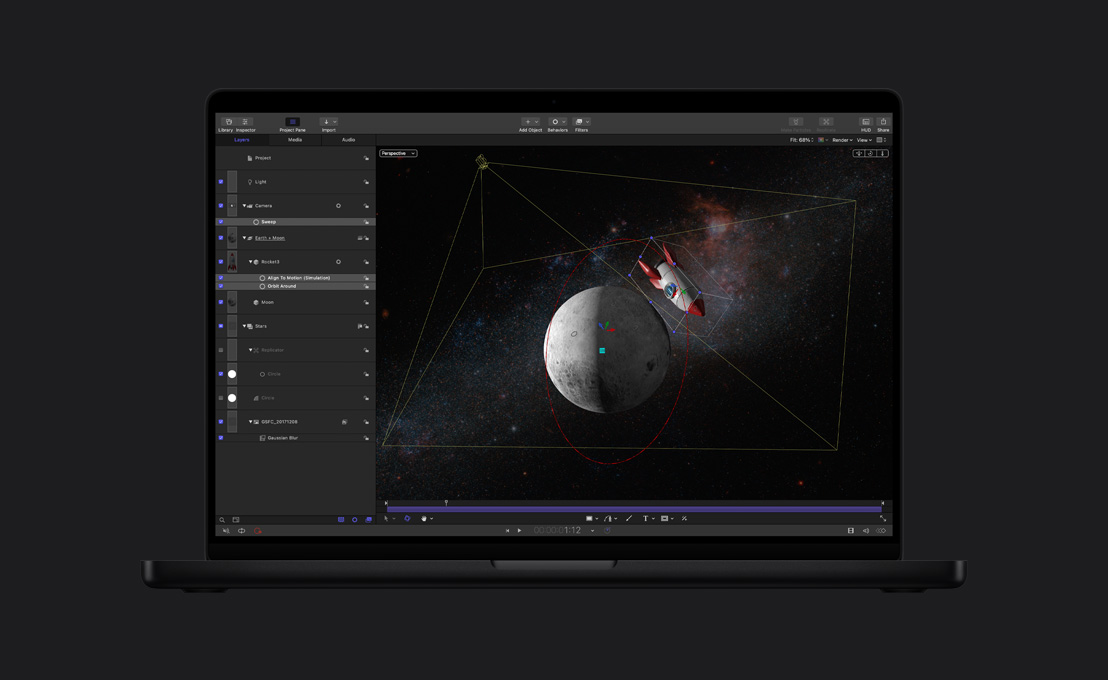
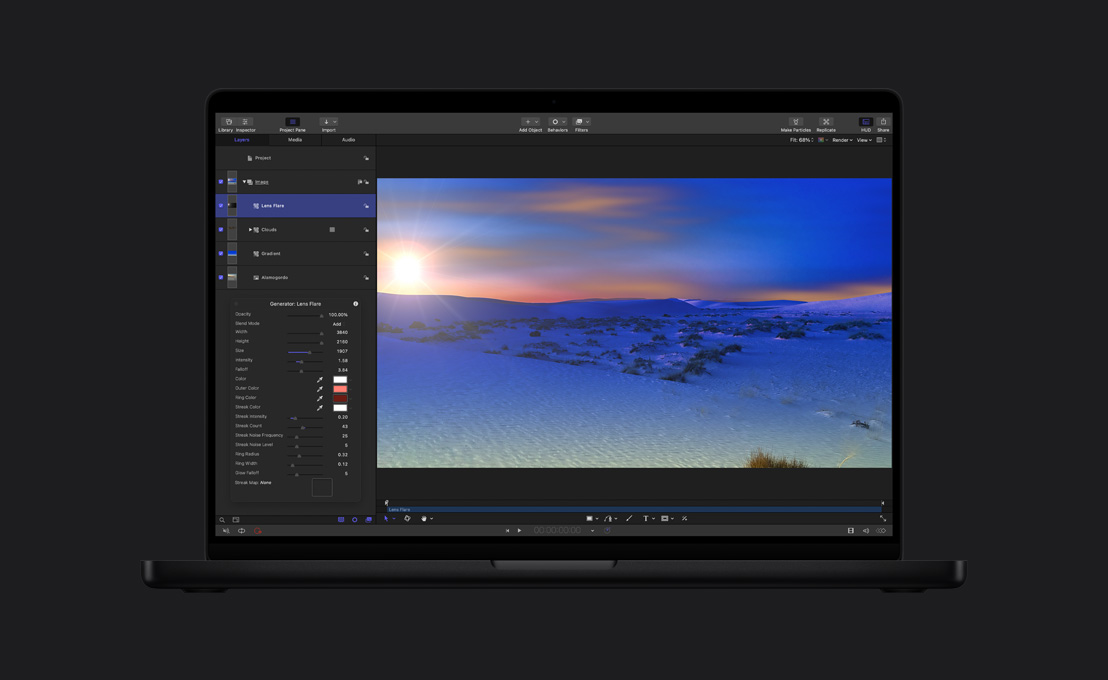
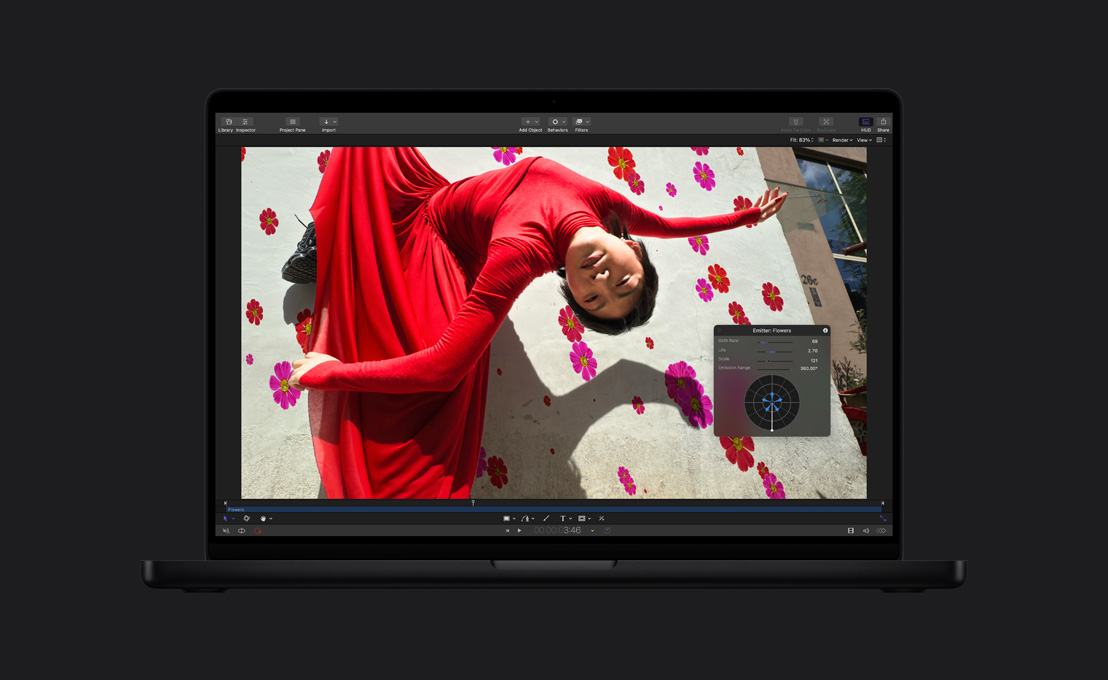
Motion 3는 기존에 사용하던 2D 툴을 3D 공간으로 확장하므로 3D 모션 그래픽을 쉽게 제작할 수 있습니다. 카메라 비헤이비어를 끌어다 놓으면 장면을 Dolly, Truck, 선회하거나 레이어에서 레이어로 옮길 수 있습니다. 여러 뷰포트를 이용하여 3D 공간에서 카메라, 조명, 레이어, 모션 경로를 조정할 수 있습니다. 종합적인 3D 디자인 환경에서 파티클, Replicator 패턴, 텍스트 비헤이비어를 사용하여 디자인하십시오.
Vector 기반 붓터치 효과
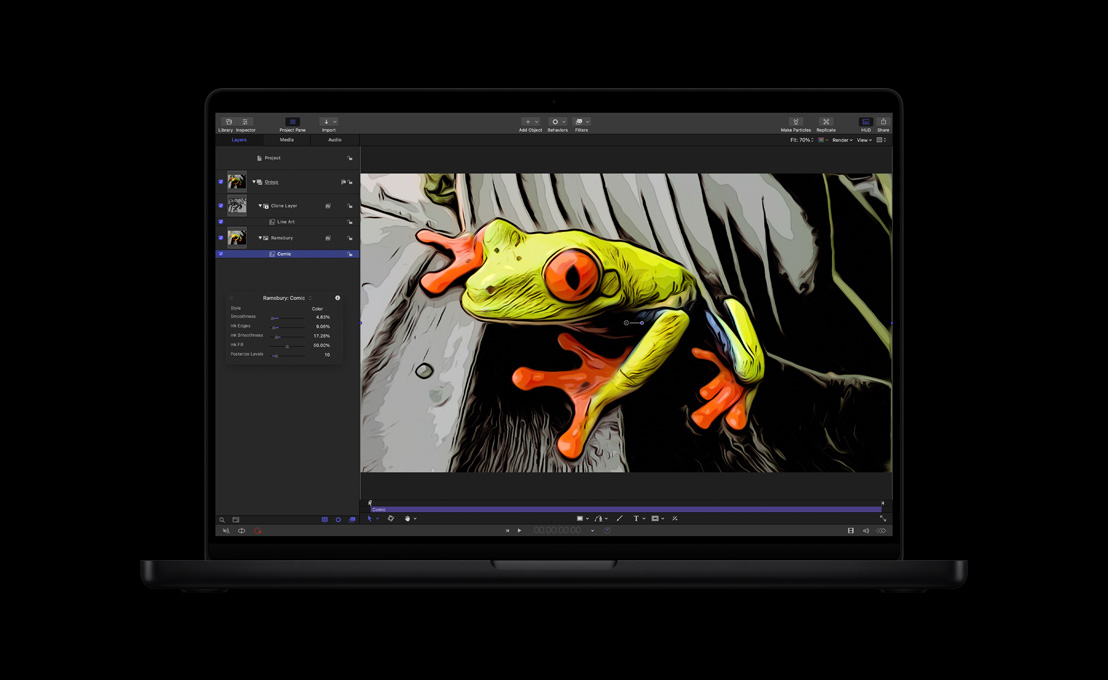
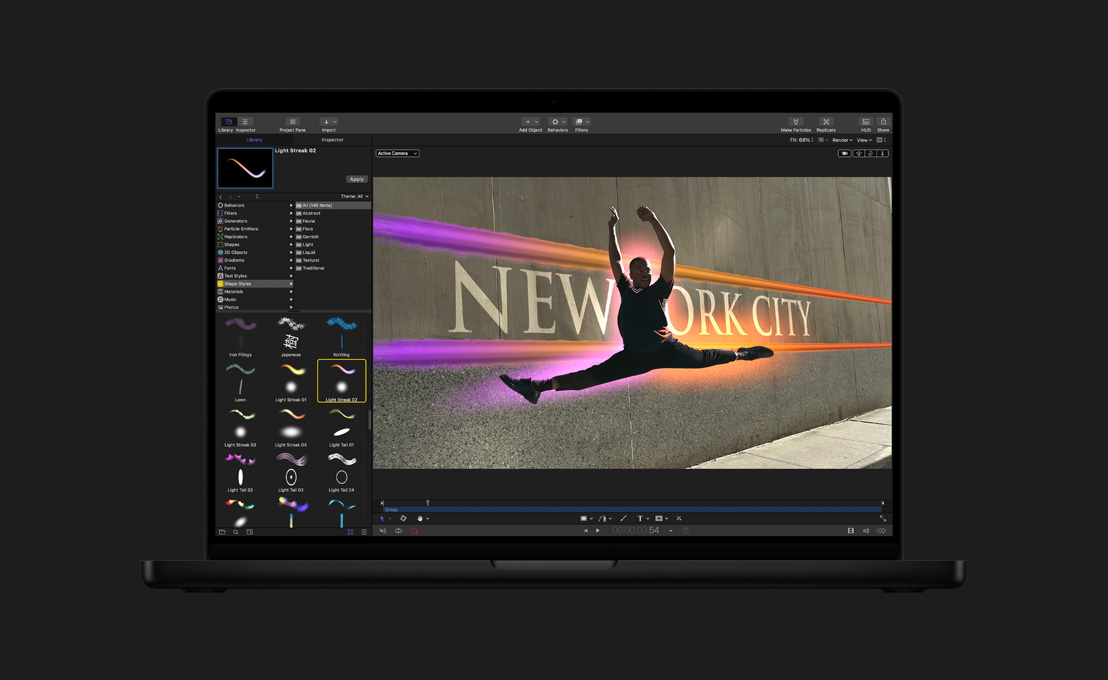
펜으로 힘의 강약이 그대로 드러나는 붓터치 효과를 생성하여 인상적인 3D를 마무리할 수 있습니다. 허공에 날리는 깃털 혹은 반짝이는 불꽃이 지나간 자국 등이 포함된 150가지 이상의 내장 브러시 스타일에서 원하는 것을 선택하면 됩니다. 색상, 각도, 그리고 QuickTime 파일도 사용하여 여러분만의 브러시를 제작할 수도 있습니다. 이런 붓터치 효과는 벡터에 기반을 두고 있으므로 질감이나 애니메이션 속성을 해치지 않으면서도 방향이나 위치를 조정할 수 있습니다.
다이내믹 타이밍 재설정 비헤이비어
Motion 3의 새로운 타이밍 재설정 비헤이비어를 사용하면 속도를 분명하고 깨끗하게 변경할 수 있으며 대폭 조정할 수 있습니다. Timeline에서 이 비헤이비어를 이동하여 타이밍 재설정 효과의 시작시간과 종료시간을 수정할 수 있습니다. 슬라이더를 조정하여 램프인 및 램프아웃 시간과 다른 변수의 범위를 설정하면, 변경 사항을 실시간으로 볼 수 있습니다. Motion 3는 타이밍 재설정 효과의 시작점과 종료점에 필요한 프레임 수도 계산합니다. Shake에서 도입된 광학 플로우 기술 덕분에 매우 선명한 영상을 볼 수 있습니다.
포인트 트랙킹과 Match Moving
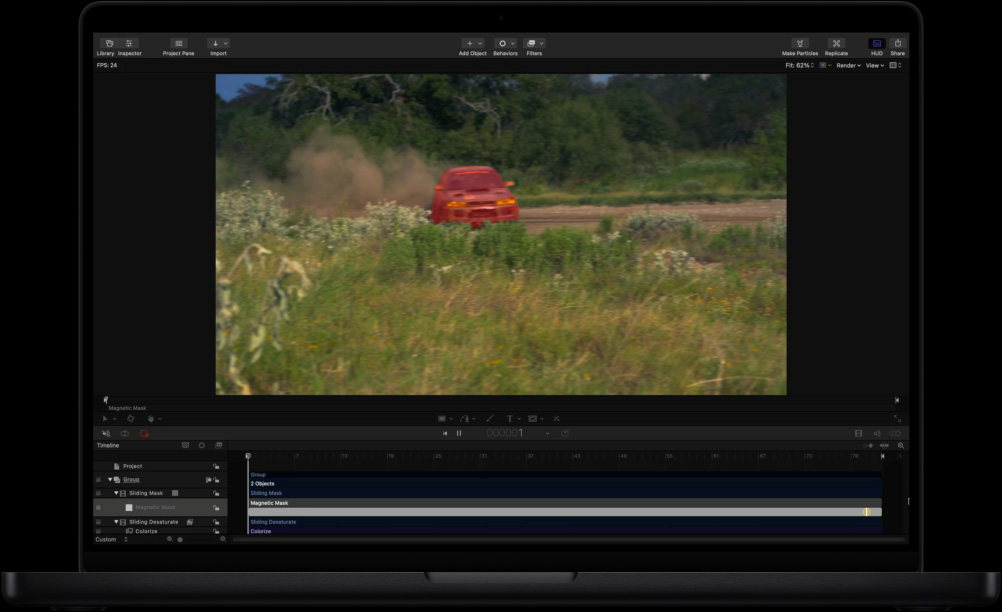
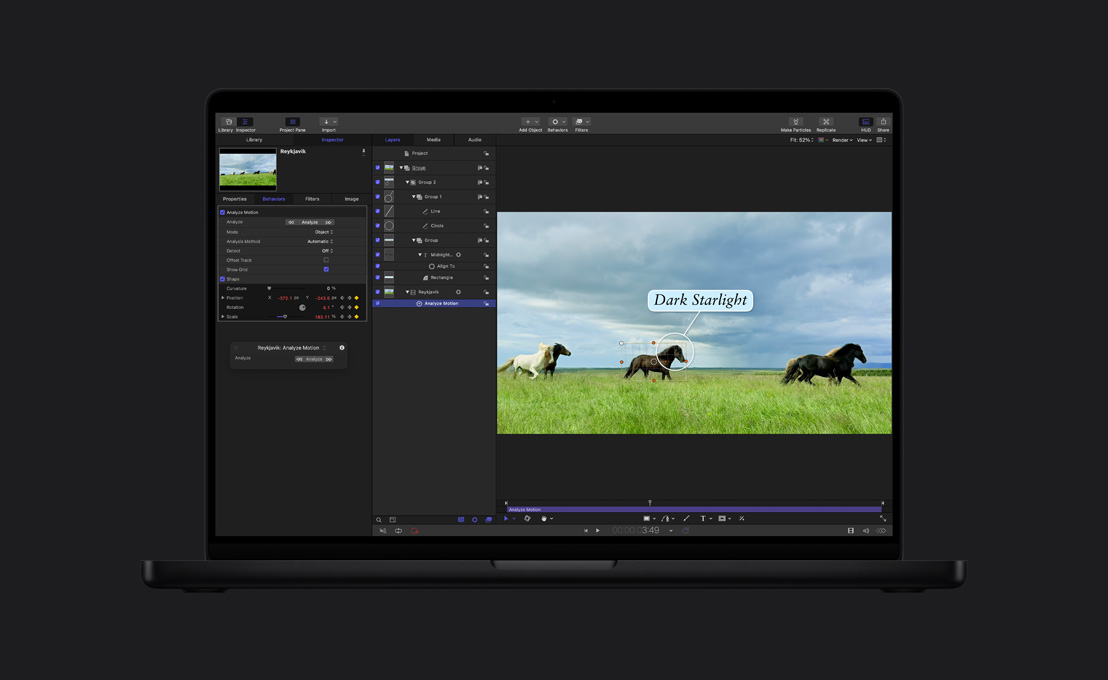
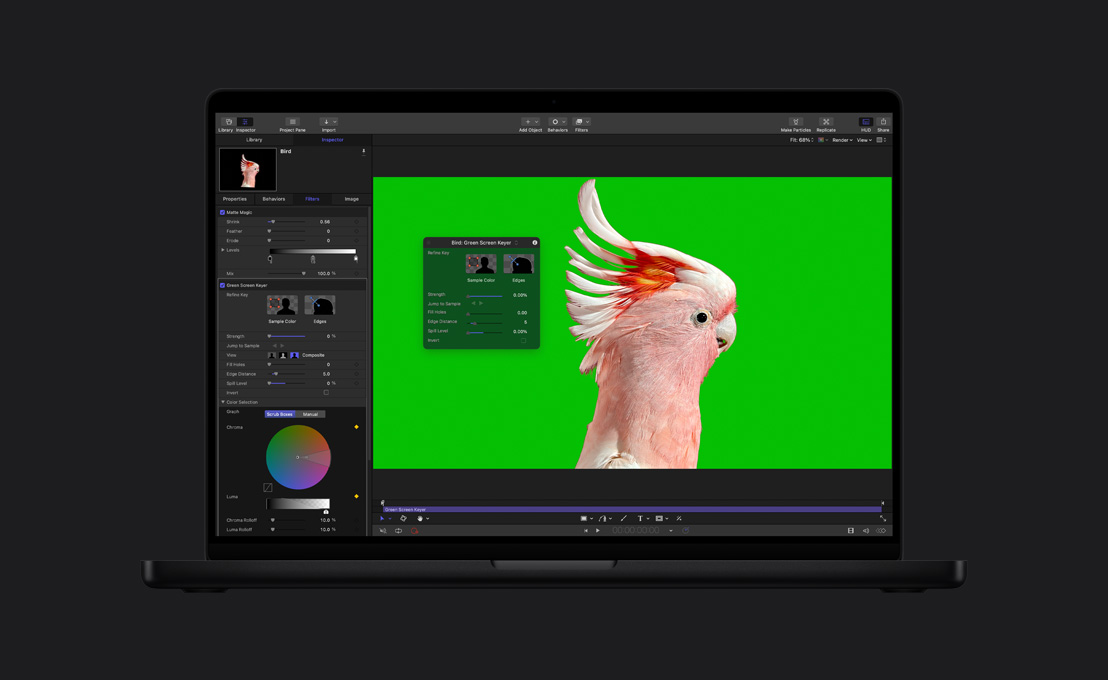
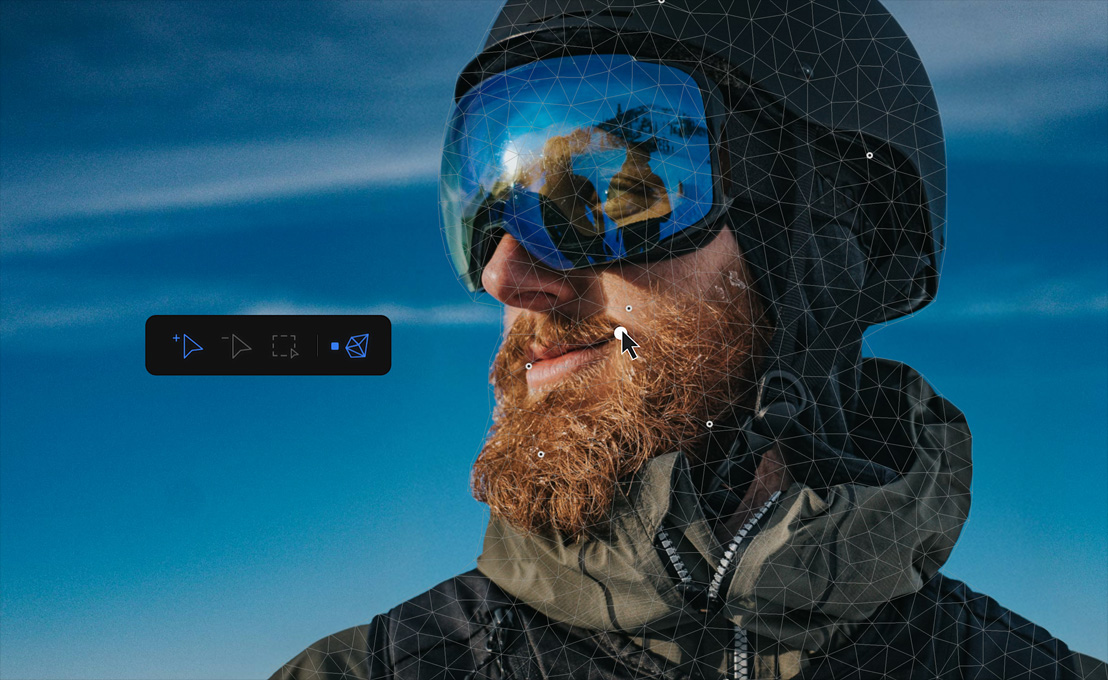
Set up point tracking or four-corner match moves in just a few clicks using intuitive new tools in Motion 3에서는 직관적인 신형 툴을 사용하여 포인트 트랙킹 혹은 4코너 Match Move를 클릭 몇 번으로 설정할 수 있습니다. 텍스트, 파티클, 레이어를 비디오 클립의 오브젝트에 빠르게 추가할 수 있으므로 오브젝트의 움직임을 매우 정확하게 따라갈 수 있습니다. Motion은 최적의 트랙킹 포인트를 식별하여 일반적인 트랙킹 오류를 적극적으로 조정합니다.
3D 텍스트 비헤이비어
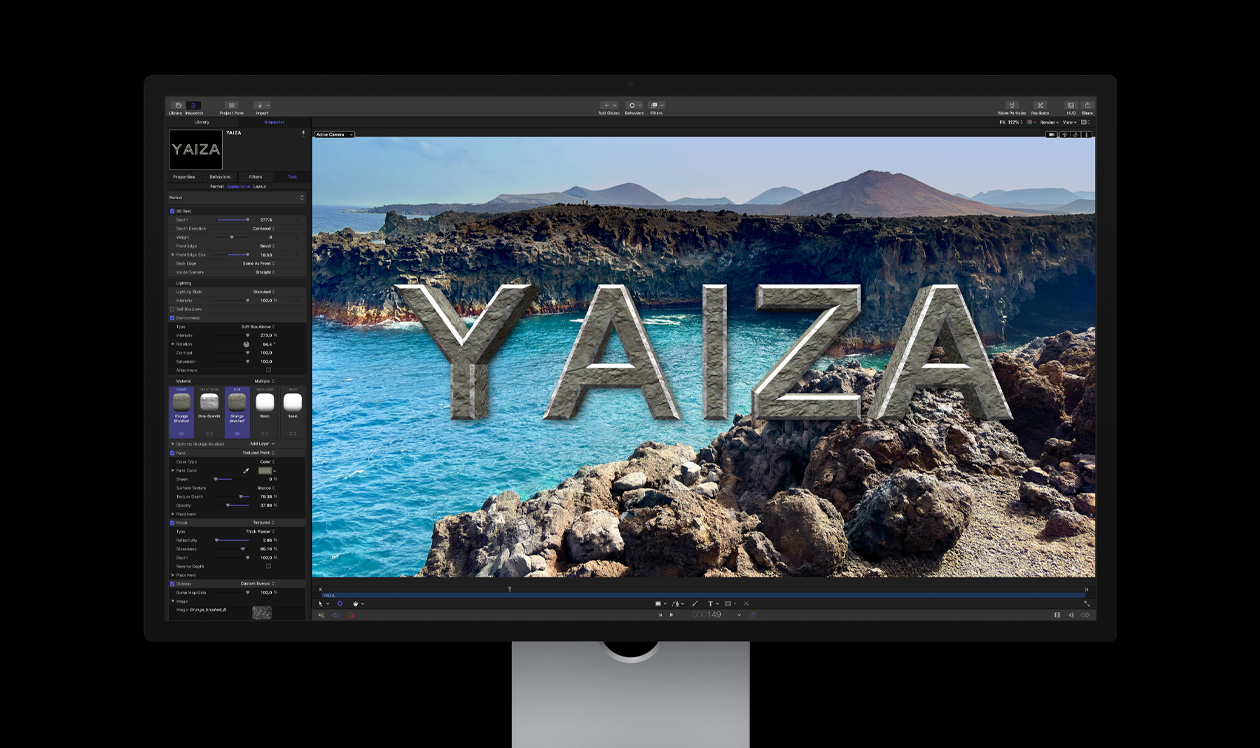
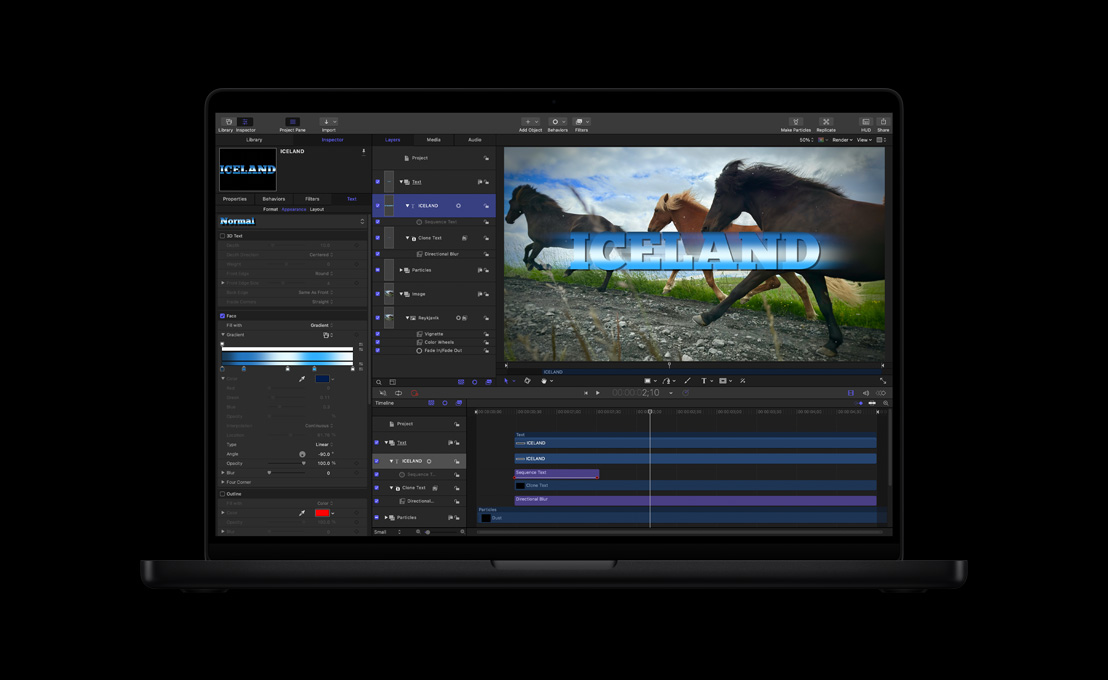
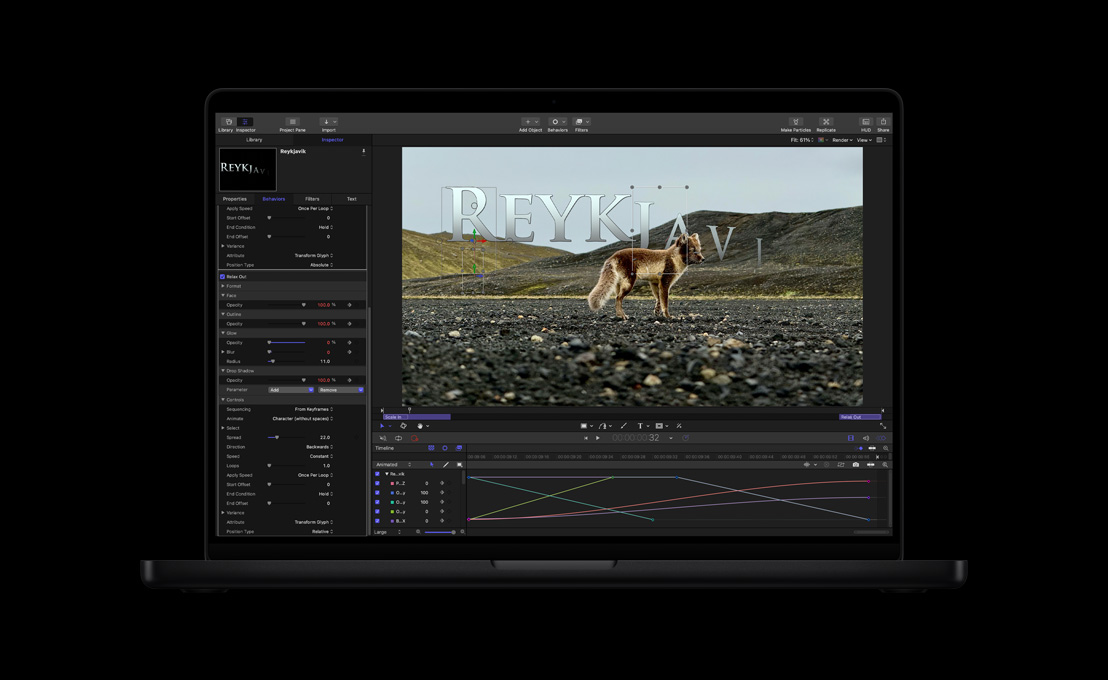
새로운 3D 텍스트 비헤이비어를 사용하면 타이틀 순서를 끌어다 놓기로 쉽게 설정할 수 있습니다. 150가지 이상의 내장 텍스트 비헤이어에서 원하는 것을 선택한 다음 3D 공간에서 사용할 수 있습니다. Text Sequence 비헤이비어를 사용하여 한 문자씩 입체적으로 움직이거나 카메라에서 문자가 360도 회전하면서 날아다니게 할 수 있습니다. 3D 텍스트 비헤이비어를 문자의 정해진 위치까지 끌어와서 입체적인 궤적을 그리게 하는 등 경이로운 다차원 효과를 적용할 수 있습니다.
우수한 키프레임 에디터
Motion 3에서 직관적이면서 새로운 키프레임 펜 툴을 사용하면 모든 변수에 대한 애니메이션 커브를 초 단위로 그릴 수 있습니다. 유연한 변형 박스를 사용하여 키프레임 그룹을 Squish, Stretch, Reposition할 수 있습니다. 커브 배치, 투명도 설정, 회전, 확대/축소, 깎아내기, 고정 작업 시에 키보드 단축키를 사용하면 작업 시간을 단축할 수 있습니다.
영상 안정화와 SmoothCam
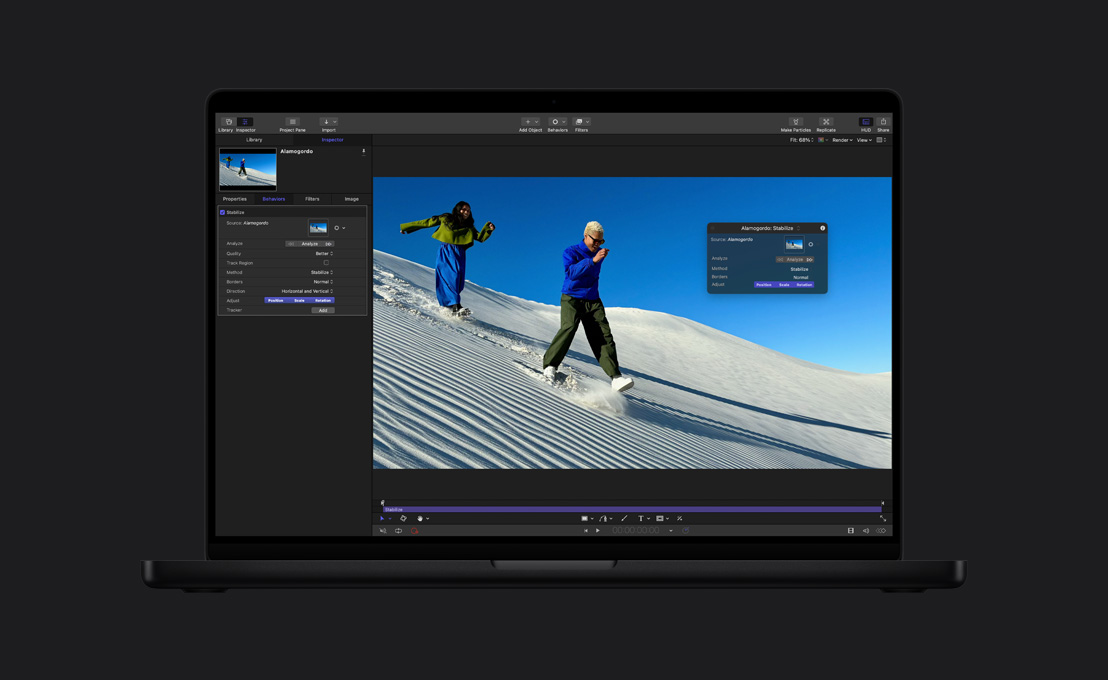
Motion 3는 대부분의 안정화 툴과 달리 장시간의 설정을 하지 않고도 영상 안정화 툴을 사용하여 샷의 흔들림을 보정할 수 있습니다. 또는 SmoothCam 기능을 사용하면 Pan, Tilt, Zoom과 같은 일반적인 카메라의 움직임은 그대로 보존하면서 카메라의 떨림이나 충격에 의한 흔들림을 제거합니다. 두 가지 기능 모두 Shake를 위해 개발된 정교한 광학 기술에 근거들 두고 있습니다.
오디오 비헤이비어 통합
Motion 3의 새로운 Audio 비헤이비어를 사용하면 애니메이션과 음악을 일치시키기가 이보다 더 쉬울 수 없습니다. 어떤 레이어의 어떤 파라미터든지 이 비헤이비어를 적용한 다음, 그래픽 인터페이스를 사용하여 애니메이션에 반영하는 주파수 영역을 한정할 수 있습니다. 결과를 실시간으로 보면서 애니메이션의 반응에 따라 미세 조정을 계속할 수 있습니다.
Final Cut Pro와 원활하게 연계
영상의 최상위에 있는 샷이나 레이어 모션 그래픽에 고급 이미지 프로세싱을 적용하고 싶다면 클립을 Final Cut Pro에서 Motion으로 보내십시오. Motion 3는 컷, 레이어, 타이밍 재설정, SmoothCam 정보를 그대로 보존하므로 직전까지 Final Cut Pro에서 작업한 결과가 사라지는 일은 없습니다.
Motion 3의 편집이 가능한 신형 마스터 템플릿은 비디오 드롭 존과 텍스트 편집 필드를 갖추고 있어 컨텐츠를 간단하게 업데이트할 수 있습니다. 기본적인 모션 그래픽을 손상하지 않고, Final Cut Pro를 벗어나지 않고 작업할 수 있습니다.
Soundtrack Pro 2
전문가급 멀티트랙 편집
단일 윈도우 인터페이스에서 작업 선정, 영상에 사운드 추가, 현장 녹음의 소음 제거 등의 일반적인 작업에 드는 시간을 절약하는 툴을 사용해 효율적으로 작업할 수 있습니다. 그 다음에 오디오 플러그인, Foley, 사운드 효과, 음악이 풍부하게 갖추어진 팔레트를 사용하면 사운드트랙의 완성도를 높일 수 있습니다.
쉽게 스포팅할 수 있는 멀티포인트 디스플레이
혁신적인 3화면 비디오 디스플레이 덕분에 비디오에서 사운드 효과나 나레이션을 특정 장면에 더욱 쉽게 일치시킬 수 있습니다. 디스플레이에는 클립의 시작, 일치, 종료 시점의 비디오 프레임이 표시됩니다. 사운드 효과의 위치를 정확하게 지정하고 오디오 큐 전후로 스크럽을 하면 비디오가 이에 맞추어 업데이트됩니다.
서라운드 믹싱
Soundtrack Pro 2에서는 전문가급 서라운드 사운드 믹싱을 쉽게 제작할 수 있습니다. 혁신적인 서라운드 Panner로 서라운드 필드의 사운드 Panning 정도를 눈으로 확인할 수 있습니다. 1000 가지가 넘는 비로열티 서라운드 음악과 사운드 효과를 사용할 수 있습니다. 내장되어 있는 Space Designer 나선 반향과 같은 서라운드 오디오 효과 플러그인을 사용하거나 서라운드 트랙에 모노 혹은 스테레오 효과 플러그인을 적용할 수도 있습니다.
Lift & Stamp
새로운 Lift & Stamp 툴을 사용하면 하나의 클립에서 효과나 EQ 특성을 재빠르게 복사하여 다른 클립에 적용하거나, 나중에 사용하도록 프리셋으로 저장할 수 있습니다. Soundtrack Pro 2의 Lift & Stamp EQ 매칭 기술을 사용하면 서로 다른 소스의 다이얼로그를 동시에 녹음한 것처럼 들리도록 만들 수 있습니다.
자동 오디오 Conform 프로세스
Final Cut Pro에서 시퀀스를 변경하고 싶은 경우에는 Soundtrack Pro의 강력한 Conform 기능을 사용하여 오디오 프로젝트를 비디오 편집에 맞게 자동으로 업데이트할 수 있습니다. Conform 기능은 두 가지 버전을 비교하고 변경된 오디오 클립을 눈에 띄게 표시합니다. 신뢰도 승인, Auditioning, 직관적인 네비게이션 툴로 변경 승인, 거부, 수정을 선택할 수 있습니다. 그리고 나면 Soundtrack Pro가 승인된 변경 사항을 재배치하여 오디오 편집을 비디오 편집에 일치시킵니다.
완전히 새로운 “테이크” 관리
최고의 테이크도 순식간에 조합할 수 있습니다. 새로운 Multitake Editor를 사용하면 모든 테이크를 하나의 윈도우에서 확인할 수 있습니다. 각 테이크에서 가장 적합한 단어나 어구를 선택한 다음 Soundtrack Pro가 합성하게 하면됩니다. 테이크 간에 크로스페이드가 적용되므로 끊김 없이 재생할 수 있습니다. 사용하지 않은 어구도 나중에 변경하는 경우에 사용할 수 있도록 함께 넣을 수 있습니다.
전문가급 Podcasting
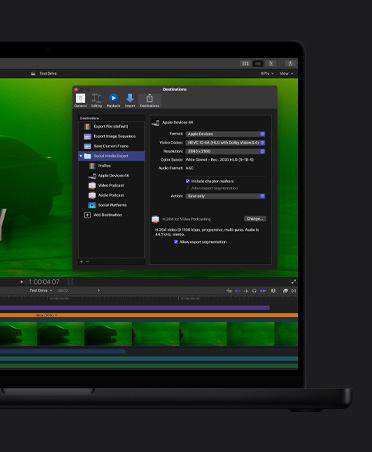
Soundtrack Pro 2에는 오디오 전용, 향상, 비디오 Podcast 포맷이 포함되어 있으므로 전문가급 Podcast를 쉽게 제작할 수 있습니다. 장, 아트워크, URL도 Soundtrack Pro 내에서 배치할 수 있으며 클릭 한 번으로 파일을 출력할 수 있습니다. Compressor 3는 Podcast 파일을 백그라운드에서 선명한 음질로 인코딩합니다. 또한 1단계만 거치면 Final Cut Pro의 장 표시자에서 Podcast 장 표시자를 작성할 수 있습니다.
Color
Color 소개
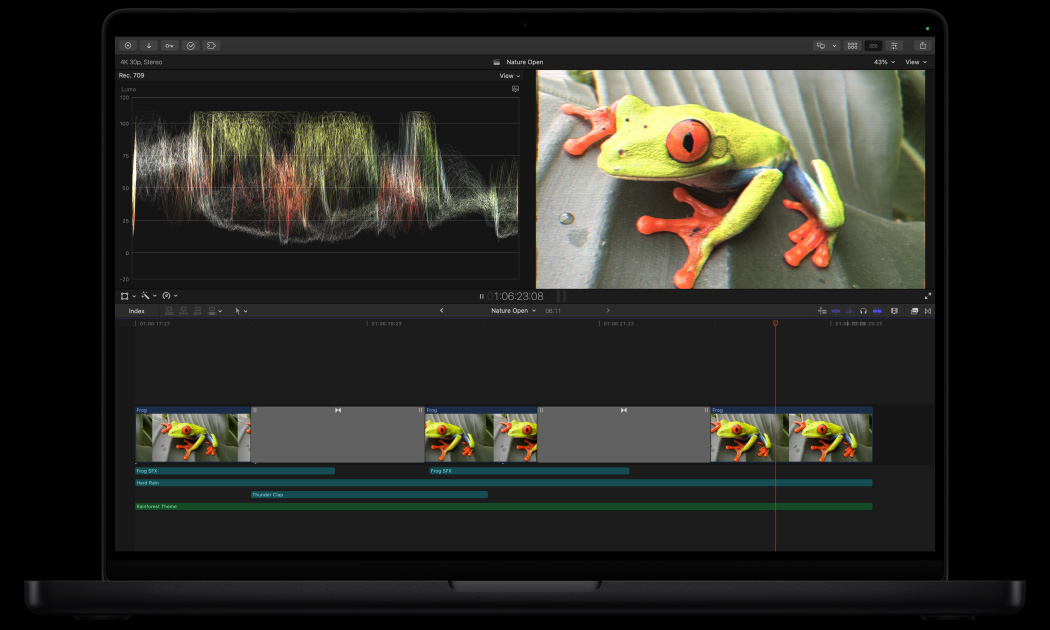
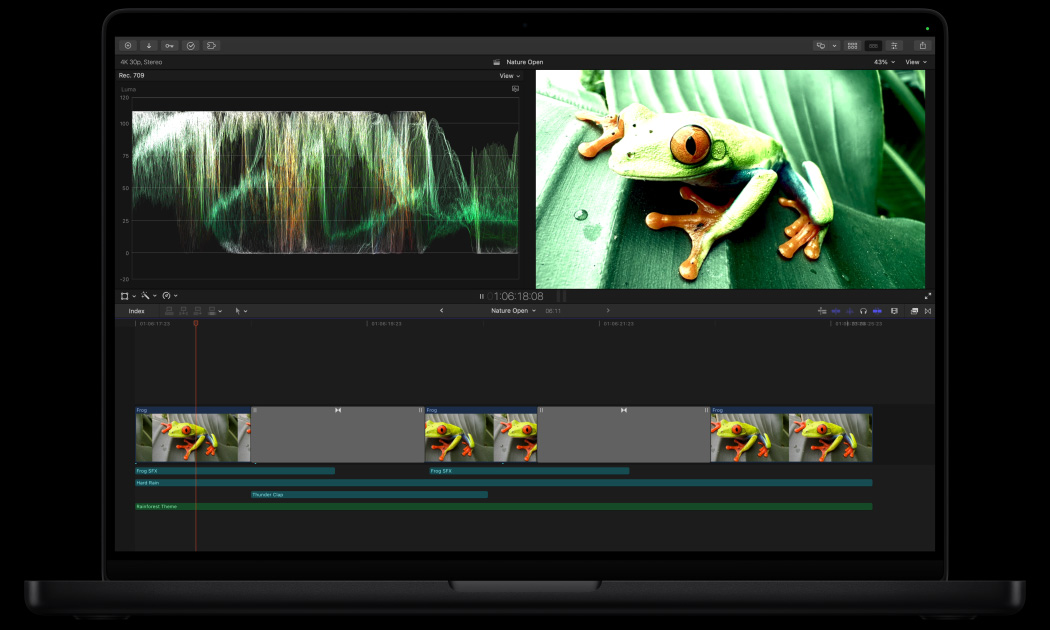
Final Cut Studio의 새로운 식구인 Color를 만나보십시오. 전문가급 컬러 그레이딩 툴을 사용하여 짧은 비디오부터 장편 영화까지 독자적인 색상의 영상을 만들어 낼 수 있습니다. 직관적이고 작업에 기반을 둔 워크플로우 덕분에 SD, HD, 2K 프로젝트도 실시간으로 그레이딩할 수 있습니다. Color는 GPU 가속화를 이용하여 최대 해상도 4:4:4, 32비트 부동 소수점처리가 적용된 RGB 출력물을 만들어냅니다.
직관적인 작업 기반 워크플로우
Color는 8개의 "룸(Room)", 즉 작업 공간에 나눌 수 있는 작업 기반의 워크플로우를 사용하고 있으므로 각 단계별로 필요한 툴을 바로 찾아낼 수 있습니다. 먼저 Primary Room에서 기본적인 그레이딩을 시작한 다음, 최종 출력물을 내보낼 준비가 될 때까지 다른 Room에서 작업을 진행합니다.
Primary Room
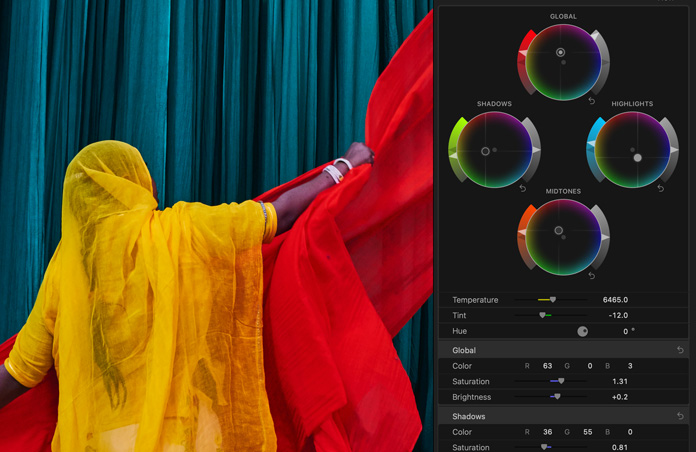
Primary In room은 모든 컬러 그레이딩 프로젝트에서 전체 클립 혹은 시퀀스에 대한 전반적인 조정을 실행하는 데 사용됩니다. 이 프라이머리 그레이딩을 기초로 필요한 추가 보정과 효과가 적용됩니다. 여러분에게 친숙한 컬러 휠을 사용하여 하이라이트, 중간톤, 그림자를 조정할 수 있습니다. Lift, Gamma, Gain, 순도도 빠르게 변경해보십시오. 인터랙티브 커브 덕분에 적색, 녹색, 청색, Luma 채널을 세밀하게 조정할 수 있습니다.
Secondary Room
Secondary 보정 툴을 사용하여 영상의 일부를 더욱 세밀하게 조정하십시오. 시간 흐름에 따라 선택 영역을 추적할 수 있으므로 효과를 더욱 정확하게 배치할 수 있습니다. 색상, 순도, 휘도값을 사용한 영역을 선택하거나 Vignettes라고 불리는 커스텀 마스크를 작성할 수도 있습니다.
인터랙티브 2D와 3D Scope
일반적인 파형 모니터와 벡터스코프로 영상을 조정할 수 있습니다. 또는 혁신적인 3D Scope를 사용하여 색상차이와 휘도를 하나로 합쳐서 표시하고 3D 공간에서 정확하게 조정할 수 있습니다.
ColorFX Room
Color FX Room을 사용하면 색상 변환과 다른 효과를 적용할 수 있습니다. 직관적인 노드트리 보기를 통해 효과의 정렬과 순서를 눈으로 확인할 수 있으므로 여러분의 프로젝트를 위해 특정 느낌을 제작하고 저장할 수 있습니다.
Geometry Room
Geometry Room에서는 Pan과 Scan 툴을 사용하여 한 장면 혹은 프로젝트 전체에 대한 합성을 빠르게 조정할 수 있습니다. 시간의 흐름에 따라 커스텀 도형, 트랙 오브젝트, 키프레임 변경을 생성해보십시오.
실시간 전문가급 컬러 그레이딩
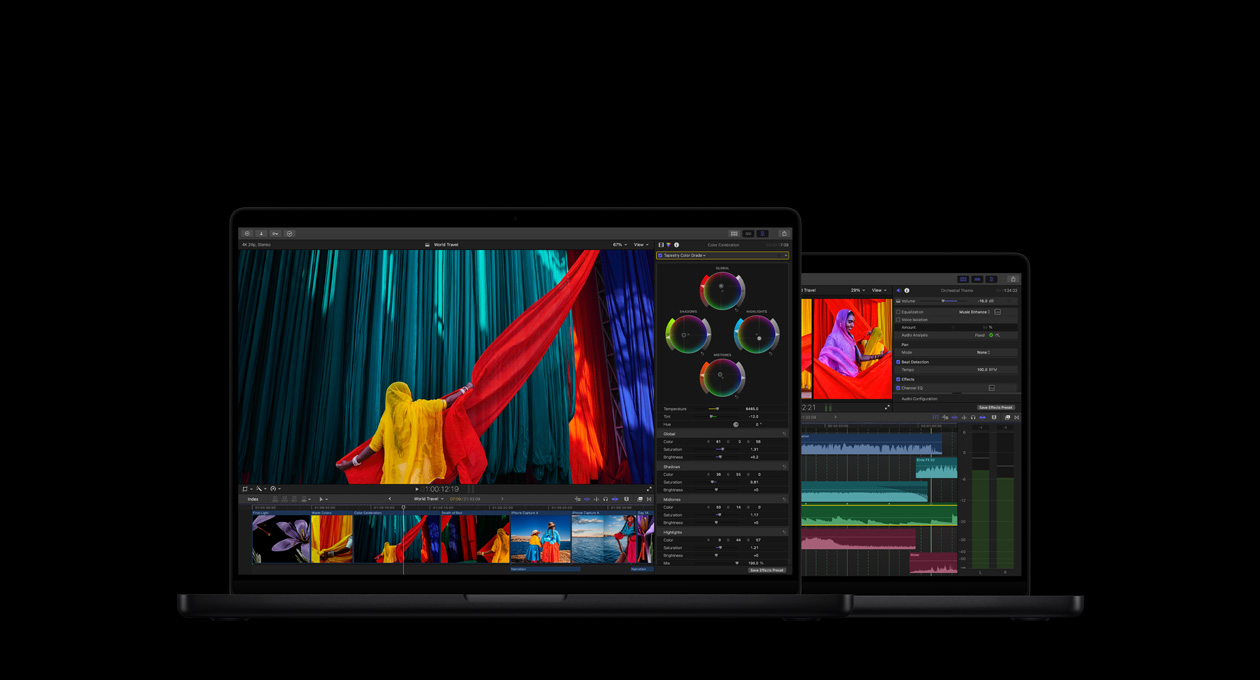
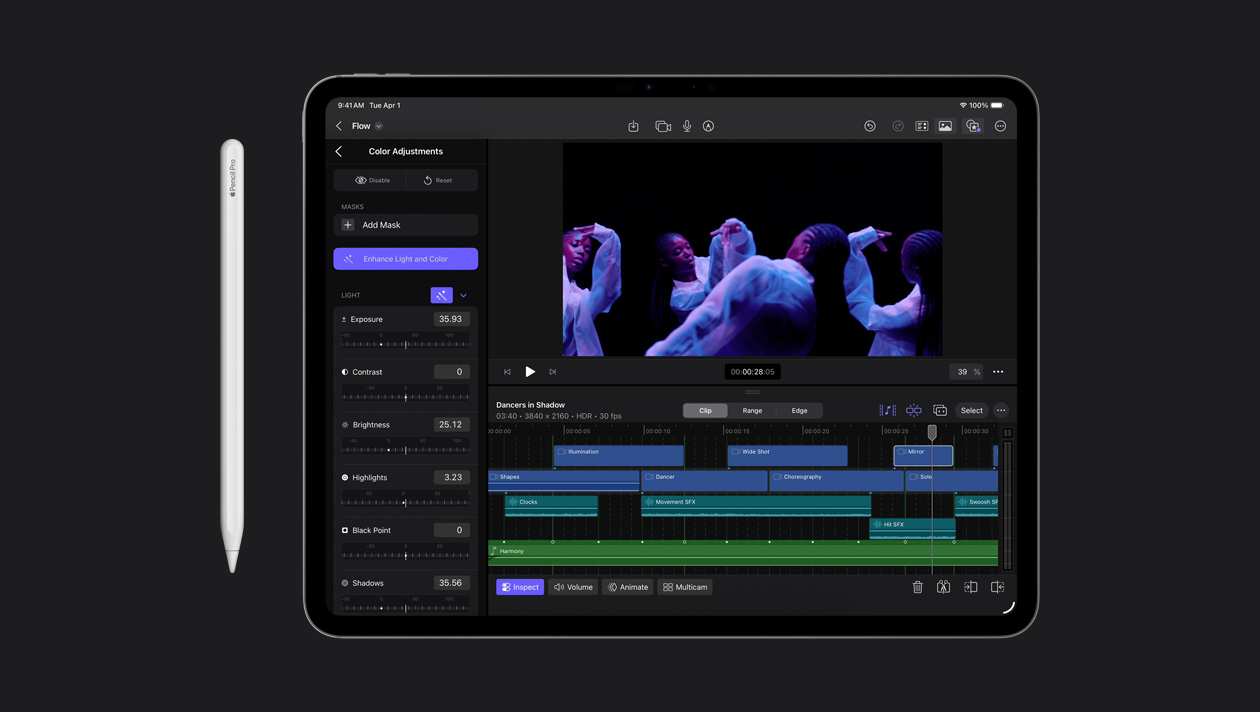
Apple의 새로운 컬러 그레이딩 응용 프로그램인 Color를 사용하면 짧은 비디오부터 장편 영화까지 독자적인 느낌의 영상을 만들어 낼 수 있습니다. Primary, Secondary 색상 조정, 색상 효과, 참조 스틸, Geometry 변경을 위해 능률적으로 디자인된 워크스페이스를 자유롭게 오가면서 작업해보십시오. 친숙한 인터페이스와 직관적인 조정 툴이 사용된 툴셋 덕분에 효율적으로 작업할 수 있습니다. Color와 Final Cut Pro 사이를 오가며 작업할 수 있으므로 Final Cut Pro 6의 작업 영역이 확대됩니다.
Compressor 3
능률적인 워크플로우
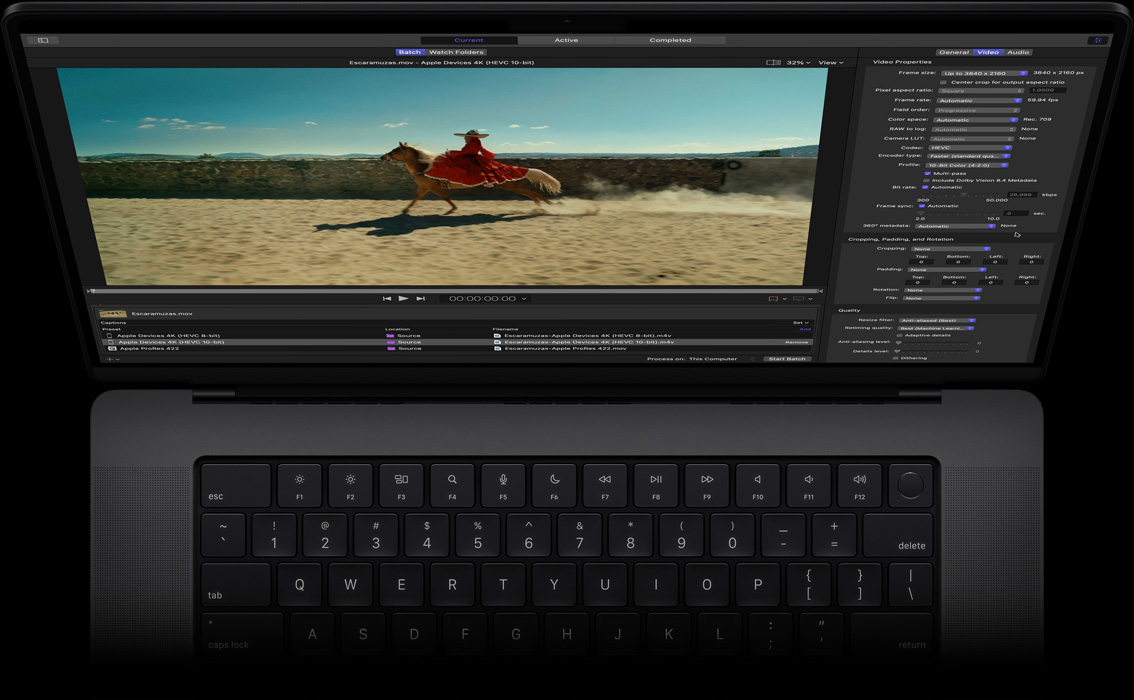
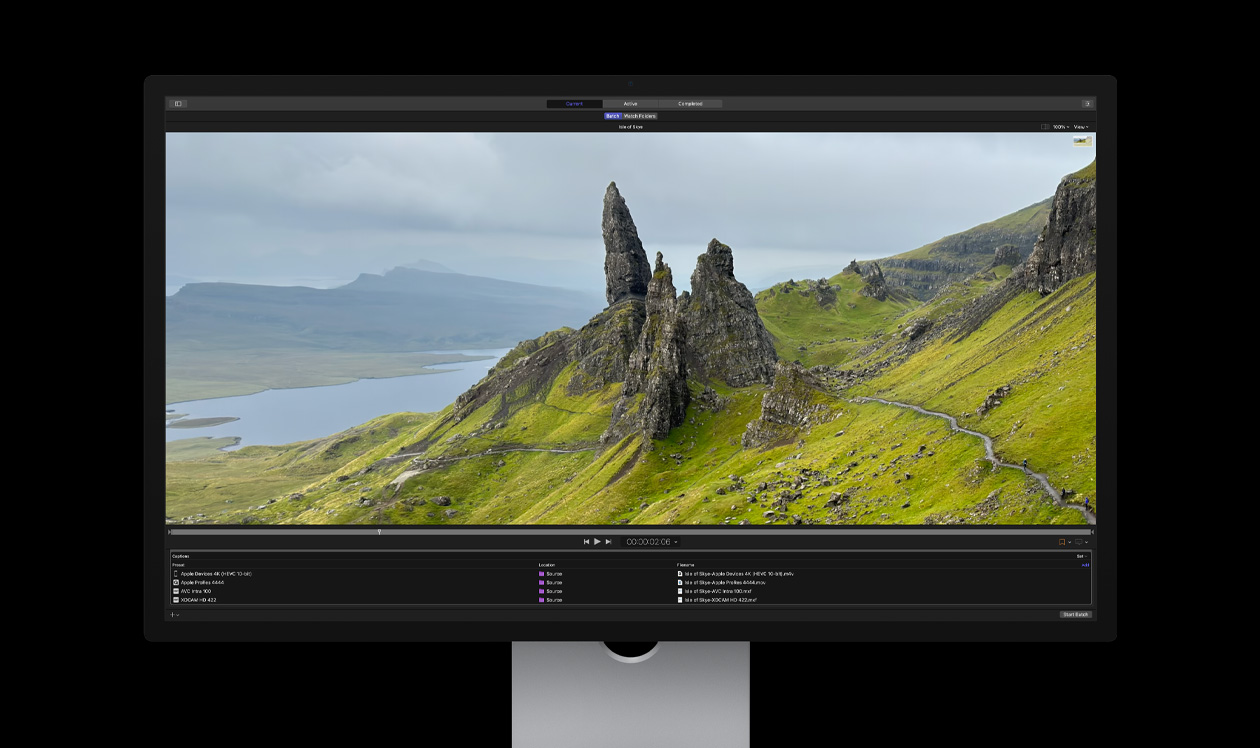
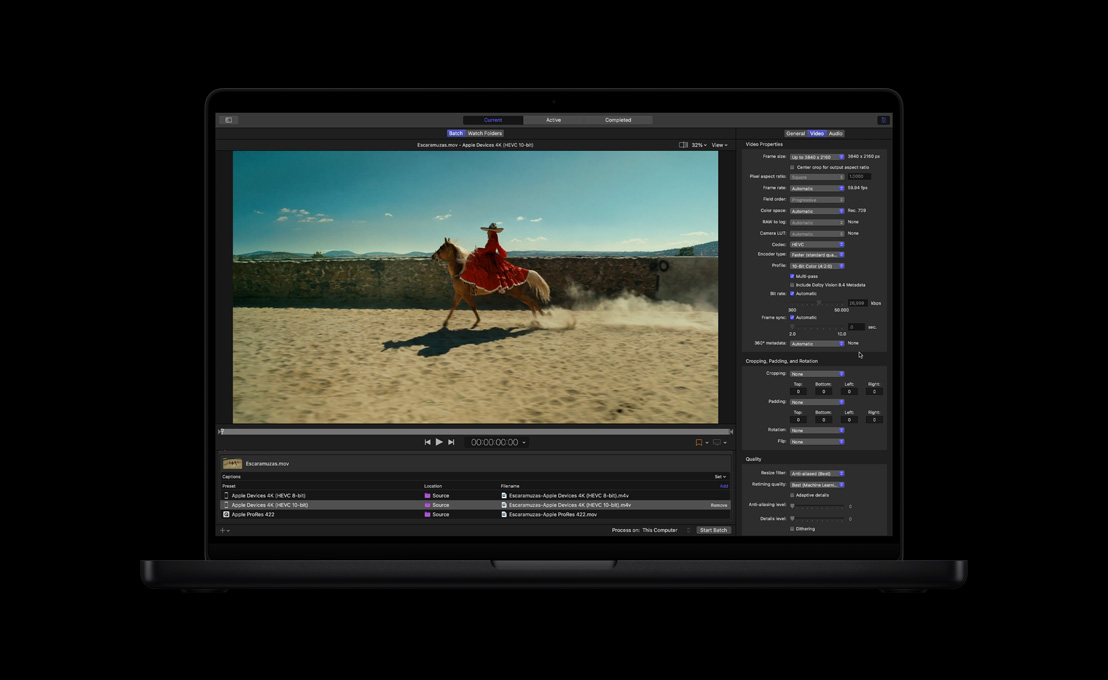
Compressor의 새로운 인터페이스 덕분에 인코딩 작업을 효율적으로 처리할 수 있습니다. 윈도우 레이아웃과 툴바를 여러분의 작업에 맞게 조정해보십시오. 계층 폴더를 이용해 프리셋을 빨리 찾을 수 있습니다. 프리셋을 원하는 순서대로 끌어와 배치 프로세스를 생성한 다음 이 배치를 템플릿으로 저장하면 나중에도 사용할 수 있습니다. 작업 변환을 사용하여 한 프로세르를 시퀀스에서 사용할 다음 단계 소스로 출력하도록 지정할 수 있습니다.
Qmaster AutoCluster
Compressor 3에 포함된 Qmaster 응용 프로그램을 사용하면 Mac 컴퓨터로 구성된 네트워크에 인코딩 작업을 분산할 수 있습니다. 새로운 AutoCluster 기능은 활용할 수 있는 리소스를 기반으로 하여 컴퓨터 클러스터를 자동으로 구성합니다. 결과물을 더 빨리 얻으려면 Qmaster가 각 컴퓨터의 개별 프로세서를 관리하도록 구성한 다음 Mac Pro를 가상 렌더링 팜으로 이용하십시오.
정교한 프레임 조정
Compressor는 유연한 타이밍 재설정 컨트롤을 사용하므로 비디오를 빠르게, 느리게, 딱 맞게 조정할 수 있습니다. Compressor는 광학 플로우 기술을 사용하여 프레임을 분석하고 보관하므로 리타이밍 효과를 정확하게 적용할 수 있습니다. 기존 프레임을 모두 재생하는 방법 대신 Compressor는 프레임 매핑을 사용하므로 클립의 재생 속도를 필요한 프레임 비율에 맞게 조정할 수 있습니다. 또한 신형 역 텔레시네 기능을 사용하면 Pull-down을 삭제하면서 27.97fps 비디오를 23.98fps 비디오로 변환할 수 있습니다.
지원 포맷 확장
Compressor 3를 사용하면 iPod, Apple TV, 웹, DVD, 휴대 전화, 차세대 블루레이 디스크 출력용 파일을 만들 수 있습니다. Compressor 는 Podcast와 Apple TV를 위한 챕터링 툴뿐만 아니라 MPEG-2와 H. 264 같은 업계 표준 포맷도 지원합니다.
Telestream Episode Pro 플러그인 지원
Telestream사의 새로운 Episode Pro 플러그인으로 인코딩 선택 범위를 확장하십시오. 이 플러그인은 lash 8 FLV, Windows Media WMV, VC-1 등의 다양한 포맷을 지원합니다. 또한 Episode Pro는 방송 특화 포맷인 GXF, IMX, MPEG-2 4:2:2, High Profile H.264와 Omneon, Quantel, Avid, Grass Valley, Leitch사가 제작한 방송용 서버에 사용된 포맷도 지원합니다.
미세 조정이 가능한 오디오
오디오 필터를 사용하여 오디오를 최종적으로 조정한 다음에 인코딩하십시오. Dynamic Range, Peak Limiter, Graphic Equalizer, Fade In/Fade Out에 포함된 필터는 시간과 Gain 옵션을 선택할 수 있습니다. 완성된 파일을 사운드 미리보기 윈도우에서 확인한 다음 인코딩을 시작하십시오. Dolby Digital AC-3 파일을 가져와서 미리 들어볼 수 있으며 MP3 파일도 내보내거나 출력할 수 있습니다.
다이내믹 비디오 필터
Compressor 3를 사용하면 애니메이션 워터마크를 Motion 프로젝트나 알파 채널 QuickTime 동영상에서 가져와 여러분의 영상에 쉽게 추가할 수 있습니다. 인코딩된 영상에 타임코드 오버레이를 추가하고 회수, 위치, 기타 정보를 위한 텍스트 레이블을 포함할 수 있습니다. 전환효과의 중간에 별도의 구간과 투명도를 설정하여 페이드 인/페이드 아웃 효과도 제작할 수 있습니다.
새로운 Geometry 제어
Compressor 3는 새로운 Geometry 조정을 제공하므로 한 화면비에서 다른 화면비로 전환할 때 소스의 프레임을 다시 지정할 수 있습니다. 자동 크롧핑 기능은 필요없는 검정색 테두리 - 예를 들어 16:9 HD 비디오에서 4:3 SD 비디오로 변경 시 생성 - 를 감지하고 레터박스 막대 등을 삭제합니다. 새로운 출력 패딩 옵션을 사용하면 SD 컨텐츠의 크기를 조정하지 않고도 SD 영상을 HD 디스플레이에서 재생할 수 있습니다. 패딩은 출력하는 프레임의 나머지 부분에 검정색 테두리를 생성하여 소스 이미지의 원본 해상도를 그대로 유지합니다.
인코딩 옵션 확장
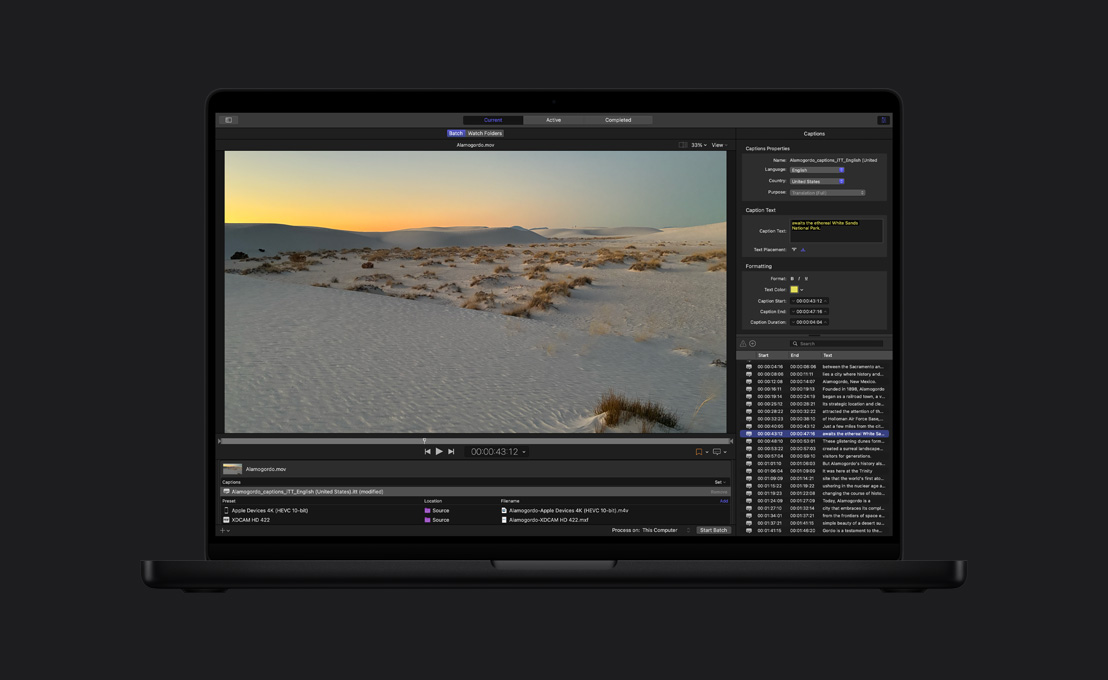
Compressor 3에는 파일에 키워드, 저작권 정보, 기타 메모 등의 메타데이터를 추가할 수 있는 기능이 포함되어 있습니다. MPEG, QuickTime 파일을 출력할 때 클로즈드 캡션 정보도 포함시킬 수 있습니다.