
Logic Pro
악상을 세상 밖으로, 스마트하게.
Logic Pro는 Mac 그리고 iPad에서 만날 수 있는 궁극의 음악 창작 경험입니다. 다양한 악기와 이펙트로 구성된 방대한 컬렉션이 당신을 기다리고 있죠. 또한 비트메이킹, 작곡, 리믹스를 위한 스마트한 도구들을 활용하면 오디오를 제작하고 편집하는 데 도움을 받을 수 있답니다.



-
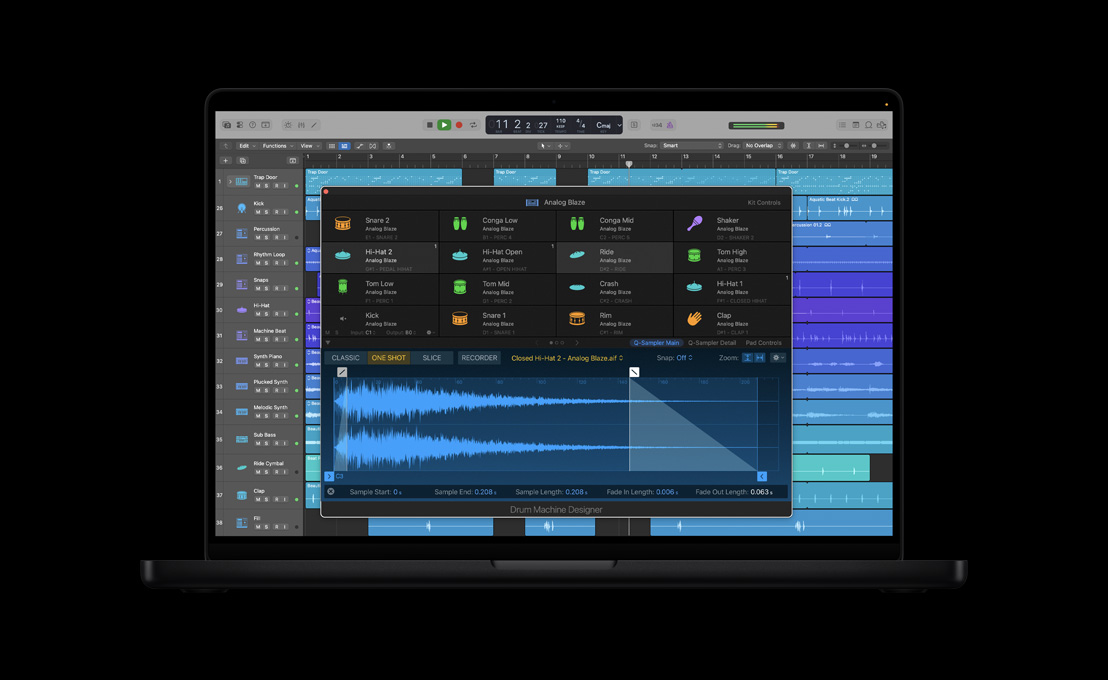
맞춤형 드럼 키트 제작.
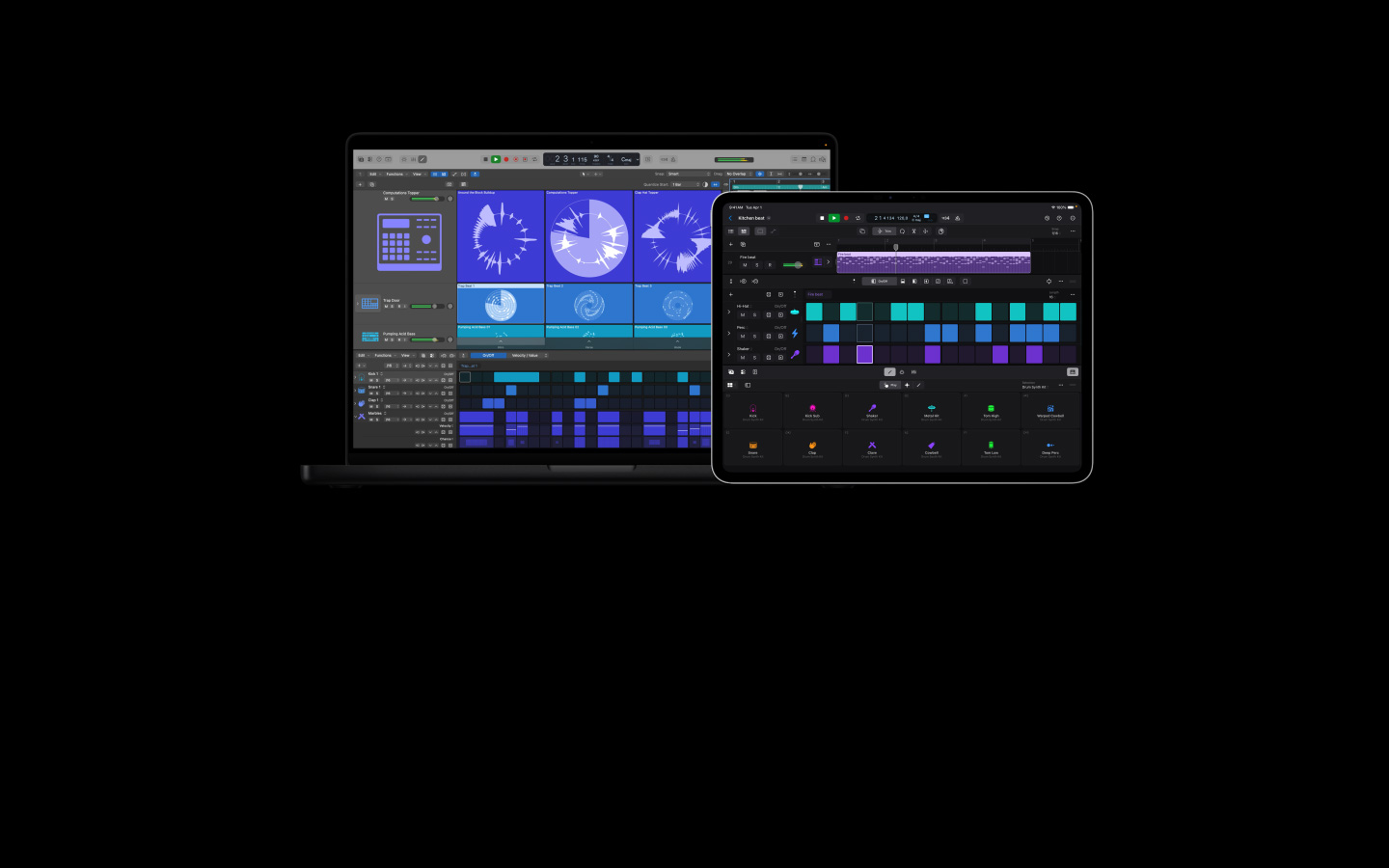
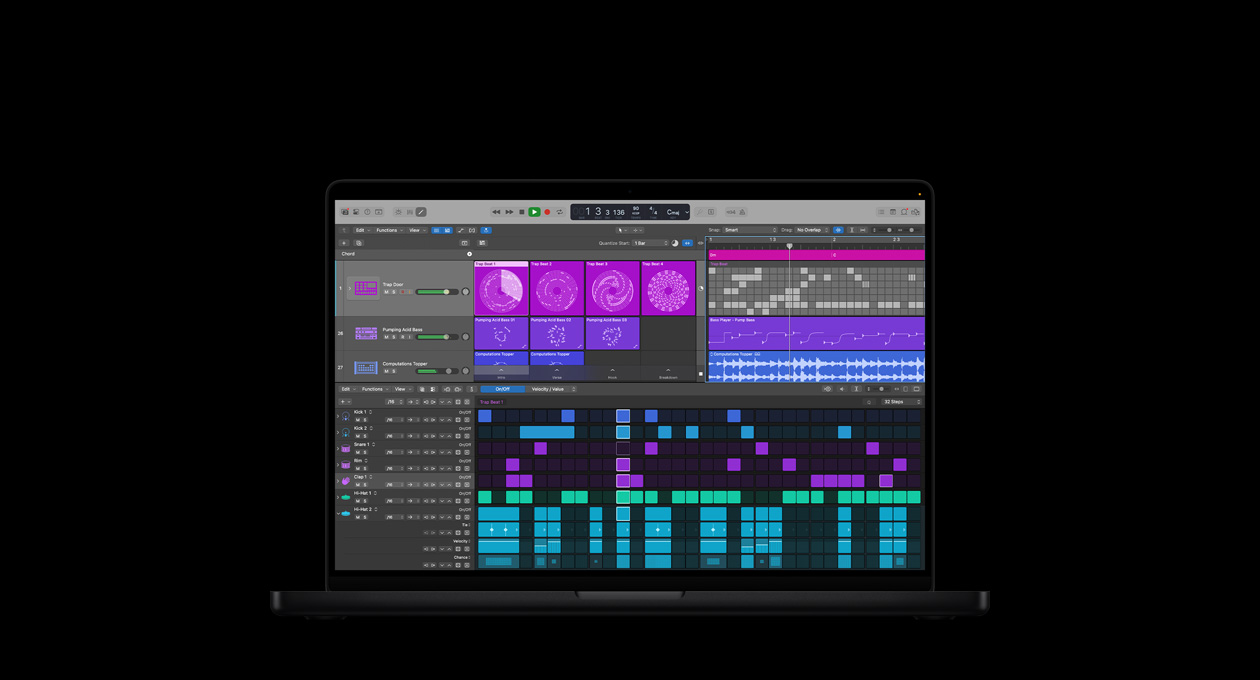
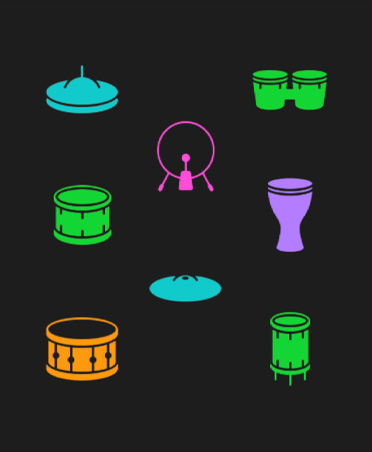
Drum Machine Designer는 각각의 드럼 패드에 샘플과 고유한 플러그인을 추가할 수 있게 해줍니다. ‘스텝 시퀀서’와 통합되어 있어 더욱 빠르고 직관적으로 비트를 짤 수 있죠.
-
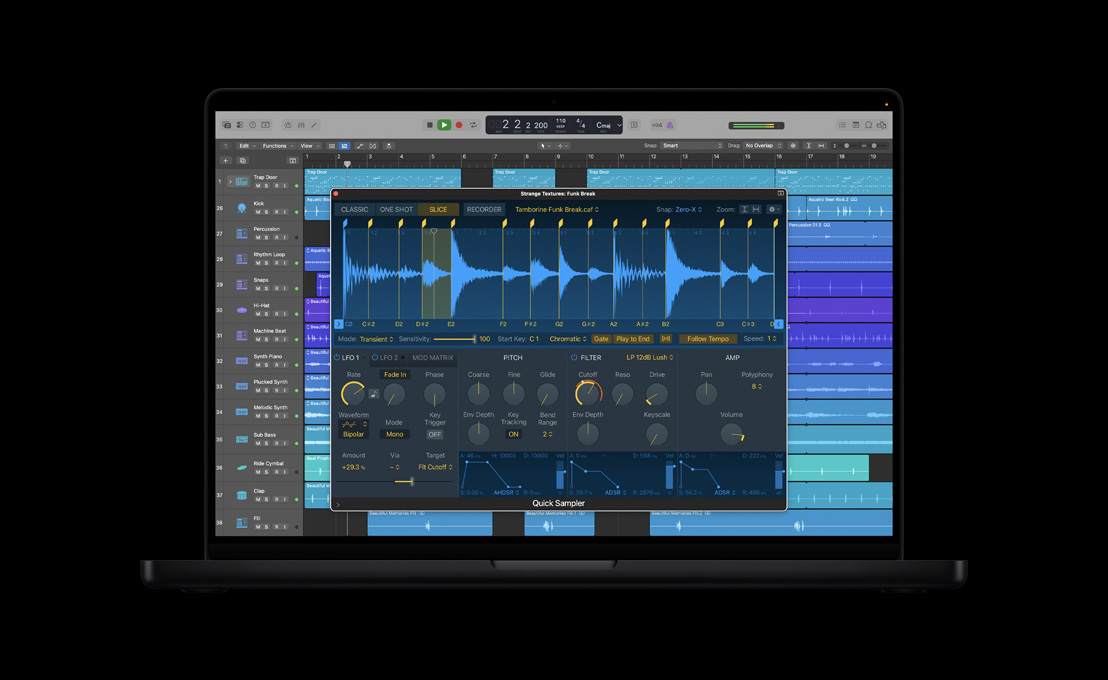
Quick Sampler.
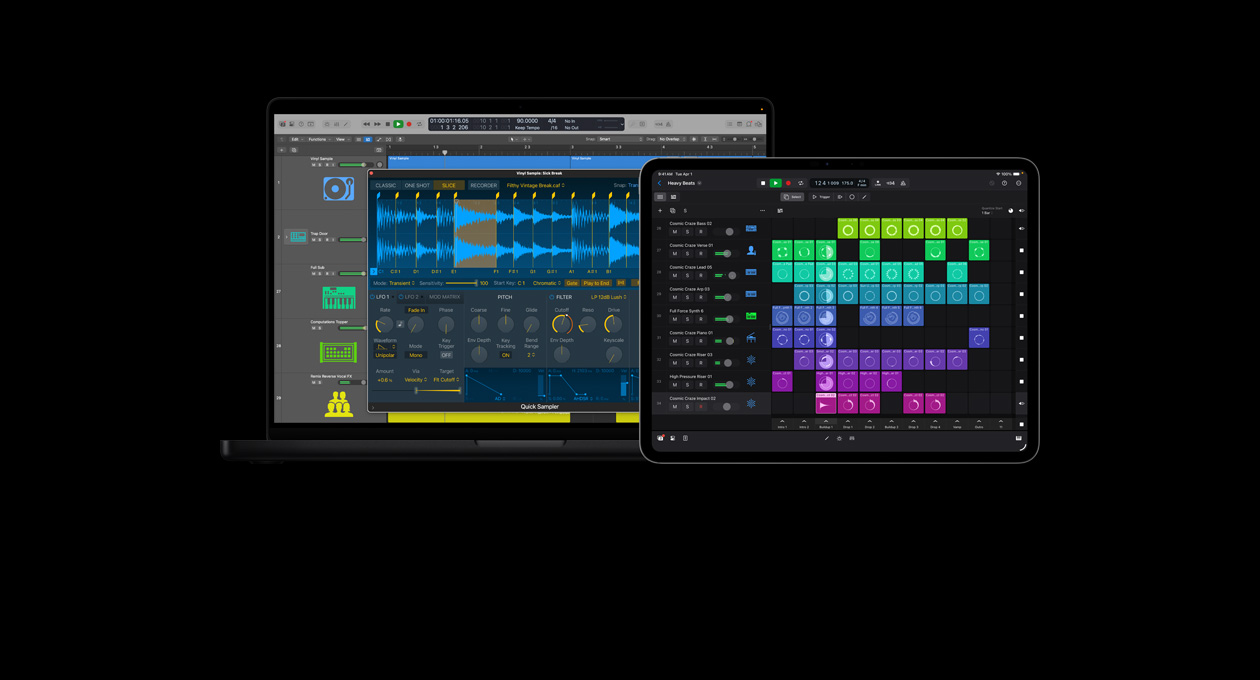
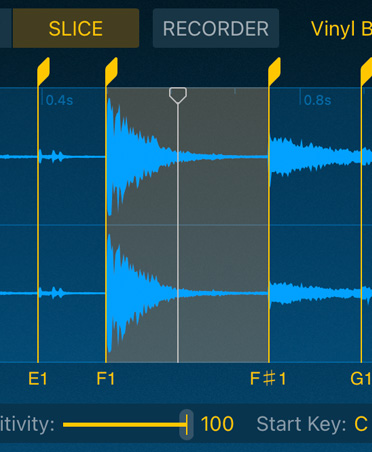
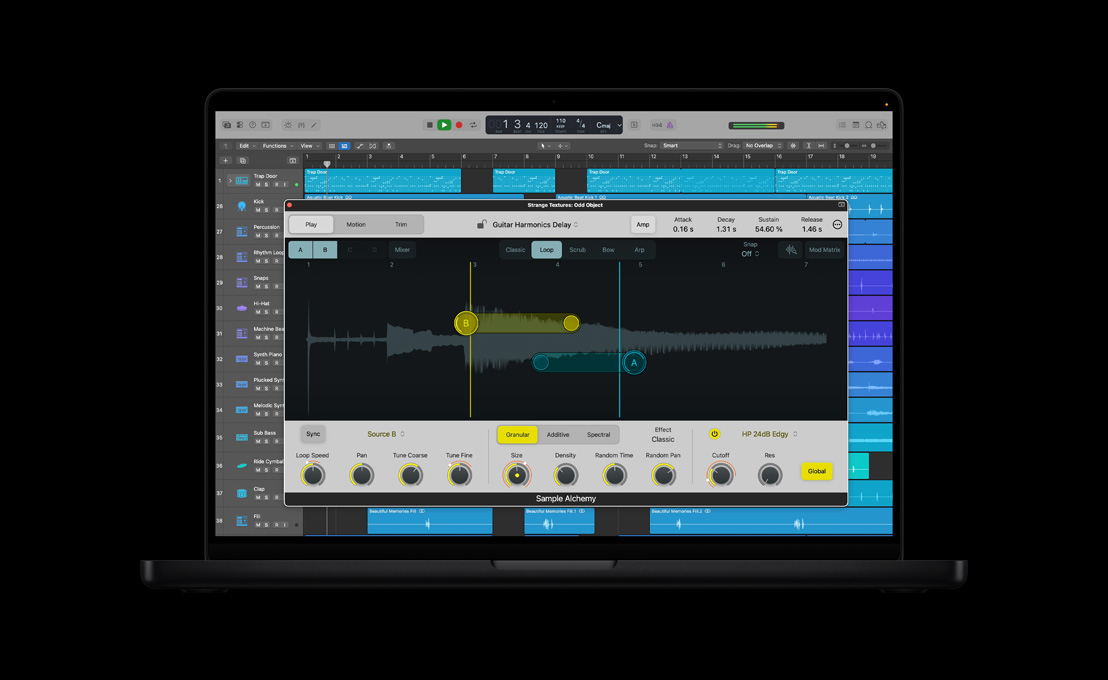
샘플을 녹음하고, 자르고, 뒤집고, 변형해 연주가 가능한 완전히 새로운 악기로 만들 수 있습니다.
-
Drum Synth.
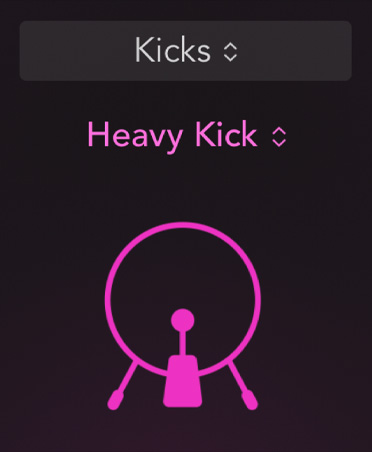
강력하면서도 손쉽게 사용할 수 있는 이 플러그인으로 신디사이즈드 드럼 사운드를 만들어낼 수 있습니다. Drum Synth는 또한 Drum Machine Designer에 통합되어 있어, 한데 모아진 사운드 셰이핑 도구들을 제공하죠.
-
스텝 시퀀서.
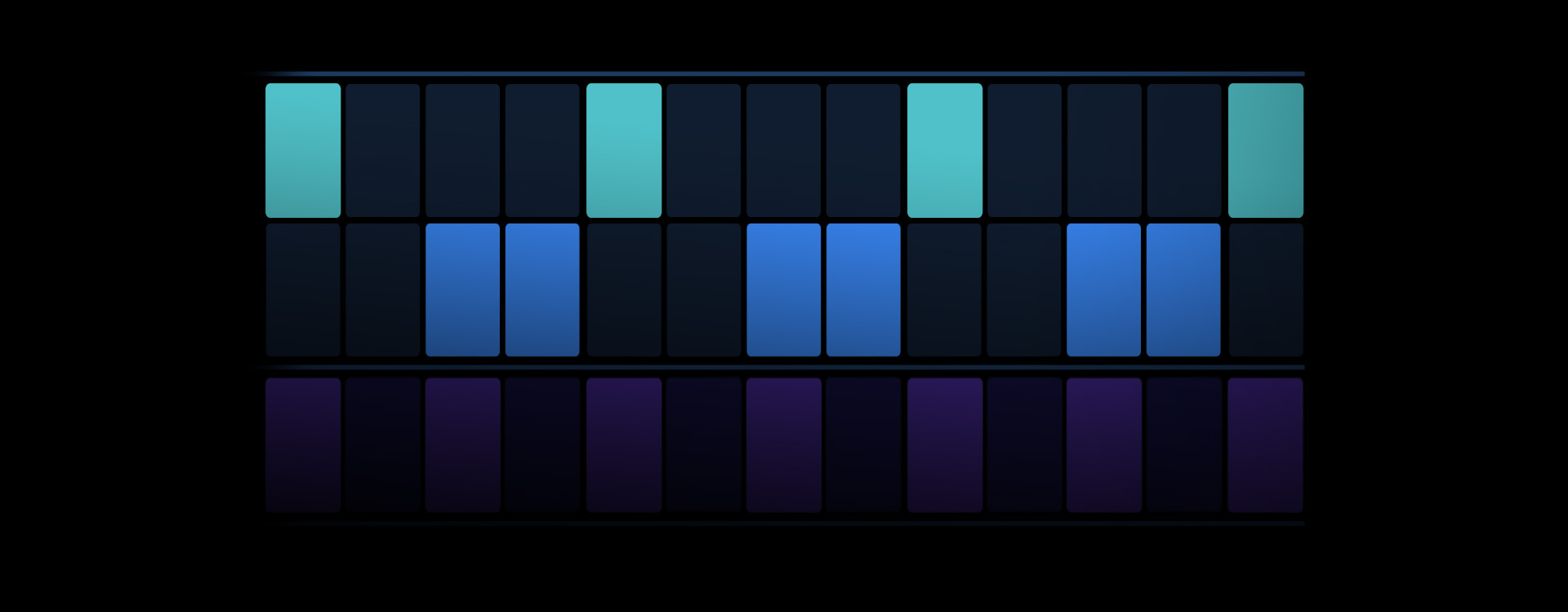
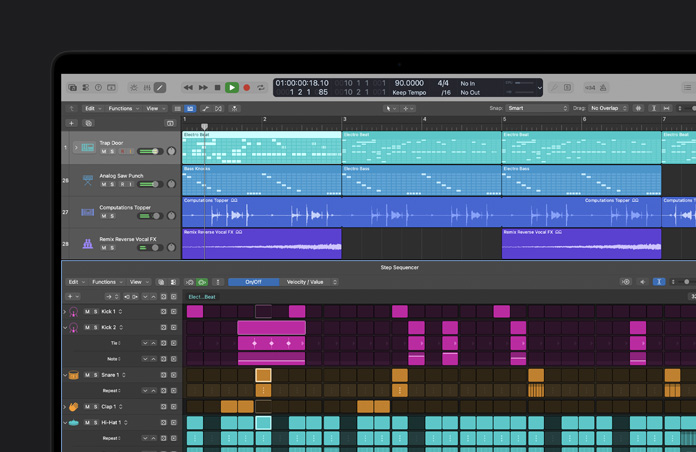
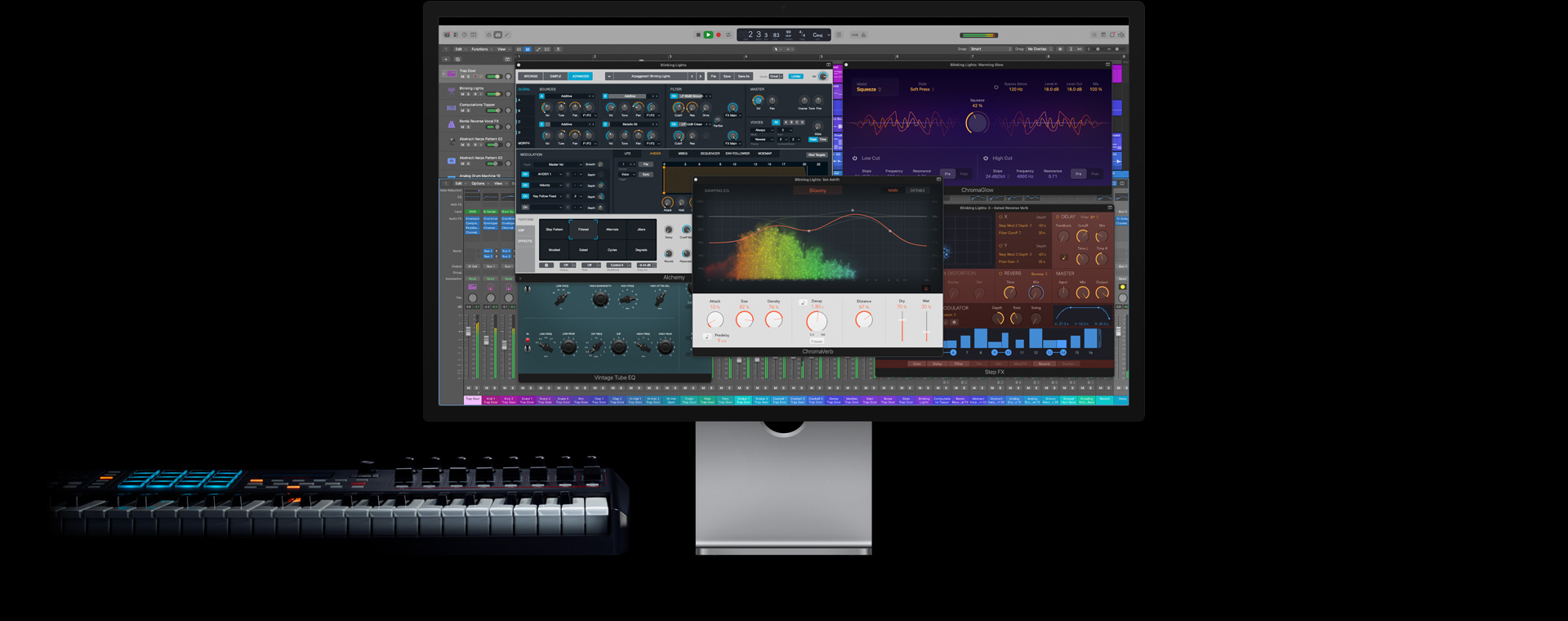
빈티지 드럼 머신의 프로그래밍 스타일에서 영감을 받은 ‘스텝 시퀀서’는 드럼 비트, 베이스 라인, 멜로디 파트를 쌓는 작업을 놀랍도록 간단하게 만들어줍니다. ‘노트 반복’과 임의화된 스텝 재생 기능을 사용해 변주를 더할 수도 있죠.
-
사운드 라이브러리.
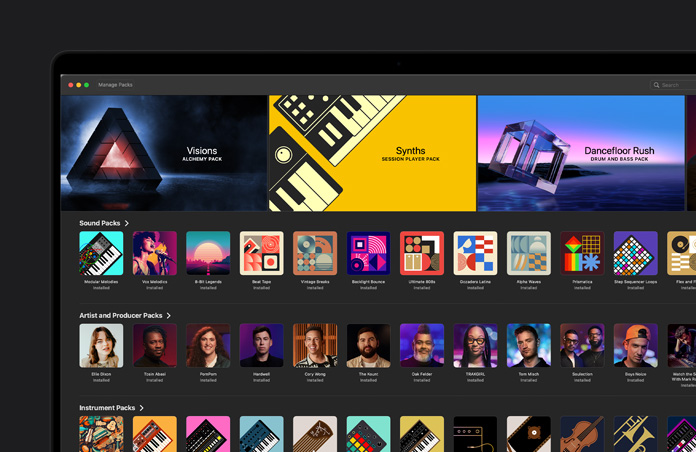
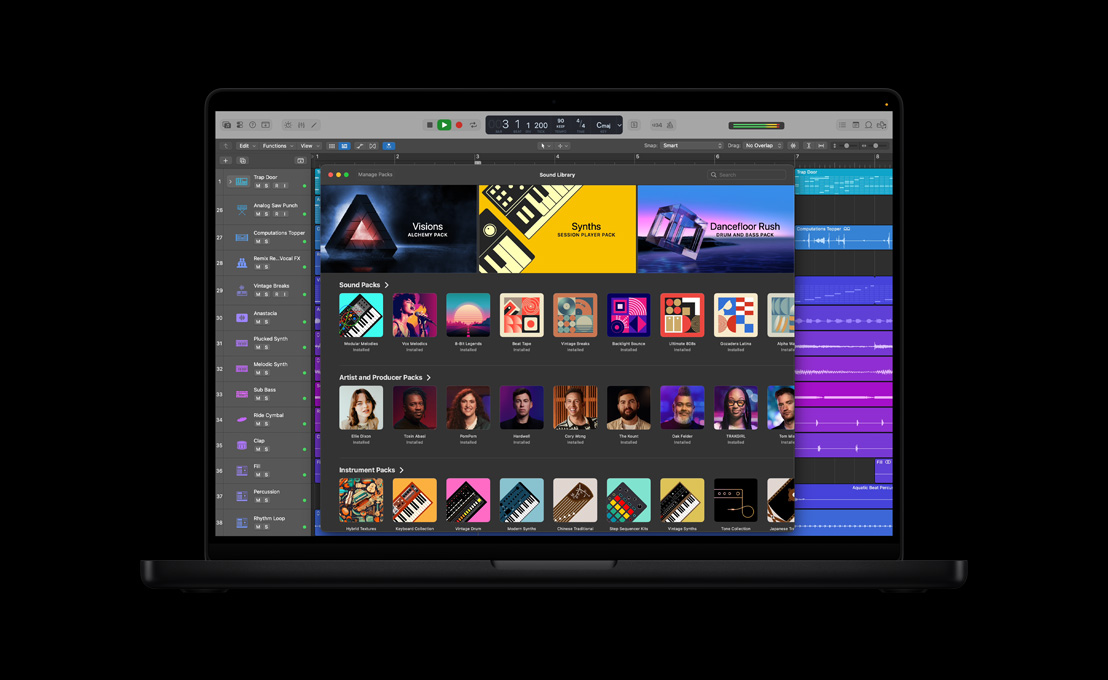
날로 커져가는 악기, 루프, 샘플 컬렉션에서 번뜩이는 영감을 얻어보세요. Oak Felder, Boys Noize 등 히트곡을 제작한 프로듀서들이 만든 사운드가 담긴 ‘프로듀서 팩’도 포함되어 있죠.
-
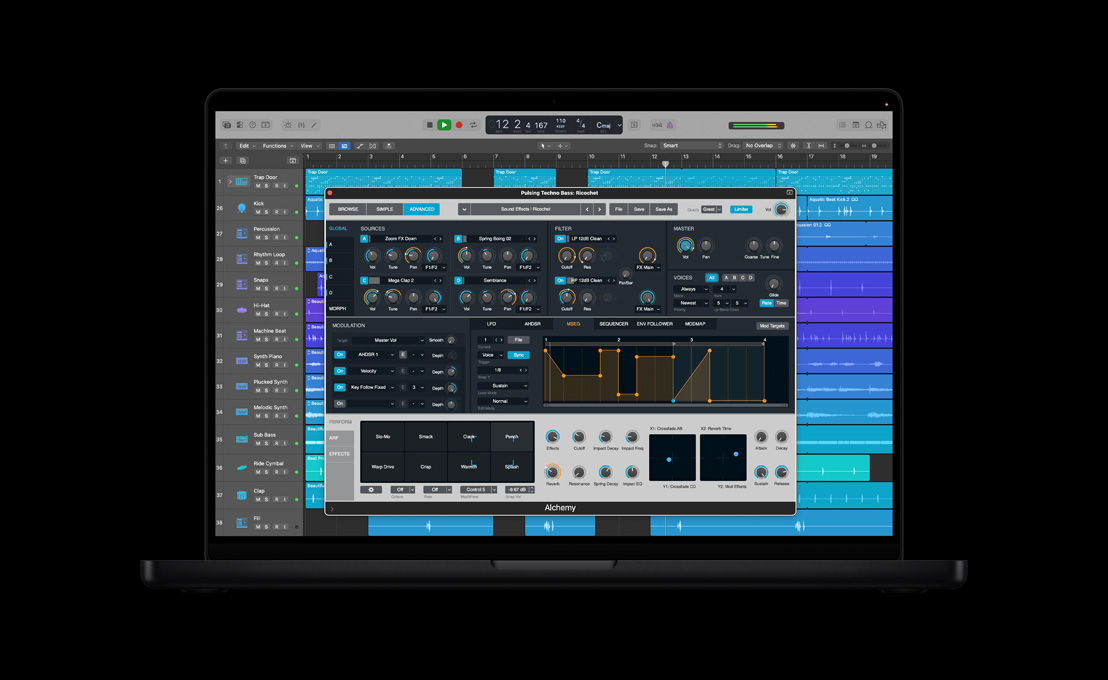
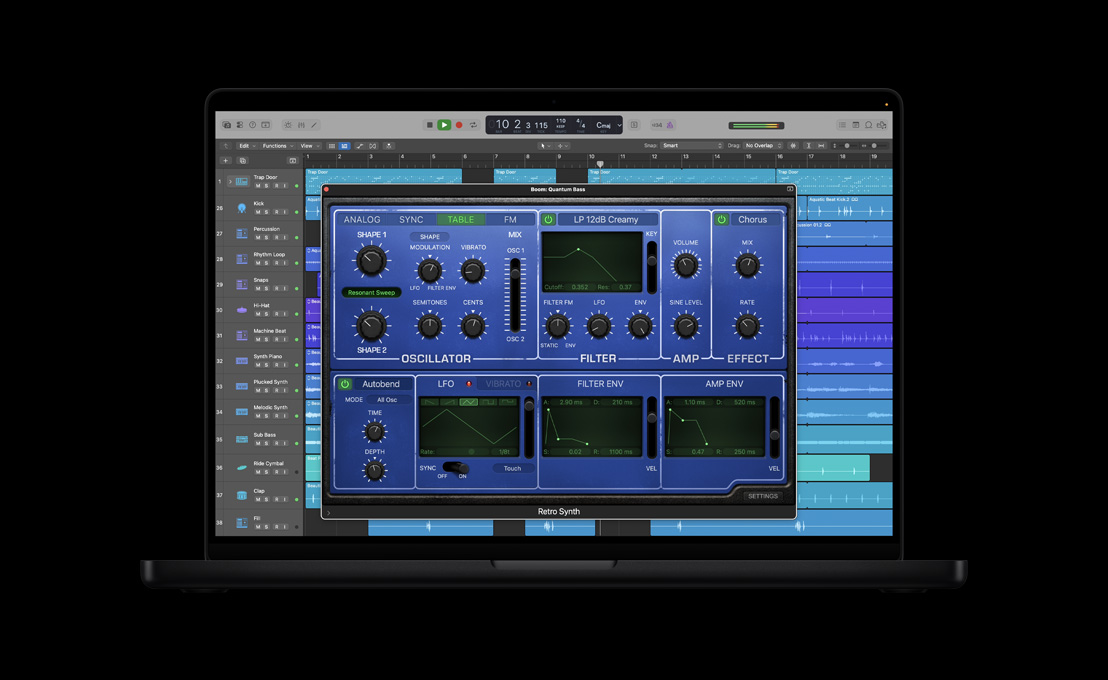
악기.
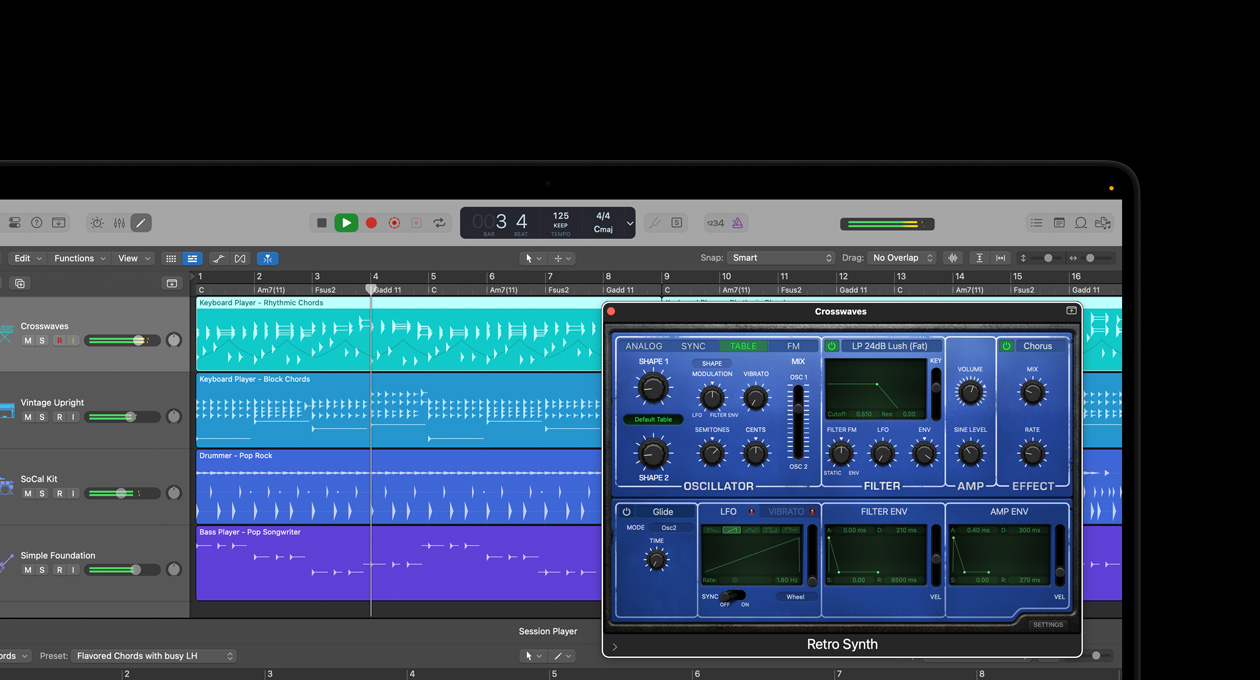
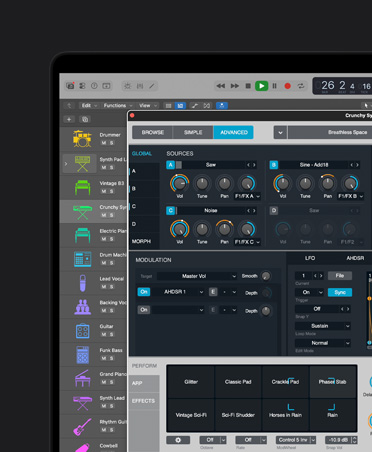
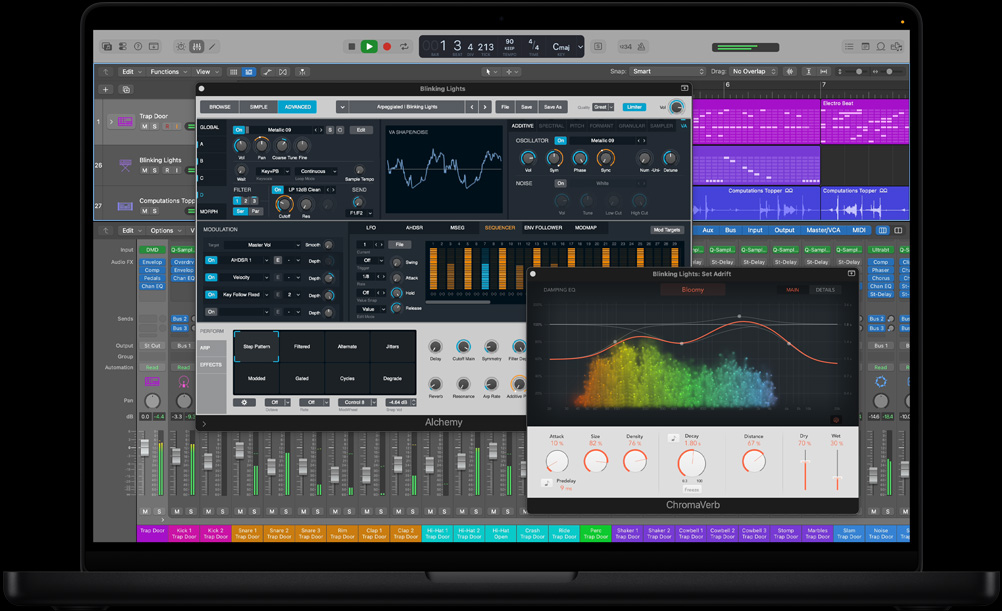
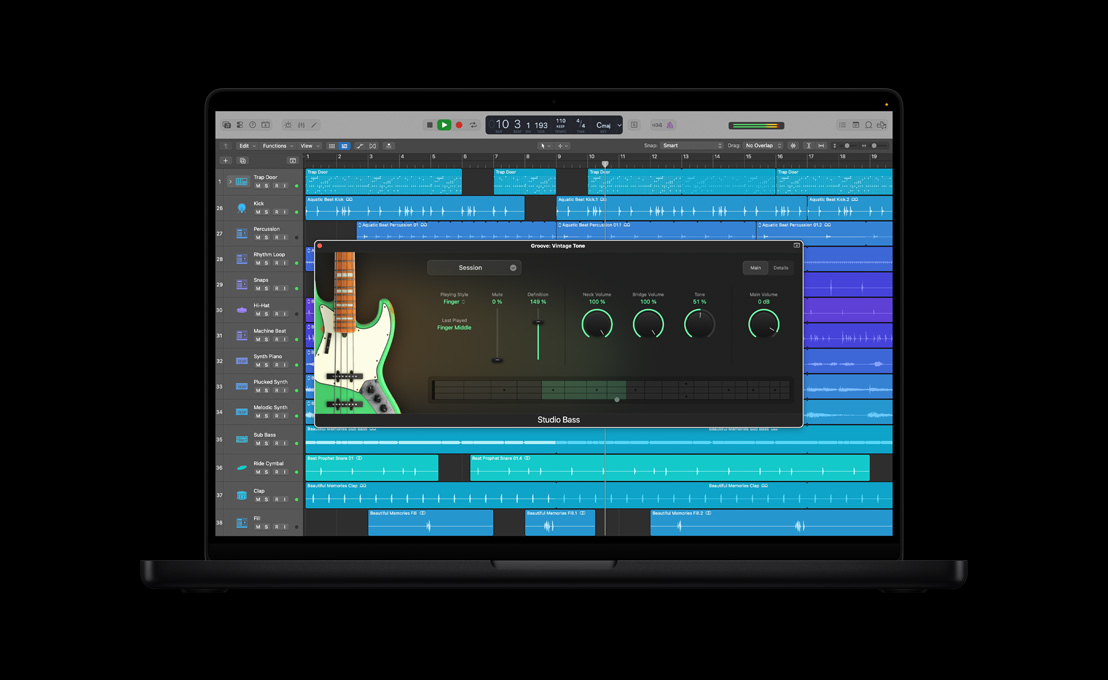
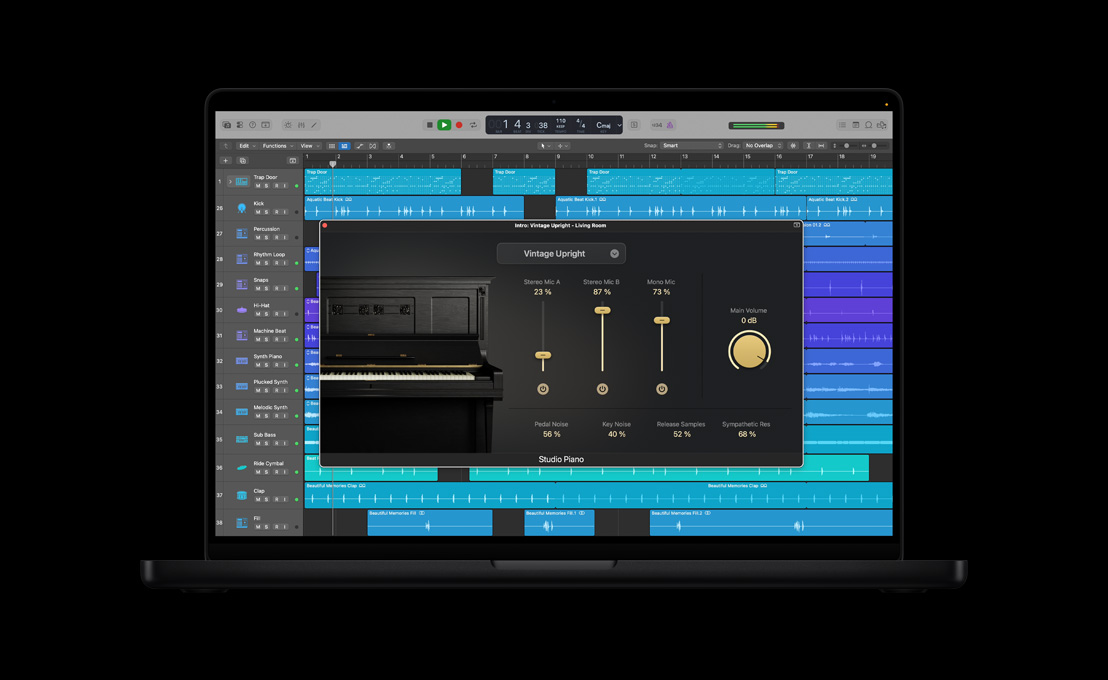
역사에 한 획을 그은 베이스와 클래식 키보드부터 모던 신디사이저와 정교하게 샘플링된 피아노까지, 오늘날의 음악에 어울리는 스튜디오급 사운드를 만나보세요.
-
이펙트.
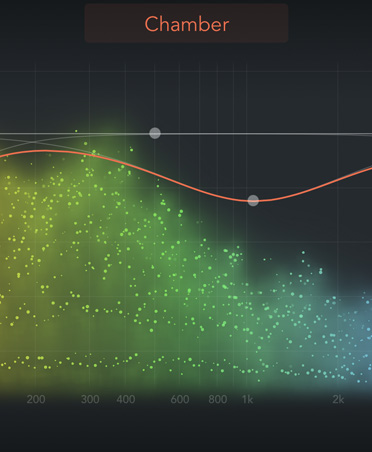
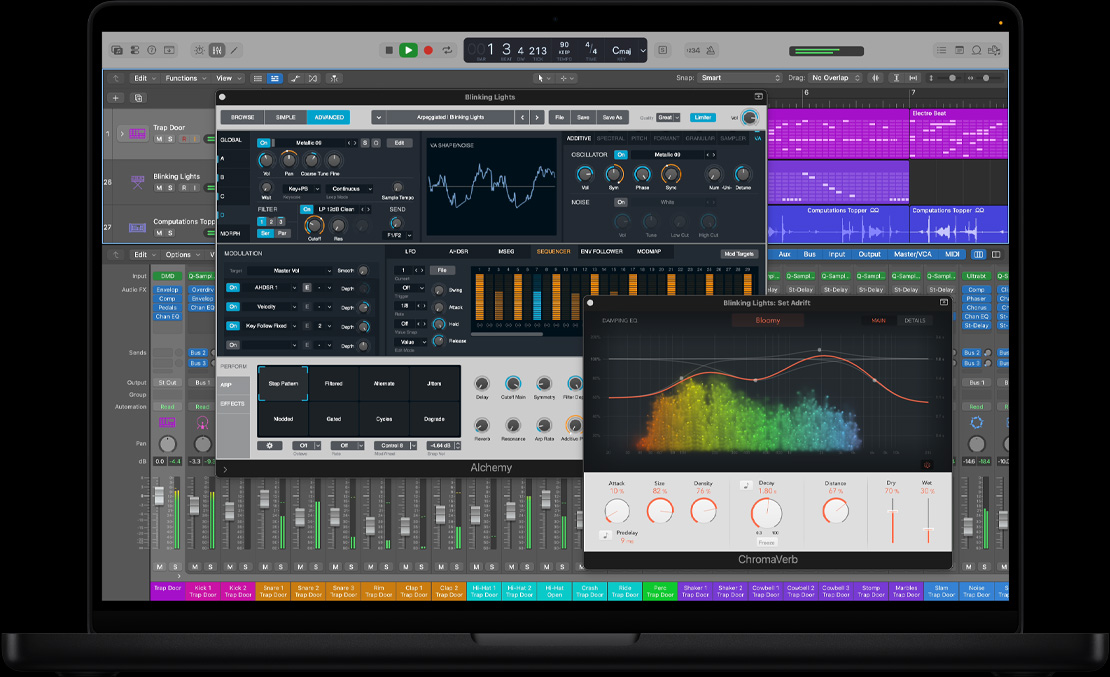
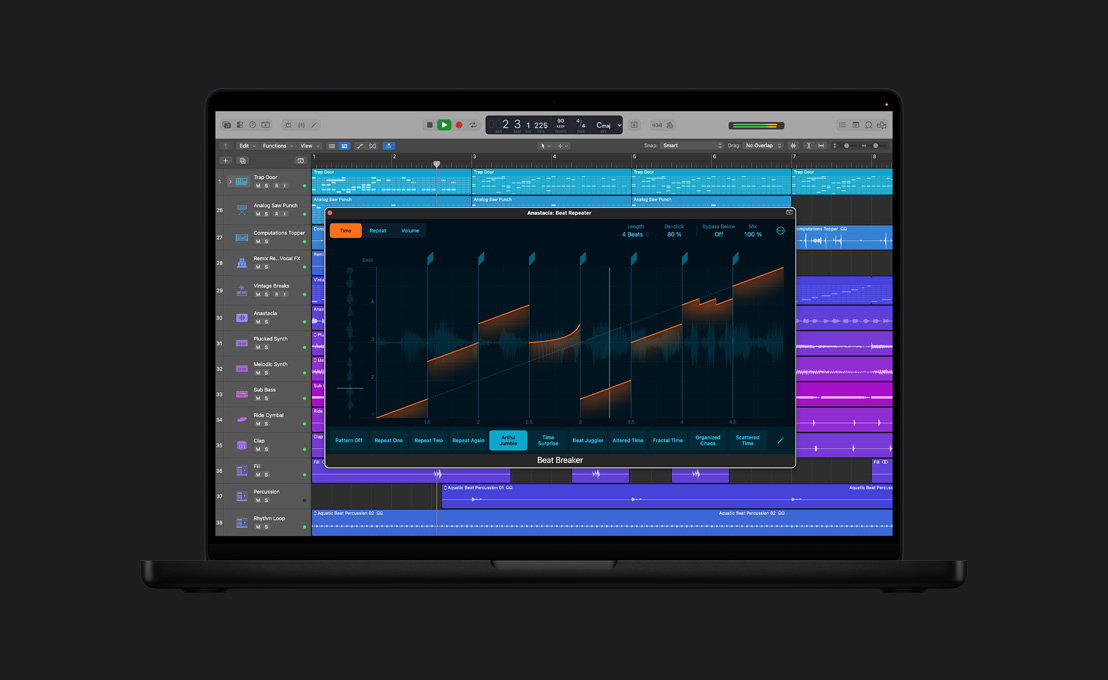
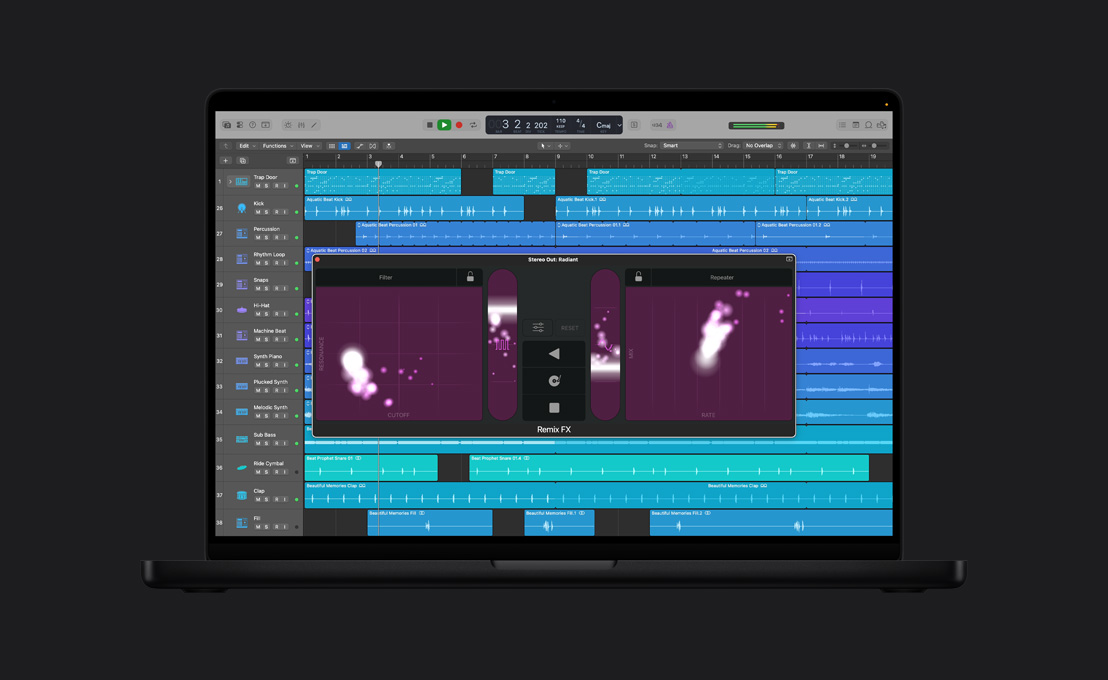
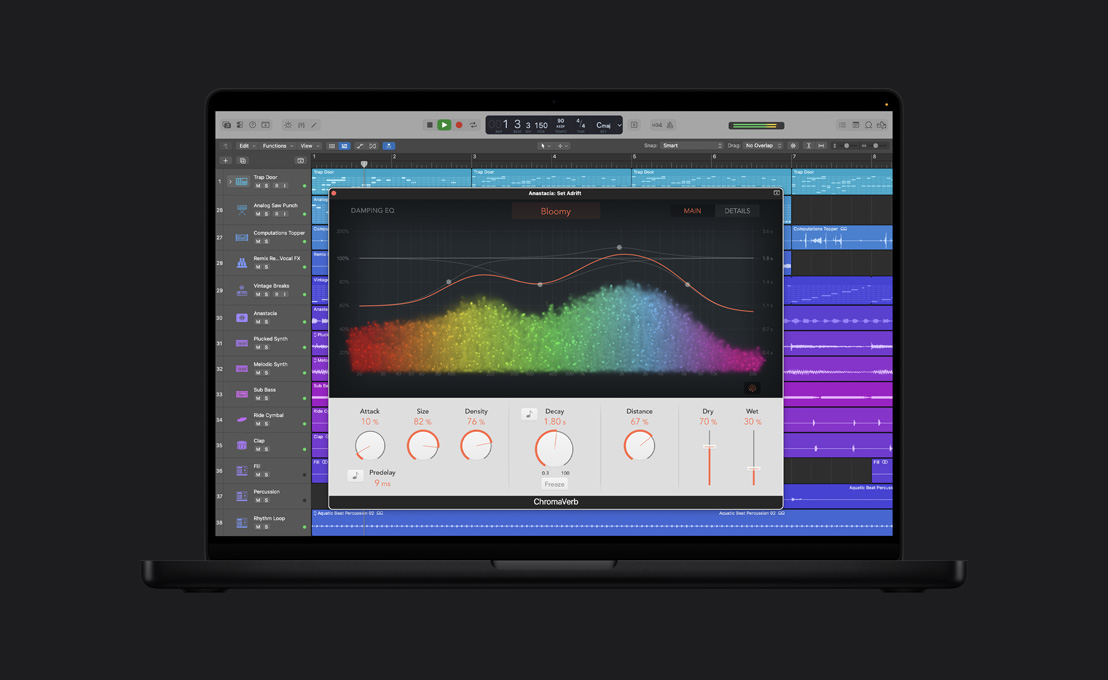
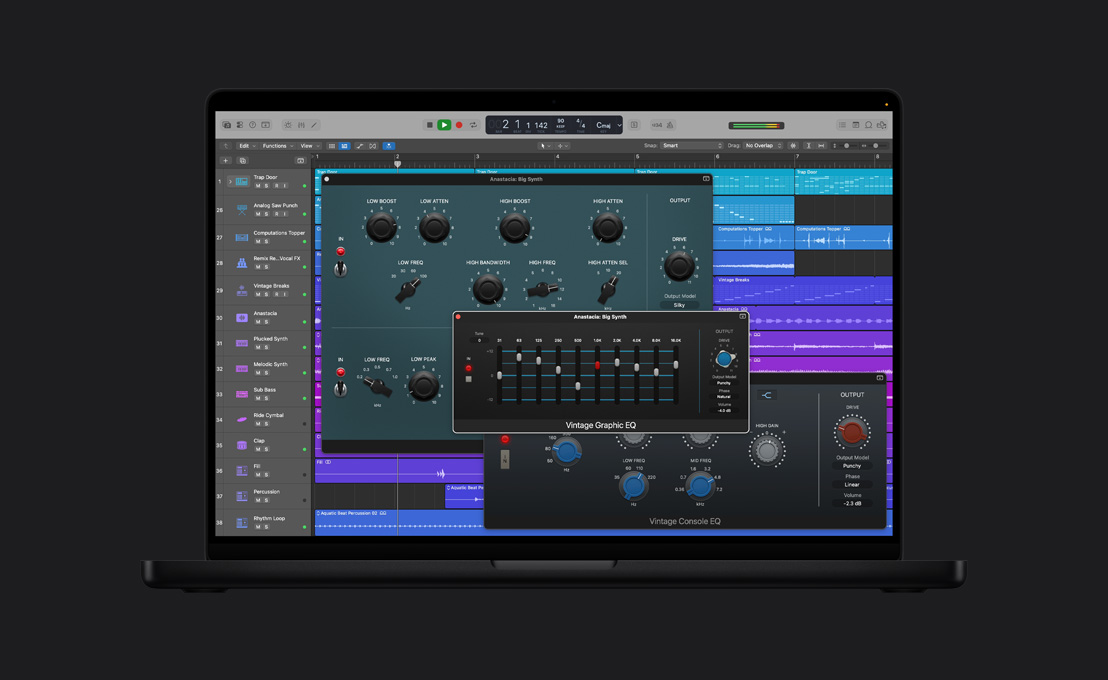
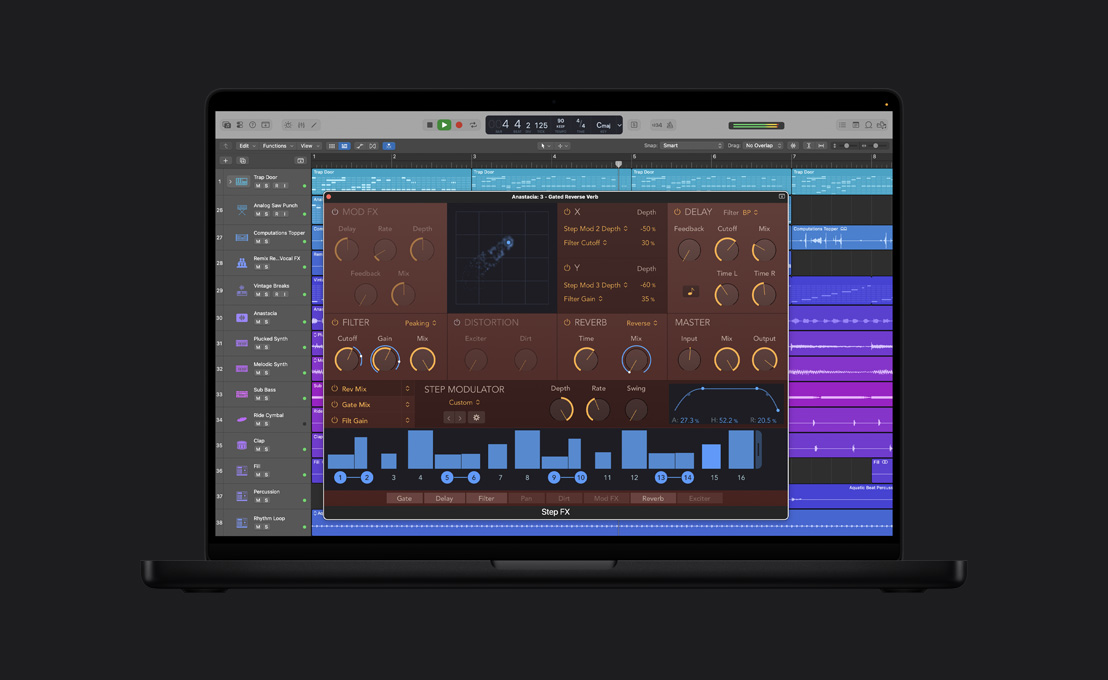
업계 최고 수준의 리버브, 딜레이, 모듈레이션 이펙트, EQ, 컴프레서로 트랙의 음색을 다듬을 수 있습니다.
-
서드파티 플러그인.
현재 업계를 선도하는 개발자들이 만든 수만 가지의 악기 및 이펙트를 활용해 보세요.2
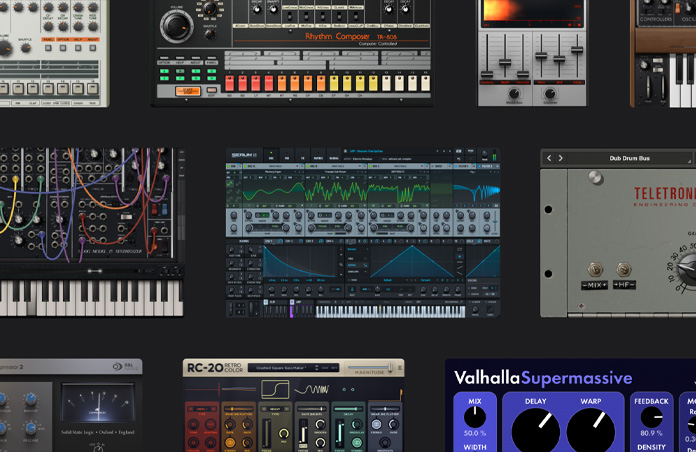
플러그인 하고 플레이.

-
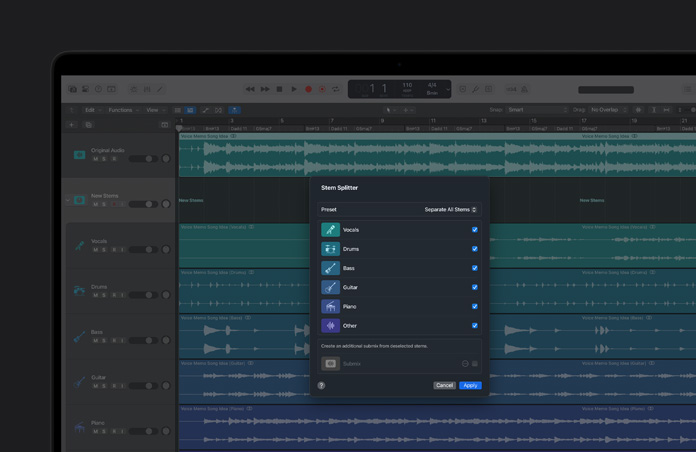
오디오를 개별 트랙으로 분할하기.
Stem Splitter는 드럼, 베이스, 보컬, 기타, 피아노, 그 외 악기 파트를 개별 트랙으로 나눠줍니다. 덕분에 각각에 필요한 이펙트 적용, 샘플링, 믹스 변경을 손쉽게 할 수 있죠.
-
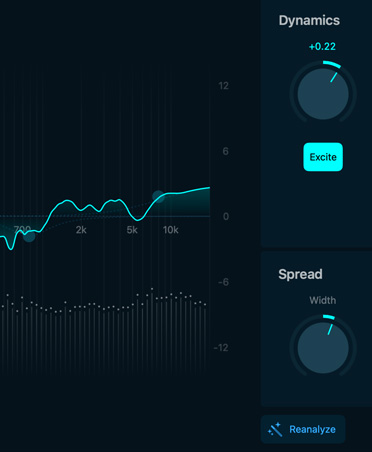
Mastering Assistant.
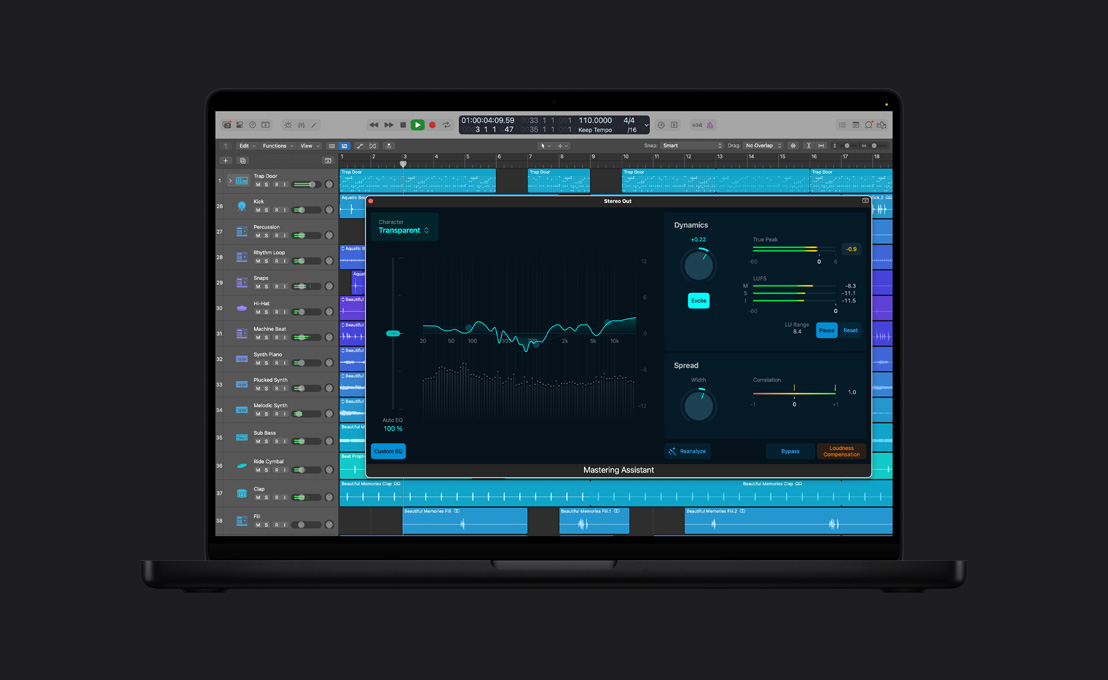
어떤 기기에서든 훌륭한 사운드를 들려주는 믹스를 완성할 수 있습니다. Mastering Assistant는 트랙을 듣고, 당신이 직접 조절할 수 있는 아날로그 마스터링의 마법을 활용해 프로젝트를 바로 발매할 수 있는 수준으로 탈바꿈시켜 줍니다.
-
즉각적인 코드 감지.
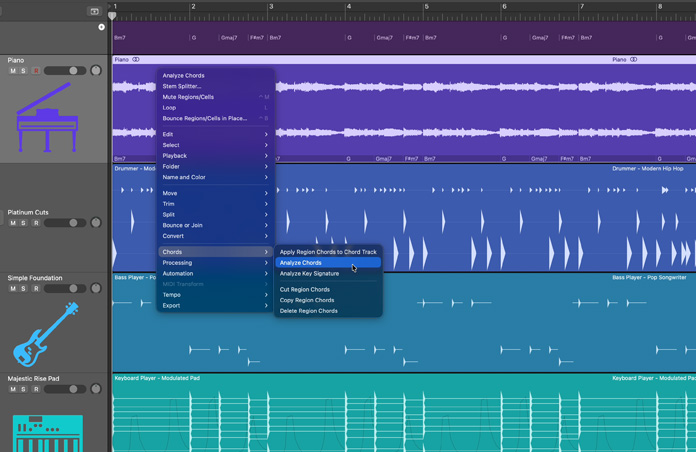
‘코드 ID’를 사용해 곡의 어느 부분에서든 코드를 빠르게 파악할 수 있습니다. 코드 ID가 MIDI 및 오디오 리전에서 코드를 가져와 ‘코드 트랙’에 삽입하면, Session Player는 이에 맞추어 연주를 따라갑니다.
-
피치 수정.
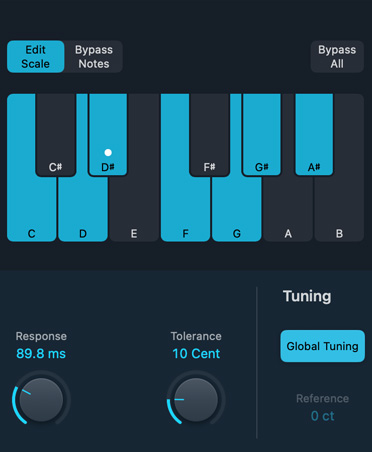
Logic Pro는 머신 러닝을 활용해 피치를 분석하고 실시간으로 조절해 줍니다. 덕분에 완벽하게 조화롭고 자연스러운 사운드의 보컬을 얻을 수 있죠.
-
스마트 템포.
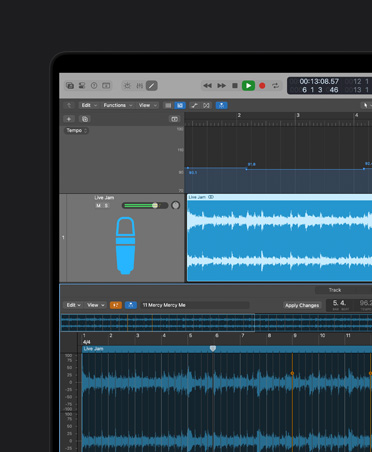
Logic Pro는 어떤 오디오든 당신의 프로젝트 템포에 자동으로 맞춰줍니다. 또는 당신의 연주 템포를 따라 프로젝트 템포를 맞춰 주기 때문에, 메트로놈 없이도 녹음할 수 있죠.
-
아날로그 사운드 구현.
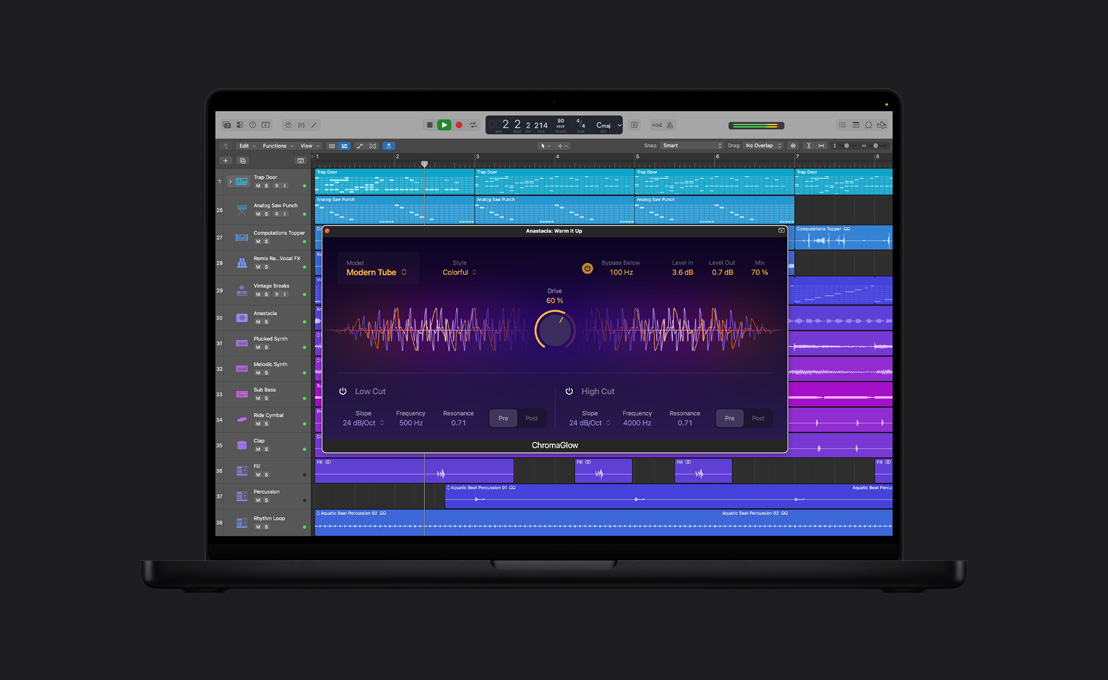
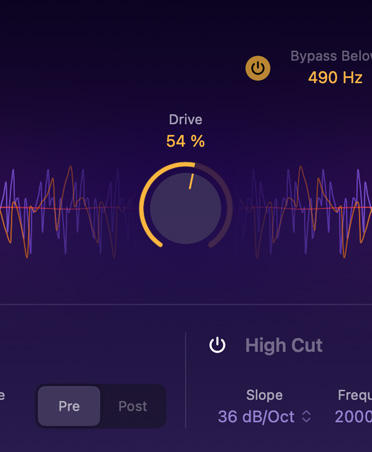
ChromaGlow는 튜브, 테이프, 그 외의 다양한 정통 아날로그 하드웨어 텍스처를 추가해 당신의 트랙에 깊이와 색채를 더할 수 있습니다.
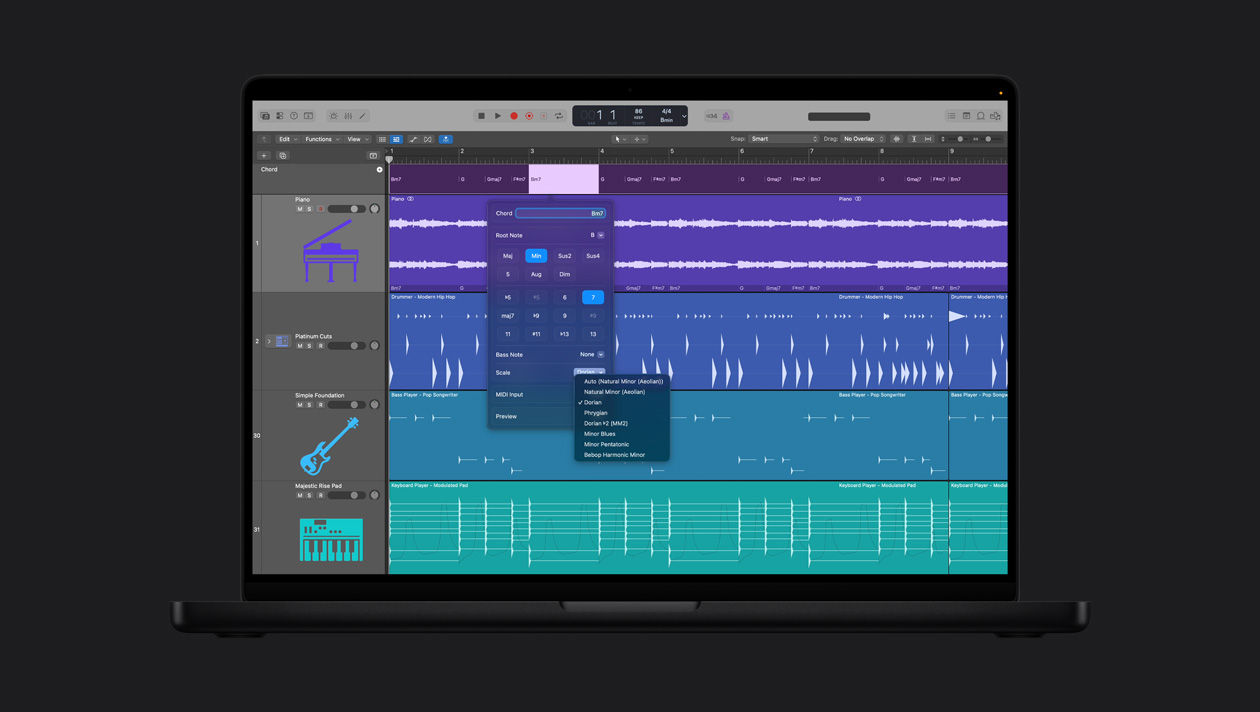
‘코드 트랙’으로 코드 진행을 생성 및 편집하면, Session Player가 이에 맞추어 연주를 따라갑니다.
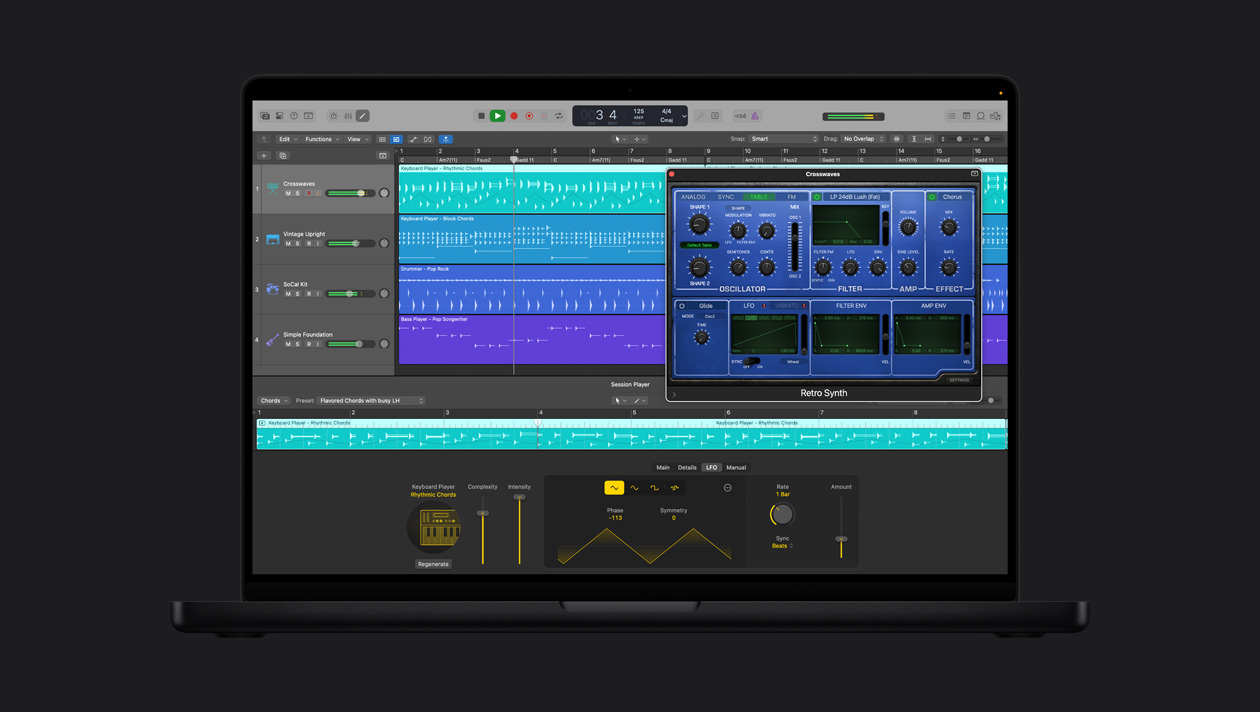
피드백에 바로바로 반응하며 당신의 코드 진행을 그대로 따라가는 Synth Player로 세련된 신디사이저와 묵직한 베이스를 추가해 보세요. 그런 다음엔 사운드를 실시간으로 완벽하게 제어할 수 있죠. 서드파티 플러그인이나 외부 신디사이저를 사용할 때도 동일하게 작동한답니다.
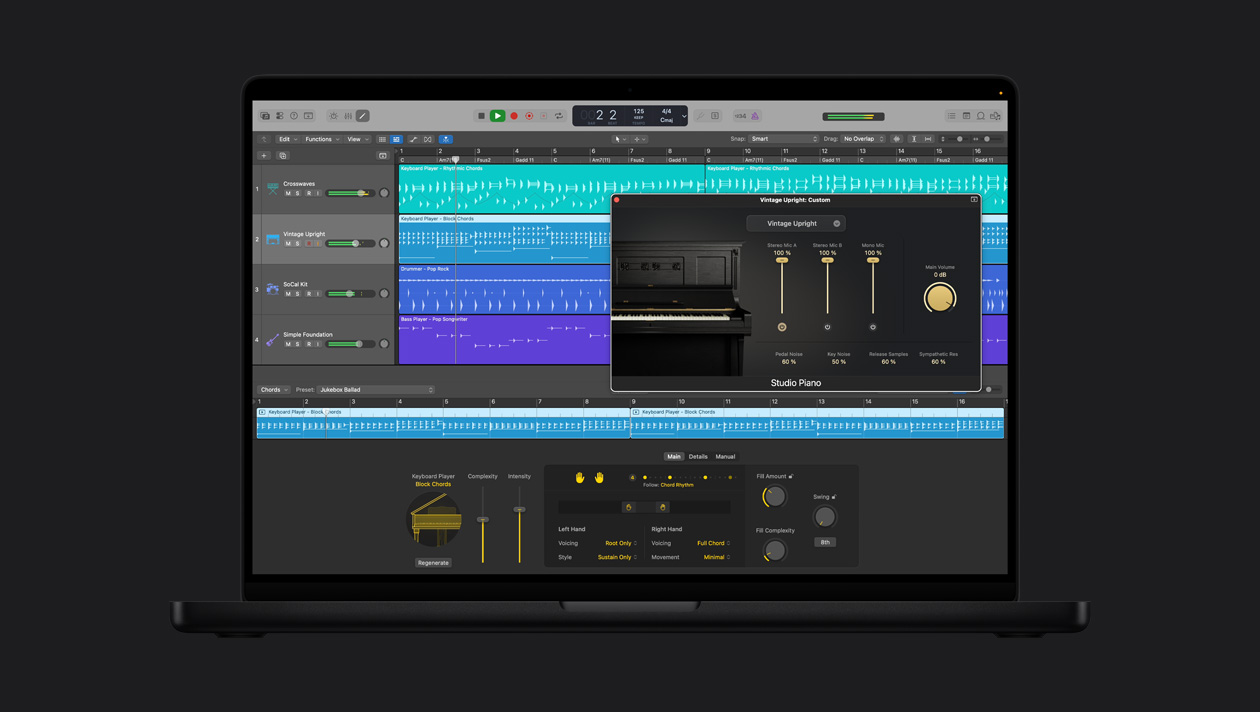
곡에 사실감 넘치는 키보드 파트를 얹어보세요. 연주자의 복잡성, 강도, 음역을 디렉팅하거나 느낌, 보이싱, 무브먼트에 깊이를 더할 수도 있습니다.
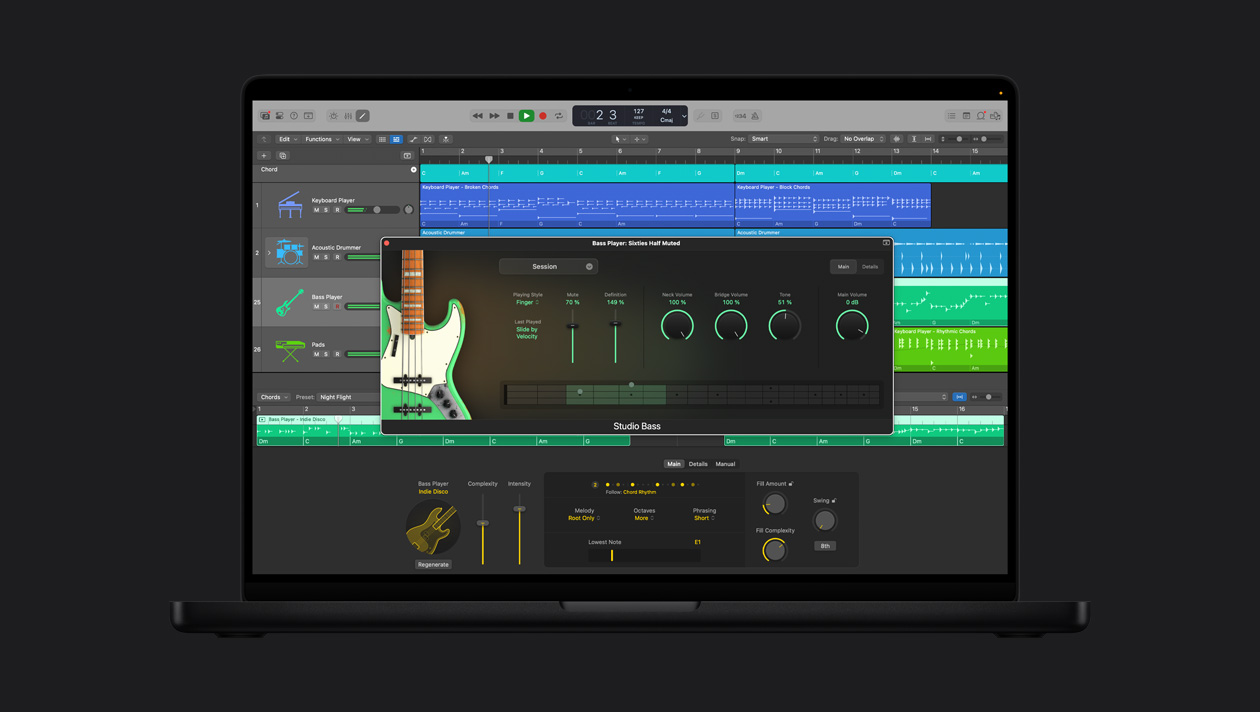
핑거 스타일부터 피크, 뮤트, 슬랩까지, 다양한 주법의 스튜디오급 일렉트릭 베이스 기타 중에서 선택할 수 있습니다. 해머 온, 풀링 오프, 슬라이드, 하모닉 같은 테크닉도 고를 수 있죠.
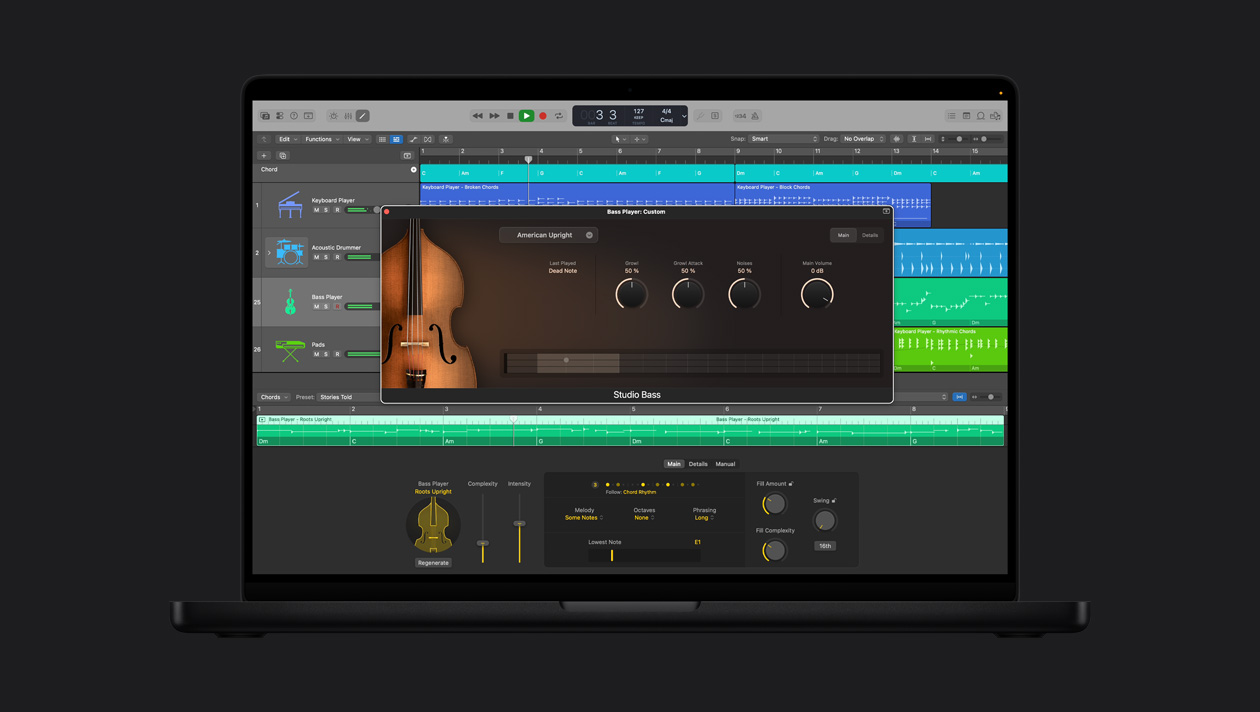
고급 마이크로샘플링 기술이 슬라이드 및 다이나믹스가 적용된 자연스러운 어쿠스틱 베이스 톤을 구현해 줍니다. 이 모든 것은 EQ, 압축, 리버브로 사용자화할 수 있죠.
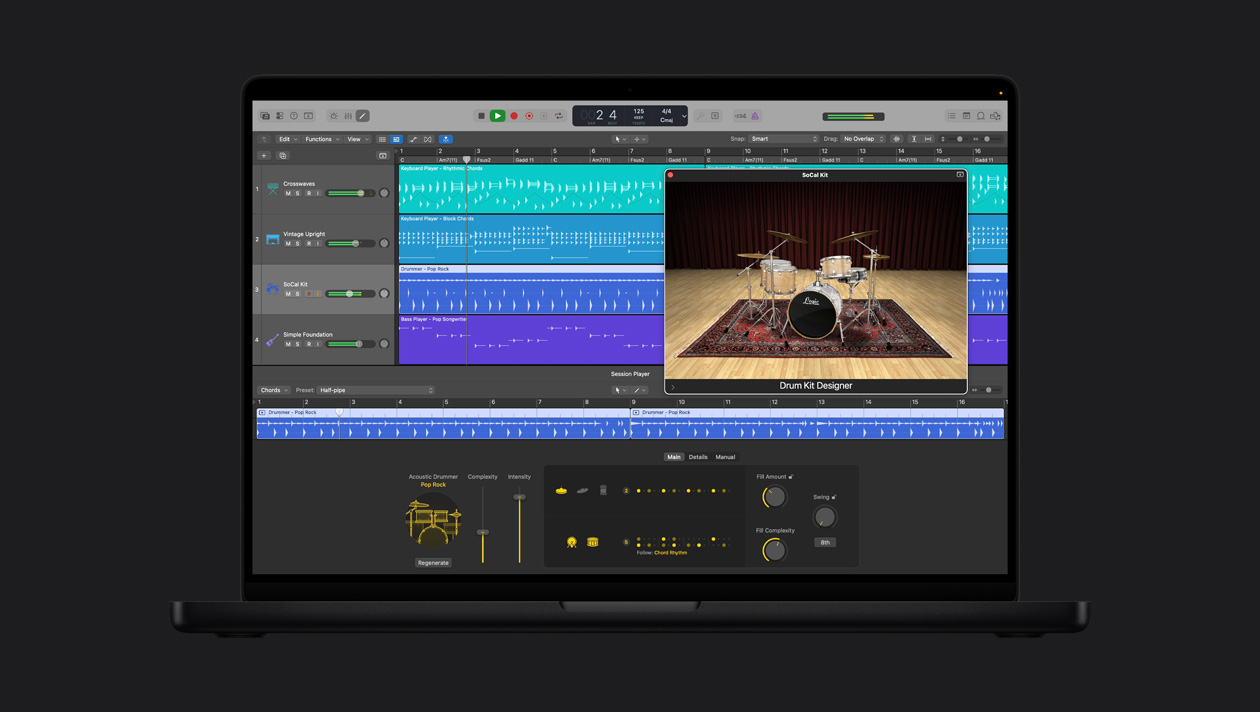
전문적으로 믹싱된 사용자 설정 드럼 키트를 활용해 유연한 스타일, 다이나믹스, 필로 실감 나는 어쿠스틱 드럼 연주를 만들어보세요.
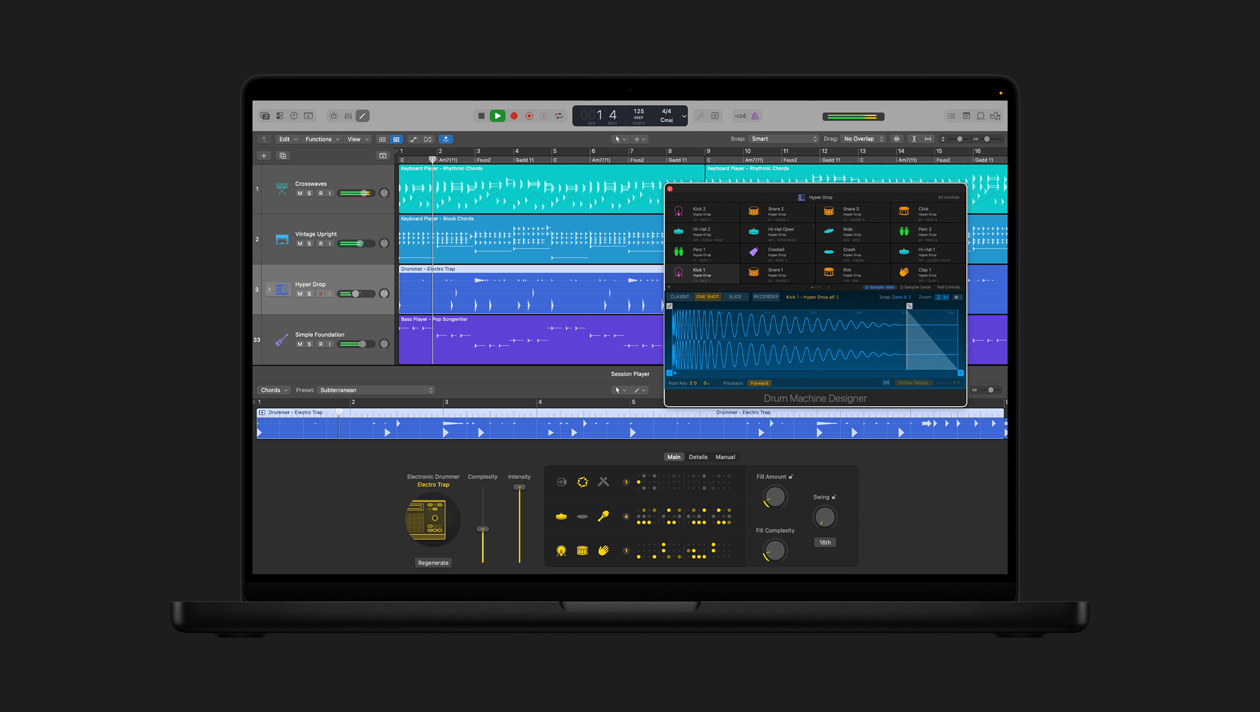
EDM부터 힙합까지 다양한 스타일의 비트를 만들고, 날로 커져가는 방대한 컬렉션에서 원하는 드럼 키트들을 골라 마음대로 조합해 볼 수 있습니다.
-
플래시백 캡처.
우연히 멋진 악상이 나왔는데 녹음 버튼을 깜빡했나요? 이제 ‘플래시백 캡처’ 기능이 있으니 문제없습니다. 항상 활성화되어 있는 이 임시 버퍼가 백그라운드에서 오디오와 MIDI를 캡처해 주니까요.
-
퀵 스와이프 컴핑.
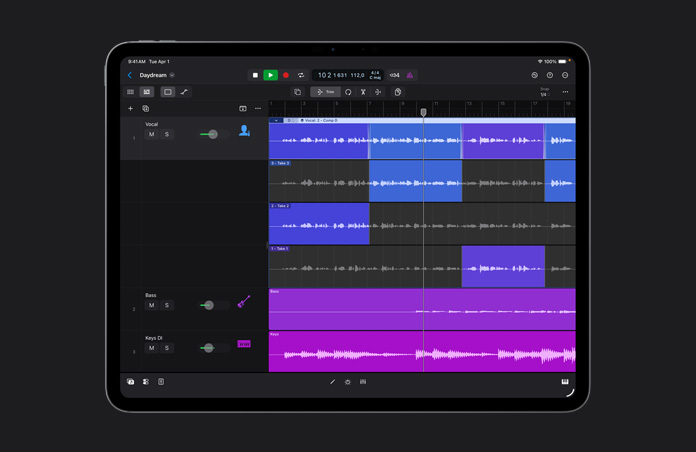
여러 테이크를 조합하여 완벽한 연주를 만드는 작업도 상상했던 것보다 훨씬 더 쉽답니다. 여러 개의 컴프를 저장하고 빠르게 오가며 조합을 바꿔볼 수도 있죠.
-
완벽한 타이밍과 피치.
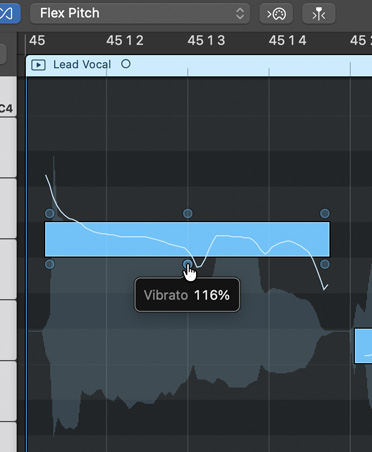
Flex Time으로 당신의 취향에 맞게 타이밍을 조절하고, Flex Pitch로 거의 완벽에 가깝게 테이크를 수정할 수 있습니다. 덕분에 녹음을 다시 할 필요가 없죠.
-
Live Loop.
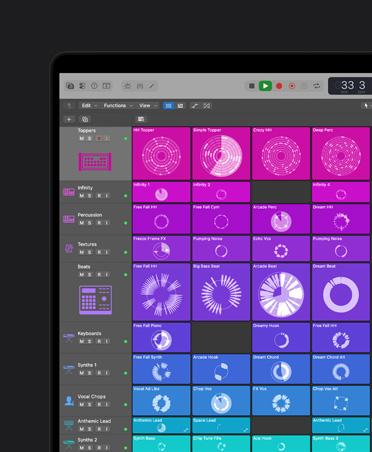
트리거할 수 있는 루프 및 프레이즈 그리드에서 음악적 아이디어를 탐색하고, 즉석에서 독특한 구성을 시도해 볼 수 있습니다.
-
자신만의 그루브를 완성하다.
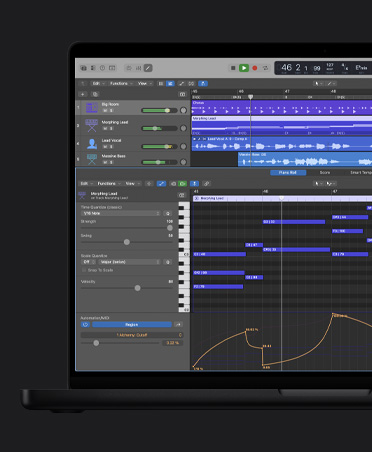
MIDI 연주를 손쉽게 녹음하고 편집할 수 있습니다. 루즈한 연주에 그루브를 실어주면서도 원래의 느낌은 그대로 살려둘 수도 있죠.

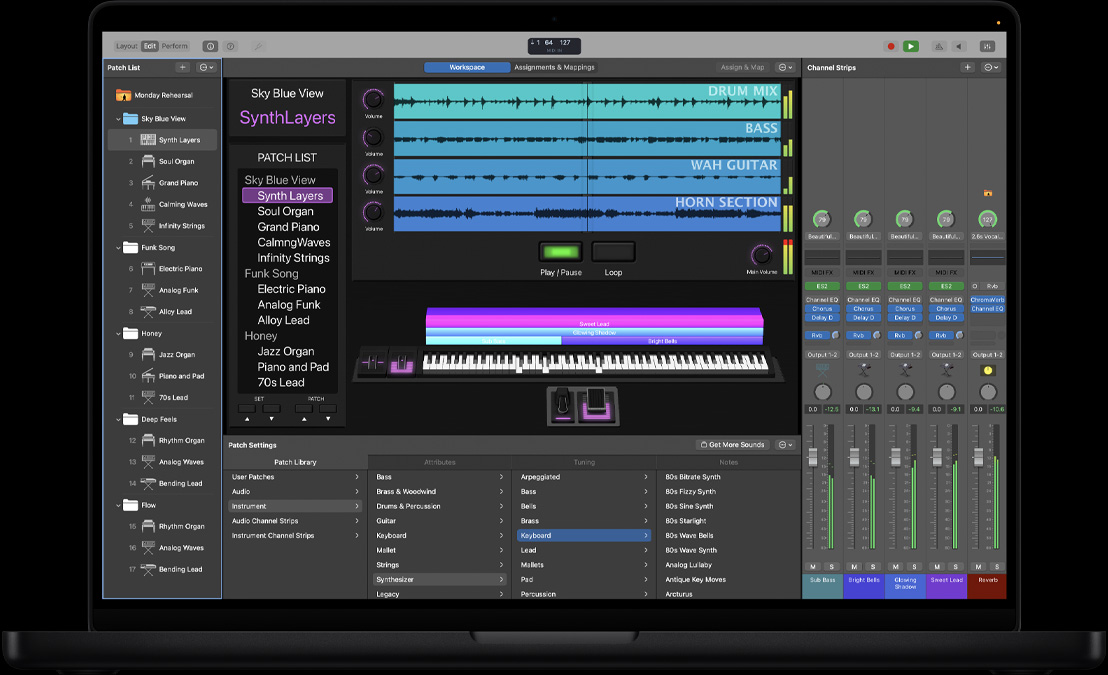
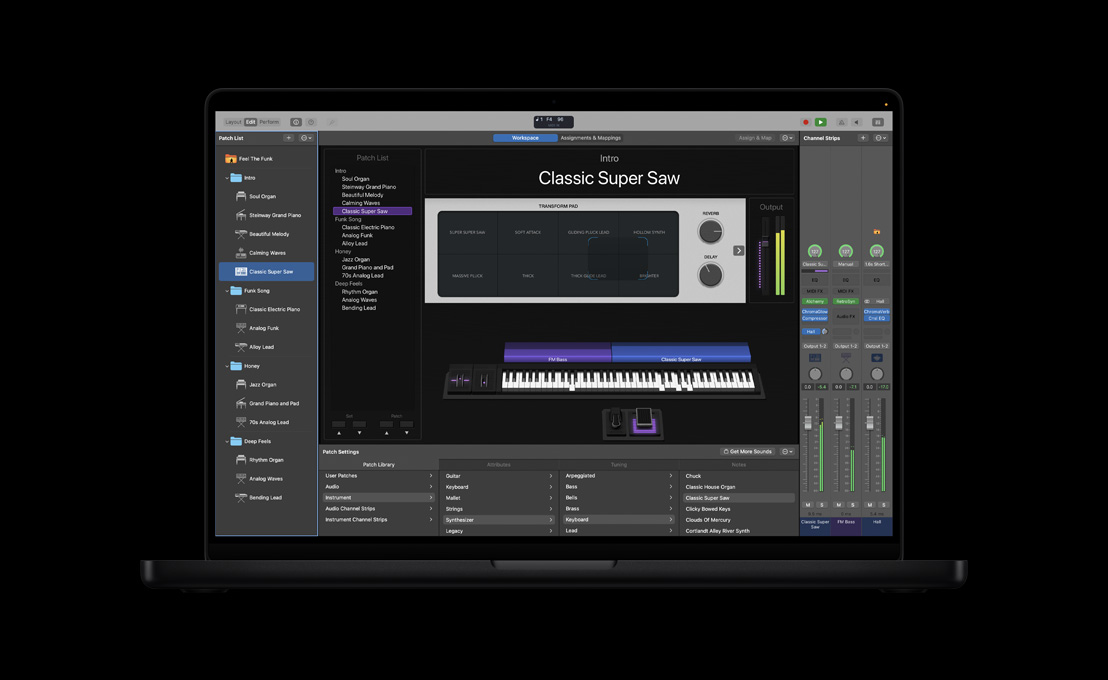
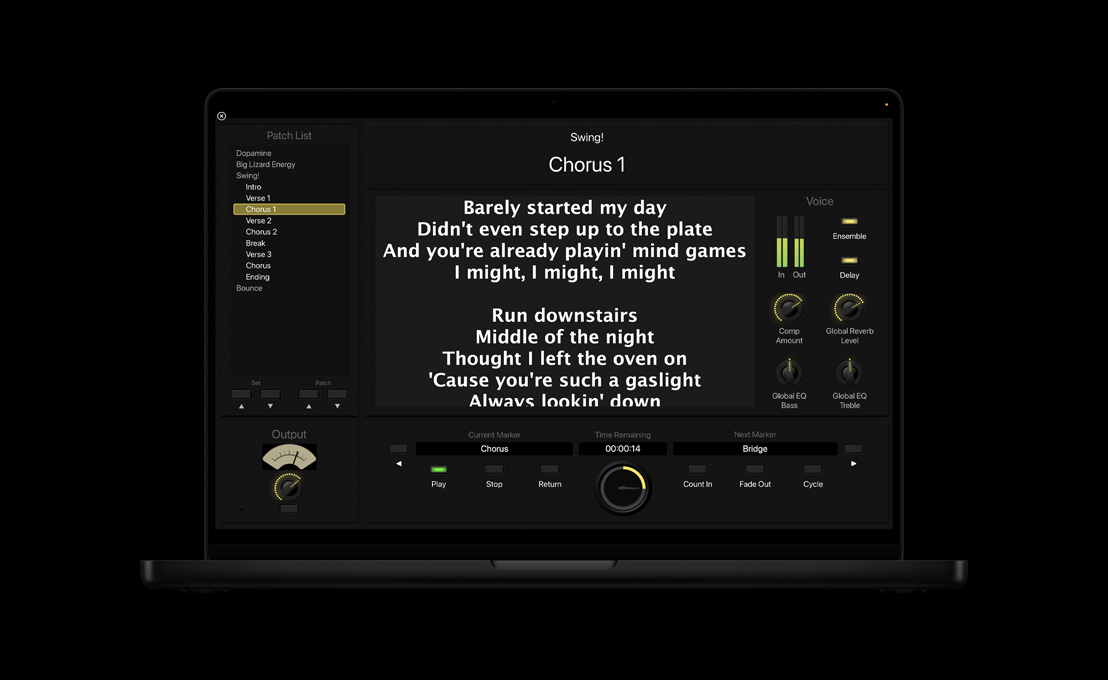
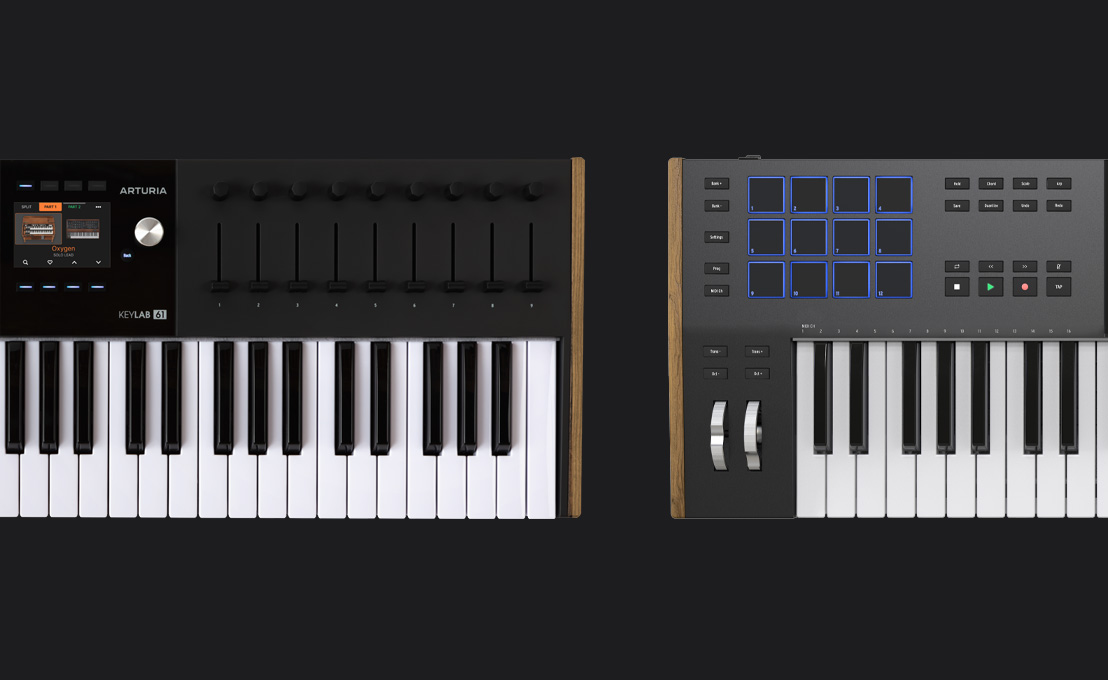
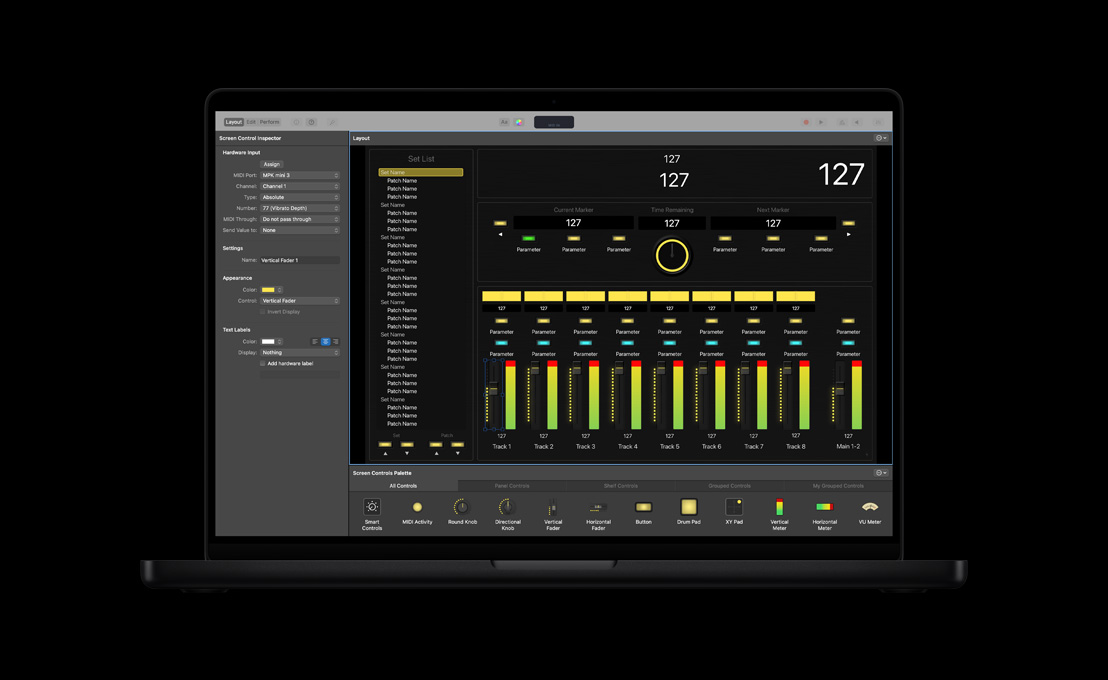
MainStage로 스튜디오급 사운드를 현장에서도.


-
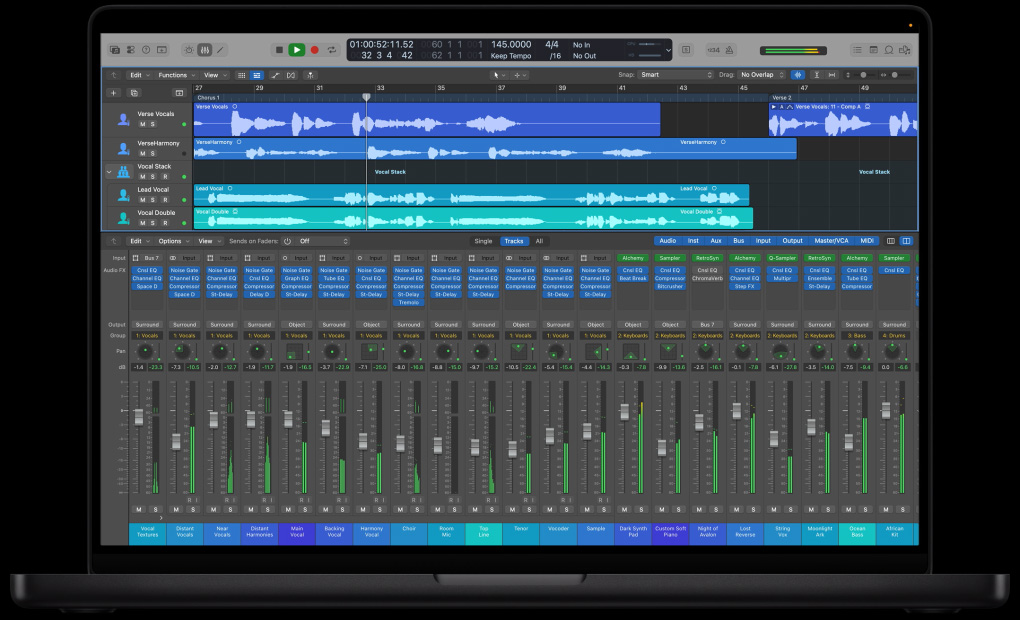
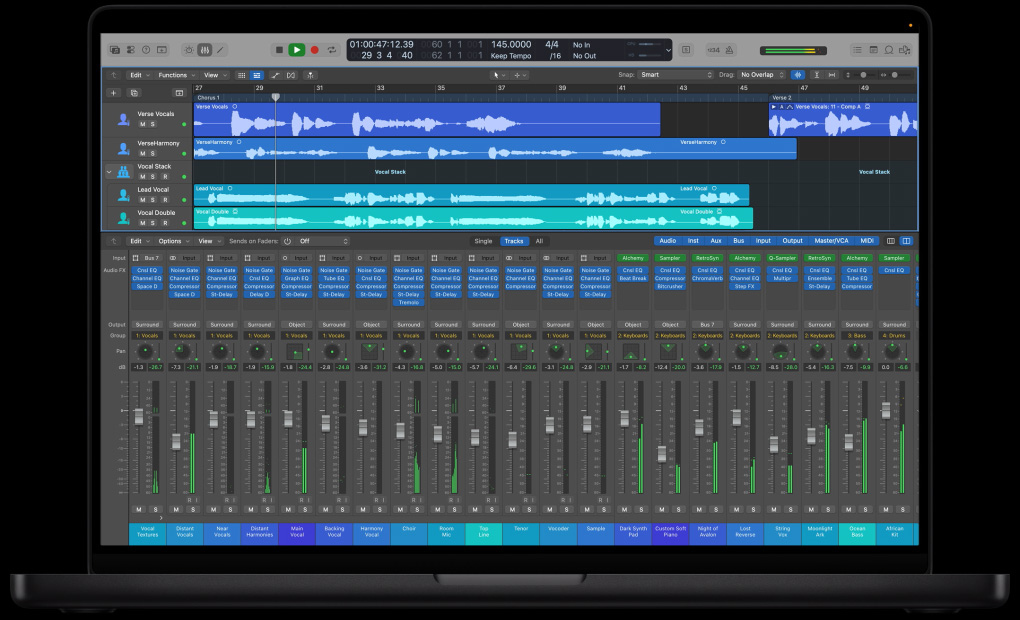
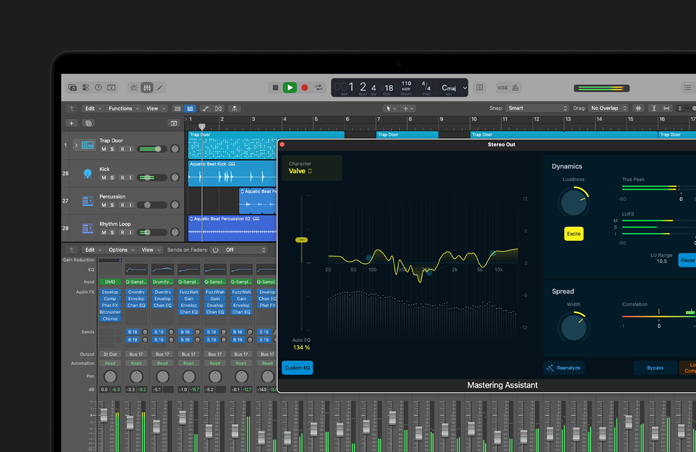
Logic Pro 믹서.
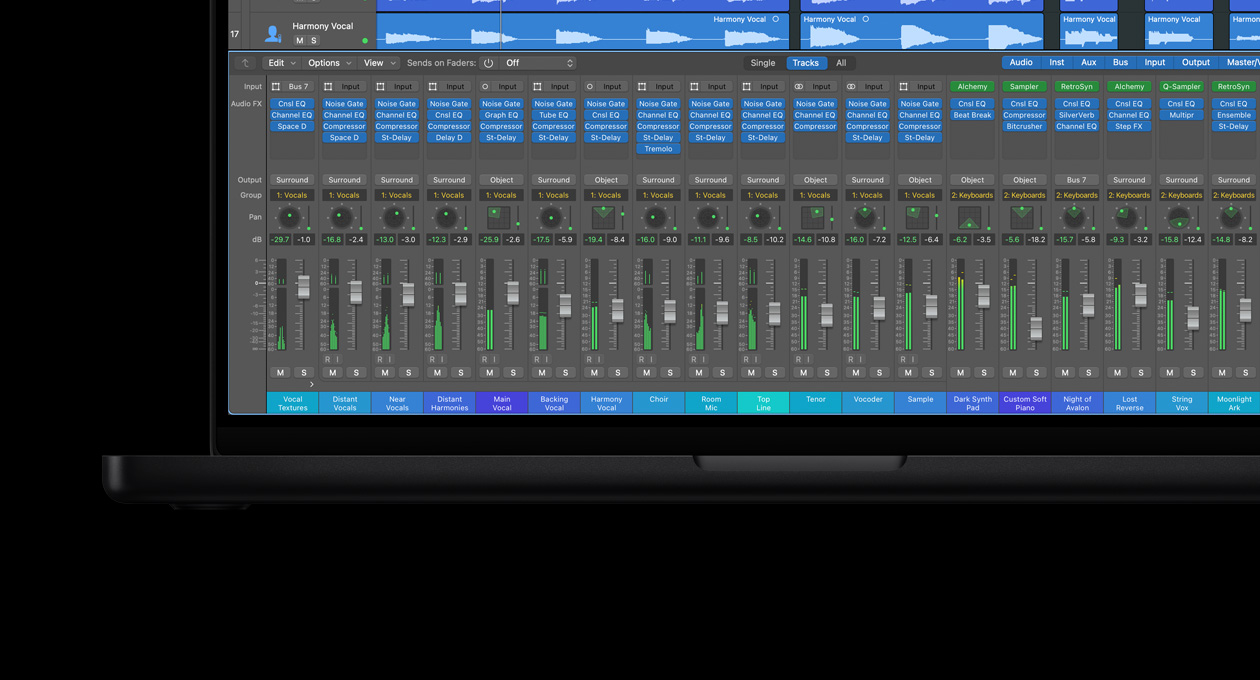
강력한 믹서를 활용해 노래의 각기 다른 파트들을 선명하게 부각하고, 완벽한 전문가용 플러그인 세트를 사용해 사운드를 원하는 대로 다듬을 수 있습니다.
-
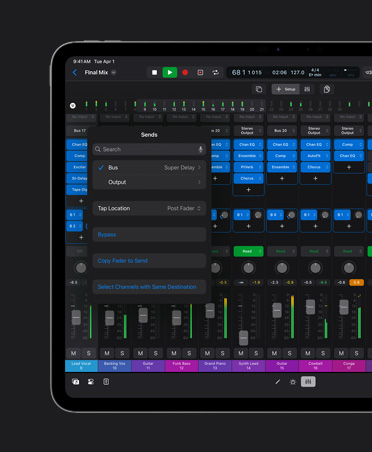
신호 흐름 제어.
신호를 그룹화하고, 라우팅하고, 원하는 곳으로 전송할 수 있습니다. Track Stack을 사용해 트랙을 정리하고, 다이나믹 오토메이션으로 당신의 믹스에 생생함을 불어넣을 수도 있죠.
-
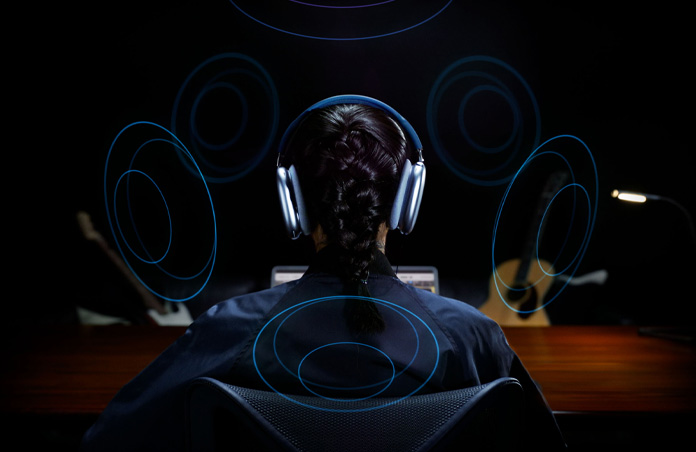
공간 음향.
통합 Dolby Atmos 도구를 사용해 완전히 몰입감 넘치는 ‘공간 음향’ 믹스를 만들 수 있습니다. 그런 다음, 해당 믹스를 Apple Music 및 기타 스트리밍 서비스에 보낼 수 있는 업계 표준 ADM 파일로 내보낼 수 있죠.4
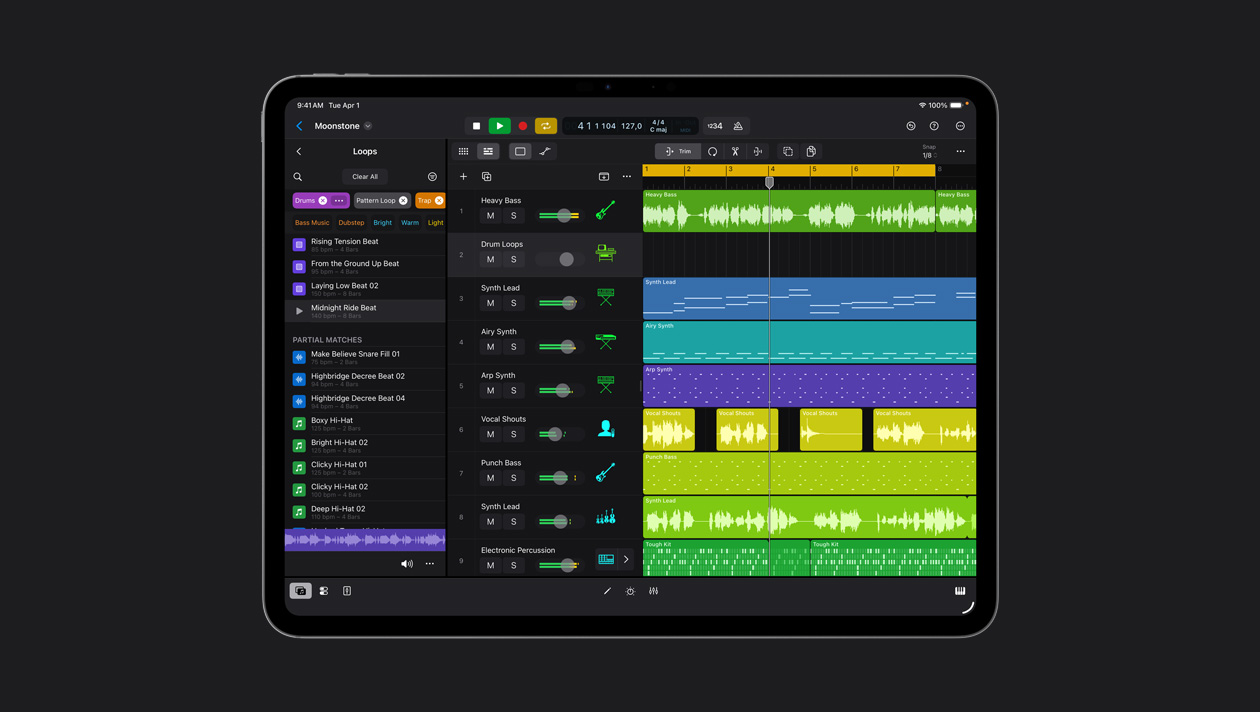
방대한 Logic Pro ‘사운드 라이브러리’를 스마트하게 인식해 자연어 검색으로 원하는 루프와 사운드를 빠르게 찾고, 간단한 드래그 앤 드롭만으로 비슷한 사운드까지 발견하는 데 도움을 줍니다. 태그를 붙이거나, 필터링을 거치거나, 짐작만으로 사운드를 찾을 필요가 없죠.
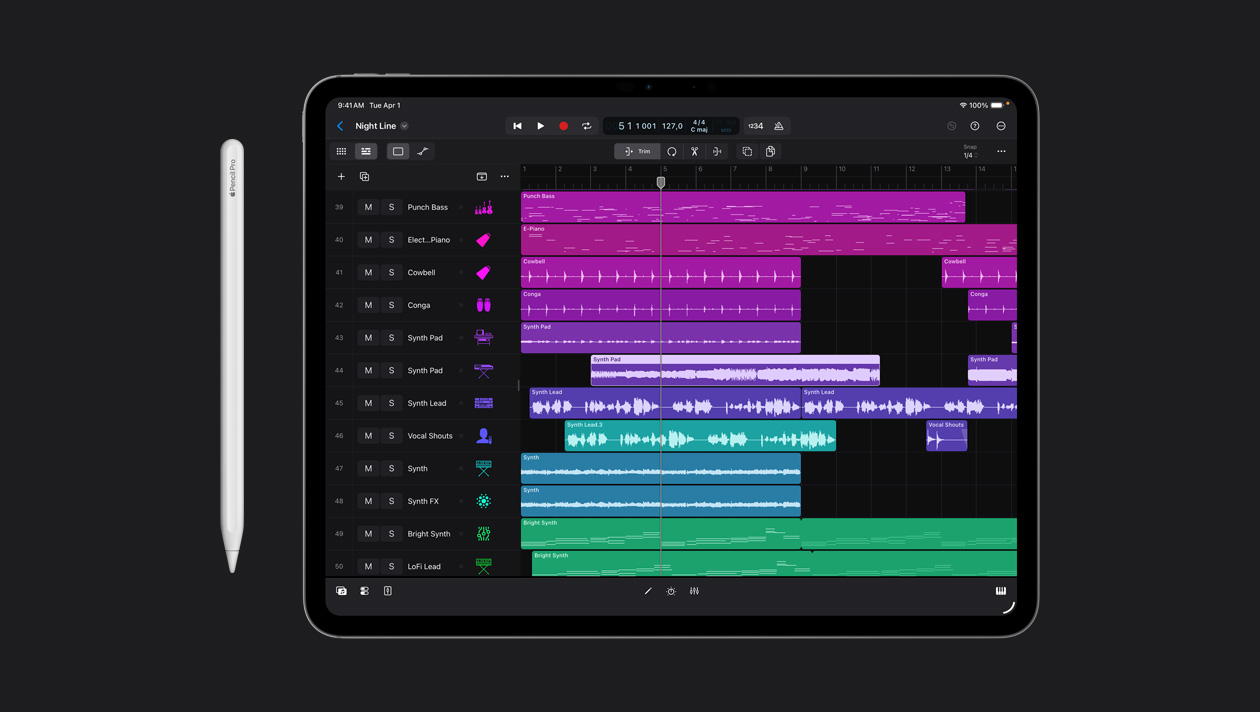
‘플레잉 서피스’는 손가락 터치만으로 소프트웨어 악기를 풍부하게 표현할 수 있는 제어 기능을 제공합니다. 피아노 건반, 드럼 패드, 코드 스트립을 탭하여 연주하고, 심지어 기타 스트럼을 위한 스와이프 동작까지 가능하죠. iPad를 온갖 종류의 악기로 변신시킬 수 있답니다.
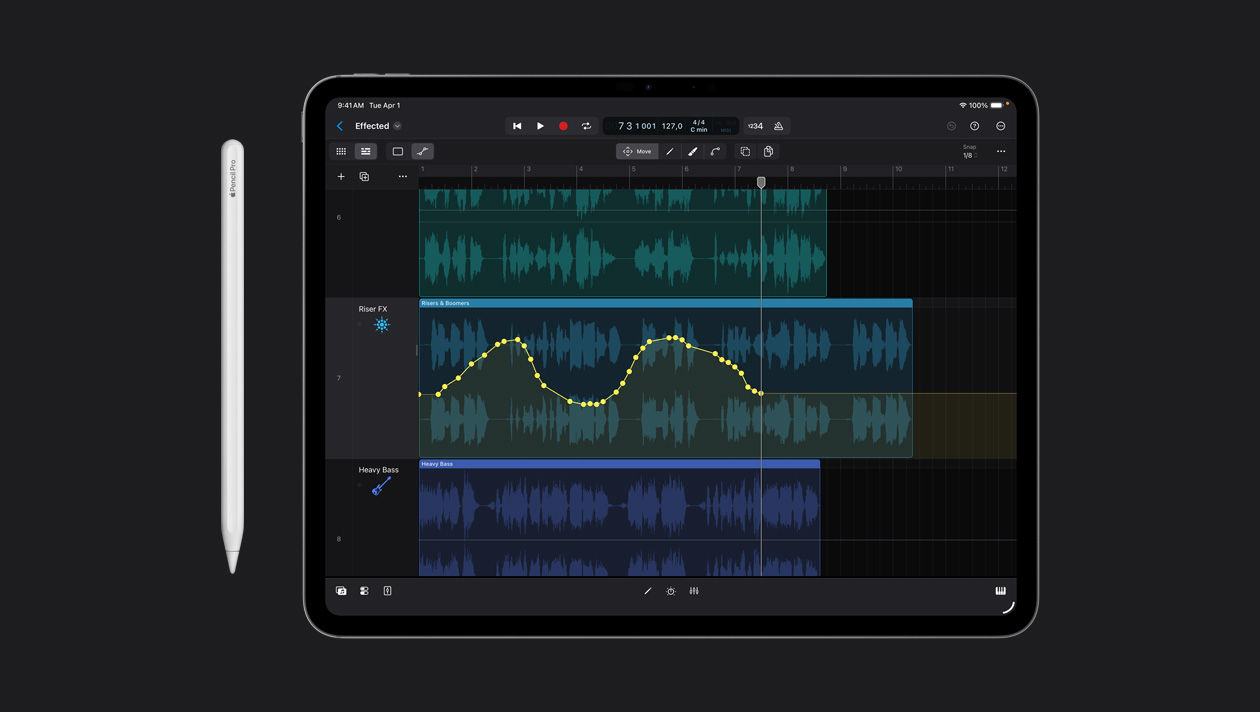
Apple Pencil을 사용한 디테일한 오토메이션 및 정밀 편집으로 당신의 트랙을 완전히 다른 수준으로 끌어올려 보세요.5
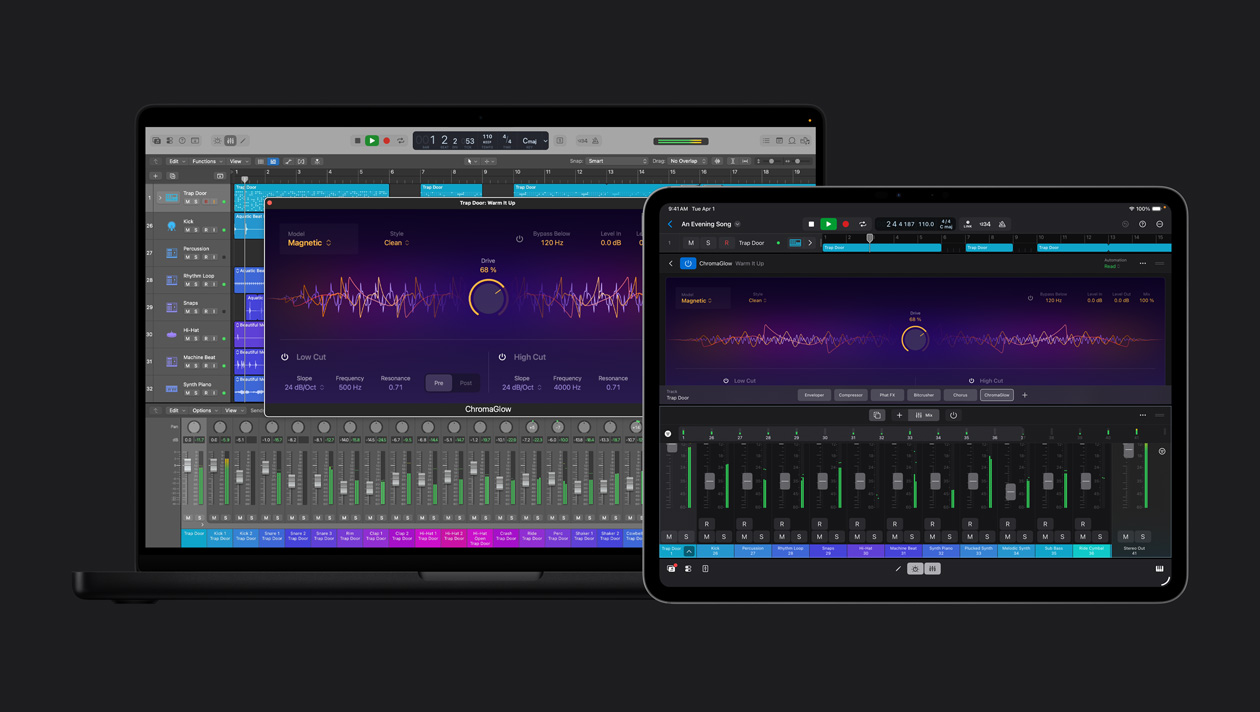
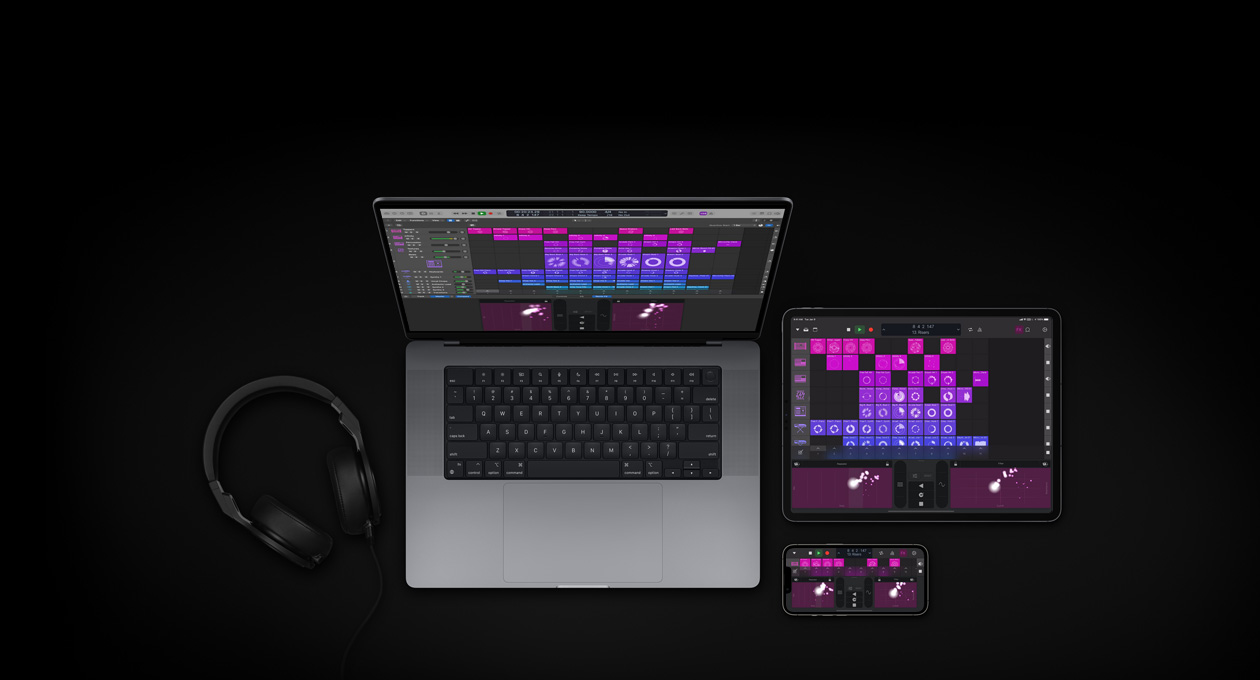
프로젝트를 Mac과 iPad 간에 쉽게 옮길 수 있어 스튜디오 안에서는 물론 밖에서 이동 중에도 창작, 수정, 발매 작업을 이어갈 수 있습니다.
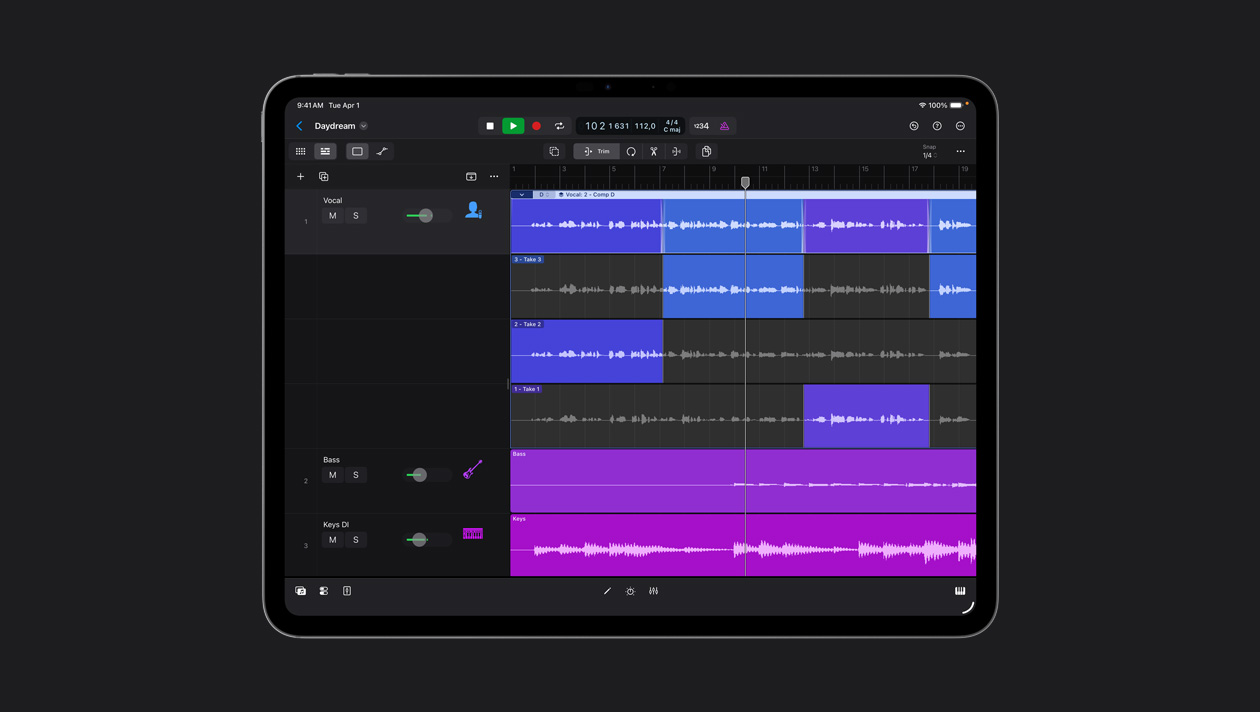
터치 또는 Apple Pencil을 사용해 어디서든 컴핑 작업을 이어가고, 마음에 드는 테이크들을 조합해 완벽한 연주를 완성할 수 있습니다.
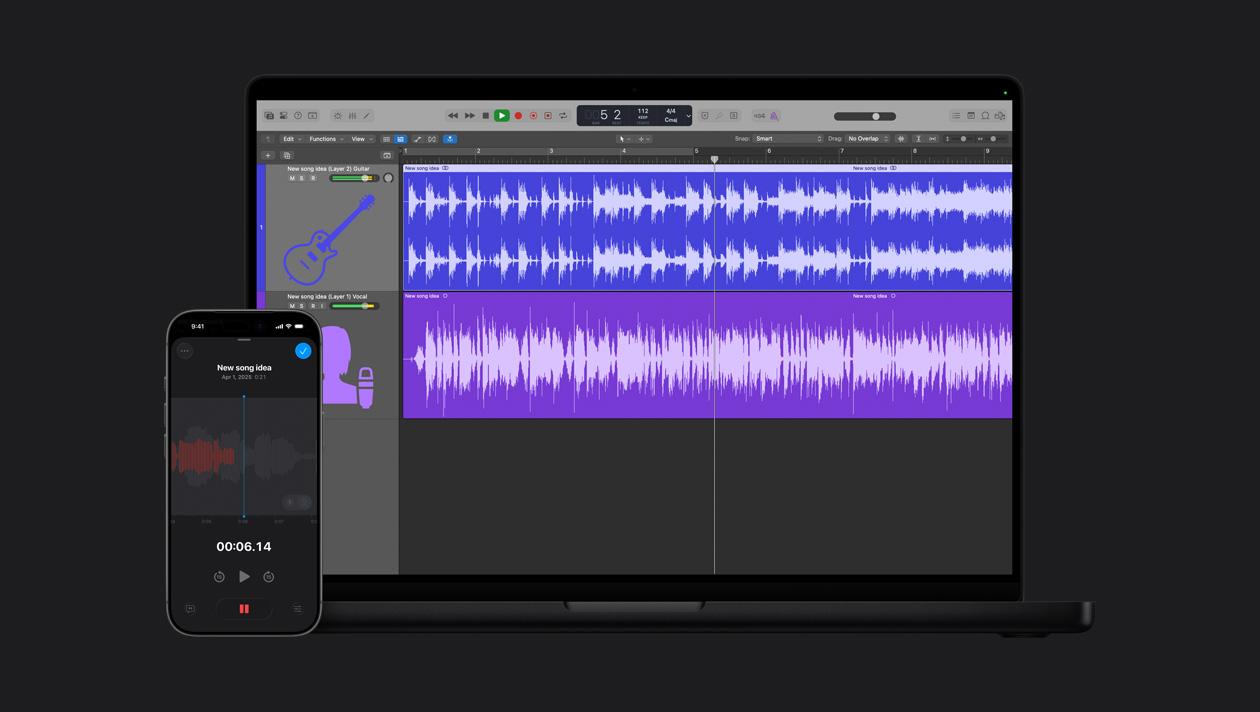
보컬리스트는 헤드폰 없이도 기존 악기 레코딩 위에 보컬을 녹음할 수 있습니다.6 그러면 Logic Pro가 이 녹음된 레이어드 파일을 가져와 자동으로 보컬 및 악기 트랙을 생성해 주죠. 당신은 이 트랙들을 바탕으로 최종 곡을 완성하면 됩니다.
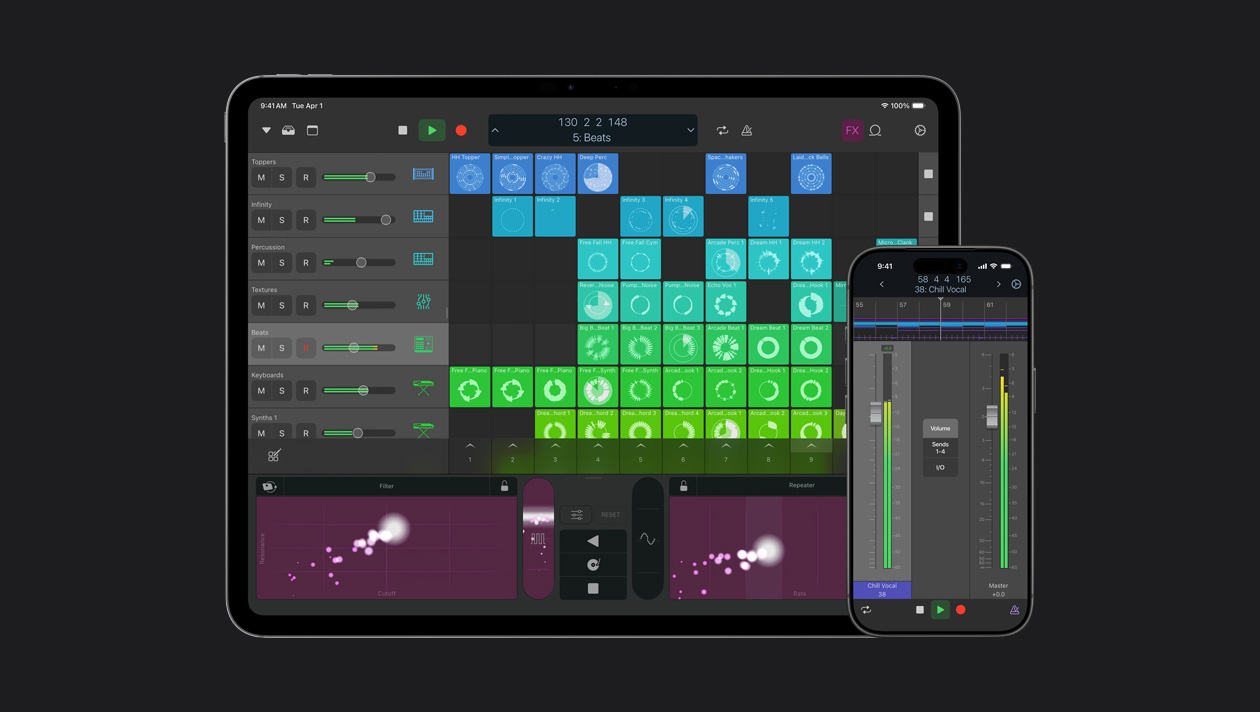
iPhone이나 iPad의 Multi‑Touch 제스처로 Mac에 있는 Logic Pro를 제어할 수 있습니다. 방 안 어디에서나 소프트웨어 악기를 연주하고, 트랙을 믹싱하고, Live Loop 및 Remix FX와 같은 기능을 제어할 수 있죠.
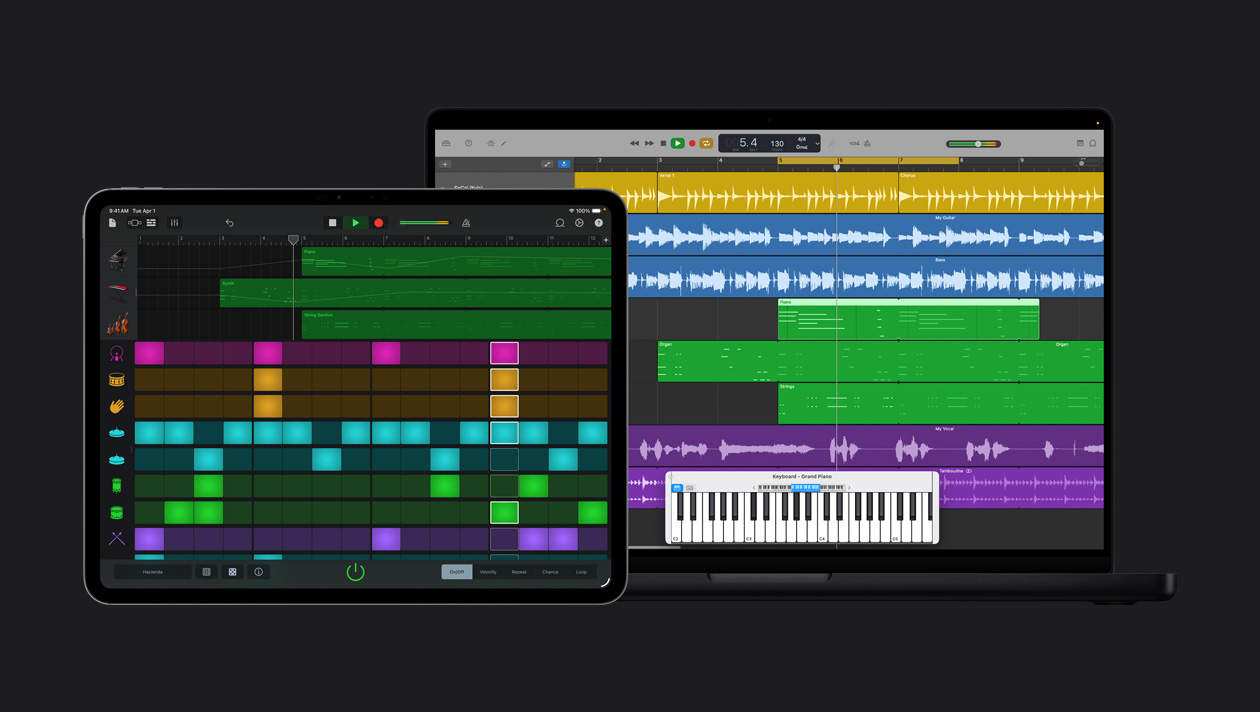
Logic Pro에서 GarageBand 프로젝트를 열고, 기본 탑재된 편집 도구와 플러그인을 활용해 당신의 곡을 한층 더 높은 수준으로 끌어올릴 수 있습니다.