„iOS 5“ sukūrėme daugiau kaip 200 naujų funkcijų. Moderniausią operacinę sistemą mobiliesiems pavertėme dar pažangesne.
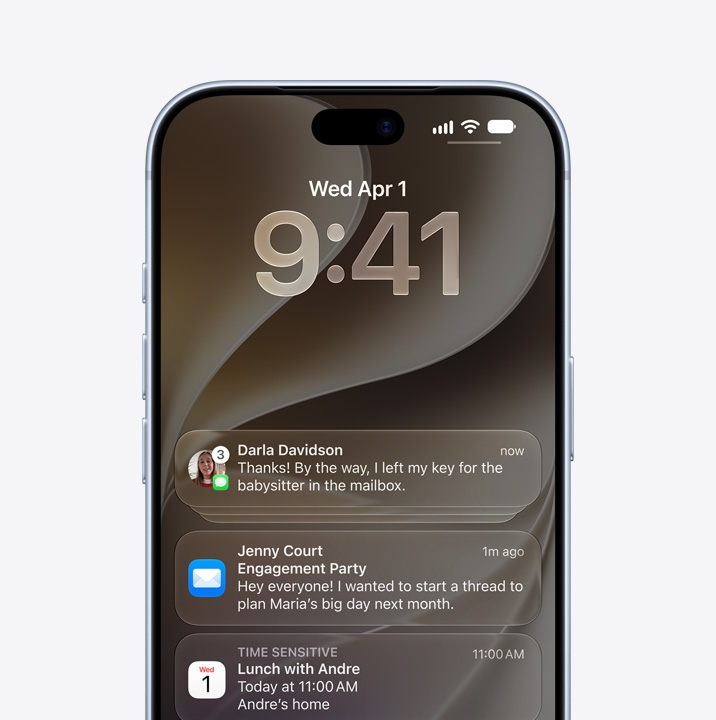
Įrenginyje su „iOS“ gauni įvairius pranešimus: naujus el. laiškus, tekstus, draugų užklausas ir dar daugiau. Naudodamas pranešimų centrą gali visus juos patogiai stebėti vienu metu. Norėdamas įeiti į pranešimų centrą tiesiog perbrauk nuo ekrano viršaus į apačią. Pasirink norimus peržiūrėti pranešimus. Gali matyti net biržos kursų juostą ir oro sąlygas. Nauji pranešimai trumpai pasirodo ekrano viršuje ir netrukdo tavo darbui. Pranešimai taip pat rodomi užrakinimo ekrane, kad galėtum juos peržiūrėti vienu perbraukimu. Naudodamas pranešimų centrą greičiausiai sužinosi naujausias žinias.
Pranešimai netrukdo tavo darbui ir greitai išnyksta.
Perbrauk norėdamas atidaryti pranešimų centrą.
Peržiūrėk akcijų kursą ir orų prognozę.
Perbraukdamas užrakinimo ekrane pasitikrink balso paštą.
Perbrauk užrakinimo ekrane, kad atsakytum į pranešimą.
Bakstelėk pranešimą, kad atsakytum į jį bet kurioje programoje.
Perskaityk apie tai viską ir ten pat. „iOS 5“ tavo žurnalų ir laikraščių programų prenumeratas tvarko „Newsstand“ – aplanke, kuris leidžia pasiekti leidinius greitai ir lengvai. Be to, „App Store“ yra nauja vieta, skirta tik laikraščių ir žurnalų prenumeratoms. Ja gali naudotis tiesiai iš „Newsstand“. Nauji pirkiniai keliauja tiesiai į „Newsstand“ aplanką. O pasirodžius naujiems leidiniams, „Newsstand“ juos ir jų naujausius viršelius automatiškai atnaujina fone. Tai beveik tas pats, kaip į namus pristatomi laikraščiai. Tik dar geriau.
„Newsstand“ saugo tavo prenumeratas kartu.
Įspėjimai praneša apie gautus naujus leidinius.
Norėdamas įsigyti daugiau prenumeratų, bakstelėk „App Store“.
Ieškok pavadinimų, peržiūrėk įvertinimus ir dar daugiau.
Įsigyk naują prenumeruojamą leidinį, kai jis pasirodo „Newsstand“.
Kai kitą kartą pagalvosi „Turiu nepamiršti...“, tiesiog paimk savo „iPhone“, „iPad“ arba „iPod touch“ ir užsirašyk, ką turi padaryti. Priminimai leidžia tvarkyti gyvenimą naudojant darbų sąrašus – su terminais ir jų atlikimo vietomis. Sakykime, kitąkart apsiprekindamas turėsi nupirkti pieno. Priminimai gali būti susieti su vieta, todėl gausi įspėjimą, kai tik įvažiuosi į parduotuvės automobilių stovėjimo aikštelę. Priminimai taip pat veikia su „iCal“, „Outlook“ ir „iCloud“, todėl atlikti pakeitimai automatiškai atnaujinami visuose įrenginiuose ir kalendoriuose.
Peržiūrėk priminimus pagal datą.
Priminimai rodomi tvarkingame sąraše.
Visi elementai įtraukiami į tavo darbų sąrašą.
Pasirinkite konkretų laiką ar vietą, kai norėsi gauti priminimą.
Įspėjimas atsiranda priartėjus prie nustatytos vietos.
Su „iOS 5“ dar paprasčiau rašyti „Twitter“ pranešimus iš „iPhone“, „iPad“ ar „iPod touch“. Prisijunk skiltyje „Parametrai“ ir galėsi rašyti „Twitter“ pranešimus tiesiai iš „Safari“, „Photos“, „Camera“, „YouTube“ ar „Maps“. Nori pakalbinti draugą ar jam atsakyti? Kontaktai taikomi tavo draugų „Twitter“ vartotojų vardams ir profilių paveikslėliams. Todėl pradėk įvedinėti vardą, o „iOS 5“ atliks visa kita. Be to, gali įtraukti vietą į bet kurį „Twitter“ pranešimą, nesvarbu, iš kurios programos jį siunti.
Prisijunk vieną kartą ir siųsk „Twitter“ pranešimus, kad ir kur būtum.
„Twitter“ yra integruotas visoje sistemoje.
Pranešk, iš kurios vietos siunti „Twitter“ pranešimą.
Fotografuok naudodamas kamerą.
Tai įtraukta į programą „Kamera“.
Įtrauk teksto ir bakstelėk „Siųsti“.
„iPhone“ yra visada su tavimi, todėl labai patogu nufotografuoti netikėtus kadrus. Štai kodėl tau patiks naujos kameros funkcijos sistemoje „iOS 5“. Programą „Kamera“ gali atidaryti tiesiai užrakinimo ekrane. Jei nori greitai sukurti paveikslėlį, naudok tinklelio linijas, keisk mastelį suėmimo gestais ir fokusuok vienu bakstelėjimu. Tada paspausk garsumo didinimo mygtuką, kad nufotografuotum reikiamu metu. Jeigu programoje „iCloud“ įgalinta funkcija „Photo Stream“, nuotraukos automatiškai nusiunčiamos į visus kitus tavo įrenginius.
Atidaryk programą „Kamera“ vienu lietimu.
Norėdamas fotografuoti, paspausk garso didinimo mygtuką.
Paliesk ir palaikyk, kad užfiksuotum fokusavimą ir išlaikymą.
Įjunk tinklelio linijas, kad lengviau sukomponuotum kadrą.
Suimk pirštus, kad padidintum vaizdą.
Paversk savo mėgėjiškas nuotraukas profesionaliomis keliais lietimais. Apkarpyk, pasuk, patobulink ir pašalink raudonų akių efektą neišeidamas iš programos „Nuotraukos“. Gali netgi tvarkyti nuotraukas į albumus – tiesiai savo įrenginyje. Su „iCloud“ gali naujas nuotraukas perkelti į visus savo „iOS“ įrenginius. Todėl, jei fotografuoji su „iPhone“, „iCloud“ automatiškai išsiunčia kopijas į „iPad“, kur gali jas greitai patobulinti prieš rodydamas kitiems.
Bakstelėk, norėdamas patobulinti nuotrauką ar pašalinti raudonų akių efektą.
Koreguok nuotraukas lengvai.
„iOS 5“ pateikia dar daugiau žiniatinklio naršymo funkcijų „iPhone“, „iPad“ ir „iPod touch“. „Safari“ skaitytuvas rodo žiniatinklio straipsnius be skelbimų ar šiukšlių, kad galėtum skaityti netrukdomas. Skaitymo sąrašas leidžia įrašyti įdomius straipsnius, kad galėtum juos perskaityti vėliau, o „iCloud“ atnaujina sąrašą visuose tavo įrenginiuose. Naršymas „iPad“ naudojant skirtukus leidžia sekti kelis žiniatinklio puslapius ir lengvai perjungti iš vieno į kitą. O „iOS 5“ pagerina „Safari“ veikimą visuose tavo „iOS“ įrenginiuose.
Bakstelėk, norėdamas įrašyti puslapį, kurį skaitysi vėliau.
„iPad“ eik iš vienos svetainės į kitą, naudodamas skirtukus.
Bakstelėk, kad galėtum skaityti straipsnius be šiukšlių.
Skaitytuvas leidžia peržiūrėti žiniatinklio straipsnius be nereikalingos informacijos.
Vienu bakstelėjimu gali įrašyti puslapį į savo skaitymo sąrašą.
Tavo skaitymo sąrašas automatiškai atsiranda visuose įrenginiuose.
Su „iOS 5“ tau daugiau nebereikės kompiuterio, kad galėtum naudoti „iPad“, „iPhone“ ar „iPod touch“. Savo įrenginį gali suaktyvinti ir nustatyti belaidžiu ryšiu iš karto, išėmęs iš dėžutės. Atsisiųsk nemokamus „iOS“ programinės įrangos atnaujinimus tiesiai į savo įrenginį. Savo įrenginyje atlik su programomis daugiau veiksmų – redaguok nuotraukas arba įtrauk naujų el. pašto aplankų – be „Mac“ ar asmeninio kompiuterio. Taip pat naudodamas „iCloud“ sukurk atsarginę įrenginio kopiją ir atkurk jį.
Tavo gautų laiškų aplanke tuoj bus kelios puikios naujos funkcijos. Formatuok tekstą, naudodamas paryškintuosius, pasviruosius arba pabrauktuosius šriftus. Savo pranešimo tekste kurk įtraukas. Norėdamas pertvarkyti vardus, vilk juos adresų laukuose. Pažymėk svarbius pranešimus vėliavėlėmis. Taip pat greitai įtrauk ir panaikink el. pašto dėžutės aplankus. Jei ieškai konkretaus el. laiško, dabar gali ieškoti pranešimų tekstuose. Be to, naudodamas „iCloud“ gausi nemokamą el. pašto paskyrą, kuri bus atnaujinama visuose tavo įrenginiuose.
Matyk daugiau savo tvarkaraščio, įjungęs metų rodinį „iPad“ ir savaitės rodinį „iPhone“ ir „iPod touch“. Bakstelėk, kad sukurtum įvykį, ir vilk norėdamas koreguoti laiką ir trukmę. Įtrauk, pervardyk bei naikink kalendorius tiesiai savo įrenginyje. Taip pat peržiūrėk įvykio priedus neišeidamas iš programos „Kalendorius“. „iCloud“ leidžia dalytis kalendoriais su draugais ir šeima bei sinchronizuoja įvykius visuose tavo įrenginiuose.
„iOS“ yra populiariausia pasaulyje žaidimų platforma. Su „iOS 5“ gali naudoti dar daugiau „Game Center“ funkcijų. Paskelbk profilio paveikslėlį. Rask varžovą pagal naujų draugų rekomendacijas, atsižvelgdamas į žaidžiamus žaidimus ir jau pažįstamus žaidėjus. Susipažink su naujais žaidimas neišeidamas iš „Game Center“. Ir čia pat, matydamas bendrus rezultatus, įvertink oponentą.1
Sinchronizuok savo „iOS“ įrenginį su „Mac“ ar asmeniniu kompiuteriu per bendrą „Wi-Fi“ ryšį. Kiekvieną kartą prijungus „iOS“ įrenginį prie maitinimo šaltinio (pvz., norint jį įkrauti naktį), jis automatiškai sinchronizuoja bet kokį naują turinį su „iTunes“ ir sukuria jo atsarginę kopiją. Taigi, tavo filmai, namų vaizdo įrašai ir nuotraukų albumai visada bus ten, kur nori.
„iOS 5“ yra naujų veiksmų ir nuorodų, kurios padės dar greičiau dirbti su „iPad 2“: naudodamas keturis ar penkis pirštus brauk į viršų, kad pasirodytų daugiafunkcinė juosta, suimk pirštus, kad grįžtum į pradinį ekraną, ir brauk į kairę arba dešinę, kad pereitum nuo vienos programos į kitą.
Nustebink auditoriją posėdžių kabinete, klasėje arba svetainėje. „AirPlay“ palaiko vaizdo įrašo perdavimą. Tai reiškia, kad tu gali belaidžiu ryšiu saugiai transliuoti bet kokią „iPad 2“ arba „iPhone 4S“ esančią informaciją į savo HDTV per „Apple TV“. Visi dideliame ekrane mato būtent tai, kas rodoma tavo „iPad“ arba „iPhone“ ekrane, net jei pasuksi savo įrenginį iš vertikalios padėties į horizontalią arba padidinsi ar sumažinsi vaizdą.2