







-
儘管開口問 Siri AI。
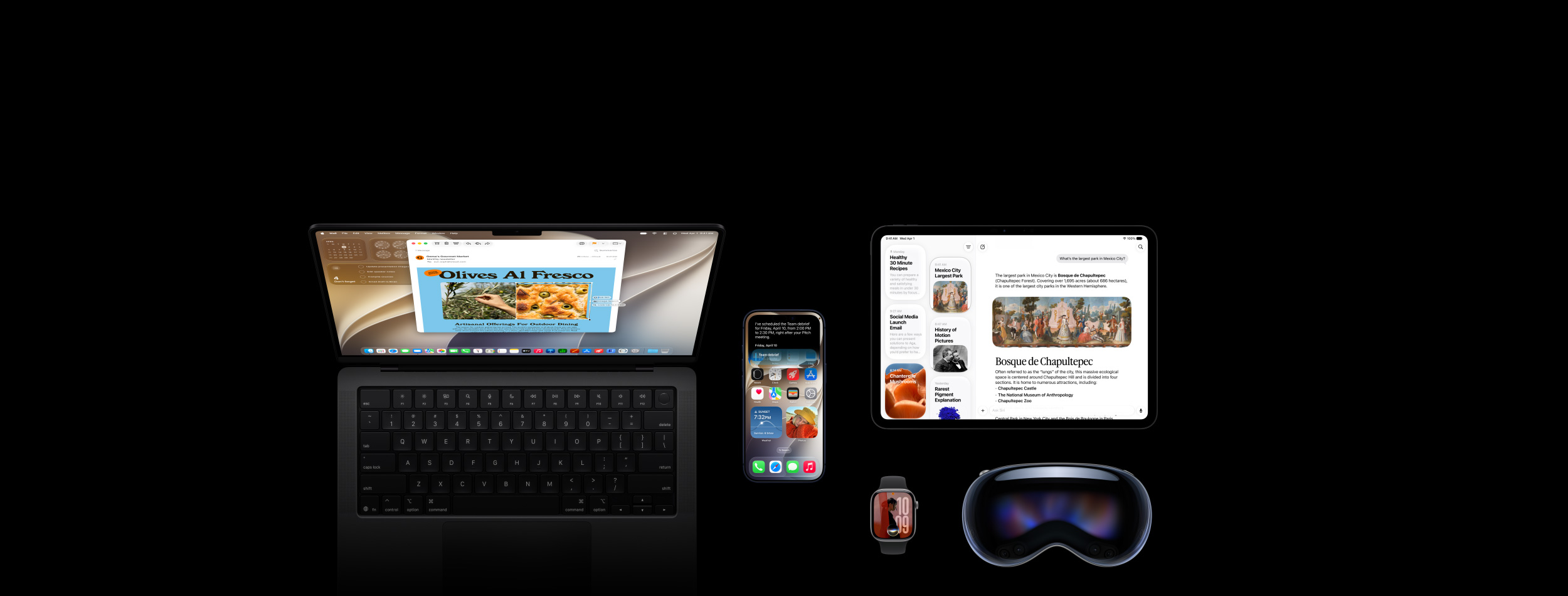
由 Apple Intelligence 驅動的 Siri AI,是可以和你對話的 AI 助理,在 Mac 上發揮各種全新的本領。你可以提出開放式問題、為工作或創意計畫案動腦想新點子,並進行自然流暢的來回對話。在 Spotlight 搜尋時,你還可選擇「問問 Siri」找到最佳搜尋結果。

-
Siri 了解你的個人情況。
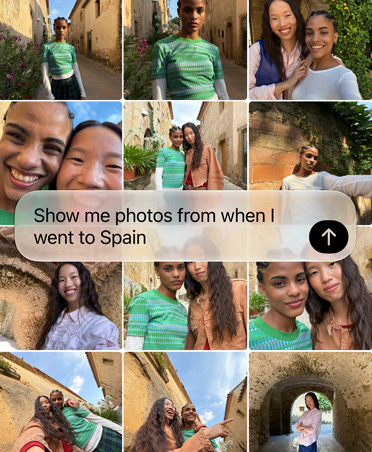
只須開口,Siri AI 就能因應你想知道的內容,找到相關的解答。你可以搜尋多年前的照片、輕鬆找出淹沒在收件匣中的電子郵件,或叫出你儲存在 Mac 上的備忘錄。
-
在更多 App 中進行操作。
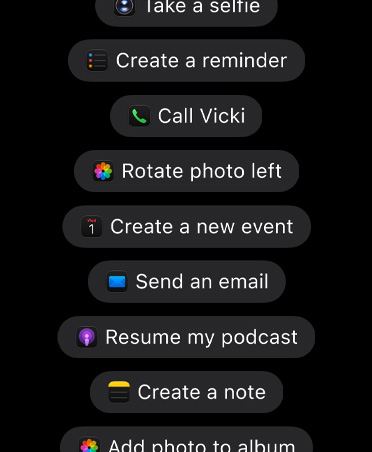
Siri AI 能根據你正在做的事,在例如「訊息」、「音樂」、「提醒事項」等 app 中進行相關操作,讓你可快速編輯剛送出的訊息,或將節目中聽到的歌曲加入體能訓練播放列表。
-
廣泛的世界知識,充分運用。
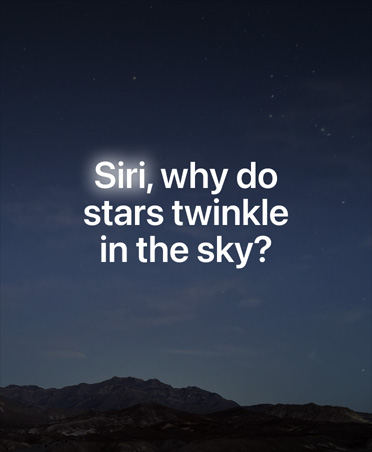
為計畫案做調查研究,或為面試做準備,任何你能想到的主題,幾乎都能問。Siri AI 能參考線上資訊,為你提供詳盡且最新的深入分析。
-
Siri App 全新上場。
這款專屬 app 會將你所有的對話集中在一處,所以你可以在 Mac 上提問,接著在 iPhone 上繼續對話。你還能將對話釘選起來,方便隨時取用,或開啟新的對話。

-
視覺智慧搭配 Siri,就在 Mac 上。
幾乎螢幕上的任何內容都能問 Siri AI。只要將顯示器上的內容拍攝截圖,例如影像或 PDF,就能取得答案、搜尋或進行各種操作3。

-
幾乎任何你要輸入的地方,都能透過 Siri 來寫。
Siri AI 現在能從零開始生成草稿,或針對你所寫的內容提供意見,只要用你自己的話,描述你的需求即可。在「訊息」和「郵件」中,Siri AI 還能配合你的寫作風格、標點習慣和語氣,讓內容就像你親筆所寫。

-
Siri 的說話方式,由你自訂。
挑選一種聲音,再自訂生動程度和語速,直到你滿意為止4。

-
為你做事,Safari 更加聰明。
現在標籤頁可自動依主題分類,讓你更輕鬆地在 Mac 上找到相關頁面。Safari 的「通知我」會注意網頁的變動,例如商品價格更改或重新進貨,適時提示你採取行動。

-
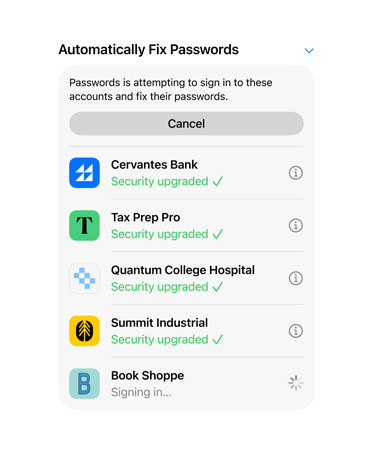
按一下,解決密碼問題。
「密碼」app 會提示你哪些密碼強度太弱或已被洩露,也能替你更新密碼,省卻麻煩。
-
智慧照片編輯,進階升級。
拍照後,你可以使用「空間重構」重新構圖,用「延伸」工具拓展畫面,還能透過增強的「清除」工具,移除更大的干擾物件。

-
玩轉影像樂園,表達更多妙想。
為任何計畫案創作獨一無二的高品質影像,幾乎任何風格都能駕馭,寫實風格也沒問題。只要輕鬆描述,就能調整和變換你的影像,盡情開啟無限可能。

-
只要描述,就能建立捷徑。
透過簡單的描述,自動執行日常任務。只要描述你的需求,「捷徑」就會把多款 app 的動作串連起來,幫你搞定大小事。

-
-
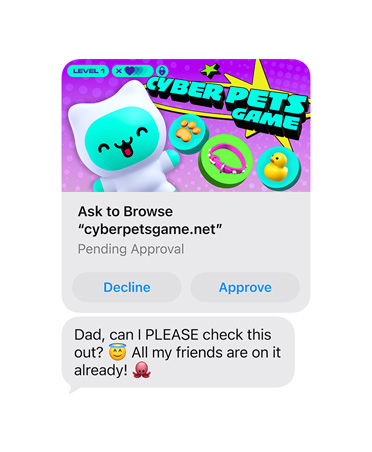
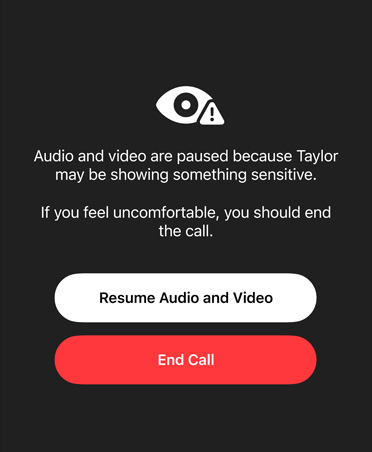
協助孩子安全地溝通。
「通訊安全」可協助保護你的孩子,避免他們在「訊息」、FaceTime 以及更多 app 中看到或分享裸露畫面。現在,如果來自分享的影像和影片中有血腥或暴力畫面,這項功能還能在孩子看見之前介入干涉。
-
使用時限與排程。
家長可以針對「娛樂」、「遊戲」和「社群媒體」等類別設定「使用時限」,我們根據兒少年齡以及由臨床、兒少發展專家的研究成果,提供家長指引,協助他們設定「使用時限」。家長可以根據孩子的狀況,隨時調整這些設定。家長也能透過「排程」,安排在不同時段或一週內的某幾日,選擇讓孩子能夠使用哪些 app。

-
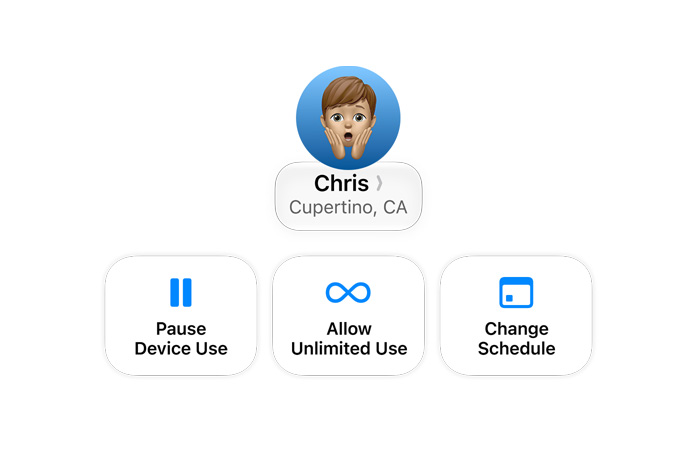
直覺易用的控制項目。
全新設計讓「系統設定」中的家長保護控制更容易使用。家長一眼就能查看孩子使用 Mac 的情況。而且只要按一下,就能快速調整當下的使用權限。
-
設計,琢磨精進。
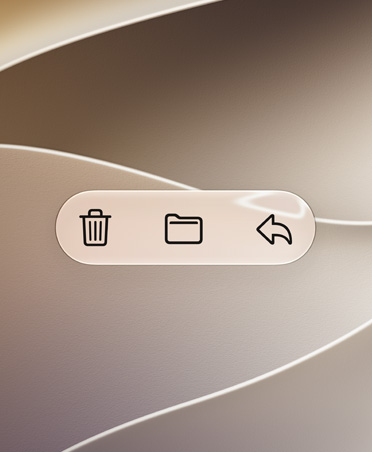
更新的 Liquid Glass,透過更均勻的折射與提升的對比度,確保出色的可讀性。一致的工具列、延伸至邊緣的側邊欄,以及更新的視窗形狀和選單列圖像,讓設計更加洗鍊。還加入了一個新的滑桿,讓你可以從超透明到不透明之間調整,輕鬆自訂 Liquid Glass 的外觀。
-
效能速度提升。
AirDrop 傳輸、網路檔案瀏覽以及在 Safari 載入起始頁內容,速度全面加快,你能感覺 Mac 反應更加靈敏,超越以往。
-
在郵件 App 中帶來更符合需求的搜尋結果。
全新排序系統會把最相關的結果置頂,即使郵件已被淹沒在收件匣中,也能助你立即尋找所需內容。

-
升級,還有更多。
來自系統核心的提升,加上你日常愛用的 app 和使用體驗也有各項強化,讓 macOS 的表現比以往更出色。

macOS 27 Golden Gate 功能特色 還有更多精彩。

輔助使用。
「旁白」增添新能力,助你理解螢幕內容,包括更詳細的影像描述。全新字幕功能,可為你觀看的任何影片自動生成同步字幕,甚至能將既有的字幕翻譯成其他語言。

描述活動行程,加入行事曆。
只須提供描述,就能在行事曆中加入和編輯活動行程。例如編輯描述,將午餐會議改成咖啡小聚,「行事曆」app 就會根據描述來調整行程的詳細內容。

支援超寬顯示器。
現在,你可以在超寬顯示器上獲得更高的解析度,例如 5K (120Hz)。當你不使用時,顯示器排列方式會維持原本的設定,因此你每次連接時,都能擁有順暢的使用體驗。

更優的 iCloud 共享相簿。
使用 Android 或 Windows 的朋友和家人,能更輕鬆地透過 iCloud.com 加入,並上傳他們的照片。「共享的相簿」也可支援用完整解析度共享,還有新的方式讓你過濾、回應照片及邀請他人共享相簿。

主動給建議,把事情做好。
「訊息」和「郵件」會根據對話情境提供建議,讓你按一下就能將活動行程加入行事曆或搜尋照片,快速完成操作。將以英文推出。

通話時,當場收到相關資訊。
在你致電商家時,「通話情境」會跨 app 主動顯示相關資訊,例如當你打電話給航空公司,就會顯示來自「郵件」中的航班確認號碼。將以英文推出。

地圖 App 中,飛行俯瞰再提升。
「飛行俯瞰」現在結合空拍影像和「視覺智慧」模型,從一棟棟建築樣貌到一棵棵樹木外形,一切都令人驚豔且細節清晰。

向下滑動以重新整理。
在 Safari、「郵件」、Podcast 和「行事曆」等 app 裡,只要向下滑動,即可取得 app 裡的最新資訊。

在 Mac 上體驗更新的影片 Podcast。
在觀看與聆聽節目之間順暢切換,讓探索及觀看影片 podcast 的體驗,如同聆聽音訊 podcast 一樣簡單愉快。