以 iPhone 13 或後續機型換購 iPhone Duo 或 iPhone 18 Pro,獲享以符合條件的智慧型手機換購 iPhone Duo 或 iPhone 18 Pro,獲享折抵優惠*。選購 iPhone 以符合條件的裝置換購新 iPhone,獲享折抵優惠*。進一步了解Apple Trade In 換購方案


-
輕鬆啟用
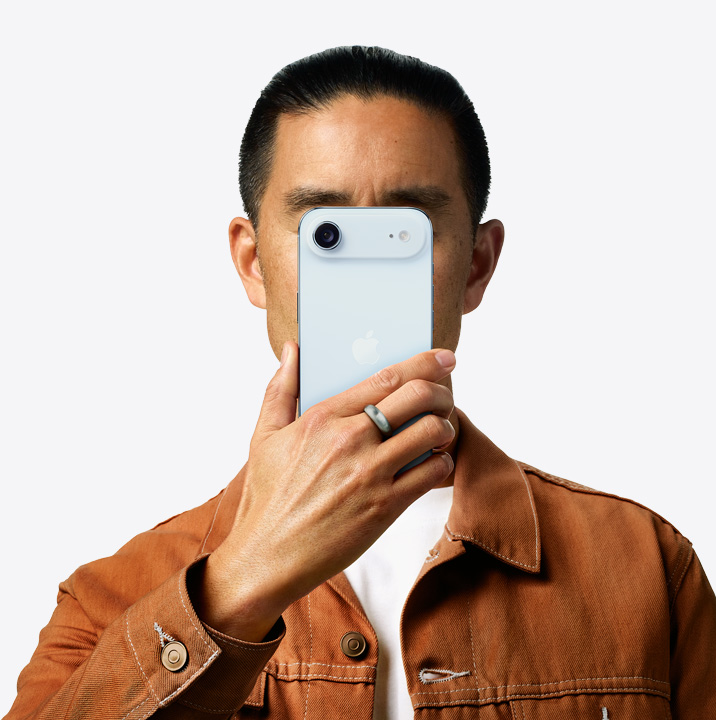
從 Android 轉用
iPhone 很簡單。
-
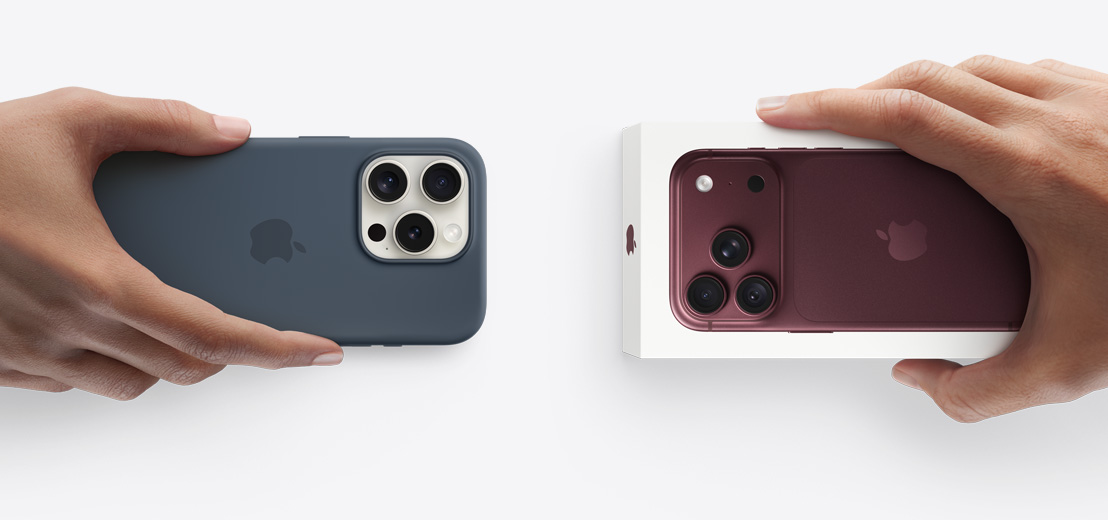
設計經久耐用
iPhone 比其他
智慧型手機
更加保值。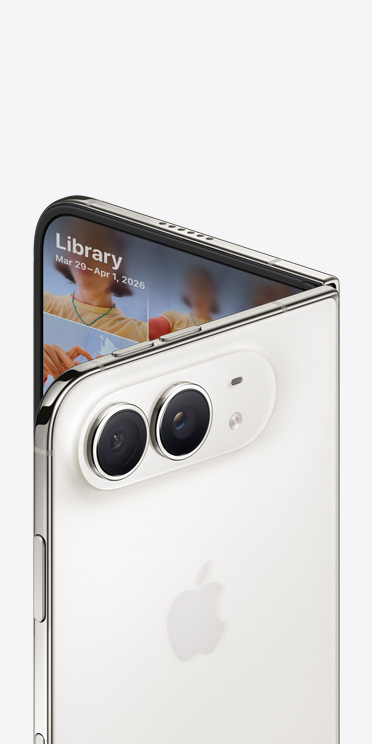
-
超先進相機系統
拍照、拍片,
出手就是大片。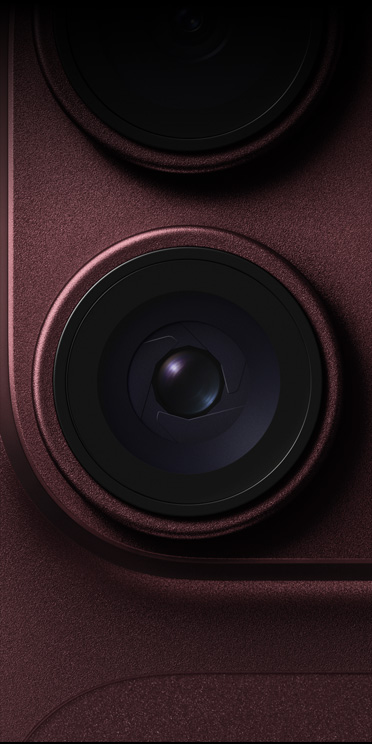
-
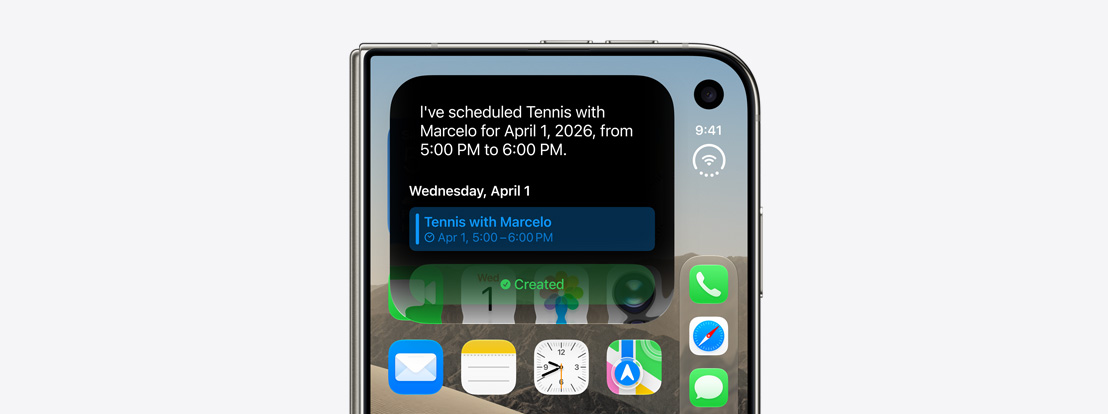
Apple Intelligence 與 Siri AI
在你需要的地方,
幫助你。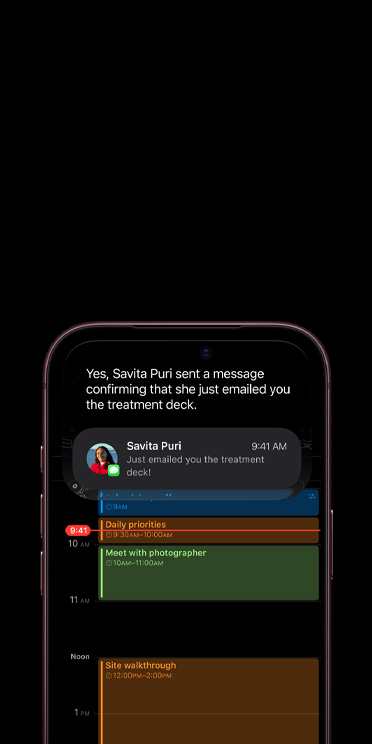
-
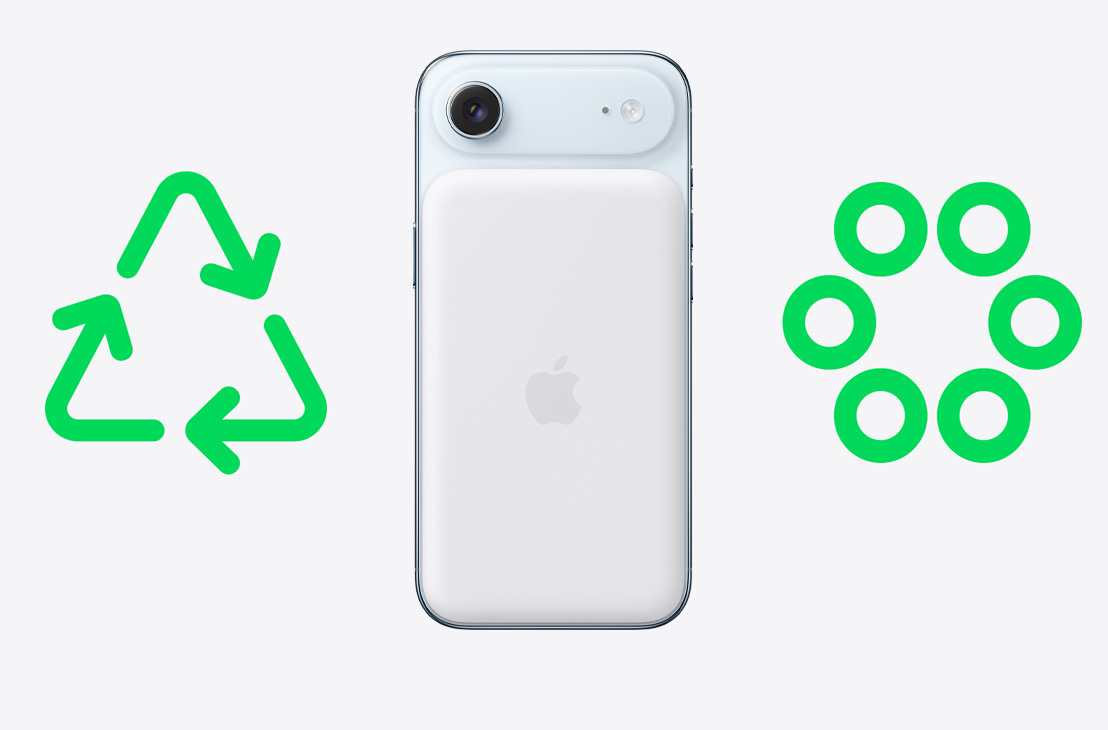
環境
設計,
以地球為念。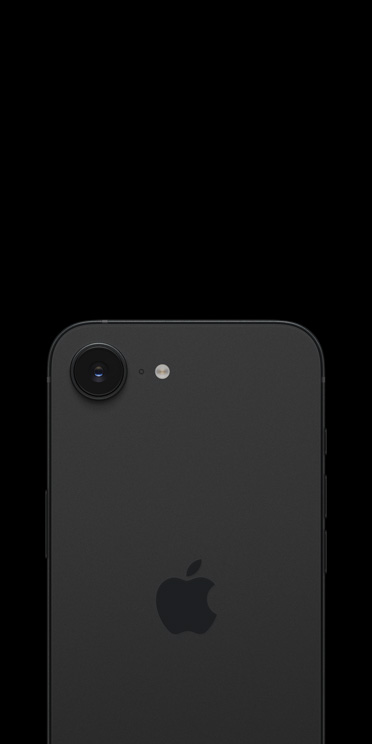
-
隱私權
你的資料,
保存在安全的地方。
-
倍感安心
各種實用功能,
有備無患。









-
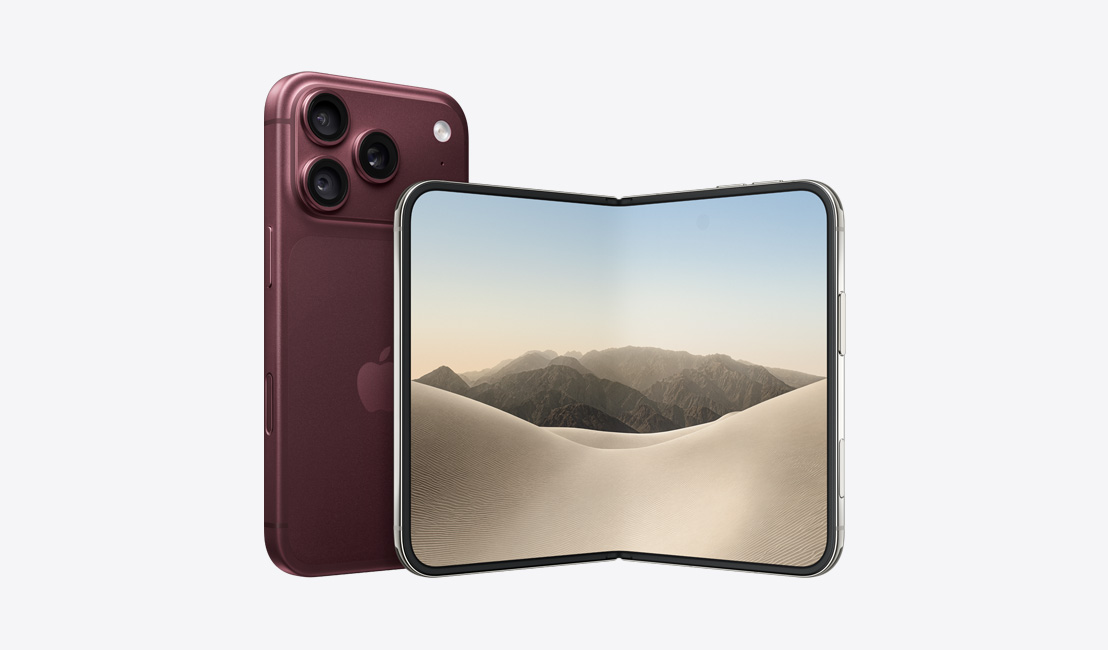
全新 iPhone Duo
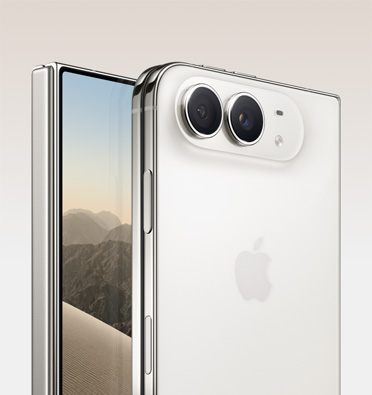
- 星光白色
- 夜空色
iPhone 最大螢幕。
可摺疊、隨你擺、夠堅固。 -
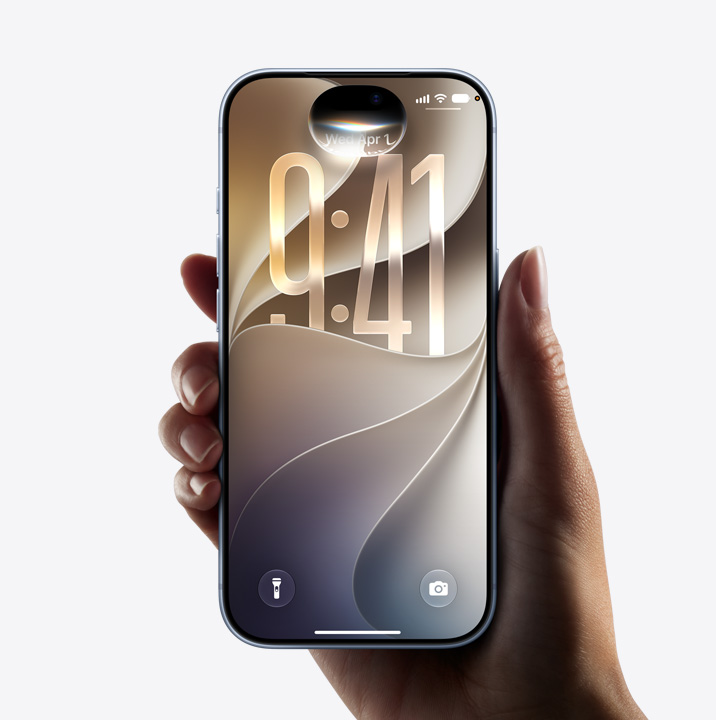
全新 iPhone 18 Pro

- 勃根地紅色
- 冰川藍色
- 銀色
- 黑色
效能與相機獨冠 iPhone,
電池續航力大步飛躍。 -
iPhone Air
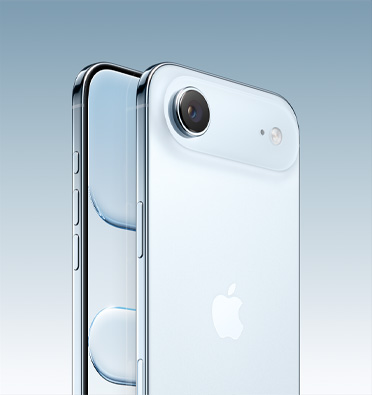
- 天藍色
- 淺金色
- 雲白色
- 太空黑色
極輕、極薄,
專業級效能。 -
iPhone 17

- 薰衣草紫色
- 鼠尾草綠色
- 霧藍色
- 白色
- 黑色
強大、耐用,
令人心喜。 -
iPhone 17e

- 嫩粉色
- 白色
- 黑色
載滿功能,
再加超值。 -
iPhone 16

- 天藍色
- 湖水綠色
- 粉紅色
- 白色
- 黑色
效能嘖嘖稱奇,
設計經久耐用。
-
Apple Trade In 換購方案
換購新 iPhone,省多多。
以符合條件的裝置換購新 iPhone,
獲享以符合條件的裝置換購新 iPhone,
獲享折抵優惠*。
-
靈活付款方案
享有靈活分期月付
各種分期付款方案,隨心選擇,
付款靈活又輕鬆1。
-
個人化設定服務
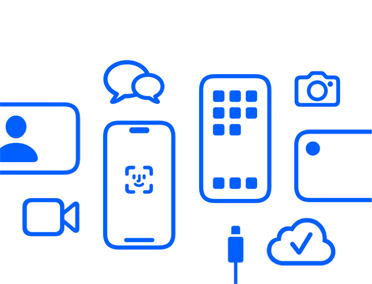
個人化設定服務,帶你認識你的全新 iPhone。
透過線上解說服務,由專員帶領你設定 iPhone 並探索全新功能。
-
運送與取貨
免額外付費運送服務或店內取貨
可選擇免額外付費運送服務,或是前往
Apple 直營店取貨。
-
購物引導服務
讓專員協助你選購
無論你是在 Apple 直營店或是在線上,讓我們一對一協助你找到所需的一切,同時為你解答各種疑問。

-
Apple Store App
專為你設計的選購體驗
使用 Apple Store app,以更個人化的購物方式選購。
-
Apple Trade In 換購方案
以符合條件的裝置
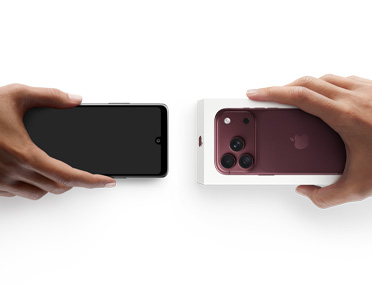
換購新 iPhone,獲享折抵優惠*。透過 Apple Trade In 換購方案,你能以 Android 手機折抵換購,獲取禮品卡並用於購買新 iPhone。
-
靈活付款方案
享有靈活分期月付
各種分期付款方案,隨心選擇,
付款靈活又輕鬆1。
-
個人化設定服務
個人化設定服務,帶你認識你的全新 iPhone。
透過線上解說服務,由專員帶領你設定 iPhone 並探索全新功能。
-
購物引導服務
讓專員協助你選購
無論你是在 Apple 直營店或是在線上,讓我們一對一協助你找到所需的一切,同時為你解答各種疑問。
-
運送與取貨
免額外付費運送服務或店內取貨
可選擇免額外付費運送服務,或是前往
Apple 直營店取貨。
-
Apple Store App
專為你設計的選購體驗
使用 Apple Store app,以更個人化的購物方式選購。
升級至 iPhone。

-
設計
精美、耐用,
天生自成一派。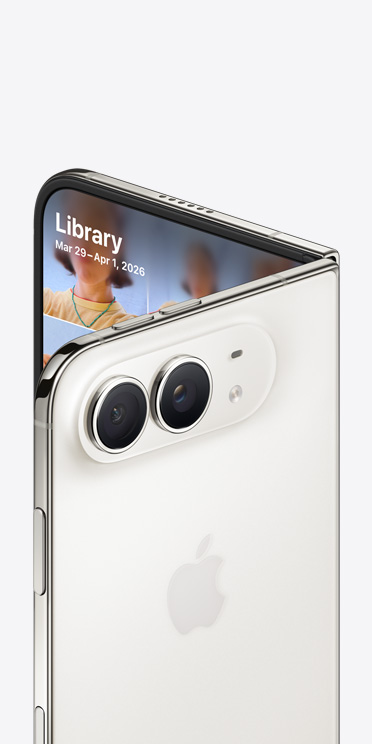
-
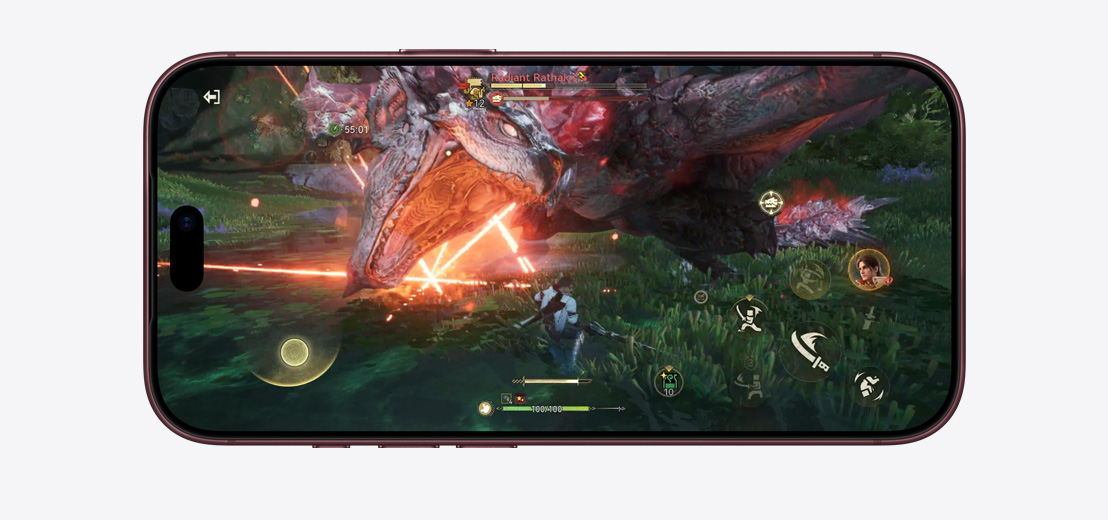
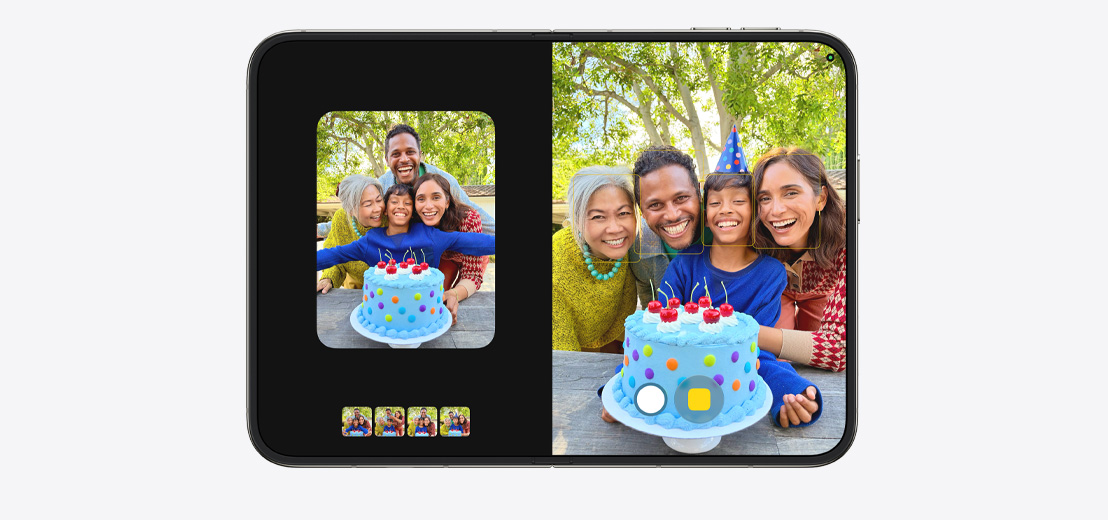
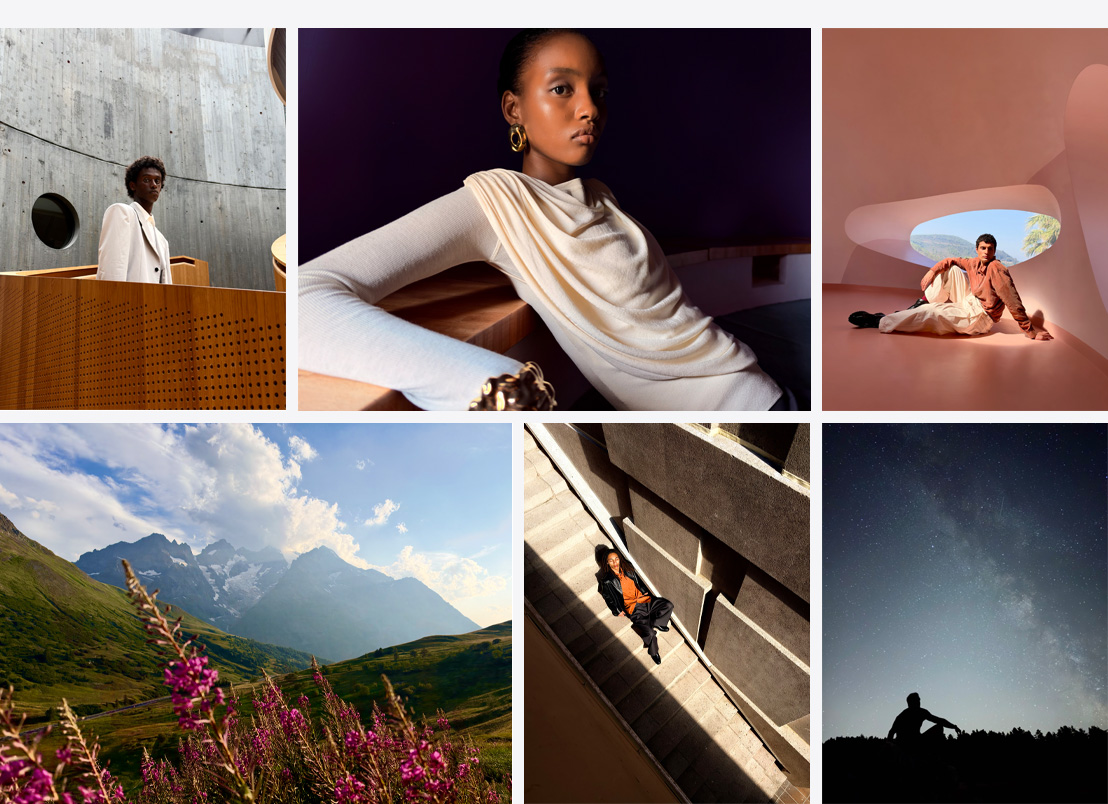
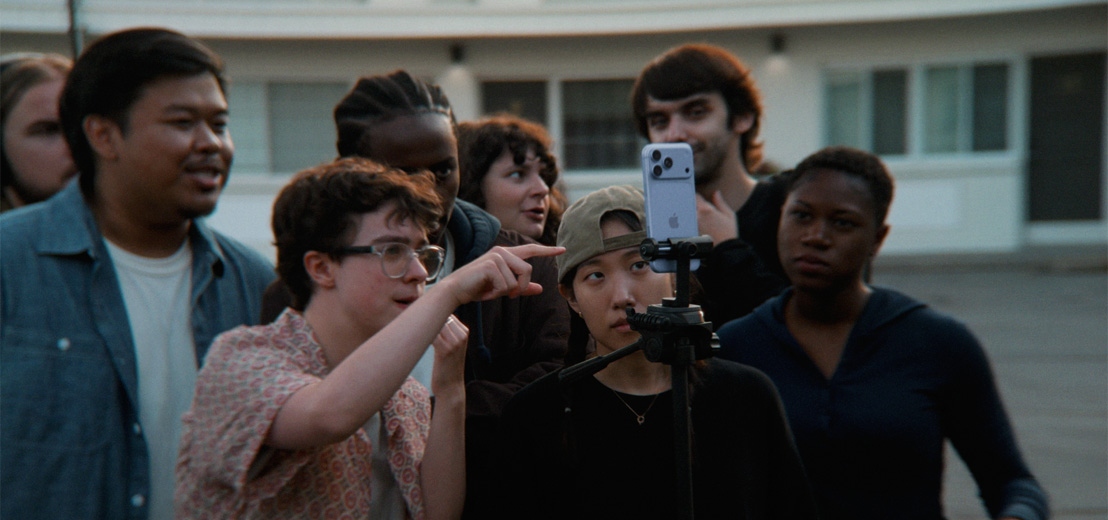
超先進相機系統
拍照、拍片,
出手就是大片。
-
晶片與電池續航
可久戰的高速

-
Apple Intelligence 與 Siri AI
在你需要的地方,
幫助你。
-
環境
設計,
以地球為念。
-
隱私權
你的資料,
保存在安全的地方。
-
倍感安心
各種實用功能,
有備無患。




大家的好夥伴
-
透過「iPhone 鏡像輸出」,就能在 Mac 上看到 iPhone 螢幕,且不必拿起手機就能直接操控。還有「接續互通」功能,讓你直接在 Mac 上接聽電話或回覆訊息。你甚至可以拷貝 iPhone 裡的圖片、影片或文字,然後全部貼到你 Mac 的另一個 app 裡。搭配 iCloud,在這兩個裝置上都能存取檔案。

-
找不到 iPhone?新款 Apple Watch 可以為你顯示它大概的距離和方向15。用你的 iPhone 拍合照時,你可以和大家排排站,將手上的 Apple Watch 當成觀景窗,就能直接拍攝。在 Apple Watch 接聽的電話,只要輕點 iPhone,就能用手機繼續接著說。

-
輕點一下,即可在 iPhone 上設定 AirPods。「適應性音訊」會根據你日常生活中的環境變化和交流互動,自動為你調整噪音控制的程度,營造最佳的聆聽體驗,讓你一試就愛。
