En este capítulo se explica cómo utilizar las funciones que mejoran la colaboración entre usuarios. Recibirá información sobre el panel de subtítulos, el panel Braille, la cortina de pantalla y la disposición en mosaico de elementos visuales. También aprenderá cómo silenciar el habla y los efectos de sonido.
Puede mostrar un panel en pantalla que indique lo que está leyendo VoiceOver. El panel de subtítulos es útil cuando se comparte el ordenador con personas de su entorno con visión.

Para ver una descripción de la opción a mostrar en el panel de subtítulos y otras opciones para personalizarlo, haga clic en el botón Ayuda (con un signo de interrogación) en la esquina inferior derecha.
Para mostrar u ocultar el panel de subtítulos y el cursor de VoiceOver, pulse VO + F11.
Para trasladar o redimensionar el panel:Por ejemplo, si escucha “cambiar de tamaño” pero lo que desea es mover el panel de subtítulos, vuelva a pulsar las teclas para escuchar “mover”.
Cuando se muestran simultáneamente los paneles de subtítulos y Braille, es posible que a veces uno oscurezca al otro; pruebe a desplazarlos o redimensionarlos.

Para mayor privacidad, puede evitar que las personas que se encuentren cerca lean la pantalla utilizando la cortina de pantalla, que pone la pantalla en negro temporalmente. La cortina de pantalla es útil también para las personas con visión que quieren evitar mirar la pantalla mientras aprenden a utilizar VoiceOver.
Pulse VO + Mayúsculas + F11. Si utiliza gestos de VoiceOver, realice una triple pulsación con tres dedos en cualquier parte del trackpad. Repita el comando o el gesto para desactivar la cortina de pantalla y volver la pantalla visible de nuevo.
Si desactiva VoiceOver mientras la cortina de pantalla está activada, ésta se desactiva también.
Puede mostrar un panel en la pantalla que simula una pantalla Braille actualizable, incluso si no dispone de una pantalla Braille, junto con una traducción del Braille. Tanto los usuarios con visión como los invidentes pueden leer el mismo texto al mismo tiempo.
Puede ajustar opciones para controlar el aspecto del panel y si desea o no que aparezca siempre que se conecte o se enlace con el ordenador una pantalla Braille, y también puede desplazarlo y redimensionarlo. Cuando es redimensionado, el panel Braille puede mostrar más celdas de las que puede haber en la pantalla Braille conectada; en tal caso, una fina línea rectangular alrededor de algunas celdas indica cuáles son las celdas Braille físicas de la pantalla.
Para ver una descripción de la opción a mostrar en el panel Braille y otras opciones para personalizarlo, haga clic en el botón Ayuda (con un signo de interrogación) en la esquina inferior derecha.
Este comando cambia también el ajuste en la Utilidad VoiceOver. Si ha ajustado la opción para mostrar automáticamente el panel Braille cuando se conecta o enlaza una pantalla Braille con el ordenador, debe seleccionar este ajuste de nuevo en la Utilidad VoiceOver.
Para mostrar u ocultar el panel Braille y el cursor de VoiceOver, pulse VO + F11.
Para trasladar o redimensionar el panel:Por ejemplo, si escucha “redimensionando” pero lo que desea es trasladar el panel Braille, pulse las teclas otra vez para escuchar “trasladando”.
El panel Braille muestra lo que hay en la pantalla incluso cuando se silencia el habla.
Cuando se muestran simultáneamente los paneles de subtítulos y Braille, es posible que a veces uno oscurezca al otro; pruebe a desplazarlos o redimensionarlos.
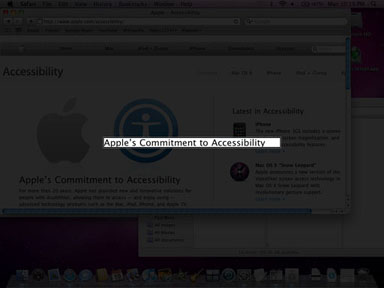
Puede colocar en mosaico los elementos visuales (el cursor VoiceOver, los paneles de subtítulos y Braille y los menús de VoiceOver) en la pantalla. Cuando dispone en mosaico los elementos visuales, el cursor de VoiceOver se desplaza al centro de la pantalla y el resto de la pantalla se atenúa.
Pulse VO + F10. El panel de subtítulos o el Braille se desplaza al centro superior o inferior de la pantalla y el elemento del cursor VoiceOver se desplaza hasta el centro de la pantalla. Mientras continúa navegando, el cursor VoiceOver permanece en el centro de la pantalla y puede ver el elemento al que se ha desplazado.
VoiceOver utiliza efectos de sonido para informarle de lo que hay en la pantalla y ayudarle a navegar. Puede desactivar los efectos de sonido de VoiceOver sin afectar al audio de otras aplicaciones.
Si utiliza gestos de VoiceOver, evite silenciar los efectos de sonido. Escuchar el efecto de sonido del espacio en blanco es muy útil para determinar dónde están ubicados los elementos en el escritorio.
VoiceOver emplea un sistema de voz para informarle de lo que hay en la pantalla y ayudarle a navegar. Puede desactivar el habla de VoiceOver sin que ello afecte a la presentación en los paneles Braille o de subtítulos, al audio o a otras aplicaciones.
Para volver a activar el habla, quite la selección de la opción en la Utilidad VoiceOver.
Si utiliza gestos de VoiceOver, puede silenciar el habla de VoiceOver y los efectos sonoros realizando una pulsación doble con tres dedos en el trackpad. Repita el gesto para volver a escuchar el habla y los efectos sonoros.