Tässä luvussa kerrotaan VoiceOverin peruskäytöstä ja kerrotaan, mistä saa ohjeita ohjelman käytön harjoitteluvaiheessa. Opit avaamaan ja sulkemaan VoiceOverin, keskeyttämään sen käytön, asettamaan näytön kohteiden kuvauksen päälle ja käyttämään kohteita. Lisäksi opit käyttämään kursorin seurantaa.
Voit kytkeä VoiceOverin päälle ja pois päältä koska tahansa; sinun ei tarvitse käynnistää tietokonettasi uudelleen tai kirjautua uudelleen sisään.
Jos asetat Käyttöapu-asetukset sisältämään Käyttöapu-valikon tilavalikossa, valikko näyttää, kun VoiceOver on päällä tai pois päältä.
Kun käynnistät VoiceOverin ensimmäisen kerran, voit valita Pika-aloitusoppitunnin, joka on interaktiivisen opastuskierroksen VoiceOver-navigoinnin ja -vuorovaikutuksen perusteisiin. Kun VoiceOver on päällä, voit käynnistää oppaan koska tahansa painamalla VO-Komento-F8.
Voit valita Järjestelmäasetuksissa vaihtoehdon, joka kytkee VoiceOverin automaattisesti päälle Mac OS X:n sisäänkirjautumisikkunassa.
Jos Käyttäjät-asetukset on lukittu, avaa lukitus osoittamalla sivun vasemmassa alakulmassa olevaa lukkosymbolia ja kirjoita ylläpitäjän salasana.
Kun VoiceOver puhuu, voit keskeyttää puheen väliaikaisesti ja jatkaa sitten siitä,mihin puhe viimeksi jäi.
Paina Ctrl-näppäintä. Jos käytät VoiceOver-eleitä, napauta kahdella sormella ohjauslevyä. Voit jatkaa puhetta toistamalla komennon tai eleen.
Jos liikutat VoiceOver-kursoria, kun olet keskeyttänyt puheen, VoiceOver alkaa puhumaan VoiceOver-kursorissa olevaa kohdetta.
Jos et kuullut, mitä VoiceOver sanoi, voit painaa VO-Z toistaaksesi viimeisen sanan tai fraasin.
Kun aloitat VoiceOverin käytön, näkyviin tulee tervetulovalintataulu.
Jos valitsit, ettei tervetulovalintataulu tule enää näkyviin, mutta muutat mieltäsi ja haluat sen näkyvän, valitse vastaava valintaneliö VoiceOver-työkalun Yleiset-kategoriassa.
Kun VoiceOver on käytössä, voit avata VoiceOver-ohjevalikon saadaksesi lisätietoja VoiceOverin käytöstä ja päästäksesi VoiceOver-kursorissa olevan kohteen komentoihin.
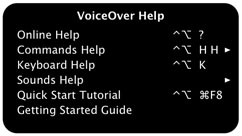
VoiceOver-valikko tulee näkökykyisten käyttäjien avuksi näkyviin näytölle. Jos haluat suurentaa tai pienentää valikon kirjasinkokoa, paina }- tai {-näppäintä.
Jos haluat sulkea VoiceOver-ohjevalikon ilman, että teet valinnan, paina Esc-näppäintä.
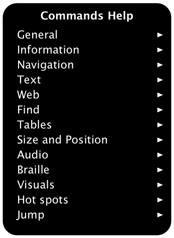
Jos tiedät tarvitsemasi VoiceOver-komennon nimen, muttet muista painettavia näppäimiä, voit käyttää Komennot-valikkoa komennon etsimiseen ja valitsemiseen ja käyttää sitä VoiceOver-kursorissa sillä hetkellä olevaan kohteeseen.
Selaa Komennot-valikkoa nuolinäppäimiä käyttämällä, kunnes kuulet tarvitsemasi komennon. Jos haluat nähdä kaikkien komentojen luettelon uudelleen, paina Poista.
VoiceOver-komennot syötetään painamalla Ctrl- ja Optio-näppäimiä (VO-näppäimiä) toimintonäppäimiin, nuolinäppäimiin ja muihin näppäimiin yhdistettyinä. Jos esimerkiksi haluat avata VoiceOver-ohjevalikon, paina VO-H.
Voit lukita VO-näppäimet mukavuussyistä niin, ettei sinun tarvitse painaa niitä komentoja syöttäessäsi. Sinun tarvitsee siis painaa vain komennon muita näppäimiä. Jos esimerkiksi haluat avata VoiceOver-ohjevalikon, paina H.
Paina VO-;.
Jos erikoisnäppäinten sijainti näppäimistölläsi ei ole sinulle entuudestaan tuttu, voit kytkeä Näppäimistö-ohjeet päälle VoiceOverissa.
Jotkin ohjelmat käyttävät toimintojen suorittamiseen Ctrl- ja Optio-näppäimiä (VO-näppäimiä) yhdessä toisen näppäimen kanssa. Jos käytät VoiceOveria ja haluat käyttää ohjelman komentoa, voit kirjoittaa komennon, joka kertoo VoiceOverille jättää seuraavan näppäinyhdistelmän huomioimatta.
Voit vaihtaa useita Mac OS X:n ja muiden ohjelmien näppäinoikoteitä Näppäimistö-asetusten Näppäinoikotiet-osiossa.
Näppäimistöohjeen ollessa käytössä, voit painaa mitä tahansa näppäintä kuullaksesi sen nimen tai näppäillä minkä tahansa näppäinoikotien kuullaksesi sitä edustavan VoiceOver-komennon. Lisäksi, jos käytät:
Kun käytät näppäimistöohjetta, et voi käyttää näppäimistöä, pistenäyttöä tai ohjauslevyä muihin tehtäviin.
Paina VO-K VoiceOverin ollessa päällä.
Jos haluat kuulla näppäimen tai pistekirjoitusnäppäimen nimen:
Paina näppäintä. Paina esimerkiksi D-näppäintä kuullaksesi ”d”.
Paina Ctrl-Optio ja näppäin. Paina esimerkiksi Ctrl-Optio-D kuullaksesi ”Ctrl-Optio-D Siirtää VoiceOver-kursorin Dockiin”.
Tee ele ohjauslevyllä. Esimerkiksi kaksoisnapauta kuullaksesi ”Kaksoisnapautus valitsee kohteen.”
Jotkin näppäimet ja eleet suorittavat vaihtoehtoisia toimintoja, kun painat esimerkiksi Vaihto-, Ctrl-, Optio- tai Komento-muuntonäppäintä.
Kokeile painaa muuntonäppäimen kanssa Ctrl-Optio ja paina sitten näppäintä, niin kuulet sen mahdolliset muut toiminnot.
Paina näppäimistön vasemmassa yläkulmassa olevaa Esc-näppäintä.
Jos sinulla on ongelmia käyttää tietokoneen normaalia QWERTY-näppäimistöä, voit vaihtaa näppäimistön Dvorak-asetteluun, joka optimoi näppäinasettelun kirjoittamismukavuuden ja -helppouden.
Jos sinulla on vaikeuksia painaa useampaa kuin yhtä näppäintä kerrallaan, voit kytkeä Yhden sormen näppäimet päälle helpottaaksesi muuntonäppäinyhdistelmien peräkkäistä käyttöä.
Mac OS X:ssä käytettävien äänten lisäksi VoiceOver käyttää lukuisia ainutlaatuisia äänitehosteita ilmoittaessaan tapahtumista (kuten ikkunan avaamisesta) ja sijainnista (kuten rajalle tulemisesta). Äänten kuvauksia kuuntelemalla voit tutustua niiden merkityksiin.
Voit toistaa äänitehosteen ja sen kuvauksen painamalla välilyöntiä.
VoiceOver tarjoaa monia tapoja oppia kohteesta enemmän VoiceOver-kursorissa.
Jos käytät VoiceOver-eleitä, napauta ohjauslevyä kolmesti. Jos VoiceOver-kursorissa ei ole kohdetta, VoiceOver ilmaisee tyhjän alueen toistamalla äänitehosteen.
Jos haluat kuulla ohjeet automaattisesti painamatta komentoa, valitse vaihtoehto VoiceOver-työkalun Monisanaisuus-kategorian Vihjeet-osiosta.
Kuvaukset, ohejtagit ja ohjeet näytetään tekstityspaneelissa ja pistekirjoituspaneelissa, paneelien ollessa avoinna.
Verkkosivulla voi olla ”pääsyavaimeksi” kutsuttuja näppäinoikoteitä verkkokohteisiin, kuten linkkeihin ja painikkeisiin. VoiceOver havaitsee pääsyavaimet ja kuvailee ne, jos olet valinnut VoiceOver-työkalun Monisanaisuus-kategorian Vihjeet-osiosta, että ohjetagit puhutaan. Esimerkiksi kun VoiceOver havaitsee pääsyavaimen linkissä, se voi sanoa ”Pääsyavain saatavilla: s”, jolloin tarkoitetaan, että ”s” on pääsyavain. Voit sitten avata linkin painamalla Ctrl-S.
Kuulet tietoja kohteista, joihin VoiceOver-kursori, näppäimistö tai hiiren osoitin on kohdistettuna käyttämällä F1–F6-näppäimiä yhdessä VO-näppäinten kanssa (Ctrl- ja Option-näppäimet).
VO-F1
Ohjelmayhteenveto, joka kuvailee käytössä olevaa ohjelmaa ja muiden suoritettavien ohjelmien lukumäärää.
VO-F2
Ikkunayhteenveto, joka kuvailee käytössä olevaa ikkunaa.
VO-F3
Kohde, johon VoiceOver-kursori on kohdistettuna. Kuvaukseen sisältyy kohteen nykyinen tila, kuten onko valintaneliö valittuna tai liukusäätimen prosenttiarvo.
Jos käytät VoiceOver-eleitä, kuulet VoiceOver-kursorissa olevan kohteen napauttamalla ohjauslevyä kolmesti. Jos kursorissa ei ole kohteita, äänimerkki kertoo näytöllä olevasta tyhjästä alueesta.
VO-Komento-F3
VoiceOver-kursorissa olevan kohteen koko.
VO-Komento-F3-F3
VoiceOver-kursorissa olevan kohteen sijainti.
VO-F4
Kohde, johon näppäimistö on kohdistettuna. Kuvaus sisältää kohteen nykyisen tilan.
VO-F4-F4
Sijoituspisteen sijainti, joka lasketaan tekstikohteen vasemmasta yläkulmasta, johon sijoituspiste on sijoitettu. Voit esimerkiksi kuulla, että ”Sijoituspiste on muokattavan tekstin vasemmasta yläkulmasta 5 cm oikealla ja 13 cm alhaalla”.
VO-F5
Kohde, johon hiiren osoitin on kohdistettuna. Kuvaus sisältää kohteen nykyisen tilan.
VO-F5-F5
Hiiren osoittimen sijainti näytöllä x- ja y-koordinaatteina näytön vasemmasta yläkulmasta laskettuna.
VO-F5-F5-F5
Hiiren osoittimen sijainti x- ja y-koordinaateissa käytössä olevasta ikkunasta riippuen.
VO-F6
Valittuna oleva kohde (kuten kansio tai teksti dokumentissa).
Voit myös käyttää kohdistusääntä kuullaksesi äänitehosteet, jotka helpottavat paikallistamaan VoiceOver-kursorin näytöllä.
Jos sinulla on stereokuulokkeet tai -kaiuttimet, voit käyttää tilaääntä kuullaksesi äänivihjeitä (tai äänitehosteita) kohteen sijainnista näytöllä. Tämä valinta on oletusarvoisesti päällä.
Jos olet asettanut Käyttöapu-asetuksissa stereoäänen toistumaan monoäänenä, et voi kuulla VoiceOverin tilaääntä.
Voit kuulla, milloin VoiceOver-kursorissa oleva etenemispalkki tai tilateksti muuttuu. Esimerkiksi ohjelmistoa asennettaessa saatat kuulla ”Installation 45 percent completed” tai tikittävän äänen.
Nämä asetukset käsittelevät muun muassa kirjoituskaikua, välimerkkejä ja tekstiattribuutteja.
Jos käytät liikkuvia asetuksia vieraskoneella muuttaessasi asetuksia, asetukset tallennetaan liikkuviin asetuksiin, ei vieraskoneelle.
Ikkunoissa, dokumenteissa ja verkkosivuilla on erilaisia alueita, jotka sisältävät tekstiä, tiedostoja tai muuta sisältöä. Kun VoiceOver-kursori tulee jollekin näistä alueista, se tunnistaa sisältöalueen. VoiceOver voi esimerkiksi tunnistaa vieritysalueet, HTML-sisällön, luettelot, reunukset, taulukot, ryhmät tai tekstialueet.
Voit navigoida sisältöalueen yli tai pysähtyä ja käyttää sitä lukeaksesi sen sisällön. Voit esimerkiksi navigoida Finder-sivupalkin yli päästäksesi näkymäselaimeen tai käyttää sivupalkkia avataksesi kansioita ja tiedostoja.
Paina VO-Vaihto-Nuoli alas. Jos käytät VoiceOver-eleitä, pyyhkäise kahdella sormella oikealle ohjauslevyllä.
Paina VO-Vaihto-Nuoli ylös. Jos käytät VoiceOver-eleitä, pyyhkäise kahdella sormella vasemmalle ohjauslevyllä.
Voit käyttää aluetta ja lopettaa alueen käyttämisen niin monta kertaa kuin on tarpeen. Kun mitään käytettävää ei enää ole, kuulet äänitehosteen.
VoiceOver-kursori pysyy käyttämäsi alueen rajojen sisäpuolella, joten voit navigoida vain kyseisen alueen sisällä.
Voit valita joko yhden tai useamman kohteen ja poistaa niiden valinnat.
Kun haluat kuulla nykyisen valinnan, paina VO-F6.
Jos haluat poistaa kaikkien valittujen kohteiden valinnat, siirry yhteen kohteista ja paina VO-Komento-F4. Jos haluat poistaa viimeisen ja nykyisen kohteen valinnan, paina VO-Komento-Välilyönti.
Voit asettaa VoiceOverin puhumaan painamasi muuntonäppäimen nimen (Vaihto, Ctrl, Optio, Komento ja Fn). Ota asetus käyttöön, jos haluat oppia muuntonäppäinten sijainnin näppäimistöllä ja vähentää näppäilyvirheiden määrää.
Voit käyttää hiirtä tiedostojen vetämiseen ja pudottamiseen hiiren seurannan ollessa päällä tai pois päältä.
Jos hiiren seuranta ei ole päällä, voit siirtää VoiceOver-kursorin kohdesijaintiin painamalla VO-Komento-F5.
Jos hiiren seuranta ei ole päällä, voit siirtää hiiren kohdesijaintiin painamalla VO-Komento-F5.
VoiceOver-kursori ja näppäimistökohdistus on asetettu seuraamaan toisiaan. Voit kytkeä VoiceOver-kursorin seurannan pois päältä, kun haluat työskennellä näppäimistön, hiiren osoittimen ja lisäyskohdan kanssa itsenäisesti. Kun kursorin seuranta on pois päältä, voit jättää näppäimistön kohdistuksen dokumenttiin, jonka kanssa työskentelet, ja tarkistaa VoiceOver-kursorin avulla tietoja muualta tietokoneeltasi kadottamatta sijaintiasi dokumentissa.
Kun työskentelet kursorin seurannan ollessa pois päältä, voit käyttää tarvittaessa pikakomentoja, jos sinun tarvitsee siirtää VoiceOver-kursori sinne, minne toinen sijaitsee.
Työskenteleminen kursorin seurannan ollessa pois päältä
Voit ottaa työskennellessäsi VoiceOver-työkalussa asettamasi kursorin seurannan asetukset pois käytöstä painamalla VO-Vaihto-F3. Jos painat komentoa uudelleen, kursorin seurannan asetukset, jotka komento poisti käytöstä, tulevat uudelleen käyttöön. Komento ei muuta VoiceOver-työkalun asetuksia.
Kun työskentelet kursorin seurannan ollessa pois päältä, voit käyttää tarvittaessa pikakomentoja, jos sinun täytyy siirtää VoiceOver-kursori sinne, minne toinen sijaitsee.
Voit laittaa kursorin seurannan hiireen päälle, niin että hiiren osoitin ja VoiceOver-kursori täsmäävät.
VoiceOver-työkalu on ohjelma, jota käytät VoiceOverin oletusasetusten muokkaamiseen omiin tarpeisiisi soveltuviksi. Siinä on helposti selattava luettelo asetuskategorioita.
Kun valitset VoiceOver-työkaluikkunan vasemmasta reunasta kategorian, käytettävissäsi olevat valinnat tulevat näkyviin oikealle puolelle. Joissakin kategorioissa on valintoja järjestettyinä osioihin, jotka on lueteltu oikean puolen yläreunassa. Voit siirtyä kategorioiden ja osioiden välillä käyttämällä hiirtä, nuolinäppäimiä, Sisältö-valikkoa tai näppäinoikoteitä.
Valikkoriviltä käsin pääsee käyttämään komentoja, jotka liittyvät vienti- ja tuontiasetuksiin, liikkuvien asetusten käyttöönottoon ja joidenkin tai kaikkien asetusten nollaamiseen oletusasetuksiinsa.
Jokainen kategoria tai osio sisältää ohjepainikkeen, joka sijaitsee ikkunan oikeassa alakulmassa. Osoittamalla painiketta voit avata VoiceOverin verkko-ohjeissa olevan sivun, joka selittää kyseisen kategorian tai osion jokaisen valinnan.