Luku 8. Yhteistyö muiden käyttäjien kanssa

Tässä luvussa neuvotaan käyttämään ominaisuuksia, joilla voidaan parantaa käyttäjien yhteistyötä. Opit tuntemaan tekstityspaneelin, pistekirjoituspaneelin ja näyttöverhon sekä saat ohjeita näyttökohteiden järjestämiseen. Luvussa kerrotaan myös puheen ja äänitehosteiden mykistämisestä.

Tekstityspaneelin käyttäminen

Voit näyttää näytöllä paneelin, joka näyttää, mitä VoiceOver puhuu. Tekstityspaneelista on apua silloin, kun jaat tietokoneen näkevien ihmisten kanssa.

Tekstityspaneelin näyttökuva. Paneeli, jossa on musta tausta ja valkoinen teksti. Paneeli näyttää sen, mitä VoiceOver puhuu ääneen. Teksti vasemmalta oikealle: Safari-ikkuna Apple – Käytettävyys Apple on tuonut markkinoille uusia, innovatiivisia käytettävyysratkaisuja jo yli 20 vuoden ajan...
Paneelin näyttäminen tai kätkeminen:

Jos haluat näyttää tai kätkeä tekstityspaneelin ja VoiceOver-kursorin, paina VO-F11.

Paneelin siirtäminen tai sen koon muuttaminen:
  1. Paina VO-Vaihto-F10, kunnes kuulet toiminnon, jonka haluat suorittaa.

    Jos esimerkiksi kuulet ”muutetaan”, mutta haluat siirtää tekstityspaneelia, paina näppäimiä uudelleen kuullaksesi ”siirretään”.

  2. Paina VO-nuolinäppäimiä, jos haluat siirtää tekstityspaneelia tai muuttaa sen kokoa. Jos haluat siirtää tai muuttaa kokoa vähemmän kerrallaan, paina Vaihto-näppäintä nuolinäppäimiin yhdistettynä.
  3. Kun olet valmis, paina Esc-näppäintä.

Kun tekstitys- ja pistekirjoituspaneeli näytetään samaan aikaan, ne saattavat joskus peittää toisensa. Yritä siirtää niitä tai muuttaa niiden kokoa.

Näyttöverhon käyttäminen

Voit lisätä yksityisyyttäsi ja estää lähelläsi olevia ihmisiä lukemasta näyttöä käyttämällä näyttöverhoa, joka pimentää näytön väliaikaisesti. Näyttöverhosta on hyötyä myös näkeville käyttäjille, jotka haluavat välttää näytön lukemista opetellessaan käyttämään VoiceOveria.

Näyttöverhon kytkeminen päälle:

Paina VO-Vaihto-F11. Jos käytät VoiceOver-eleitä, kolmoisnapauta kolmella sormella missä tahansa ohjauslevyllä. Toista komento tai ele, kun haluat kytkeä näyttöverhon pois päältä ja saada näytön jälleen näkyviin.

Jos kytket VoiceOverin pois päältä silloin, kun näyttöverho on käytössä, myös näyttöverho kytketään pois päältä.

Pistekirjoituspaneelin käyttäminen

Voit näyttää näytöllä paneelin, joka simuloi virkistettävää pistenäyttöä pistekirjoituksen käännöksellä varustettuna, vaikkei sinulla olisikaan pistenäyttöä. Näkevät ja näkövammaiset käyttäjät voivat lukea saman tekstin samaan aikaan.

Pistekirjoituspaneelin näyttökuva. Paneeli, jossa on musta tausta ja valkoisella kehystetty suorakulmio. Suorakulmio sisältää keltaiset pistekirjoitusmerkit, jotka edustavat VoiceOver-kursorin kohdetta ja jotka tulisivat näkyviin virkistettävällä pistenäytöllä. Suorakulmion alapuolella näkyy valkoisena pistekirjoitusta vastaavat sanat suomeksi: Apple on tuonut markkinoille...

Voit tehdä asetuksia, joilla säädetään paneelin ulkonäköä ja sitä, näytetäänkö se aina, kun pistenäyttö on liitetty tai yhdistetty tietokoneeseen, sekä siirtää paneelia tai muuttaa sen kokoa. Kun kokoa muutetaan, pistekirjoituspaneeli voi näyttää enemmän soluja kuin liitetyssä pistenäytössä on. Tässä tapauksessa joitakin soluja ympäröivä ohut suorakulmion muotoinen viiva ilmaisee näytön fyysiset pistekirjoitussolut.

Paneelin näyttäminen tai kätkeminen:

Jos haluat näyttää tai kätkeä pistekirjoituspaneelin ja VoiceOver-kursorin, paina VO-F11.

Paneelin siirtäminen tai sen koon muuttaminen:
  1. Paina VO-Vaihto-F9, kunnes kuulet toiminnon, jonka haluat suorittaa.

    Jos esimerkiksi kuulet ”muutetaan kokoa”, mutta haluat siirtää pistekirjoituspaneelia, paina näppäimiä uudelleen kuullaksesi ”siirretään”.

  2. Paina VO-nuolinäppäimiä, jos haluat siirtää pistekirjoituspaneelia tai muuttaa sen kokoa. Jos haluat siirtää tai muuttaa kokoa vähemmän kerrallaan, paina Vaihto-näppäintä nuolinäppäimiin yhdistettynä.
  3. Kun olet valmis, paina Esc-näppäintä.

Pistekirjoituspaneeli näyttää, mitä näytöllä on jopa silloin, kun mykistät puheen.

Kun pistekirjoitus- ja tekstityspaneeli näytetään samaan aikaan, ne saattavat joskus peittää toisensa. Yritä siirtää niitä tai muuttaa niiden kokoa.

Näyttökohteiden järjestäminen

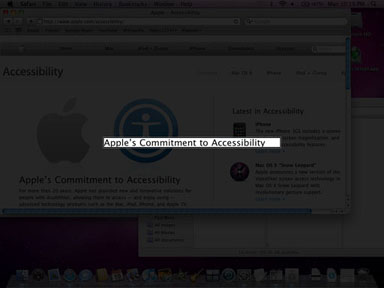
Voit järjestää näyttökohteet (VoiceOver-kursorin, tekstitys- ja pistekirjoituspaneelin ja VoiceOver-valikot). Kun järjestät näyttökohteet, VoiceOver-kursori siirtyy näytön keskelle ja näytön muut osat himmennetään.

Näyttöverhon näyttökuva. Tummennettu näyttö, jossa näyttökohteet ovat vierekkäin. Näytön keskellä on kirkas, suurennettu suorakulmio, jossa näkyy VoiceOver-kursorin sisältö, teksti Apple panostaa käytettävyyteen.
Näyttökohteiden järjestäminen:

Paina VO-F10. Tekstitys- tai pistekirjoituspaneeli siirtyy näytön ylä- tai alaosan keskelle ja VoiceOver-kursorissa oleva kohde siirtyy näytön keskelle. Kun jatkat navigointia, VoiceOver-kursori pysyy näytön keskiosassa, ja näet kohteen, johon olet siirtymässä.

Äänitehosteiden mykistäminen

VoiceOver kertoo sinulle äänitehosteita käyttämällä, mitä näytöllä on, ja auttaa sinua liikkumisessa. Voit kytkeä VoiceOver-puheen pois päältä muiden ohjelmien ääniin vaikuttamatta.

Äänten kytkeminen pois päältä:
  1. Kun VoiceOver on kytketty päälle, avaa VoiceOver-työkalu painamalla VO-F8.
  2. Osoita kategoriaosiossa Ääni ja valitse sitten Mykistä äänitehosteet -valintaneliö.

Jos käytät VoiceOver-eleitä, vältä äänitehosteiden mykistämistä. Tyhjän tilan äänitehosteen kuuleminen on erittäin hyödyllistä, kun halutaan määrittää kohteiden sijainti työpöydällä.

Puheen mykistäminen

VoiceOver kertoo sinulle puhetta käyttämällä, mitä näytöllä on, ja auttaa sinua liikkumisessa. Voit kytkeä VoiceOver-puheen pois päältä kuvateksteihin, pistekirjoituspaneeleihin tai muiden ohjelmien ääniin vaikuttamatta.

Puhuttujen kuvausten kytkeminen pois päältä:
  1. Kun VoiceOver on kytketty päälle, avaa VoiceOver-työkalu painamalla VO-F8.
  2. Osoita kategoriaosiossa Puhe.
  3. Valitse Puheäänet-osiosta Mykistä puhe -valintaneliö.

Voit kytkeä puheen päälle uudelleen poistamalla valintaneliön valinnan VoiceOver-työkalussa.

Jos käytät VoiceOver-eleitä, voit mykistää VoiceOver-puheen ja -äänitehosteet kaksoisnapauttamalla ohjauslevyä kolmella sormella. Toista ele, jos haluat jälleen kuulla äänen ja äänitehosteet.