Tämän luvun ohjeilla voit muokata VoiceOver-ympäristösi juuri sellaiseksi kuin haluat. Opit muokkaamaan ääniasetuksia, puheen yksityiskohtia, pistenäyttöjä, ääntämistä ja useita muita ominaisuuksia. Lisäksi opit palauttamaan, viemään ja tuomaan asetuksia sekä käyttämään liikkuvia asetuksia.
Puheääniasetusten muokkaaminen
Voit muokata äänen nopeutta, korkeutta, voimakkuutta ja intonaatiota käyttämällä näppäinkomentoa tai VoiceOver-työkalua.
VoiceOver-komennon käyttäminen:
- Kuullaksesi ensimmäisen asetuksen, paina VO-komento-Oikea nuoli.
Jos viimeisin tekemäsi säätö oli äänenkorkeus, se on ensimmäinen kuulemasi asetus, esimerkiksi ”Äänenkorkeus 50 prosenttia.”
- Jatka VO-Komento-Oikea nuoli painamista, kunnes kuulet asetuksen, jota haluat säätää.
- Jos haluat lisätä asetuksen arvoa, paina VO-Komento-Nuoli ylös. Jos haluat vähentää arvoa, paina VO-Komento-Nuoli alas.
Uudet asetukset lisätään ainoastaan oletusääneen.
VoiceOver-työkalun käyttäminen:
- Kun VoiceOver on kytketty päälle, avaa VoiceOver-työkalu painamalla VO-F8.
- Osoita kategoriaosiossa Puhe ja osoita sitten Puheäänet.
- Valitse Oletus-ponnahdusvalikosta nimi valitaksesi yhden äänen puhumaan koko VoiceOveriin.
Jos haluat nähdä ponnahdusvalikot, joissa voit valita eri äänen puhumaan tiettyjä kohteita, kuten tilan tai ominaisuudet, osoita Oletuksen vasemmalla puolella olevaa lisätietokolmiota.
- Aseta kunkin äänen nopeus, korkeus, voimakkuus ja intonaatio Puheääni-valikon oikealla puolella olevissa kentissä.
Voit syöttää kenttiin numeron tai käyttää kunkin kentän vieressä olevaa askellinta säätääksesi arvot.
Jos asennat Mac-yhteensopivia ääniä Kotikansiosi Kirjasto/Speech/Voices -kansioon ne tulevat näkyviin käytettävissä oleviin ääniin. Jos haluat äänet muiden tietokoneellesi pääsyn omaavien käyttäjien käyttöön, asenna äänet /Kirjasto/Speech/Voices-kansioon.
Jos käytät liikkuvia asetuksia vieraskoneella muuttaessasi asetuksia, asetukset tallennetaan liikkuviin asetuksiin, ei vieraskoneelle.
Liikkuvien asetusten käyttäminen
Ääntämysten muuttaminen Puhesanakirjassa
Voit asettaa haluamasi ääntämyksen sanoille, kuten nimille tai lyhenteille ja valita sanan korvauksia niin, että kun tietty teksti tai symboli tulee esiin, haluamasi sana korvataan tekstillä tai symbolilla. Jos esimerkiksi olet keskustelussa, jossa käytetään symboleja tunteiden ilmaisuun, kuule ”Silmäniskuhymiö” sen sijaan, että kuulisit ”puolipiste viiva oikea kaarisulku”.
Ääntämyksen lisääminen:
- Kun VoiceOver on kytketty päälle, avaa VoiceOver-työkalu painamalla VO-F8.
- Osoita kategoriataulukossa Puhe, osoita Ääntämys ja osoita sitten ikkunan alareunan lähellä olevaa lisäyspainiketta (+).
- Kirjoita uudelle riville teksti, jonka haluat vaihtaa korvaavaan, paina Sarkain ja kirjoita sitten korvaus.
- Valitse Ohjelma-ponnahdusvalikosta ohjelma.
Valikko näyttää ainoastaan avoinna olevat ohjelmat. Jos haluat käyttää ääntämystä missä tahansa ohjelmassa sen ollessa auki, jätä ”Kaikki ohjelmat” valituksi.
- Jos haluat jättää isot alkukirjaimet huomioimatta, valitse ”Älä huomioi kirjainten kokoja” -valintaneliö.
Korvauksen muokkaaminen:
- Kaksoisosoita kenttää, jota haluat muokata ja kirjoita uusi teksti tai uusi korvaus.
- Valitse Ohjelmat- ponnahdusvalikosta eri asetus.
- Muuta Älä huomioi kirjainten kokoja -asetus.
Ääntämyksen poistaminen:
Valitse ääntämys ja osoita ikkunan alaosassa olevaa Poistopainiketta (-).
Voit määrittää komennon lisäämällä ääntämyksen numeronäppäimistön tai näppäimistön näppäimelle tai pistenäytölle. Jos käytät Multi-Touch-ohjauslevyä, voit määrittää komennon VoiceOver-eleelle.
Muokattujen nimiöiden luominen
Voit luoda tai nimetä uudelleen monien ohjelmissa ja verkkosivuilla olevien käyttöliittymän elementtien nimiöt, kuten kuvat, painikkeet, taulukot ja niin edelleen. Voit viedä muokatut nimiöt tiedostoon muiden käyttäjien kanssa jaettaviksi.
Nimiön luominen elementille:
- Sijoita VoiceOver-kursori elementin päälle, jolle haluat luoda nimiön.
- Paina VO-/.
- Syötä näkyviin tulevaan valintatauluun teksti nimiölle ja paina rivinvaihtonäppäintä.
Kun luot elementille muokatun nimiön, VoiceOver muistaa elementin olennaiset tiedot ja sijainnin, joiden avulla se voidaan yhdistää nimiöön. Jos elementti muuttuu merkittävästi, esimerkiksi siirtyy uuteen sijaintiin, VoiceOver ei välttämättä enää tunnista sitä samaksi elementiksi. Jos näin tapahtuu, voit luoda muokatun nimiön uudelleen.
Et voi luoda nimiöitä vieritysalueille, työkalupalkeille tai ryhmille.
Kun tuot muokatun nimiön asetustiedoston, VoiceOver yhdistää kyseiset nimiöt nykyiseen muokattujen nimiöiden valikoimaan.
VoiceOver-komentojen määrittäminen numeronäppäimistön ja näppäimistön näppäimille
Jos tietokoneessasi on numeronäppäimistö, voit ottaa Numeronäppäimistöohjauksen käyttöön ja määrittää VoiceOver-komentoja numeronäppäimistön näppäimille. Voit siis syöttää komentoja pelkkää numeronäppäimistöä käyttäen. Voit käyttää Näppäimistöohjausta VoiceOver-komentojen määrittämiseen näppäimistön näppäimille.
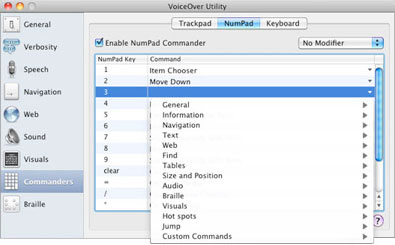
Numeronäppäimistöohjaus on oletusarvoisesti määrittänyt joillekin näppäimille navigointiin ja käyttöön liittyviä peruskomentoja. Näppäimistöohjaus on määrittänyt joillekin näppäimille skriptejä ja oikoteitä ohjelmien avaamiseen. Jos haluat käyttää oletusarvoisia näppäinmäärittelyjä, ota Ohjaimet käyttöön. Voit muuttaa oletusasetuksia tai lisätä omia asetuksiasi.
Komentojen määrittäminen näppäimille:
- Kun VoiceOver on kytketty päälle, avaa VoiceOver-työkalu painamalla VO-F8.
- Osoita kategoriaosiossa Ohjaimet, osoita Numeronäppäimistö tai Näppäimistö ja valitse sitten Numeronäppäimistö- tai Näppäimistö-osiosta valintaneliö, jolla Ohjaus otetaan käyttöön.
- Valitse muuntonäppäin.
Muuntonäppäimiä ei tarvitse käyttää numeronäppäimistön näppäinten kanssa. Muuntonäppäimen käyttöä vaaditaan sitä vastoin näppäimistön näppäinten kanssa. Valitse Näppäimistöohjaus-osiosta vasen tai oikea optionäppäin muuntonäppäimeksi.
- Käytä Komento-taulukkoa ja selaa näppäinsaraketta alaspäin, kunnes kuulet numeronäppäimistön tai näppäimistön näppäimen, jolle haluat määrittää komennon.
- Siirry Komento-sarakkeeseen, avaa komentojen ponnahdusvalikko ja selaa sitten käytettävissä olevia komentoja nuolinäppäimiä käyttämällä.
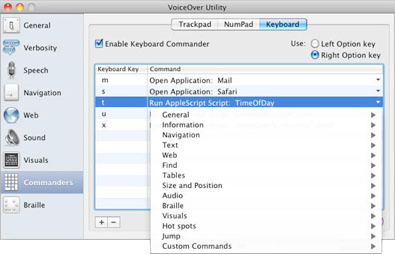
- Kun kuulet komennon, jonka haluat määrittää nykyiselle numeronäppäimistön tai näppäimistön näppäimelle, valitse se painamalla rivinvaihtonäppäintä.
Voit käyttää Muokatut komennot -valikkoa määrittäessäsi skriptejä ja Automator-työnkulkuja näppäimille. Voit esimerkiksi suorittaa skriptin (kuten Perl-, Ruby-, Python- tai AppleScript-skriptin) painamalla tiettyä näppäimistön näppäintä.
Asetusten nollaaminen
Jos olet muuttanut VoiceOver-asetuksia, voit nollata kaikki tai vain tietyt asetukset oletusarvoihinsa.
Tärkeää:Asetukset kannattaa viedä ennen niiden nollaamista, jotta voit käyttää vientitiedostoa asetustesi varmuuskopiona. Jos käytät tietokoneellasi liikkuvien asetusten asemaa, irrota asema ennen asetusten nollaamista. Muussa tapauksessa nollatut asetukset synkronoidaan liikkuvien asetusten asemaan.
Asetusten nollaaminen:
- Kun VoiceOver on kytketty päälle, avaa VoiceOver-työkalu painamalla VO-F8.
- Valitse tiedosto ja valitse sitten nollauskomento nollattaville asetuksille.
Voit valita, nollaatko perus-, muokatut (kuten toimintopisteet tai Näppäimistöohjauksen näppäinmäärittelyt) vai kaikki asetukset.
Asetusten vieminen ja tuominen
Voit viedä kaikki tai vain tietyt VoiceOver-asetukset tiedostona tallentamista tai jakamista varten.
Voit tuoda asetustiedostoja Mac OS X 10.5:n tai uudemman VoiceOverista. Jos jokin asetus oli olemassa Mac OS X 10.5:ssä tai uudemmassa, mutta sitä ei ole enää olemassa Mac OS X 10.6:ssa, asetusta ei ole tuotu.
Asetusten vieminen:
- Valitse VoiceOver-työkalussa Arkisto > Vie asetukset tai paina Vaihto-Komento-E.
- Kirjoita tiedoston nimi ja valitsekansio, johon haluat tallentaa sen.
Voit valita monista kansioista osoittamalla tiedostonimen perässä olevaa lisätietokolmiota.
- Valitse Vie-ponnahdusvalikosta asetustyyppi, jonka haluat viedä.
- Osoita Tallenna.
Oletusarvoinen tiedostonimi kertoo vietyjen asetusten tyypin ja on varustettu .voprefs-tarkenteella. Tätä tiedostoa ei päivitetä eikä se vaikuta muutoksiin, joita teet asetuksiin viemisen jälkeen.
Asetusten tuominen:
Valitse VoiceOver-työkalussa Arkisto > Tuo asetukset tai paina Vaihto-Komento-I.
VoiceOver korvaa nykyiset kyseisen tyypin asetukset tiedostossa olevilla asetuksilla. Jos tuot verkkopisteitä tai nimiöitä, VoiceOver yhdistää ne olemassa oleviin verkkopisteisiin ja nimiöihin.
Voit käyttää irrotettavalle tallennuslaitteelle tallennettuja liikkuvia asetuksia, jos haluat käyttää asetuksiasi helposti muilla Mac-tietokoneilla ja pitää ajantasaisen kopion nykyisistä asetuksistasi aina saatavilla.
Liikkuvien asetusten käyttäminen
Liikkuvien asetusten käyttäminen
Voit käyttää irrotettavalle tallennuslaitteelle tallennettuja liikkuvia asetuksia, jos haluat käyttää asetuksiasi helposti muilla Mac-tietokoneilla ja pitää ajantasaisen kopion nykyisistä asetuksistasi aina saatavilla.
Ota käyttöön liikkuvien asetusten asema
Suorita nämä toimenpiteet kerran jokaiselle ulkoiselle asemalle, jota haluat käyttää.
- Aseta ulkoinen asema tietokoneeseen.
- Kun VoiceOver on kytketty päälle, avaa VoiceOver-työkalu painamalla VO-F8 ja valitse sitten Arkisto > Ota liikkuvat asetukset käyttöön tai osoita Yleiset-kategoriaosiossa Ota käyttöön.
- Valitse ulkoisten asemien luettelosta asema ja osoita OK.
VoiceOver luo asemalle VoiceOver-kansion.
Käytä liikkuvien asetusten asemaa
VoiceOver tunnistaa liikkuvien asetusten aseman ja kysyy, haluatko käyttää sitä. Kun käytät asemaa:
Tietokoneessa, jossa se on luotu: Kaikki muutokset, jotka teet VoiceOver-asetuksiin ennen aseman irrottamista, tallennetaan automaattisesti asemalle. Jos esimerkiksi haluat lisätä puheen nopeutta, muutos tallennetaan välittömästi liikkuvien asetusten asemalle.
Toisessa tietokoneessa (vieraana): VoiceOver käyttää asemaa VoiceOver-asetuksiin. Kaikki muutokset, jotka teet VoiceOver-asetuksiin ennen aseman irrottamista, tallennetaan automaattisesti asemalle, ei vierastietokoneelle.
Liikkuvien asetusten aseman käytön lopettaminen
Kun olet valmis, irrota liikkuvien asetusten asema käyttämällä Finderia tai osoita VoiceOver-työkalun Yleiset-kategoriaosiossa Lopeta.
Jos valitsit, että liikkuvien asetusten asemaa ei käytetä, kun VoiceOver kysyi sinulta asiaa, mutta haluat myöhemmin käyttää sitä, osoita VoiceOver-työkalun Yleiset-kategoriaosiossa Aloita.
Jos valitsit, että liikkuvien asetusten asemaa käytetään aina, kun VoiceOver kysyi sinulta asiaa, mutta haluat myöhemmin käyttää sitä vain silloin tällöin, poista asetustiedosto asemalta Finderissa painamalla Komento-Poisto ja ota sitten liikkuvien asetusten asema uudelleen käyttöön.
Jos muutit asetuksia silloin, kun käytit liikkuvien asetusten asemaa vierastietokoneella, VoiceOver synkronoi tietokoneella ja asemalla olevat asetukset asetukseen viimeisimpänä tehdyn muutoksen perusteella, kun käytät asemaa seuraavan kerran sillä tietokoneella, jolla se luotiin.
Voit viedä kaikki tai vain tietyt VoiceOver-asetukset tiedostona tallentamista tai jakamista varten. Tätä tiedostoa ei päivitetä eikä se vaikuta muutoksiin, joita teet asetuksiin viemisen jälkeen. Voit tuoda asetustiedostoja Mac OS X 10.5:n tai uudemman VoiceOverista.
Asetusten vieminen ja tuominen