
多種功能,
-
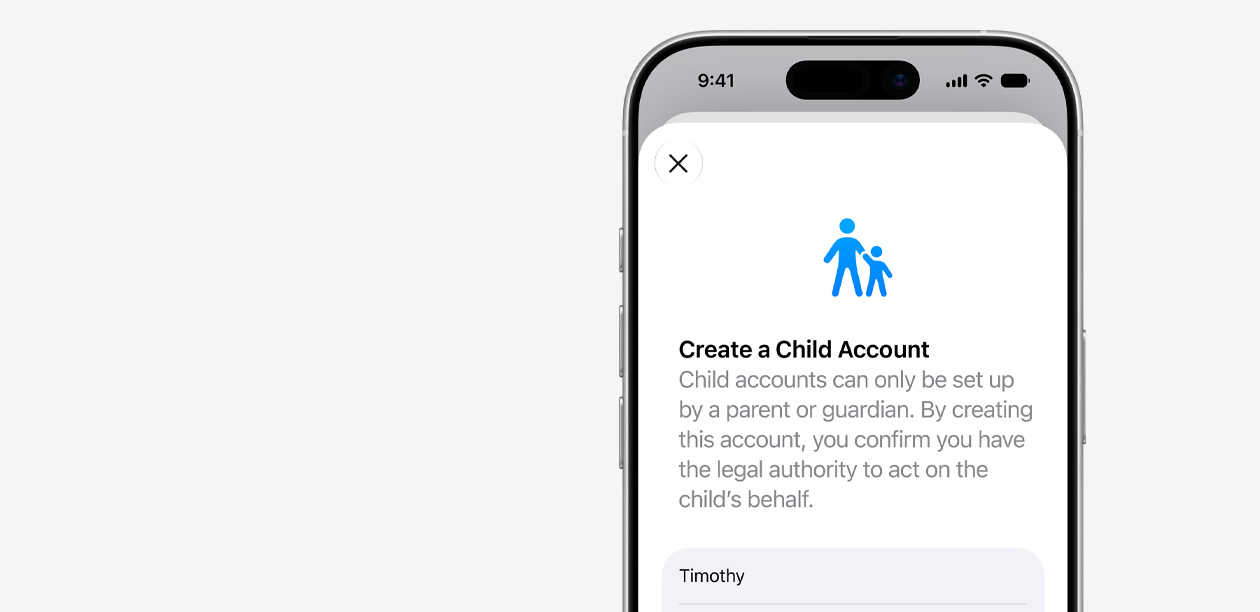
兒童帳户會根據孩子的年齡來啟用安全防護,並提供強大的家長保護控制功能。
-
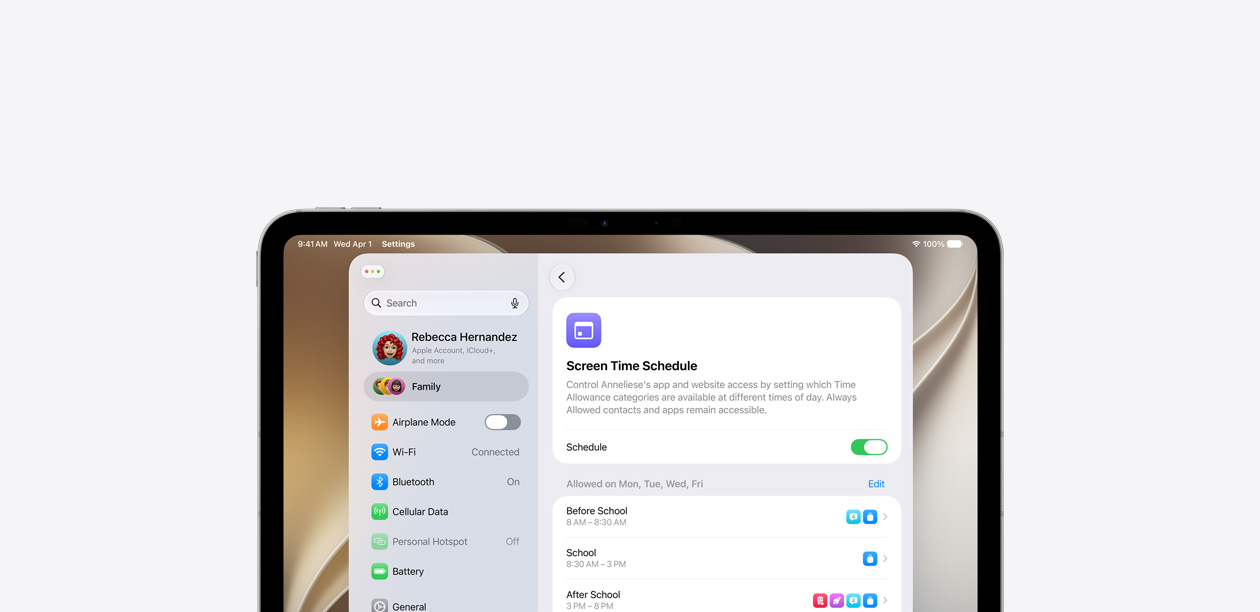
螢幕使用時間會顯示孩子的裝置使用狀況,
讓家長一目了然。現更加入多種控制項目,
可快速調整取用權限。將於秋季推出
-
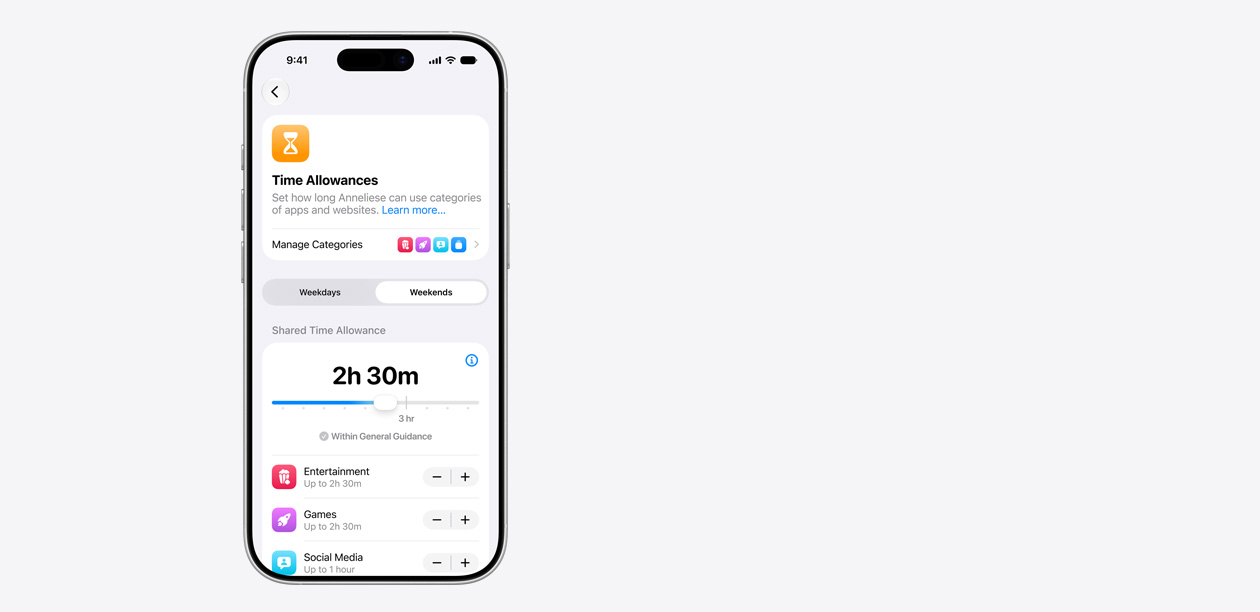
我們根據專家健康研究提供指引,
協助家長設定使用時限。將於秋季推出
-
私隱和安全保障從一開始已內置其中,
致力守護兒童及少年安全。
-
若孩子還未適宜使用 iPhone,
Apple Watch 親子設定可以讓孩子培養獨立自主,
又可讓家長放心。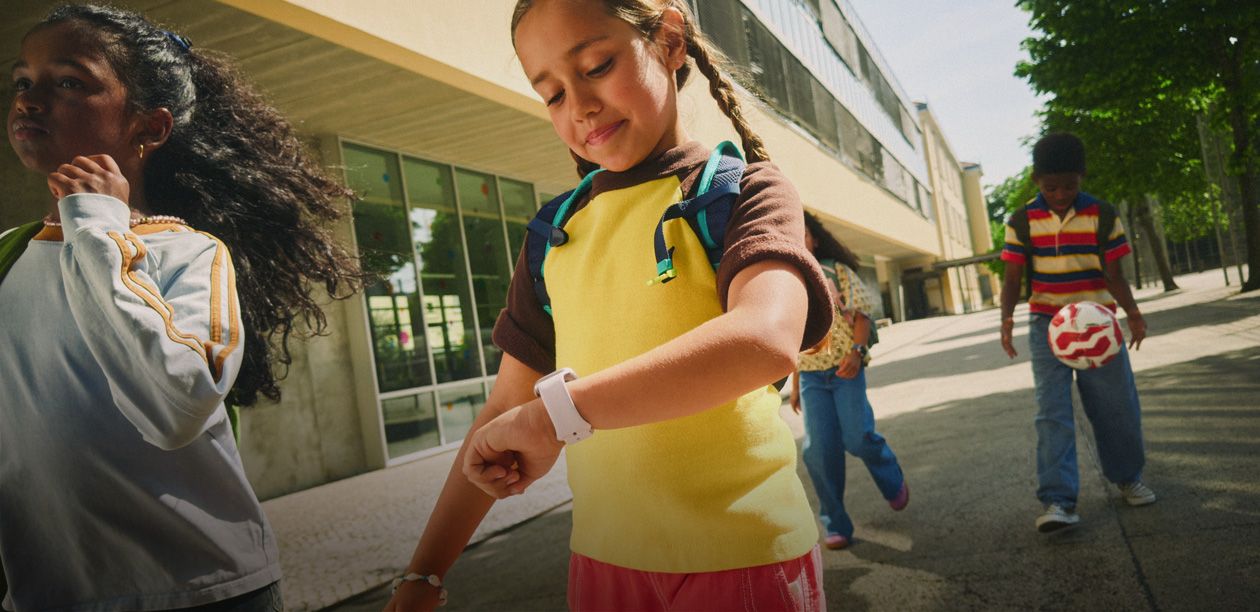


- 開啟「設定」,點一下你的名稱,然後點一下「家人共享」。
- 點一下「加入成員」按鈕。
- 點一下「建立兒童帳户」,然後依照螢幕提示操作。
- 在孩子的裝置上登入兒童帳户。
詳情請瀏覽 Apple 支援。
-
設定好基礎。
透過設定輔助程式,家長可全權選擇允許孩子使用哪些系統 app。例如揀選一些必要的 app、建議系列或家長特別想要的 app。

即將登陸:iPhone、iPad
-
允許新 App。
購買前詢問功能,讓孩子在下載、購買 app 或進行 app 內購買前,必須先請求批准。家長會在訊息 app 收到購買要求,並可查看相關實用資訊,以判斷該 app 或購買項目是否適合孩子2。

-
批准瀏覽新網站。
瀏覽前詢問功能,讓孩子在 Safari 瀏覽新網站前,必須先問過家長。家長可在訊息 app 仔細查看要求詳情,再決定是否批准孩子瀏覽該網站3。

即將登陸:iPhone、iPad、Mac
-
管理通訊錄。
孩子漸漸成長,當然想與新朋友連繫。他們在新增聯絡人時,必須先徵求家長同意。家長可審核並批准每個要求4,然後孩子才可透過電話、FaceTime 和訊息 app,與新朋友通訊。

-
定下螢幕使用時間。
使用時限功能為家長帶來靈活方式,管理孩子使用各類 app 的時間,涵蓋娛樂、遊戲和社交媒體。家長可選擇為所有 app 類別設定每日總使用時間,或就特定類別調整使用時限。

即將登陸:iPhone、iPad、Mac
-
按指引輕鬆開始。
我們會根據孩子年齡,並結合臨床和兒童發展研究,為家長提供指引,協助他們設定使用時限。家長也可因應孩子的實際需要,靈活調整這些設定。
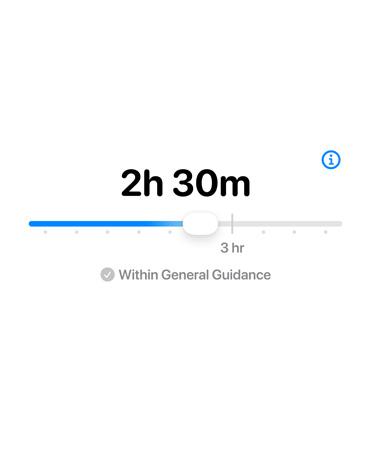
即將登陸:iPhone、iPad、Mac
-
靈活制定時間表。
孩子上學、週末和做功課的時間天天不同,現在家長可設定時間表,為孩子選定每日不同時間可使用的 app。

即將登陸:iPhone、iPad、Mac
-
調整好容易。
在用餐或其他需要孩子集中注意力的時間,家長可以暫停孩子使用裝置。當孩子需要多一點時間來完成某件事,家長亦可輕易開放 app 使用權,而不會影響任何保護功能。
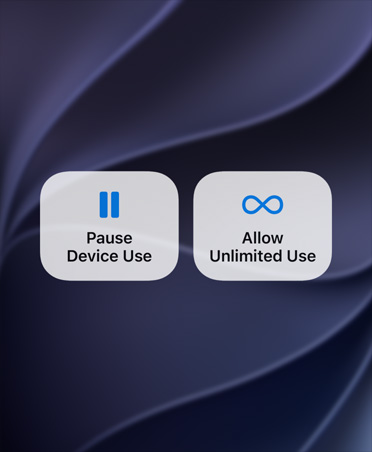
即將登陸:iPhone、iPad、Mac
-
給孩子多點時間。
當孩子的使用時限已到,他們會收到通知,並可向家長要求延長時限,以儘快結束對話或完成某項活動。
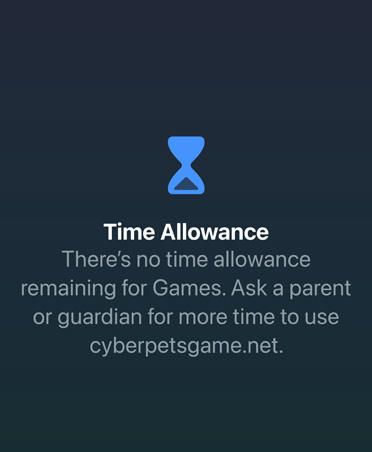
-
盡情探索更有信心。
App Store 上的每款 app 都經過我們的審核,確保當中內容與描述一致,並符合我們嚴格的私隱、安全和內容標準。所有 app 皆設有年齡分級,以便家長判斷內容是否適合孩子。

-
專為兒童而設。
App Store 上的這個專區,專門收錄為 11 歲或以下兒童設計的 app。
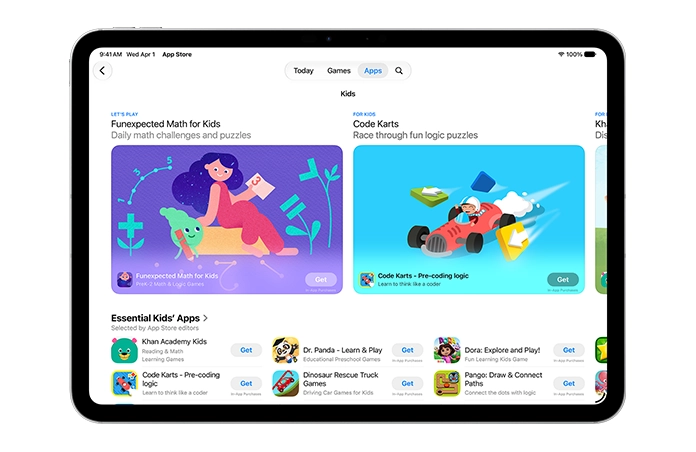
-
按孩子年齡自訂。
家長可採用保障私隱的方式,向 app 分享孩子的年齡範圍資料,以便 app 為孩子度身設計適齡的使用體驗。家長可選擇如何分享年齡範圍,並隨時更改偏好設定。

-
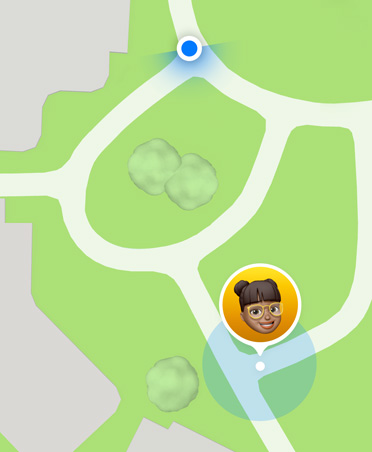
掌握孩子所在位置。
孩子可透過尋找 app,向家長分享所在位置。即使孩子沒有 iPhone,也可透過 Apple Watch 做到。
-
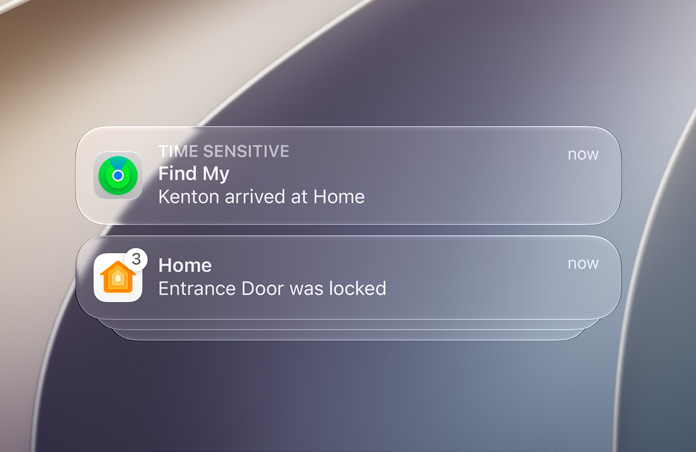
接收基於位置的提示。
當孩子抵達或離開特定地點,例如學校,自動通知功能會向家長發出提示,讓家長可掌握孩子行蹤。家長亦可就特定地點自訂提示。
-
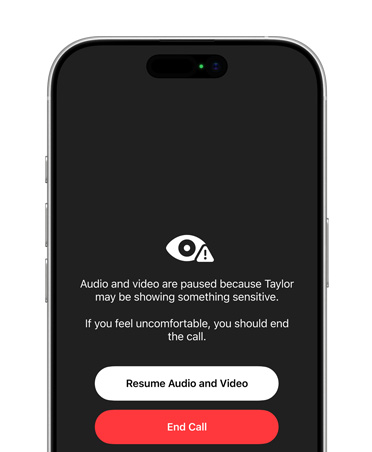
助孩子安全地與人溝通。
通訊安全功能會偵測訊息和 FaceTime 等 app 中的裸露內容,以防兒童看到或分享,保障他們的安全。現在,這項功能還可干預在共享影像或影片中偵測到的血腥或暴力內容。
即將登陸:iPhone、iPad、Mac、Apple Watch