Slå VoiceOver av og på
Du kan slå VoiceOver på eller av når som helst. Du trenger ikke starte maskinen på nytt eller logge inn på nytt.
Slik slår du VoiceOver på eller av:
- Trykk Kommando-F5. Hvis VoiceOver er på, kan du slå det av ved å trykke på Kommando-F5.
- Bruk Særlige behov-valgpanelet i Systemvalg.
Hvis du stiller inn Særlige behov-valgpanelet til å inkludere en Særlige behov-meny i menylinjen, viser menyen om VoiceOver er på eller av.
Første gang du starter VoiceOver, kan du velge å bruke Hurtigstart-opplæringen, en interaktiv oversikt over VoiceOver-navigering og grunnleggende interaksjon. Når VoiceOver er i gang, kan du starte opplæringen når som helst ved å trykke på VO-Kommando-F8.
Sette tale på pause
Når VoiceOver taler, kan du sette tale midlertidig på pause, og deretter gjenoppta tale fra samme sted.
Slik stopper og gjenopptar du tale:
Trykk på Kontroll-tasten. Hvis du bruker VoiceOver-bevegelser, trykker du på styreflaten med to fingre.
Når du skal gjenoppta tale, gjentar du tastetrykket eller bevegelsen.
Hvis du flytter VoiceOver-markøren etter at du har satt tale på pause, begynner VoiceOver å tale objektet som befinner seg i VoiceOver-markøren.
Hvis du gikk glipp av hva VoiceOver sa, kan du trykke på VO-Z for å gjenta siste ord eller frase.
Låse VO-tastene
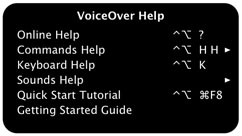
VoiceOver-kommandoer angis ved å trykke på Kontroll- og Tilvalg-tastene (VO-tastene) sammen med funksjonstaster, piltaster og andre taster. Trykk for eksempel på VO-H for å åpne VoiceOver-hjelpmenyen.
Du kan låse VO-tastene slik at du ikke trenger å trykke på dem mens du angir kommandoer. Det eneste du trenger på trykke på er de gjenværende tastene for kommandoen. Trykk for eksempel på H for å åpne VoiceOver-hjelpmenyen.
Slik låser du eller låser du opp VO-tastene:
Lære om taster, tastatursnarveier og bevegelser
Med tastaturhjelp kan du trykke på en hvilken som helst tast for å høre tastens navn, eller du kan trykke på en tastatursnarvei for å høre VoiceOver-kommandoen den representerer.
Hvis du i tillegg bruker:
- Talltastaturtilordner eller Hurtigtasttilordner, kan du lære kommandoene som er tilordnet til taster.
- En leselist, kan du lære leselistens tastenavn og de tilknyttede kommandoene.
- VoiceOver-bevegelser, kan du bruke en VoiceOver-bevegelse på styreflaten for å lære navnet og VoiceOver-kommandoen den representerer.
Mens du bruker tastaturhjelp, kan du ikke bruke tastaturet, leselisten eller styreflaten til andre oppgaver.
Slik starter du tastaturhjelp:
Når VoiceOver er på, trykker du på VO-K.
Hvis du vil høre navnet på en tastaturtast eller brailletast:
Trykk på tasten. Trykk for eksempel på D-tasten for å høre «d».
Slik hører du VoiceOver-kommandoen for en tast:
Trykk på Kontroll-Tilvalg og tasten. Trykk for eksempel på Kontroll-Tilvalg-D for å høre «Kontroll-Tilvalg-D Dock flytter VoiceOver-markøren til Dock».
Hvis du vil høre navnet og VoiceOver-kommandoen for en bevegelse:
Utfør bevegelsen på styreflaten. Dobbelttrykk for å høre «Dobbelttrykk Marker et objekt».
Slik hører du alternative funksjoner for en tast eller en bevegelse:
Noen taster og bevegelser utfører alternative funksjoner når du trykker på spesialtaster som Skift, Kontroll, Tilvalg eller Kommando.
For taster, prøv å trykke på Kontroll-Tilvalg sammen med en spesialtast, og trykk deretter på en tast for å høre hvilke andre funksjoner tasten kan ha.
Slik avslutter du tastaturhjelp:
Trykk på Esc-tasten, øverst til venstre på tastaturet.
Hvis du har problemer med å bruke datamaskinens vanlige QWERTY-tastatur, kan du endre tastaturet til Dvorak-layout. Dvorak-layout optimaliserer tastelayouten slik at det blir enklere og mer behagelig å skrive.
Hvis du har problemer med å trykke på flere taster om gangen, kan du slå på Trege taster slik at du kan trykke en kombinasjon med spesialtaster i en sekvens.
Høre hint og informasjon om et objekt
VoiceOver tilbyr mange måter å lære mer om objektet i VoiceOver-markøren.
Slik kan du lære mer om et objekt:
- Hvis du vil høre en beskrivelse av objektet, trykker du på VO-F3.
Hvis du bruker VoiceOver-bevegelser, trykker du på styreflaten tre ganger. Hvis det ikke finnes et objekt i VoiceOver-markøren, spiller VoiceOver en lyd som representerer et tomt område.
- Hvis du vil høre objektets hjelpeetikett, trykker du på VO-Skift-H. Hvis et objekt ikke har en hjelpeetikett, spiller VoiceOver en lyd.
- Hvis du vil høre instruksjoner om hvordan du bruker objektet, trykker du på VO-Skift-N.
Hvis du vil høre instruksjoner automatisk uten å trykke en kommando, krysser du av for dette i Hint-panelet i Detaljnivå-kategorien i VoiceOver-verktøy.
Beskrivelser, hjelpeetiketter og instruksjoner vises i tekstpanelet og braillepanelet, hvis panelene er åpne.
En webside kan inneholde tastatursnarveier, som kalles «tilgangstaster», til webobjekter slik som koblinger eller knapper. VoiceOver gjenkjenner tilgangstaster og kan beskrive dem hvis du har valgt alternativet for å lese opp hjelpeetiketter i Hint-panelet i Detaljnivå-kategorien i VoiceOver-verktøy. Når VoiceOver for eksempel gjenkjenner en tilgangstast på en kobling, kan det si «Tilgangstast tilgjengelig: s», der «s» er tilgangstasten. Deretter kan du trykke på Kontroll-S for å åpne koblingen.
Finne ut hvor fokus er
Du kan bruke tastene F1 til og med F6 sammen med VO-tastene (Kontroll- og Tilvalg-tastene) til å høre informasjon om objektene som VoiceOver-markøren, tastaturet eller musepekeren fokuserer på.
Programoppsummeringen, som beskriver det aktive programmet og antallet andre programmer som kjører.
Vindusoppsummeringen, som beskriver det aktive vinduet.
Objektet som VoiceOver-markøren fokuserer på. Beskrivelsen inkluderer objektets tilstand, for eksempel om en avkrysningsrute er markert, eller prosentverdien for en skyvekontroll.
Hvis du bruker VoiceOver-bevegelser, trykker du tre ganger på styreflaten for å høre objektet i VoiceOver-markøren. Hvis det ikke finnes et objekt, indikerer en lydeffekt et tomt område på skjermen.
Størrelsen på objektet i VoiceOver-markøren.
Plasseringen til objektet i VoiceOver-markøren.
Objektet som tastaturet fokuserer på. Beskrivelsen inkluderer objektets gjeldende tilstand.
Plasseringen til innsettingspunktet i forhold til øvre venstre hjørne for tekstobjektet der innsettingspunktet er plassert. Du kan for eksempel høre «Innsettingspunktet er fem centimeter til høyre, 15 centimeter nedenfor øvre venstre hjørne av rediger tekst.”
Objektet som musepekeren fokuserer på. Beskrivelsen inkluderer objektets gjeldende tilstand.
Plasseringen til musepekeren som x- og y-koordinater på skjermen, i forhold til øvre venstre hjørne på skjermen.
Plasseringen til musemarkøren som x- og y-koordinater i forhold til gjeldende vindu.
Objektet som er markert (for eksempel en mappe eller tekst i et dokument).
Høre endringer i framdrift eller status
Du kan høre når framdriftsindikatoren eller statusteksten som befinner seg i VoiceOver-markøren endres. Når du installerer programvare, kan du for eksempel høre «Installering 45 prosent fullført» eller du kan høre en tikkelyd.
Bruke en VoiceOver-kommando (kun for statustekst):
- Trykk på VO-V for å åpne rotoren med detaljnivåinnstillinger.
Disse innstillingene inkluderer skriveekko, tegnsetting, tekstattributter og annet.
- Trykk på venstrepil- eller høyrepiltasten til du hører «når status endres». Du hører også gjeldende innstilling.
- Trykk på pil opp- eller pil ned-tasten til du hører innstillingen du vil ha: Spill tone, Les opp, Ingen handling.
- Trykk på Esc-tasten for å lukke rotoren.
Bruke VoiceOver-verktøy:
- Når VoiceOver er på, åpner du VoiceOver-verktøy ved å trykke på VO-F8.
- Klikk på Detaljnivå i kategoritabellen, og klikk deretter på Annonseringer.
- Hvis du vil ha en beskrivelse av valgene for statustekst- og framdriftsindikatorendringer, klikker du på Hjelp-knappen (spørsmålstegn) i nedre høyre hjørne.
Hvis du bruker flyttbare valg på en gjestemaskin når du endrer innstillingen, arkiveres innstillingene i de flyttbare innstillingene, ikke på gjestemaskinen.
Arbeide med innholdsområder
Vinduer, dokumenter og websider har forskjellige områder som inneholder tekst, filer eller annet innhold. Når VoiceOver-markøren kommer til et slikt område, identifiserer den innholdsområdet. VoiceOver kan for eksempel identifisere rulleområder, HTML-innhold, lister, utkast, tabeller, grupper eller tekstområder.
Du kan navigere forbi et innholdsområde eller du kan stoppe og arbeide med det for å lese innholdet. Du kan for eksempel navigere forbi sidepanelet i Finder for å gå til visningsområdet, eller du kan arbeide med sidepanelet for å åpne mapper og filer.
Slik starter du å arbeide:
Trykk på VO-Skift-pil ned. Hvis du bruker VoiceOver-bevegelser, drar du til høyre med to fingre på styreflaten.
Slik stopper du å arbeide:
Trykk på VO-Skift-pil opp. Hvis du bruker VoiceOver-bevegelser, drar du til venstre med to fingre på styreflaten.
Du kan arbeide og stoppe å arbeide med et område så ofte som nødvendig. Når det ikke er mer å arbeide med, hører du en lydeffekt.
VoiceOver-markøren forblir innenfor avgrensningen til området du arbeider med, slik at du kun kan navigere innenfor området.
Slå av markørsporing
VoiceOver-markøren og tastaturfokus er stilt inn til å følge (eller «spore») hverandre. Du kan slå av VoiceOver-markørsporing slik at du kan arbeide med tastaturet, musepekeren og innsettingspunktet uavhengig av hverandre. Med markørsporing av kan du for eksempel la tastaturfokus være i et dokument du arbeider i og bruke VoiceOver-markøren til å kontrollere informasjon andre steder på maskinen, uten å miste plasseringen i dokumentet.
Slik slår du av markørsporing:
- Når VoiceOver er på, åpner du VoiceOver-verktøy ved å trykke på VO-F8.
- Fjern avkrysningen i de to avkrysningsrutene knyttet til tastaturfokus og VoiceOver-markøren.
- Fjern avkrysningen i de to avkrysningsrutene knyttet til innsettingspunktet og VoiceOver-markøren.
- Velg «Ignorerer VoiceOver-markøren» fra «Musmarkør»-lokalmenyen.
Når du arbeider med markørsporing avslått, kan du bruke hurtigkommandoer hvis du trenger å flytte en markør dit den andre er plassert.
Arbeide med markørsporing avslått
Mens du arbeider, kan du deaktivere markørsporingsinnstillingene du har valgt i VoiceOver-verktøy ved å trykke på VO-Skift-F3. Hvis du trykker på kommandoen én gang til, aktiveres markørsporingsinnstillingene kommandoen deaktiverte. Kommandoen endrer ikke innstillingene i VoiceOver-verktøy.
Bruke VoiceOver-verktøy
VoiceOver-verktøy er programmet du bruker til å tilpasse VoiceOvers standardinnstillinger slik at de passer med dine behov. Det viser en liste med kategorier som er enkel å navigere i for å angi innstillinger og alternativer.

Når du velger en kategori til venstre i VoiceOver-verktøy-vinduet, vises de tilgjengelige alternativene på høyre side. Noen kategorier har alternativer organisert i paneler, som vises øverst på høyre side. Du kan navigere blant kategoriene og panelene ved hjelp av musen, markørtastene, Vis-menyen eller tastatursnarveier.
En menylinje gir tilgang til kommandoer for eksport og import av innstillinger, konfigurering av flyttbare valg og tilbakestilling av noen eller alle valgene til standardinnstillingene.
Hver kategori eller hvert panel inneholder en Hjelp-knapp nederst til høyre i vinduet. Klikk på knappen for å åpne en side i den elektroniske hjelpen for VoiceOver som forklarer hvert alternativ i den kategorien eller det panelet.
Slik åpner du VoiceOver-verktøy:
- Velg Apple-meny > Systemvalg, Særlige behov, og klikk deretter på VoiceOver-verktøy-knappen.
- Slå på VoiceOver ved å trykke på Kommando-F5, og hold deretter nede Kontroll- og Tilvalg-tastene (VO-tastene) og trykk på F8.