Tilpasse stemmeinnstillinger
Du kan tilpasse stemme, tempo, stemmeleie, volum og intonasjon ved hjelp av en tastaturkommando eller VoiceOver-verktøy.
Bruke en VoiceOver-kommando:
- Hvis du vil høre den første innstillingen, trykker du på VO-Kommando-høyrepil.
Hvis den siste justeringen du gjorde var for stemmeleie, er det den første innstillingen du vil høre, for eksempel «Stemmeleie 50 prosent».
- Fortsett å trykke på VO-Kommando-høyrepil til du hører innstillingen du vil justere.
- Hvis du vil øke verdien for innstillingen, trykker du på VO-Kommando-pil opp. Hvis du vil redusere verdien, trykker du på VO-Kommando-pil ned.
De nye innstillingene tas kun i bruk for standardstemmen.
Bruke VoiceOver-verktøy:
- Når VoiceOver er på, åpner du VoiceOver-verktøy ved å trykke på VO-F8.
- Klikk på Tale i kategoritabellen, og klikk deretter på Stemmer.
- Velg et navn fra Standard-lokalmenyen for å velge en stemme som skal lese opp alt i VoiceOver.
Hvis du vil se lokalmenyer der du kan velge forskjellige stemmer til å lese opp bestemte objekter, for eksempel status eller attributter, klikker du på trekanten til venstre for Standard.
- Angi tempo, stemmeleie, volum og intonasjon for hver stemme i feltene til høyre for Stemme-lokalmenyene.
Du kan skrive inn et tall i feltene eller bruke trinnkontrollene ved siden av hvert felt for å justere verdiene.
Hvis du installerer Mac-kompatible stemmer i Bibliotek/Speech/Voices-mappen i Hjem-mappen din, vises de i listen med tilgjengelige stemmer. Hvis du vil gjøre stemmene tilgjengelige for andre brukere som har tilgang til maskinen din, installerer du stemmene i /Bibliotek/Speech/Voices.
Hvis du bruker flyttbare valg på en gjestemaskin når du endrer innstillingen, arkiveres innstillingene i de flyttbare innstillingene, ikke på gjestemaskinen.
Bruke flyttbare valg
Endre uttale i Taleordboken
Du kan angi foretrukket uttale for ord slik som navn og forkortelser og velge orderstatninger slik at når bestemte tekster eller symboler vises, erstatter et foretrukket ord teksten eller symbolet. Hvis du for eksempel er i en chat der symboler brukes for å uttrykke følelser, hører du «blunker» i stedet for «semikolon bindestrek høyre parentes».
Slik legger du til en uttale:
- Når VoiceOver er på, åpner du VoiceOver-verktøy ved å trykke på VO-F8.
- Klikk på Tale i kategoritabellen, klikk på Uttale, og klikk deretter på Legg til-knappen (+) nederst i vinduet.
- I neste rad skriver du inn teksten du vil erstatte, trykker på tabulatortasten, og skriver deretter inn erstatningen.
- Velg et program fra Program-lokalmenyen.
Menyen viser kun åpne programmer. Hvis du vil bruke uttalen i alle programmer, lar du «Alle programmer» være markert.
- Hvis du vil ignorere store og små bokstaver, markerer du Ign. store/små-avkrysningsruten.
Slik redigerer du en erstatning:
- Dobbeltklikk på feltet du vil redigere, og skriv inn ny tekst eller en ny erstatning.
- Velg en annen innstilling fra Program-lokalmenyen.
- Endre Ign. store/små-innstillingen.
Slik fjerner du en uttale:
Marker uttalen, og klikk på Fjern-knappen (-) nederst i vinduet.
Du kan tildele en kommando for å tilordne en uttale til en tast på talltastaturet eller tastaturet, eller til en leselist. Hvis du bruker en Multi-Touch-styreflate, kan du tilordne kommandoen til en VoiceOver-bevegelse.
Opprette egendefinerte etiketter
Du kan opprette eller endre navn på en etikett for mange grensesnittelementer, for eksempel bilder, knapper, tabell og annet, i programmer og på websider. Du kan eksportere dine egendefinerte etiketter til en fil du kan dele med andre brukere.
Slik oppretter du en etikett for et element:
- Plasser VoiceOver-markøren på elementet du vil opprette etiketten for.
- Trykk på VO-/.
- I dialogruten som vises skriver du inn teksten for etiketten, og trykker på returtasten.
Når du oppretter en egendefinert etikett for et element, husker VoiceOver viktig informasjon om elementet og dens plassering som knyttes til etiketten. Hvis elementet endres vesentlig, for eksempel hvis den flyttes til en ny plassering, er det mulig at VoiceOver ikke gjenkjenner det som samme element. Hvis dette skjer, kan du opprette den egendefinerte etiketten på nytt.
Du kan ikke opprette etiketter for rulleområder, verktøylinjer eller grupper.
Når du importere en valgfil for egendefinerte etiketter, slår VoiceOver de etikettene sammen med dine gjeldende egendefinerte etiketter.
Tilordne VoiceOver-kommandoer til taster
Hvis maskinen din har et talltastatur, kan du aktivere Talltastaturtilordner og tilordne VoiceOver-kommandoer til talltastaturtaster slik at du kan angi kommandoer ved å bruke talltastaturet. Du kan bruke Hurtigtasttilordner til å tilordne VoiceOver-kommandoer til tastaturtaster.
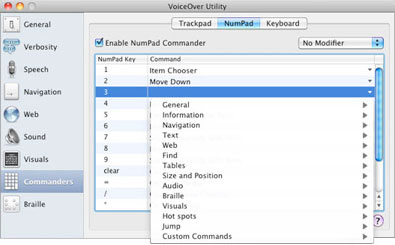
Standardinnstillingen er at Talltastaturtilordner allerede har tilordnet grunnleggende navigerings- og samhandlingskommandoer til noen taster. Hurtigtasttilordner har tilordnet prosedyrer og snarveier for åpning av programmer til noen taster. Hvis du vil bruke standardtilordningene, aktiverer du tilordnerne. Du kan endre standardinnstillingene, eller du kan legge til egne.
Slik tilordner du kommandoer til taster:
- Når VoiceOver er på, åpner du VoiceOver-verktøy ved å trykke på VO-F8.
- Klikk på Tilordnere i kategoritabellen, klikk på Talltastatur eller Tastatur, og marker deretter avkrysningsruten i Talltastatur- eller Tastatur-panelet for å aktivere tilordneren.
- Velg en spesialtast.
Det er valgfritt om du vil bruke en spesialtast med talltastaturtastene. Det er imidlertid nødvendig å bruke en spesialtast sammen med tastaturtastene. I Tastatur-panelet velger du venstre eller høyre Tilvalg-tast som spesialtast.
- Du kan arbeide med tilordnertabellen og navigere ned tastekolonnen til du hører talltastatur- eller tastaturtasten du vil tilordne en kommando til.
- Flytt til Kommando-kolonnen, åpne lokalmenyen med kommandoer, og bruk deretter piltastene til å navigere i de tilgjengelige kommandoene.
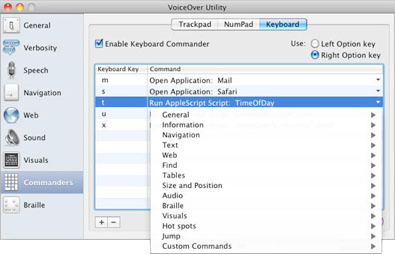
- Når du hører kommandoen du vil tilordne til gjeldende talltastatur- eller tastaturtast, trykker du på Retur for å markere den.
Du kan bruke Tilpassede kommandoer-menyen til å tilordne prosedyrer og Automator-arbeidsflyter til taster. Du kan for eksempel kjøre en prosedyre (for eksempel en Perl-, Ruby-, Python- eller AppleScript-prosedyre) når du trykker på en bestemt tast på tastaturet.
Nullstille valg
Hvis du har endret VoiceOver-innstillinger, kan du nullstille alle eller enkelte innstillinger til standardverdiene.
Viktig:Det anbefales at du eksporterer innstillingene før du nullstiller dem slik at du kan bruke den eksporterte filen som en sikkerhetskopi av innstillingene. Hvis du bruker en stasjon med flyttbare valg på maskinen, deaktiverer du stasjonen før du nullstiller innstillingene. Hvis ikke, vil de nullstilte innstillingene synkroniseres med stasjonen med flyttbare valg.
Slik nullstiller du valg:
- Når VoiceOver er på, åpner du VoiceOver-verktøy ved å trykke på VO-F8.
- Velg Arkiv, og velg deretter Nullstill-kommandoen for valgene du vil nullstille.
Du kan velge å nullstille grunnleggende, egendefinerte (for eksempel fokuspunkter eller Hurtigtasttilordner-taster) eller alle innstillinger.
Eksportere og importere valg
Du kan eksportere alle eller enkelte VoiceOver-valg som en fil du kan arkivere eller dele.
Du kan importere valgfiler fra VoiceOver i Mac OS X 10.5 og nyere. Hvis et valg eksisterte i Mac OS X 10.5 eller nyere men ikke eksisterer i Mac OS X 10.6, importeres ikke valget.
Slik eksporterer du valg:
- I VoiceOver-verktøy velger du Arkiv > Eksporter valg, eller trykker på Skift-Kommando-E.
- Skriv et navn for filen, og velg mappen du vil arkivere den i.
Hvis du vil velge blant flere mapper, klikker du på trekanten etter filnavnet.
- Velg valgtypen du vil eksportere fra Eksport-lokalmenyen.
- Klikk på Arkiver.
Standardfilnavnet indikerer hvilken type valg som eksporteres og en filendelsen .voprefs. Denne filen oppdateres ikke og gjenspeiler ikke eventuelle endringer du gjør i valg etter at den er eksportert.
Slik importerer du valg:
I VoiceOver-verktøy velger du Arkiv > Importer valg, eller trykker på Skift-Kommando-I.
VoiceOver erstatter gjeldende valg av den typen med valgene som finnes i filen. Hvis du importerer webpunkter eller etiketter, slår VoiceOver dem sammen med eksisterende webpunkter eller etiketter.
Du kan bruke flyttbare valg, arkivert på en ekstern lagringsenhet, til å enkelt bruke innstillingene dine på andre Mac-maskiner og alltid ha en oppdatert kopi av gjeldende innstillinger tilgjengelig.
Bruke flyttbare valg
Bruke flyttbare valg
Du kan bruke flyttbare valg, arkivert på en ekstern lagringsenhet, til å enkelt bruke innstillingene dine på andre Mac-maskiner og alltid ha en oppdatert kopi av gjeldende innstillinger tilgjengelig.
Konfigurer flyttbare valg-lagringsenheten
Gjenta disse trinnene én gang for hver ekstern lagringsenhet du vil bruke.
- Koble den eksterne lagringsenheten til maskinen.
- Når VoiceOver er på, åpner du VoiceOver-verktøy ved å trykke på VO-F8, og velger deretter Arkiv > Konfigurer flyttbare valg, eller klikk på Konfigurer i Generelt-kategoritabellen.
- Velg en stasjon fra listen med eksterne stasjoner, og klikk på OK.
VoiceOver oppretter en VoiceOver-mappe på stasjonen.
Bruke flyttbare valg-stasjonen
VoiceOver gjenkjenner flyttbare valg-stasjonen og spør om du vil bruke den. Når du bruker stasjonen:
På maskinen der den ble opprettet: Endringer du gjør i VoiceOver-valg til du mater ut stasjonen arkiveres automatisk på stasjonen. Hvis du for eksempel øker talehastigheten, arkiveres endringen automatisk til flyttbare valg-stasjonen.
På en annen maskin (som gjest): VoiceOver bruker stasjonen for VoiceOver-valg. Endringer du gjør i VoiceOver-innstillinger fram til du kobler fra stasjonen arkiveres automatisk på stasjonen, ikke på gjestemaskinen.
Slutte på bruke flyttbare valg-stasjonen
Når du er ferdig, kobler du fra flyttbare valg-stasjonen ved hjelp av Finder, eller klikker på Stopp i Generelt-kategoritabellen i VoiceOver-verktøy.
Hvis du valgte å ikke bruke flyttbare valg-stasjonen når VoiceOver spurte deg om det men vil bruke det senere, klikker du på Start i Generelt-kategoritabellen i VoiceOver-verktøy.
Hvis du valgte alltid å bruke flyttbare valg-stasjonen når VoiceOver spurte deg men senere vil kun bruke den i enkelte tilfeller, sletter du valgfilen fra stasjonen i Finder ved å trykke på Kommando-slettetast, og konfigurerer deretter flyttbare valg-stasjonen på nytt.
Hvis du endret innstillinger mens du brukte flyttbare valg-stasjonen på en gjestemaskin, synkroniserer VoiceOver innstillinger på maskinen og på stasjonen basert på de nyeste endringene i innstillingene neste gang du bruker stasjonen med maskinen der den ble opprettet.
Du kan eksportere alle eller enkelte VoiceOver-valg som en fil du kan arkivere eller dele. Denne filen oppdateres ikke og gjenspeiler ikke eventuelle endringer du gjør i valg etter at den er eksportert. Du kan importere valgfiler fra VoiceOver i Mac OS X 10.5 og nyere.
Eksportere og importere valg