W tym rozdziale opisane są sposoby dostosowania środowiska VoiceOver do własnych potrzeb. Można się z niego dowiedzieć, jak dostosować ustawienia głosu, szczegółowości, monitorów brajlowskich, wymowy itd. Opisany jest również sposób zerowania, eksportowania i importowania preferencji oraz korzystania z preferencji przenośnych.
Dostosowywanie ustawień głosu
Za pomocą poleceń klawiszowych lub opcji w oknie Narzędzia VoiceOver można zmienić głos oraz jego prędkość, wysokość, głośność i intonację.
Za pomocą poleceń VoiceOver:
- Jeżeli chcesz usłyszeć pierwsze ustawienie, naciśnij VO-Command-Strzałka w prawo.
Jeżeli ostatnia dokonana zmiana dotyczyła intonacji, będzie to pierwsze ustawienie, jakie usłyszysz, np. „Domyślna intonacja 50 procent”.
- Naciskaj klawisze VO-Command-Strzałka w prawo, aż usłyszysz nazwę ustawienia, które chcesz zmienić.
- Jeżeli chcesz zwiększyć wartość tego ustawienia, naciśnij VO-Command-Strzałka w górę. Jeżeli chcesz zmniejszyć wartość tego ustawienia, naciśnij VO-Command-Strzałka w dół.
Nowe ustawienia dotyczą tylko domyślnego głosu.
Za pomocą Narzędzia VoiceOver:
- Otwórz Narzędzie VoiceOver, naciskając klawisze VO-F8 (VoiceOver musi być włączone).
- Kliknij w Mowa w tabeli kategorii, a następnie kliknij w Głosy.
- Wybierz nazwę głosu z menu Domyślne, aby ustalić, jaki głos używany będzie przez VoiceOver.
Jeżeli chcesz rozwinąć menu, pozwalające na wybranie różnych głosów do omawiania różnych kategorii (np. statusu, zawartości lub atrybutów), kliknij w trójkąt rozwijania, znajdujący się po lewej stronie napisu Domyślne.
- Ustaw prędkość, wysokość, głośność i intonację każdego głosu, używając pól widocznych po prawej stronie.
Możesz wpisywać w nich liczby lub zmieniać istniejące wartości za pomocą przycisków krokowych.
Jeżeli w katalogu Biblioteki/Speech/Voices (znajdującym się w katalogu domowym użytkownika) zainstalowane zostały dodatkowe głosy (np. przeznaczone dla różnych języków), będą one dostępne w menu głosów. Istnieje również możliwość instalacji głosów dla wszystkich użytkowników komputera — należy umieścić je w katalogu /Biblioteki/Speech/Voices, znajdującym się w katalogu głównym dysku twardego.
Podczas korzystania z preferencji przenośnych na innym komputerze, zmiana ustawień zostanie zapamiętana w preferencjach przenośnych, a nie na używanym komputerze.
Korzystanie z preferencji przenośnych
Dostosowywanie zestawu elementów strony
Można dostosować zawartość zestawu elementów strony, aby znalazły się w nim tylko wybrane, najczęściej używane elementy, np. łącza lub tabele.
Jak dostosować zestaw?
- Otwórz Narzędzie VoiceOver, naciskając klawisze VO-F8 (VoiceOver musi być włączone).
- Kliknij w WWW, przejdź do menu wyskakującego „Zestaw elementów strony zawiera”, po czym wybierz elementy, które chcesz umieścić w zestawie elementów strony.
Jeżeli chcesz zapoznać się z opisem dostępnych opcji, kliknij w przycisk pomocy, znajdujący się w prawym dolnym rogu okna i oznaczony znakiem zapytania.
Zmiana wymowy za pomocą słownika mowy
Można ustalić sposób wymowy różnych słów (np. nazw własnych lub akronimów) oraz wybierać słowa zastępcze, tak aby po napotkaniu przez VoiceOver danego tekstu lub symbolu wypowiadane było określone słowo. Przykładowo, w czatach internetowych często używane są pewne symbole, określające nastrój piszącego. Można ustalić, aby VoiceOver odczytywał je jako „uśmiech z przymrużeniem oka” zamiast „średnik myślnik nawias zamknięty”.
Jak dodać wymowę?
- Otwórz Narzędzie VoiceOver, naciskając klawisze VO-F8 (VoiceOver musi być włączone).
- Kliknij w Mowa w tabeli kategorii, następnie kliknij w Wymowa, po czym kliknij w przycisk Dodaj (+), znajdujący się na dole okna.
- W nowym wierszu wpisz tekst, który chcesz zastąpić, naciśnij klawisz Tab, po czym wpisz tekst zastępczy, który ma być wymawiany.
- Wybierz program z menu programów.
W menu znajdują się tylko te programy, które są aktualnie otwarte. Jeżeli chcesz, aby podana wymowa była używana w każdym programie, pozostaw wybrane „Wszystkie programy”.
- Jeżeli chcesz, aby wielkość liter nie była brana pod uwagę, zaznacz pole wyboru „Ignoruj wielkość liter”.
Jak zmienić istniejącą wymowę?
- Kliknij dwukrotnie w pole, które chcesz zmienić. Wpisz nowy tekst lub nowy tekst zastępczy.
- Wybierz inną pozycję z menu wyskakującego Program.
- Zmień ustawienie „Ignoruj wielkość liter”.
Jak usunąć wymowę?
Zaznacz wymowę i kliknij w przycisk Usuń (-), znajdujący się na dole okna.
Polecenie dodania nowej wymowy można przypisać do klawisza na klawiaturze, klawiaturze numerycznej lub monitorze brajlowskim. Jeżeli komputer wyposażony jest w wielodotykowy gładzik, można je przypisać również do gestu VoiceOver.
Tworzenie własnych etykiet
Do wielu elementów interfejsu użytkownika, takich jak obrazki, przyciski i tabele w programach i na stronach internetowych, można przypisać etykiety, a także zmieniać nazwy już istniejących etykiet. Własne etykiety mogą zostać wyeksportowane do pliku, co pozwoli na udostępnienie ich innym użytkownikom.
Jak utworzyć etykietę elementu?
- Umieść kursor VoiceOver nad elementem, do którego chcesz przyporządkować etykietę.
- Naciśnij klawisze VO-/.
- Wyświetlone zostanie okno dialogowe. Wprowadź w nim tekst etykiety i naciśnij klawisz Enter.
Po utworzeniu własnej etykiety dla elementu, VoiceOver zapamiętuje informacje dotyczące tego elementu i jego położenia, po czym przypisuje je do etykiety. Gdy element ten zmieni się w znaczący sposób, np. przeniesiony zostanie w inne miejsce, VoiceOver może przestać traktować go jako ten sam element. Jeżeli tak się stanie, trzeba ponownie utworzyć etykietę.
Nie można tworzyć etykiet dla obszarów przewijania, pasków narzędzi ani grup.
Importowanie pliku z własnymi etykietami powoduje połączenie importowanych etykiet z istniejącymi etykietami.
Przypisywanie poleceń VoiceOver do klawiszy
Na komputerach wyposażonych w klawiaturę numeryczną można przypisać polecenia VoiceOver do klawiszy numerycznych. Później wystarczy nacisnąć odpowiedni klawisz, aby użyć danego polecenia VoiceOver. Można również przypisywać polecenia VoiceOver do innych klawiszy na klawiaturze.
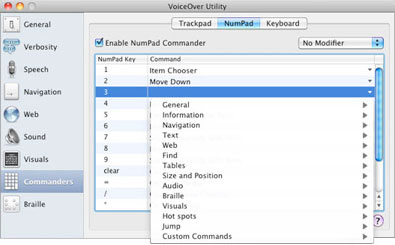
Domyślnie kilka podstawowych poleceń przypisanych jest już do niektórych klawiszy numerycznych, a do pozostałych klawiszy przypisane są skrypty i skróty służące do otwierania różnych programów. Aby z nich skorzystać, wystarczy włączyć polecenia klawiszowe i klawisze numeryczne. Można zmienić domyślne ustawienia oraz dodać własne polecenia.
Jak przypisywać polecenia do klawiszy?
- Otwórz Narzędzie VoiceOver, naciskając klawisze VO-F8 (VoiceOver musi być włączone).
- Kliknij w Polecenia w tabeli kategorii. Następnie kliknij w „Klawisze numeryczne” lub „Klawiatura”, po czym zaznacz pole wyboru „Włącz klawisze numeryczne” lub „Włącz polecenia klawiszowe”.
- Wybierz klawisz modyfikujący.
Użycie klawisza modyfikującego z klawiszami numerycznymi nie jest konieczne. Jest ono jednak wymagane w przypadku pozostałych klawiszy. W panelu klawiatury musisz więc zaznaczyć lewy lub prawy klawisz Opcja.
- Przejdź do tabeli klawiszy i poleceń. Przechodź w dół kolumny klawiszy, aż usłyszysz nazwę klawisza, do którego chcesz przypisać polecenie.
- Przejdź do kolumny poleceń, otwórz menu poleceń i użyj klawiszy ze strzałkami, aby przeglądać dostępne polecenia.
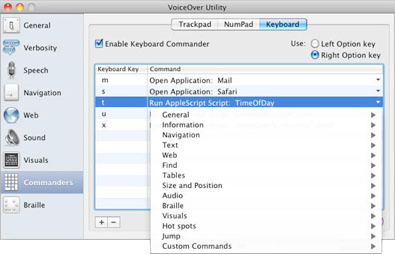
- Gdy usłyszysz polecenie, które chcesz przypisać do bieżącego klawisza, naciśnij klawisz Return, aby je wybrać.
Za pomocą menu poleceń można także przypisywać klawiszom skrypty i kolejki czynności Automatora Przykładowo, można sprawić, aby po naciśnięciu określonego klawisza na klawiaturze uruchomiony został skrypt utworzony w języku Perl, Ruby, Python lub AppleScript.
Zerowanie preferencji
Po zmianie ustawień VoiceOver można wyzerować wszystkie lub wybrane preferencje, przywracając ustawienia domyślne.
Ważne:Przed wyzerowaniem preferencji warto je wyeksportować, aby zachować kopię bezpieczeństwa swoich ustawień. Jeżeli używane są preferencje przenośne, zachowane na dysku zewnętrznym, należy wysunąć ten dysk przed wyzerowaniem preferencji. W przeciwnym razie wyzerowane zostaną również preferencje znajdujące się na dysku zewnętrznym.
Jak wyzerować preferencje?
- Otwórz Narzędzie VoiceOver, naciskając klawisze VO-F8 (VoiceOver musi być włączone).
- Wybierz Plik, po czym wybierz jedno z poleceń wyzerowania preferencji.
Możesz wyzerować podstawowe preferencje, własne preferencje (np. ważne punkty lub przypisane polecenia klawiszowe) lub wszystkie preferencje VoiceOver.
Eksportowanie i importowanie preferencji
Można wyeksportować wszystkie lub niektóre ustawienia VoiceOver, aby je zachować lub udostępnić.
Import preferencji VoiceOver możliwy jest z plików preferencji utworzonych w systemie Mac OS X 10.5 lub nowszym. Jeżeli jakaś opcja istniała w systemie 10.5, ale nie ma jej w systemie 10.6, nie zostanie ona zaimportowana.
Jak wyeksportować preferencje?
- Otwórz Narzędzie VoiceOver i wybierz polecenie Plik > Eksportuj preferencje. Możesz również nacisnąć klawisze Shift-Command-E.
- Wpisz nazwę pliku preferencji i wybierz katalog, w którym chcesz go zachować.
Jeżeli chcesz wybrać inny katalog, niż te dostępne w menu, kliknij w trójkąt rozwijania, znajdujący się obok nazwy pliku.
- Rozwiń menu Eksportuj i wybierz z niego rodzaj preferencji, które chcesz wyeksportować.
- Kliknij w przycisk Zachowaj.
Domyślna nazwa pliku wskazuje rodzaj eksportowanych preferencji. Do nazwy dołączone jest rozszerzenie .voprefs. Wyeksportowany plik nie jest później automatycznie uaktualniany, więc wszelkie zmiany preferencji dokonane po ich wyeksportowaniu nie są odzwierciedlane w tym pliku.
Jak zaimportować preferencje?
Otwórz Narzędzie VoiceOver i wybierz polecenie Plik > Importuj preferencje. Możesz również nacisnąć klawisze Shift-Command-I.
VoiceOver zastępuje bieżące preferencje danego typu preferencjami ze wskazanego pliku. Jeżeli importujesz punkty www lub etykiety, VoiceOver połączy je z istniejącymi punktami www lub etykietami.
Za pomocą preferencji przenośnych, przechowywanych na dysku wymiennym, można łatwo używać ustawień VoiceOver ze swojego komputera na innych komputerach Mac oraz mieć zawsze dostępną aktualną kopię bieżących ustawień.
Korzystanie z preferencji przenośnych
Korzystanie z preferencji przenośnych
Za pomocą preferencji przenośnych, przechowywanych na dysku wymiennym, można łatwo używać ustawień VoiceOver ze swojego komputera na innych komputerach Mac oraz mieć zawsze dostępną aktualną kopię bieżących ustawień.
Konfigurowanie dysku z preferencjami przenośnymi
Wykonaj te kroki raz dla każdego dysku wymiennego, którego chcesz używać.
- Włóż dysk wymienny do komputera.
- Włącz VoiceOver. Otwórz Narzędzie VoiceOver, naciskając klawisze VO-F8, po czym wybierz polecenie Plik > Konfiguruj preferencje przenośne. Możesz również kliknąć w przycisk Konfiguruj, znajdujący się w panelu Ogólne.
- Zaznacz dysk na liście dysków wymiennych, po czym kliknij w OK.
VoiceOver utworzy na wybranym dysku katalog o nazwie VoiceOver.
Korzystanie z dysku preferencji przenośnych
VoiceOver automatycznie wykrywa obecność dysku z preferencjami przenośnymi i pyta, czy chcesz ich użyć. Działanie jest różne w zależności od tego, do którego komputera podłączony jest dysk.
Na komputerze, na którym preferencje zostały utworzone:Zmiany dokonywane w preferencjach VoiceOver są automatycznie zachowywane na dysku preferencji przenośnych, do momentu jego odłączenia. Przykładowo, jeżeli zwiększysz prędkość mowy, zmiana ta zostanie od razu zapamiętana na dysku preferencji przenośnych.
Na innym komputerze (jako gość):VoiceOver używa preferencji z dysku preferencji przenośnych. Wszelkie zmiany preferencji VoiceOver zapamiętywane są na tym dysku, a nie na dysku twardym używanego komputera.
Zakończenie korzystania z dysku preferencji przenośnych
Po zakończeniu pracy odłącz dysk preferencji przenośnych za pomocą Findera. Możesz również kliknąć w przycisk Zatrzymaj, dostępny w panelu Ogólne w oknie Narzędzia VoiceOver.
Jeżeli po udzieleniu przeczącej odpowiedzi na pytanie VoiceOver, czy użyć preferencji przenośnych, pojawi się konieczność ich użycia, należy kliknąć w przycisk Uruchom, znajdujący się w kategorii Ogólne, dostępnej w oknie Narzędzia VoiceOver.
Po włączeniu korzystania z preferencji przenośnych można z nich zrezygnować, usuwając w Finderze plik preferencji z dysku. W tym celu należy przejść do tego pliku i nacisnąć klawisze Command-Delete. Następnie można ponownie skonfigurować preferencje przenośne.
Jeżeli preferencje zostaną zmienione na innym komputerze, podczas używania dysku z preferencjami przenośnymi, przy następnym użyciu tego dysku z komputerem, na którym preferencje te zostały utworzone, VoiceOver zsynchronizuje je pomiędzy komputerem a dyskiem, za kryterium synchronizacji przyjmując datę ostatnich zmian w preferencjach.
Można wyeksportować wszystkie lub niektóre ustawienia VoiceOver, aby je zachować lub udostępnić. Wyeksportowany plik nie jest później automatycznie uaktualniany, więc wszelkie zmiany preferencji dokonane po ich wyeksportowaniu nie są odzwierciedlane w tym pliku. Import preferencji VoiceOver możliwy jest z plików preferencji utworzonych w systemie Mac OS X 10.5 lub nowszym.
Eksportowanie i importowanie preferencji