I det här kapitlet kan du läsa om hur du anpassar VoiceOver-miljön efter dina behov. Läs om hur du anpassar inställningar för röster, hur mycket information som läses upp, punktskriftsvisare, uttal, med mera. Du får också lära dig hur du återställer, exporterar och importerar inställningar, och även hur du använder bärbara inställningar.
Anpassa röstinställningar
Du kan anpassa rösten, hastigheten, tonhöjden, volymen och intonationen med ett tangentbordskommando eller VoiceOver-verktyg.
Med ett VoiceOver-kommando:
- Om du vill höra den första inställningen trycker du på VO-kommando-högerpil.
Om den senaste justeringen du gjorde var för tonhöjden är det den första inställningen du får höra, t.ex. att tonhöjden är 50 procent.
- Fortsätt att trycka på VO-kommando-högerpil tills du hör den inställning du vill ändra.
- Om du vill öka värdet för inställningen trycker du på VO-kommando-uppåtpil. Vill du minska värdet trycker du på VO-kommando-nedåtpil.
Den nya inställningen gäller endast för den förvalda rösten.
Med VoiceOver-verktyg:
- När VoiceOver är igång öppnar du VoiceOver-verktyg genom att trycka på VO-F8.
- Klicka på Talsyntes i kategoritabellen och sedan på Röster.
- Ange vilken röst som ska läsa upp allt i VoiceOver genom att välja ett namn från popupmenyn Förval.
Du visar popupmenyer där du kan välja olika röster för specifika objekt, t.ex. status eller attribut, genom att klicka på visningstriangeln till vänster om Förval.
- Ställ in hastighet, tonhöjd, volym och intonation för varje röst i fälten till höger om popupmenyerna för röster.
Du justerar värdena genom att skriva en siffra i fälten eller använda de stegare som finns bredvid fälten.
Om du installerar Mac-kompatibla röster i mappen Bibliotek/Speech/Voices i hemmappen visas de i listan över tillgängliga röster. Om du vill att rösterna ska vara tillgängliga för andra användare på datorn installerar du dem i /Bibliotek/Speech/Voices.
Om du använder bärbara inställningar på en gästdator när du ändrar inställningar sparas inställningarna till de bärbara inställningarna och inte på gästdatorn.
Använda bärbara inställningar
Ändra uttal i talsyntesordlistan
Du kan ange vilket uttal du föredrar för ord som namn och akronymer och välja ersättningsord så att varje gång viss text eller vissa symboler visas byts texten eller symbolen ut mot det ord du föredrar. Om du t.ex. chattar med någon och symboler som förmedlar känslor används får du höra att det är en blinkade smiley och inte att det står semikolon streck högerparentes.
Så här lägger du till ett uttal:
- När VoiceOver är igång öppnar du VoiceOver-verktyg genom att trycka på VO-F8.
- Klicka på Talsyntes i kategoritabellen, klicka på Uttal och sedan på lägg till-knappen (+) långt ner i fönstret.
- Skriv den text du vill ersätta i den nya raden, tryck på tabb och skriv ersättningsordet.
- Välj ett program från popupmenyn Program.
Menyn visar bara de program som är öppna. Om du alltid vill använda uttalet i alla program låter du ”Alla program” vara markerat.
- Om du vill att skiftläget ska ignoreras markerar du kryssrutan Ignorera skiftläge.
Så här redigerar du ett ersättningsalternativ:
- Dubbelklicka i fältet du vill redigera och skriv ny text eller ett nytt ersättningsord.
- Välj en annan inställning från popupmenyn Program.
- Ändra inställningen Ignorera skiftläge.
Så här tar du bort ett uttal:
Markera uttalet och klicka på ta bort-knappen (-) långt ner i fönstret.
Du kan tilldela ett kommando för att lägga till ett uttal till en tangent på det numeriska eller vanliga tangentbordet, eller på en punktskriftsvisare. Om du använder en Multi-Touch-styrplatta kan du tilldela kommandot till en VoiceOver-gest.
Skapa anpassade märkningar
Du kan skapa och byta namn på en märkning för många element i användargränssnittet, t.ex. bilder, knappar, tabeller, med mera, i program och på webbsidor. Du kan exportera de anpassade märkningarna till en fil och dela den med andra användare.
Så här skapar du en märkning för ett element:
- Placera VoiceOver-pekaren på elementet du vill skapa en märkning för.
- Tryck på VO-/.
- Ange texten för märkningen i den dialogruta som visas och tryck sedan på entertangenten.
När du skapar en anpassad märkning för ett element kommer VoiceOver ihåg relevant information om elementet och dess placering och kopplar informationen till märkningen. Om elementet ändras markant, t.ex. flyttas till en ny plats, kanske VoiceOver inte kan identifiera det som samma element. När det händer kan du återskapa den anpassade märkningen.
Det går inte att skapa märkningar för rullningsområden, verktygsfält och grupper.
När du importerar en inställningsfil med anpassad märkningar slår VoiceOver samman de märkningarna med den aktuella uppsättningen anpassade märkningar.
Tilldela VoiceOver-kommandon till tangenter på det numeriska och det vanliga tangentbordet
Om datorn har ett numeriskt tangentbord kan du aktivera NumPad-styrning och tilldela VoiceOver-kommandon till tangenter på det numeriska tangentbordet så att du kan ange kommandon med bara det numeriska tangentbordet. Du använder tangentbordsstyrning till att tilldela VoiceOver-kommandon till tangenter på det vanliga tangentbordet.
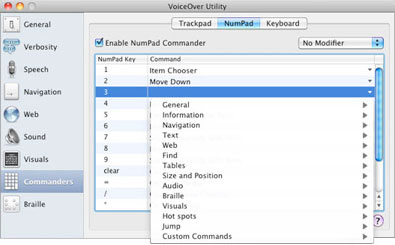
Som förval har NumPad-styrning redan tilldelat grundläggande kommandon för navigering och interagerande till vissa tangenter. Tangentbordsstyrning har tilldelat skript och kortkommandon för att öppna program till vissa tangenter. Om du vill använda de förvalda tangentkommandona aktiverar du bara NumPad- och tangentbordsstyrning. Du kan ändra de förvalda tangentkommandona och lägga till egna.
Så här tilldelar du kommandon till tangenter:
- När VoiceOver är igång öppnar du VoiceOver-verktyg genom att trycka på VO-F8.
- Klicka på Styrningar i kategoritabellen, klicka på NumPad eller Tangentbord och markera sedan kryssrutan för aktivering av respektive styrningsalternativ på panelen NumPad eller Tangentbord.
- Välj en specialtangent.
Det är valfritt att använda en specialtangent tillsammans med tangenter på det numeriska tangentbordet. Däremot måste du använda en specialtangent tillsammans med tangenter på det vanliga tangentbordet. Välj vänster eller höger alternativtangent som specialtangent på panelen Tangentbordsstyrning.
- Interagera med tabellen Styrningar och navigera nedåt i tangentkolumnen tills du hör den tangent på det numeriska eller det vanliga tangentbordet som du vill tilldela ett kommando till.
- Flytta till kolumnen Kommando, öppna popupmenyn med kommandon och använd sedan piltangenterna till att navigera bland de tillgängliga kommandona.
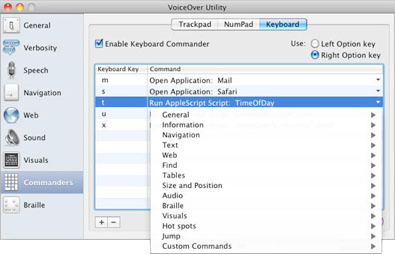
- När du hör det kommando du vill tilldela till den aktuella tangenten på det numeriska eller det vanliga tangentbordet väljer du det genom att trycka på returtangenten.
Du kan använda menyn Anpassade kommandon till att tilldela skript och Automator-arbetsflöden till tangenter. Du kan t.ex. köra ett skript (t.ex. ett Perl-, Ruby-, Python- eller AppleScript-skript) när du trycker på en viss tangent på tangentbordet.
Exportera och importera inställningar
Du kan exportera alla eller enskilda VoiceOver-inställningar till en fil om du vill spara eller dela dem.
Du kan importera inställningsfiler från VoiceOver i Mac OS X 10.5 och senare. Om en inställning som fanns i Mac OS X 10.5 eller senare inte finns i Mac OS X 10.6 importeras inte inställningen.
Så här exporterar du inställningar:
- Välj Arkiv > Exportera inställningar eller tryck på skift-kommando-E i VoiceOver-verktyg.
- Ange ett namn för filen och välj den mapp där du vill spara den.
Vill du välja bland fler mappar klickar du på visningstriangeln efter filnamnet.
- Välj vilken typ av inställning du vill exportera från popupmenyn Exportera.
- Klicka på Spara.
Det förvalda filnamnet anger vilken typ av inställningar som har exporterats och har filnamnstillägget .voprefs. Filen uppdateras inte och innehåller inga ändringar du gör i inställningarna efter exporten.
Så här importerar du inställningar:
Välj Arkiv > Importera inställningar eller tryck på skift-kommando-I i VoiceOver-verktyg.
VoiceOver ersätter de aktuella inställningarna av den typen med de i filen. Om du importerar webbpunkter eller märkningar slår VoiceOver ihop dem med dina befintliga webbpunkter eller märkningar.
Du kan använda bärbara inställningar som du sparar på en löstagbar lagringsenhet om du enkelt vill kunna använda dina inställningar på andra Mac-datorer och se till att du alltid har en uppdaterad kopia av dina aktuella inställningar tillgänglig.
Använda bärbara inställningar
Använda bärbara inställningar
Du kan använda bärbara inställningar som du sparar på en löstagbar lagringsenhet om du enkelt vill kunna använda dina inställningar på andra Mac-datorer och se till att du alltid har en uppdaterad kopia av dina aktuella inställningar tillgänglig.
Ställa in enheten för de bärbara inställningarna
Utför det här stegen en gång för varje löstagbar enhet du vill använda.
- Anslut den löstagbara enheten till datorn.
- När VoiceOver är igång öppnar du VoiceOver-verktyg genom att trycka på VO-F8. Välj sedan Arkiv > Ange bärbara inställningar eller klicka på Ställ in i kategoritabellen Allmänt.
- Markera en enhet i listan över löstagbara enheter och klicka på OK.
VoiceOver skapar mappen VoiceOver på enheten.
Använda enheten för de bärbara inställningarna
VoiceOver upptäcker enheten för bärbara inställningar och frågar om du vill använda den. När du använder enheten:
Med datorn där den skapades: De ändringar du gör i VoiceOver-inställningarna tills du matar ut enheten sparas automatiskt till enheten. Om du t.ex. ökar talhastigheten sparas ändringen direkt till enheten för bärbara inställningar.
Med en annan dator (som gäst):VoiceOver använder enheten för VoiceOver-inställningar. De ändringar du gör i VoiceOver-inställningarna tills du matar ut enheten sparas automatiskt till enheten men inte på gästdatorn.
Sluta använda enheten för de bärbara inställningarna
När du är klar matar du ut enheten för bärbara inställningar med Finder, eller klickar på Stopp i kategoritabellen Allmänt i VoiceOver-verktyg.
Om du valde att inte använda enheten för bärbara inställningar när du fick frågan från VoiceOver men senare vill använda den, klickar du på Starta i kategoritabellen Allmänt i VoiceOver-verktyg.
Om du valde att alltid använda enheten för bärbara inställningar när du fick frågan från VoiceOver men senare ändrar dig och bara vill använda den ibland, raderar du inställningsfilen från Finder genom att trycka på kommando-backstegstangenten och ställer sedan in enheten för bärbara inställningar igen.
Om du ändrade inställningarna medan du använde enheten för bärbara inställningar på en gästdator synkroniserar VoiceOver inställningarna på datorn och enheten baserat på de senaste ändringarna för en inställning nästa gång du använder enheten med den dator där den skapades.
Du kan exportera alla eller enskilda VoiceOver-inställningar till en fil om du vill spara eller dela dem. Filen uppdateras inte och innehåller inga ändringar du gör i inställningarna efter exporten. Du kan importera inställningsfiler från VoiceOver i Mac OS X 10.5 och senare.
Exportera och importera inställningar