


-
Das neue Liquid Glass Design. Schön. Klar. Und so vertraut.

-
Mit visueller Intelligenz auf dem iPhone kannst du jetzt etwas suchen, Fragen stellen und mit Inhalten auf deinem Display interagieren.1

-
Individualisiere deine Chats mit neuen Hintergründen. Und starte Umfragen in Nachrichten.

-
Unterhalte dich über verschiedene Sprachen hinweg. Mit Live Übersetzung in Nachrichten.2

-
Erhalte mehr Informationen auf einen Blick mit Live Aktivitäten. Und reagiere mit Tapbacks in CarPlay.3


-
Ein neues Design.
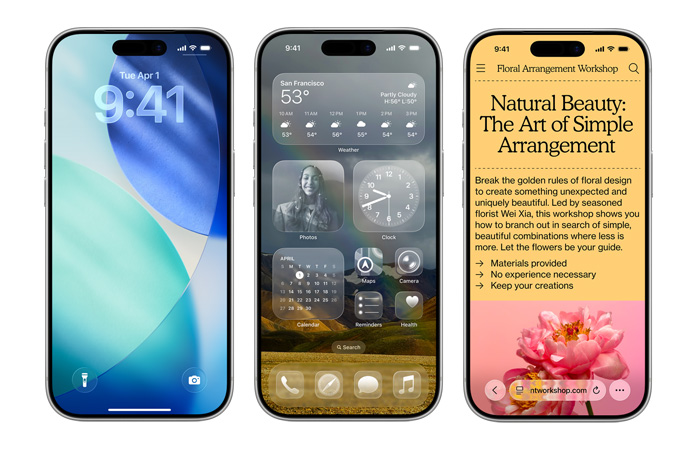
Der Liquid Glass Look mit seinem fliessenden Charakter und den optischen Eigenschaften von Glas liefert ein ausdrucksstarkes neues Design für deinen Sperrbildschirm, deinen Homescreen, dein Kontrollzentrum, deine Apps und mehr.
-
Ein aktiverer Sperrbildschirm.
Die Ziffern der Zeitanzeige passen sich dynamisch deinem Hintergrundbild und den Mitteilungen an, damit dein Motiv immer sichtbar bleibt. Und wenn du dein iPhone bewegst, wird dein Foto mit einem neuen 3D Effekt lebendig.4

-
Neue App Symbole.
Wähle aus aktualisierten hellen oder dunklen Designs, neu eingefärbten Icons und einem atemberaubend klaren Look.

-
Dynamische Steuerelemente.
Über Apps hinweg reflektieren und brechen die Liquid Glass Steuerelemente ihre Umgebung. Und sie verwandeln sich fliessend, um deinen Inhalten mehr Fokus zu verleihen.

-
Ein einheitlicher Look im ganzen System.
Liquid Glass sorgt für ein besonderes Erlebnis über Apps und Geräte hinweg. Das macht es einfacher, die Apple Produkte, die du im Laufe des Tages nutzt, gemeinsam zu verwenden.

-
Live Übersetzung.
Du kannst dir Texte in Nachrichten automatisch übersetzen lassen.2

-
Verwende Live Übersetzung mit AirPods.
Wenn die Person, mit der du sprichst, in einer anderen Sprache antwortet, werden ihre Worte automatisch übersetzt und mit einer natürlichen Stimme wiedergegeben.6

-
Mach mehr mit visueller Intelligenz.
Sie basiert auf Apple Intelligence, sodass du deine am häufigsten verwendeten Apps durchsuchen, einen Termin in deinen Kalender eintragen und Fragen stellen kannst – basierend auf deinem Bildschirminhalt.

-
Mehr Wege, dich mit Bildern mitzuteilen.
Kombiniere Emojis und Beschreibungen, um etwas völlig Neues zu erstellen. Und entdecke zusätzliche ChatGPT Stile in Image Playground. Ausserdem hast du noch mehr Möglichkeiten, wenn du mit Genmojis und Image Playground Bilder erstellst, die von deiner Familie und Bekannten inspiriert wurden.

-
Bringt deine Workflows in Flow.
Intelligente Aktionen in Kurzbefehlen können Texte zusammenfassen, Bilder erstellen oder direkt Apple Intelligence Modelle nutzen. So werden Antworten generiert, die in deinen Kurzbefehl fliessen.

-
Checke, wer dir schreiben darf.
Genehmige unbekannte Nummern mit neuen Filterfunktionen, die Spam erkennen und dir die Kontrolle darüber geben, wer in deinen Unterhaltungen in Nachrichten und der Anrufliste in der Telefon App und in FaceTime erscheint.

-
Starte Umfragen in Nachrichten.
Erstelle eine Umfrage und lass den Gruppenchat entscheiden. Alle in der Unterhaltung können Optionen beitragen und beobachten, wie die Stimmen eingehen.

-
Füge Unterhaltungen Hintergründe hinzu.
Wähle aus fantastischen, integrierten Optionen oder entscheide dich für deine eigenen Fotos und gib deinen Unterhaltungen in Nachrichten einen persönlichen Touch.

-
Die Karten App kennt deine Lieblingswege.
Sie merkt sich die Routen, die du regelmässig fährst, und kann dich vor erheblichen Verzögerungen warnen, noch bevor du einsteigst. Und wenn sich deine Routine ändert, passt sich das iPhone an, damit du immer schnell an dein Ziel kommst.

-
Besuchte Orte in Karten.
Mit der Option zum Speichern von besuchten Orten wirst du nie mehr vergessen, wo du schon überall warst. Damit findest du schnell das schöne Café, das du in deinen Ferien besucht hast, und kannst es mit einem Fingertipp teilen.7

-
AutoMix und Übersetzung von Songtexten.
AutoMix in Apple Music nutzt Intelligenz, um wie ein DJ nahtlos von einem Song zum nächsten zu faden – samt Time Stretching und Beat Matching. Und mit der Übersetzung von Songtexten weisst du, worum es in deinen Lieblingssongs geht.8

-
Speichere noch mehr in der Wallet App.
Tracke deine Koffer, nutze Flughafenkarten und teile deinen Flugstatus direkt über die neu gestaltete Bordkarte.

-
Neue Games App.
Bleib auf dem Laufenden über alles, was in deinen Games passiert, entdecke neue, die deine Freund:innen spielen, erhalte massgeschneiderte Empfehlungen und battle dich in punktebasierten Showdowns mit Challenges.

iOS 26 Features Und noch viel mehr.

Bedienungshilfen.
Zu den neuen Funktionen gehört ein verbessertes Erlebnis für Braille Benutzer:innen.9 Mit mehr Optionen für Fahrzeugbewegungshinweise, um Reisekrankheit vorzubeugen, und ein anpassbareres Leseerlebnis.
Familie.
Eltern können Kinder leichter auf Kinderaccounts umstellen und eine breite Palette von Sicherheitsfunktionen anwenden, um sie zu schützen. Dazu gehören Verbesserungen bei Kommunikationslimits, bei der Kommunikationssicherheit und beim App Store.
Audioaufnahme.
Jetzt kannst du bei Videokonferenzen Audio in hoher Qualität mitschneiden. Und in der Kamera App kannst du mit AirPods und AirPods Pro mit H2 Chip in HD aufnehmen.
Erinnerungen.
Mit Apple Intelligence kann Erinnerungen basierend auf E‑Mails oder anderen Texten auf deinem Gerät Aufgaben, Lebensmittel oder Folgemassnahmen vorschlagen. Und zusammengehörige Erinnerungen können automatisch in Abschnitte innerhalb einer Liste unterteilt werden.
Fotos.
Mit einem aktualisierten Layout, einer benutzerfreundlichen Steuerung und den beiden Haupttabs «Mediathek» und «Sammlungen» ist es jetzt einfacher, das zu finden, wonach du suchst. Erwecke dein Lieblingsfoto als räumliche Szene zum Leben und erzeuge einen spannenden 3D Effekt.
AirPods als Fernbedienung für Kamera.
Beginne mit der Videoaufnahme in der Kamera App, einfach indem du die AirPods oder AirPods Pro mit H2 Chip gedrückt hältst.
Uhr.
Stell eine Schlummerdauer zwischen 1 und 15 Minuten ein. So hast du mehr Flexibilität und Anpassungsmöglichkeiten für deine täglichen Alarme.
CarPlay.
Reagiere mit einem Tapback in Nachrichten, folge Live Aktivitäten und erhalte mehr Informationen auf einen Blick, damit du während der Fahrt auf dem Laufenden und gleichzeitig konzentriert bleibst.3
Journal.
Mehrere Tagebücher ermöglichen es dir, Einträge über verschiedene Aspekte deines Lebens getrennt zu halten. Bilder können zusammen mit Text hinzugefügt werden und eine beeindruckende Kartenansicht zeigt Einträge basierend auf deinem Standort.iOS 26 ist mit folgenden Geräten kompatibel.
iPhone erkunden- iPhone 17 Pro Max
- iPhone 17 Pro
- iPhone Air
- iPhone 17
- iPhone 17e
-
iPhone 16 Pro Max
-
iPhone 16 Pro
-
iPhone 16 Plus
-
iPhone 16
-
iPhone 16e
-
iPhone 15 Pro Max
-
iPhone 15 Pro
-
iPhone 15 Plus
-
iPhone 15
-
iPhone 14 Pro Max
-
iPhone 14 Pro
-
iPhone 14 Plus
-
iPhone 14
-
iPhone 13 Pro Max
-
iPhone 13 Pro
-
iPhone 13
-
iPhone 13 mini
-
iPhone 12 Pro Max
-
iPhone 12 Pro
-
iPhone 12
-
iPhone 12 mini
-
iPhone 11 Pro Max
-
iPhone 11 Pro
-
iPhone 11
-
iPhone SE (2. Generation und neuer)

