Nachrichten auf deinem iPhone oder iPad verwenden
Sende Texte, Fotos, Videos und mehr. Hefte deine Konversationen an. Stelle in „Nachrichten“ ein, dass Bestätigungscodes automatisch gelöscht werden, wenn du sie mit „AutoFill“ verwendest.
Nachricht mit dem iPhone oder iPad senden
Öffne „Nachrichten“.
Tippe auf die Erstellen-Taste
 , um mit einer neuen Nachricht zu beginnen. Oder öffne eine bestehende Konversation.
Schreibe deine Nachricht, und tippe dann auf die Senden-Taste
 .
.
Mit iOS 14 oder iPadOS 14 und neuer kannst du auch Inline-Antworten und Erwähnungen verwenden, um auf bestimmte Nachrichten und Personen in den Nachrichten aufmerksam zu machen.
Gelöschte Nachrichten wiederherstellen
Eine gesendete Nachricht zurückrufen
Hier erfährst du, wie du vorgehst, wenn du keine Nachrichten senden oder empfangen kannst
Hier erfährst du, wie du vorgehst, wenn du dich nicht bei „Nachrichten“ anmelden kannst
Über den Sperrbildschirm antworten
Halte auf dem Sperrbildschirm die Mitteilung gedrückt, auf die du antworten möchtest. Abhängig von deinem Gerät musst du möglicherweise auf der Mitteilung nach links streichen und auf „Anzeigen“ tippen.*
Gib deine Nachricht ein.
Tippe auf die Senden-Taste
.
Wenn du ein iPhone X oder neuer oder ein iPad mit Face ID besitzt und nicht auf eine Nachricht auf dem Sperrbildschirm antworten kannst, gehe zu „Einstellungen“ > „Face ID & Code“, und aktiviere „Mit Nachricht antworten“. Wenn du ein iPhone SE (2. und 3. Generation), iPhone 8 oder älter oder ein iPad besitzt, gehe zu „Einstellungen“ > „Touch ID & Code“ > „Im Sperrzustand Zugriff erlauben“, und aktiviere „Mit Nachricht antworten“.
* Das Gedrückthalten ist auf den meisten Geräten verfügbar, die iOS 13 und neuer oder iPadOS unterstützen.
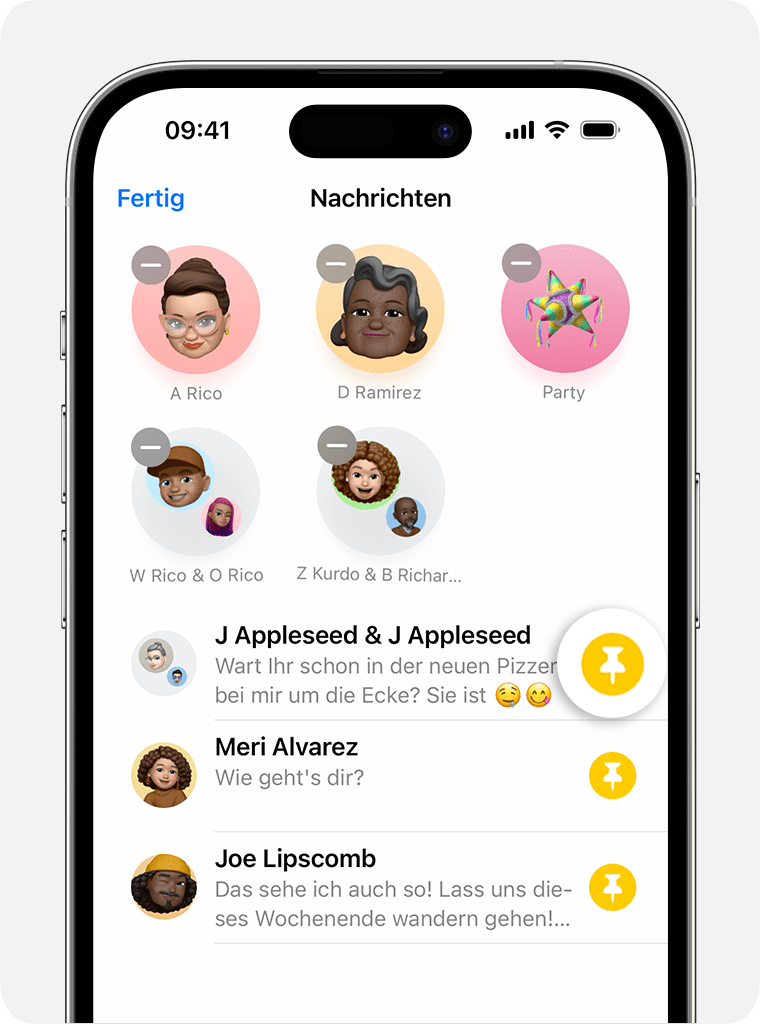
Wichtige Konversationen anheften
Tippe in „Nachrichten“ auf „Bearbeiten“ oder auf die Mehr-Taste
 .
.Tippe auf Stecknadeln bearbeiten
 und anschließend auf die Stecknadel-Taste
 .
.Tippe auf „Fertig“.
Du kannst auch eine Konversation gedrückt halten, um sie anzuheften. In iOS 14 und iPadOS 14 und neuer kannst du bis zu neun Konversationen anheften.
Deinen Namen und dein Foto ändern
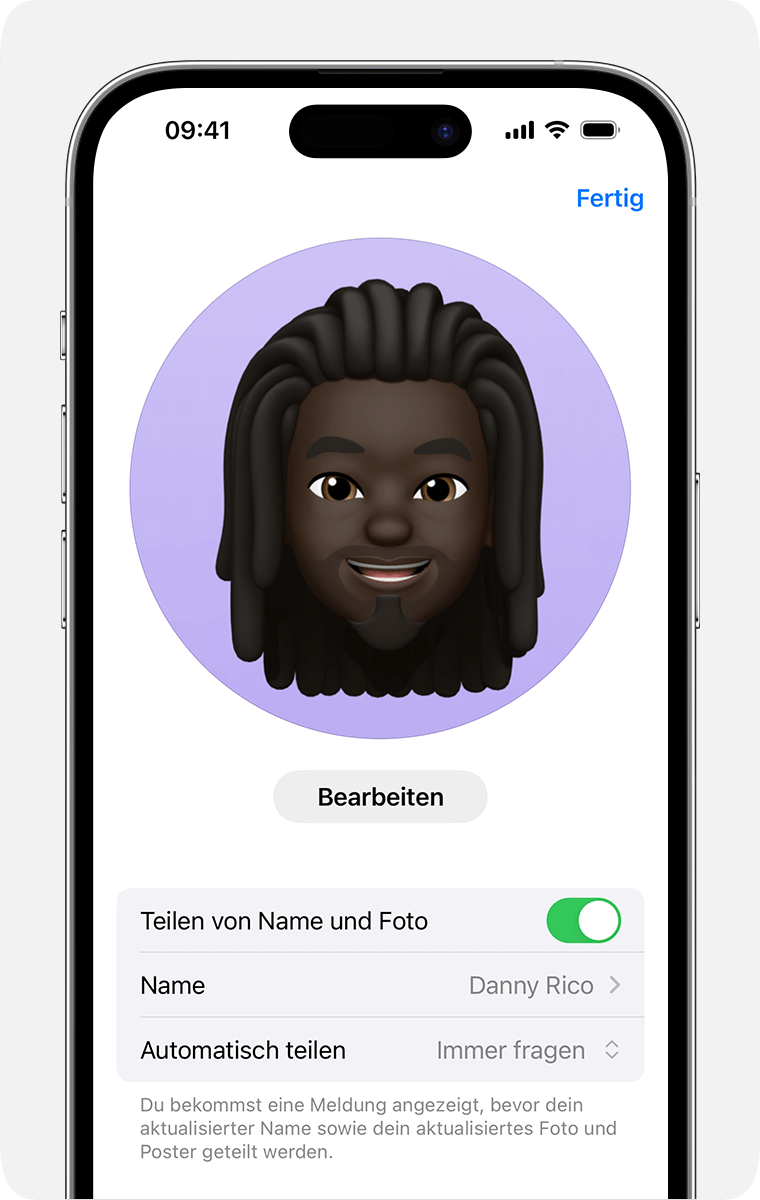
Tippe in „Nachrichten“ auf „Bearbeiten“ oder auf die Mehr-Taste
.Tippe auf „Namen bearbeiten“ und dann auf Foto
 .
.Bearbeite deinen Namen. Oder tippe auf den Bildkreis, um ein Bild, Foto, Emoji oder Memoji auszuwählen.
Tippe auf „Fertig“.
Du kannst deinen Namen und dein Foto mit jeder Person teilen, die iMessage verwendet. Du wirst jedoch aufgefordert, zu bestätigen, dass du sie mit jemandem teilen möchtest, wenn du eine neue Nachricht sendest oder darauf antwortest. Du kannst die Freigabe auch aktivieren und deaktivieren. Führe einfach die Schritte 1 bis 2 aus, und aktiviere oder deaktiviere „Namens- und Fotofreigabe“.
Mitteilungen für eine Konversation beenden
Öffne „Nachrichten“.
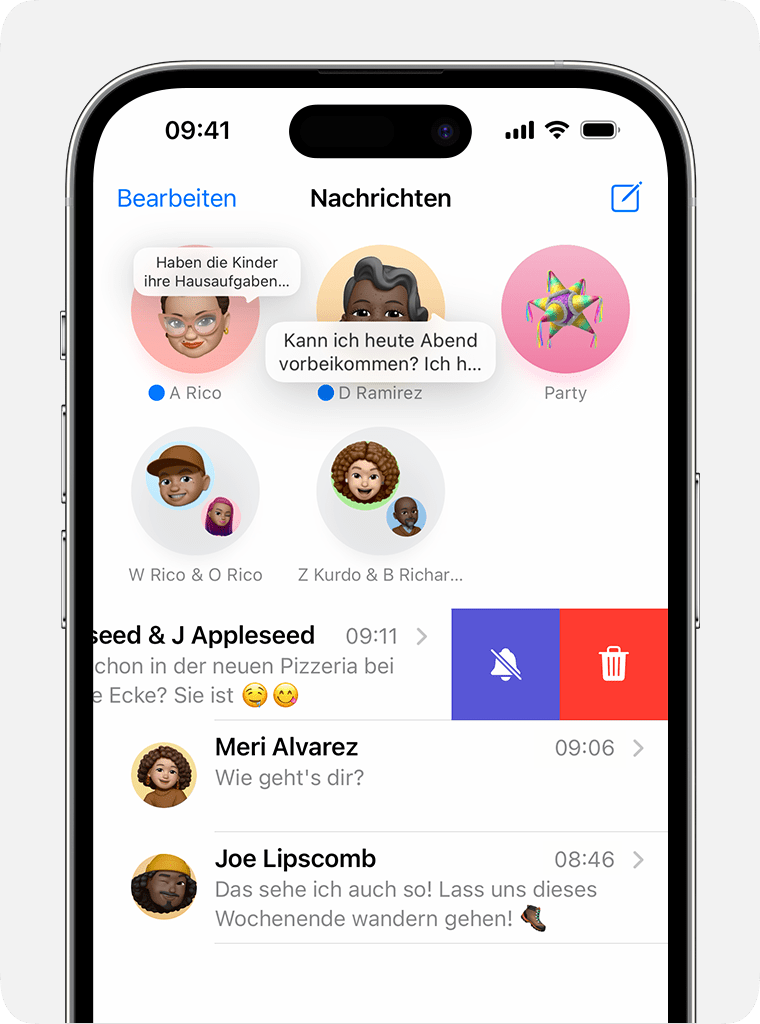
Streiche auf der Konversation, die du stummschalten möchtest, nach links.
Tippe auf die Hinweise-Taste
 .
.
Wenn „Hinweise ausblenden“ aktiviert ist, erscheint die Hinweise-Taste neben der Konversation. Die Stummschaltung gilt nur für diese bestimmte Konversation, nicht für dein gesamtes Gerät. Alle anderen Mitteilungen sind weiterhin aktiv und werden auch auf dem Sperrbildschirm angezeigt.
Anhänge einer Konversation finden
Öffne die Nachricht.
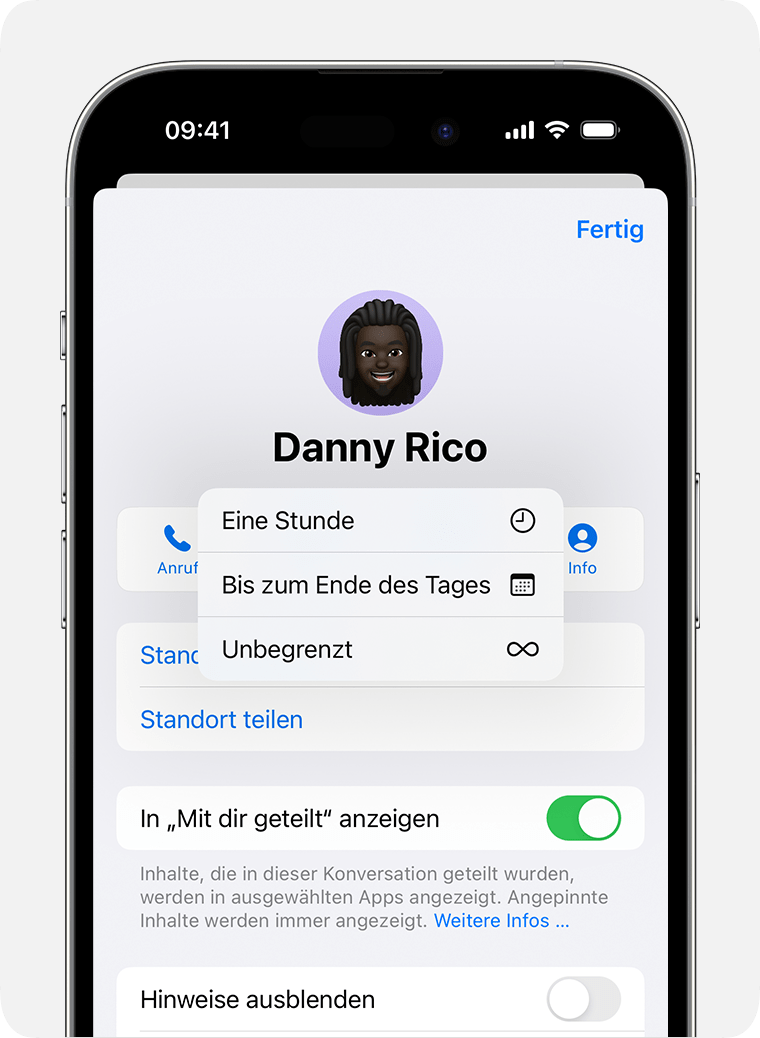
Tippe oben in der Nachricht auf den Namen des Kontakts. Wenn du iOS 14 oder älter bzw. iPadOS verwendest, tippe auf die Info-Taste
 .
.Nun werden „Fotos“, „Links“ und „Dokumente“ angezeigt. Halte ein Bild oder einen Anhang gedrückt, um Optionen wie „Sichern“, „Kopieren“, „Teilen“ und „Löschen“ anzuzeigen.
In iOS 16.2 und neuer kannst du auch auf der Konversationsseite eine Suche starten, um in der Nachrichten-App anhand des Inhaltes (z. B. ein Hund, ein Auto, ein Mensch oder Text) nach Fotos zu suchen.
Weitere Informationen zur Suche in Nachrichten
Nachrichten so einstellen, dass Bestätigungscodes in iOS 17 oder neuer automatisch gelöscht werden
Tippe in der Einstellungen-App auf „Passwörter“.
Tippe auf „Passwortoptionen“.
Aktiviere „Automatisch löschen“.
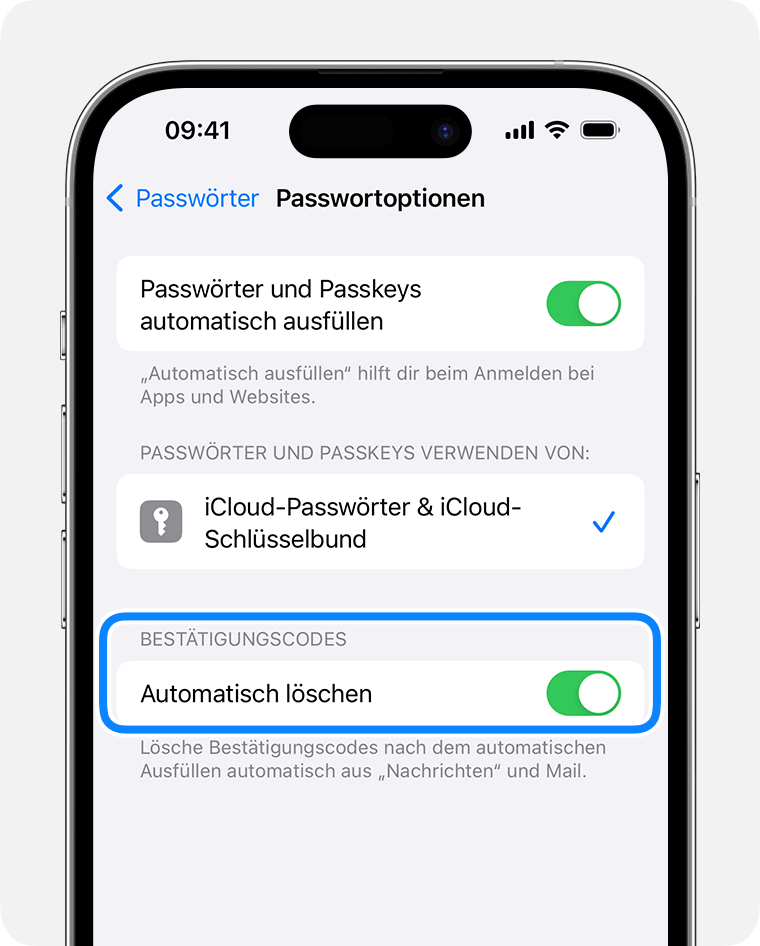
Wenn diese Einstellung in iOS 17 oder neuer aktiviert ist, löscht dein Telefon automatisch Bestätigungscodes aus „Nachrichten“ oder „Mail“, nachdem der Code mit „AutoFill“ verwendet wurde.
TV-Sendungen und Musik, Projekte oder den Standort teilen
Verwende Gruppennachrichten zur Zusammenarbeit an einem Projekt in Apps wie Notizen oder Pages in iOS 16 oder neuer.
Verwende „Nachrichten“, um deinen Standort zu teilen oder , um einen Check-in zu starten und Freunde zu benachrichtigen, wenn du an einem Zielort ankommst.