Magában is erős.
Együtt még erősebbek.

A Mac, az iPhone, az iPad és az Apple Watch mind önmagában is lenyűgöző. Egymással kiegészülve pedig még több szuper képességet adnak a kezedbe. A Folytonosságnak köszönhetően gördülékenyen működnek együtt az eszközeid, hatékony funkciók egész tárházát biztosítva. Kezdj el e‑mailt írni a Maceden, és fejezd be az iPadeden. Készíts fotót az iPhone-odon, és megjelenítheted a Maceden. Vagy indíts hívást anélkül, hogy elő kellene venned az iPhone-od.1 Ez a Folytonosság varázsa.

Hívások és SMS-ekTarts kapcsolatot.
Közvetlenül a Macedről.

Apple termékek: 15 hüvelykes MacBook Air, 13 hüvelykes iPad Pro és iPhone 16 Plus, mindegyik kijelzőjén ugyanaz az iMessage-beszélgetés jelenik meg

Az iPhone-odon lévő iMessage- és SMS-üzenetek a Maceden, az iPadeden és az Apple Watchodon is megjelennek.2 Így mindegyik eszközödön megkaphatod az üzeneteket, és válaszolhatsz is rájuk. A Telefon appal pedig közvetlenül a Maceden vagy iPadeden fogadhatsz és indíthatsz hívásokat, így egy hívás­ról sem maradsz le akkor sem, ha az iPhone-od a háti­zsákod mélyén lapul.3

HandoffKezdd el 
az egyiken.
Fejezd be 
a másikon.

iPhone 16 Plus és 13 hüvelykes MacBook Air, a Mail app van megnyitva, ugyanaz az e-mail-vázlat látható mindkét kijelzőn

Tegyük fel, hogy az iPhone-odon kezdesz neki egy e-mailnek, de a Maceden szeretnéd befejezni. Vagy egy beszámolót írsz az iMaceden, de az iPadeden szeretnéd folytatni, amíg egy megbeszélésre tartasz. A Handoff mindezt lehetővé teszi – méghozzá teljesen zökkenőmentesen. Amikor a Maced és az iPhone-od vagy iPaded egymás közelében van, automatikusan át tudják adni a másik eszköznek, amit épp csinálsz.4 Megjelenik a legutóbb használt appot jelző ikon a másik eszközön – a Maced vagy az iPaded Dockján, illetve az iPhone-od App­váltójában. Egyszerűen kattints vagy koppints rá, és ugyanott folytathatod, ahol abbahagytad – még keresgélni se kell a fájlt. A Handoff széles körben használható a rendszer egészében, és külső appokkal is kompatibilis.

Univerzális vágólapMásold ki egyik eszközödön. Illeszd be egy másikon.

Egy iPhone 16 Pluson szöveg van kiemelve a Jegyzetek appban, egy 13 hüvelykes MacBook Airen pedig egy Keynote-dia van megnyitva, amelyen látható a Jegyzetekben kijelölt szöveg

Képeket, videókat és szövege­ket másol­hatsz ki egy iPhone-on vagy iPaden használt alkal­ma­zásból, majd ezeket egy másik, Macen futó alkalmazásban illesztheted be – vagy fordítva. Nincs szükség további lépésekre – csak másold és illeszd be, ahogy szoktad. Találtál egy jó receptet, amikor a Maceddel böngésztél? Másold át a hozzávalókat egy bevásárló­listára az iPhone-odon vagy iPadeden. Akár teljes fájlokat is másolhatsz két Mac rendszer között.

Folytonossági kameraSzkennelj vagy fotózz közvetlenül a Macedre.

Egy iPhone 16 Pluson a Kamera app van megnyitva, amelyben egy agyagedényről készült kép látható, egy 13 hüvelykes MacBook Airen a Mail app van megnyitva, benne egy vázlat az iPhone-on készített képpel

A Folytonossági kamerával az iPhone-odon készített fotót azonnal beillesztheted egy e-mailbe a Maceden. Beszkennelhetsz egy nyugtát az iPhone-oddal, és máris megjelenik az Üzenetekben – automatikusan körülvágva, kiegyenesítve és megosztásra készen. A Folytonossági kamera sok appal, köztük a Jegyzetek, a Pages és a Keynote alkalmazással is kompatibilis. Ebből is látszik, hogy az iPhone és a Mac tökéletesen passzolnak egymáshoz. A Folytonossági kamera emellett videohívással kapcsolatos új funkciókat nyújt – például a FaceTime-ban és a Zoomban. Az Íróasztal nézettel megoszthatod a munkaterületed felülnézeti képét. A Rivaldafény funkció pedig akkor is a kép közepén tart, ha a hívás közben arrébb lépsz.

AirDropA fájlmegosztás
még sosem volt ilyen egyszerű.

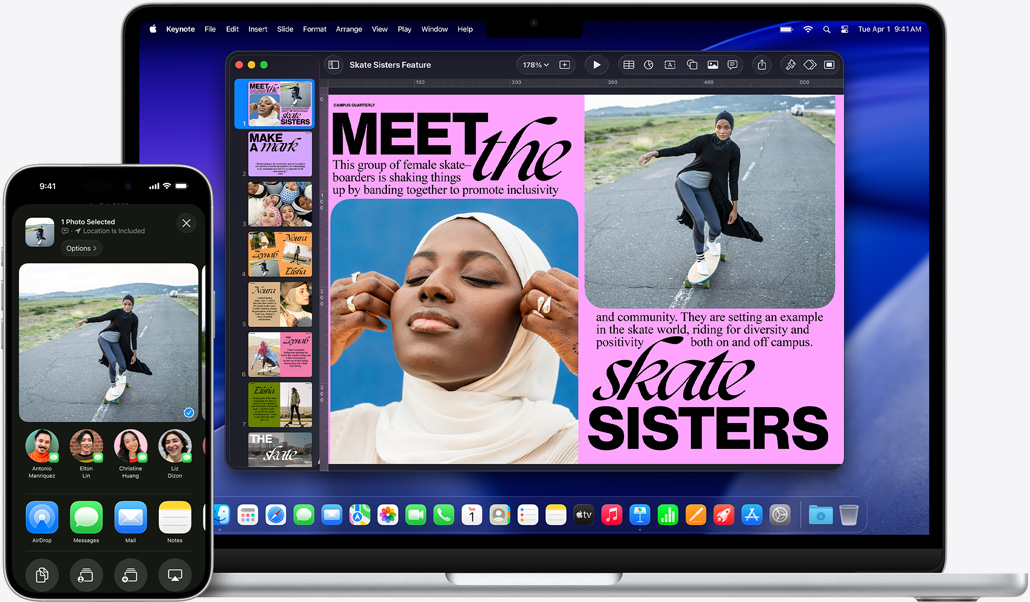
iPhone 16 Plus megnyitott Fotók appal, 13 hüvelykes MacBook Air megnyitott Keynote-diasorral, az iPhone-on lévő fotó jelenik meg a dián

Az AirDrop megkönnyíti a fájlmegosztást a Mac, az iPhone és az iPad között. Mindössze néhány kattintás a Macen, és bármelyik mappából átküldhetsz egy fájlt az AirDroppal egy másik eszközre. Ráadásul ehhez Wi‑Fi-hálózatra sincs szükség. Tökéletes megoldás például akkor, ha meg szeretnél osztani egy dokumentumot a szomszéd szobában lévő kollégáddal, vagy át szeretnél küldeni egy prezentációt egy ügyfélnek a tárgyalóasztal mellett. Az AirDropot az appok Megosztás menüpontjából vagy a Finderből is használhatod fájlküldésre. A címzettek értesítést kapnak, amelyre kattintva vagy koppintva egyszerűen letölthetik a fájlt.

AirPlay MacreTedd ki nagyobb képernyőre.

iMac és iPhone 16 Plus, a Keynote app megnyitva az iMacen, az iPhone-on a dia és a prezentáló jegyzetei láthatók

Ossz meg tartalmakat – például videókat vagy Keynote-diákat – egy másik Apple eszközről a Maced nagy, csúcs­minőségű kijelzőjén. Tükrözd vagy terjeszd ki a kijelzőt a hatékonyságod felturbózásához. A Macedet emellett AirPlay-hangszóróként is használhatod, és egy másik eszközről átjátszva élvezheted az egész szobát betöltő hifihangzást.

Sidecar és Univerzális vezérlésBővítsd az Asztalod
egy iPaddel.

Egy 14 hüvelykes MacBook Pro, amelynek kijelzőjét egy 13 hüvelykes iPad Pro terjeszti ki, egy kéz az Apple Pencil Prót használja az iPaden megjelenő kép módosításához

A Sidecar segítségével kiterjesztheted a munkaterületed úgy, hogy az iPaded használod második Mac-kijelzőként. Például dolgozhatsz az egyik appban, és referenciaként használhatsz egy másikat, vagy megjelenítheted a fő vásznat az egyik kijelzőn, az eszközöket és palettákat pedig egy másikon. Tükrözheted is a képernyőket, hogy ugyanazt a tartalmat jelenítsék meg – így pontosan azt mutathatod meg másoknak, amit látsz. A Sidecar elhozza az Apple Pencil könnyedségét és precizitását a kedvenc kreatív Mac-appjaidba. Használhatod az Apple Pencilt alkotáshoz az Adobe InDesignban, fotószerkesztéshez az Affinity Photo 2-ben vagy 3D modellek generálásához a Maxon ZBrushban. A kezdéshez egyszerűen csak húzd át a tartalmat az iPadedre. A praktikus oldalsáv az alapvető Command, Control és Shift billentyűket is a kezed ügyébe teszi. Az Univerzális vezérlésnek köszönhetően pedig a Macedet és az iPadedet ugyanazzal a billentyűzettel és egérrel vagy érintőpaddal irányíthatod, és a kurzort is gördülékenyen mozgathatod közöttük.

Folytonossági Korrektúra és SkiccRajzolj az
Apple Pencileddel
vagy simán az ujjaddal.

Több Apple eszköz, mindegyiken ugyanaz a kép jelenik meg, egy Apple Pencilt használtak a képen történő jelölésekre az iPaden, és a jelölések a többi eszközön is megjelennek

A folytonossági Korrektúra segítségével dokumentumokat írhatsz alá, dolgozatokat javíthatsz, és fontos részleteket karikázhatsz be képeken. Használd az Apple Pencilt iPaden vagy az ujjad az iPhone-on, és a módosítások élőben megjelennek a Macen. A folytonossági Skicc pedig lehetővé teszi, hogy az iPaden vagy iPhone-on készíts vázlatot, amelyet aztán könnyedén beilleszthetsz bármely dokumentumba a Maceden.

Instant HotspotOnline. Elképesztő egyszerűen.

14 hüvelykes MacBook Pro, a Vezérlőközpont meg van nyitva a menüsávon, a Személyes hotspot-kapcsolatnál a következő olvasható: Eric iPhone-ja, iPhone 16 a Személyes hotspotot jelző zöld ikonnal a kijelző bal felső sarkában

Nincs Wi‑Fi? Nem probléma. Az Instant Hotspottal a Maced aktiválni tudja a Személyes hotspot funkciót az iPhone-odon, amikor egymás közelében vannak.5 Egyszerűen válaszd ki az iPhone-od a Maced Wi‑Fi-menüjéből, és másodperceken belül online leszel. Az iPhone-t akár a zsebedben vagy a táskádban is hagyhatod. Amikor a Személyes hotspothoz csatlakozol, a Maced megjeleníti az iPhone-od jelerősségét és akkumulátor-üzemidejét a Wi‑Fi-menü tetején. Amint befejezed a böngészést, a hotspot automatikusan deaktiválódik, hogy spóroljon a töltéssel. Ha nincs Wi‑Fi, amikor legközelebb kapcsolódni szeretnél az internethez, a Maced megkérdezi, hogy szeretnéd-e újból használni a hotspotot. Egyszerűen kattints az OK gombra, és máris netezhetsz.

Mac beállítása iPhone-nalKezdd el használni pillanatok alatt.

13 hüvelykes MacBook Air és iPhone 16 Plus, macOS telepítése a MacBookon, az iPhone-on a beállítással kapcsolatos üzenetek jelennek meg

Ha már van iPhone-od, a Mac beállítása elképesztően egyszerű. Csak vidd az iPhone-od a Mac közelébe, és a Beállítási asszisztens bejelentkeztet a Wi‑Fi-hálózatra és az Apple-fiókodba. Az iCloudban található fájlokat, fotókat, üzeneteket, jel­szavakat és egyebeket is átviszi az új Macedre. Nincs iPhone-od? Nem probléma. A Költöztető asszisztenssel gyorsan és könnyedén be­állíthatod a Macedet – még akkor is, ha Windowsról költözöl át.