Om skrivebordet

Skrivebordet er bakgrunnsområdet på skjermen. Det kan vise symboler for harddisker, CD-er og eventuelle tjenere som er tilkoblet maskinen. Du kan også arkivere filer og mapper direkte på skrivebordet for rask tilgang. Ved hjelp av Systemvalg kan du tilpasse utseendet for skrivebordet og velge hvilke objektstyper som skal vises på skrivebordet.

Navigere på skrivebordet

Skrivebordet viser symboler for alt det inneholder, for eksempel harddisken, mapper, dokumenter og bildefiler. Når du åpner en mappe på skrivebordet, åpnes et nytt Finder-vindu automatisk.

Slik navigerer du på skrivebordet:

Om Finder

Finder er programmet som organiserer filer, programmer, disker, nettverksforbindelser og enheter, for eksempel skrivere. Finder er alltid aktivert når maskinen er på, men det kan være i bakgrunnen når du bruker et annet program, for eksempel Mali. Hvis du vil vise et Finder-vindu, klikker du på Finder-symbolet i Dock (det er alltid det første symbolet i Dock).
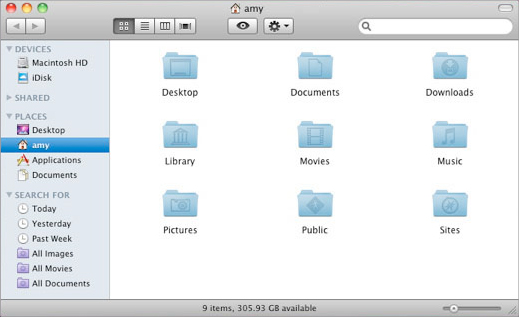
Et skjermbilde av et Finder-vindu med navnet \

Hjørnet øverst til venstre i et Finder-vindu inneholder tre fargede knapper som brukes til å lukke vinduet, sende vinduet til Dock (miminger) eller endre vinduet til tidligere størrelse (zoome). Under knappene, øverst i vinduet, finnes en verktøylinje som brukes til å navigere, endre visningen, finne objekter og utføre andre handlinger. Under verktøylinjen er vinduet delt i to områder som kalles «sidepanelet» og «visningsvinduet».

Verktøylinjeknapper og søkefeltet
Sidepanel og visningsvinduet

Navigere i Finder

Finder-vinduer viser objektene på maskinen. Du kan bruke VoiceOver-kommandoer eller -bevegelser til å åpne og navigere i Finder-vinduer. Du kan bruke Finder-snarveier til å arbeide med markerte filer og mapper.

Merk:Instruksjonene nedenfor antar at markørsporing er på og at VoiceOver-markøren og tastaturfokus sporer hverandre.

Slik åpner du et Finder-vindu:
Slik navigerer du i et Finder-vindu:
  1. I et Finder-vindu trykker du på VO-høyrepil eller VO-venstrepil for å flytte gjennom vinduet til du hører «verktøylinje». Nå kan du arbeide med verktøylinjen.
  2. Trykk på VO-høyrepil til du hører «vis valggruppe» og arbeid deretter med den kontrollen. Trykk på VO-høyrepil til du hører visningen du vil bruke.

    Du kan velge symbol-, liste, kolonne- eller Cover Flow-visning. I Cover Flow-visning, deles vinduet horisontalt i to deler. Den øverste delen er en grafisk visning av hvert objekt, for eksempel mappesymboler eller en forhåndsvisning av første side i et dokument. Den nederste delen er en listevisning av objektene.

  3. Når du har valgt en visning, avslutter du samhandlingen med valggruppen og verktøylinjen, og trykker deretter på VO-høyrepil for å flytte gjennom vinduet til du hører «sidepanel».
  4. Hvis du vil flytte nedover i listen med objekter i sidepanel, trykker du på VO-pil ned. Når du hører objektet du vil ha, flytter du til den i visningsvinduet. Dermed kan du arbeide med det.

    For å flytte trykker du på VO-J. Hvis du bruker VoiceOver-bevegelser, plasserer du en finger på styreflaten og trykker på Kontroll-tasten.

  5. Flytt til og marker objektet du vil åpne ved hjelp av metoden for visningen du befinner deg i:
  6. Symbolvisning: Bruk piltastene for å gå til objektet du vil ha.

    Listevisning: Trykk på VO-pil ned for å flytte nedover listeradene. Trykk på VO-\ for å åpne og lukke en mappe. Trykk på VO-høyrepil for å flytte VoiceOver-markøren over en rad og høre informasjon om et objekt. Eller trykk på VO-R for å høre en opplesing av hele raden umiddelbart.

    Kolonnevisning: Bruk pil ned-tasten for å flytte nedover i listen til du finner mappen eller filen du vil ha. Trykk på høyrepiltasten for å flytte til undermapper.

    Coxer Flow-visning: Hvis du vil bla gjennom objektene i den øverste delen og flytte automatisk gjennom tilsvarende listerader i den nederste delen, trykker du på venstrepil- eller høyrepiltasten.

  7. Når du finner filen eller mappen du vil åpne, bruker du Finder-snarveien Kommando-O eller Kommando-pil ned for å åpne den.

    VoiceOver annonserer når du har markert et alias eller en fil eller mappe du ikke har tillatelse til å åpne.

Slik bruker du Finder-snarveier:

Du kan bruke Finder-snarveier til å arbeide med markerte filer eller mapper.

Hvis du vil angi en standardvisning for nye Finder-vinduer, velger du Finder > Valg, klikker på Generelt, og velger deretter en visning fra lokalmenyen.

Du kan midlertidig skjule verktøylinjen og sidepanelet i et Finder-vindu slik at det blir enklere å navigere. Hvis du vil skjule eller vise verktøylinjen og sidepanelet, klikker du på den ovale knappen øverst til høyre i vinduet.

Om Dock

Bruk Dock til å åpne programmer, dokumenter, mapper og annet. Standardplasseringen for Dock er nederst på skjermen.

Dock inneholder symboler for enkelte programmer, for eksempel Mali og iTunes. Du kan legge til andre selv. Når du minimerer et vindu eller åpner et program som ikke er i Dock, vises symbolet i Dock.

Aller objekter i Dock har en kontekstmeny som gir deg rask tilgang til kommandoer for objektet. Kontekstmenyen inneholder også kommandoene «Fjern fra Dock» for symboler som er permanent plassert i Dock, og «Behold i Dock» for programmer som er åpne men som vanligvis ikke befinner seg i Dock.

Du kan tilpasse Dock ved å endre størrelsen, plasseringen og annet. Hvis du vil endre innstillingene for Dock, velger du Apple-meny > Dock.

Bruke Dock

Bruk Dock til å åpne programmer, dokumenter, mapper eller stabler.

Slik navigerer du i Dock:
Slik bruker du objekter i Dock:
Slik går du ut fra Dock:

Trykk på Esc-tasten. Hvis du bruker VoiceOver-bevegelser, flytter du fram og tilbake med to fingre på styreflaten.

Hvis du vil vite hvor på skjermen Dock er plassert, trykker du på VO-M for å gå til Apple-menyen. Trykk på VO-pil ned for å flytte ned i menyen til du hører «Dock-undermeny», og trykk deretter på VO-høyrepil. Trykk på VO-pil ned for å flytte ned i Dock-menyen til du hører plasseringen til Dock, for eksempel «Hake plasser nederst».

Når skjuling er slått på, vises ikke Dock før musepekeren er over området der den vanligvis vises (for eksempel nederst). Hvis du vil gjøre Dock synlig igjen uten å flytte musepekeren, trykker du på VO-D.

Om menyene og menylinjen

Menylinjen øverst på skjermen inneholder Apple-menyen, programmenyene, statusmenyer og Spotlight-menyen.

I Apples elektroniske hjelpsystem brukes vinkelparenteser til å beskrive en sekvens med kommandoer eller andre objekter i en meny. Hvis du for eksempel vil åpne et nytt Finder-vindu, åpner du Arkiv-menyen og velger Nytt Finder-vindu. Dette skrives om «Velg Arkiv > Nytt Finder-vindu» i instruksjoner og leses opp av VoiceOver som «Velg Arkiv vinkelparentes Nytt Finder-vindu». Hvis en kommando eller et objekt finnes i en undermeny, hører du en serie med vinkelparenteser.

Høre alternative funksjoner for menyobjekter

Du kan finne ut om et menyobjekt bruker spesialtaster (for eksempel Kontroll- eller Kommando-tastene) til å tilby alternative funksjoner.

Slik hører du om et objekt har alternative funksjoner:
  1. Flytt VoiceOver-markøren til en menykommando.
  2. Trykk på en spesialtast, og lytt.

    Hvis en alternativ funksjon finnes når spesialtasten brukes, leses den opp av VoiceOver.

Når du flytter fra et objekt til et annet, sletter VoiceOver spesialtasten du trykket på og leser opp standardfunksjonen for objektet.

Om filer og mapper

Det meste av informasjonen på maskinen arkiveres i filer. Filer omfatter dokumenter, bilder, programmer og så videre. Mapper er ganske enkelt samlinger med filer. Hver fil eller mappe vises med et symbol med navnet under eller til høyre for symbolet. Du kan markere teksten i filens navn hvis du vil endre navnet, og du kan kopiere, flytte og slette filer på maskinen.

Maskinen leveres med mapper som allerede er opprettet, men du kan opprette og slette dine egne mapper for å organisere informasjonen din. De fleste mapper og filer du oppretter arkiveres i en Hjem-mappe med brukerkontonavnet ditt. Hvis du har flere brukerkontoer på maskinen, har hver brukerkonto en egen Hjem-mappe.

Du klikker én gang på et fil- eller mappesymbol for å markere det og to ganger for å åpne det. Hvis du klikker raskt to ganger, kalles det å «dobbeltklikke». Hvis du dobbeltklikker et programsymbol, starter du programmet og et vindu for programmet åpnes. Hvis du dobbeltklikker på en fil som er opprettet av et program, åpnes programmet automatisk (hvis det ikke allerede var åpent) og filen åpnes. Hvis du for eksempel dobbeltklikker på en TextEdit-fil på skrivebordet, starter TextEdit og symbolet vises i Dock. Samtidig åpnes dokumentet på skrivebordet.

Hvis du ikke kan bruke en mus til å markere og klikke, kan du bruke VoiceOver-kommandoer i stedet.

Kopiere mapper og filer

Du kan kopiere en fil eller en mappe til en annen plassering ved hjelp av Kopier- og Lim inn-kommandoene i Finder. Kopiering sletter ikke originalfilen eller- mappen fra den opprinnelige plasseringen.

Merk:Instruksjonene nedenfor antar at markørsporing er på og at VoiceOver-markøren og tastaturfokus sporer hverandre.

Slik kopierer du et objekt til en annen plassering:
  1. Åpne et Finder-vindu og naviger til objektet du vil kopiere.
  2. Trykk på Kommando-C for å kopiere objektet.
  3. Naviger til mappen der du vil lime inn objektet.

    Ikke åpne mappen; VoiceOver-markøren skal være på mappen.

  4. Trykk på Kommando-V for å lime inn objektet.

Om Systemvalg

Du bruker Systemvalg til å tilpasse maskinen og angi nødvendige systeminnstillinger, for eksempel nettverkskonfigurasjonen og Internett-tilgang. Systemvalg er plassert i Apple-menyen og symbolet finnes i Dock.

Du finner innstillinger som hjelper deg med å forbedre tilgjengeligheten i disse valgpanelene:

Den enkleste måten å lære om de mange alternativene i Systemvalg er å utforske de forskjellige valgpanelene. Enkelte valgpaneler har flere paneler du får tilgang til ved å trykke på panelknappene. Nettverk-valgpanelet inkluderer også en «Hjelp meg»-knapp som hjelper deg med å løse tilkoblingsproblemer.

Om Spotlight

Du kan bruke Spotlight til å enkelt finne innhold på maskinen. Spotlight er spesielt nyttig for VoiceOver-brukere. I mange tilfeller kan det være enda enklere å bruke enn Finder for å åpne filer, mapper og programmer. Når du skriver inn tekst i Spotlight-søkefeltet, vises søkeresultater umiddelbart i en meny under søkefeltet.

Et skjermbilde av Spotlight-menyen. Øverst til venstre er Spotlight-søkefeltet der ordet \

Jo mer fullstendig ordet eller uttrykket er, jo mer nøyaktig vil resultatlisten bli. Søkeresultater grupperes etter kategori, for eksempel Programmer, Systemvalg, Dokumenter og Mapper. Du klikker på et objekt i listen for å åpne det.

Hvis du ikke finner objektet du vil ha, kan du søke på nytt eller klikke på Vis alle øverst i resultatlisten. Når du klikker på Vis alle vises en mer komplett liste med resultater i et nytt vindu som kalles Spotlight-vinduet.

Spotlight-søkeresultater inkluderer alle metadataene i filene, inkludert innholdstypen, forfatter, redigeringshistorikk, format, størrelse og mange andre detaljer. Avhengig av søkeordet du skriver inn, kan du få flere tusen resultater. Spotlight begrenser resultatene til å vise de mest relevante treffene, men du kan også se gjennom hele listen hvis du ønsker det.

Du finner mer informasjon om Spotlight i Mac-hjelp på maskinen eller på Apples websted på www.apple.com/no/macosx.

Klikke med musen

Vanligvis markerer du et objekt ved å trykke på VO-mellomromstast. Hvis et objekt ikke er tilgjengelig eller VoiceOver-kommandoen ikke fungerer som forventet, kan du simulere et museklikk eller et dobbeltklikk ved å bruke en annen VoiceOver-kommando.

Slik klikker du med musen:
  1. Hvis du ikke har angitt «Musmarkør: Følger VoiceOver-markør» i VoiceOver-verktøy, flytter du VoiceOver-markøren til objektet du vil klikke på, og trykker VO-Kommando-F5 for å plassere musepekeren på objektet.

    Hvis du har gjort det, går du til neste trinn.

  2. Trykk på VO-Skift-mellomromstast én gang for et enkeltklikk, eller to ganger for et dobbeltklikk.

Du kan også bruke Musetaster, en funksjon i Særlige behov i Mac OS X, til å styre musebevegelsen. Merk at du ikke kan bruke Musetaster når du bruker Talltastaturtilordner.

Bruke trege taster

Trege taster-funksjonen behandler en serie med trykk på spesialtaster som en enkelt tastekombinasjon. Du kan for eksempel trykke på Kontroll og deretter Tilvalg, og tastaturet tolker kombinasjonen som Kontroll og Tilvalg som holdes nede samtidig.

Slik slår du på trege taster:
  1. Velg Apple-menyen > Systemvalg, klikk på Særlige behov, og klikk deretter på Tastatur.
  2. Marker På-knappen for Trege taster.

Når du slår på trege taster, kan du også angi innstillinger for å høre en lyd når en spesialtast du trykker på godkjennes og vise et symbol for spesialtastene du trykket på. Avkrysningsruter for disse alternativene finnes under knappene for å slå trege taster av og på.

Bruke langsomme taster

Ved hjelp av langsomme taster-funksjonen kan du styre hvor lang tid det går fra en tast trykkes ned til den godtas av tastaturet. Hvis du ofte trykker feil på taster, er det mulig du vil ha en lengre forsinkelse.

Slik slår du på langsomme taster:
  1. Velg Apple-menyen > Systemvalg, klikk på Særlige behov, og klikk deretter på Tastatur.
  2. Marker På-knappen for Langsomme taster.
  3. Hvis du vil ha en lengre forsinkelse, flytter du Godkjenningsforsinkelse-skyvekontrollen til venstre. Hvis du vil ha en kortere forsinkelse, flytter du den til høyre.

Du kan også få lydtilbakemeldinger når du trykker på taster. Du hører en lyd når en tast trykkes ned og en annen lyd når tasten godkjennes. Dette er en god måte å beholde oversikten på hvis du ikke kan se skjermen. Marker «Bruk klikkelyd»-avkrysningsruten under av-og på-knappene for langsomme taster for å slå på lydtilbakemeldinger.

Bruke musetaster

Du kan bruke musen, tastaturet og VoiceOver-markøren til å navigere til tekst og objekter som vises på skjermen. VoiceOver bruker tre funksjonstaster til å beskrive tastaturer, VoiceOver-markøren og musepekeren.

Merk:Hvis tastauret har en Fn-tast, trykker du på Fn-tasten når du trykker på en funksjonstast.

F3—VoiceOver-markørtast

Hvis du vil høre en beskrivelse av objektet i VoiceOver-markøren, trykker du på VO-F3. Dette kan være en kontroll, tekst i et dokument, et HTML-innholdsområde og annet. Beskrivelsen inkluderer objektets gjeldende tilstand. Du kan for eksempel høre at avkrysningsruten er markert, eller du kan høre verdien for en skyvekontroll.

F4—Tastaturfokustast

F5—Musepekertast

Stille inn repetisjonshastigheten for taster

Hvis du oppdager at taster gjentas flere ganger når du trykker på dem, kan du justere repetisjonshastigheten. Repetisjonshastigheten og forsinkelsen for repetisjon gjør det mulig å styre hvor raskt taster repeteres og hvor lenge tastaturet venter før det gjentar et tastetrykk. Hvis du har problemer med å slippe taster raskt nok, kan du stille inn en lang forsinkelse eller slå av repetisjon.

Slik endrer du repetisjonshastigheten:
  1. Velg Apple-menyen > Systemvalg, klikk på Tastatur og deretter på Tastatur.
  2. Hvis du vil at tastene skal repeteres langsomt, flytter du Repetisjonshastihghet-skyvekontrollen til venstre. Hvis du vil at de skal repeteres raskere, flytter du skyvekontrollen til høyre.

    Hvis du ofte gjør feil når du trykker på taster, kan du minimerer antallet gjentatte tastetrykk ved å flytte skyvekontrollen mot Sakte.

  3. Hvis du vil ha en lenger forsinkelse fra du holder nede tasten til tasten begynner å repetere, flytter du Tid før repetisjon-skyvekontrollen mot venstre.

Hvis du vil slå av repetisjon helt, flytter du Tid før repetisjon-skyvekontrollen helt til venstre.

Bruke knapper og andre kontroller

Du kan bruke VoiceOver-kommandoer eller bevegelser til å klikke på knapper, markere avkrysningsruter, velge et objekt i en liste eller en meny, og justere skyvekontroller, trinnkontroller og delelinjer.

Forsikre deg om at du vet hvor tastaturfokus og VoiceOver-markøren er plassert før du markerer et objekt.

Slik kan du bruke knapper og kontroller:

Høre åpne programmer og vinduer

Du kan høre hvilke programmer og vinduer som er åpne på maskinen.

For programmer:

Trykk på VO-F1 for å høre hvilket program som er aktivt og hvor mange programmer som er åpne.

For vinduer:

Trykk på VO-F2 for høre hvilket vindu som er aktivt.

Bytte mellom programmer

Når flere enn ett program er åpent eller flere vinduer for et program er åpne, kan du raskt bytte til programmet og vinduet du vil ha.

Bruke programvelgeren:
  1. Trykk på VO-F1-F1 for å åpne programvelgeren. Hvis du bruker VoiceOver-bevegelser, dobbelttrykker du nær venstre kant på styreflaten.
  2. Et skjermbilde av Programvelgeren. Et panel med en svart bakgrunn og hvit tekst med navnet Programvelger. Den viser åpne programmer. Listen viser, fra øverst til nederst: Forrige: VoiceOver-verktøy, Gjeldende: Preview, iTunes, iPhoto, Safari, TextEdit, Finder. Til høyre for hvert program er det en pil.

  3. Hvis du vil navigere i listen med åpne programmer, trykker du på pil ned- eller pil opp-tasten, eller drar ned eller opp.
  4. Når du hører programmet du vil ha, trykker du på mellomromstasten eller dobbelttrykker.

    Hvis du brukte VoiceOver-kommandoen til å åpne velgeren, kan du bruke mellomromstasten til å åpne en undermeny som viser en liste med alle åpne vinduer, dialogruter eller advarsler for programmet. Du navigerer i en undermeny på samme måte som du gjorde i listen med programmer.

Hvis du vil avslutte programvelgeren uten å velge et objekt, trykker du på Esc-tasten. Hvis du bruker VoiceOver-bevegelser, flytter du fram og tilbake med to fingre på styreflaten.

Med standardsnarveien i Mac OS X:

Hold nede Kommando-tasten og trykk på tabulatortasten gjentatte ganger for å veksle mellom åpne programmer. Når du hører programmet du vil ha, slipper du tastene. Trykk på Kommando-Skift-tabulator for å gå baklengs gjennom programmene.

Hvis du bruker Spaces, kan du bruke Spaces-snarveien Kommando-piltast for å navigere mellom skrivebord.

Bytte mellom vinduer

Når du har flere enn ett vindu åpent for et program, kan du raskt bytte mellom vinduer.

Bruke vinduvelgeren:
  1. Trykk på VO-F2-F2 for å åpne vinduvelgeren. Hvis du bruker VoiceOver-bevegelser, dobbelttrykker du nær høyre kant på styreflaten.
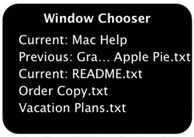
  2. Et skjermbilde av Vinduvelgeren. Et panel med svart bakgrunn og hvit tekst med tittelen Vinduvelgeren. Det viser åpne vinduer for gjeldende program. Listen viser, fra øverst til nederst: Gjeldende:Mac-hjelp, Gra... Apple Pie.txt, Gjeldende: README.txt, Order Copy.txt, Vacation Plans.txt.

  3. Hvis du vil navigere i listen med åpne vinduer, trykker du på pil ned- eller pil opp-tasten, eller drar ned eller opp.
  4. Hvis du vil markere vinduet, trykker du på mellomromstasten eller dobbelttrykker.

Hvis du vil avslutte vinduvelgeren uten å velge et objekt, trykker du på Esc-tasten. Hvis du bruker VoiceOver-bevegelser, flytter du fram og tilbake med to fingre på styreflaten.

Med standardsnarveien i Mac OS X:

Hold nede Kommando-tasten og trykk på ` gjentatte ganger for å bytte mellom de åpne vinduene for gjeldende program. Når du hører vinduet du vil ha, slipper du tastene. Trykk på Kommando-Skift-` for å gå baklengs gjennom vinduene.

Flytte et vindu øverst

Enkelte ganger flyttes ikke vinduet der VoiceOver-markøren befinner foran de andre vinduene. Hvis dette skjer, vil noen av knappene og kontrollene i vinduet være inaktive. Du kan bruke en VoiceOver-kommando til å flytte vinduet øverst slik at du kan bruke alle kontrollene.

Slik flytter du et vindu øverst:

Trykk på VO-Skift-F2.

Flytte vinduer og objekter

Du kan flytte vinduer og noen objekter i programmer, for eksempel grafikk- og tekstruter.

Slik flytter du et vindu eller et objekt:
  1. Naviger til objektet du vil flytte, og trykk på (for et vindu) VO-~ eller på (for et objekt) VO-Kommando-~.

    VoiceOver gir deg en melding hvis du ikke kan flytte objektet.

  2. Hvis du vil flytte vinduet eller objektet opp, ned, til venstre eller til høyre, bruker du piltastene.

    Hvis du vil flytte i mindre trinn, trykker du på Skift mens du bruker piltastene.

  3. Hvis du vil avslutte flytting av vinduet eller objektet, trykker du på Esc-tasten.

    Du kan ikke bruke andre VoiceOver-kommandoer før du avslutter flytting av objektet.

Du kan bruke enkelte talltaster til å flytte vinduer og objekter raskt rundt på skjermen: øverst på skjermen til venstre, midten og høyre ved hjelp av tastene 1, 2 og 3; midt på skjermen til venstre, midten og høyre med tastene 4, 5 og 6; og nederst på skjermen til venstre, midten og høyre ved hjelp av tastene 7, 8 og 9.

Endre størrelse på vinduer og objekter

Du kan endre størrelsen på vinduer og noen objekter i programmer, for eksempel grafikk- og tekstruter.

Slik endrer du størrelsen på et vindu eller et objekt:
  1. Naviger til objektet du vil endre størrelsen på, og trykk på (for et vindu) VO-~ eller på (for et objekt) VO-Kommando-~.

    VoiceOver gir deg en melding hvis du ikke kan endre størrelsen på objektet.

  2. I menyen som vises velger du en kant eller et håndtak.
  3. Trykk på VO og passende piltast for å flytte den markerte kanten eller det markerte håndtaket.

    Hvis du vil endre størrelsen i mindre trinn, trykker du på Skift mens du bruker piltastene.

  4. Hvis du vil avslutte endring av størrelse, trykker du på Esc-tasten.

    Du kan ikke bruke andre VoiceOver-kommandoer før du avslutter endring av størrelse.