Tek başına güçlü.
Birlikte
süper güçlü.

Mac, iPhone, iPad ve Apple Watch. Her biri kendi başına harika ve birlikte kullanıldıklarında daha da harika oluyorlar. Süreklilik özelliği sayesinde aygıtlarınız kusursuz bir uyum içinde çalışıyor ve güçlü özelliklerle dolu bir dünyanın kapılarını açıyor. Mac’inizde yazmaya başladığınız bir mail’i iPad’inizde bitirebiliyorsunuz. iPhone’unuzla çektiğiniz fotoğrafı Mac’inizde görebiliyorsunuz. Veya iPhone’unuza uzanmanıza gerek kalmadan arama yapabiliyorsunuz.1 İşte Süreklilik özelliğinin sihir gibi becerileri.

Aramalar ve MesajlarMac’inizden yazışın, konuşun.
Hiçbir şeyi kaçırmayın.

Apple ürünleri: 15 inç MacBook Air, 13 inç iPad Pro ve iPhone 16 Plus, her birinin ekranında aynı iMessage sohbeti gösteriliyor

iPhone’unuzdaki iMessage ve SMS mesajları Mac’inizde, iPad’inizde ve Apple Watch’unuzda da görünüyor.2 Böylece tüm aygıtlarınızdan mesaj alabiliyor ve yanıtlayabiliyorsunuz. Telefon uygulaması sayesinde doğrudan Mac veya iPad’inizden arama yapabiliyor ve gelen aramaları yanıtlayabiliyorsunuz. Böylece, iPhone’unuz sırt çantanızın en dibinde olsa bile hiçbir aramayı kaçırmıyorsunuz.3

HandoffBurada başlayın, orada bitirin.

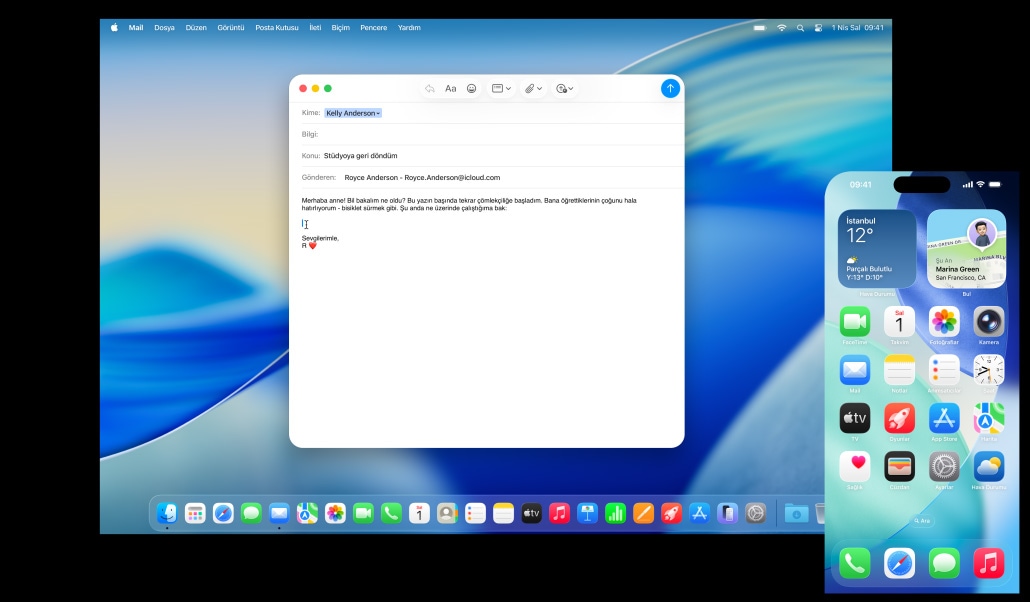
iPhone 16 Plus, 13 inç MacBook Air, Mail uygulaması açık, her iki ekranda da aynı mail taslağı gösteriliyor

Diyelim ki iPhone’unuzda yazmaya başladığınız bir mail’i Mac’inizde bitirmek istiyorsunuz. Veya iMac’inizde yazmaya başladığınız bir rapora, toplantıya giderken iPad’inizde devam etmek istiyorsunuz. Handoff sayesinde bu mümkün. Üstelik kusursuz bir şekilde. Mac’iniz ve iPhone veya iPad’iniz birbirine yakın olduklarında, yaptığınız işi kendi aralarında otomatik olarak aktarabiliyorlar.4 Kullandığınız son uygulamayı temsil eden bir simge ikinci aygıtınızda, örneğin Mac veya iPad’inizde Dock’ta ya da iPhone’unuzda Uygulama Değiştirici’de görünüyor. Dosyayı aramanıza gerek kalmıyor. Kaldığınız yerden devam etmek için tıklamanız veya dokunmanız yeterli. Handoff, sistem genelinde geniş çapta çalışıyor ve hatta üçüncü taraf uygulamalarla da uyumlu.

Evrensel PanoBir aygıtta
kopyalayın,
diğer aygıtta
yapıştırın.

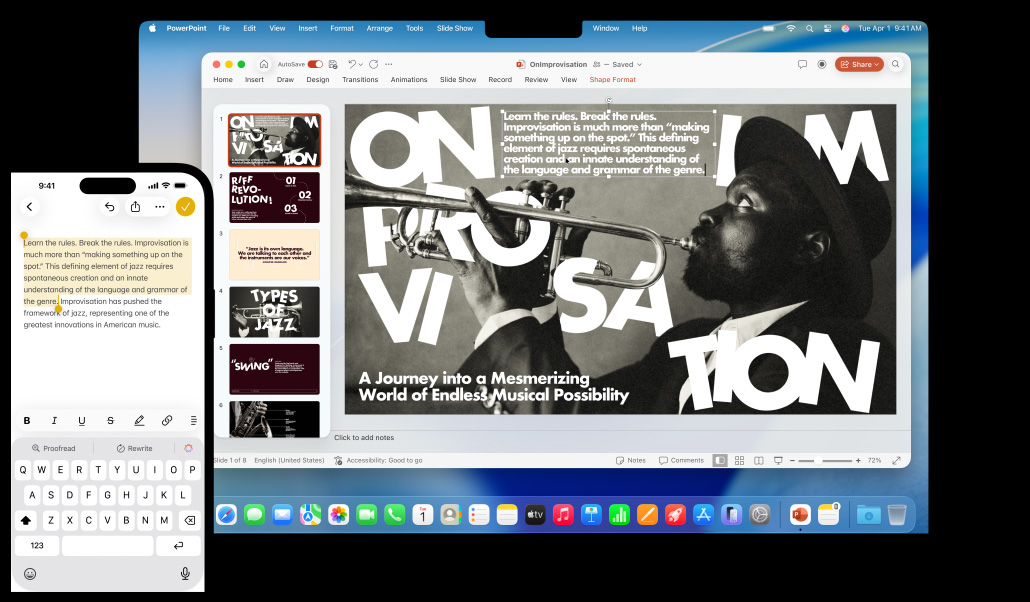
iPhone 16 Plus’ta Notlar uygulaması açık ve bir metin seçili, 13 inç MacBook Air’de Keynote slaytı açık, slaytta Notlar uygulamasında seçili olan metin görülüyor

Bir görseli, videoyu veya metni iPhone ya da iPad’inizdeki bir uygulamadan kopyalayıp yakındaki Mac’inizde bulunan başka bir uygulamaya yapıştırabiliyorsunuz. Tam tersini yapmanız da mümkün. Ek bir adıma gerek yok. Her zaman yaptığınız gibi kopyalayıp yapıştırmanız yeterli. Mac’inizde gezinirken harika bir yemek tarifi mi buldunuz? Malzemeleri doğrudan iPhone veya iPad’inizdeki alışveriş listenize yapıştırabiliyorsunuz. Hatta iki Mac sistemi arasında dosyaların tamamını kopyalayıp yapıştırmak da mümkün.

Süreklilik KamerasıÇekin, tarayın, doğrudan Mac’te kullanın.

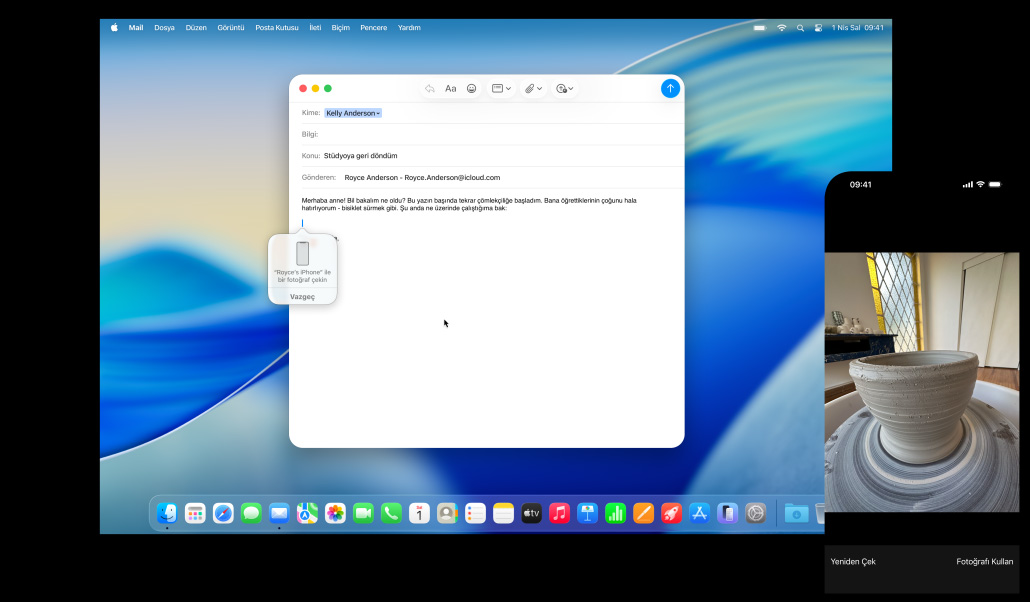
Kamera uygulaması açık bir iPhone 16 Plus, seramik bir saksının fotoğrafı kadrajlanıyor, 13 inç MacBook Air, Mail uygulaması açık, bir taslak yazılıyor, görsel iPhone ile çekilmiş

Süreklilik Kamerası ile iPhone’unuzla çektiğiniz fotoğrafı anında Mac’inizdeki mail’de görebiliyorsunuz. Veya iPhone’unuzla taradığınız bir faturayı otomatik olarak kırpılmış, düzleştirilmiş ve paylaşmaya hazır halde Mesajlar’da görebiliyorsunuz. Süreklilik Kamerası aynı zamanda Notlar, Pages ve Keynote gibi birçok uygulamayla çalışıyor. İşte iPhone ve Mac’in mükemmel uyumu. Süreklilik Kamerası; FaceTime ve Zoom gibi görüntülü aramalarda da yeni özellikler sunuyor. Masa Görüntüsü ile çalışma alanınızın üstten görünümünü paylaşabiliyorsunuz. Ana Sahne özelliği ise görüşme sırasında hareket ederken her zaman kadrajda kalmanızı sağlıyor.

iPhone YansıtmaMucizeler yansıtan bir özellik.

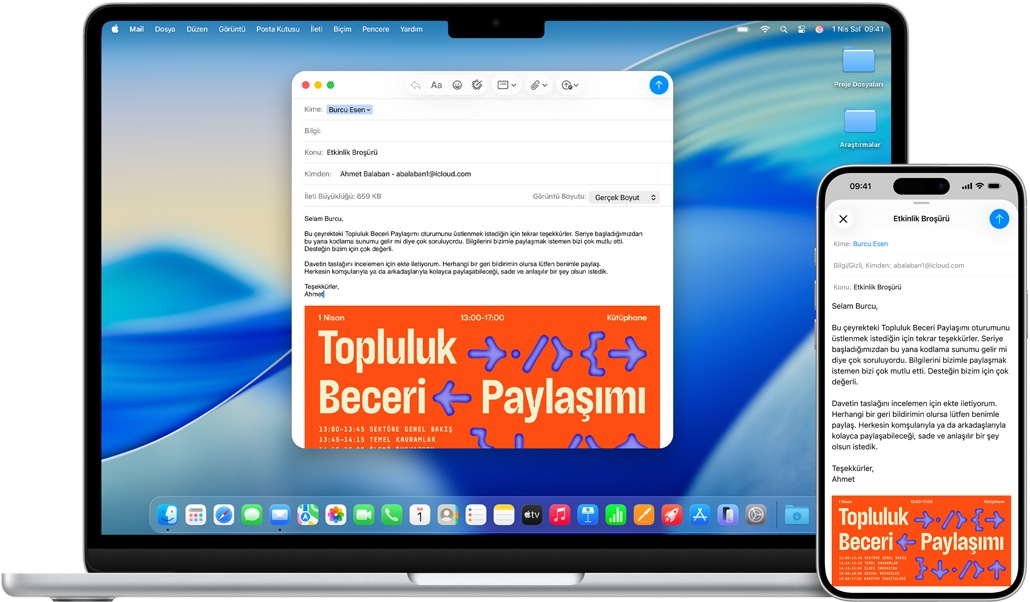
Mail uygulaması açık olan 13 inç MacBook Pro, MacBook Pro ekranına yansıtılmış iPhone ekranı

iPhone Yansıtma özelliği sayesinde iPhone’unuzu Mac’inizden görebiliyor ve kullanabiliyorsunuz.5 Böylece telefonunuz odanın diğer ucunda şarj olurken bile en sevdiğiniz iPhone uygulamalarına erişebiliyorsunuz. iPhone’unuzdaki Canlı Etkinlikler Mac’inizde de görünüyor. Böylece istediğiniz bilgilere telefonunuza uzanmadan da erişebiliyorsunuz. Hatta Mac’inizdeki bir videoyu iPhone’unuza sürükleyip bırakarak hareket halindeyken de düzenlemeye devam edebiliyorsunuz.

AirDropDosya paylaşmak

hiç bu kadar kolay olmamıştı.

iPhone 16 Plus’ta Fotoğraf uygulaması açık, 13 inç MacBook Air’de bir Keynote slaytı açık, slaytta iPhone’daki aynı fotoğraf görünüyor

AirDrop sayesinde Mac, iPhone ve iPad arasında dosya paylaşımı kolaylaşıyor. Mac’inizde birkaç tıklamayla herhangi bir klasördeki dosyayı seçebiliyor ve AirDrop’u kullanarak dosyayı bir aygıttan diğerine gönderebiliyorsunuz. Üstelik Wi‑Fi ağı olmadan da çalışıyor. Yan odadaki iş arkadaşınızla belge paylaşmak veya toplantıda karşınızda oturan müşterinize bir sunum göndermek için mükemmel bir özellik. AirDrop’u uygulamalarınızdaki Paylaş menüsünden veya Finder’dan dosya göndermek için kullanabiliyorsunuz. Alıcılar, gelen bildirime tıklayarak veya dokunarak dosyayı kolayca indirebiliyor.

AirPlay’den Mac’eBüyük ekranda görün.

iMac ve iPhone 16 Plus, iMac’te Keynote uygulaması açık, iPhone’da slayt ve sunucu notları görünüyor

Mac’inizin büyük ve yüksek kaliteli ekranında, başka bir Apple aygıtınızdan video veya Keynote slaytı gibi içerikler paylaşabiliyorsunuz. Daha üretken olmak için ekranınızı yansıtabiliyor veya genişletebiliyorsunuz. Ayrıca Mac’inizi AirPlay hoparlörü olarak kullanabiliyor ve başka bir aygıttan oynatılan yüksek kaliteli sesle tüm odayı doldurmanın keyfini yaşayabiliyorsunuz.

Sidecar ve Evrensel DenetimiPad ile
masaüstünüzü genişletin.

14 inç MacBook Pro, MacBook’un ekranını genişletmek için 13 inç iPad Pro kullanılıyor, bir el Apple Pencil Pro kullanarak iPad’deki görseli düzenliyor

Sidecar ile iPad’inizi ikinci bir Mac ekranı olarak kullanarak çalışma alanınızı genişletebiliyorsunuz. Böylece bir uygulamada çalışırken başka bir uygulamaya referans verebiliyor veya ana tuvalinizi bir ekranda görüntülerken araçlarınızı ve paletlerinizi diğerinde kullanabiliyorsunuz. Ayrıca ekranları yansıtarak iki ekranda da aynı içeriği görüntüleyebiliyorsunuz. Böylece tam olarak gördüklerinizi başkalarıyla paylaşabiliyorsunuz. Sidecar, en sevdiğiniz yaratıcı Mac uygulamalarıyla Apple Pencil’ın kolaylığını ve hassasiyetini de buluşturuyor. Apple Pencil’ı kullanarak Adobe InDesign’da yaratıcılığınızı konuşturabiliyor, Affinity Photo 2’de fotoğraf düzenleyebiliyor veya Maxon ZBrush’ta 3D modeller oluşturabiliyorsunuz. Başlamak için içeriğinizi iPad’inize sürüklemeniz yeterli. Kullanışlı kenar çubuğu sayesinde temel Komut, Kontrol ve Shift tuşları bile parmaklarınızın ucuna geliyor. Evrensel Denetim, tek bir klavye ve mouse veya trackpad ile hem Mac’inizi hem de iPad’inizi kontrol etmenizi sağlıyor. İmlecinizi iki aygıt arasında akıcı bir şekilde hareket ettirebiliyorsunuz.

Süreklilik Özelliğiyle İşaretleme ve EskizApple Pencil ile
çizin. Veya
parmağınızla.

Birden fazla Apple aygıtı, her aygıtta aynı görsel, iPad’deki görsel üzerinde işaretleme yapmak için bir Apple Pencil kullanılmış, işaretleme diğer aygıtlarda da görünüyor

Süreklilik Özelliğiyle İşaretleme; belgeleri imzalamanıza, düzeltmenize veya görsellerdeki önemli ayrıntıları daire içine almanıza olanak veriyor. iPad’de Apple Pencil’ınızı veya iPhone’da parmağınızı kullanarak yaptığınız değişiklikleri doğrudan Mac’inizde görebiliyorsunuz. Süreklilik Özelliğiyle Eskiz ise iPad veya iPhone’unuzda yaptığınız bir eskizi Mac’inizdeki herhangi bir belgeye kolayca ekleyebilmenizi sağlıyor.

Instant HotspotOnline olmak

işte bu kadar
kolay.

14 inç MacBook Pro, menü çubuğunda Denetim Merkezi açık, Kişisel Erişim Noktası bağlantısında “Eric’in iPhone’u” yazıyor, iPhone 16 ekranının sol üst köşesinde yeşil Kişisel Erişim Noktası göstergesi yer alıyor

Wi‑Fi yok mu? Sorun değil. Instant Hotspot özelliğiyle, Mac’iniz ve iPhone’unuz birbirine yakınken iPhone’unuzdaki Kişisel Erişim Noktası’nı uzaktan etkinleştirebiliyorsunuz.6 Mac’inizdeki Wi‑Fi menüsünden iPhone’unuzu seçmeniz yeterli. Saniyeler içinde online olacaksınız. iPhone’unuz cebinizde veya çantanızda dursa bile sorun değil. Kişisel Erişim Noktanıza bağlandığınızda Mac’iniz Wi‑Fi menüsünün üst kısmında iPhone’unuzun sinyal gücünü ve pil ömrünü gösteriyor. İnternette gezinmeyi bitirdiğinizde erişim noktası otomatik olarak devre dışı kalıyor, böylece pilden tasarruf ediyorsunuz. Bir sonraki sefer online olmak istediğinizde Wi‑Fi bağlantısı yoksa Mac’iniz size tekrar erişim noktanızı kullanmak isteyip istemediğinizi soruyor. Online olmak için Tamam’a tıklamanız yeterli.

Mac’inizin kurulumunu
iPhone ile yapın
Daha kolay
bir kurulum
olamaz.

13 inç MacBook Air ve iPhone 16 Plus, MacBook’ta macOS yükleniyor, iPhone’da kurulum istemleri görünüyor

Bir iPhone’unuz varsa Mac’inizin kurulumunu yapmak çocuk oyuncağı. iPhone’unuzu Mac’inize yaklaştırmanız yeterli. Bu sayede Ayarlama Yardımcısı Wi‑Fi ağınıza ve Apple Hesabınıza giriş yapabiliyor. Dosyaları, fotoğrafları, mesajları, şifreleri ve daha fazlasını iCloud’dan yeni Mac’inize doğrudan aktarabiliyor. iPhone’unuz yok mu? Sorun değil. Geçiş Yardımcısı ile yeni bir Mac’in kurulumunu hızlıca ve kolayca yapabiliyorsunuz. Üstelik Windows’tan geçerken bile.