iCloud+
CHF 3.–pro Monat
200 GB
Grossartig für die
Familienfreigabe oder grössere Mediatheken.
iCloud+
CHF 10.–pro Monat
2 TB
Jede Menge Platz für alle Fotos, Videos und Dateien der Familie.
UpgradeiCloud ist in jedem Apple Gerät integriert. Deine Fotos, Videos, Notizen und mehr sind damit gesichert. Sie werden automatisch als Backup gespeichert und sind überall verfügbar – mit 5 GB kostenlosem Speicher. Mit einem Upgrade auf iCloud+ bekommst du noch mehr Speicher und
erweiterte Features für Privatsphäre, die dich und deine Daten schützen.
Das alles leistet iCloud. Plus.1
iCloud+
CHF 3.–pro Monat
Grossartig für die
Familienfreigabe oder grössere Mediatheken.
iCloud+
CHF 10.–pro Monat
Jede Menge Platz für alle Fotos, Videos und Dateien der Familie.
UpgradeJeder iCloud+ Speicherplan kommt mit iCloud Privat Relay, E-Mail Adresse verbergen, eigener E‑Mail Domain und HomeKit Secure Video. Und zusätzliche Speicherpläne haben sogar noch mehr Speicher.

iCloud Fotos sorgt dafür, dass die hochauflösenden Originalfotos und Videos deines ganzen Lebens sicher und geschützt in iCloud gespeichert sind – mit kleinen, platzsparenden Versionen auf allen deinen Geräten. Egal, ob du gestern ein Video von deinem Welpen am Strand gemacht oder vor Jahren ein Foto von Freund:innen aufgenommen hast, du kannst auf deine gesamte Sammlung zugreifen und sie teilen, egal wo du bist.
Mit der geteilten Fotomediathek kannst du ausgewählte Fotos und Videos ganz einfach und nahtlos mit bis zu fünf anderen Personen teilen. Die Inhalte aus deiner geteilten Fotomediathek erscheinen in Empfohlene Fotos und in Rückblicke, damit du deine Erlebnisse noch einmal erleben kannst – mit Fotos, die alle aufgenommen haben.
Geteilte Alben machen es leicht, bestimmte Fotos mit den Personen zu teilen, die du auswählst. So kannst du zum Beispiel die Fotos von deinem Roadtrip mit denen deiner Freund:innen kombinieren oder deine Familie über die Abenteuer der Kids auf dem Laufenden halten. Die Personen, mit denen du das Album teilst, werden benachrichtigt, wenn es aktualisiert wird, und alle können im Laufe der Zeit ihre eigenen Fotos, Videos und Kommentare hinzufügen.

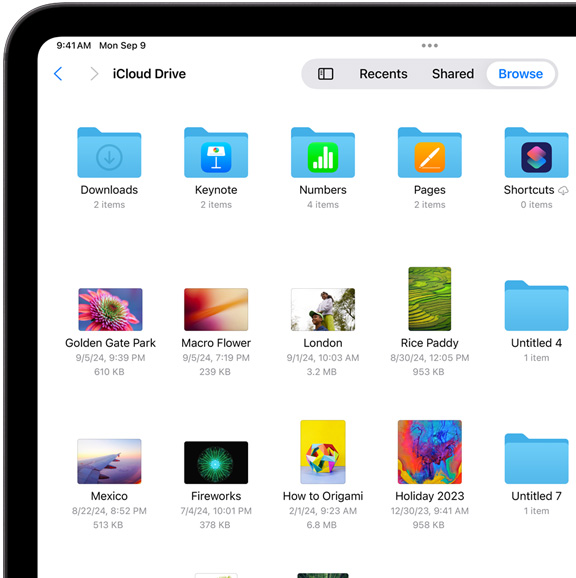
iCloud Drive sorgt dafür, dass die Dateien und Ordner, die du speicherst, leicht zu finden und zu teilen sind, egal welches Gerät du verwendest. Greife auf alles zu über die Dateien App in iOS und iPadOS, den Finder auf deinem Mac, den Datei Explorer für Windows PCs oder iCloud.com.

iCloud Backup sichert wichtige Daten auf deinem iPhone und iPad, inklusive aller deiner Lieblingsapps, automatisch in einem Backup, sobald dein Gerät mit dem Stromnetz und WLAN verbunden ist – so ist dein Backup immer auf dem neuesten Stand.2
Stelle dein Gerät wieder her oder richte ein neues mit deinem iCloud Backup ein, um alle deine Fotos, Dateien, Kontakte, Apps, Einstellungen und mehr nahtlos zu übertragen, damit es sich genauso anfühlt und aussieht wie das vorherige Gerät.
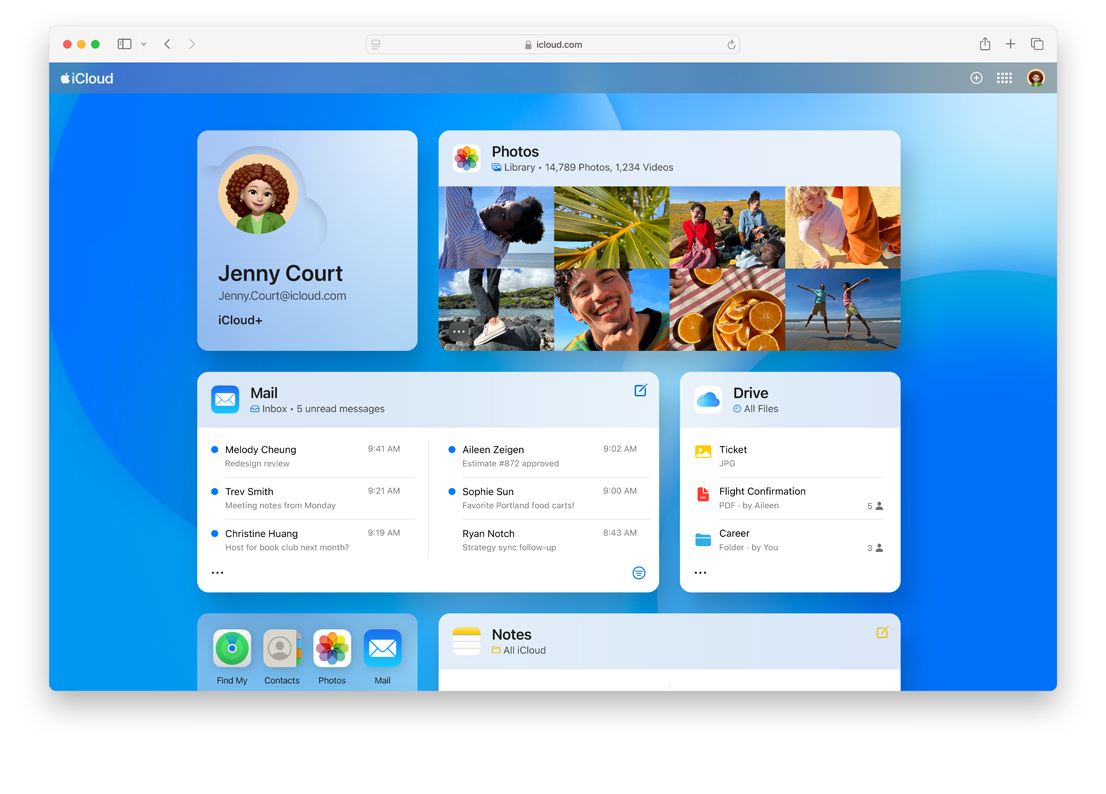
iCloud.com wurde überarbeitet, damit du deine in iCloud gespeicherten Daten auf allen Geräten einfach sehen, verwalten und bearbeiten kannst. Und mit der iCloud für Windows App kannst du direkt von deinem PC aus auf Fotos und Dateien zugreifen, die du in iCloud gespeichert hast.
iCloud.com besuchen
Notizen. Mach dir schnell eine To‑do‑Liste auf deinem Mac und öffne sie auf deinem iPhone, wenn du unterwegs bist.
Kalender. Behalte unterwegs deine Termine im Blick und teile Ereignisse wie das Treffen des Buchclubs, das Fussballtraining und Pläne für die Osterferien mit Freund:innen und Familie.
Fotos. Schau dir Fotos und Videos an, bearbeite und teile sie von überall und auf jedem Gerät.

Safari. Deine Tabs und Lesezeichen werden automatisch aktualisiert. So kannst du das Gerät wechseln und mit deinem Online-Einkauf oder deinem Studienprojekt genau da weitermachen, wo du aufgehört hast.

Passwörter und Schlüsselbund. Sichere deine Passwörter und verwende das automatische Ausfüllen, um dich ganz einfach bei deinen Lieblingsapps und Websites anzumelden.

Kontakte. Die Telefonnummern und E‑Mail Adressen deiner Freund:innen und Familienmitglieder werden synchronisiert, damit du alle einfach von jedem Gerät aus anrufen oder ihnen schreiben kannst.
Einfaches Zusammenarbeiten und Teilen von Dateien, Ordnern, Dokumenten und mehr, wenn du unterwegs bist. Schicke einfach einen privaten Link und lege fest, ob andere die Arbeit sehen, teilen oder bearbeiten können. Und mit Live Updates siehst du auch die Änderungen, die gerade gemacht werden.
iCloud Privat Relay bringt deine Privatsphäre auf das nächste Level, wenn du mit Safari surfst. Es wurde entwickelt, um Websites und Netzwerkanbieter daran zu hindern, mit deiner IP Adresse, deinem Standort und deinem Browserverlauf ein Profil über dich zu erstellen. Aktiviere es einfach und du bist sofort geschützt.3
Weitere Infos dazu, wie Privat Relay
online deine Privatsphäre schützt (PDF)
HomeKit Secure Video ermöglicht es, Aktivitäten aufzuzeichnen, die von deinen Sicherheitskameras erkannt werden, sie auf deinem Home Hub Gerät zu analysieren und in iCloud hochzuladen, damit du sie in der Home App von überall aus anschauen kannst. Die Aufnahmen sind durchgehend verschlüsselt. So kannst du sicher sein, dass dein Video immer privat ist und nur Personen darauf zugreifen können, die du ausgewählt hast.4
Apple Einladungen ist eine neue Möglichkeit, einzigartige Einladungen für deine wichtigsten Momente zu erstellen. Wähle für deine Einladung einen passenden Hintergrund aus oder verwende KI, um ein völlig neues Bild zu generieren. Und mit Apple Music, Fotos, Karten und mehr kannst du dein Event zum Leben erwecken. Versende die Einladung dann an alle deine Gäste und verfolge ihre Rückmeldungen. Du hast also alles, was du für eine erfolgreiche Party brauchst, direkt in deinem iCloud+ Abonnement.
Weitere Infos
iCloud Mail ist nahtlos in die Mail App auf deinem iPhone, iPad oder Mac integriert und iCloud.com macht es einfach, von überall E‑Mails zu senden und zu empfangen. Sicherheitsfeatures wie Schutz vor Spam und Antiphishing sind integriert, um Spam Mails zu erkennen und zu blockieren, bevor sie in deinem Posteingang landen. Du kannst deine eigene @icloud.com E‑Mail Adresse ganz einfach einrichten. Mit einem iCloud+ Abo kannst du deine E‑Mail mit einer eigenen Domain personalisieren.

Features
Kostenlos
CHF 1.–pro Monat
CHF 3.–pro Monat
CHF 10.–pro Monat
CHF 30.–pro Monat
CHF 60.–pro Monat
Speicherplatz
Platz für Fotos, Dateien, Backups und mehr.
5 GB
50 GB
200 GB
2 TB
6 TB
12 TB
Automatische Synchronisierung
Synchronisiere deine Daten und greife auf allen Geräten darauf zu.
iCloud Privat Relay
Mit Safari surfst du privat.
Eigene E‑Mail Domain
Personalisiere deine iCloud E‑Mail Adresse mit einer eigenen Domain.
HomeKit Secure Video
Speichere, analysiere und sichte die verschlüsselten Videos deiner Sicherheitskameras.
1 Kamera
5 Kameras
Ohne Limit
Kameras
Ohne Limit
Kameras
Ohne Limit
Kameras
Familienfreigabe
Teile einen iCloud+ Speicherplan mit bis zu fünf Familienmitgliedern.5
Apple Einladungen
Erstelle einzigartige Einladungen und verwalte Events.
Eingeschränkte
Funktionen
Speicherplatz
Platz für Fotos, Dateien, Backups und mehr.
Automatische Synchronisierung
Synchronisiere deine Daten und greife auf allen Geräten darauf zu.
iCloud Privat Relay
Mit Safari surfst du privat.
Eigene E‑Mail Domain
Personalisiere deine iCloud E‑Mail Adresse mit einer eigenen Domain.
HomeKit Secure Video
Speichere, analysiere und sichte die verschlüsselten Videos deiner Sicherheitskameras.
Familienfreigabe
Teile einen iCloud+ Speicherplan mit bis zu fünf Familienmitgliedern.5
Apple Einladungen
Erstelle einzigartige Einladungen und verwalte Events.
Speicherplatz
Platz für Fotos, Dateien, Backups und mehr.
Automatische Synchronisierung
Synchronisiere deine Daten und greife auf allen Geräten darauf zu.
iCloud Privat Relay
Mit Safari surfst du privat.
Eigene E‑Mail Domain
Personalisiere deine iCloud E‑Mail Adresse mit einer eigenen Domain.
HomeKit Secure Video
Speichere, analysiere und sichte die verschlüsselten Videos deiner Sicherheitskameras.
Familienfreigabe
Teile einen iCloud+ Speicherplan mit bis zu fünf Familienmitgliedern.5
Apple Einladungen
Erstelle einzigartige Einladungen und verwalte Events.
Speicherplatz
Platz für Fotos, Dateien, Backups und mehr.
Automatische Synchronisierung
Synchronisiere deine Daten und greife auf allen Geräten darauf zu.
iCloud Privat Relay
Mit Safari surfst du privat.
Eigene E‑Mail Domain
Personalisiere deine iCloud E‑Mail Adresse mit einer eigenen Domain.
HomeKit Secure Video
Speichere, analysiere und sichte die verschlüsselten Videos deiner Sicherheitskameras.
Familienfreigabe
Teile einen iCloud+ Speicherplan mit bis zu fünf Familienmitgliedern.5
Apple Einladungen
Erstelle einzigartige Einladungen und verwalte Events.
Speicherplatz
Platz für Fotos, Dateien, Backups und mehr.
Automatische Synchronisierung
Synchronisiere deine Daten und greife auf allen Geräten darauf zu.
iCloud Privat Relay
Mit Safari surfst du privat.
Eigene E‑Mail Domain
Personalisiere deine iCloud E‑Mail Adresse mit einer eigenen Domain.
HomeKit Secure Video
Speichere, analysiere und sichte die verschlüsselten Videos deiner Sicherheitskameras.
Familienfreigabe
Teile einen iCloud+ Speicherplan mit bis zu fünf Familienmitgliedern.5
Apple Einladungen
Erstelle einzigartige Einladungen und verwalte Events.
Speicherplatz
Platz für Fotos, Dateien, Backups und mehr.
Automatische Synchronisierung
Synchronisiere deine Daten und greife auf allen Geräten darauf zu.
iCloud Privat Relay
Mit Safari surfst du privat.
Eigene E‑Mail Domain
Personalisiere deine iCloud E‑Mail Adresse mit einer eigenen Domain.
HomeKit Secure Video
Speichere, analysiere und sichte die verschlüsselten Videos deiner Sicherheitskameras.
Familienfreigabe
Teile einen iCloud+ Speicherplan mit bis zu fünf Familienmitgliedern.5
Apple Einladungen
Erstelle einzigartige Einladungen und verwalte Events.
Speicherplatz
Platz für Fotos, Dateien, Backups und mehr.
Automatische Synchronisierung
Synchronisiere deine Daten und greife auf allen Geräten darauf zu.
iCloud Privat Relay
Mit Safari surfst du privat.
Eigene E‑Mail Domain
Personalisiere deine iCloud E‑Mail Adresse mit einer eigenen Domain.
HomeKit Secure Video
Speichere, analysiere und sichte die verschlüsselten Videos deiner Sicherheitskameras.
Familienfreigabe
Teile einen iCloud+ Speicherplan mit bis zu fünf Familienmitgliedern.5
Apple Einladungen
Erstelle einzigartige Einladungen und verwalte Events.
iCloud+ ist ein Premium Abo für zusätzlichen Speicherplatz, um deine Fotos, Videos, Dateien und mehr in einem Backup zu speichern und automatisch für alle deine Geräte verfügbar zu machen. Du bekommst ausserdem Features wie iCloud Privat Relay, E‑Mail Adresse verbergen, eigene E‑Mail Domain und HomeKit Secure Video Support, damit alles privat bleibt und nahtlos zusammenarbeitet.
Das ist einfach. Klicke einfach auf einen der Upgrade Links auf dieser Seite oder wähle in den iCloud Einstellungen auf deinem iPhone, iPad oder Mac die Option zum Upgraden auf iCloud+.
Ja. Du kannst alle iCloud+ Speicherpläne mit bis zu fünf weiteren Personen in derselben Familienfreigabe-Gruppe teilen. So erhalten alle Zugriff auf den benötigten Speicherplatz und Features, mit denen sie die Kontrolle über ihre Privatsphäre behalten, ganz ohne zusätzliche persönliche Kosten. Ein einziges Abo kann von allen Personen in einem Haushalt genutzt werden, und die Dateien, Dokumente und anderen persönlichen Daten aller bleiben privat und getrennt.
Ja. Wenn du dich das erste Mal mit deinem Apple Account bei einem iPhone, iPad oder Mac anmeldest, bekommst du 5 GB kostenlosen iCloud Speicher. So kannst du ein Backup deiner Daten erstellen und deine persönlichen Informationen auf deinen Geräten und auf iCloud.com synchronisieren. Wenn du mehr Speicherplatz für alle deine Daten brauchst und iCloud Privat Relay, E‑Mail Adresse verbergen, HomeKit Secure Video und mehr nutzen möchtest, upgrade einfach auf iCloud+.
Ja. iCloud+ ist in allen Apple One Abonnements enthalten, sodass du alle Apple Services mit einem Abo nutzen kannst. Für noch mehr Speicherplatz kannst du auch ein iCloud+ Abo mit Apple One kombinieren.


Teile iCloud+ mit bis zu 5 Familienmitgliedern – die persönlichen Fotos und Einstellungen bleiben jeweils privat.
Innovative Features wie Zwei-Faktor-Authentifizierung und Erweiterter Datenschutz sorgen für höchste Cloud Datensicherheit.