
Final Cut Pro
L’intelligence au premier plan.
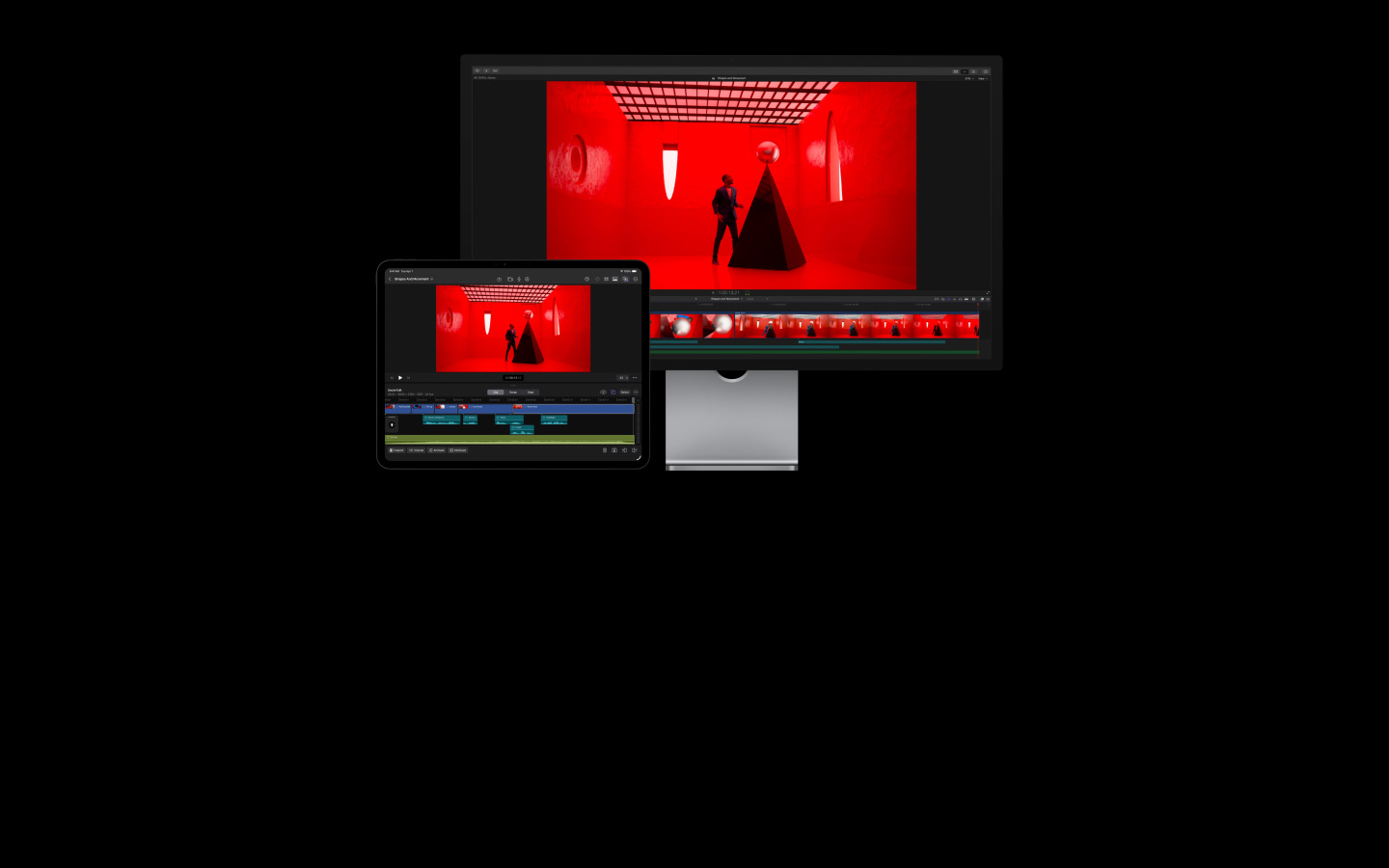
Final Cut Pro vous permet de créer facilement des vidéos soignées de qualité professionnelle sur Mac et iPad. Ses puissantes fonctionnalités intelligentes vous aident à transformer chaque plan en une œuvre inoubliable.
-
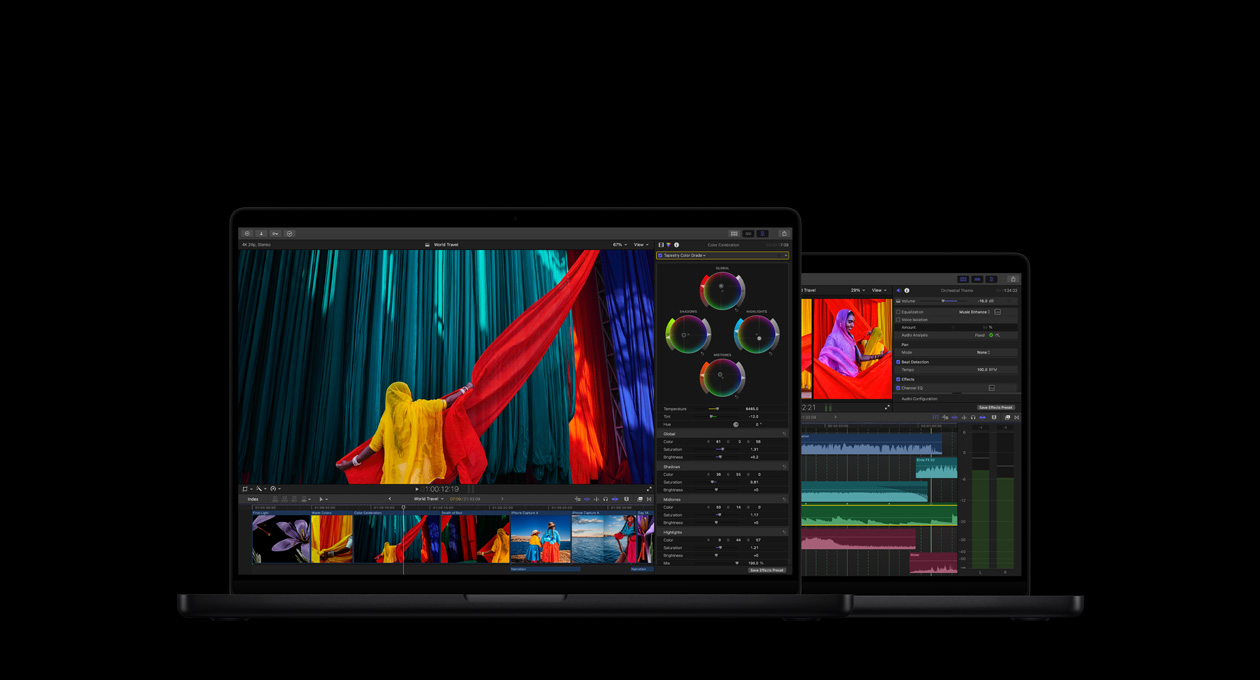
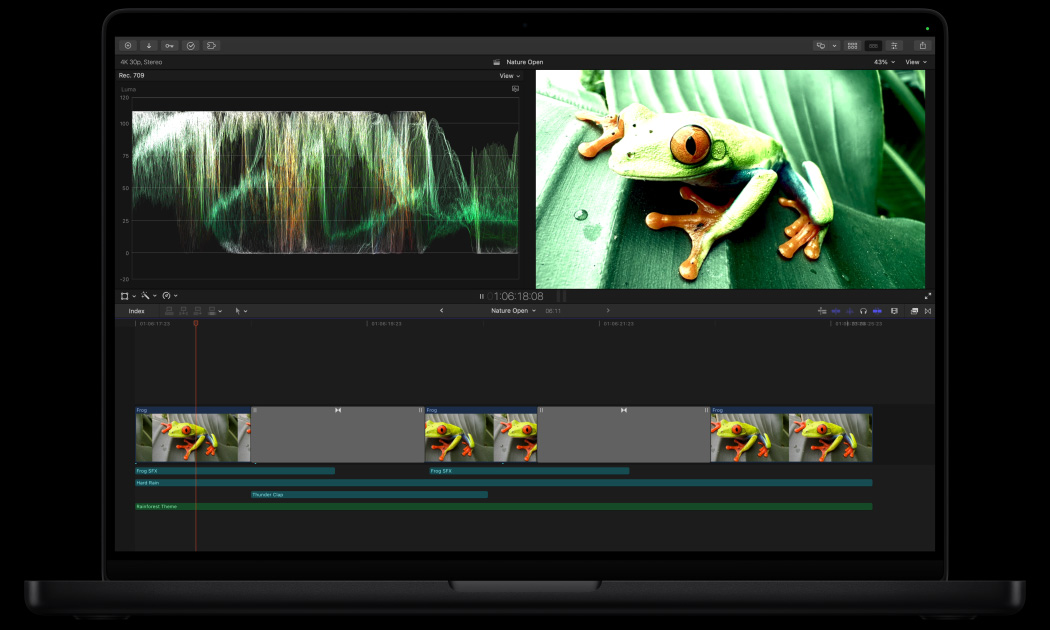
Montage, son, animations, étalonnage. Un terrain de jeu complet pour la vidéo.
-
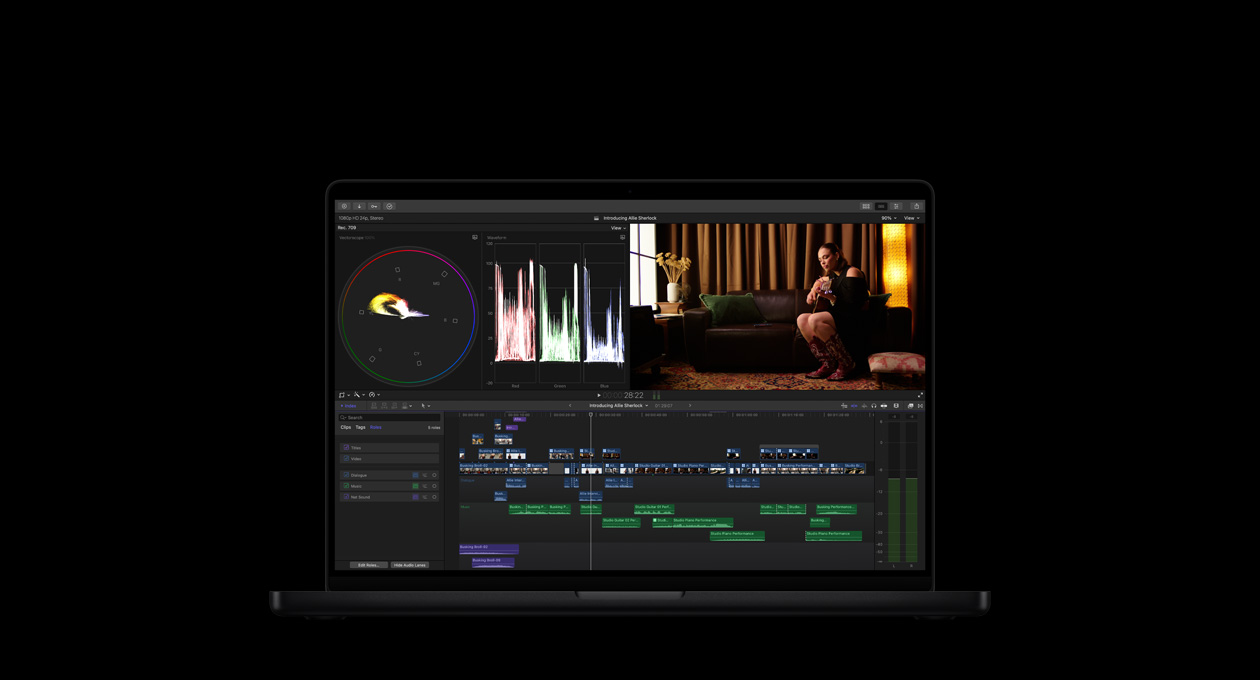
Montez rapidement. Travaillez facilement. Créez sans fin.
-
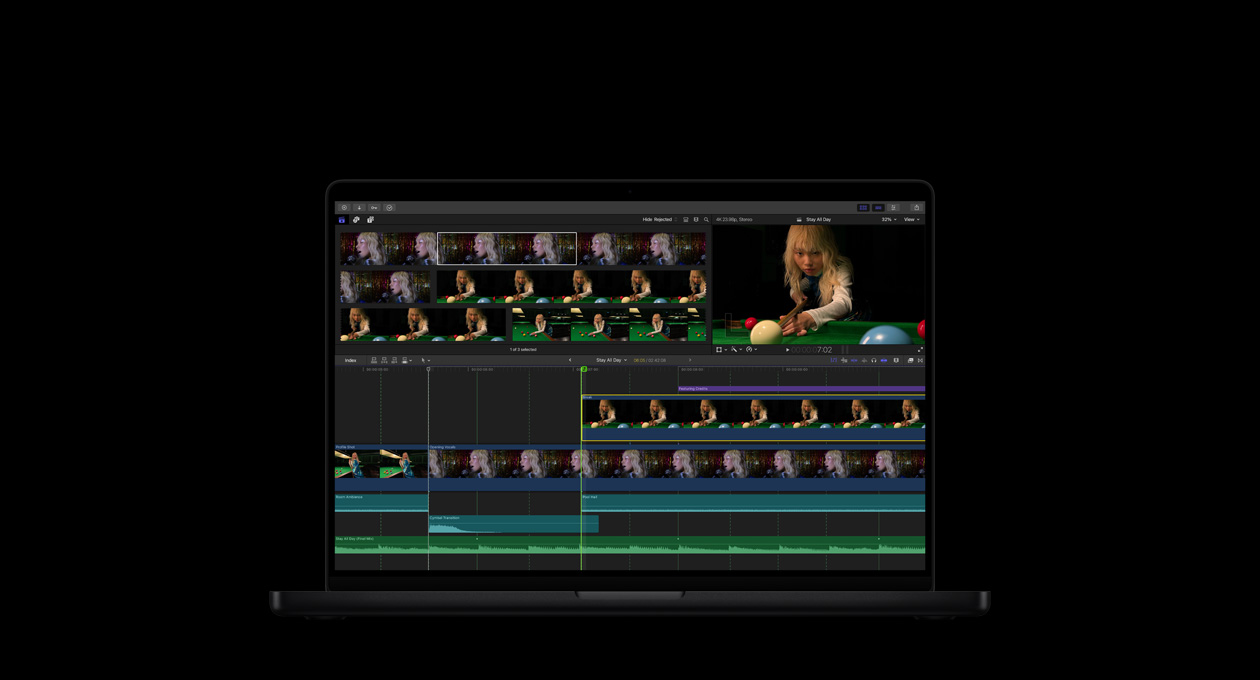
De puissantes fonctionnalités d’IA basées sur Apple Intelligence, intégrées à votre workflow2.
-
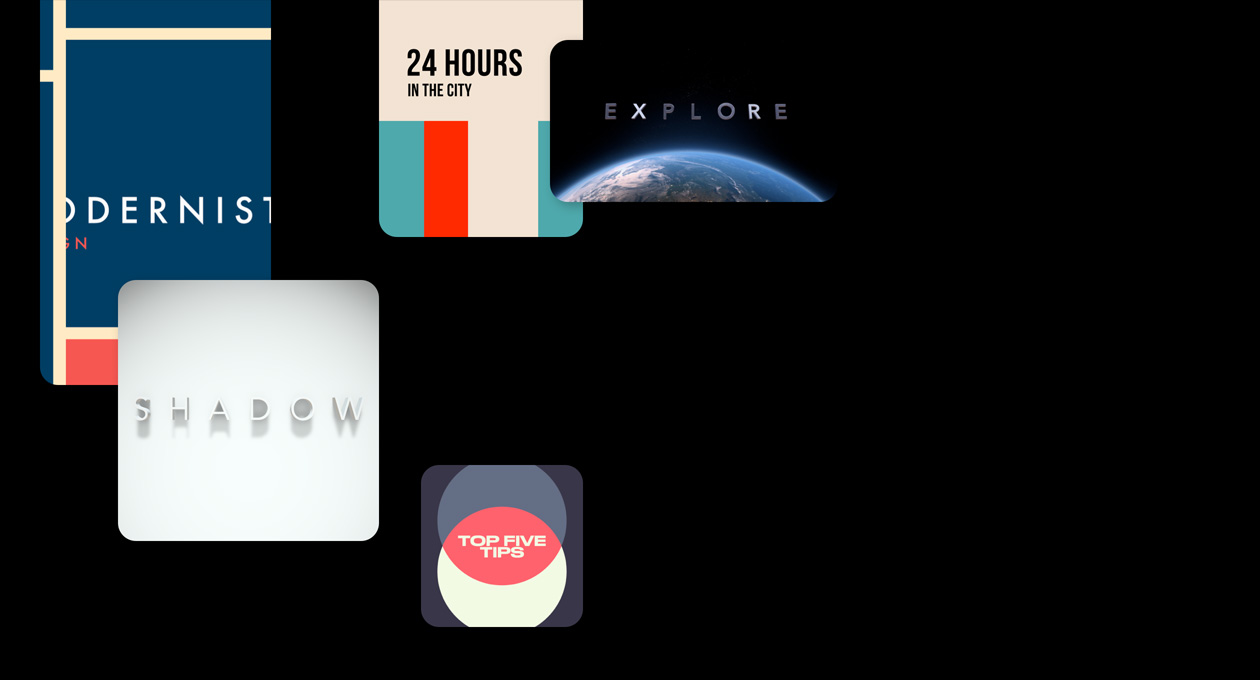
Une bibliothèque inspirante de titres, de transitions, de bandes son et d’effets pour vous démarquer.
-
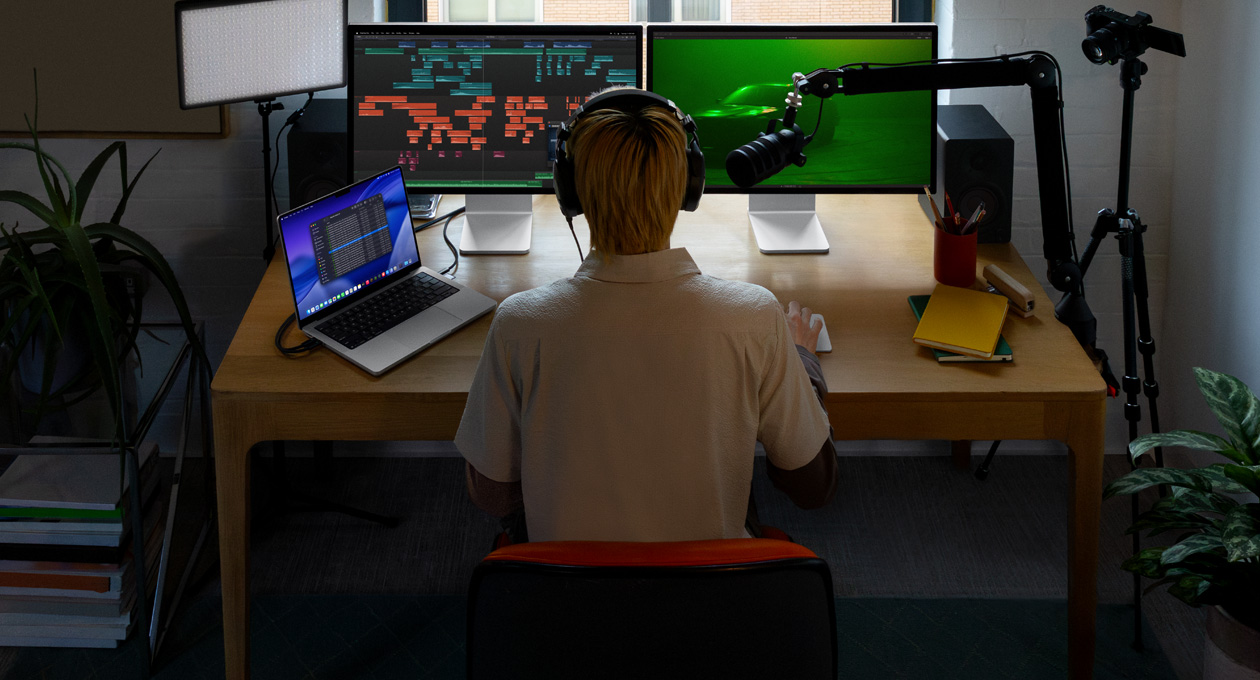
Avec le montage audio avancé, le son de vos vidéos est aussi réussi que l’image.
-
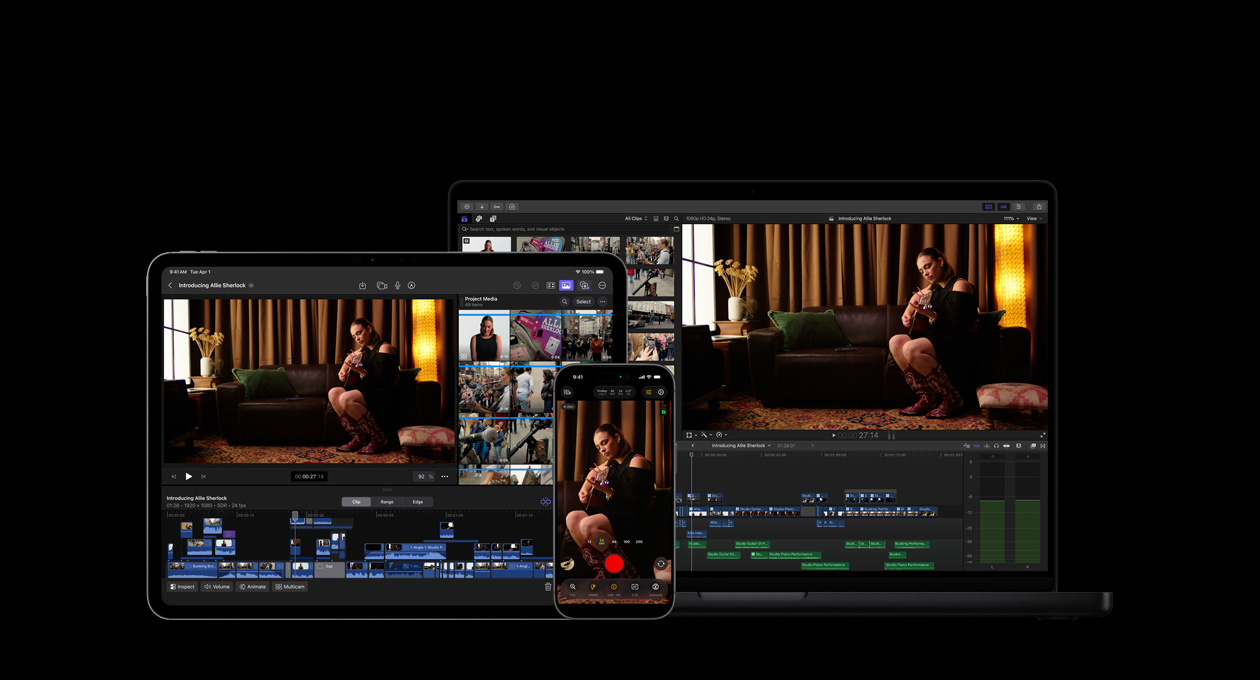
Votre vision artistique prend vie sur vos appareils, apps et accessoires Apple3.

-
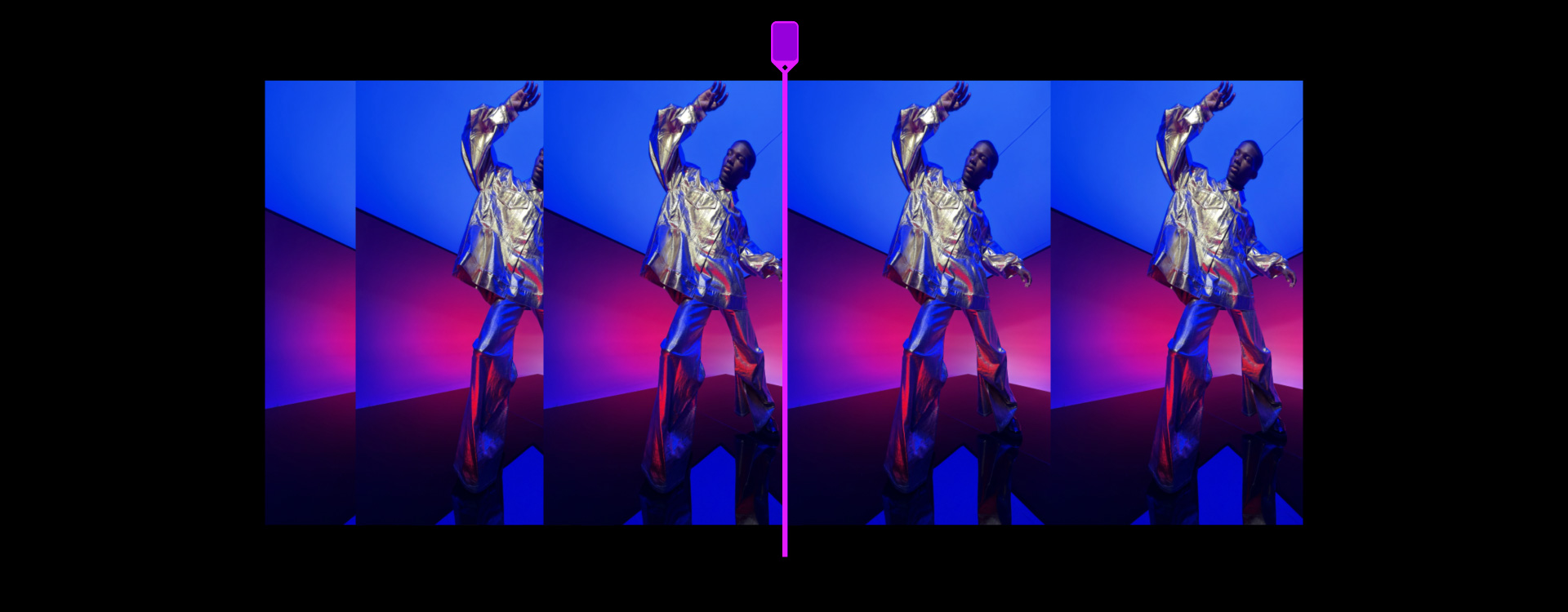
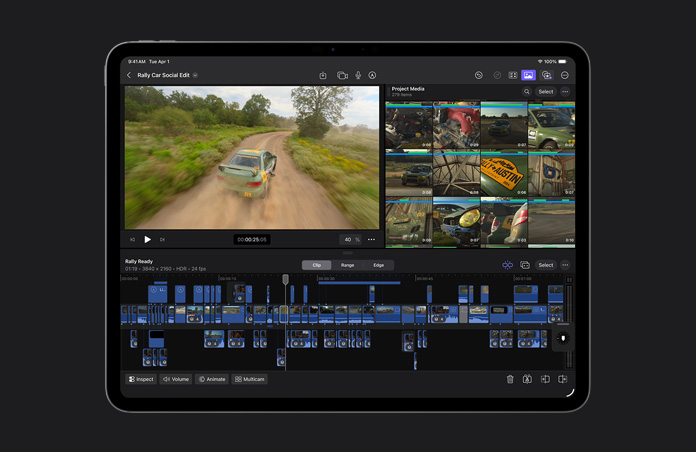
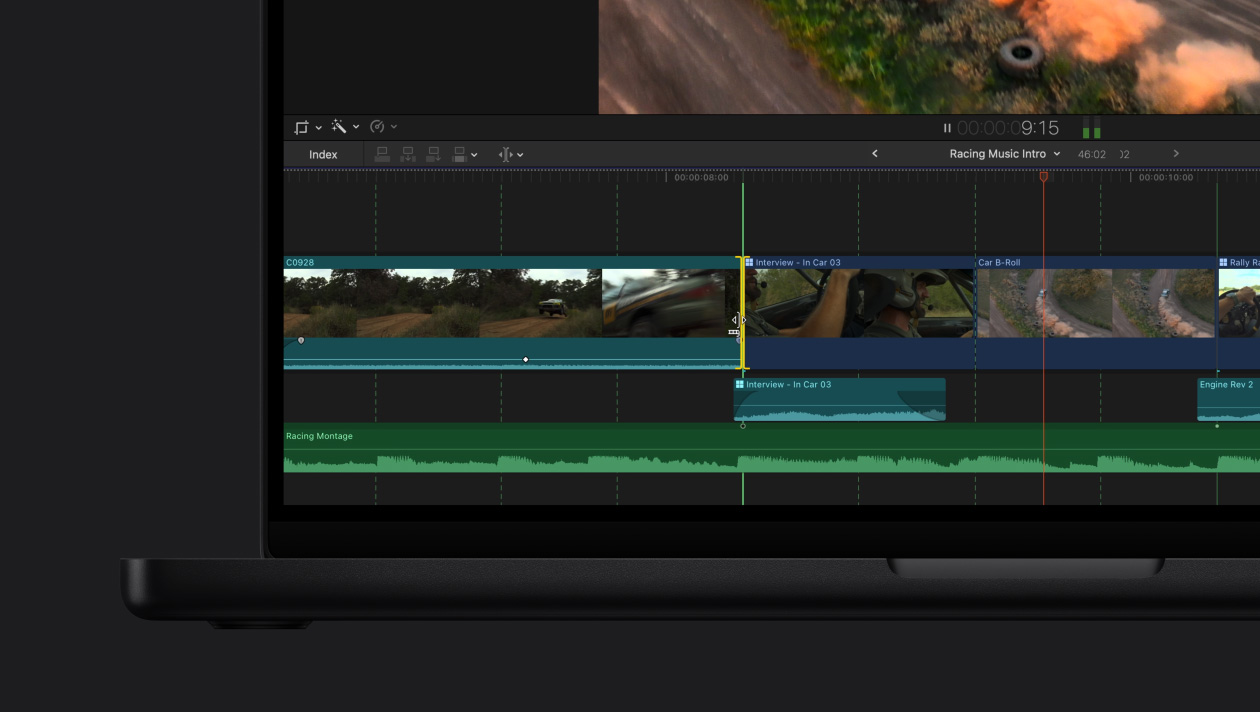
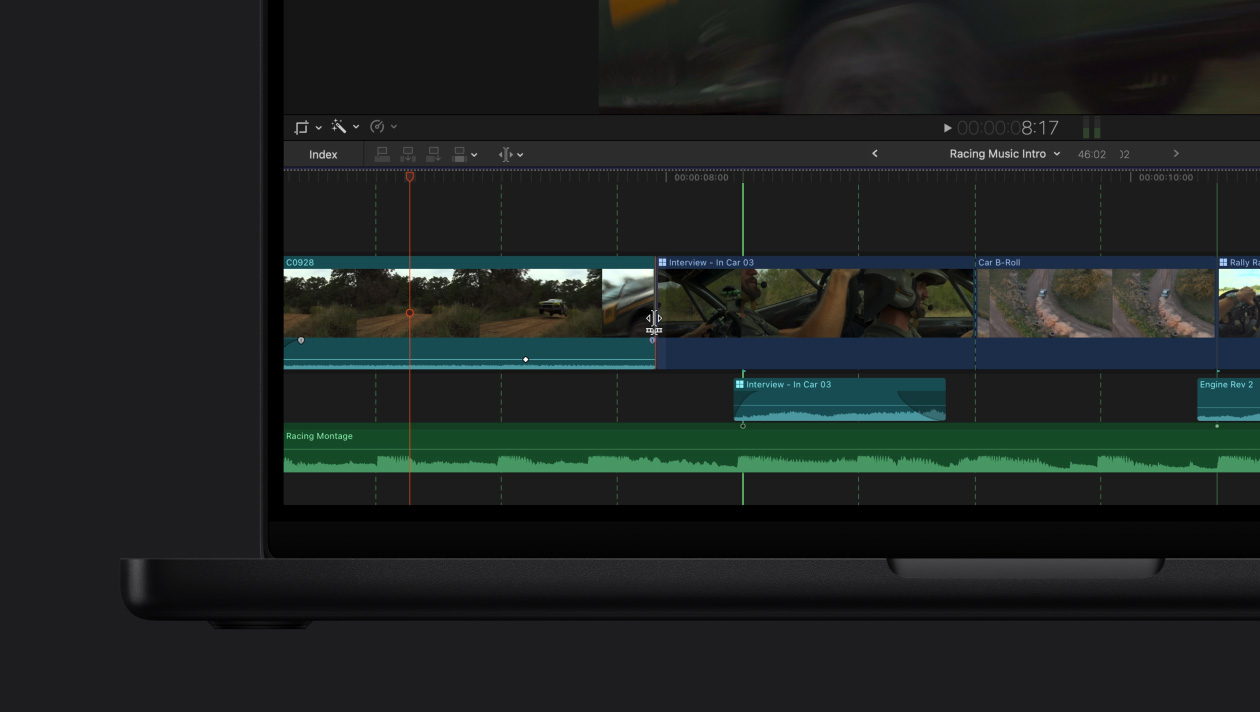
Timeline magnétique pour un montage rapide et flexible.
Testez différents montages pour raconter votre histoire différemment en déplaçant et en raccourcissant des plans, tout en maintenant la synchronisation.
-
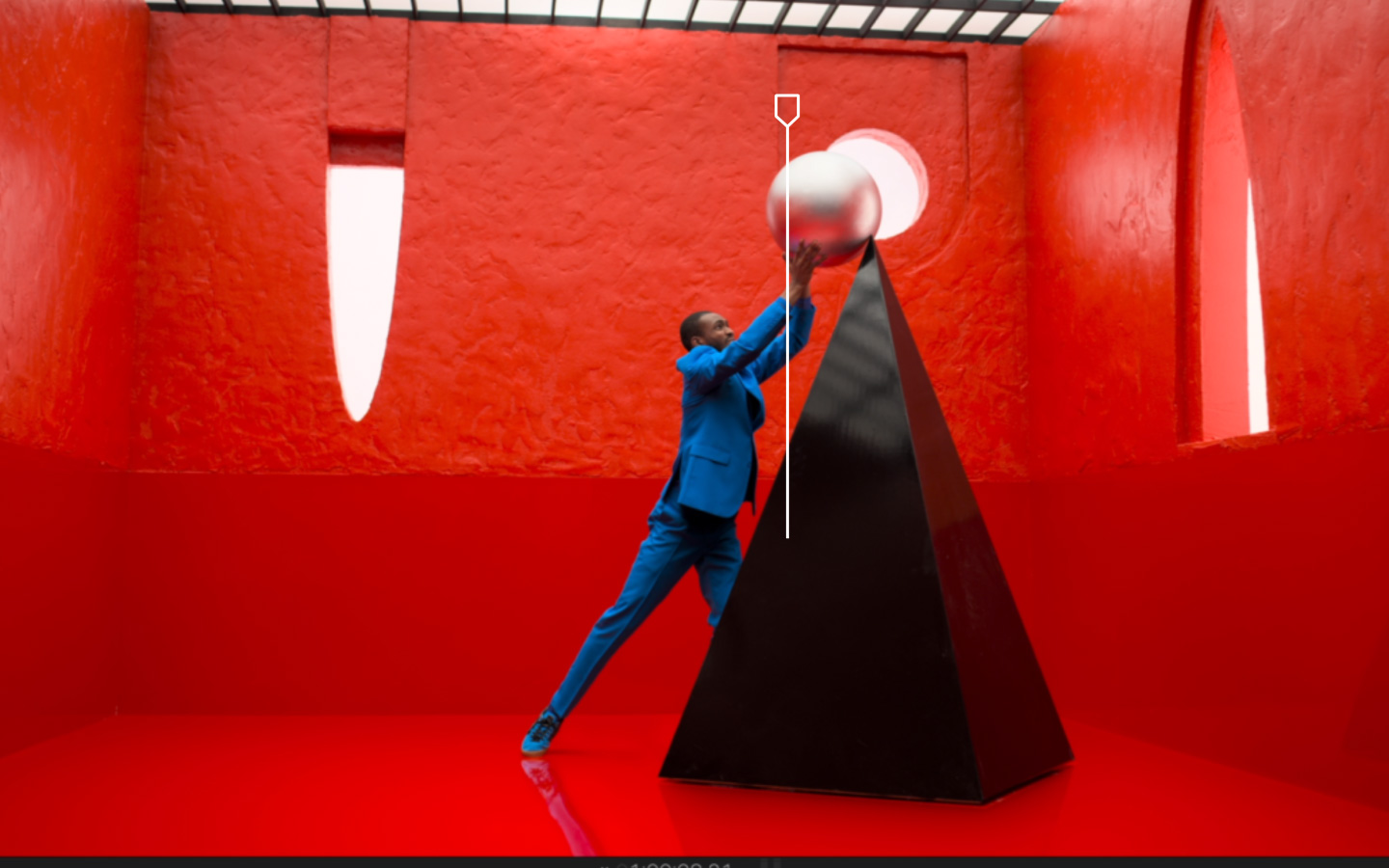
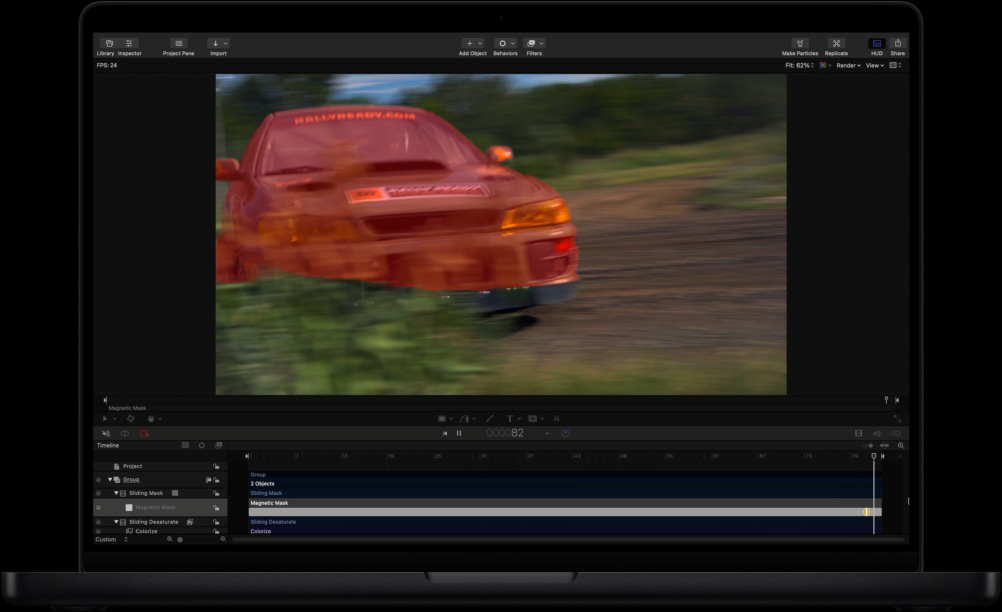
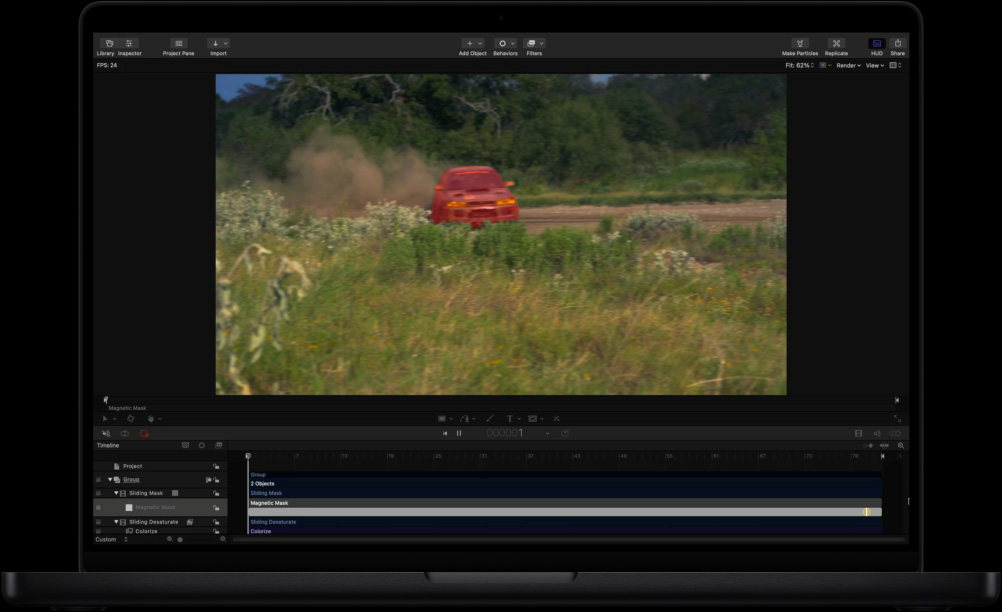
Isolez avec le Masque magnétique.
Détachez les sujets et les objets de leur arrière-plan sans avoir recours à un fond vert ou à la rotoscopie.

-
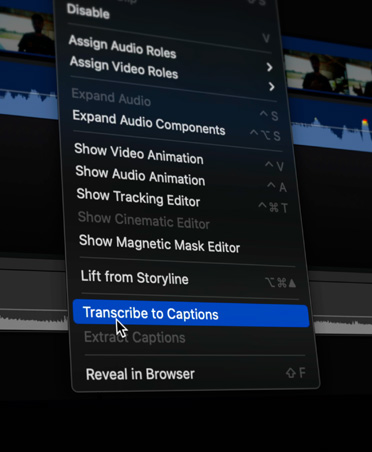
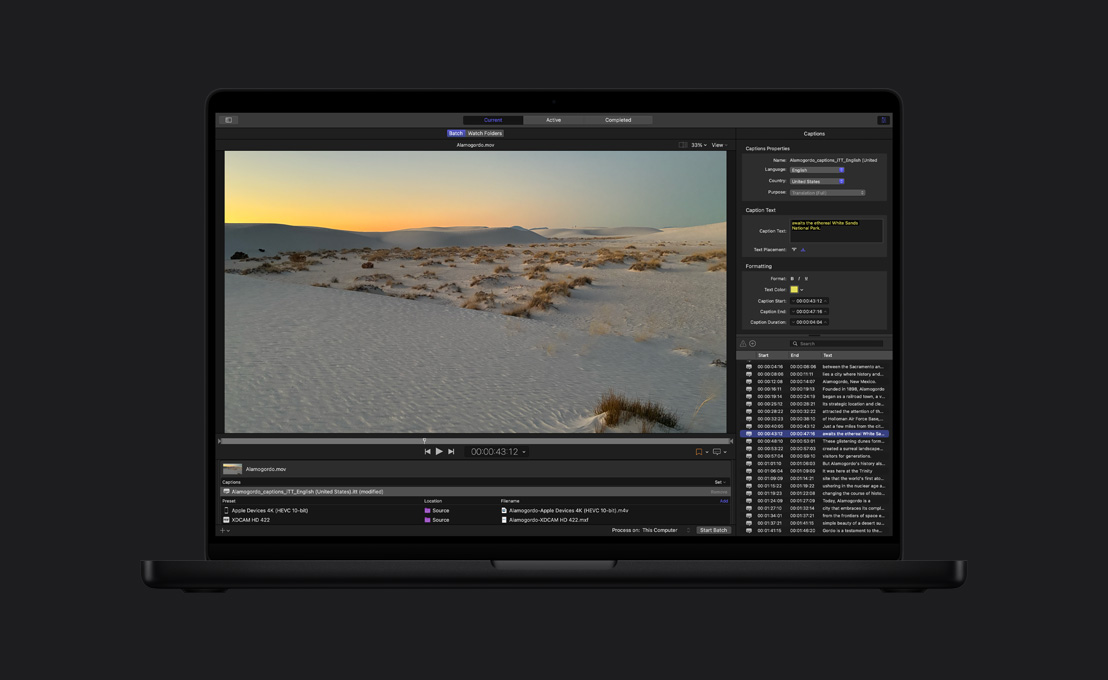
Sous-titres automatiques.
En analysant l’audio parlé, Final Cut Pro peut créer des sous‑titres précis en un éclair.
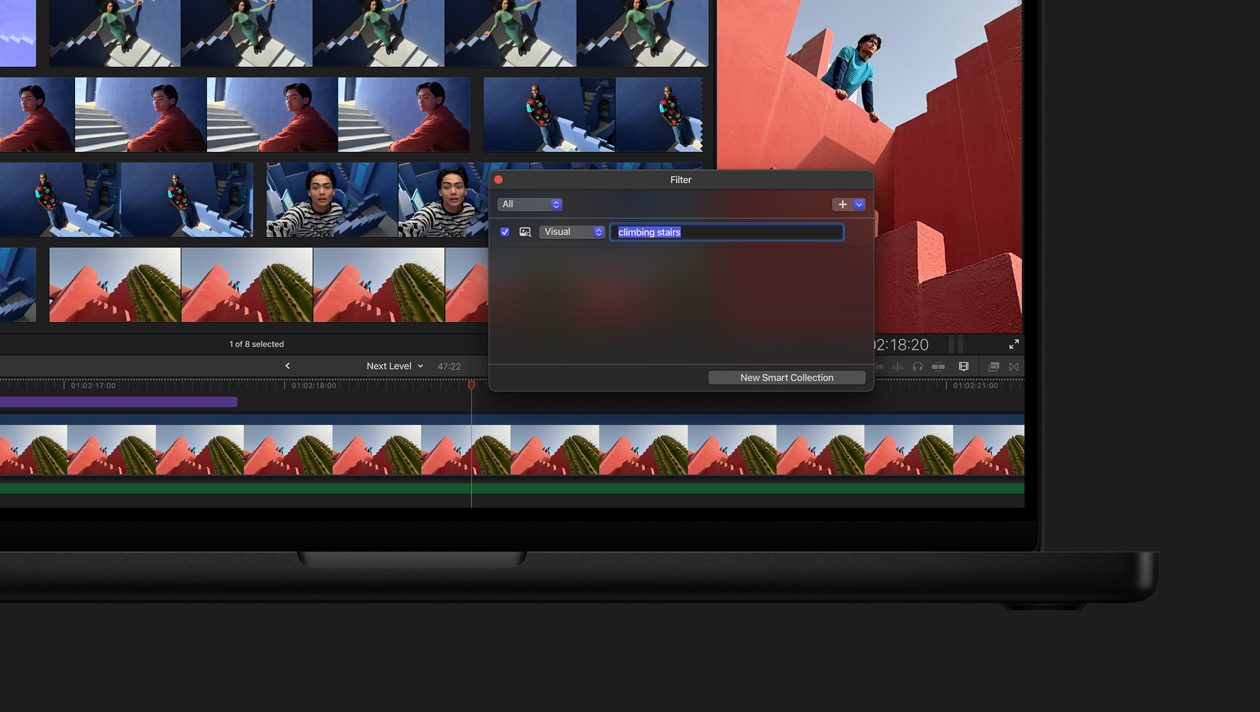
Retrouvez des moments précis. Avec la Recherche visuelle, trouvez facilement vos plans. Tapez simplement ce que vous cherchez pour identifier des objets et des actions en quelques secondes4.
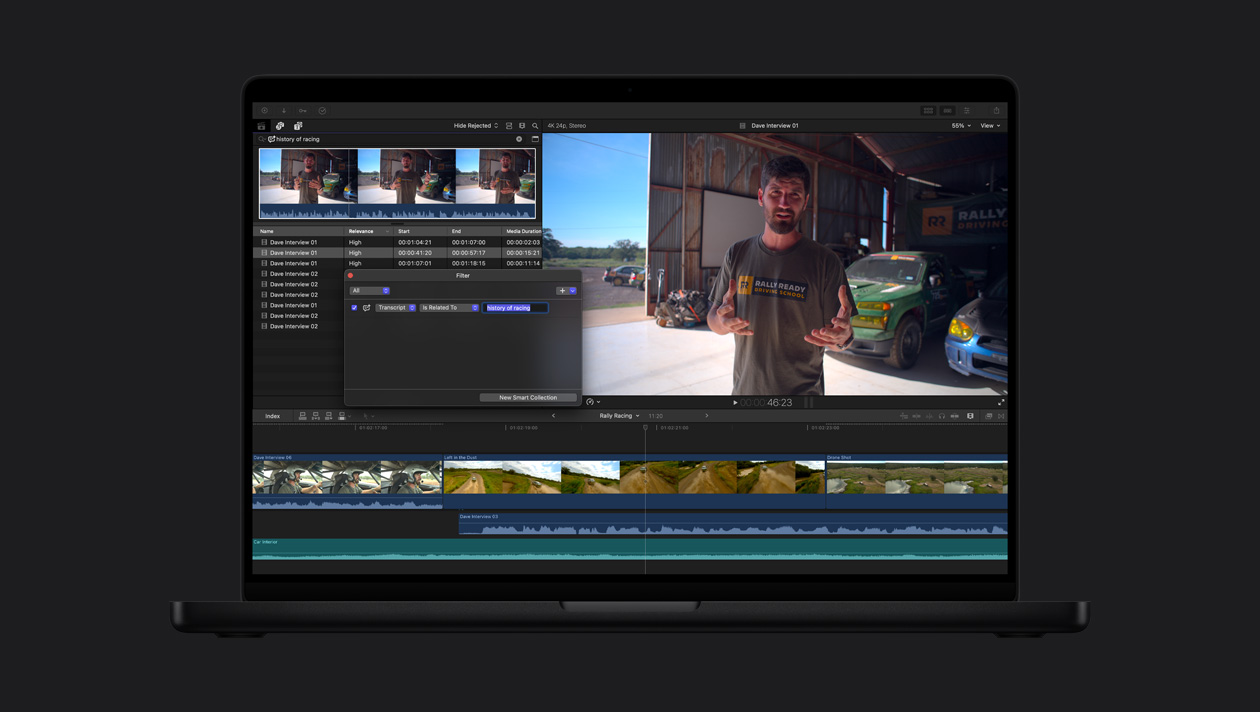
Pile l’extrait que vous cherchez. Plus besoin de passer au crible des heures de séquences. La Recherche dans les transcriptions analyse les voix pour trouver instantanément des paroles qui correspondent exactement à votre recherche ou des mots en lien avec celle‑ci5.

-
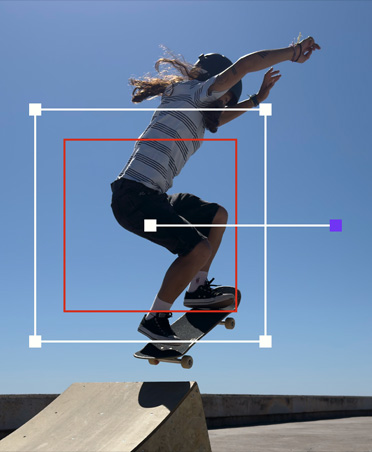
Suivi automatique des mouvements.
Le Suivi d’objet suit les mouvements des personnes, des objets ou des visages pour vous permettre d’y ajouter des effets et des titres ou de les modifier au fil du plan.
-
Étalonnage en un clic.
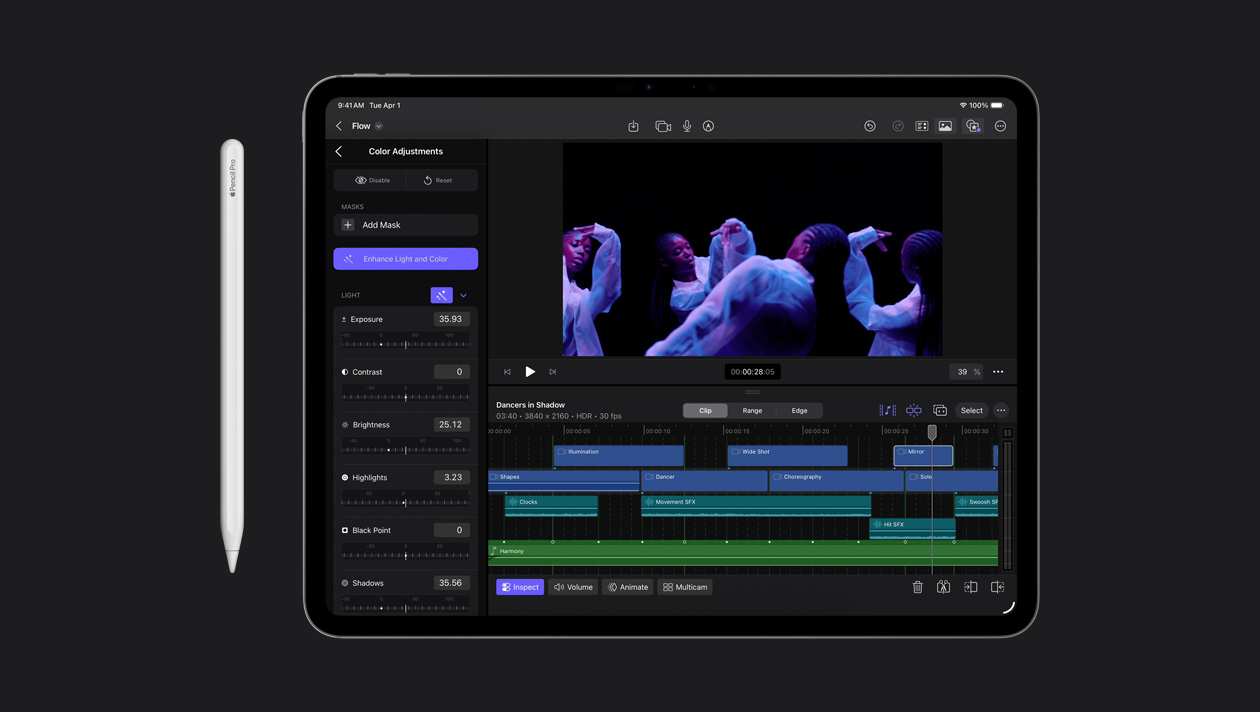
Améliorez automatiquement l’équilibre des couleurs, le contraste et la luminosité des vidéos ou des images fixes avec l’effet Améliorer la lumière et la couleur, généré par l’apprentissage automatique.

-
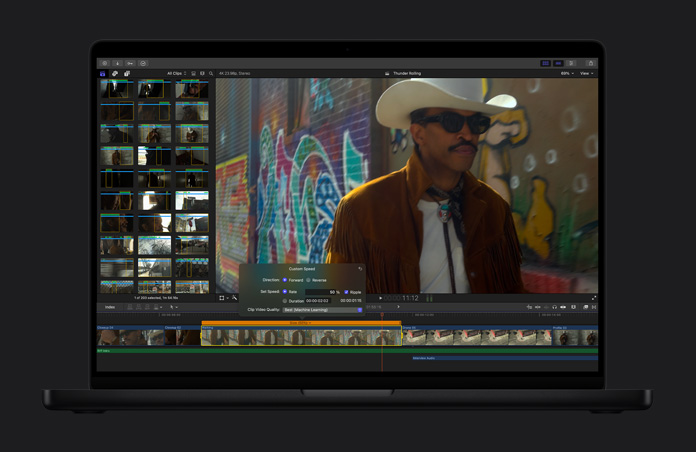
Transformez une vidéo en ralenti.
Le Ralenti fluide génère et assemble intelligemment des plans pour reconstituer à merveille un mouvement et ajouter un aspect dramatique au projet.
-
Recadrez automatiquement un plan.
Vos vidéos s’adaptent parfaitement à n’importe quel format, pour être prêtes à être partagées sur Mac, iPhone, iPad et vos réseaux sociaux préférés.
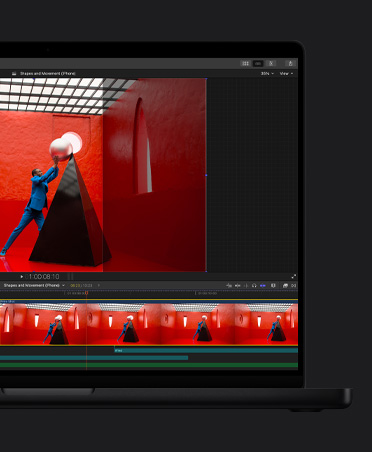
Gardez le rythme avec la Détection des temps.
-
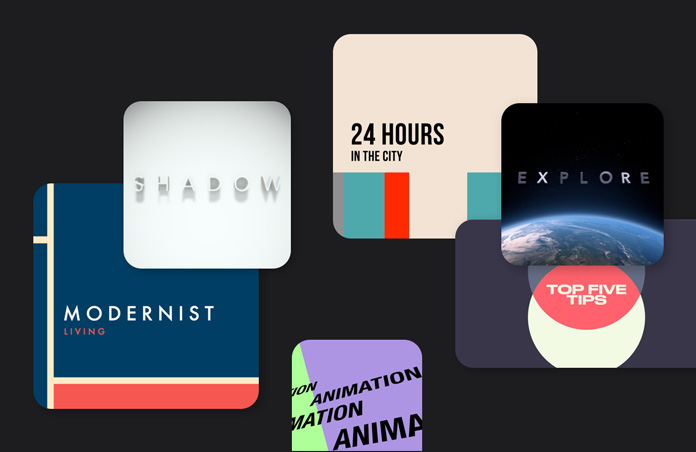
Graphismes et transitions.
Puisez dans une vaste bibliothèque de contenus vidéo dynamiques, conçus pour offrir flexibilité et personnalisation, aussi bien en mode portrait qu’en mode paysage.
-
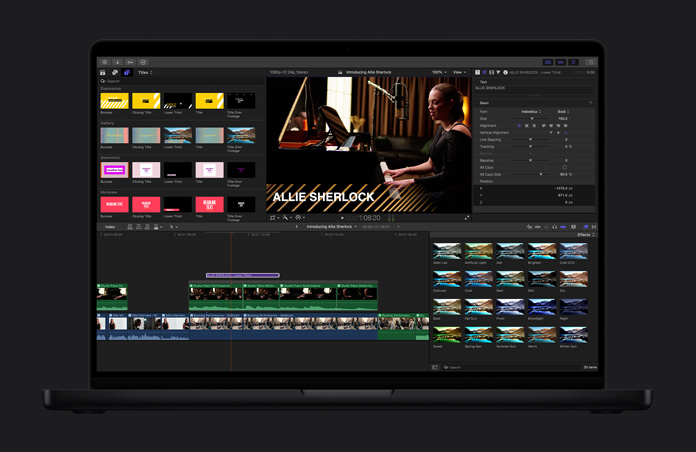
Titres dynamiques.
Titres dynamiques à thème, tiers inférieurs, bumpers… Ajoutez votre touche personnelle pour embellir vos projets.
-
Des effets puissants.
Créez des visuels incroyables par simple glisser-déposer. Et vous pouvez multiplier les possibilités grâce à des milliers d’outils tiers.
-
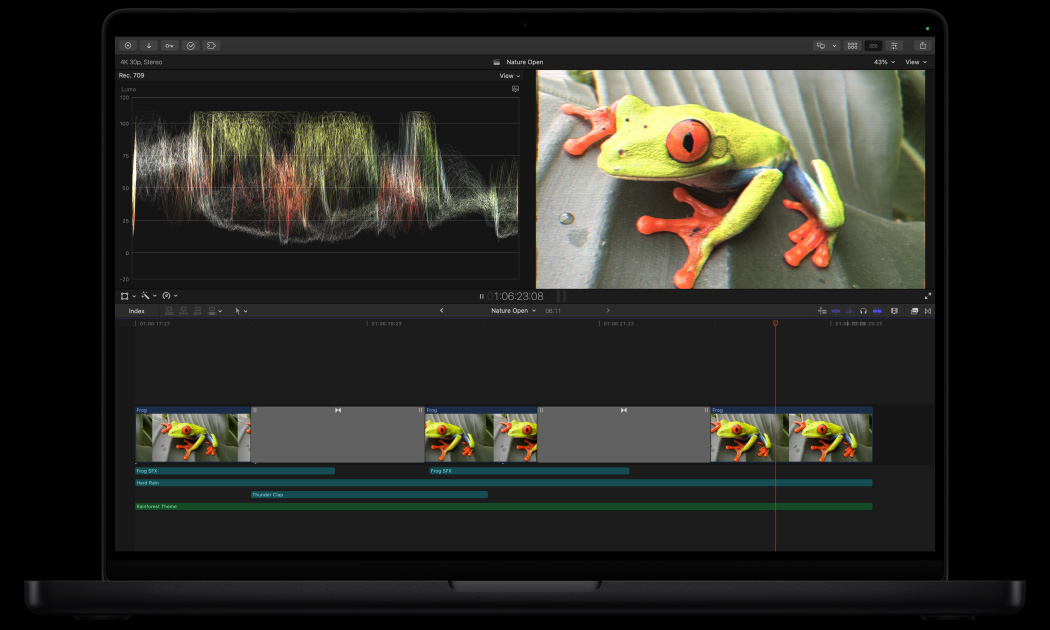
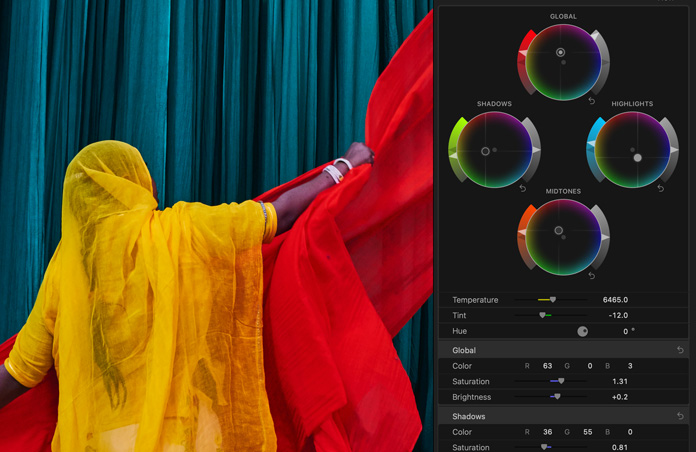
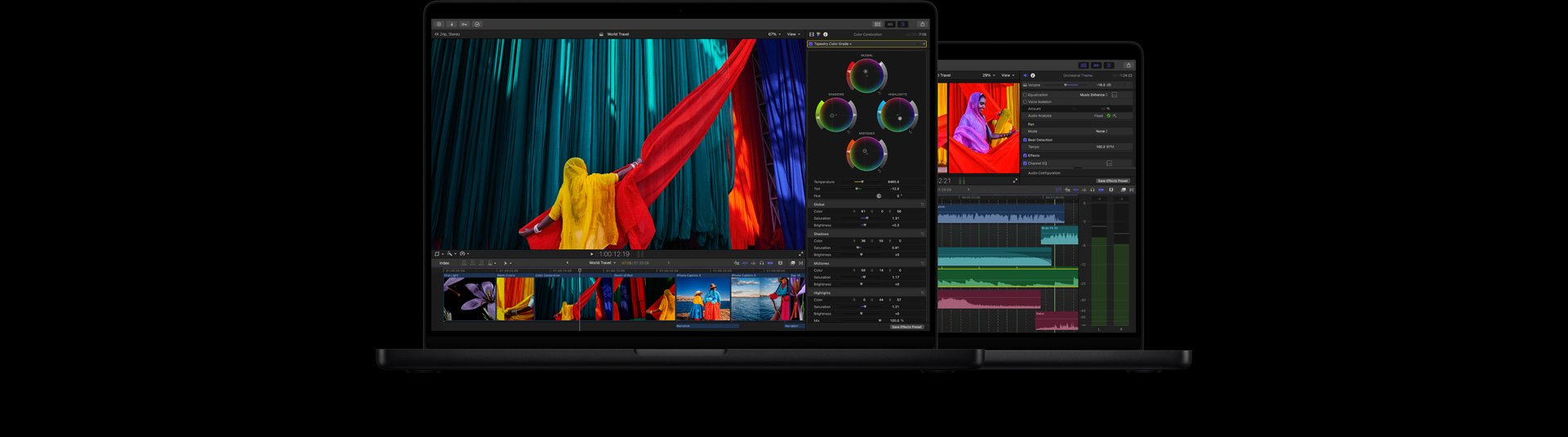
Perfectionnez votre étalonnage.
Des outils professionnels comme les courbes de couleur, les courbes de teinte/saturation, un inspecteur de couleur avec des molettes et la possibilité d’appliquer des LUT vous permettent de sublimer vos projets.

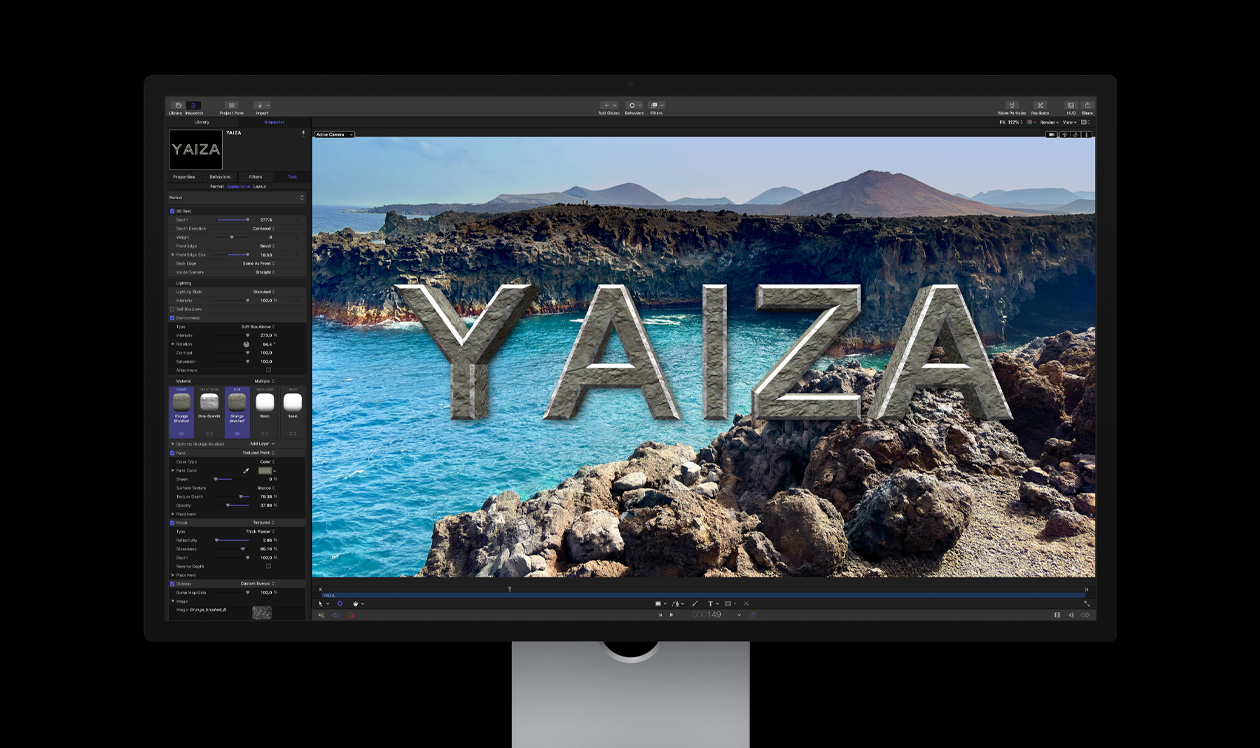
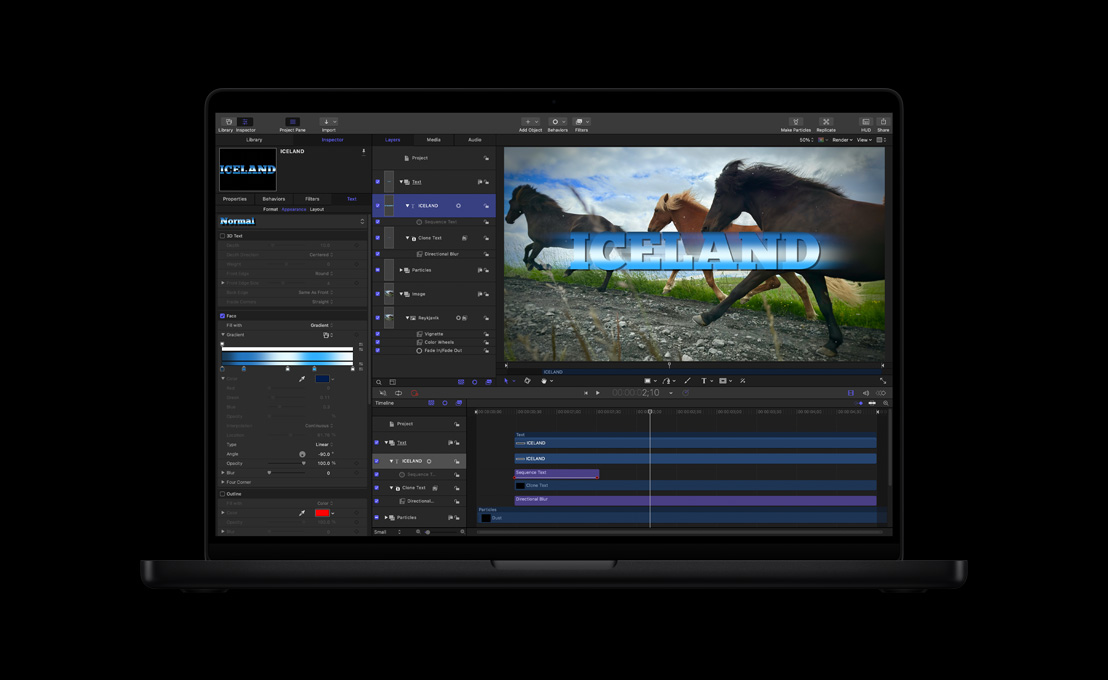
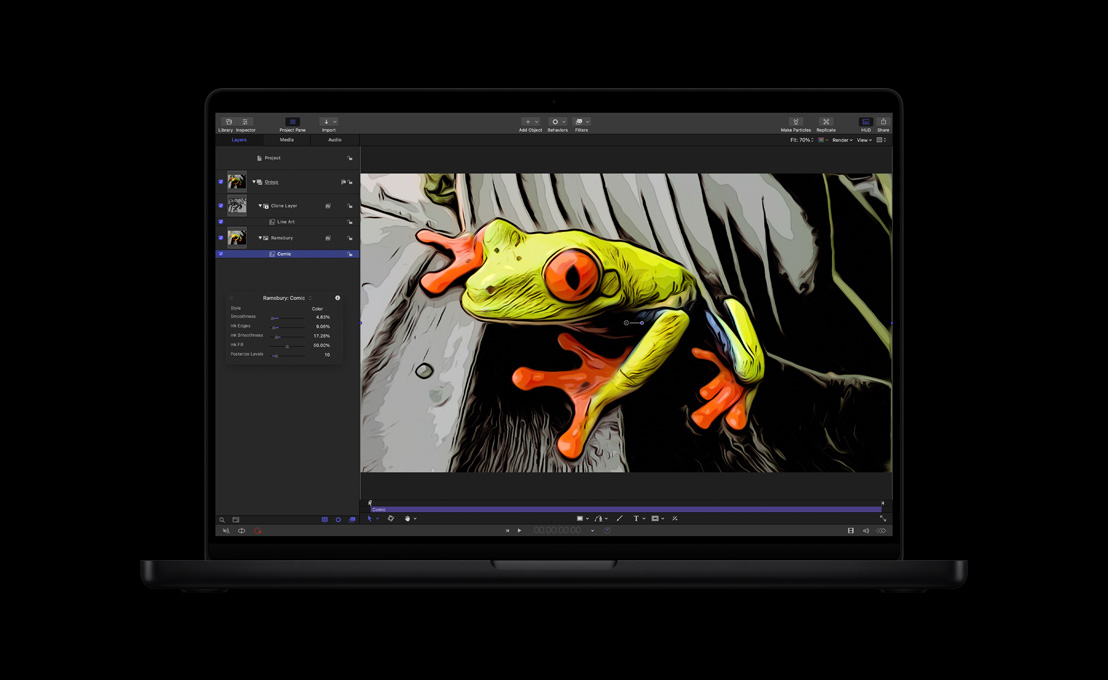
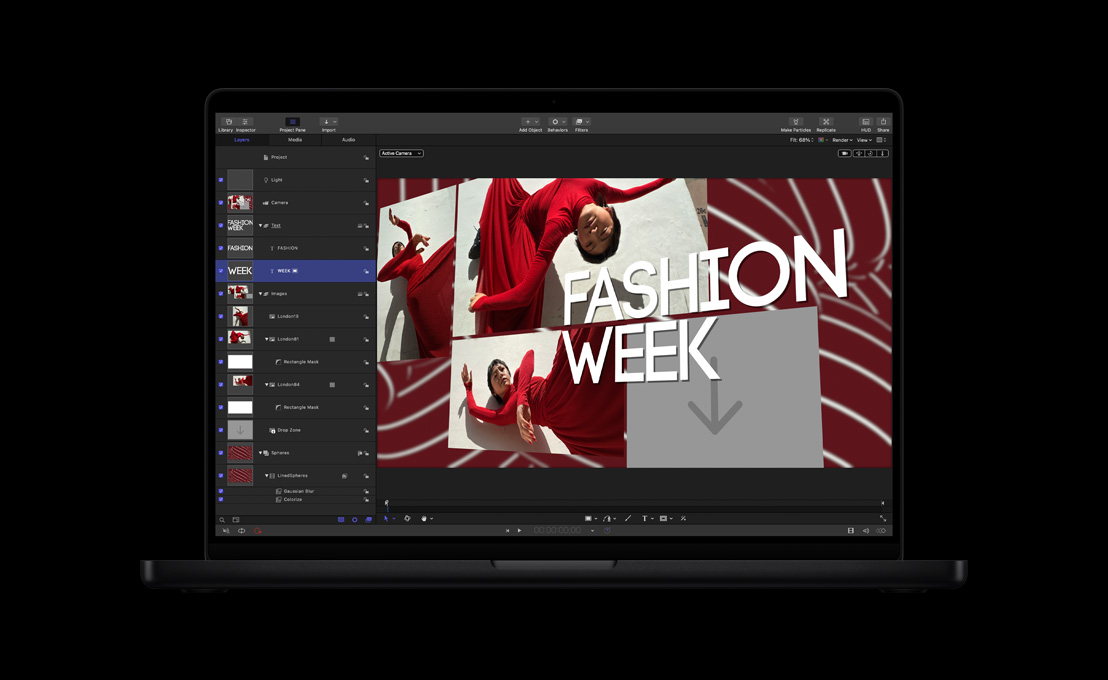
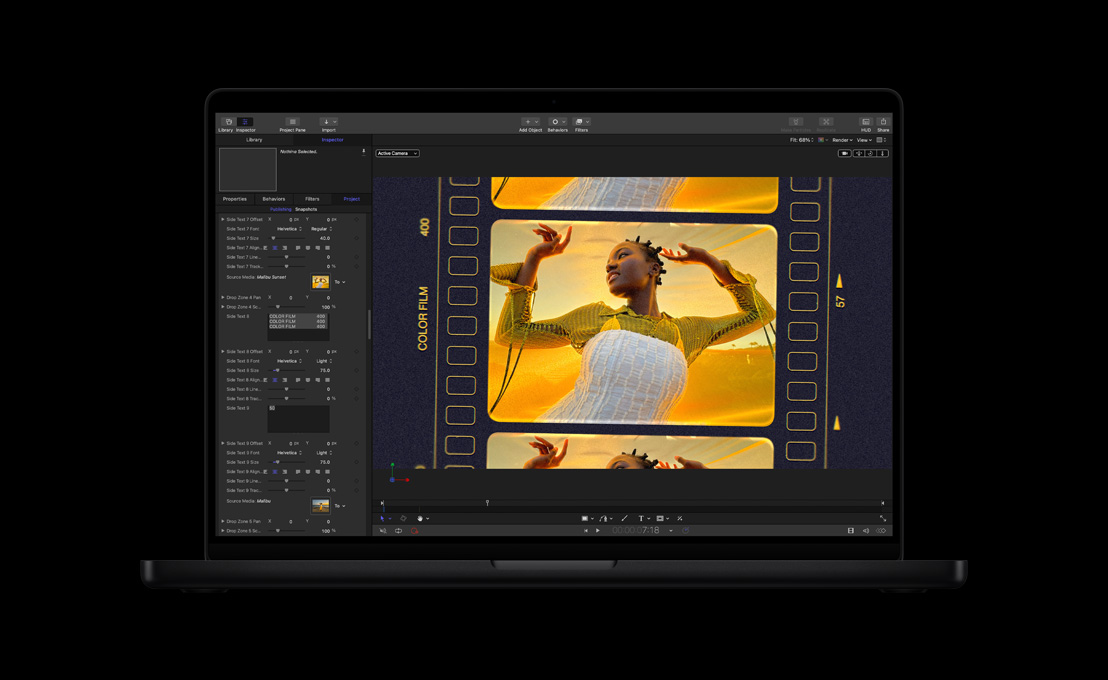
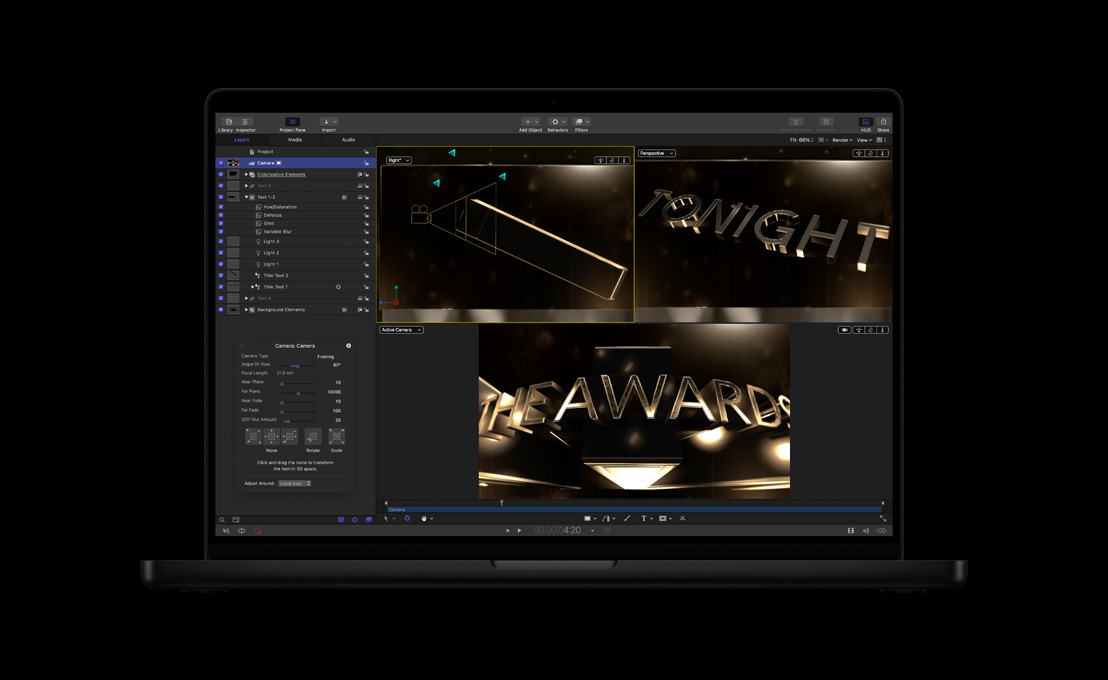
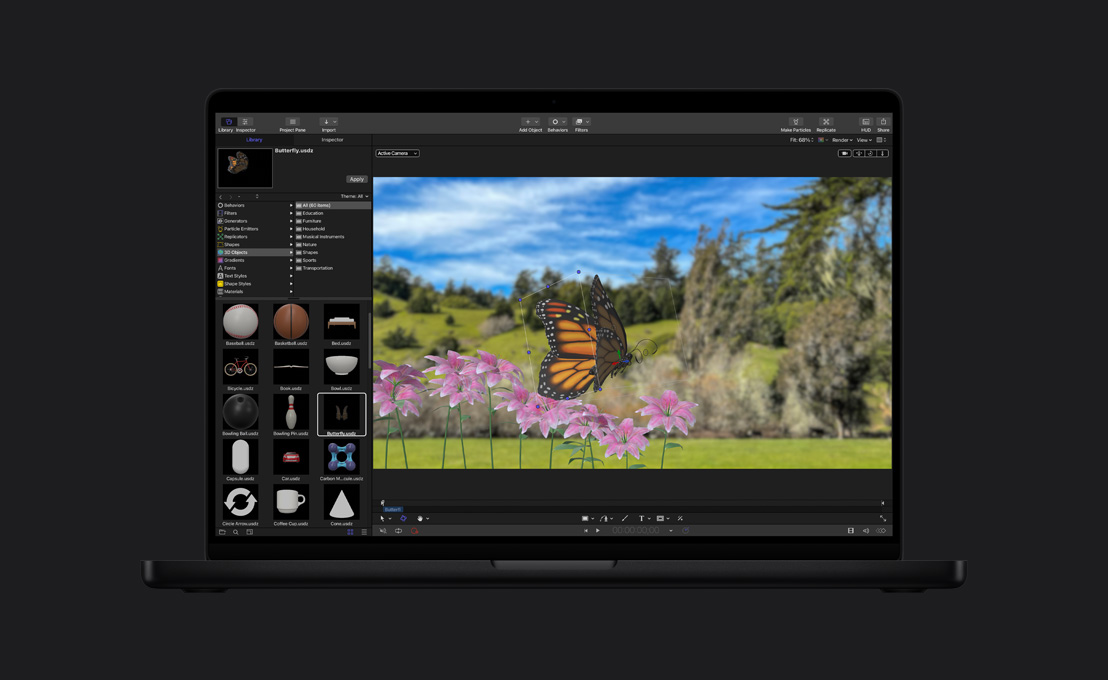
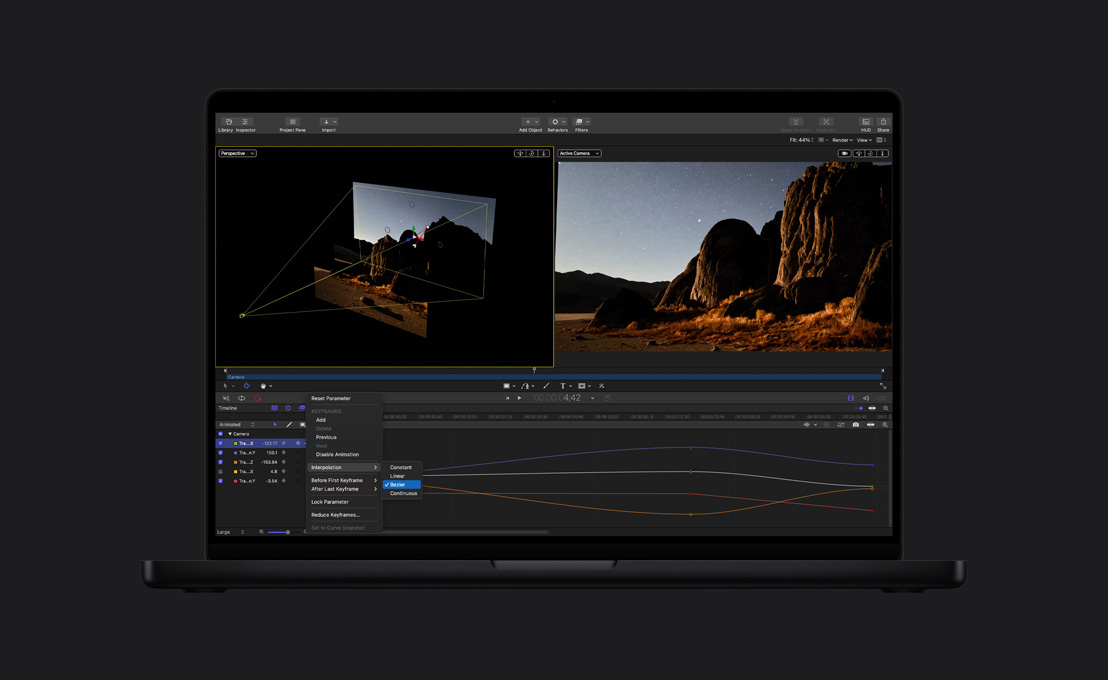
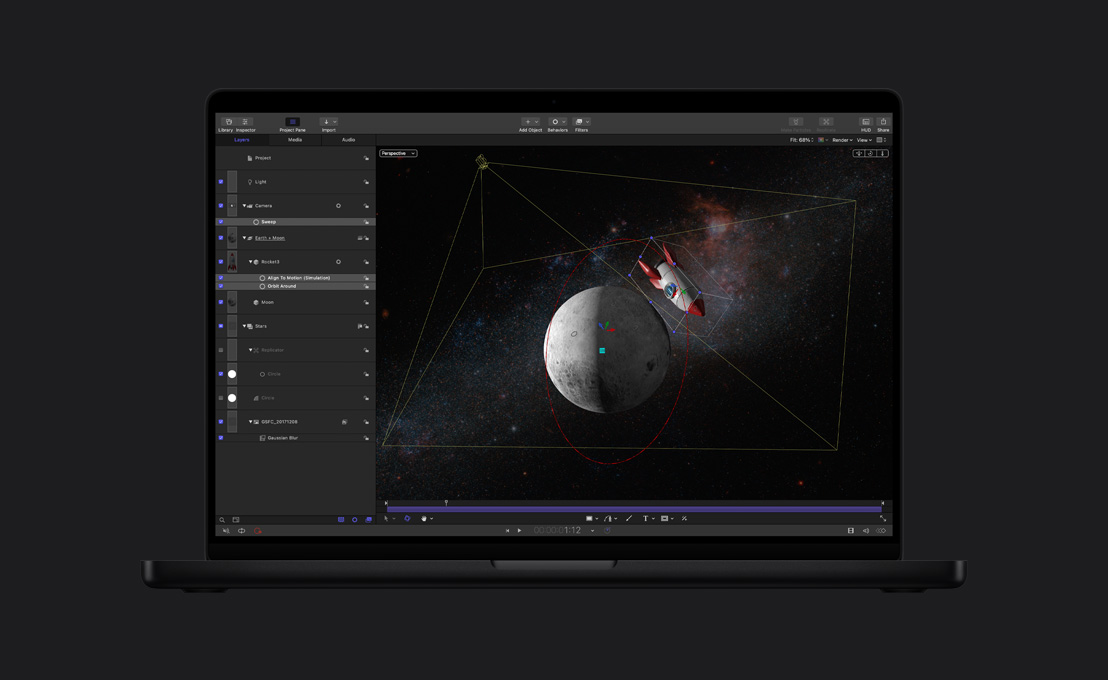
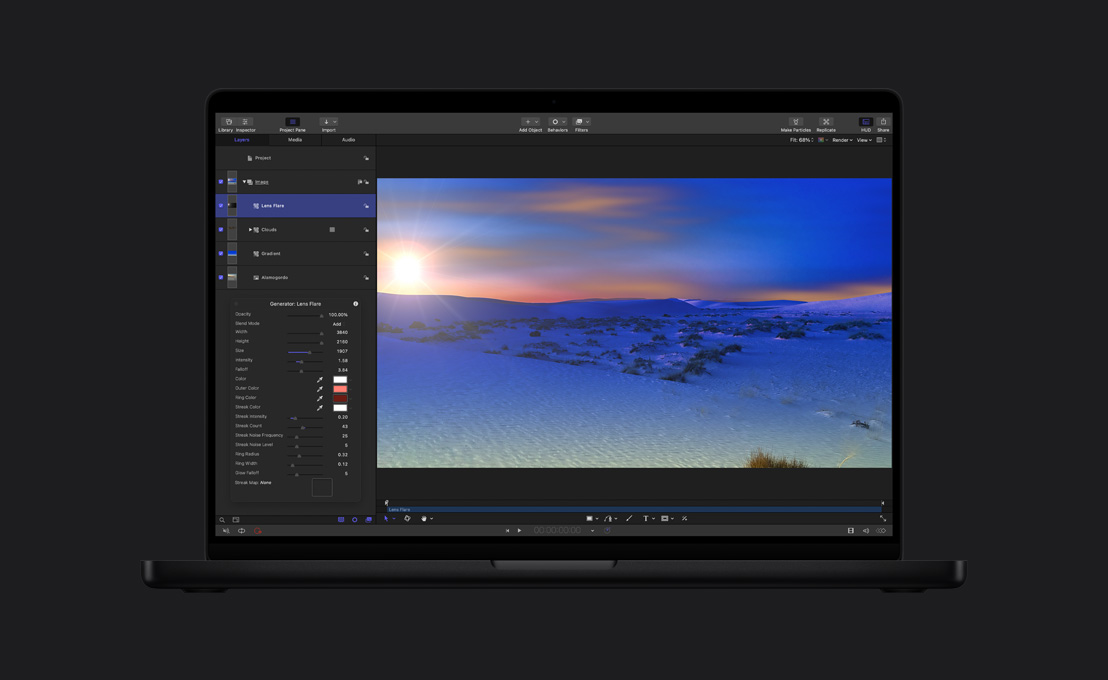
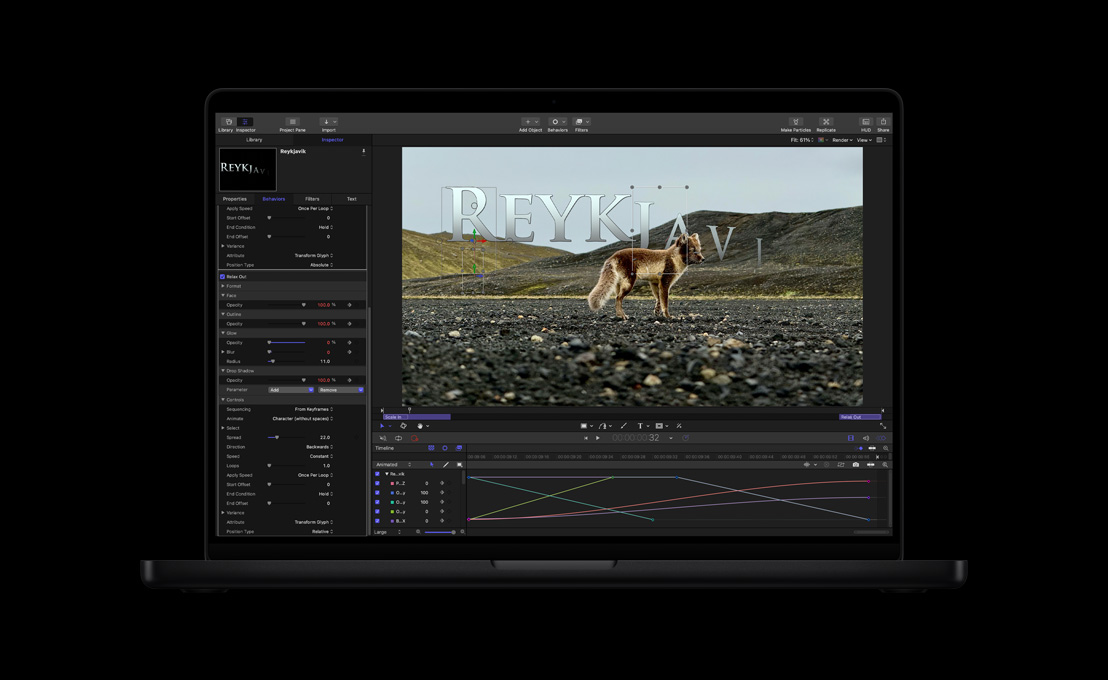
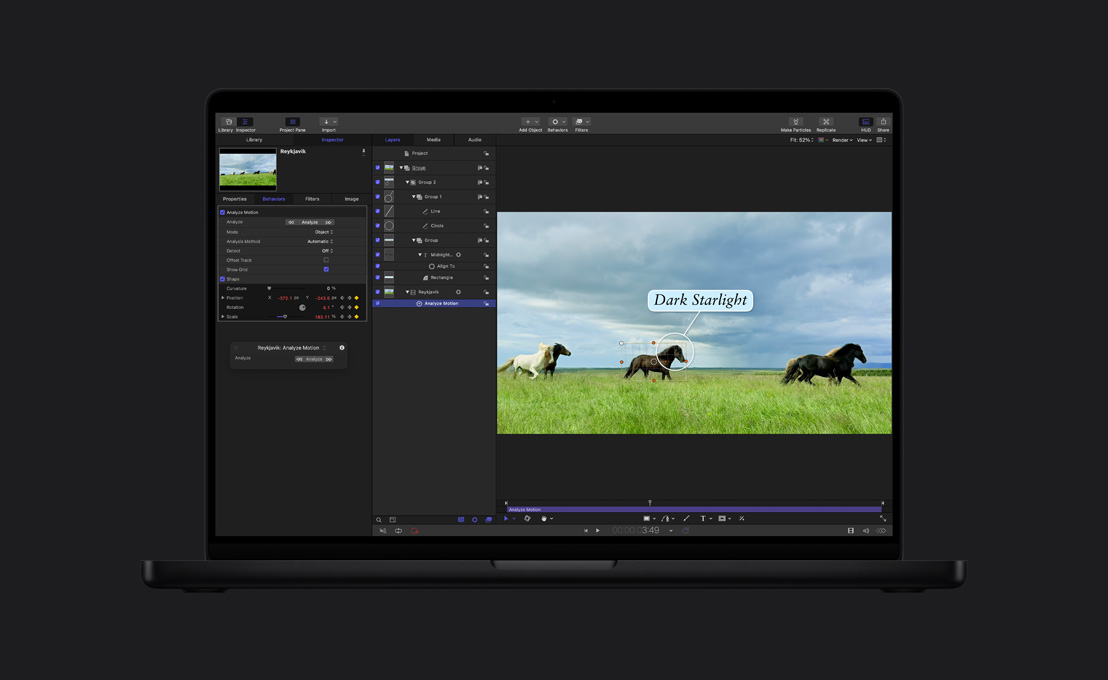
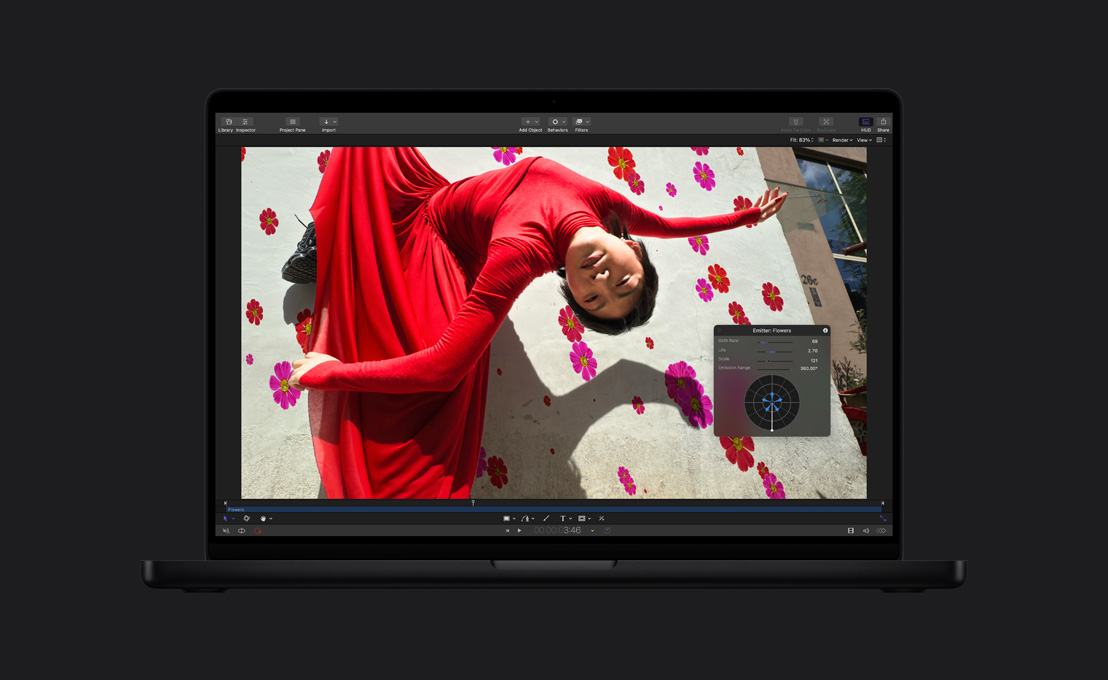
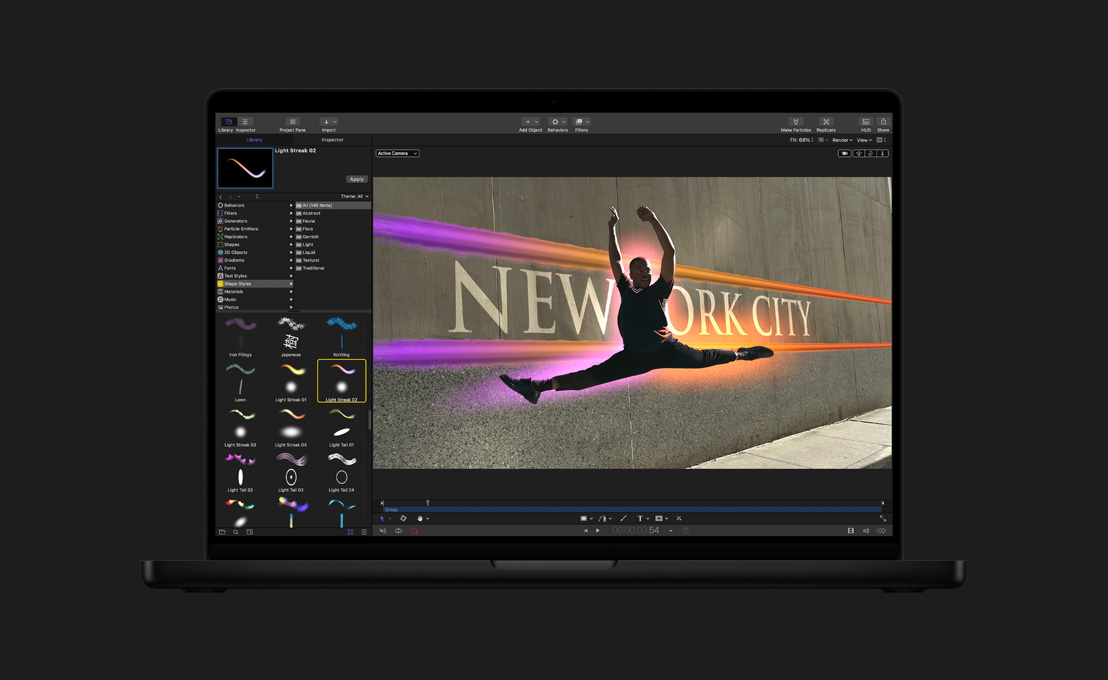
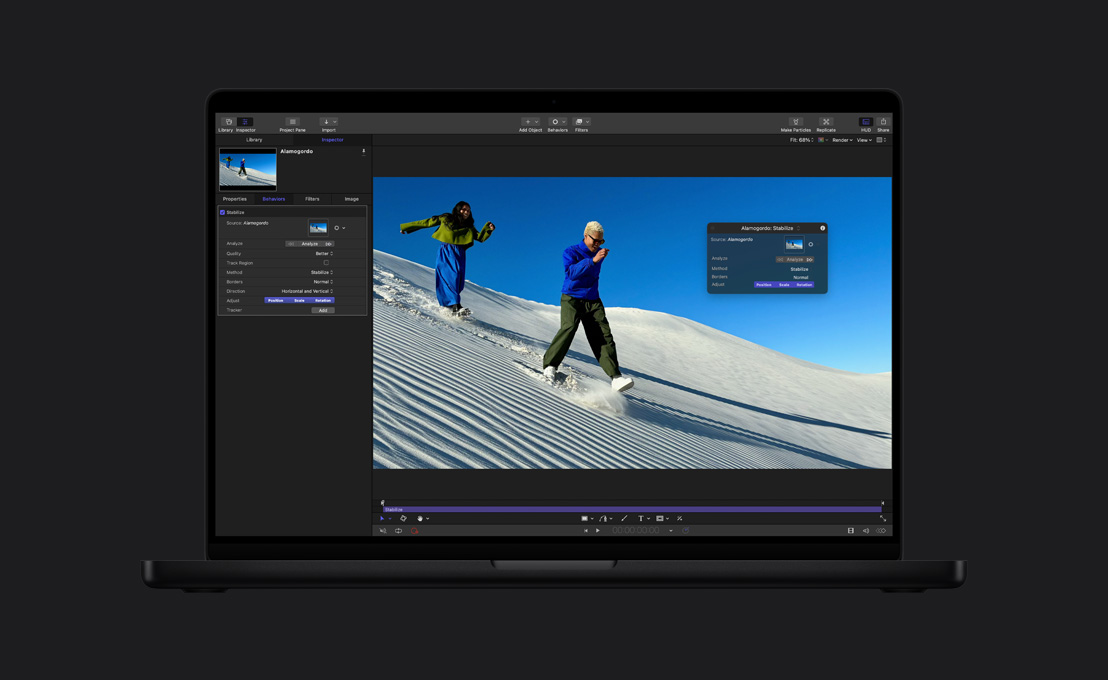
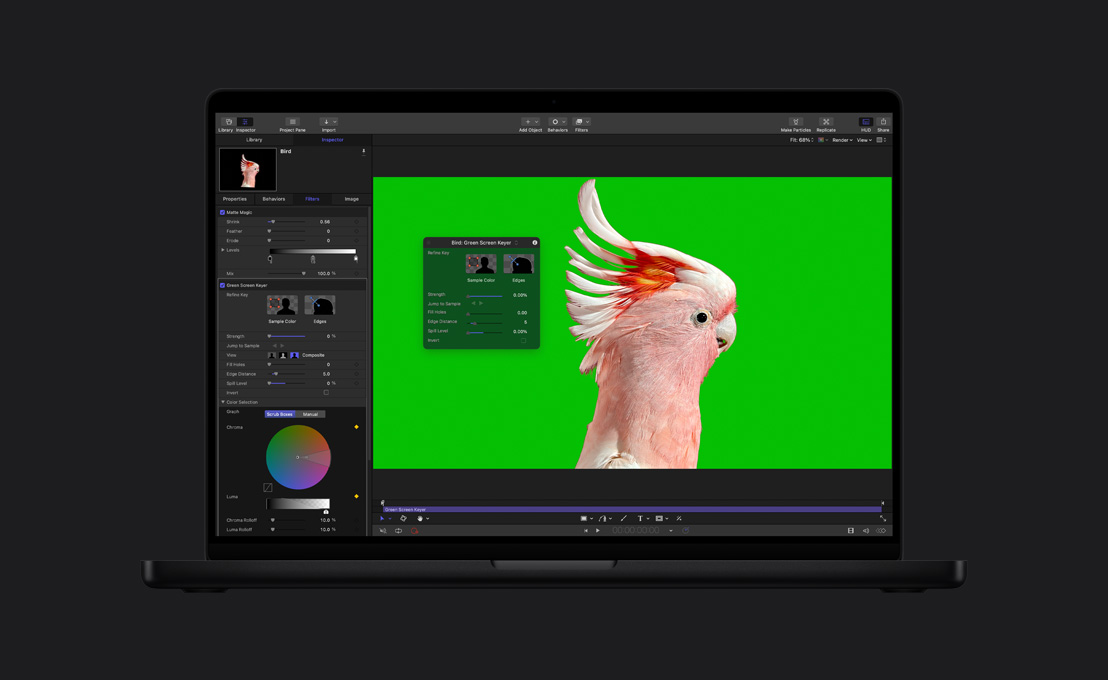
Des effets époustouflants
dans Motion.






-
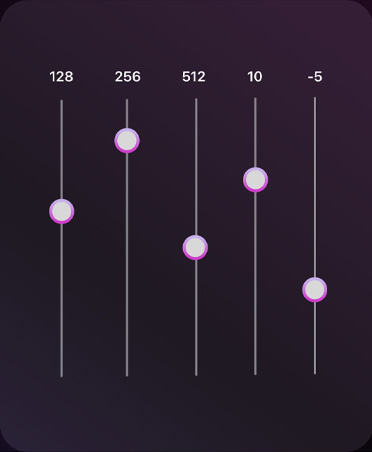
Outils de montage audio.
Parcourez une bibliothèque de modules pour la compression audio, l’égalisation et d’autres effets plus audacieux. Ou exportez vos enregistrements dans une app audio professionnelle comme Logic Pro pour un mixage audio avancé.
-
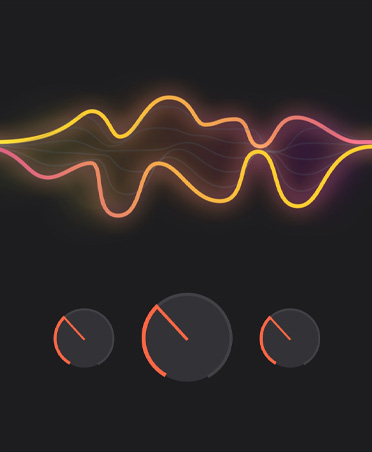
Utilisez les effets de Logic Pro.
Sans changer d’app. Final Cut Pro inclut un ensemble de puissants modules audio de Logic Pro, ainsi que des modules audio tiers6.
-
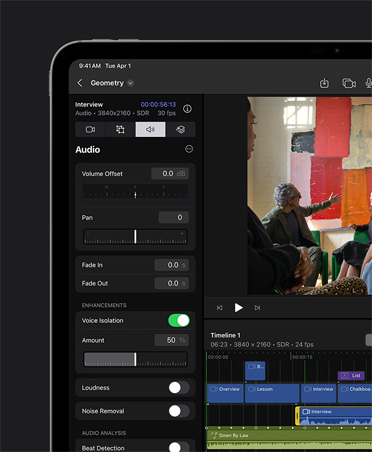
Isolement de la voix.
Éliminez le bruit de fond et améliorez la clarté de la parole pour que votre montage soit d’une qualité irréprochable.
-
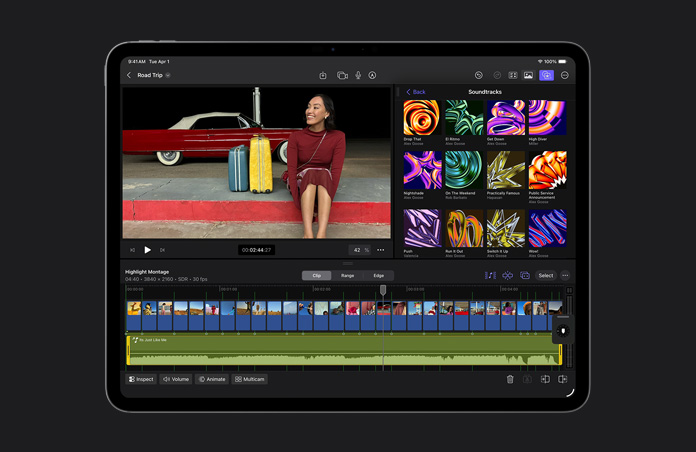
Calez la musique sur le montage avec l’iPad.
Les bandes-son s’ajustent de façon dynamique à la durée de votre projet, en s’étendant, en se déplaçant et en restant synchronisées à vos scènes.
-
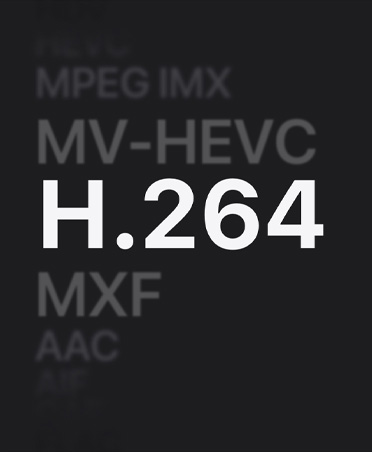
Optimisez vos fichiers.
Transcodez des vidéos au format Apple ProRes pour bénéficier de meilleures performances lors du montage, de rendus plus rapides et d’une qualité de couleur améliorée pour la composition.
-
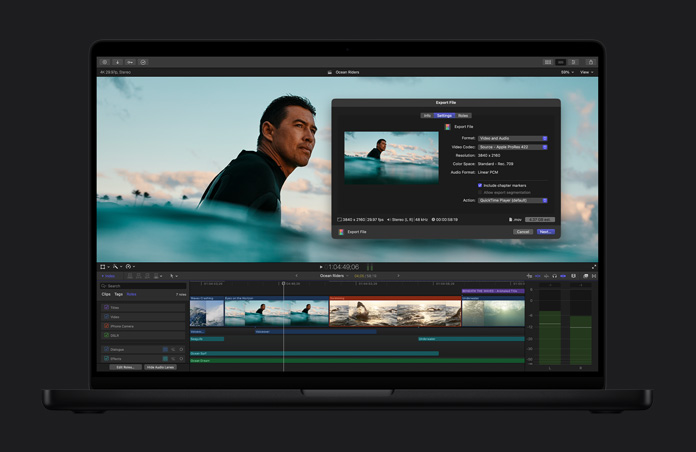
Partagez en haute qualité.
Exportez votre projet final sous forme de fichier de qualité professionnelle qui pourra être utilisé pour les phases finales de postproduction ou pour la diffusion et la distribution.
-
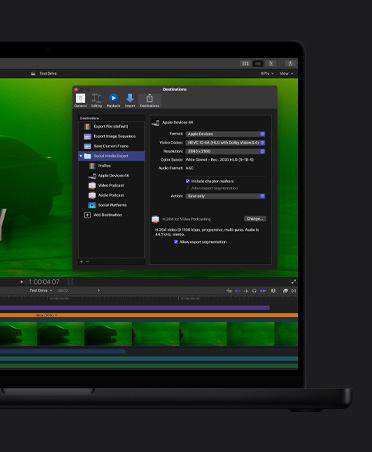
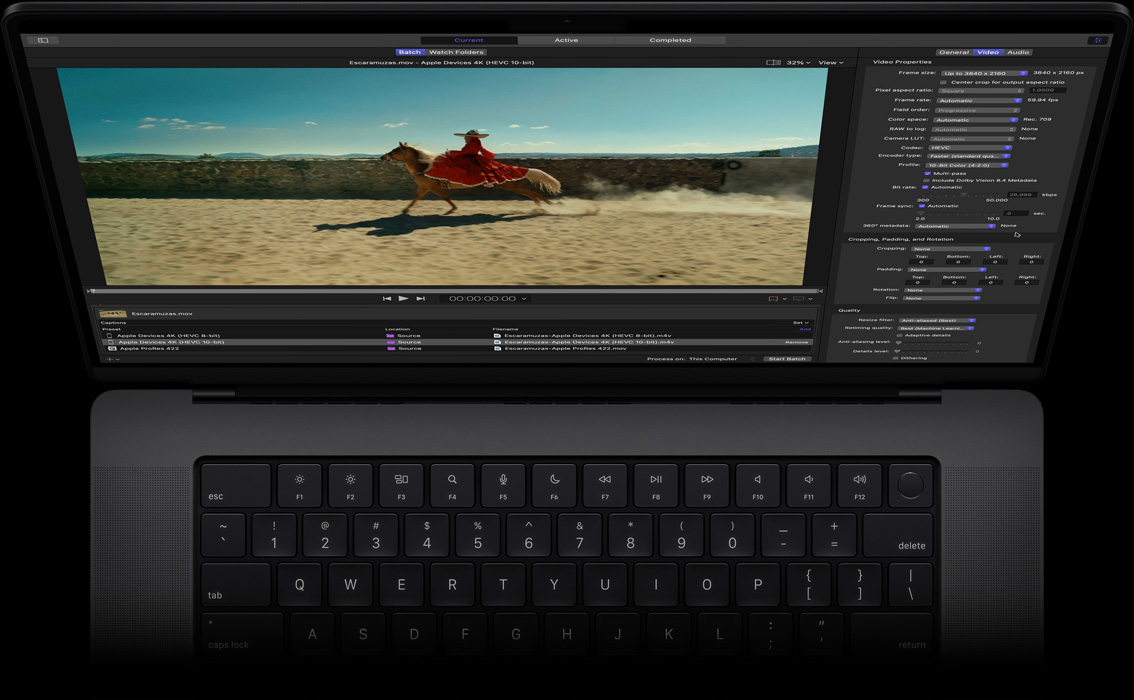
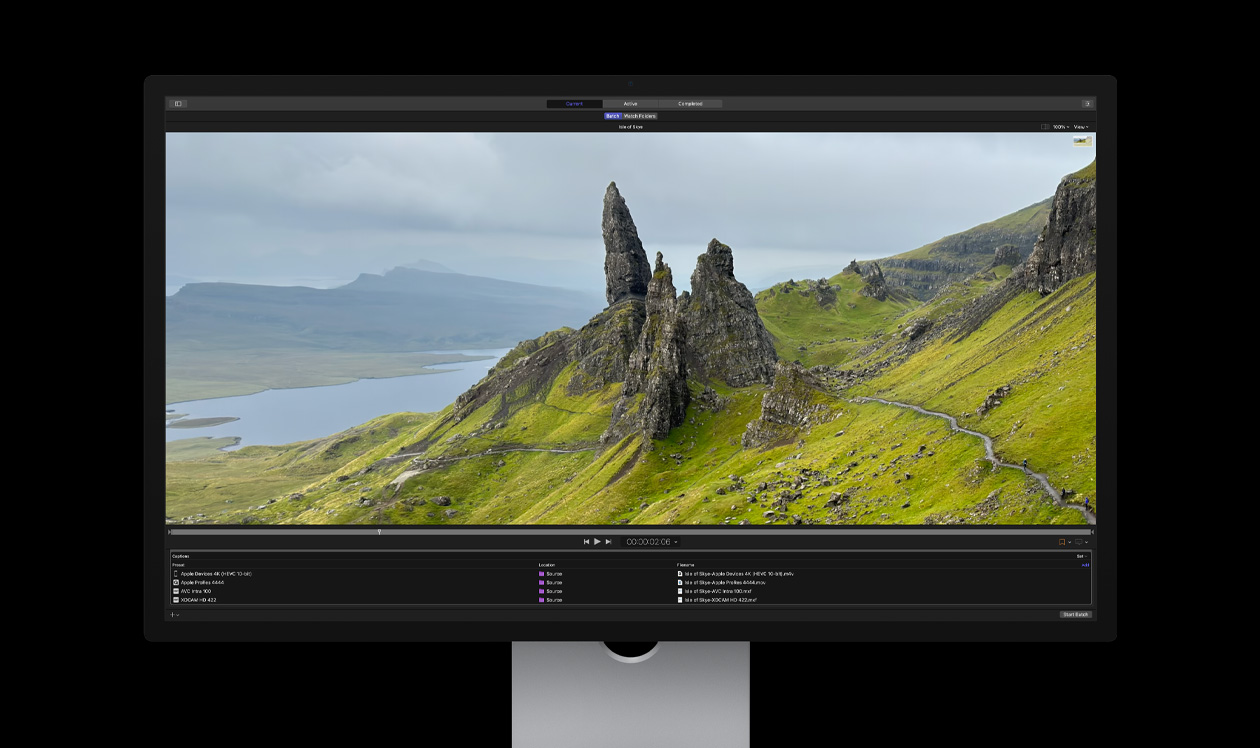
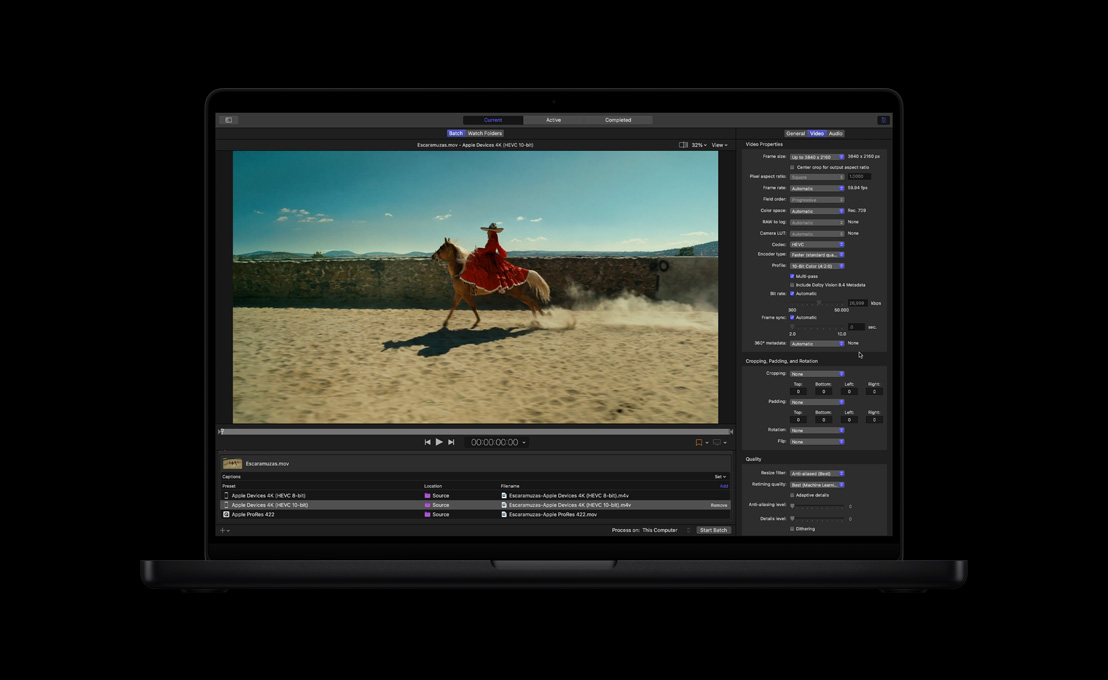
Exportez par lots.
Exportez plusieurs projets, plans ou séquences simultanément vers différentes destinations, comme des appareils mobiles ou les réseaux sociaux.

Compressor. Plus d’options d’encodage.


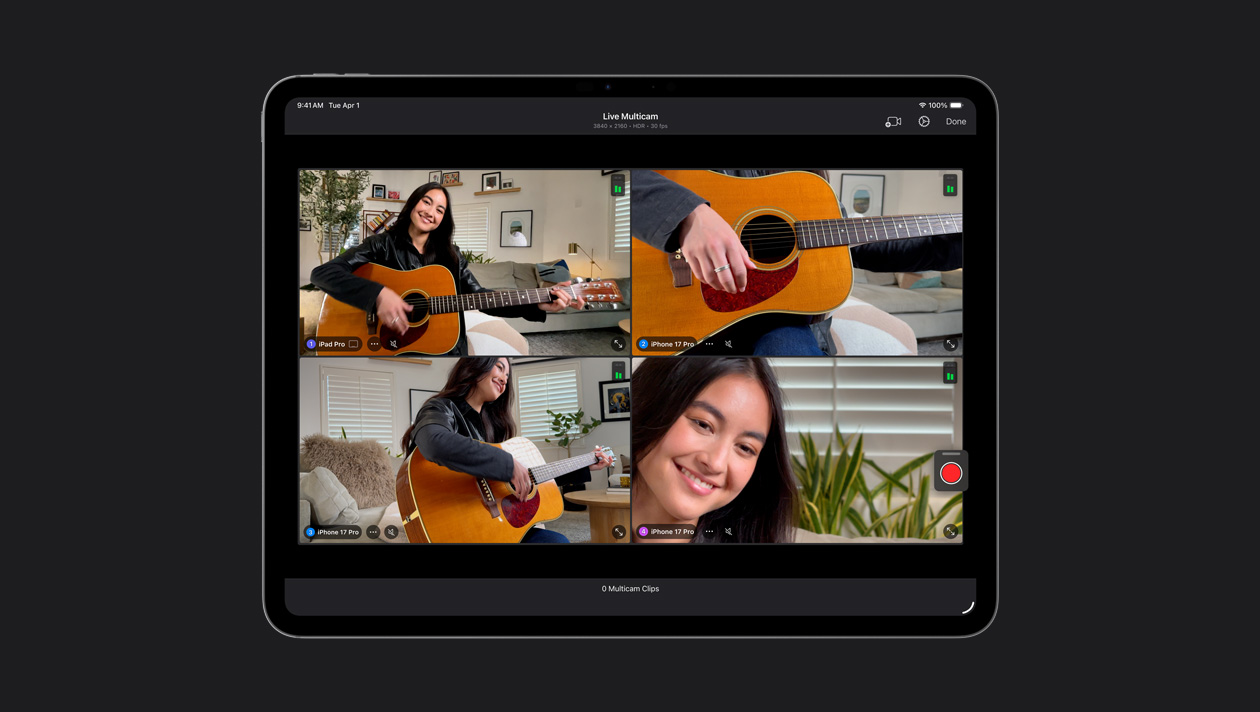
Connectez jusqu’à quatre iPhone ou iPad, contrôlez leurs réglages à distance et synchronisez automatiquement toutes vos séquences. Enregistrez facilement des clips, des podcasts et des interviews.
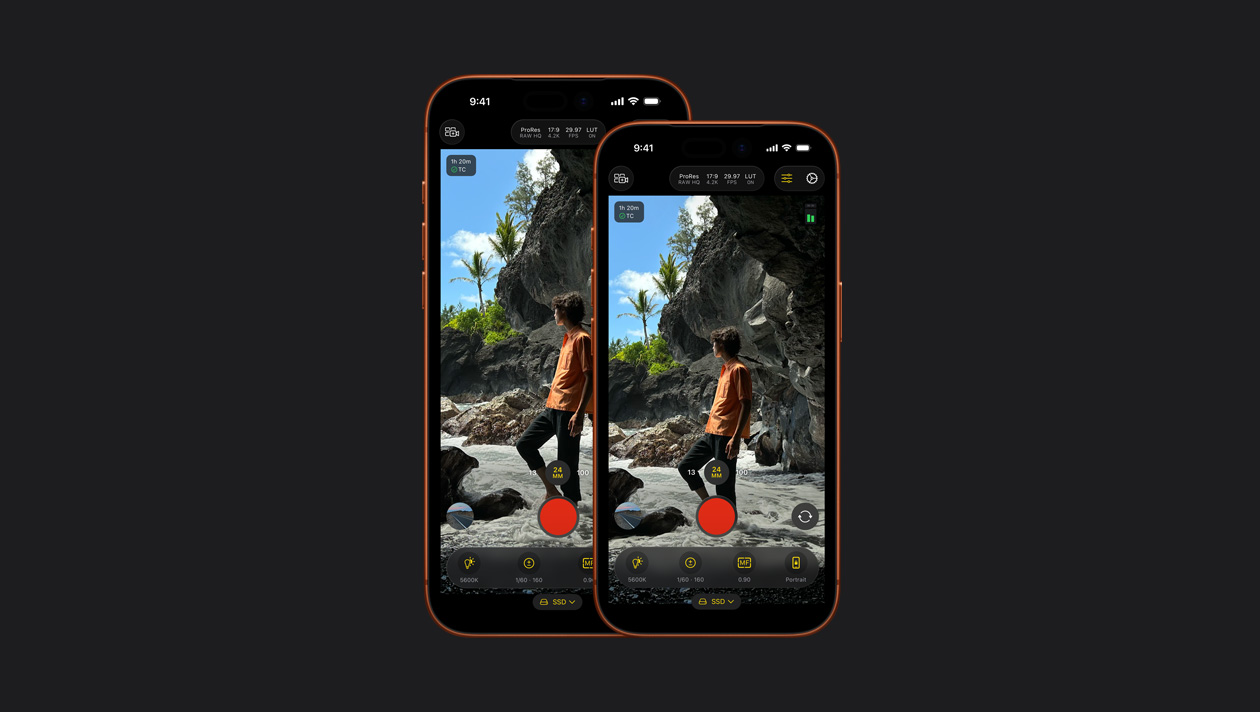
Filmez des vidéos de qualité professionnelle sur votre iPhone ou iPad avec de puissantes commandes manuelles, notamment ISO, vitesse d’obturateur, balance des blancs et bien plus7.
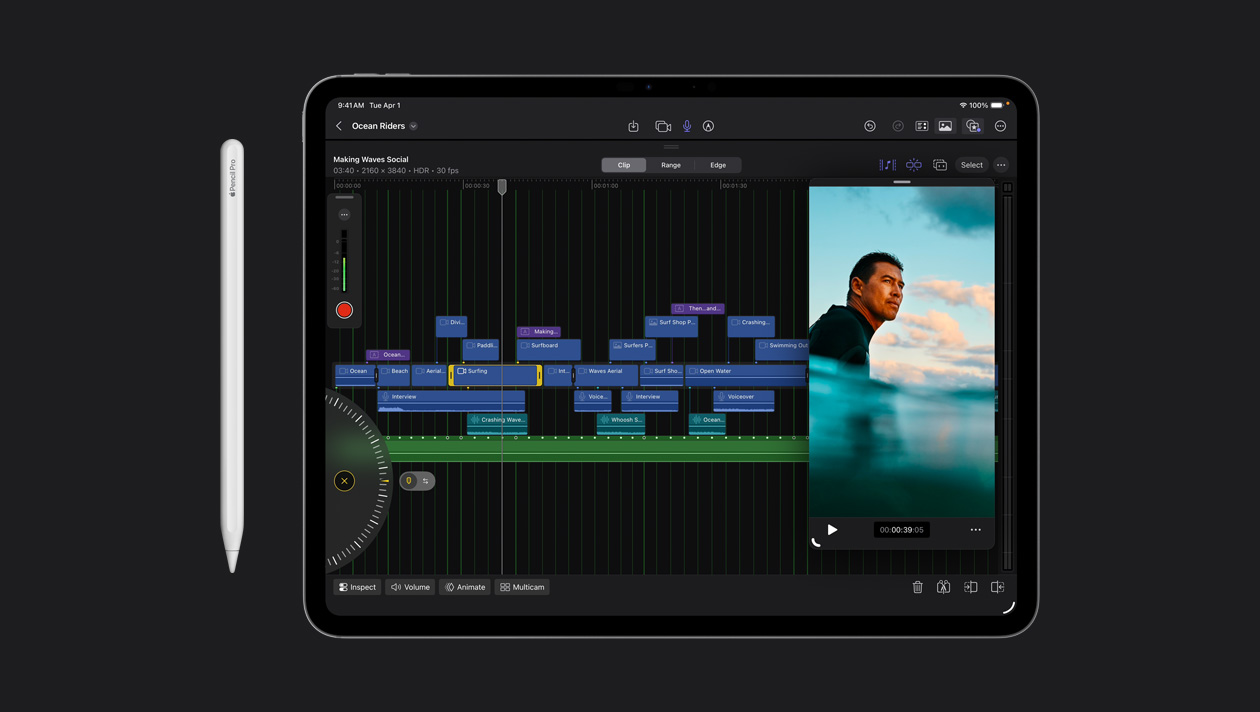
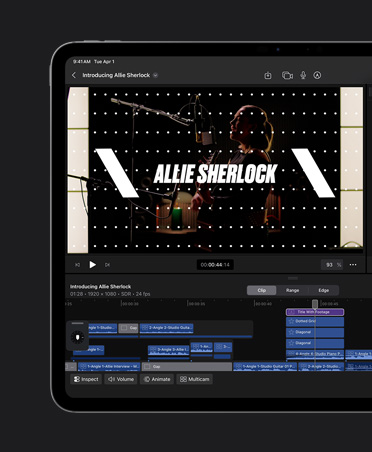
Retouchez vos images au pixel près d’un simple geste du doigt. Ou faites tourner la molette de lecture ultra-rapide pour parcourir vos séquences et affiner vos plans.
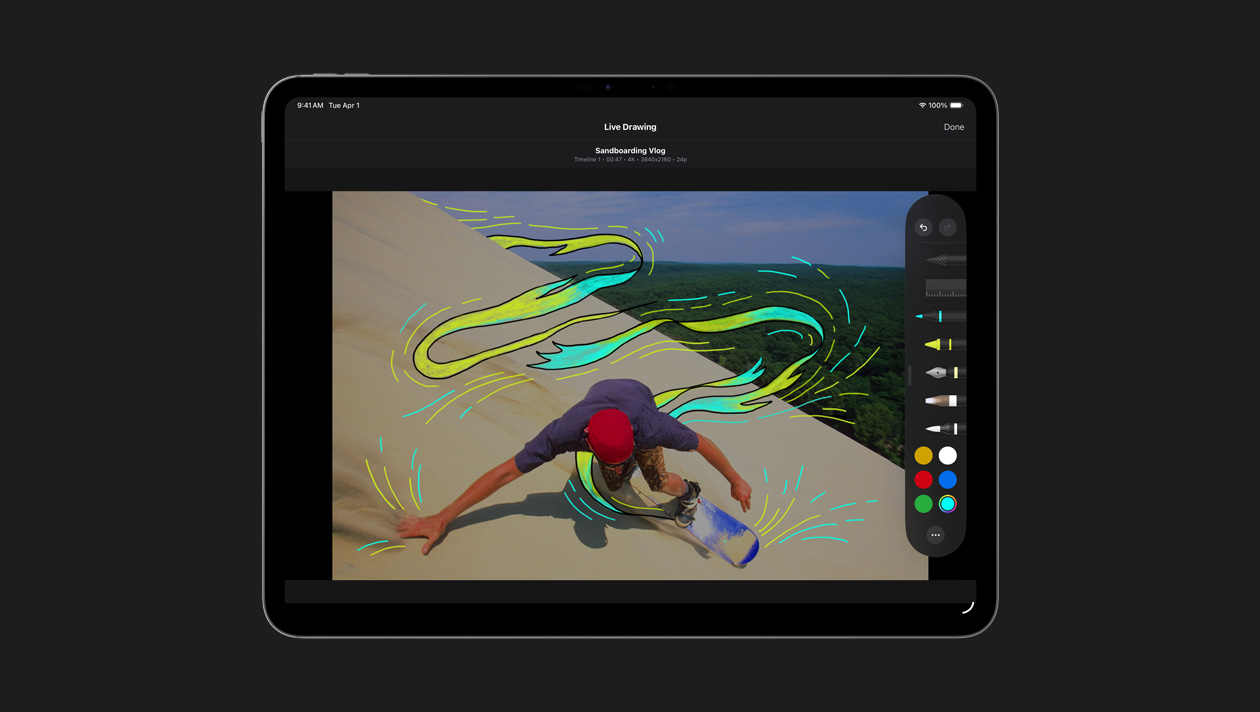
Dessinez, surlignez et écrivez directement sur des séquences avec votre doigt ou avec l’Apple Pencil pour créer des illustrations et des titres animés originaux.
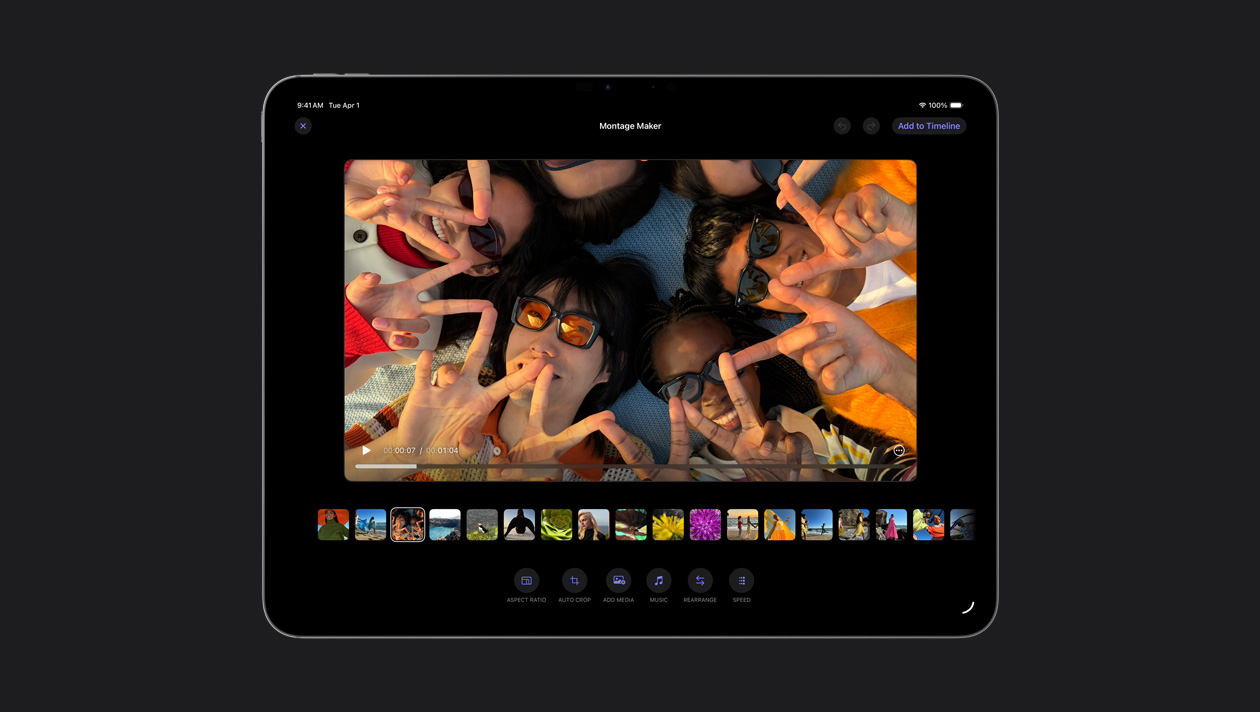
Montage Maker sélectionne automatiquement les meilleurs plans de votre séquence et les ajuste au rythme de n’importe quel morceau. Vous pouvez ensuite affiner le rythme, apporter quelques ajustements et partager votre création.
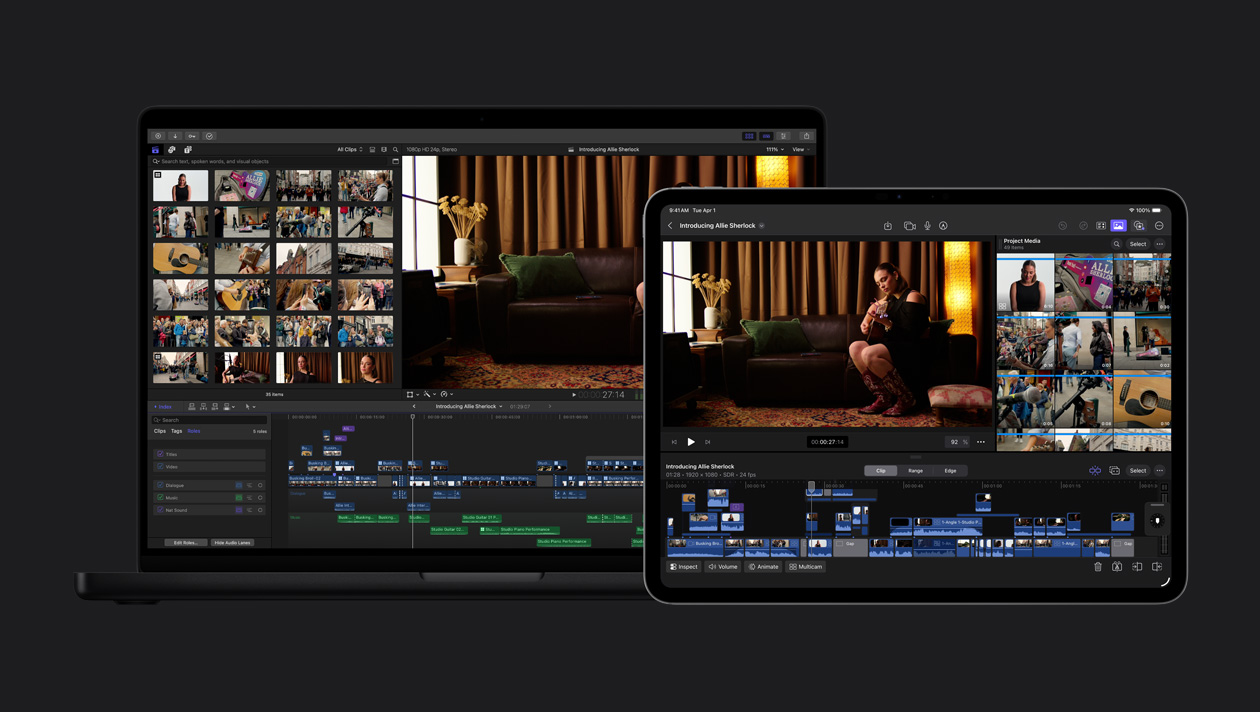
Exportez votre projet iPad vers Mac pour accéder à des fonctionnalités telles que l’étalonnage avancé, le Masque magnétique et bien plus.
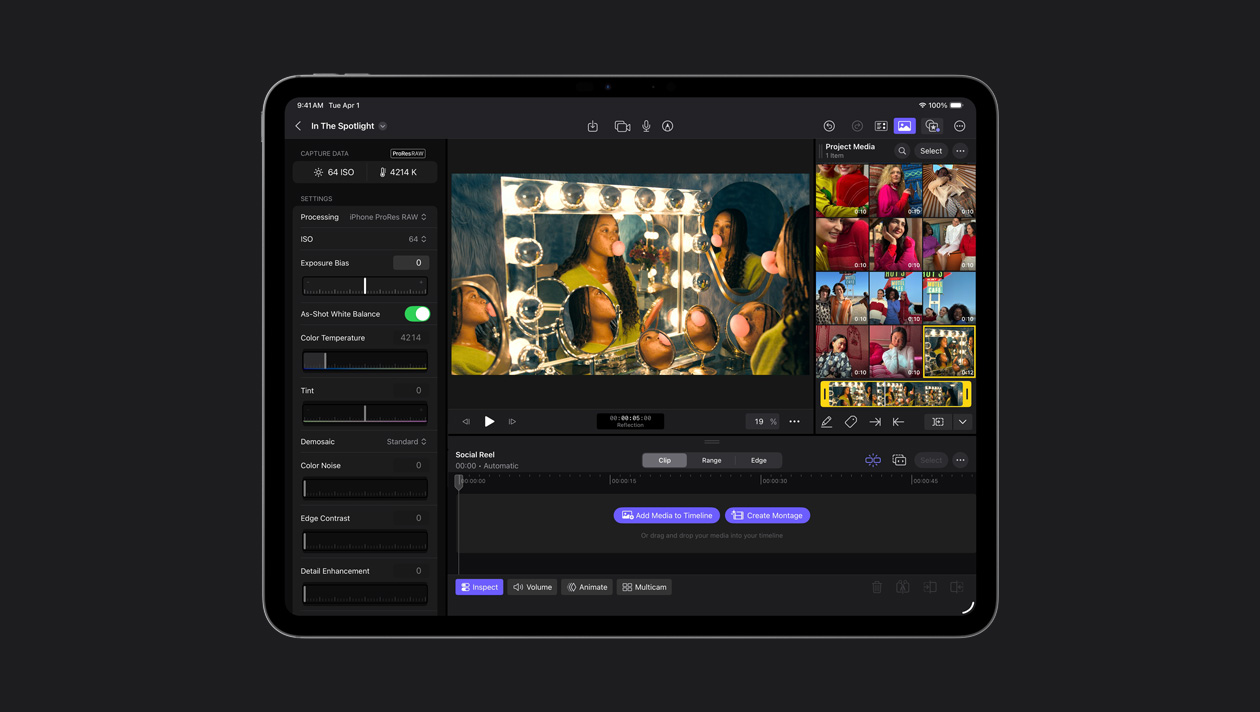
Final Cut Camera vous permet de filmer en ProRes RAW, ce qui vous offre une flexibilité maximale pour travailler le rendu de votre vidéo et affiner les détails dans les zones claires et les ombres. ProRes RAW offre une qualité RAW avec un rendu et une exportation plus rapides.
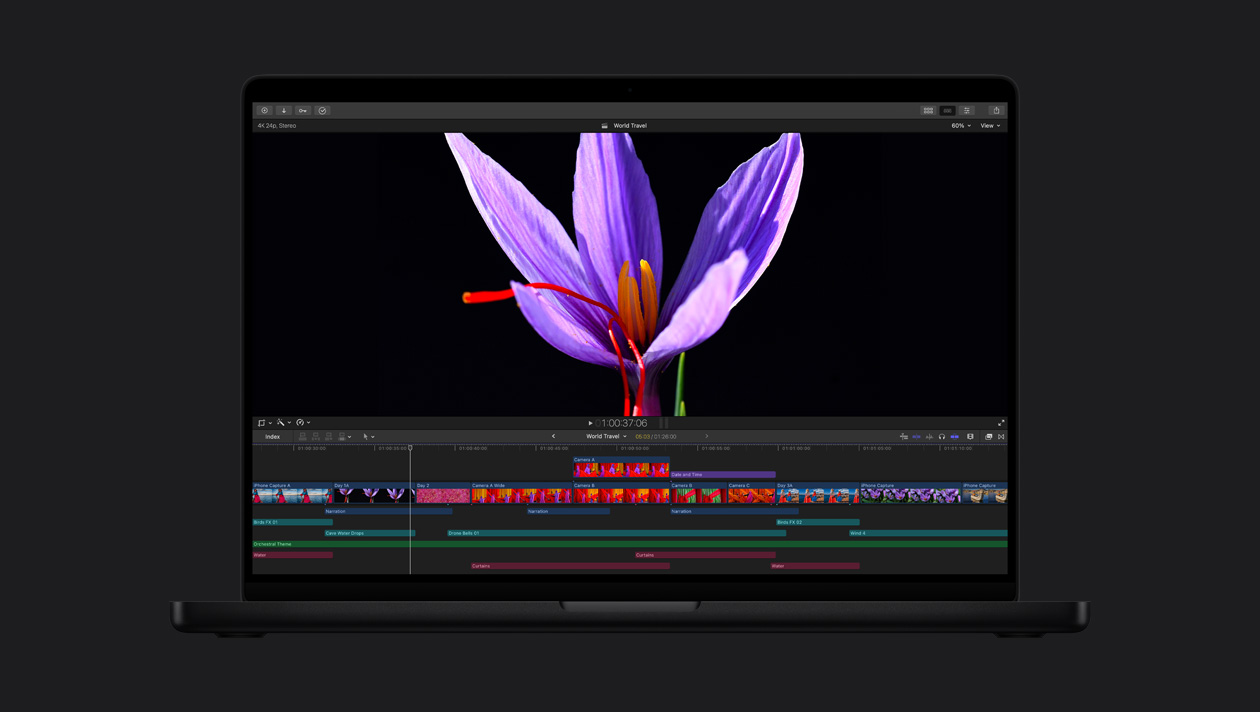
Les écrans Liquid Retina XDR et Ultra Retina XDR de pointe offrent une luminosité, un contraste et des couleurs exceptionnels, ce qui est idéal pour le montage, l’étalonnage et la livraison HDR avec Final Cut Pro.
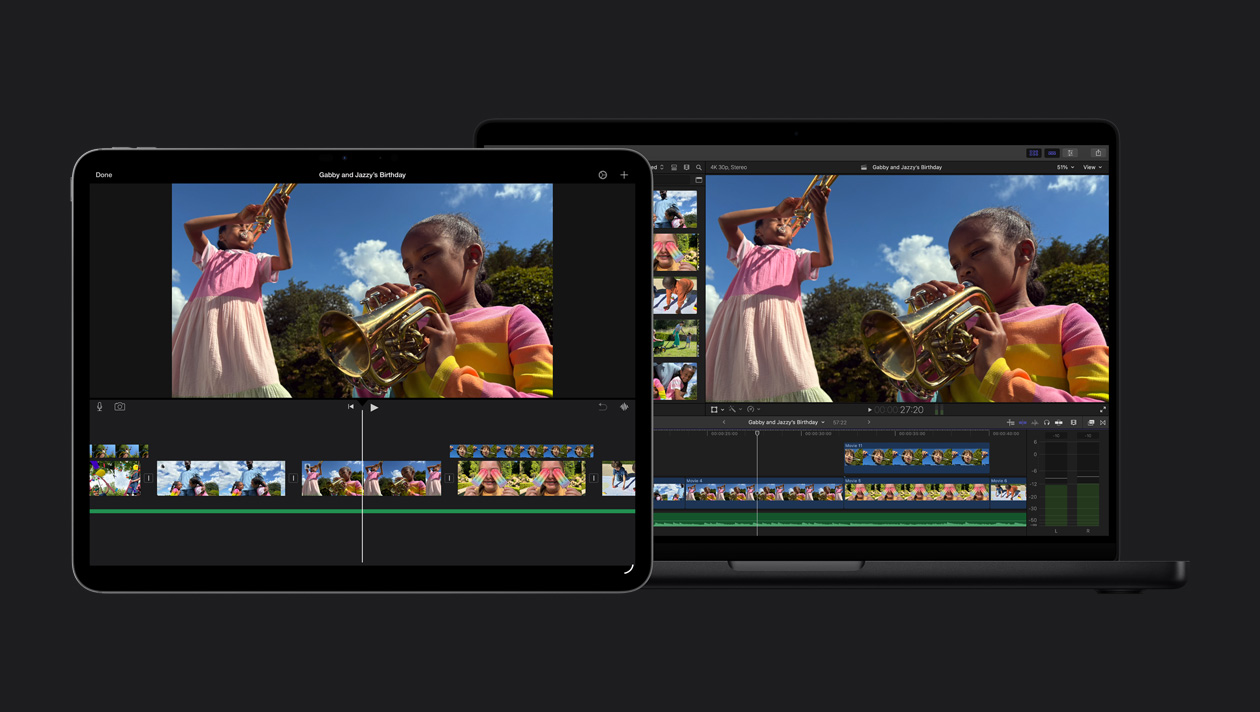
Importez facilement votre projet iMovie dans Final Cut Pro et découvrez toutes ses fonctionnalités avancées.