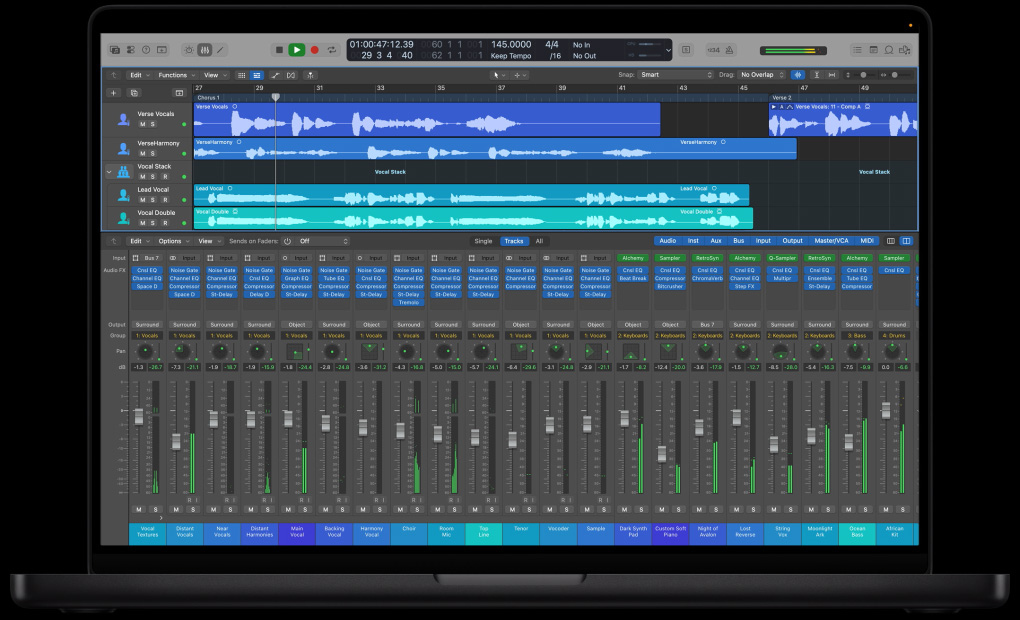
Logic Studio

Nouveau

Plus de 200 améliorations du flux de production

Logic Pro 9

Flex Time

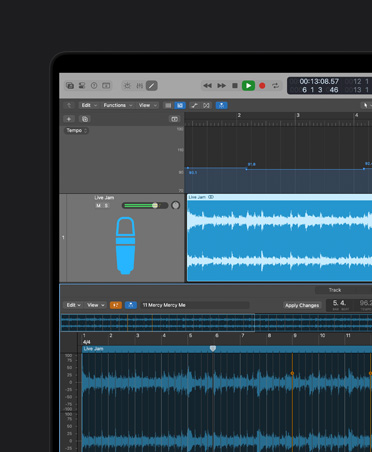
Montage Flex.

Flex Time présente une forme révolutionnaire de montage audio non destructif appelé Montage Flex. Vous pouvez désormais modifier la synchronisation d'une ou plusieurs régions sans le moindre découpage. Le montage Flex s'effectue avec l'outil Flex Tool (un nouvel outil à la souris) ou en manipulant les marqueurs Flex en mode Présentation Flex. En savoir plus

Flex Tool.

Ce nouvel outil à la souris offre un accès rapide aux options de montage Flex de base. Utilisez-le pour déplacer les battements en les faisant tout simplement glisser au sein d'une région audio. En savoir plus

Présentation Flex.

Le mode Présentation Flex offre un accès à l'ensemble complet d'outils de montage Flex, ainsi qu'un aperçu visuel pratique de toutes vos opérations de montage Flex. En savoir plus

Mode Flex Découpage.

Ce mode de montage Flex particulier permet d'effectuer un montage Flex sans appliquer de compression ou d'expansion temporelle aux données audio d'origine. Il est idéal pour les pistes de batterie, de percussions ou toute autre piste où vous souhaitez conserver l'attaque, le relâchement et la durée de l'interprétation d'origine. En savoir plus

Mode Flex Rythmique.

Ce mode est conçu pour travailler avec du contenu polyphonique, comme de la guitare rythmique, des parties au clavier et les boucles Apple Loops. En savoir plus

Mode Flex Monophonique.

Le mode Flex Monophonique fournit une excellente qualité sonore pour les voix et autres instruments monophoniques, les lignes mélodiques et lignes de basse. En savoir plus

Mode Flex Polyphonique.

Ce mode étire le contenu audio à l'aide d'un processus appelé « phase vocoding ». Bien qu'il requière davantage de puissance de calcul que les autres modes Flex, il offre une qualité sonore élevée pour les sections polyphoniques complexes, les mixages fouillés, et différents types d'accords de guitare, au piano et d'ensembles vocaux. En savoir plus

Mode Flex Tempophone.

En simulant l'effet d'un ancien appareil d'étirement temporel connu sous le nom de tempophone, ce mode propose un son mécanique avec de nombreux artefacts, proche du résultat obtenu à l'aide de techniques de synthèse granulaire de base. Ce mode est conçu pour obtenir des effets spéciaux originaux. En savoir plus

Mode Flex Vitesse.

Le mode Flex Vitesse étire le contenu en le jouant plus rapidement ou lentement. Ce mode modifie du tout au tout la hauteur. Il est donc surtout pratique pour les batteries et autres sonorités atonales. Ce qui ne vous empêche pas de l'utiliser pour obtenir des résultats surprenants. En savoir plus

Audio Quantize.

Flex Time permet d'appliquer une quantification aux régions audio comme vous le faites déjà pour les régions MIDI. Utilisez les modèles de groove pour appliquer la synchronisation et le feeling d'une piste à une autre. En savoir plus

Varispeed.

Ralentissez ou accélérez sans effort la totalité d'un projet multipiste, que ce soit pour tester différents tempos ou pour ralentir le rythme lors d'un solo difficile à jouer. En savoir plus

Fondus de vitesse.

Exprimez toute votre créativité en ajoutant des intros et des fins de piste de style platine, avec une précision qui étonnera les DJ les plus chevronnés. En savoir plus

Détection améliorée des éléments transitoires.

Les algorithmes de détection de données transitoires de Logic Pro 9 ont été réécrits, pour une amélioration spectaculaire du résultat. En savoir plus

Détection du tempo moyen.

Utilisez la détection de battements pour détecter le tempo moyen d'une ou de plusieurs régions audio ou MIDI. En savoir plus

Importation/exportation de tempo.

Les pistes audio que vous importez depuis d'autres projets Logic peuvent désormais se conformer automatiquement au tempo du projet sur lequel vous travaillez. À l'inverse, le fichier importé peut aussi définir le tempo du projet en cours. En savoir plus

Meilleure gestion des événements de tempo lors de l'ajustement des battements.

Les événements de tempo saisis à la main sont désormais protégés lors de l'ajustement des battements.

Rectangle de sélection.

Vous pouvez désormais déplacer une phrase entière, ou définir la zone affectée par le montage Flex avec le rectangle de sélection. En savoir plus

Alignement des éléments transitoires sur les battements.

Alignez le premier élément transitoire détecté au sein des régions sélectionnées sur le battement le plus proche. Cette option est particulièrement utile pour trouver le premier battement fort lorsque vous souhaitez ajuster les battements d'une performance live enregistrée sans métronome.

Haut de page

Enregistrement et montage de prises

Montage amélioré des prises.

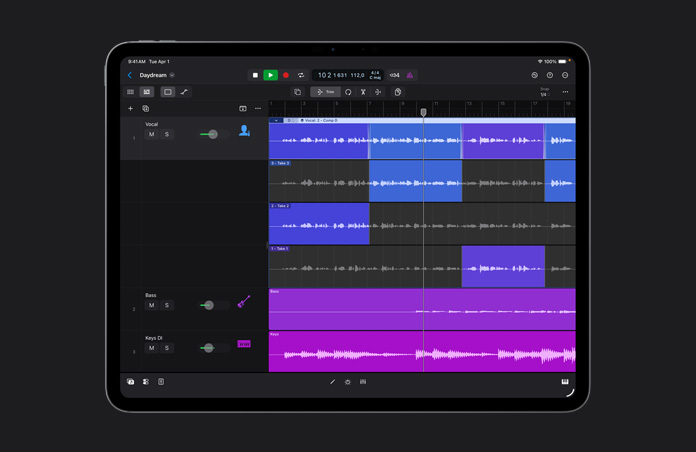
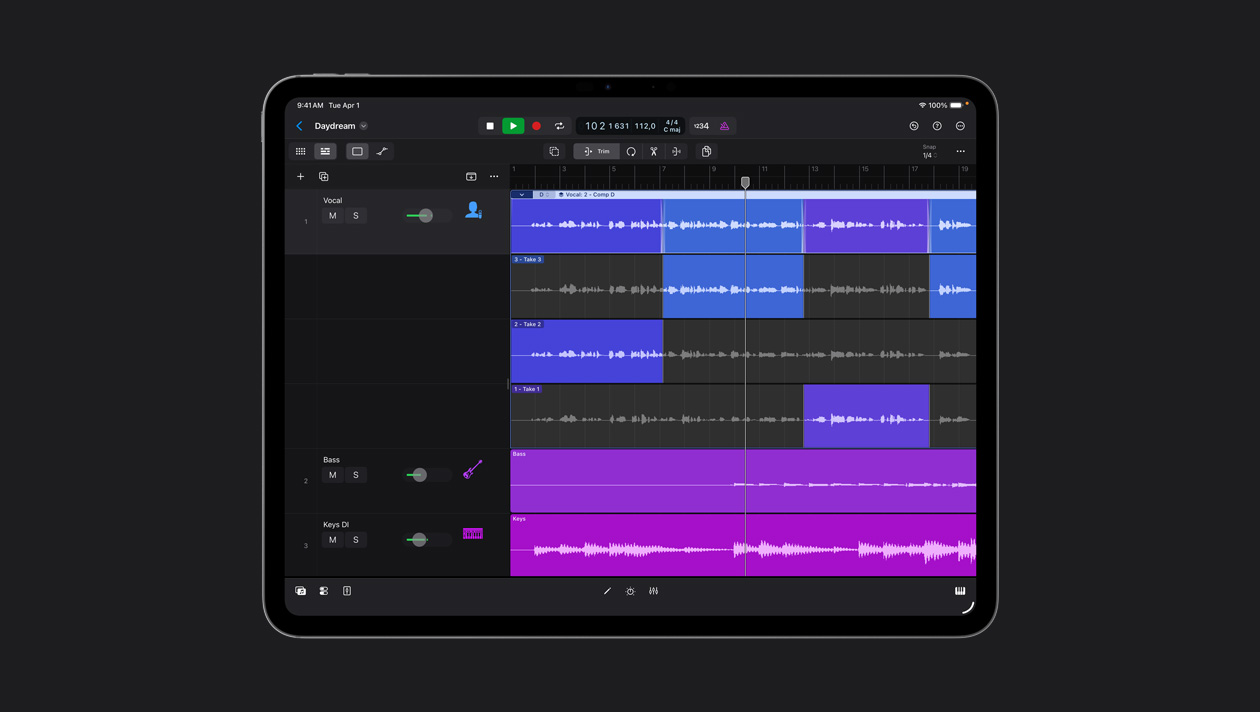
Vous pouvez désormais effectuer des opérations de montage de base dans les dossiers de prise ouverts, sans quitter le mode Comping rapide par glissement. Coupez des régions ou sections, réagencez-les chronologiquement ou déplacez-les de piste à piste. En savoir plus

Réagencement facile des prises.

Faites glisser toute prise sur le dossier de prises pour qu'elle devienne la première prise de la liste.

Utilisation des dossiers de prises en tant que listes de lecture.

Si le mode Remplacer est activé lorsque vous faites un punch-in ou out dans un dossier de prises, vous pouvez remplacer une section de la région sans créer de nouvelle piste de prise. Vous pouvez ainsi utiliser les dossiers de prises pour une gestion de type liste de lecture.

Menu contextuel pour les régions de prises.

Un nouveau menu contextuel pour les régions de prises simplifie les opérations de découpage, raccourcissement et définition de valeurs de repères en fonction des sections composites actives.

Colorisation automatique des prises.

Lorsque vous enregistrez, vous pouvez faire en sorte qu'une couleur différente soit affectée à chaque prise de votre dossier de prises. C'est un moyen pratique de visualiser vos prises consécutives. En savoir plus

Activation facile de l'enregistrement de plusieurs pistes audio et d'instruments logiciels.

Vous pouvez désormais modifier la sélection et activer l'enregistrement de pistes audio sans perdre l'état d'activation de l'enregistrement de vos pistes d'instruments logiciels.

Changer de mode d'entrée.

Vous pouvez maintenant changer le mode de monitoring en entrée de plusieurs tranches de console, ce qui s'avère pratique lorsque vous répétez avec un groupe ou que vous enregistrez une batterie sur plusieurs pistes.

Suivi des fichiers enregistrés.

Si vous oubliez de nommer une piste, Logic ajoute le nom du projet au nom générique affecté au nouvel enregistrement. Si vous nommez la piste, le fichier audio hérite du même nom.

Maîtrisez votre retard.

Lorsque vous utilisez du matériel externe, la valeur de temps de latence acoustique aller-retour est affichée en millisecondes, en dessous de la taille de la mémoire tampon d'E/S. Cliquez pour afficher tour à tour la Latence d'aller-retour résultante et le Temps de latence résultant. La même fonctionnalité est disponible dans MainStage.

Haut de page

Outils de production créatifs

Remplacement et doublage de batteries.

Vous pouvez désormais remplacer ou dupliquer en quelques clics des pistes de batterie problématiques à l'aide d'échantillons déclenchés, et modifier les notes MIDI résultantes. Aucun plug-in tiers n'est requis. En savoir plus

Conversion en piste d'échantillonneur.

Transformez en une simple étape toute région audio en instrument d'échantillonneur. Une piste MIDI déclenche l'échantillon, pour un rendu fidèle à l'original, et que vous pouvez ensuite modifier et reséquencer. En savoir plus

Création de boucles Apple Loops par glisser-déposer.

Faites tout simplement glisser un fichier audio depuis la fenêtre Arrangement vers le navigateur de boucles Apple Loops et c'est parti.

Ajout de notes en mode Clavier.

Pour ajouter une note à l'éditeur Clavier, cliquez tout en maintenant la touche Contrôle enfoncée pour accéder au menu contextuel, puis sélectionnez Créer une note. Le canal, la vélocité et la durée de la note sont définis en fonction du dernier événement de note sélectionné ou modifié.

Préréglages de la fenêtre Transformer.

La fenêtre Transformer de l'éditeur MIDI propose de nouveaux préréglages pour obtenir des valeurs de hauteur, vélocité et durée aléatoires. Elle propose de nombreuses options de programmation créative. Essayez-les sur des régions MIDI créées à partir de la nouvelle fonctionnalité Convertir en piste d'échantillonneur.

Haut de page

Bouncing de pistes et de régions

Bounce de la piste à sa place.

Effectuez le rendu d'une ou plusieurs pistes audio ou d'instruments logiciels sous forme de nouveau fichier audio, avec ou sans rendu des plug-ins actifs et de l'automatisation. En savoir plus

Bounce des régions à leur place.

Pour consolider des régions ou effectuer un rendu des effets dans un même fichier audio, utilisez la nouvelle option Bounce des régions à leur place du menu Région ou du menu contextuel Région. Effectuez le rendu d'une ou de plusieurs régions, avec ou sans les effets et l'automatisation des pistes. En savoir plus

Bounce des sorties d'un instrument multisortie.

Vous pouvez désormais créer des bounce individuels à partir de toutes les sorties d'instruments multisorties. Il vous suffit de sélectionner l'option dans la boîte de dialogue Bounce.

Protection anti-surcharge lors du bounce.

La nouvelle option Protection anti-surcharge, disponible dans le menu Normaliser de la boîte de dialogue Bounce, ajuste le niveau du bounce si nécessaire pour éviter l'écrêtage dans le fichier final.

Inclure l'automatisation du volume et du panoramique lors du bounce.

Vous pouvez désormais choisir d'inclure le volume et le panoramique dans vos fichiers bouncés.

Inclure la traîne d'effets.

Sélectionnez cette option pour rallonger au besoin le fichier généré lors du bounce pour inclure tout contenu de traîne généré par les effets, comme les répétitions d'un écho, ou par une longue durée d'extinction du son d'un instrument.

Haut de page

Mixage et gestion des pistes

Importation sélective de pistes.

Vous disposez désormais d'options performantes pour importer du contenu d'un projet dans un autre. Importez une meilleure performance ou une configuration de mixage complexe d'une autre session. Importez une région de piste, le contenu d'un dossier, des plug-ins (réglages compris), envois (avec niveau, routage et tranches de destination), affectations d'entrée/sortie (avec tranche de destination) ou des données d'automatisation. Vous pouvez même importer les notes de piste, la piste des marqueurs, la piste tempo ou la piste des altérations. En savoir plus

Retard d'instruments indépendant du tempo.

Vous pouvez non seulement afficher une valeur de retard d'instrument en ticks en millisecondes, mais également régler la valeur de délai elle-même par incréments de 0,1 milliseconde. C'est particulièrement utile pour les instruments externes qui souffrent d'un temps de latence inhérent, comme les pianos acoustiques contrôlés par MIDI, car la valeur de retard négative qui compense ce temps de latence est désormais indépendante du tempo du projet. En savoir plus

Compensation de temps de latence de plug-ins pour les instruments MIDI externes.

Lorsque vous utilisez une console externe pour mixer les sorties d'instruments MIDI traditionnels avec les sorties de Logic, le retard de piste nécessaire dépend de la valeur de compensation de délai de plug-in (CDP), qui peut changer à chaque ajout de plug-in. La valeur de retard dans l'inspecteur de toute piste MIDI externe peut maintenant faire l'objet d'une compensation automatique égale à la valeur de CDP.

Résolution améliorée des fader.

La résolution des fader de tranches de console est presque multipliée par deux et offre des pas bien définis pour l'ensemble de l'intervalle, avec des incréments de 0,1 dB au sommet du fader, suivi par 0,2 dB, 0,5 dB, etc.

Résolution améliorée des données d'automatisation.

Vous pouvez désormais modifier les points d'automatisation du volume et des envois par incréments de 0,1 dB. Il vous suffit d'enfoncer la touche Contrôle lorsque vous modifiez la valeur.

Modification relative de l'automatisation du volume de pistes groupées.

Les modifications de l'automatisation apportées à une piste appartenant à un groupe sont désormais répercutées de manière relative plutôt qu'absolue aux autres pistes du groupe.

Solo de groupes.

Activez le nouveau réglage de groupe « Solo » pour écouter toutes les pistes d'un groupe, en cliquant sur le bouton Solo de n'importe quelle piste du groupe. En savoir plus

Sorties mono.

Logic Pro permet de créer des tranches de console avec sortie mono dans la table de mixage. Il vous suffit de sélectionner la sortie désirée dans le menu sortie de la tranche de console. En savoir plus

Affectation de routage ascendante.

Sélectionnez les pistes audio ou d'instruments logiciels que vous souhaitez utiliser. Maintenez ensuite la touche Option enfoncée tout en modifiant les Entrées/Sorties des pistes. Vous pouvez ainsi affecter les Entrées/Sorties pour chaque tranche de console sélectionnée, en ordre croissant, de gauche à droite.

Sortie principale stéréo.

Les nouvelles fonctions paramétrables de sortie stéréo permettent de basculer entre plusieurs systèmes de monitoring de manière globale, plutôt qu'à l'échelle de chaque projet individuel. En savoir plus

Navigation plus aisée de la table de mixage.

Utilisez les touches fléchées pour activer la tranche de console suivante ou précédente. Utilisez les touches Tab et Maj. + Tab pour en faire de même lorsque vous nommez les canaux de mixage.

Vignettes d'égalisation plus réactives.

Les vignettes d'égalisation repensées dans les tranches de console sont plus réactives, et plus lisibles.

Gestion de la couleur des tranches de console.

Les couleurs des tranches de console sont désormais visibles dans l'Inspecteur de la fenêtre Arrangement, simplifiant ainsi l'identification des mêmes tranches dans la table de mixage principale et dans la vue Arrangement.

Aperçus Coup d'œil.

Logic Pro génère une image miniature pour chaque projet, ce qui permet d'utiliser Coup d'œil pour afficher le contenu d'un projet sans l'ouvrir. L'image est mise à jour à chaque fois que vous enregistrez votre projet.

Haut de page

Fenêtre Arrangement

Zone de clic de l'outil Fondu enchaîné.

Activez la zone de clic de l'outil Fondu enchaîné pour un accès rapide à toutes les fonctions de fondu. Survolez la zone en haut d'une région pour que votre curseur se transforme en outil fondu enchaîné. En savoir plus

Zone de clic de l'outil Sélecteur.

Activez la zone de clic de l'outil Sélecteur pour un accès immédiat à toutes les fonctions de sélection. Survolez la moitié inférieure d'une région pour que votre curseur se transforme en outil sélecteur. En savoir plus

Couper avec l'outil Sélecteur

Faites un double-clic avec l'outil Sélecteur pour scinder des régions, événements ou dossiers. Inutile d'utiliser les outils Ciseaux ou Pointeur.

Coller dans le rectangle de sélection.

Le rectangle de sélection sert désormais de point d'insertion pour coller le contenu du presse-papiers. Si vous n'avez pas de rectangle de sélection, le contenu est collé à l'emplacement de la tête de lecture dans la piste sélectionnée.

Transformer les sélections de régions en rectangle de sélection.

Vous disposez de deux nouveaux raccourcis pour transformer les sélections de régions en rectangles de sélection. Avec l'outil Sélecteur, cliquez sur une ou plusieurs régions sélectionnées en maintenant les touches Commande et Option pour créer un rectangle de sélection qui englobe toutes les régions. Lorsque le rectangle de sélection est actif, cliquez sur d'autres régions en maintenant les touches Maj, Option et Commande afin d'étendre la sélection.

Ajustement rapide des fondus.

Lorsque vous utilisez l'outil Fondu enchaîné, vous pouvez modifier le type de courbe ou supprimer un fondu en passant par le nouveau menu contextuel.

Couper, copier ou coller un rectangle de sélection entier.

Lorsque vous coupez, copiez ou collez un rectangle de sélection, l'espace vide dans la sélection est inclus, ce qui simplifie considérablement le montage de régions qui ne démarrent pas sur une mesure ou un battement.

Rognage intelligent.

La fonction Tronquer les régions hors des locators s'applique désormais aux rectangles de sélection. Lorsque vous effectuez une sélection avec l'outil Sélecteur, cette commande supprime toutes les régions à l'extérieur du rectangle de sélection.

Masquer les pistes groupées.

Dans la table des Réglages de groupe, appuyez sur la touche « H » pour masquer les pistes groupées. Vous activez (ou désactivez) alors le bouton Masquer la piste pour toutes les pistes du groupe. En savoir plus

Découper une région sur un élément transitoire.

Vous pouvez maintenant découper facilement une région en sections individuelles que vous pouvez ensuite désactiver, supprimer, mélanger, etc. En mode Présentation Flex, cliquez sur la région à modifier en maintenant la touche Contrôle enfoncée, puis sélectionnez « Découper aux marqueurs d'éléments transitoires » dans le menu contextuel.

Nouvelles valeurs de déplacement.

De nouveaux raccourcis clavier permettent de déplacer la position d'une région ou d'un événement d'une milliseconde ou de 10 millisecondes vers la droite ou vers la gauche.

Aligner le premier élément transitoire sur un battement.

Un nouveau raccourci permet d'aligner sur un battement le premier élément transitoire d'une performance interprétée librement.

Scrubbing avec l'outil Solo.

Cliquez sur l'outil Solo et faites-le glisser sur une ou plusieurs régions pour entendre les données audio correspondantes. Vous pouvez ainsi identifier précisément l'emplacement recherché pour votre opération de montage.

Nouveaux comportements de l'outil Solo.

Avec l'outil Solo, cliquez n'importe où sur une ou plusieurs régions en maintenant la touche Option enfoncée pour les écouter depuis le début et en solo.

Création rapide de pistes.

Vous pouvez créer des types de piste particuliers sans passer par la boîte de dialogue. Cliquez sur le bouton Créer une piste en maintenant la touche Option enfoncée pour créer une piste du même type que la piste actuellement sélectionnée. Cliquez sur le bouton Dupliquer la piste en maintenant la touche Option enfoncée pour créer une piste dotée de la même tranche de console.

Configuration facile d'en-tête de piste.

Les boutons d'en-tête de piste peuvent être activés ou désactivés à partir d'un menu contextuel. Vous disposez ainsi des commandes de pistes utiles à portée de main.

En-tête de piste sur une ligne.

La nouvelle option de menu « Autoriser deux lignes » vous permet d'afficher une ou deux lignes dans l'en-tête de piste. Deux lignes sont affichées par défaut. En savoir plus

Inspecteur de région amélioré.

Les paramètres disponibles dans l'Inspecteur de région ont été réorganisés pour offrir un accès plus commode et logique aux réglages de quantification.

Inspecteur de région flottant.

L'Inspecteur de région est désormais disponible sous forme de fenêtre flottante, pour simplifier l'accès aux paramètres de quantification et autres à l'emplacement de la souris. En savoir plus

Haut de page

Transport et navigation

Options Stop, Lecture et Enregistrement.

Les boutons de transport disposent de menus contextuels qui modifient le comportement des fonctions Stop, Lecture et Enregistrement. Personnalisez les commandes selon vos habitudes de travail ou pour imiter celles d'autres logiciels de création audio. En savoir plus

Définition automatique des Locateurs.

De nouvelles options dans le menu contextuel du bouton Cycle permettent aux Locateurs de suivre automatiquement toute sélection de notes, de régions ou rectangulaire.

Affichage des Locateurs sous forme de temps.

Lors de l'utilisation d'une règle temporelle (au lieu de la règle par mesure) en tant que règle principale, la position des Locateurs est également affichée sous forme de valeur temporelle.

Basculement entre l'affichage des mesures et du temps.

Vous pouvez désormais basculer facilement entre les affichages maxi des mesures ou le code SMPTE par le biais d'un menu contextuel. En savoir plus

Navigation par élément transitoire.

De nouveaux raccourcis clavier dans l'Éditeur d'échantillons et la fenêtre Arrangement permettent des déplacements avant ou arrière en fonction des éléments transitoires.

Haut de page

Améliorations d'ensemble

Notes de pistes.

Avec une note de piste pour chaque tranche de console, vous pouvez aisément noter les détails comme le micro utilisé, le musicien de la piste ou les réglages utilisés pour des appareils externes. Les notes de pistes sont visibles sous les tranches de console de la table de mixage et peuvent être affichées en entier dans l'onglet texte de la fenêtre Arrangement. En savoir plus

Notes de projet.

Utilisez les notes de projet pour consigner les événements d'ordre plus général, comme qui a fait quoi, et quand. Affichez les notes à l'écran dans la fenêtre Arrangement, ou masquez-les à tout instant pour un affichage plus dégagé. En savoir plus

Prise en charge des gestes de trackpad.

Utilisez des gestes de trackpad, comme le pincement, le balayage ou la rotation, pour faire un zoom dans les éditeurs, faire défiler des fichiers ou régler le volume.

Nouveaux éléments de la barre d'outils.

Personnalisez la barre d'outils pour accéder rapidement aux options Rogner, Supprimer un marqueur, Bounce des régions, Zoom (sélection ou projet), Ouvrir la liste des groupes, Automatisation par accès rapide et Saisie du groupe. Les éléments de barre d'outils associés sont regroupés par deux pour une utilisation plus efficace de l'espace.

Noms automatiques de tranches de console.

À moins que vous ne les nommiez manuellement, les tranches de console sont nommées automatiquement lorsque vous chargez un réglage de tranche, d'instrument logiciel ou d'instrument EXS, ou lorsque vous faites glisser le premier fichier audio vers une piste.

Écoute fidèle.

Lorsque vous utilisez l'éditeur d'échantillons ou le chutier, vous pouvez choisir d'écouter via la tranche de console associée de la fenêtre Arrangement ou d'un canal de pré-écoute dédié.

Nouvelles options de l'éditeur d'échantillons.

Disponibles dans le menu Édition de l'éditeur d'échantillons, les nouvelles commandes « Sélectionner tous les suivants » et « Sélectionner tous les précédents » simplifient la sélection et la suppression des sections indésirables de vos fichiers.

Alignement des points d'ancrage de régions aux éléments transitoires.

Dans l'Éditeur d'échantillons, vous pouvez désormais aligner le point d'ancrage d'une région à l'élément transitoire suivant ou précédent en passant par un menu ou raccourci clavier. C'est un excellent moyen de décaler la position d'une région dans la fenêtre Arrangement en fonction des éléments transitoires, ou d'aligner le pic d'un effet sonore avec une grande précision.

Trimming d'éléments transitoires.

Créez rapidement un montage très précis des régions avec cette nouvelle fonctionnalité de l'Éditeur d'échantillons qui permet d'aligner les bords sur l'élément transitoire le plus proche.

Aperçu des découpages audio.

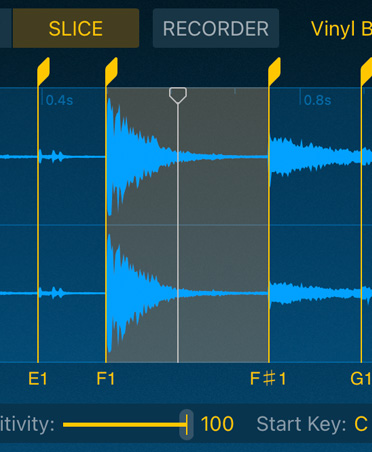
L'Éditeur d'échantillons propose plusieurs manières de tester les données audio situées entre des marqueurs d'éléments transitoires. En mode d'affichage des éléments transitoires, cliquez deux fois pour sélectionner les données entre marqueurs d'éléments transitoires, puis cliquez sur pré-écoute. Ou faites un clic prolongé avec l'outil Solo entre les éléments transitoires. Un clic encore plus long permet toujours d'effectuer un scrub. Enfin, vous disposez d'un ensemble de raccourcis clavier permettant de décaler et de pré-écouter les sélections en fonction des éléments transitoires.

Lecture ininterrompue dans le navigateur de fichiers.

La fonction de pré-écoute du navigateur de fichiers reste active, même lorsque la fin du fichier est atteinte. Cela permet de cliquer rapidement sur les fichiers, sans lancer et arrêter chacun d'entre eux.

Pilotes indépendants en entrée et en sortie.

La sélection des périphériques d'entrée et de sortie audio s'effectue désormais dans deux menus distincts. Vous pouvez ainsi utiliser un appareil pour les entrées, et un autre pour les sorties. En savoir plus

Fichiers audio bourrés d'informations.

Les fichiers audio enregistrés avec Logic Pro contiennent désormais les données d'horodatage, de tempo et de marqueurs d'origine.

Haut de page

Améliorations de l'interface

Gardez le cap.

Une nouvelle bordure blanche souligne la zone active dans la fenêtre Arrangement, ce qui permet de mieux anticiper la cible des raccourcis clavier.

Menus contextuels améliorés.

Logic Pro 9 contient plus de menus contextuels, plus riches, que jamais. Le menu contextuel Région vous donne à lui seul accès à plus de 70 fonctions distinctes, à commencer par les cinq dernières fonctions utilisées.

Fenêtres de plug-ins redimensionnables.

Agrandissez vos fenêtres de plug-ins de 125, 150, 175 ou 200 % en faisant simplement glisser l'angle inférieur droit. Cela peut simplifier l'identification et la manipulation des commandes, particulièrement avec les plug-ins les plus complexes et sur les moniteurs à très haute résolution. En savoir plus

Davantage de couleurs pour les notes.

La couleur des notes dans l'éditeur Clavier peut dépendre de trois options : région, canal MIDI ou vélocité. Et chacune des 127 valeurs de vélocité est désormais dotée de sa propre couleur.

Plusieurs barres de progression.

Lorsque vous chargez un morceau, les fichiers et les plug-ins ont leur propre barre de progression, pour mieux vous informer des tâches en cours.

Alertes regroupées.

Lorsque vous lancez un projet Logic Pro et que des fichiers ou échantillons audio sont introuvables, les alertes sont désormais affichées dans une même boîte de dialogue plus pratique.

Passer et Tout passer.

Lorsqu'un fichier audio est manquant, vous pouvez désormais Passer ou Tout passer.

Raccourci clavier pour Digital Cinema Desktop.

Activez ou désactivez rapidement la sortie vidéo à l'aide d'un nouveau raccourci clavier.

Optimisation des menus et intitulés.

Les libellés d'interface et la structure des menus ont été améliorés partout dans Logic Pro, pour simplifier son utilisation.

Haut de page

Gestion de fichiers

Événements de tempo intégrés.

Lorsque vous enregistrez, bouncez ou exportez des fichiers audio avec Logic Pro, les événements de tempo sont automatiquement inclus. Avec Flex Time, cela signifie que le tempo des données audio que vous importez depuis d'autres projets Logic peut automatiquement se conformer au tempo du projet en cours, même en cas de variations de tempo. Les informations de tempo sont également détectées par Playback, le nouveau lecteur de pistes d'accompagnement de MainStage 2. En savoir plus

Importation/exportation de marqueurs.

Bien que les marqueurs soient désormais ajoutés automatiquement aux fichiers enregistrés ou bouncés avec Logic Pro, vous disposez de nouvelles commandes pour importer ou exporter ces données manuellement. En savoir plus

Fichiers et régions audio.

Logic Pro est désormais en mesure d'importer et d'exporter les données de région de tout type de fichier audio, ce qui simplifie le partage de fichiers audio et de leurs régions associées avec d'autres applications. En savoir plus

Menu contextuel pour le chutier audio.

Accédez à des commandes comme « Révéler dans le Finder » et « Ajouter à l'arrangement » à partir du nouveau menu contextuel du chutier, que vous utilisiez la version de la fenêtre Arrangement principale ou la version autonome.

Navigation du chutier.

Dans le navigateur multimédia, vous pouvez désormais cliquer sur un triangle de groupe en maintenant la touche Option enfoncée pour développer ou réduire tous les groupes. Au sein d'un groupe, cliquez sur un fichier audio en maintenant la touche Option enfoncée pour développer ou réduire toutes les régions du groupe.

Haut de page

Partitions

Partitions avec grilles d'accords.

Vous pouvez désormais utiliser les grilles d'accords de guitare dans la fenêtre Partition. Sélectionnez un accord dans la bibliothèque de plus de 4 000 grilles d'accords de Logic Studio, ou créez les vôtres. En savoir plus

Pré-écoute de la bibliothèque d'accords.

Le sélecteur de grille d'accords permet d'écouter l'accord sélectionné, sous forme d'accord ou d'arpège. En savoir plus

Bibliothèque d'accords de guitare.

La bibliothèque intégrée de 4 000 grilles d'accords peut être triée par tonalité d'origine, note de basse, type d'accord et niveau de difficulté. Vous trouverez ainsi facilement ce que vous cherchez.

Alignement de grilles d'accords et d'autres éléments de partition.

Le menu Afficher de la fenêtre Partition propose une option Guides qui affiche des guides verticaux indiquant l'alignement des grilles d'accords et autres objets de partition relatif au temps. En savoir plus

Notes en surbrillance.

Les objets sélectionnés dans la fenêtre Partition ne clignotent plus. Ils sont désormais mis en surbrillance dans la couleur de votre choix.

Barres de durée des notes.

Le menu Afficher propose une nouvelle option qui permet de modifier la longueur des notes en mode graphique dans la fenêtre Partition, comme si vous étiez dans l'éditeur Clavier. En savoir plus

Couleurs de sélection.

Vous pouvez désormais choisir la couleur de sélection des notes, ainsi que celle de la portée sélectionnée. En savoir plus

Options de hampes dans le menu contextuel.

Vous pouvez définir la disposition des hampes (haut, bas ou masquer) dans un nouveau menu contextuel.

Option Vue simple des têtes de notes.

Dans la fenêtre Partition, les notes peuvent être affichées avec une tête de note ronde ou ovale agrandie qui contient le nom de la note ou son doigté. Cette option est particulièrement utile pour les professeurs et élèves de musique. En savoir plus

Menus contextuels indépendants dans la fenêtre Partition.

Le menu contextuel qui s'affiche en mode Tab n'est pas le même qu'en mode Notation. Vous disposez ainsi des raccourcis pertinents à portée de main.

Noms d'accords enharmoniques.

Vous pouvez désormais modifier le nom affiché d'un accord pour utiliser son équivalent enharmonique.

Élimination des mesures vides répétées.

Les mesures silencieuses sont désormais masquées, sauf pour la première voix des portées polyphoniques.

Haut de page

Plug-ins et sons

Pedalboard.

Branchez 30 pédales d'effets qui recréent des effets riches de Saturation, Distorsion, Fuzz, Delay, Chorus, Flanger, Phaser, Trémolo, accentuation des aigus, Wah-wah et davantage. Pedalboard propose des options de routage pour créer des chaînes de traitement parallèles, et prend en charge les contrôleurs MIDI configurables. En savoir plus

Amp Designer.

Créez la configuration de vos rêves en mixant et en alignant 25 amplis, 25 baffles et 3 micros que vous pouvez déplacer librement dans l'espace. En savoir plus

Loopback.

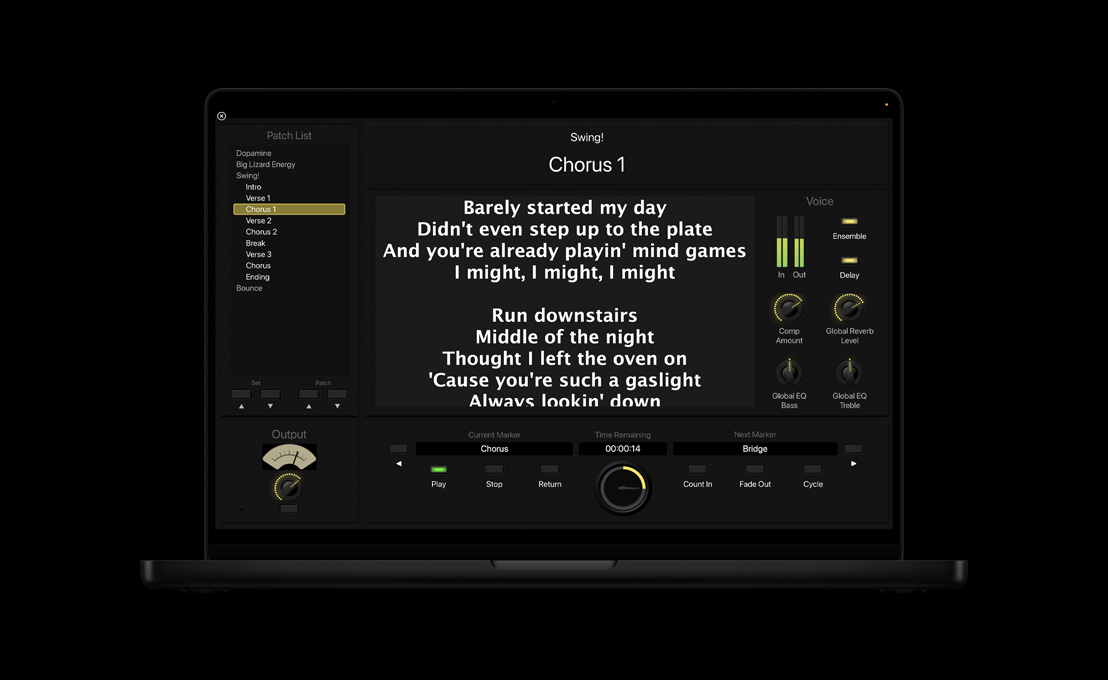
Cet enregistreur de boucles en temps réel offre toutes les fonctionnalités des versions matérielles, vous permettant ainsi d'improviser des arrangements sur scène (MainStage seulement). En savoir plus

Playback.

Transformez votre Mac en un accompagnateur aussi polyvalent que fiable, et enrichissez votre son avec une simple piste stéréo ou un ensemble de pistes distinctes que vous pouvez mixer à souhait (MainStage seulement). En savoir plus

Mémorisation du réglage Pattern Mode d'Ultrabeat lors des changements de kits.

Vous pouvez toujours déclencher des motifs à partir de touches MIDI après le chargement d'un nouveau kit.

Paramètre de fondu EXS24.

Ce nouveau paramètre de zone permet de lisser les transitions audio lorsque vous jouez des sections de battements déclenchés. Il est particulièrement pratique lorsque vous utilisez la fonction « Convertir les régions en une nouvelle piste d'échantillonneur », ou lorsque vous souhaitez régler la durée de fondu à la fin de chaque échantillon.

Échantillonneur Surround.

L'échantillonneur EXS24 prend désormais en charge les fichiers audio multicanal entrelacés, ce qui permet de créer et de jouer des instruments d'échantillonneur en son Surround.

Correction de hauteur automatisée.

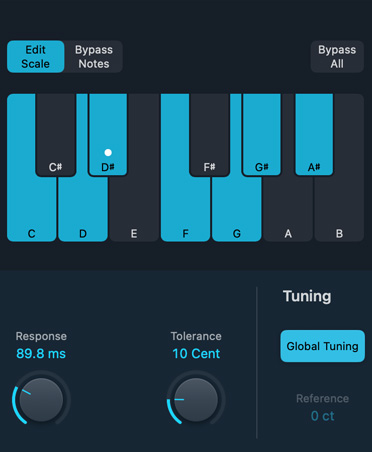
Les plug-ins Vocal Transformer et Pitch Correction sont dotés d'options qui permettent de désaccorder (de ± 50 cents) pour une correction rapide de la hauteur. En savoir plus

Délais plus longs.

Tape Delay prend désormais en charge les rondes, en plus des blanches, noires, croches et double-croches que vous utilisiez déjà.

Automatisation de l'égalisation dans Space Designer.

L'égalisation dans Space Designer peut désormais être automatisée.

Match EQ sans délai.

Match EQ offre désormais un mode avec zéro temps de latence.

Accordeur amélioré.

La durée de tenue du plug-in Tuner et de l'accordeur plein écran dans MainStage a été rallongée pour simplifier l'accordage.

Meilleur accès aux paramètres de surfaces de contrôle.

L'ordre d'affichage des paramètres de plug-ins sur les surfaces de contrôle a été amélioré dans pratiquement tous les plug-ins, pour un accès immédiat aux 8 ou 16 paramètres les plus importants.

Apprentissage MIDI simplifié.

Lors de l'apprentissage de l'affectation des contrôleurs, l'interface des paramètres de plug-ins s'actualise dès que les événements de contrôleur sont reconnus, pour ne plus avoir à quitter le mode Apprentissage. Lors de l'apprentissage de plusieurs affectations, les messages d'aide ne sont affichés que lors de la première affectation, et ne masquent plus l'interface lors des affectations suivantes.

Réponses d'impulsion Warped.

Plus de 450 nouvelles réponses d'impulsion Warped transforment radicalement les capacités de Space Designer. Donnez une qualité étrange ou extra-terrestre à vos sons, ou simulez l'acheminement du signal à travers divers appareils analogiques et enceintes de toutes tailles.

Jam Pack Voices.

Le contenu entier du Jam Pack Voices a été ajouté à la bibliothèque Studio Sound. Créez vos morceaux ou enrichissez-les avec ces boucles Apple Loops de chanteurs, rappeurs, choristes ou de chorales entières. Essayez également la nouvelle collection d'instruments basés sur des échantillons de la voix et du corps humain.

Haut de page

MainStage 2

Utilisation des patchs

Inspecteur de patchs.

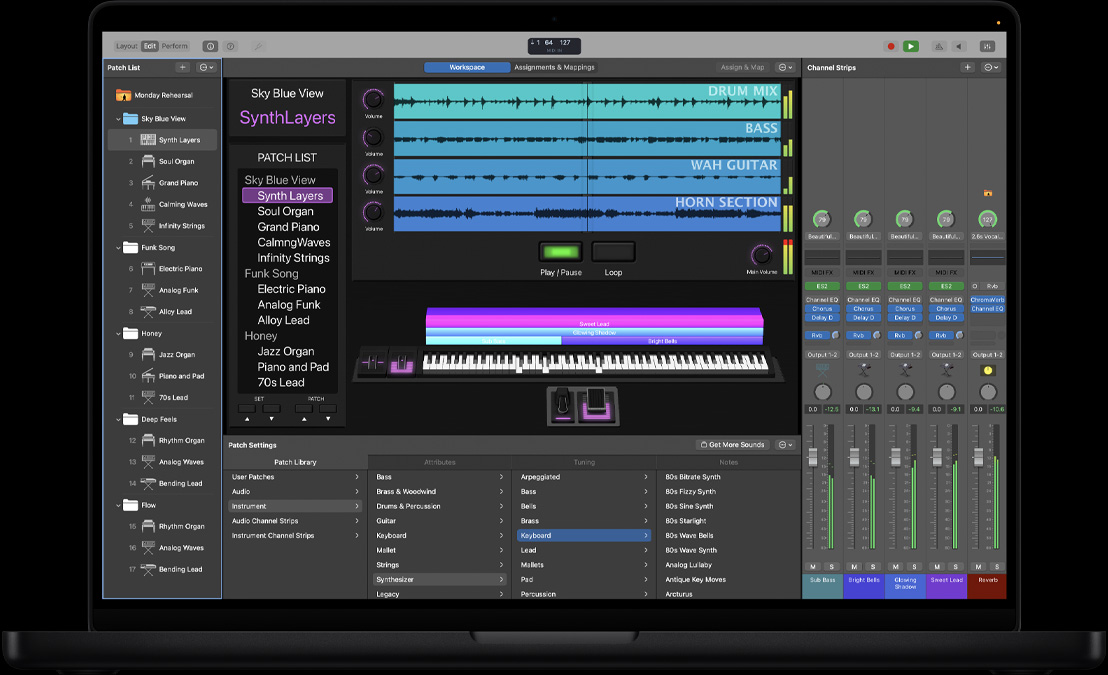
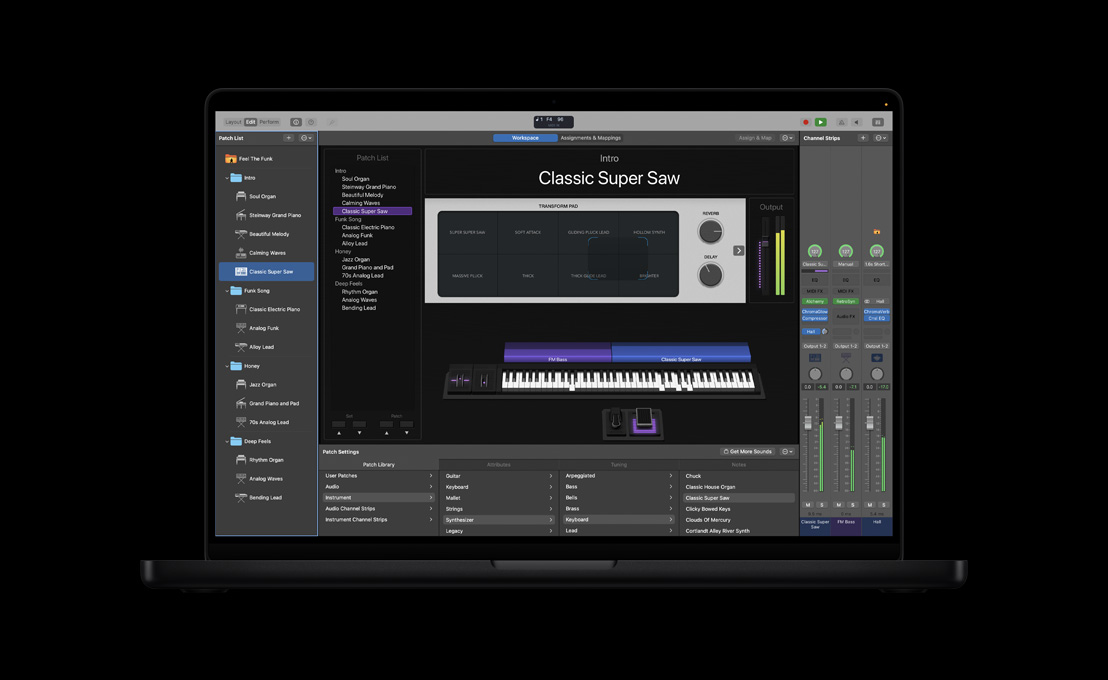
Le nouvel inspecteur de patchs simplifie l'identification du bon patch, que vous pouvez ensuite ajuster pour obtenir un son parfait. La bibliothèque de patchs simplifie encore la configuration grâce aux patchs préconfigurés pour les modèles MainStage. En savoir plus

Déplacement de patchs.

La commande Déplacer à nouveau permet de déplacer les patchs sélectionnés plusieurs fois. Utilisez-la pour faire glisser, coller, créer ou supprimer les patchs dans la liste des patchs, ou pour les classer facilement pour la scène. En savoir plus

Haut de page

Gestion de fichiers

Enregistrement de projets.

Cette fonctionnalité regroupe tous les éléments Logic Studio associés dans un dossier de concert, pour simplifier l'utilisation de votre configuration sur un autre ordinateur, ou pour la partager avec les membres de votre groupe. En savoir plus

Haut de page

Compatibilité matérielle

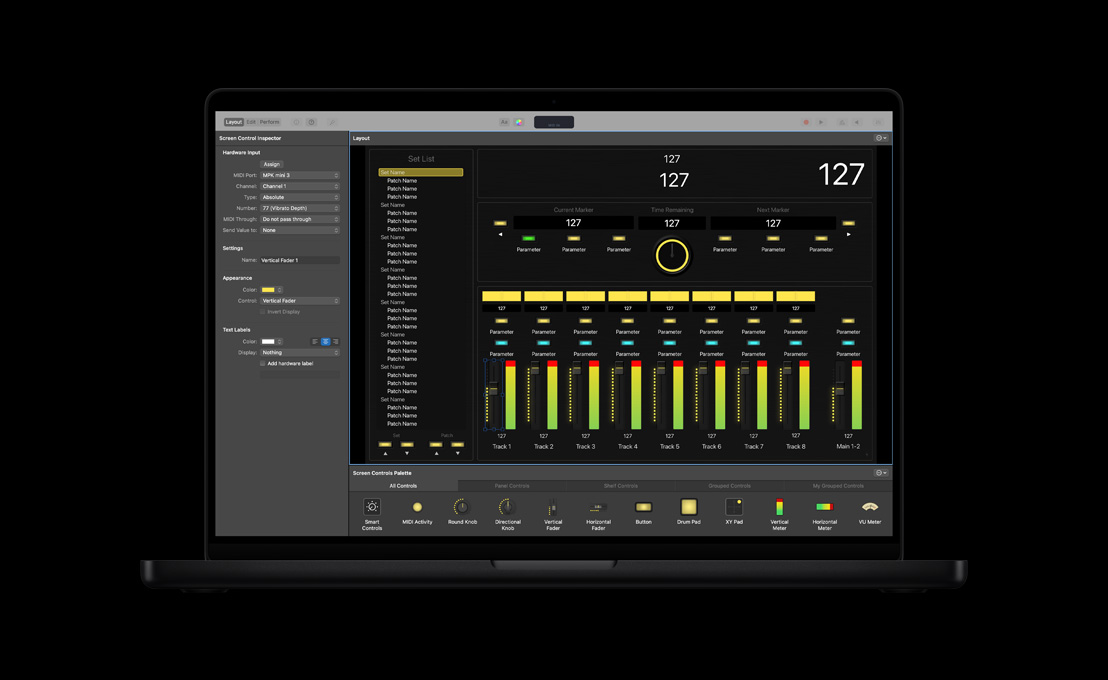
Commandes d'écran.

Des boutons et potentiomètres standard à l'écran fonctionnent aussi naturellement que les boutons sans fin, grâce à de nouvelles options qui définissent le comportement d'un paramètre lorsqu'il est désynchronisé avec sa commande matérielle. Au lieu de passer brusquement à la nouvelle valeur, le paramètre peut soit attendre d'être synchronisé avec sa commande matérielle, soit changer de valeur relative en attendant que la commande matérielle atteigne la même position. En savoir plus

Accès aux instruments multitimbraux par plusieurs contrôleurs.

Plusieurs contrôleurs peuvent désormais envoyer des données au même instrument logiciel multitimbral sur des canaux MIDI distincts, ce qui permet par exemple d'utiliser des pédales de basse et deux claviers pour déclencher les trois sections de l'orgue EVB3. En savoir plus

Communication bidirectionnelle.

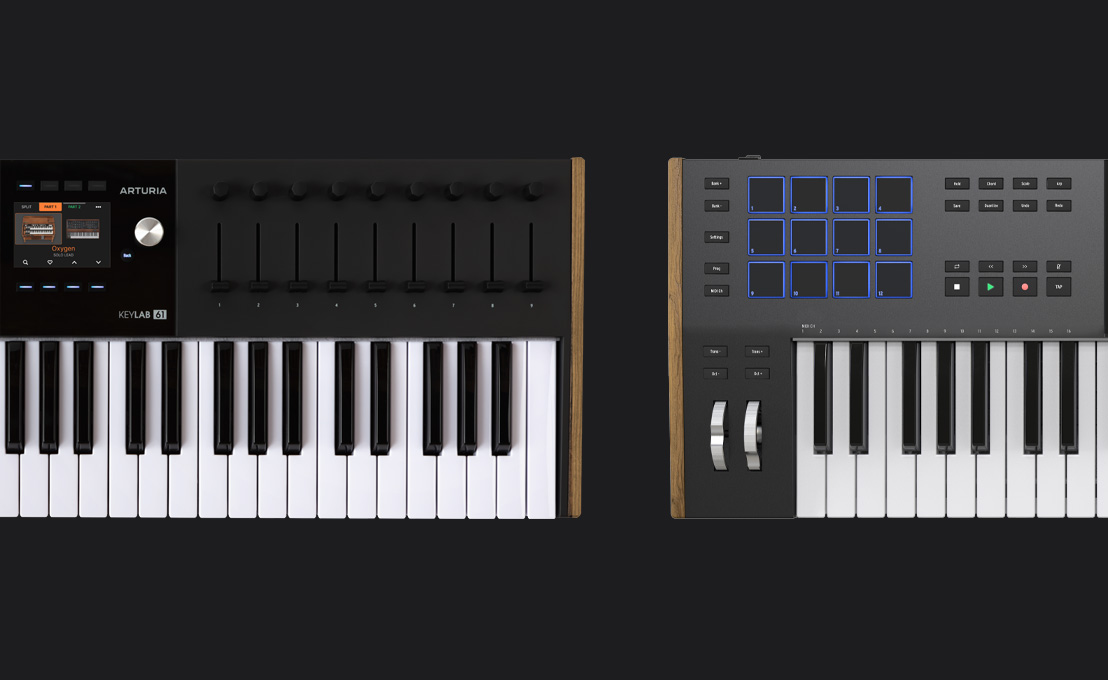
Avec MainStage 2, les données de paramètres en cours peuvent être répliquées vers des contrôleurs MIDI matériels. Les contrôleurs qui offrent un retour visuel (comme les anneaux de LED autour des boutons de codage, ou du texte indiquant le patch actuel ou l'état de contournement) peuvent ainsi afficher des informations à jour lorsque vous changez de patch ou manipulez une commande d'écran. Plusieurs appareils sont pris en charge, dont les suivants : Axiom Pro, Korg KONTROL49 and microKONTROL, Frontier Tranzport, Waves GTR Ground, Apogee GiO, Killmix Mini et Behringer BCF2000. En savoir plus

Sortie MIDI.

Vous pouvez désormais contrôler les claviers et appareils MIDI externes. Vous pouvez même leur envoyer des commandes de changement de banque ou de son. En savoir plus

Prise en charge de MMC et des messages MIDI en temps réel.

MainStage 2 prend en charge les messages MIDI MMC, ainsi que les messages MIDI Start, Stop, Continue et Reset. En savoir plus

Haut de page

Performances et fiabilité

Alias de tranches de console.

Vous pouvez maintenant partager une même tranche de console ou instance de plug-in à l'échelle de plusieurs patchs. Dès lors, un gros instrument, comme un piano de plusieurs gigaoctets, peut être chargé une fois et réutilisé dans plusieurs patchs. En savoir plus

Changement rapide de patchs.

Lorsqu'un bouton est affecté au changement de patchs, il suffit de l'actionner pour que MainStage fasse défiler les patchs, de manière rapide et fluide.

Votre dernier état est toujours conservé.

MainStage enregistre automatiquement le dernier état de votre performance. En cas de fermeture inopinée, il se relance exactement là où vous en étiez.

Protection anti larsen.

MainStage essaie de détecter et d'éliminer les effets de larsen provenant des micros. En savoir plus

Changement de patch à un moment précis.

Si vous lancez un changement de patch, vous pouvez désormais attendre que la dernière note soit relâchée avant que MainStage ne bascule vers le nouveau patch. En savoir plus

Mise en sourdine du patch précédent lors du changement de patch.

Au lieu de laisser le patch précédent se terminer naturellement, les patch peuvent désormais couper immédiatement le patch précédent. Cela permet de créer des effets intéressants, ou de libérer de la puissance de calcul pour le patch suivant. En savoir plus

Utilisation d'un bouton pour passer directement à un numéro de patch.

Vous pouvez appeler un son particulier d'un simple clic sur un bouton. Affectez un bouton à l'action « Numéro de patch », et affectez la plage minimum et maximum à 10 pour passer directement au patch numéro 10. En savoir plus

Haut de page

Hébergement de plug-ins

Horloge universelle.

Cette horloge synchronise parfaitement tous les plug-ins sensibles au tempo, y compris les instances multiples d'un même plug-in, comme Ultrabeat.

Éditeur d'instruments EXS24.

Vous pouvez modifier les zones et groupes d'instruments échantillonnés EXS24 directement dans MainStage avec l'éditeur d'instrument EXS. En savoir plus

Prise en charge des instruments logiciels à plusieurs sorties.

Acheminez les sons individuels d'instruments à plusieurs sorties, comme Ultrabeat et d'autres plug-ins tiers, vers des tranches de console particulières pour davantage de souplesse de traitement. En savoir plus

EXS24 : prise en charge de plus de 4 Go de RAM.

Chargez tous les instruments EXS que vous voulez dans un même concert.

Tous les plug-ins Studio Effects sont désormais disponibles.

Tous les plug-ins à temps de latence élevé sont maintenant disponibles dans MainStage. Cela s'avère particulièrement pratique dans Playback, puisque le temps de latence n'est pas un problème. Le temps de latence cumulé de tous les plug-ins d'une tranche de console est affiché en millisecondes, juste au-dessus du nom.

Haut de page

Nouvelles commandes d'écran

Objet d'écran d'affichage de la forme d'onde.

Un nouvel objet de commande d'écran peut afficher les formes d'onde pour les plug-ins Playback et Loopback. En savoir plus

Objet Moniteur MIDI compact.

Cet objet compact occupe moins de place que l'objet clavier équivalent. En savoir plus

Indicateur de progression.

Ce nouvel objet de bouton rotatif est un moyen pratique d'afficher la position actuelle de Playback et Loopback. En savoir plus

Vumètre analogique.

Essayez cette variante analogique aux vumètres LED numériques. En savoir plus

Objet de contrôle d'écran de registres.

Utilisez une représentation réaliste des registres d'orgue à roue phonique pour afficher et contrôler les instruments d'orgue Hammond. En savoir plus

Haut de page

Conception et contrôle sonores

Patchs avec canaux auxiliaires.

Vous pouvez créer des envois de canaux auxiliaires et des effets de bus au niveau des patchs.

Davantage d'affectations et de couches par concert.

Avec MainStage 2, vous pouvez créer des configurations plus ambitieuses et complexes pour vos concerts.

Davantage de tranches de console.

Vous disposez désormais de 1 024 tranches de console au lieu de 256.

Accordage personnalisé et Hermode.

Chaque patch peut inclure des réglages d'accordage personnalisés pour les instruments logiciels et peut utiliser l'option d'accordage Hermode disponible dans Logic Pro. En savoir plus

Prise en charge de règles de panoramique Pan Law.

La commande de panoramique de la table de mixage de MainStage peut obéir à différentes règles Pan Law. En savoir plus

Mise à l'échelle de la vélocité.

Configurez la vélocité à l'aide d'un graphique, pour un comportement différent selon les patchs. En savoir plus

Créez un patch à partir de plusieurs patchs sélectionnés.

Créez un patch qui contient des copies des tranches de console et réglages de tous les patchs sélectionnés. Contrairement à la fusion de patchs, les patchs d'origine ne sont pas supprimés. En savoir plus

Modification globale des entrées/sorties de canaux.

Les menus d'entrée et de sortie proposent une nouvelle option qui permet de modifier tous les canaux de vos patchs afin qu'ils utilisent les mêmes entrées/sorties. Si vous avez déplacé une guitare de l'entrée 1 à l'entrée 5, cette nouvelle option vous permet de modifier tous les patchs qui utilisent l'entrée 1 afin qu'ils utilisent l'entrée 5.

Transmission des messages MIDI au niveau du concert ou du jeu.

Configurez les boutons pour transmettre tout message MIDI au niveau du concert ou du jeu. Vous gagnez du temps et de la souplesse puisque vous évitez ainsi de configurer ce réglage pour chaque patch.

Modification plus rapide des entrées/sorties de tranches de console.

Lorsque vous sélectionnez plusieurs tranches de console, les modifications apportées à une tranche sont répercutées sur les autres.

Routage indépendant du métronome.

Envoyez un clic aux seuls interprètes qui en ont besoin.

Haut de page

Améliorations de l'interface

Éditeur de raccourcis clavier.

Modifiez les raccourcis clavier grâce au nouvel éditeur graphique grand écran. En savoir plus

Modifiez plusieurs commandes d'écran à la fois.

Vous pouvez maintenant modifier les caractéristiques de plusieurs commandes d'écran (comme leur couleur) à la fois.

Prélèvement et application des caractéristiques de commandes d'écran.

Vous pouvez « prélever », ou copier, certains paramètres d'une commande d'écran, puis les « appliquer » à d'autres commandes d'écran. Cela permet de donner facilement à plusieurs commandes d'écran la même taille, le même aspect ou les mêmes attributs de texte afin de créer des mises en page uniformes. En savoir plus

Nouveau sélecteur de modèles.

Sélectionnez votre modèle à l'aide d'un aperçu graphique, en plus d'un nom et d'une description. En savoir plus

Guides de mise en page.

Lorsque vous déplacez les objets à l'écran, de nouveaux guides d'alignement s'affichent pour vous aider à tout agencer proprement. En savoir plus

Abandon de la grille de mise en page.

Les objets peuvent être déplacés librement sans s'aligner sur une grille, et les commandes d'écran peuvent être alignées à l'aide de guides.

Images d'arrière-plan.

Personnalisez l'aspect de vos modèles grâce aux nouvelles images d'arrière-plan, ou à vos propres images, qui s'affichent derrière les commandes d'écran. Les images peuvent changer avec chaque patch. En savoir plus

Commandes groupées.

Les commandes d'écran peuvent être groupées et enregistrées, ce qui simplifie encore la création ou modification des dispositions. Une palette de commandes groupées prédéfinies est même proposée pour vous mettre le pied à l'étrier lorsque vous souhaitez créer des dispositions complexes en partant de zéro. En savoir plus

Modification améliorée des couches/scissions de clavier.

Les scissions et couches sont désormais gérées dans une même fenêtre, ce qui accélère considérablement la personnalisation des instruments logiciels utilisés par chaque patch. En savoir plus

Gardez le cap.

Une nouvelle bordure blanche souligne la zone qui répond aux actions et raccourcis clavier.

Anneau de sélection d'insert de plug-in.

Vous pouvez désormais sélectionner l'insert contenant un plug-in et utiliser le navigateur de la bibliothèque associée pour charger des réglages de plug-ins, comme dans Logic Pro.

État du bouton de réinitialisation/comparaison.

Le commutateur Réinitialiser/comparer de la barre d'outils vous indique que vous écoutez le patch actuel ou son dernier état enregistré. En savoir plus

Bouton Lien pour interfaces de plug-ins.

Lorsque le bouton Lien est activé dans l'interface d'un plug-in, la sélection d'une autre tranche de console bascule l'interface du plug-in en conséquence.

Création de patchs par glisser-déposer.

Lorsque vous faites glisser un fichier de configuration de tranche de console (.cst) vers la liste des patchs, MainStage crée un patch, ajoute le canal requis et charge la configuration de tranche de console.

Personnalisation des noms d'envois auxiliaires et de sorties.

Lorsqu'un envoi auxiliaire ou un canal de sortie est doté d'un nom personnalisé, ce dernier s'affiche dans tous les menus déroulants qui permettent de sélectionner le canal en tant que destination. Par exemple, si vous nommez Auxiliaire 1 « Compresseur », un bus envoyé vers ce canal auxiliaire affichera « Compresseur » plutôt que « Bus 1 ».

Mesure exponentielle des vumètres de la table de mixage.

La « règle » affichée à gauche de la zone de mixage est désormais exponentielle, comme dans Logic Pro.

Réglage plus précis des commandes d'écran.

Faites glisser la souris en appuyant sur Contrôle pour un réglage plus précis, et sur Contrôle + Maj. pour un contrôle ultra précis. Combinez ces touches et les mouvements de la souris pour une manipulation sensible haute définition de vos commandes d'écran.

Menu contextuel Afficher des tranches de console.

Cliquez avec le bouton droit de la souris (ou en maintenant la touche Contrôle) n'importe où sur une tranche de console pour afficher un menu contextuel qui propose diverses options d'affichage. Vous pouvez ainsi désactiver des options comme les vignettes d'égalisation, les inserts, etc.

Nouveaux éléments de la barre d'outils.

Les options Enregistrer, Lecture et Prélever/appliquer peuvent être ajoutées à la barre d'outils. En savoir plus

Affichage de deux lignes de texte par tranche de console.

Le mode « Tranche de console/valeur » affiche le nom de la tranche de console et la valeur du paramètre cible.

Haut de page

Compatibilité tierce

Préférences d'entrée/sortie à chaud.

MainStage peut désormais réagir de deux manières différentes lorsque vous connectez ou déconnectez un appareil à chaud. Configurez vos préférences pour que MainStage vous invite à intervenir, ou pour sélectionner automatiquement l'appareil connecté à chaud. En savoir plus

Prise en charge exhaustive de ReWire en mode maître.

Envoyez des données MIDI aux instruments ReWire et réacheminez les données audio. Les noms de canaux, de contrôleurs et de notes personnalisés sont également pris en charge.

Enregistrement audio.

Enregistrez la sortie audio sous forme de fichiers CAF/WAVE/AIFF directement depuis MainStage.

Haut de page

Soundtrack Pro 3

Alignement du niveau vocal.

Il arrive parfois que le dialogue dans une prise que vous voulez utiliser soit plus bas ou plus fort que le dialogue dans le reste du projet. Désormais, vous pouvez utiliser l'option Niveau vocal des outils Prélever et Appliquer pour aligner facilement le volume de dialogue en quelques clics. Soundtrack Pro identifie et analyse instantanément le contenu vocal à la fois dans le clip source et dans le clip cible, puis règle l'amplitude du clip cible pour que les niveaux de dialogue correspondent. En savoir plus

Glisser-déposer dans l'éditeur de fichiers.

L'éditeur de fichiers de Soundtrack Pro 3 vous permet d'interagir par simple glisser-déposer pour ajouter, supprimer et réorganiser des canaux.

Édition en mode Affichage du spectre.

Coupez, copiez, collez et réglez l'amplitude de sélections de fréquences en mode Affichage du spectre. En savoir plus

Meilleure intégration avec Logic.

Grâce à l'intégration plus étroite avec Logic Pro, les musiciens peuvent importer et exporter plus facilement et de façon non destructive des fichiers audio mono ou multicanaux lorsqu'ils utilisent l'éditeur de fichiers de Soundtrack Pro.

Prise en charge d'algorithmes de calage temporel tiers.

Étirez et compactez les données audio avec une précision inégalée grâce aux trois algorithmes de calage temporel d'Apple et aux plug-ins tiers parmi les plus populaires du marché. La prise en charge des modules Serato Pitch ‘n Time, iZotope Radius et SoundToys Speed vous permet de passer facilement d'un algorithme à l'autre en cours de travail. En savoir plus

Calage temporel avancé.

Utilisez la liste Actions pour modifier, interrompre et réorganiser les opérations de calage temporel. Une nouvelle option dans la fenêtre Time Stretch vous permet de spécifier la durée sous forme de pourcentage pouvant comporter quatre décimales. La fenêtre affiche le nombre d'échantillons ajoutés ou supprimés lors des opérations d'étirement ou de compression audio.

Meilleure correction et restauration des données audio endommagées.

La fonction améliorée de réduction du bruit blanc utilise une empreinte de bruit haute résolution pour réduire les bruits de fond indésirables avec une grande précision. Par ailleurs, la fonctionnalité Power Line Hum vous permet d'affiner le nombre d'harmoniques à supprimer lorsque vous restaurez des enregistrements qui ont capturé le bourdonnement de courants de fuite.

Nouveaux outils de montage multipiste.

Montez en un clin d'œil grâce aux nouvelles commandes de trim, d'extension de clips et d'ajout de fondus.

Enregistrement multiprise.

Enregistrez directement dans l'Éditeur multiprise, ce qui vous évite de perdre votre temps précieux à configurer des enregistrements différents dans le plan de montage.

Normal amélioré.

La fonction de normalisation améliorée permet de sélectionner des algorithmes Peak ou RMS lors des réglages de niveau.

Zoom amélioré sur les formes d'onde.

La nouvelle fonction de zoom sur la forme d'onde permet d'inspecter minutieusement les clips audio à faible amplitude directement dans le plan de montage.

Navigation plus rapide.

Vos sessions de montage se déroulent à toute vitesse grâce à de nouvelles commandes spécialisées de défilement de la tête de lecture, différents niveaux d'alignement simultanés pour la tête de lecture et les clips, et un degré de déplacement personnalisable. De nouvelles options de lecture pour tester les modifications sont également proposées. En savoir plus

Prise en charge des gestes de trackpad.

Utilisez des gestes de trackpad, comme le pincement, le balayage ou la rotation, pour faire un zoom dans les éditeurs, faire défiler des fichiers ou régler le volume.

Accès rapide aux fichiers associés.

Jusqu'à présent, lorsque vous souhaitiez évaluer une autre prise ou un autre placement de micro, il vous fallait trouver votre chemin dans le chutier ou le système de fichiers pour rechercher les fichiers voulus. Il vous suffit désormais de cliquer en maintenant la touche Contrôle enfoncée sur un clip dans le plan de montage pour afficher un menu de fichiers associés. Soundtrack Pro insère instantanément tout fichier sélectionné, en conservant la longueur actuelle des clips. En savoir plus

Prise en charge du format iXML.

Soundtrack Pro lit désormais les métadonnées iXML, qui sont utilisées dans les enregistrements audio sur le terrain pour capturer des détails tels que le nom du projet, le numéro de la scène, le numéro de la prise et des commentaires. Vous pouvez visualiser les métadonnées iXML dans le Chutier, dans la sous-fenêtre Détails de l'Éditeur multiprise et dans le volet Projet de l'Éditeur de fichiers autonome. De plus, Soundtrack Pro utilise des balises iXML « en coulisse » pour aider à identifier les fichiers associés et afficher des informations sur les canaux dans le menu contextuel « Remplacer par un fichier connexe ». En savoir plus

Intégration étroite avec les surfaces de contrôle Euphonix.

Avec la nouvelle prise en charge du protocole EuCon, Soundtrack Pro vous permet de bénéficier de la souplesse du contrôle tactile par le biais d'une surface de contrôle Euphonix liée, qu'il s'agisse d'une console Pro Series entièrement équipée ou d'une unité portable Artist Series. Choisissez la surface de contrôle Euphonix MC Mix pour le mixage sur ordinateur ou le modèle MC Control, qui inclut désormais une interface tactile haute résolution conçue spécifiquement pour la fonction de panoramique Surround de Soundtrack Pro 3. En savoir plus

Performances améliorées.

Soundtrack Pro 3 bénéficie d'un encombrement mémoire considérablement réduit et d'une architecture repensée pour des performances optimales. La validation automatique des Audio Units au lancement permet de s'assurer que vos plug-ins tiers fonctionnent sans problème.

Détection et correction améliorées du décalage CC.

Le décalage de tension en courant continu peut altérer de manière significative la qualité audio par réduction du plafond et artefacts associés. Soundtrack Pro détecte et corrige les données audio grâce au décalage CC variable ou fixe. En savoir plus

Contrôle simplifié des séquences en boucle.

Il est désormais très facile de créer et de modifier des séquences en boucle. Créez une séquence en boucle par simple glissement dans la règle inférieure. Pour supprimer une séquence en boucle, double-cliquez simplement sur la règle inférieure ou faites glisser la séquence en boucle jusqu'à la durée zéro.

Meilleure adaptation des grilles.

Dans le plan de montage, les grilles s'adaptent de façon intelligente à votre niveau de zoom, vous permettant d'avoir toujours une vision claire des limites de trame et des emplacements de clips.

Alignement de clips du plan de montage avec la tête de lecture ou le timecode.

Déplacez facilement des clips le long du plan de montage en les alignant sur l'emplacement de la tête de lecture ou une valeur de timecode. En savoir plus

Raccourcis Enregistrer, Silence et Solo.

Accédez instantanément aux commandes d'enregistrement courantes grâce aux nouvelles options de menu et aux nouveaux raccourcis clavier. Tapez R pour Armer l'enregistrement, T pour Silence et Y pour Solo.

Notification améliorée à l'exportation de fichiers volumineux.

Soundtrack Pro vous avertit lorsque vous essayez d'exporter des fichiers AIFF, WAV et SDII qui dépassent la taille maximale de 4 Go autorisée par ces trois formats de fichiers audio.

Prise en charge de Coup d'œil.

La nouvelle prise en charge de Coup d'œil vous permet de pré-écouter instantanément les fichiers STAP (Soundtrack Pro Audio File Project) où que vous soyez dans le Finder. Il vous suffit d'appuyer sur la barre d'espace pour lire le fichier STAP sans ouvrir Soundtrack Pro.

Haut de page

Waveburner 1.6

Prise en charge du format DDP.

Waveburner peut désormais enregistrer au format DDP (Disc Description Protocol) pour simplifier et sécuriser le transfert vers une usine de fabrication de CD. En savoir plus

Automatisation des paramètres en mode graphique.

Vous pouvez automatiser les paramètres de plug-ins à l'aide d'une interface de modification des points de scission similaire à celle de Logic. En savoir plus

Affichage amélioré du résultat final.

La nouvelle rangée de mixage offre un affichage en temps réel de toutes les modifications apportées, y compris des effets et de l'automatisation. Les extraits sont affichés en rouge et sont ainsi faciles à repérer. En savoir plus

Meilleure prise en charge de deux écrans.

Vous pouvez ouvrir les listes en tant que fenêtres autonomes, y compris sur un deuxième écran, et disposer de plus de place pour afficher les formes d'ondes sur votre écran principal.

Haut de page