Tips en trucs voor iPhone 4S

In deze eenvoudige tips en trucs lees je wat je allemaal met je iPhone 4S kunt doen.

Weten wat er speelt.

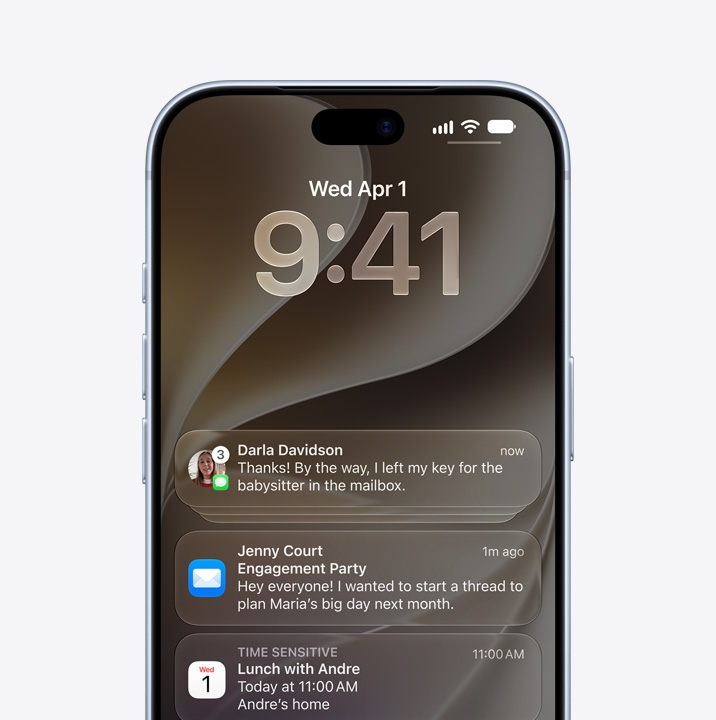
Berichtencentrum informeert je over gemiste berichten, uitnodigingen, vriendschapsverzoeken, enzovoort. Nieuwe meldingen verschijnen boven aan je scherm. Veeg omlaag om recente meldingen te zien.

Geheugensteuntjes.

Als je de taken in je lijstje een deadline meegeeft, stuurt Herinneringen je een waarschuwing. En staat er een locatie bij, dan krijg je er ook eentje bij aankomst of vertrek. Je kunt ook prioriteiten instellen en opmerkingen plaatsen.

Fotomoment.

Het camerasymbool staat altijd op je vergrendelscherm. Wanneer je omhoog veegt, wordt de Camera-app meteen geopend.

Live met Airplay.

Met de synchrone AirPlay-weergave kun je via Apple TV alles op je iPhone 4S delen op je HD-tv. Druk twee keer op de thuisknop, veeg helemaal naar rechts en selecteer vervolgens 'Synchrone AirPlay-weergave'.

Toetsenbord op maat.

Je kunt je eigen woordenboek maken, inclusief trefwoorden. Je toetsenbord corrigeert dus niet alleen, maar weet ook wat je aan het typen bent. Ga naar 'Instellingen' > 'Algemeen' > 'Toetsenbord' > 'Nieuw trefwoord'. Geef hier nieuwe teksten op en wijs een willekeurig trefwoord toe.

Snel activiteiten inplannen.

Tik ergens op je agenda om een activiteit in te plannen. Als je planning verandert, sleep je de activiteit ergens anders naar toe. Met een tikje kies je de dag-, maand- of lijstweergave. Om een hele week te zien, draai je je iPhone een kwartslag.

Tref de juiste toon.

Nieuwe e-mails, agendameldingen, tweets en herinneringen geef je hun eigen geluidssignaal. Ga naar 'Instellingen' > 'Geluiden'. Bij een contactpersoon tik je op 'Wijzig' om daar een speciale beltoon voor in te stellen.

Je iPhone terugvinden.

Als je je iPhone kwijt bent, kun je via Zoek mijn iPhone op een kaartje zien waar hij is. Je kunt dan een melding op het display laten weergeven, op afstand een codeslot activeren en desnoods alle gegevens wissen. Meer informatie over Zoek mijn iPhone

Afbeeldingen
van het web bewaren.

In Safari zet je je vinger even op een afbeelding om deze op je Filmrol te bewaren of in een MMS of e-mail te plakken.

Op de achtergrond.

Ga naar 'Instellingen' > 'Achtergrond' en tik op de afbeelding van je vergrendel- en beginschermen. Tik op een van je fotoalbums of op 'Achtergrond' voor een van de door Apple ontworpen afbeeldingen. Als je een leuke afbeelding hebt gevonden, tik je op 'Stel in' en geef je aan of je deze als achtergrond voor je vergrendelscherm, voor je beginscherm of voor allebei wilt instellen.

Snel naar boven.

In Safari, Mail, Contacten en vele andere apps kun je snel naar boven scrollen door boven in het scherm op de statusbalk te tikken. Dit is balk waarin info over netwerk, tijd en batterijlading worden weergegeven.

Schermstand op slot.

Druk tweemaal op de thuisknop om de multitaskinginterface weer te geven en veeg van links naar rechts. Tik nu eenmaal op de vergrendelknop voor de schermstand om deze te vergrendelen. Tik nogmaals om deze weer te ontgrendelen.

Speldenprik.

In Kaarten kun je overal op een kaart je vinger even laten rusten zodat er een speld wordt neergezet. Zo kun je voor die locatie het adres zoeken, de route vragen of de straatweergave bekijken.

Knijpen om in te zoomen.

In de Camera-app knijp je om tot 5x in en uit te zoomen. Dit kan ook met de zoomregelaar.

Pdf's aan iBooks toevoegen

Zet in een e-mail of op een webpagina je vinger even op het pdf-symbool of de koppeling en selecteer vervolgens 'Open in iBooks'.

Het kompas op
kaarten.

Tik tweemaal op de locatieknop in Kaarten. Je kunt dan met het ingebouwde kompas je positie en je richting op de kaart bepalen.

Webknipsels maken.

Je kunt een website op je beginscherm zetten. Ga in Safari naar de desbetreffende pagina en tik op het ga-naar-symbool onderaan. Tik vervolgens op 'Zet in beginscherm'.

Toetsenbord-
handigheidjes.

  • Tik tweemaal op de spatiebalk: er wordt een punt ingevoegd en het volgende woord begint automatisch met een hoofdletter.
  • Om snel een nummer of symbool in te voegen, laat je je vinger even rusten op en selecteer je de gewenste
    toets. Til je weer vinger op om terug te gaan naar het gewone toetsenbord.
  • Zet je vinger even op een letter voor een complete lijst met speciale tekens.

Navigeren door beeld en geluid.

Tijdens het bekijken van een video of het beluisteren van muziek of een podcast kun je met de navigatiebalk snel naar een ander punt gaan. Om langzamer te navigeren, verplaats je je vinger gewoon naar beneden als je de afspeelkop versleept.

Een opgeruimde postbus.

In Mail kun je meerdere berichten tegelijk verwijderen of verplaatsen. Ga naar 'Inkomend', tik op 'Wijzig', selecteer de gewenste berichten en tik op 'Verwijder' of 'Verplaats'.

Een schermafbeelding van je display.

Houd de thuisknop ingedrukt en druk op de knop voor de sluimerstand. Het display licht even op en de afbeelding verschijnt op de Filmrol.

Een afspeellijst maken.

Tik in de Muziek-app op 'Afspeellijst' > 'Voeg afspeellijst toe' en geef een naam op. Tik daarna op de nummers of video's die je wilt toevoegen. Dat kunnen afzonderlijke nummers maar ook complete albums zijn.

Tikken om scherp te stellen.

Tik op het display om aan te geven waarop je wilt scherpstellen als je een video-opname of foto maakt. De belichting en witbalans worden automatisch bijgesteld.

Vegen en weg ermee.

Je kunt e-mails en sms'jes verwijderen zonder ze te openen. Je voicemail verwijderen zonder die te beluisteren. En recente gesprekken uit de lijst verwijderen. Veeg over het bericht of nummer en tik vervolgens op de rode verwijderknop.

Draadloos printen vanaf je iPhone.

Dankzij AirPrint kun je heel eenvoudig op je iPhone een mailtje of webpagina afdrukken op een AirPrint-printer. In een e-mail tik je op het antwoordsymbool > 'Druk af'. Op een webpagina tik je op het actiesymbool > 'Druk af'. Ook foto's, documenten en andere zaken kun je zo afdrukken.

Knippen, kopiëren en plakken.

Zoek de tekst op die je wilt wijzigen (bijvoorbeeld in een notitie, e-mail of webpagina). Tik dubbel op een woord om dit te selecteren. Pas je selectie aan door de grepen te verslepen. Tik vervolgens op 'Knip', 'Kopieer' of 'Plak'. Om een bewerking te herstellen, schud je je iPhone even en tik je op de Herstel-knop.

Aantal tekens in een sms'je.

Ga naar 'Instellingen', tik op 'Berichten' en tik op de schakelaar voor het aantal tekens. Het aantal wordt weergegeven zodra je bericht bij het typen langer wordt dan twee regels. Dit is een handige optie om je sms-kosten niet te hoog te laten oplopen.

In de wacht.

Zet je vinger even op de knop 'Geluid uit' om iemand in de wacht te zetten (alleen gsm-model).

Terug naar de laatste versie.

Houd je vinger in Mail even op de knop 'Nieuw' om de laatste bewaarde versie van je bericht te zien.

iPhone-gebruikershandleiding.

Ga naar Safari, tik op het bladwijzersymbool en selecteer 'iPhone-gebruikershandleiding' voor meer tips, trucs en instructies.

Sommige functies, apps en voorzieningen zijn niet overal beschikbaar. Neem voor meer informatie contact op met je provider. De beschikbaarheid en prijzen van apps kunnen worden gewijzigd.