-
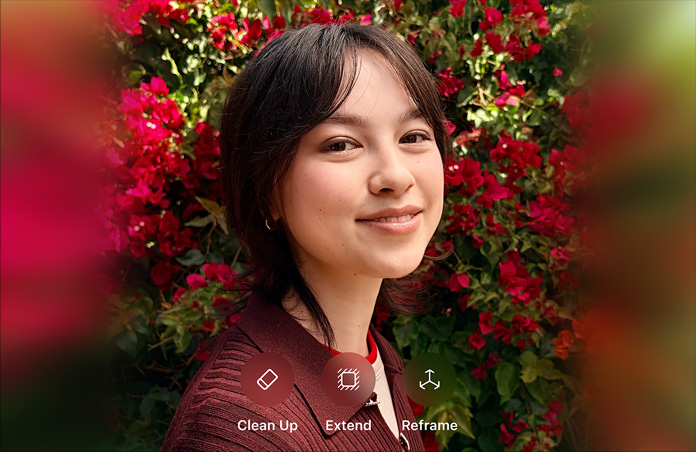
Odmień zdjęcia dzięki nowym, prostym w obsłudze narzędziom AI do edycji, takim jak Przestrzenna zmiana kadru i ulepszona funkcja Oczyść.


-
Nowe, intuicyjne funkcje chroniące dzieci pomagają
rodzicom łatwiej zadbać o bezpieczeństwo
pociech na iPhonie.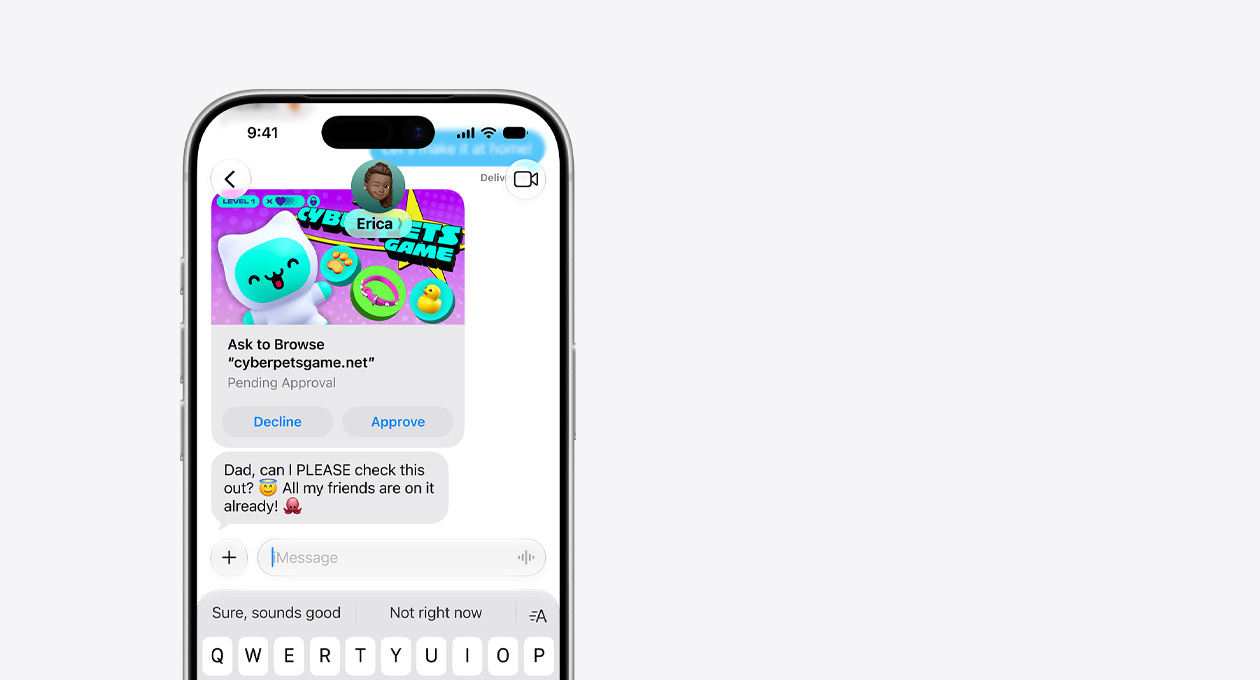
-
Szeroki wachlarz ulepszeń w istotnych punktach sprawia, że Twój iPhone działa płynniej i bardziej zachwyca.

-
Nowy standard inteligentnej edycji zdjęć.
Przekadruj zdjęcie już po jego zrobieniu z funkcją Przestrzenna zmiana kadru. Powiększ ujęcie za pomocą narzędzia Rozszerz. I usuń z kompozycji nawet duże obiekty, używając udoskonalonej funkcji Oczyść.
Mogą obowiązywać limity użycia.
Funkcja dostępna w wybranych językach
-
Bogactwo wyrazu z funkcją Image Playground.
Twórz wyjątkowe, wysokiej jakości obrazy w niemal każdym stylu – nawet fotorealistycznym. Modyfikuj i zmieniaj je na podstawie samego opisu lub dotykiem. Masz nieograniczone możliwości.
Mogą obowiązywać limity użycia.
 .
.
Funkcja dostępna w wybranych językach
-
Korzystaj z sugestii w ogarnianiu zadań.
Apki Wiadomości2 i Poczta zasugerują w oparciu o kontekst Twoich rozmów przydatne w danym momencie czynności. I wystarczy jedno stuknięcie palcem, żeby dodać wydarzenie do kalendarza lub wyszukać zdjęcie.

Funkcja dostępna tylko w języku angielskim
-
Odbieraj istotne informacje, gdy rozmawiasz przez telefon.
Funkcja Kontekst rozmowy potrafi proaktywnie wyświetlać potrzebne informacje z różnych apek, kiedy załatwiasz sprawy telefonicznie – na przykład pokaże kod weryfikujący z aplikacji Poczta w czasie połączenia z linią lotniczą.

Funkcja w języku angielskim pojawi się jeszcze w tym roku dla systemu macOS. Nie będzie dostępna w UE dla systemów iOS, iPadOS i watchOS.
-
Surfuj sprytniej z Safari.
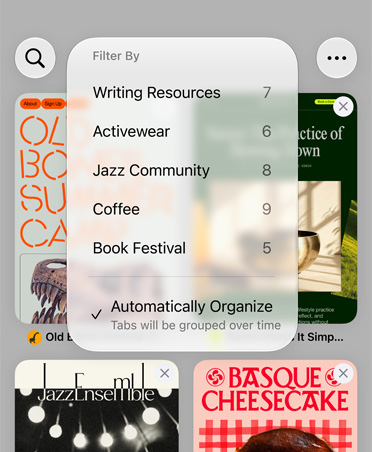
Teraz Twoje karty mogą być automatycznie grupowane według tematów, żeby łatwiej znajdować powiązane ze sobą witryny. Ponadto funkcja Safari Powiadom mnie monitoruje strony pod kątem zmian – na przykład obniżek ceny lub pojawienia się niedostępnych wcześniej produktów – i daje znać, gdy czas działać.
Funkcja dostępna w wybranych językach
-
Wzmacniaj hasła jednym stuknięciem.
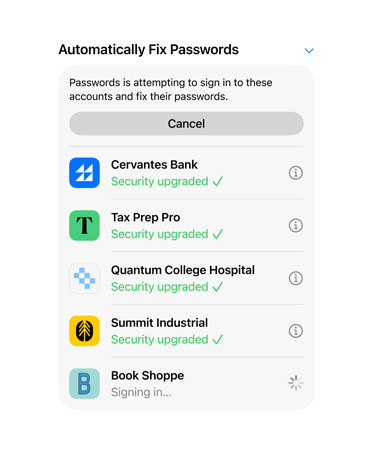
Apka Hasła ostrzega o słabych lub złamanych hasłach i może je dla Ciebie bezproblemowo zaktualizować.
Funkcja zostanie udostępniona wraz z przyszłą aktualizacją oprogramowania
-
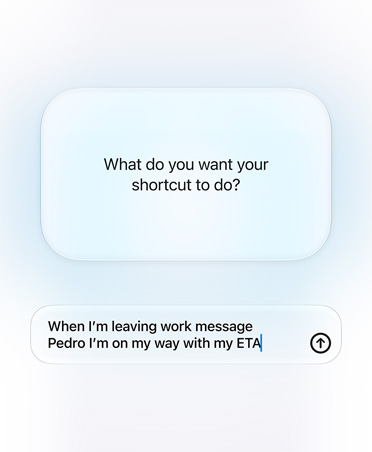
Opisz skrót.
Zautomatyzuj codzienne zadania za pomocą prostego opisu. Po prostu określ, czego potrzebujesz, a funkcja Skróty połączy działania w różnych apkach, żeby to zrobić. Możesz na przykład powiedzieć: „Kiedy wychodzę z biura, wyślij wiadomość do Pedro, że jestem w drodze i podaj przewidywany czas mojego przybycia”.
Mogą obowiązywać limity użycia.
Funkcja dostępna w wybranych językach
-
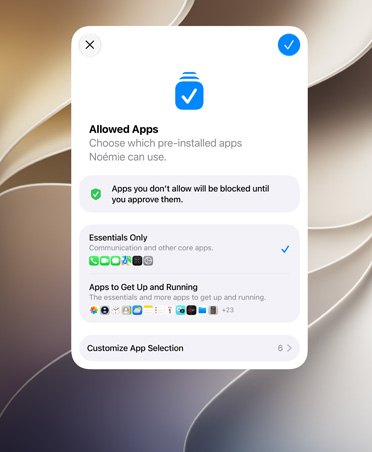
Ustal zasady.
W Asystencie ustawień rodzice mogą wybrać aplikacje systemowe, z których będą korzystać ich dzieci – kilka najważniejszych, zalecany zestaw lub konkretne apki. A z czasem także dodawać inne z funkcją Poproś o zakup3.
-
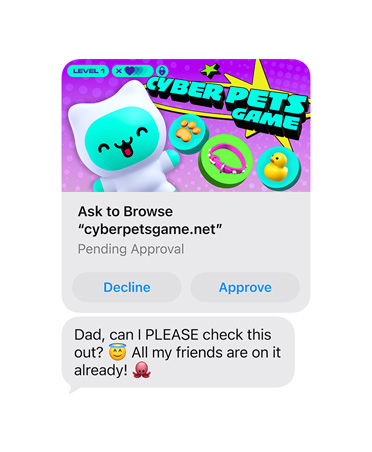
Akceptuj nowe strony internetowe.
Dzięki nowej funkcji Proś o dostęp4 dzieci muszą zapytać o zgodę na wejście na nowe strony internetowe. Przed wyrażeniem zgody rodzice zobaczą taką prośbę w Wiadomościach5.
-
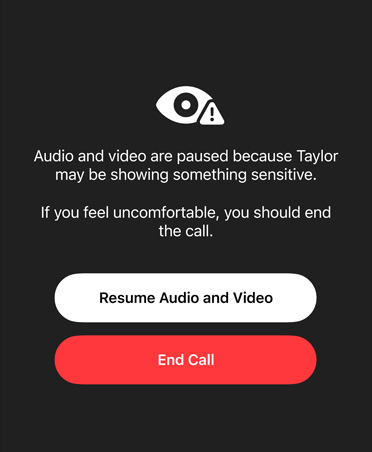
Pomagaj dzieciom w bezpiecznej komunikacji.
Bezpieczeństwo komunikacji chroni dzieci przed oglądaniem i udostępnianiem treści zawierających nagość w Wiadomościach, FaceTime i innych aplikacjach. Oprócz tego funkcja interweniuje, zanim w udostępnianych zdjęciach i filmach dzieci zobaczą drastyczne sceny lub przemoc.
-
Limity czasowe i Harmonogramy.
Rodzice mogą ustawić różne limity czasowe dla różnych kategorii, takich jak rozrywka czy gry. Dla każdej kategorii aplikacji podawany jest sugerowany zakres wiekowy. Rodzice mogą go dostosować w zależności od tego, co uznają za odpowiednie dla swoich dzieci. Zalecenia te opierają się na wytycznych opracowanych przez ekspertów klinicznych oraz specjalistów w dziedzinie rozwoju. A dzięki funkcji Harmonogramy rodzice mogą wybrać, które apki będą dostępne dla dziecka w konkretnych porach lub dniach tygodnia.

-
Intuicyjna i prosta obsługa.
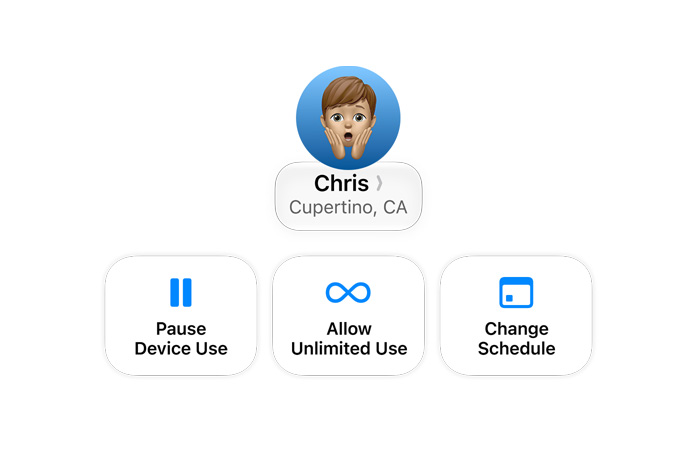
Dzięki nowemu wyglądowi interfejs nadzoru rodzicielskiego w Ustawieniach jest jeszcze bardziej intuicyjny. Rodzice mogą błyskawicznie sprawdzić, jak ich dzieci korzystają z iPhone'a. I jednym stuknięciem dostosować dostęp.
-
Uszlachetniony dizajn.
Ulepszenia Liquid Glass zapewniają wyjątkową czytelność dzięki bardziej jednolitemu załamywaniu światła i lepszemu kontrastowi. Ikony aplikacji są ostrzejsze i bardziej szczegółowe. A nowy suwak pozwala z łatwością zmodyfikować wygląd Liquid Glass – od całkowitej przejrzystości po pełne nasycenie kolorem.

-
Szybsze działanie.
W iOS wszystko działa teraz szybciej. Apki uruchamiają się nawet o 30% szybciej6, nowe zdjęcia w bibliotece ładują się do 70% szybciej7, a transfer przez AirDrop jest nawet o 80% szybszy8.
-
Płynniejsze przełączanie sieci.
iPhone jeszcze sprawniej wybiera najlepsze dostępne połączenie Wi‑Fi lub komórkowe. I niezależnie od tego, czy odpalasz playlistę, wychodząc z domu, czy odbierasz połączenie FaceTime zaraz po wyjściu z samolotu, zawsze masz dostęp do najszybszej sieci.

-
Trafniejsze wyszukiwania w apce Poczta.
Nowy system oceny wyświetla na górze listy najbardziej trafne wyniki, dzięki czemu od razu znajdziesz to, czego szukasz – nawet jeśli wiadomość jest głęboko ukryta w skrzynce.

-
I dużo więcej.
Dzięki ulepszeniom wprowadzonym w samym sercu systemu, takim jak zoptymalizowany harmonogram CPU, a także udoskonaleniom apek i funkcji, z których korzystasz na co dzień, system iOS działa lepiej niż kiedykolwiek.
 .
.
Funkcje iOS 27 I wiele więcej.

Dostępność.
VoiceOver zyskuje nowe możliwości pozwalające lepiej analizować otoczenie, w tym bardziej szczegółowe opisy obrazów i integrację z przyciskiem czynności. Nowa funkcja napisów automatycznie generuje je i synchronizuje w każdym oglądanym filmie oraz może tłumaczyć istniejące napisy na inne języki. A funkcja Lupa ma zaawansowane narzędzia, które ułatwiają codzienne zadania wszystkim osobom z problemami ze wzrokiem.
Funkcja dostępna w wybranych językach

Ulepszone udostępniane albumy iCloud.
Znajomym i rodzinie używającym systemów Android lub Windows jest teraz łatwiej dołączyć do serwisu iCloud.com i dzielić się swoimi zdjęciami. Udostępniane albumy mają teraz nowe możliwości – przesyłanie obrazów w pełnej rozdzielczości, dodatkowe sposoby filtrowania zdjęć oraz ich komentowania, a także zapraszanie znajomych do współdzielenia albumu.

Wsparcie przy perimenopauzie i menopauzie.
Śledzenie cyklu w apce Zdrowie wysyła powiadomienia, kiedy logowane dane cyklu menstruacyjnego wskazują na perimenopauzę. Można wtedy śledzić objawy i wspierać się dostępnymi materiałami edukacyjnymi9.

Ulepszona funkcja Flyover w Mapach.
Flyover wykorzystuje teraz zdjęcia lotnicze w połączeniu z modelami Inteligencji wizualnej, żeby pokazać wszystko – od elementów architektonicznych po kształty poszczególnych drzew – z oszałamiającą ostrością detali.

Brzmienie AirPods po Twojemu.
Dzięki nowemu korektorowi ustawisz brzmienie swoich AirPodsów pod siebie, regulując poziomy basów, a także tonów średnich i wysokich.

Sprytniejsza apka Dom.
Apple Intelligence w apce Dom otwiera nowe możliwości, takie jak łączenie powiadomień o powiązanych aktywnościach10, opisy tego, co stało się na wybranych nagraniach z monitoringu HomeKit, zanim je obejrzysz11, czy wyszukiwanie odpowiednich fragmentów na podstawie tego, co się wydarzyło12. A obsługiwane kamery Prywatnego monitoringu w HomeKit mogą teraz przesyłać strumieniowo i nagrywać obraz w jakości 4K13.
Funkcja dostępna w wybranych językach

GymKit na iPhonie.
Interfejs GymKit działa teraz na iPhonie i AirPods Pro 3, umożliwiając połączenie ze zgodnym sprzętem do ćwiczeń cardio, takim jak bieżnie, orbitreki, rowery stacjonarne czy steppery. Pozwala to dostawać na bieżąco dokładniejsze dane treningowe.