-
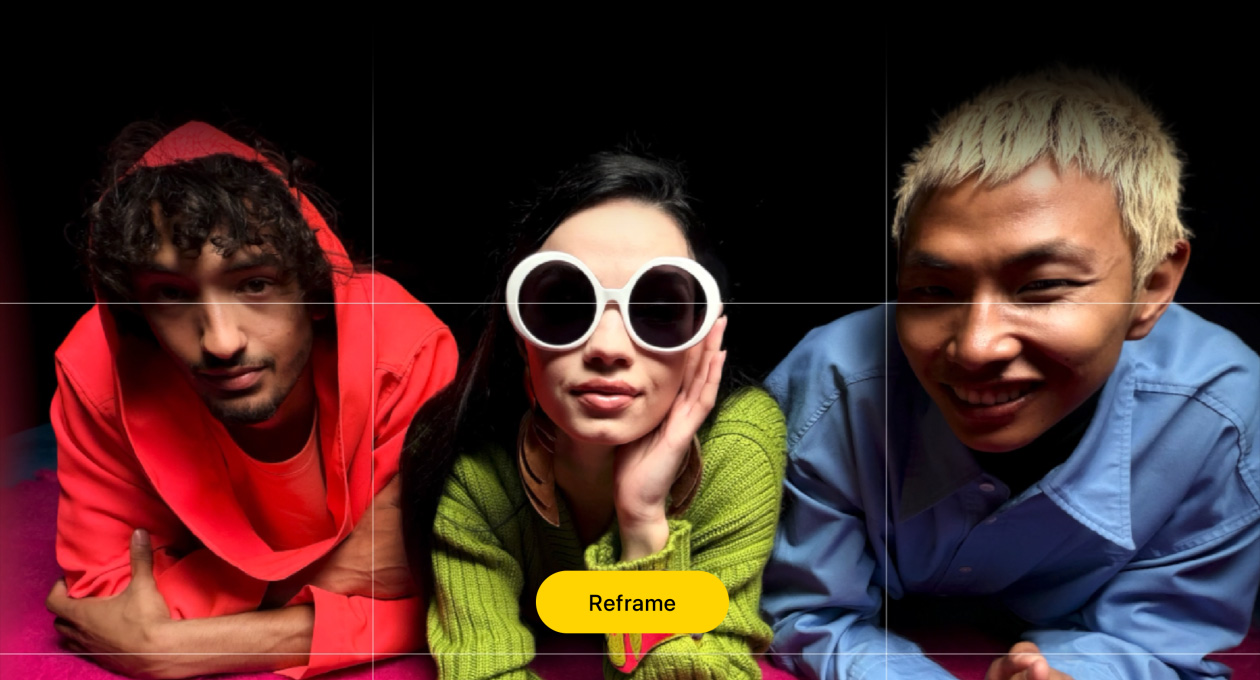
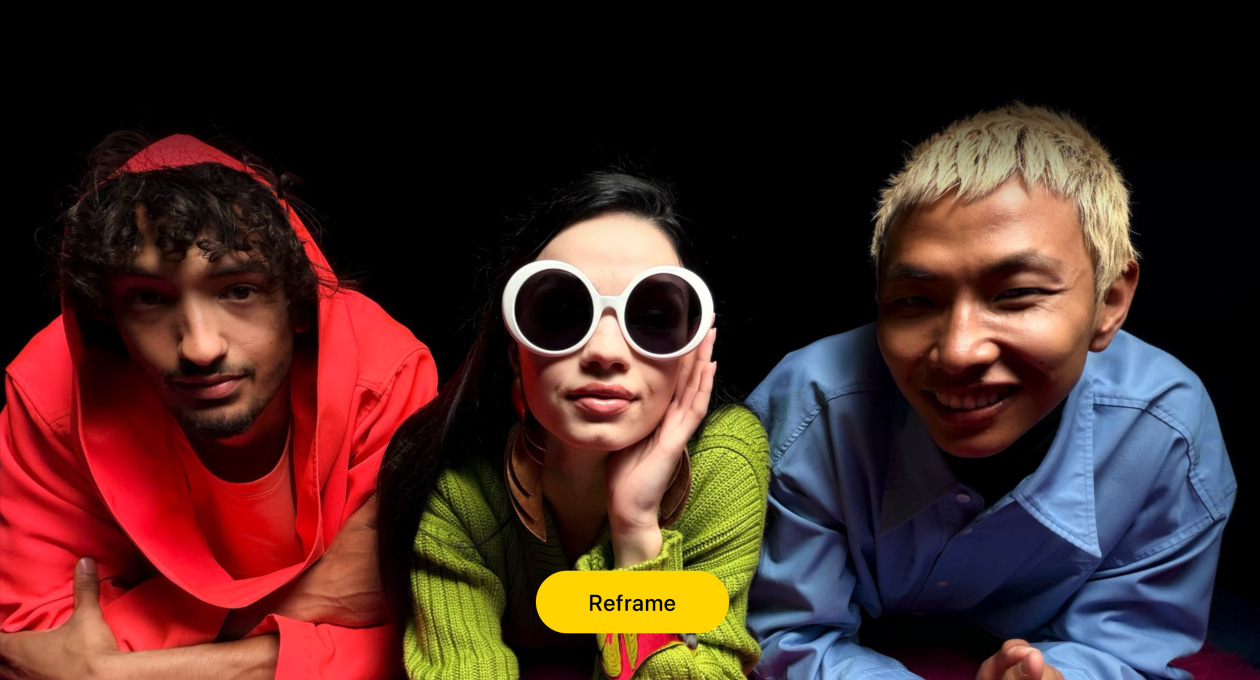
Redigera bilder med nya, intuitiva AI-verktyg som Justera rumsligt perspektiv eller uppgraderade Snygga till.
-
Nya, intuitiva funktioner för barns säkerhet gör det enklare för föräldrar att skydda barn på deras enheter.
-
En lång rad förbättringar inom viktiga områden gör din iPhone ännu mer följsam och behaglig.

-
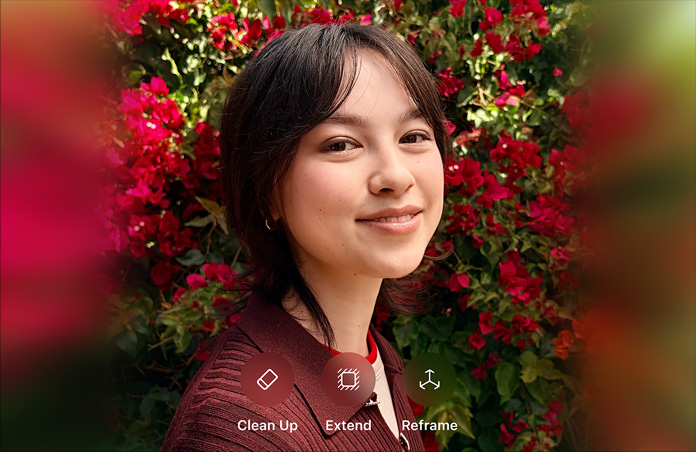
Intelligent bildredigering. På en helt ny nivå.
Ändra en bild efter att du har tagit den med Justera rumsligt perspektiv. Bygg på dina bilder med verktyget Utöka. Och ta bort ännu större föremål med det förbättrade verktyget Snygga till.
Användningsbegränsningar kan förekomma.
-
Uttryck mer med Image Playground.
Skapa unika högkvalitativa bilder i praktiskt taget alla stilar – även fotorealistiska. Förändra och förvandla dina bilder med bara en beskrivning för att få oändliga möjligheter.

Användningsbegränsningar kan förekomma.
-
Få saker gjorda med Förslag.
Meddelanden2 och Mail ger förslag på saker du snabbt kan göra utifrån sammanhanget i din konversation – som att lägga till en aktivitet i kalendern eller söka efter en bild med bara ett tryck.

Finns på engelska.
-
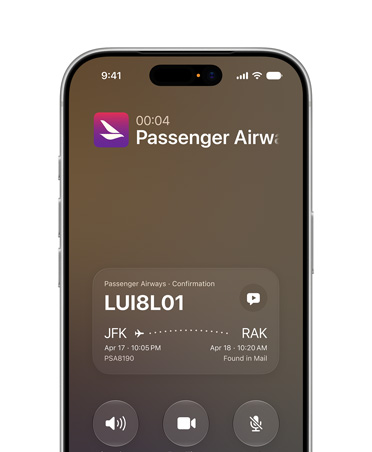
Få relevant info medan du pratar i telefon.
Call Context söker automatiskt i dina appar efter information som du kan behöva när du ringer ett företag, till exempel en bekräftelsekod från Mail när du ringer ett flygbolag.
-
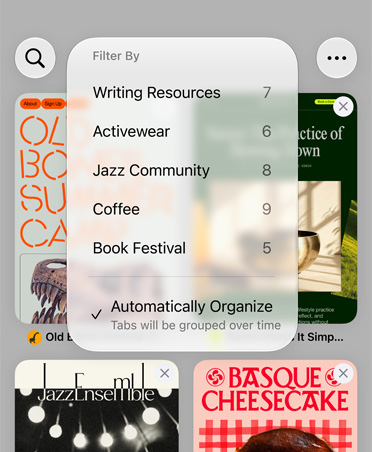
Safari jobbar smartare för dig.
Nu kan dina flikar grupperas automatiskt efter ämne så att det blir lättare att hitta relaterade sidor. Funktionen Meddela mig i Safari håller koll på om något ändras på en sida, till exempel om priset justeras eller om en produkt åter finns i lager. När det är dags att slå till får du en notis.
-
Fixa lösenorden med ett tryck.
Appen Lösenord varnar dig om svaga eller läckta lösenord och kan enkelt uppdatera dem åt dig.
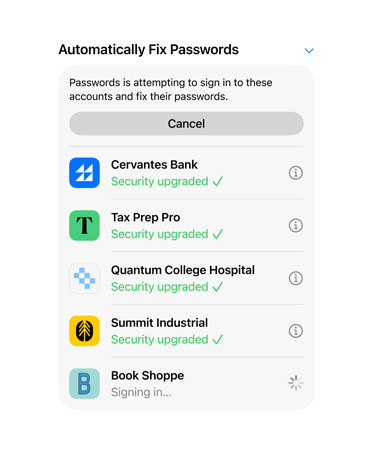
Kommer i en mjukvaruuppdatering längre fram.
-
Beskriv en genväg.
Automatisera saker du gör varje dag med hjälp av en enkel beskrivning. Beskriv bara vad du behöver, så kopplar Genvägar ihop åtgärder i flera appar för att få det gjort. Du kan till exempel säga: Skicka ett meddelande till Pedro när jag lämnar jobbet och tala om när jag beräknas vara framme.
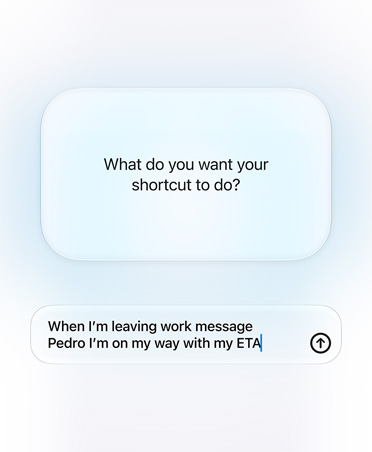
Användningsbegränsningar kan förekomma.
-
Lägg en grund.
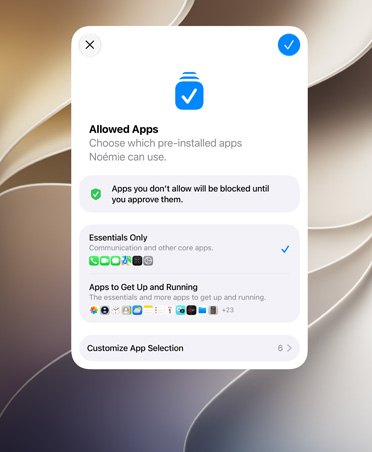
I inställningsassistenten kan föräldrar välja exakt vilka systemmappar som ska tillåtas. Antingen bara de viktigaste, några rekommenderade eller vissa specifika appar som de vill ha. Och med Be om köp kan föräldrar lägga till fler appar efterhand.3
-
Godkänn nya sajter.
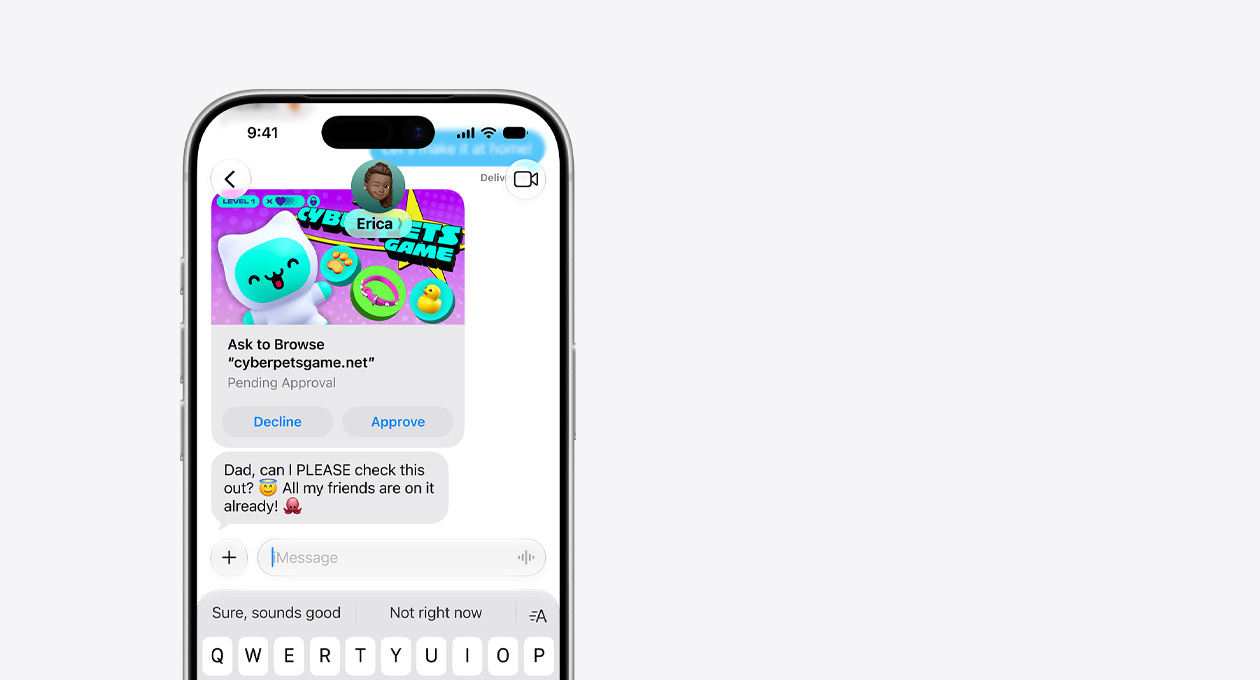
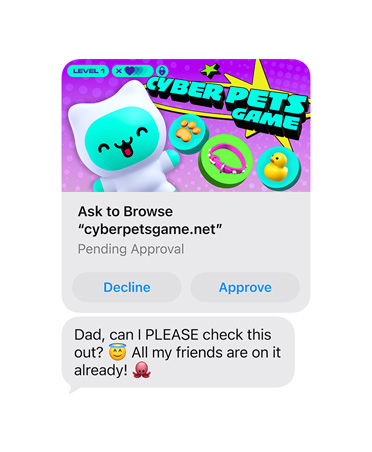
Med den nya funktionen Be om att få surfa4 måste barnen fråga om lov för att få tillgång till nya webbplatser. Som förälder kan du titta närmare på önskemålet i Meddelanden innan du godkänner det.5
-
Hjälp dem kommunicera säkert.
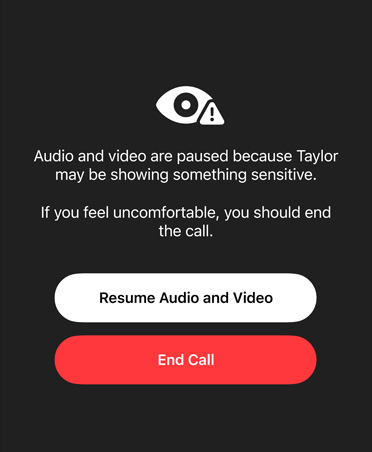
Kommunikationssäkerhet bidrar till att skydda barn från att se eller dela naket innehåll i bland annat Meddelanden och FaceTime. Nu stoppas även delade bilder och videor med blod och våld innan barnen hinner se dem.
-
Tidsbegränsningar och scheman.
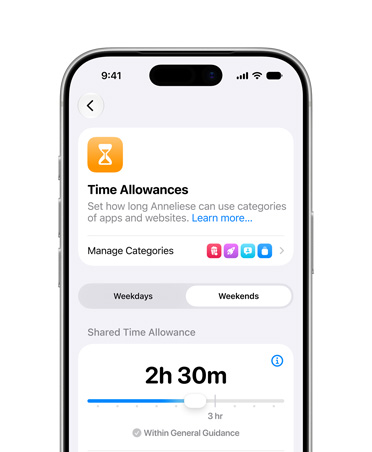
Föräldrar kan ställa in tidsgränser för underhållning, spel, sociala medier och andra kategorier. Vi ger föräldrar rekommendationer för tidsbegränsningar som utgår från barnets ålder och som har tagits fram i samarbete med läkare och experter på barns utveckling. Föräldrarna kan alltid anpassa dem efter vad som är bäst för deras barn. Och med scheman kan de välja vilka appar barnen ska kunna använda på vissa tider eller veckodagar.
-
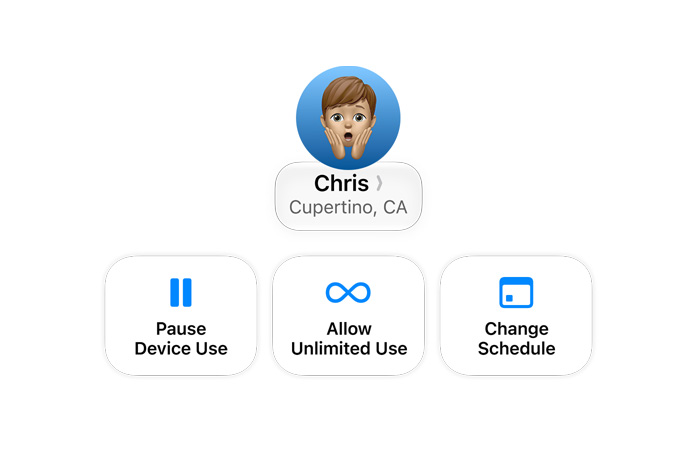
Intuitiva, användarvänliga föräldrakontroller.
Föräldrakontrollerna i Inställningar har fått en ny design som gör dem ännu enklare att använda. Föräldrar kan snabbt kolla hur barnen har använt sin iPhone och justera åtkomsten när de vill med bara ett tryck.
-
Designförbättringar.
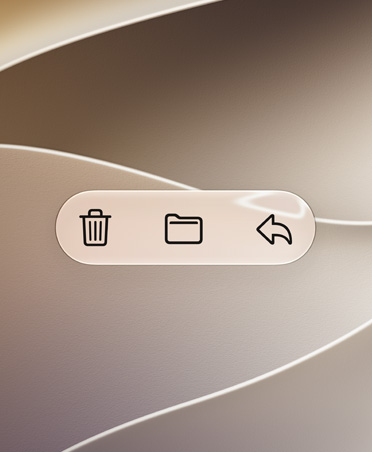
Uppdaterade Liquid Glass ger en fantastisk läsbarhet tack vare en mer enhetlig ljusbrytning och förbättrad kontrast. Appikoner blir skarpare och mer detaljerade. Och med det nya reglaget kan du enkelt anpassa utseendet på Liquid Glass, från nästan genomskinligt till helt tonat.
-
Högre prestanda.
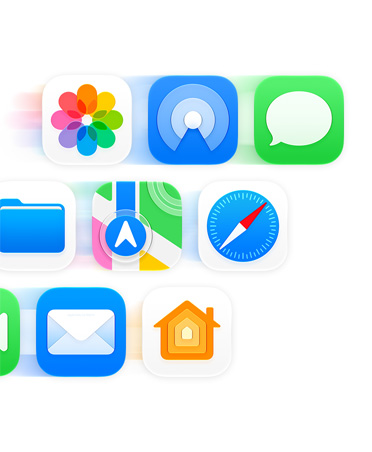
Allt du gör i iOS går snabbare. Det innebär till exempel att appar startar upp till 30 % snabbare6, nya bilder i ditt bildbibliotek laddas upp till 70 % snabbare7 och AirDrop-överföringar går upp till 80 % snabbare8.
-
Smidigare nätverksövergångar.
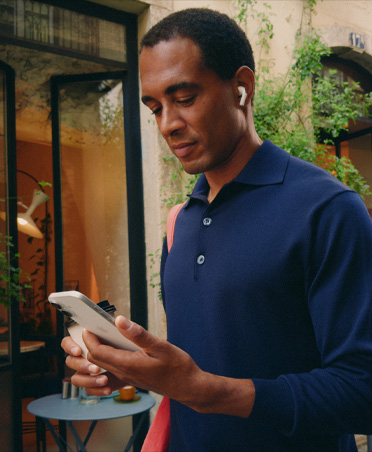
Din iPhone väljer smidigt den bästa tillgängliga wifi- eller mobiluppkopplingen. På så sätt kan du hålla dig uppkopplad om du kollar en färdbeskrivning när du går hemifrån eller tar emot ett FaceTime-samtal när du stiger av planet.
-
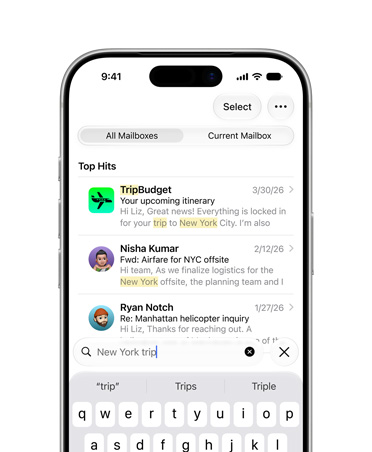
Mer relevanta sökningar i Mail.
Ett nytt system för rangordning visar de mest relevanta resultaten först så att du hittar det du behöver direkt – även om det ligger långt ner i inkorgen.
-
Och så många fler.
Tack vare förbättringar i såväl kärnan av systemet, till exempel en optimerad schemaläggare för processorn, som i de appar och funktioner du använder varje dag känns iOS bättre än någonsin.

Och så mycket mer.

Hjälpmedel.
VoiceOver får nya funktioner för att tolka världen runt omkring dig, bland annat utförligare bildbeskrivningar och integrering med snabbknappen. En ny funktion genererar automatiskt synkade undertexter till vilken video du än tittar på, och kan till och med översätta befintliga undertexter till andra språk. Och med Förstorare kan du använda kraftfulla verktyg i vardagen, utformade för personer med nedsatt syn.

Förbättrade delade album i iCloud.
Det blir enklare för nära och kära som använder Android eller Windows att vara med och lägga till egna bilder på iCloud.com. Delade album har nu också stöd för delning i full upplösning samt nya sätt att filtrera och reagera på bilder och bjuda in andra att dela ett album.

Stöd under förklimakteriet och klimakteriet.
Cykelkoll i appen Hälsa kan skicka notiser när dina loggade cykelmönster tyder på förklimakteriet. Du kan hålla koll på relaterade symtom och hitta relevanta utbildningsresurser.9

Förbättrad Flyover i Kartor.
Flyover använder nu flygbilder i kombination med modeller för visuell intelligens för att rendera allt från arkitektoniska detaljer till formerna på enskilda träd med otrolig skärpa och detaljrikedom.

AirPods med anpassad equalizer.
Du kan anpassa ljudet i dina AirPods ännu mer genom att justera bas-, mellan- och diskantregistret i AirPods-inställningarna.

Smartare hem.
Apple Intelligence i appen Hem ger dig nya möjligheter genom att bland annat kombinera relaterade aktivitetsnotiser10, beskriva vad som händer i utvalda inspelningar från Säker HomeKit-video innan du tittar11 och använda AI för att söka efter ett klipp utifrån vad som har hänt12. Nu kan dessutom kameror med stöd för Säker HomeKit-video streama och spela in i 4K13.

GymKit på iPhone.
GymKit kommer till iPhone och AirPods Pro 3, så du kan ansluta till kompatibla träningsredskap som löpband, crosstrainers, cyklar och stegmaskiner och få mer exakta mätdata i realtid medan du tränar.