


iCloud är inbyggt på alla Apple-enheter. Bilder, videor, anteckningar och annat hålls automatiskt i säkert förvar och går ändå att komma åt var du än är. 5 GB lagringsutrymme ingår gratis. Uppgraderar du till iCloud+ får du ännu mer lagringsutrymme samt
förbättrat integritetsskydd
för dig och dina data. Det är
finessen med iCloud. Plus.1
I alla abonnemang på iCloud+ ingår
Privat reläservice på iCloud, Dölj min e-postadress, Egen mejldomän och Säker HomeKit-video. Det finns fler abonnemang med ännu mer lagringsutrymme.
Allt det viktiga.
Tryggt och sparat.

Med iCloud-bilder har du alla dina högupplösta originalbilder och videor i säkert förvar i iCloud – och lättare versioner som tar mindre plats på alla dina enheter. Så oavsett om du vill dela en video från igår av din hundvalp som leker på stranden eller en gammal bild på en vän kan du göra det när som helst, var du än är.
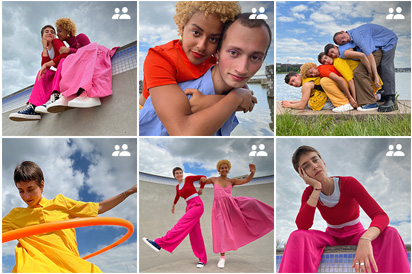
Delat bildbibliotek är det bästa och smidigaste sättet att dela bilder och videor med upp till fem andra personer. Innehållet i delade bibliotek dyker upp i Bilder i blickfånget och Minnen, så att alla som var med på äventyret kan återuppleva det genom varandras bilder.
Delade album gör det enkelt att dela de bilder du vill med personer som du väljer. Du kan till exempel kombinera dina resebilder med dina vänners bilder. Eller hålla familjen uppdaterad om barnens äventyr. De personer du delar albumet med får en notis när det uppdateras och alla kan lägga till egna bilder, videor och kommentarer när de vill.
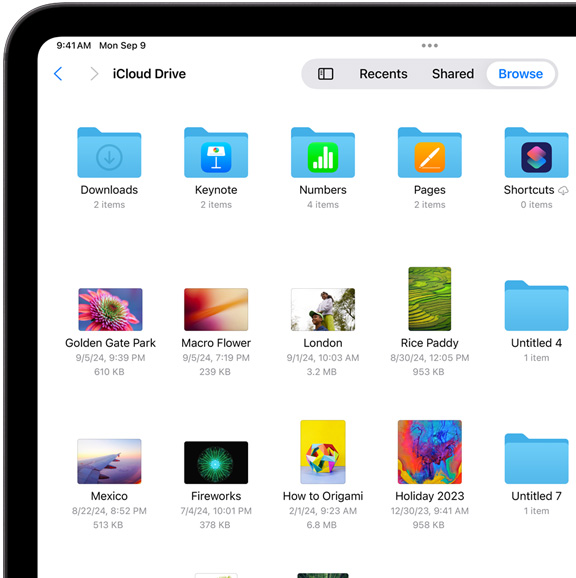
Med iCloud Drive är det enkelt att komma åt och dela sparade filer och mappar, oavsett vilken enhet du använder. Allt finns nära till hands i appen Filer i iOS och iPadOS, i Finder på Mac, i Utforskaren på Windows-datorer eller via iCloud.com.

iCloud-säkerhetskopiering ser automatiskt till att viktiga data och appar på din iPhone och iPad säkerhetskopieras när enheten är ansluten till elnätet och wifi, så att du alltid har en aktuell säkerhetskopia.2
Återställ din enhet eller ställ in en ny enhet från en iCloud-säkerhetskopia. Då får du på ett smidigt sätt med dig alla bilder, filer, kontakter, appar och inställningar till den nya enheten, så att den ser ut precis som den förra.

Allt du använder varje dag, när och var som helst.
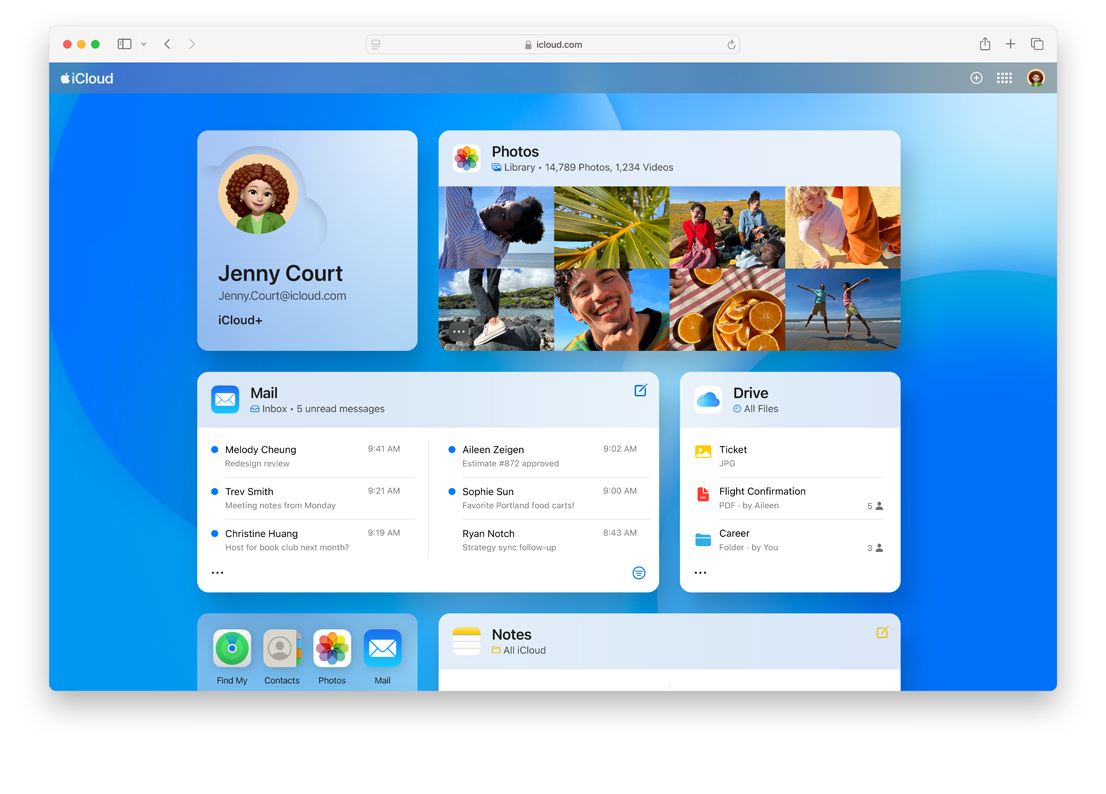
iCloud.com har designats om så att du enkelt kan visa, hantera och redigera det du har lagrat i iCloud på vilken enhet du vill. Och med appen iCloud för Windows kommer du åt bilder och filer som är sparade i iCloud direkt från datorn.
Besök iCloud.com
Anteckningar. Skriv ner en snabb kom-ihåg-lista på din Mac och öppna den på din iPhone när du är ute och uträttar ärenden.
Kalender. Håll koll på ditt schema när
du är på
språng och dela aktiviteter som bokklubbsträffar, fotbollsträning och semesterplaner med vänner och familj.
Bilder. Visa, redigera och dela bilder och videor var som helst, från valfri enhet.


Safari. Dina flikar och bokmärken hålls uppdaterade automatiskt, så du kan byta enhet och fortsätta shoppa eller jobba med ditt skolprojekt precis där du slutade.

Lösenord och nyckelring. Spara dina lösenord på ett säkert sätt och använd Autofyll för att logga in enkelt i appar och på webbplatser.

Kontakter. Telefonnummer och e‑postadresser till dina vänner och familjemedlemmar hålls synkade så att det är lätt att kontakta vem du vill från valfri enhet.
Samarbeta enkelt och dela filer, mappar, dokument och annat i farten. Skicka bara en privat länk och välj om andra ska kunna visa, dela och göra ändringar i ditt arbete. Med uppdateringar i realtid kan du se ändringarna medan de görs.

Mer integritet.
Bättre skydd.
Mer sinnesro.
Privat reläservice på iCloud ger ännu bättre integritetsskydd när du surfar med Safari. Tjänsten är utformad för att förhindra att webbplatser eller nätverksleverantörer skapar en detaljerad profil av dig utifrån din IP-adress, plats och surfhistorik. Det är bara att aktivera tjänsten, så är du skyddad direkt.3
Läs om hur privat reläservice skyddar
din integritet online (pdf)

Med Säker HomeKit-video kan aktivitet som upptäcks av dina övervakningskameror spelas in, analyseras på din hemhubb och laddas upp till iCloud så att du kan se inspelningarna i appen Hem var du än är. Filmerna är krypterade från början till slut, så du kan lita på att ditt videoklipp alltid är privat och att endast de personer du väljer kan komma åt det.4
Håll kontakten.
Från små händelser
till stora evenemang.
Apple-inbjudningar är ett nytt sätt att skapa personliga inbjudningar till de stora händelserna i livet. Välj en bakgrund eller generera en bild med AI och designa din egen inbjudan. Använd Apple Music, Bilder, Kartor med mera för att lägga till mer innehåll och information. Skicka sedan ut den till dina gäster och håll koll på vilka som tackar ja. Det är allt du behöver för att komma igång med festen – och allt ingår i ditt abonnemang på iCloud+.
Läs mer
iCloud Mail är sömlöst integrerat med Mail-appen på din iPhone, iPad eller Mac. Med iCloud.com är det enkelt att skicka och ta emot mejl var som helst. Säkerhetsfunktioner som skydd mot spam och nätfiske är inbyggda så att skräppost kan upptäckas och blockeras innan den når din inkorg. Det är enkelt att skapa en egen @icloud.com-adress och när du abonnerar på iCloud+ kan du skaffa en personlig mejladress med en egen domän.


Välj det abonnemang
som passar dig.
Funktioner
Gratis
12 krper månad
39 krper månad
129 krper månad
399 krper månad
799 krper månad
Lagring
Plats för bilder, filer, säkerhetskopior med mera.
5 GB
50 GB
200 GB
2 TB
6 TB
12 TB
Automatisk synkning
Synka och kom åt dina data på alla dina enheter.
Privat reläservice på iCloud
Håll din Safari-surf privat.
Egen mejldomän
Gör din iCloud-mejladress mer personlig med en egen domän.
Säker HomeKit-video
Spara, analysera och visa krypterad video från övervakningskameror i ditt hem.
1 kamera
5 kameror
Obegränsat antal
kameror
Obegränsat antal
kameror
Obegränsat antal
kameror
Familjedelning
Dela iCloud+ med upp till fem familjemedlemmar.5
Apple-inbjudningar
Skapa unika inbjudningar och hantera event.
Begränsade
funktioner
-
Lagring
Plats för bilder, filer, säkerhetskopior med mera.
5 GBAutomatisk synkning
Synka och kom åt dina data på alla dina enheter.
Privat reläservice på iCloud
Håll din Safari-surf privat.
Egen mejldomän
Gör din iCloud-mejladress mer personlig med en egen domän.
Säker HomeKit-video
Spara, analysera och visa krypterad video från övervakningskameror i ditt hem.
Familjedelning
Dela iCloud+ med upp till fem familjemedlemmar.5
Apple-inbjudningar
Skapa unika inbjudningar och hantera event.
Begränsade funktioner -
Lagring
Plats för bilder, filer, säkerhetskopior med mera.
50 GBAutomatisk synkning
Synka och kom åt dina data på alla dina enheter.
Privat reläservice på iCloud
Håll din Safari-surf privat.
Egen mejldomän
Gör din iCloud-mejladress mer personlig med en egen domän.
Säker HomeKit-video
Spara, analysera och visa krypterad video från övervakningskameror i ditt hem.
1 kameraFamiljedelning
Dela iCloud+ med upp till fem familjemedlemmar.5
Apple-inbjudningar
Skapa unika inbjudningar och hantera event.
-
Lagring
Plats för bilder, filer, säkerhetskopior med mera.
200 GBAutomatisk synkning
Synka och kom åt dina data på alla dina enheter.
Privat reläservice på iCloud
Håll din Safari-surf privat.
Egen mejldomän
Gör din iCloud-mejladress mer personlig med en egen domän.
Säker HomeKit-video
Spara, analysera och visa krypterad video från övervakningskameror i ditt hem.
5 kamerorFamiljedelning
Dela iCloud+ med upp till fem familjemedlemmar.5
Apple-inbjudningar
Skapa unika inbjudningar och hantera event.
-
Lagring
Plats för bilder, filer, säkerhetskopior med mera.
2 TBAutomatisk synkning
Synka och kom åt dina data på alla dina enheter.
Privat reläservice på iCloud
Håll din Safari-surf privat.
Egen mejldomän
Gör din iCloud-mejladress mer personlig med en egen domän.
Säker HomeKit-video
Spara, analysera och visa krypterad video från övervakningskameror i ditt hem.
Obegränsat antal kamerorFamiljedelning
Dela iCloud+ med upp till fem familjemedlemmar.5
Apple-inbjudningar
Skapa unika inbjudningar och hantera event.
-
Lagring
Plats för bilder, filer, säkerhetskopior med mera.
6 TBAutomatisk synkning
Synka och kom åt dina data på alla dina enheter.
Privat reläservice på iCloud
Håll din Safari-surf privat.
Egen mejldomän
Gör din iCloud-mejladress mer personlig med en egen domän.
Säker HomeKit-video
Spara, analysera och visa krypterad video från övervakningskameror i ditt hem.
Obegränsat antal kamerorFamiljedelning
Dela iCloud+ med upp till fem familjemedlemmar.5
Apple-inbjudningar
Skapa unika inbjudningar och hantera event.
-
Lagring
Plats för bilder, filer, säkerhetskopior med mera.
12 TBAutomatisk synkning
Synka och kom åt dina data på alla dina enheter.
Privat reläservice på iCloud
Håll din Safari-surf privat.
Egen mejldomän
Gör din iCloud-mejladress mer personlig med en egen domän.
Säker HomeKit-video
Spara, analysera och visa krypterad video från övervakningskameror i ditt hem.
Obegränsat antal kamerorFamiljedelning
Dela iCloud+ med upp till fem familjemedlemmar.5
Apple-inbjudningar
Skapa unika inbjudningar och hantera event.
Frågor? Vi har svaren.
-
iCloud+ är en premiumtjänst som ger dig som abonnent extra lagringsutrymme för bilder, videor, filer med mera och håller dem säkerhetskopierade och tillgängliga på alla dina enheter. Du får även tillgång till funktioner som Privat reläservice på iCloud, Dölj min e‑postadress, Egen mejldomän och stöd för Säker HomeKit-video – allt för maximal uppkoppling och integritet.
-
Det är enkelt. Klicka bara på en av uppgraderingslänkarna på den här sidan eller gå till iCloud-inställningar på din iPhone, iPad eller Mac för att uppgradera till iCloud+.
-
Ja. Alla abonnemang på iCloud+ kan delas med upp till fem andra personer i samma familjedelningsgrupp. Alla får tillgång till det lagringsutrymme de behöver plus funktioner som ger dem kontroll över sin integritet, utan extra kostnad. Ett och samma abonnemang kan användas av alla i hushållet, samtidigt som varje persons filer, dokument och andra personliga data hålls åtskilda och privata.
-
Ja. Första gången du loggar in på en iPhone, iPad eller Mac med ditt Apple-konto får du 5 GB gratis iCloud-lagring. Det gör att du kan säkerhetskopiera dina data och hålla dina personuppgifter synkade på alla dina enheter och på iCloud.com. Om du vill ha mer lagringsutrymme och tillgång till Privat reläservice på iCloud, Dölj min e-postadress, Säker HomeKit-video och annat uppgraderar du helt enkelt till iCloud+.
-
Ja. iCloud+ ingår i alla Apple One-abonnemang, så du kan få alla Apples tjänster i ett och samma abonnemang. Du kan också kombinera ett abonnemang på iCloud+ med Apple One och få ännu mer lagringsutrymme totalt.

Samla iCloud+ med upp till
tre andra favorittjänster. Och få mer för mindre.

Familjedelning
Dela iCloud+ med upp till fem familjemedlemmar – med var och ens personliga filer och inställningar skyddade och åtskilda.
Integritetsskydd
Nytänkande funktioner som tvåfaktorsautentisering och avancerat dataskydd ger högsta nivån av molndatasäkerhet.