





Öğrenciler için evde katılımcı öğrenim deneyimleri yaratın. Evde öğrenime yönelik kaynaklar hakkında Daha fazla bilgi edinin
Öğretmenler İçin Kaynaklar
Apple’ın sınıfta yaratıcılığı harekete geçirmek amacıyla tasarladığı en yeni kaynaklara ulaşmak için bu sayfayı yer imlerine ekleyin. Ders
fikirlerine göz atın, Apple teknolojisini ve öğretim programını nasıl kullanacağınızı öğrenin ve diğer öğretmenlerle iletişime geçin.
Apple Teacher
Yaratıcı ders fikirleri bulun. iPad, Mac ve uygulamaları sınıfınızda etkili bir şekilde kullanmanın yollarını keşfedin.
Apple Teacher Learning Center
Apple Teacher, eğitimde teknoloji kullanımına dair öğrenim materyallerine
ve içeriklerine sınırsız erişim sunan, kendi hızınıza göre ilerleyebileceğiniz ücretsiz bir profesyonel öğrenim programı. Apple Teacher Learning Center’da yer alan derslerden örnekleri aşağıda bulabilirsiniz.
Apple Teacher hakkında daha fazla bilgi edinin
Giriş Yapın veya Kayıt Olun Apple Teacher’a giriş yapın veya kayıt oluniPad için Pages:
Sayfa Düzeni
iPad için Pages ile kendi sayfa düzeninizi tasarlayın.
1. Adım
Yeni bir boş belge oluşturun. Belge yöneticisindeki Belge Yarat düğmesine dokunun ve Temel kategorisinden Boş şablonu seçin.
2. Adım
Belge Ayarları seçeneklerini açın. Daha Fazla Seçenek düğmesine ve ardından Belge Ayarları’na dokunun.
3. Adım
Sayfa Yerleşimi’ne dönüştürün. Sağ üst köşedeki Belge düğmesine dokunun. Belge Gövdesi seçeneğini kapatın, açılan diyalog kutusunda Dönüştür’e dokunun. Bu şekilde içinde hiç metin kutusu olmayan serbest biçimli, boş bir belge oluşturabilirsiniz.
4. Adım
Arka planı değiştirin. Önce Biçim, sonra Arka Plan düğmesine dokunun ve bir renk, gradyan veya arka plan görseli seçin.
5. Adım
Bir metin kutusu ekleyin. Ekle düğmesine ve ardından Şekil düğmesine dokunun. Temel kategorisinde Metin’i seçin. İstediğiniz metni ekleyin ve Biçim bölümünün altındaki seçenekleri kullanarak fontu, rengi ve stili düzenleyin.
6. Adım
Gerekli gördüğünüz fotoğrafları, şekilleri ve diğer metin kutularını ekleyerek sayfa düzeninizi tamamlayın. Sayfanızdaki objelerin yerini sürükleyerek değiştirin.
Uygulayın.
Okulunuzdaki yaratıcılık kulübünün tanıtımı için
bir ilan tasarlayın. Öğrencileri kulübe katılmaya çağırmak için ilan basıp kampüste çeşitli yerlere asın.
Uygulayın.
Özel temalı posterler hazırlayarak örnek dijital vatandaşlık davranışlarını destekleyin. Sayfa düzeninizi tasarlarken mesajınızı güçlendirecek metin ve görseller seçin.
Çok daha fazlasını yapın.
Pages belgesinde özelleştirilmiş bir sayfa düzeni oluşturduktan sonra, bunu ilerideki projelerde kullanmak veya başkalarıyla paylaşmak için özel bir şablon şeklinde kaydedebilirsiniz. Özel şablonlarınızı iCloud sayesinde tüm aygıtlarınızda kullanabilirsiniz. Böylece iPad’de hazırladığınız bir şablonu Mac’inizde kullanabilir veya tam tersini yapabilirsiniz.
iPad için Keynote:
Çizim
iPad için Keynote ile slaytlarınıza çizimler ekleyin.
1. Adım
Bir çizim ekleyin. Sunumunuzun içindeyken Ekle düğmesine dokunun. Ortam düğmesine dokunarak Çizim kısmına gelin. Apple Pencil’ınız varsa slaytta istediğiniz yere dokunup çizime başlayabilirsiniz.
2. Adım
Farklı bir çizim aracına geçin. Ekranın alt kısmındaki bir araca dokunun. Çizgi kalınlığını ayarlamak için araca bir kez daha dokunun.
3. Adım
Renkleri değiştirin. Ekranın alt kısmında mevcut renge dokunun, ardından açılan pencerede yeni bir renk seçin.
4. Adım
Bir alanı renklendirin. Doldurma aracına ve ardından renklendirmek için kapalı bir alana dokunun. Renkle doldurulmuş şekiller oluşturmak için doldurma aracını kullanarak çizim yapabilirsiniz.
5. Adım
Daha ayrıntılı çizim yapmak veya yazı yazmak için parmaklarınızla kıstırma hareketi yaparak görüntüyü yakınlaştırın.
Uygulayın.
Elle üzerinden geçilmiş fotoğraflar, şekiller, tablolar veya grafiklerle sunumlarınızı kişiselleştirin. Slayta bir nesne ekleyin, çizim araçlarını kullanarak üzerinden geçin ve ardından alttaki nesneyi silin.
Uygulayın.
Sade süslemeler ve vurgulamalarla izleyicilerin dikkatini slaytların üzerine çekin. Kelimelerin altını çizebilir, görsellerin üzerine notlar ekleyebilir veya bir grafikteki eğilimleri vurgulayabilirsiniz.
Çok daha fazlasını yapın.
Sunumun içindeki bir çizimin baştan sona
nasıl yapıldığını gösteren bir animasyon oluşturabilirsiniz. Bir çizim ekleyin ve ardından Çizgi Çekme animasyonunu uygulamayı deneyin.
iPad için iMovie: Yeşil Ekran
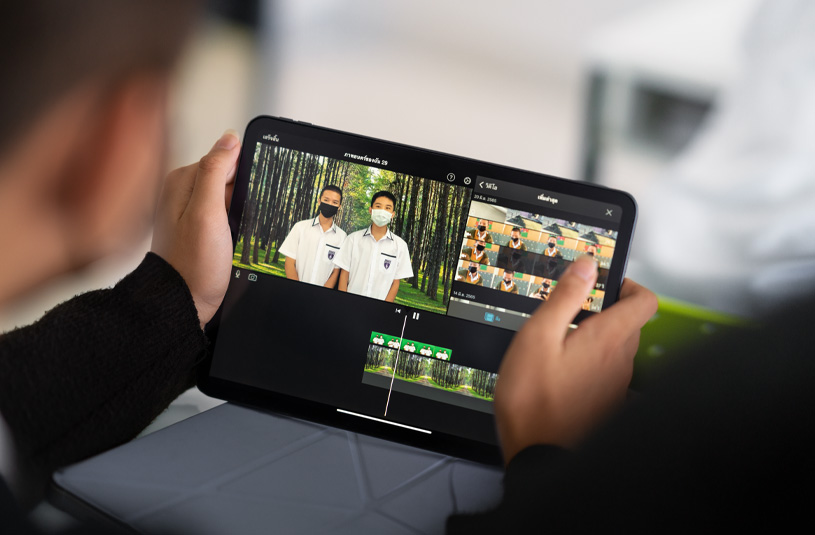
iPad için iMovie’deki yeşil ekran efektlerini kullanarak video klipleri üst üste yerleştirin.
1. Adım
Arka plana bir klip ekleyin. Bir fotoğraf veya video klip seçin ve zaman çizelgesine ekleyin. Bu görüntü, sahnenin arka planını oluşturacak.
2. Adım
Bir yeşil ekran klibi ekleyin. Ortam tarayıcıdan, bir süjenin tamamen yeşil veya mavi arka plan önünde çekildiği bir klip seçin. Daha Fazla Seçenek düğmesine ve ardından Yeşil/Mavi Ekran seçeneğine dokunun.
3. Adım
Yeşil ekran klibi, zaman çizelgesinde arka plan klibinizin üzerine yerleştirilir. Yeşil ekran klibinizdeki yeşil veya mavi alanlar otomatik olarak şeffaf hale gelir, böylece arka plandaki klip de görünebilir.
4. Adım
Yeşil ekran efektini ayarlayın. Ayarla düğmesine dokunun ve iki görüntünün en gerçekçi birleşimini elde etmek için Şiddet sürgüsünü sürükleyerek arka plandan silinen yeşil veya mavi renk miktarını değiştirin.
5. Adım
Yeşil ekran klibindeki bölümleri kırpın. Maske düğmesine dokunun ve yeşil ekran klibinde göstermek istemediğiniz yerleri kırpmak için karenin köşelerini sürükleyin.
Uygulayın.
Hayal dünyasında dolaşın. Öğrencilerin hazırladığı illüstrasyonları filminizin hayali arka planları olarak kullanın.
Uygulayın.
Geçmişe yolculuk edin. Tarihi olaylara ait eski fotoğrafların ve video kliplerin önüne bir süje yerleştirerek geçmişi bugüne taşıyın.
Çok daha fazlasını yapın.
Filminize özel grafikler eklemek için yeşil veya mavi ekran efektinden yararlanın. Keynote’ta arka planı tamamen yeşil veya mavi olan bir sabit görüntü ya da animasyon hazırlayın, ardından bunu bir katman olarak ekleyin.
iPad için GarageBand:
Ses Kaydedici
iPad için GarageBand ile sesinizi kaydedin.
1. Adım
Ses Kaydedici’yi açın. Ses tarayıcıda Ses Kaydedici’ye gelin ve Ses düğmesine dokunun.
2. Adım
Bir ses ön ayarı seçin. Stüdyo’ya ve ardından
ortadaki mikrofona dokunun. Ön ayarlar listesinin en altına gelerek Narrator’ı seçin ve sonrasında Bitti’ye dokunun.
3. Adım
Metronomu kapatın. Metronom düğmesine dokunmanız yeterli.
4. Adım
Otomatik kayıt uzunluğunu açın. Parça Bölümü düğmesine dokunun, Bölüm A’ya dokunun ve Otomatik seçeneğini açın. Böylece istediğiniz uzunlukta kayıt yapabilirsiniz.
5. Adım
Sesinizi kaydedin. Kayıt düğmesine dokunun. Sayaçtan sonra mikrofonla sesinizi kaydedin. Bitirdiğinizde Durdur düğmesine dokunun.
6. Adım
Kaydınızı dinleyin. Zaman çizelgesinin başına dönmek için Başa Git’e ve ardından Çal düğmesine dokunun.
7. Adım
İzler görüntüsüne geçin. İzler Görüntüsü düğmesine dokunarak, yaptığınız kaydı projenizin ilk sırasında veya izinde görebilirsiniz.
Uygulayın.
Öğrettiğiniz konudaki bir uzmanla röportaj yapın ve yeni bakış açıları edinin. iPad’i röportaj yapacağınız kişiyle aranıza yerleştirin. Böylece kayıtta hem sorular hem de cevaplar net bir şekilde duyulabilir.
Uygulayın.
Öğrencilerin akıcı okuma konusunda kendilerini ne kadar geliştirdiklerini takip etmek için ses kaydı özelliğini kullanın. Öğrencinizin bir metni okumasını kaydedin. Birkaç denemeden sonra kaydı yenileyin ve sonuçları karşılaştırın.
Çok daha fazlasını yapın.
Arka plan gürültüsü az olan, daha net ses kayıtları yapmak için yerleşik mikrofona sahip kulaklıklar kullanın. Yeni bir kayıt yaparken, daha önceden kaydedilmiş parçaları ve kendi sesinizi duyabilmek için ayarları düzenleyin.
Topluluk
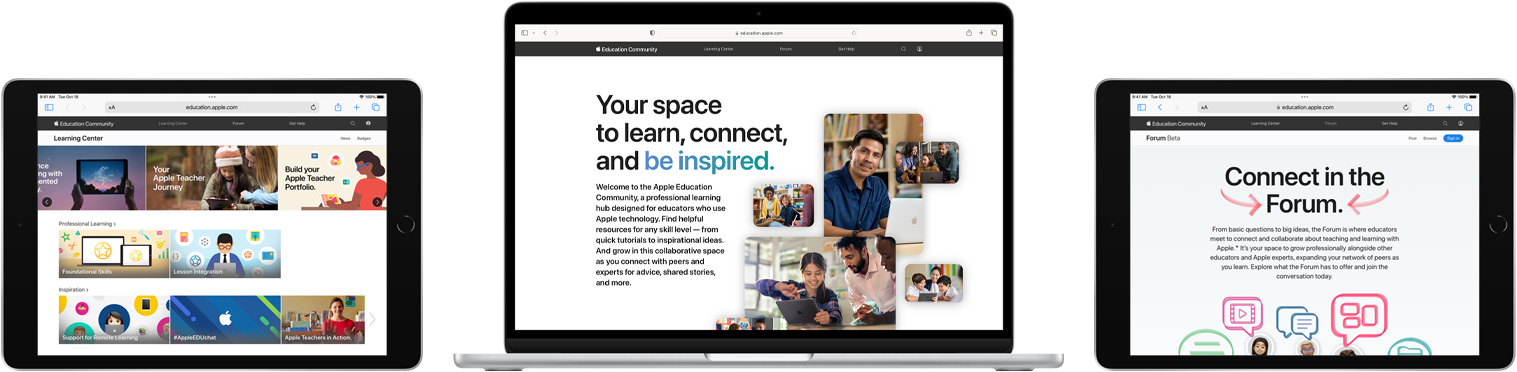
Diğer öğretmenlerle iletişime geçin. Deneyimlerinizi, fikirlerinizi ve ilham kaynaklarınızı paylaşın.
Twitter Chat
Twitter’da @AppleEDU hesabını takip edin ve #AppleEDUChat etiketiyle sohbetlere katılın veya Apple Teacher Learning Center’da önceki sohbetlere göz atın.
Apple Distinguished Educators
Apple ürünleriyle eğitim vererek uzmanlıklarını paylaşan lider eğitimcilerin yer aldığı küresel topluluğun deneyimlerinden yararlanın. Lider eğitimciler düzenli olarak dijital kitaplar yazıp yayımlıyor, podcast’ler paylaşıyor ve eğitime yönelik etkinliklere konuşmacı olarak katılıyorlar.
Apple Distinguished Educators hakkında daha fazla bilgi edinin
Today at Apple
Eğitimciler, mağazalarda
ve online olarak düzenlenen
uygulamalı etkinliklere
ücretsiz olarak katılabilir; iPad,
iPhone ve Mac kullanarak fotoğrafçılık, sanat, tasarım,
kod yazma, müzik ve daha birçok yaratıcı alanda ilham alabilirler.
Öğretim Programları ve Proje Kılavuzları
Yaratıcılığı ve kodlamayı her derse nasıl entegre edebileceğinizi öğrenin. Konuya yeni başlamış olsanız bile.
Herkes Kreatif İşler
Yapabilir
Öğrencilerinize fikirlerini çizim, fotoğrafçılık, video ve müzikle nasıl geliştirip paylaşacaklarını öğretmenize yardımcı
olan
proje kılavuzları.
Everyone Can Code
Öğretmenlerin öğrencilere sınıf içinde ve dışında interaktif bulmacalar, eğlenceli karakterler ve aktiviteler aracılığıyla gerçek Swift kodlarını öğretmelerine yardımcı olan kaynaklar.
Develop in Swift
Öğretmenlerin uygulama tasarlama ve geliştirmede öğrencilere yardımcı olmalarını kolaylaştıracak eğitim programları ve ücretsiz online profesyonel öğrenim olanakları.
iPad’de artırılmış gerçeklik. Öğretmenlerin farklı konuları gerçek dünyayla
bir araya getirmelerine olanak sağlayan artırılmış gerçeklik uygulamalarına ve ders fikirlerine göz atın.
Öğretim Araçları
Günlük öğretim görevlerinizi basitleştirin ve her öğrenci için kişiselleştirilmiş öğrenim sağlayın.
Derslik
Öğretime yardımcı olan çok yönlü Derslik uygulaması ile sınıftaki her iPad ve Mac’i yönetebilir, böylece öğrencilerinizin çalışmalarını hem sınıfta hem de uzaktan takip edebilirsiniz.
Okul
Okul uygulamasını kullanarak çalışma sayfalarından eğitim uygulamalarındaki aktivitelere kadar her şeyi kolayca atayabilir, öğrencilerin ilerleme durumlarını takip edebilir ve onlarla gerçek zamanlı olarak birlikte çalışabilirsiniz.
Nasıl Satın Alınır
Okulunuz için
en doğru çözümü bulun.
Daha Fazla Bilgi Nasıl satın alacağınız hakkında daha fazla bilgi edinin Bireysel satın alımlarda eğitimcilere özel fiyatlardan yararlanın.
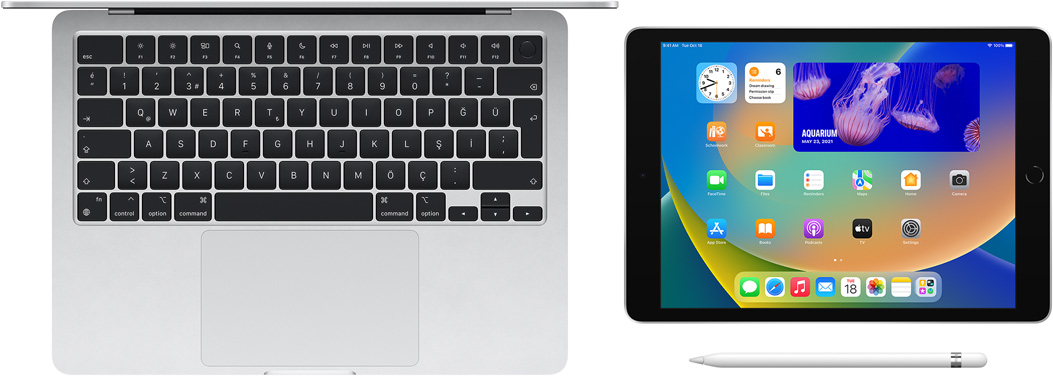
Mac ve iPad Satın AlırkenTasarruf Edin