


-
Siri AI. Un nouvel assistant IA encore plus polyvalent, intelligent et utile au quotidien1.
-
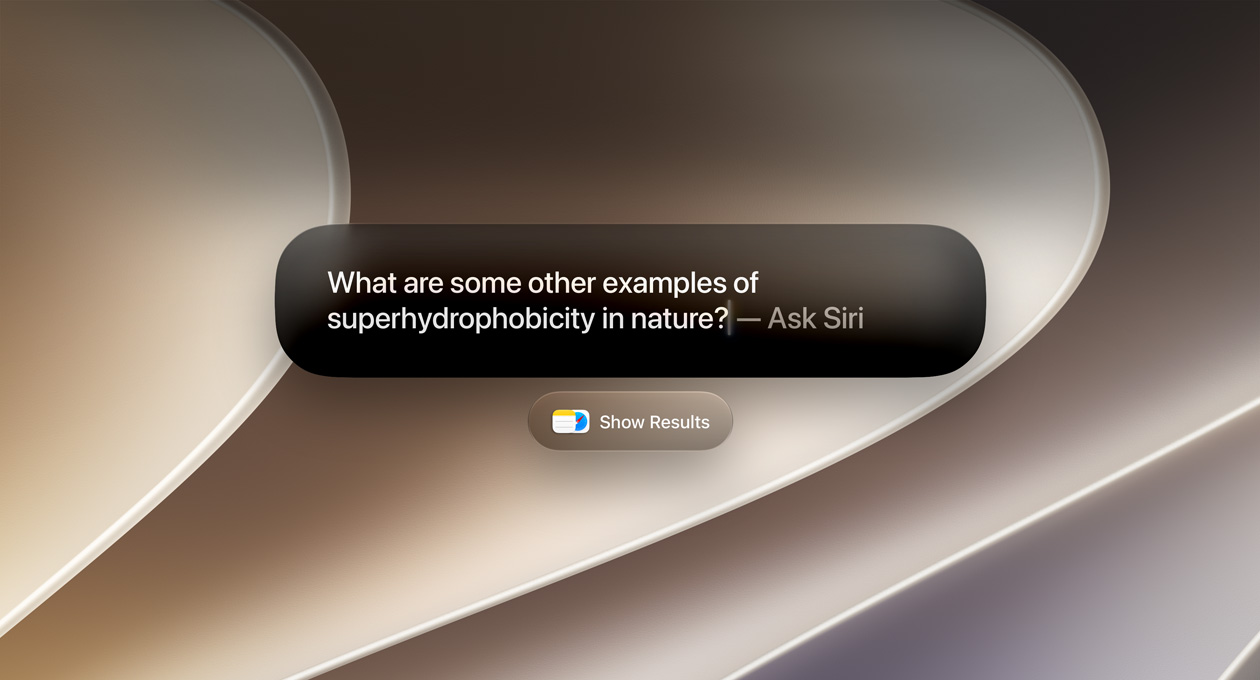
Parlez ou écrivez à Siri AI dans vos mots pour trouver ce que vous cherchez et en faire plus.

-
Apple Intelligence nouvelle génération. Des capacités décuplées dans vos apps de tous les jours, comme Photos, Messages et Safari1.


-
Avec l’intelligence visuelle sur Mac, presque tout ce qui s’affiche à l’écran vous permet d’en savoir plus et d’interagir2.

-
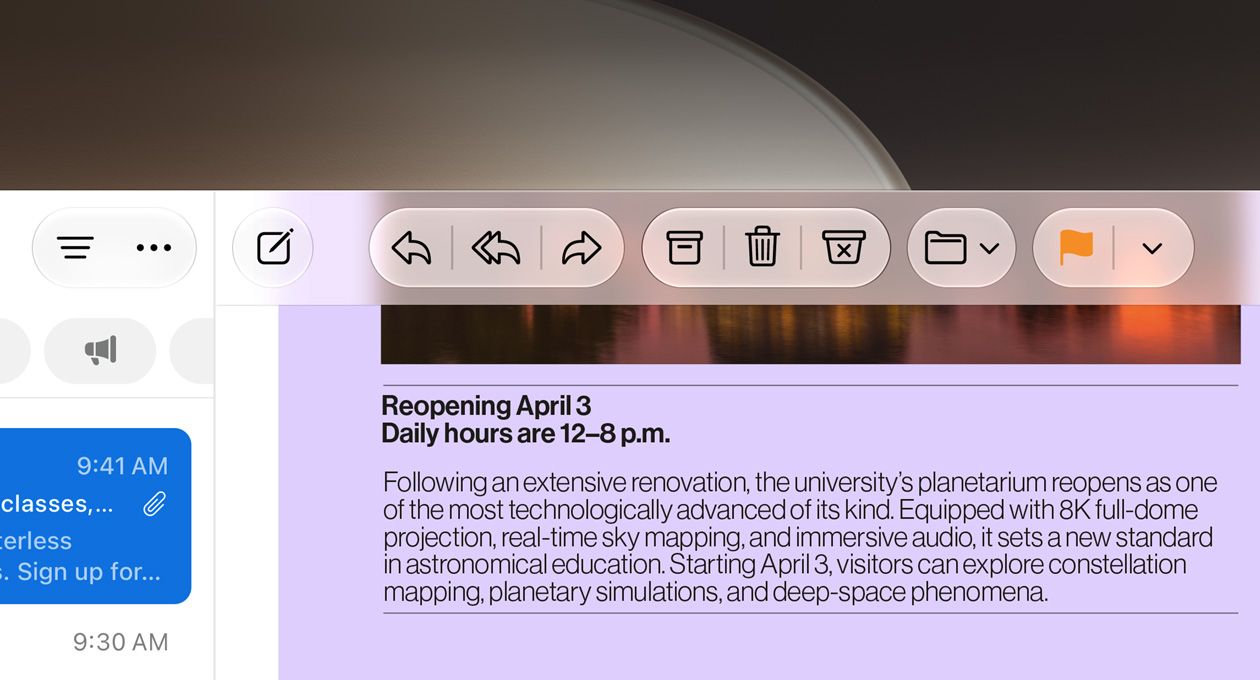
Design épuré avec Liquid Glass amélioré, pour une lisibilité exceptionnelle et une cohérence accrue entre les apps.
-
De multiples améliorations à l’échelle du système rendent votre Mac encore plus réactif et agréable à utiliser.

-
Demandez à Siri AI.
Propulsé par Apple Intelligence, Siri AI est un assistant IA conversationnel aux capacités inédites sur Mac. Posez-lui des questions ouvertes, explorez des idées pour votre travail ou vos projets créatifs et échangez avec lui en toute fluidité. Dans Spotlight, vous pouvez même faire de Demander à Siri votre meilleur résultat.
-
Siri comprend votre contexte personnel.
Siri AI est là pour trouver ce que vous cherchez – il suffit de demander. Mettez la main sur une vieille photo, récupérez un courriel enfoui dans votre boîte de réception ou consultez une note enregistrée sur votre Mac. Facile.

-
Passez à l’action dans plus d’apps.
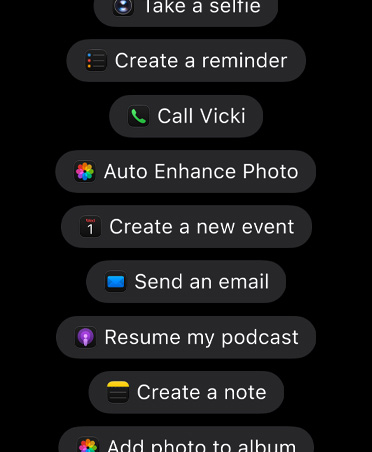
Siri AI peut agir dans des apps comme Messages, Musique et Rappels en se basant sur ce que vous êtes en train de faire. Modifiez rapidement un texto tout juste envoyé, ou ajoutez la chanson de la série que vous écoutez à votre liste de lecture pour le gym.
-
Un monde de connaissances à votre portée.
Demandez à peu près tout ce qui vous vient à l’esprit, faites des recherches pour un projet ou préparez-vous à une entrevue. Siri AI puise dans les contenus en ligne pour vous fournir des informations à jour et détaillées.

-
Découvrez l’app Siri.
Une app dédiée regroupe toutes vos interactions au même endroit. Posez une question sur votre Mac, puis reprenez le fil sur iPhone. Et épinglez des conversations pour y accéder facilement ou lancez-en de nouvelles.

-
Intelligence visuelle avec Siri sur Mac.
Interrogez Siri AI sur presque tout ce qui s’affiche sur votre Mac. Vous n’avez qu’à prendre une capture d’écran – d’une image ou d’un PDF par exemple – et votre assistant pourra répondre à votre question, lancer une recherche ou exécuter une action2.

-
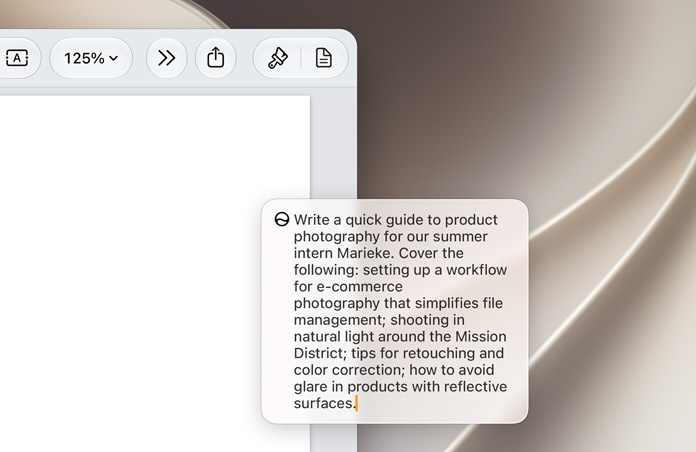
Écrivez avec Siri presque partout.
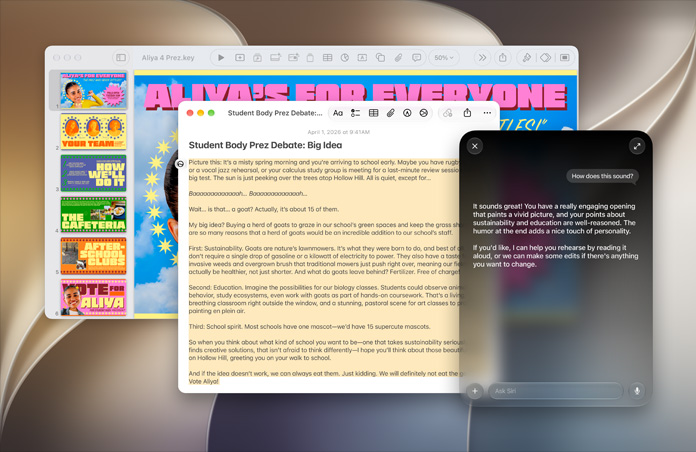
Siri AI peut maintenant rédiger un brouillon à partir de zéro ou vous fournir de la rétroaction sur votre texte. Décrivez simplement ce que vous avez en tête. Et dans Messages et Mail, Siri AI peut adopter votre style, votre ponctuation et votre ton – pour que chaque mot vous ressemble.
-
Personnalisez la voix de Siri.
Choisissez une voix, puis ajustez l’expressivité et le débit de la façon qui vous parle4.

-
Du génie dans Safari.
Vos onglets peuvent maintenant être automatiquement regroupés par sujet pour faciliter la navigation. Et l’option Me prévenir vous avertit en cas de changement sur une page – comme une baisse de prix ou le retour d’un article en stock – afin que vous puissiez agir aussitôt.

-
Renforcez vos mots de passe d’un clic.
L’app Mots de passe vous alerte si des mots de passe sont faibles ou compromis et peut les mettre à jour pour vous. Fini les soucis.

Disponibles via une future mise à jour logicielle
-
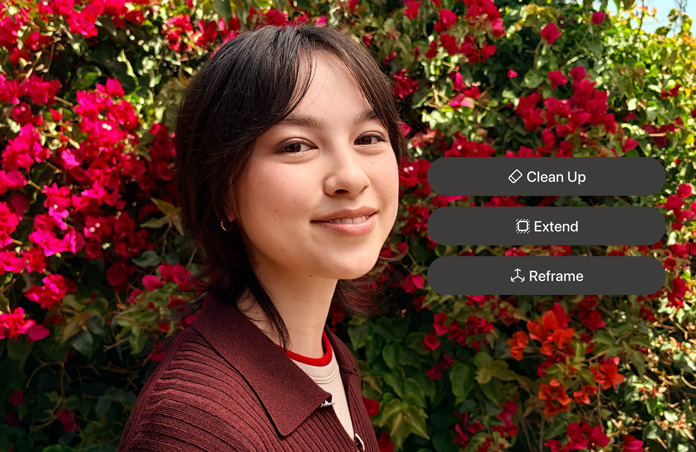
Retouche photo encore plus intelligente.
Recadrez une photo après l’avoir prise grâce au recadrage spatial. Élargissez vos images avec l’outil Étendre. Et utilisez l’outil de nettoyage amélioré pour effacer des objets encore plus grands.
Des limites d’utilisation peuvent s’appliquer.
-
Exprimez-en davantage avec Image Playground.
Puisez dans un vaste éventail de styles, dont photoréaliste, et créez des visuels uniques et de haute qualité pour tous vos projets. Modifiez ou transformez vos images avec une simple description. Les possibilités sont infinies.
Des limites d’utilisation peuvent s’appliquer.

-
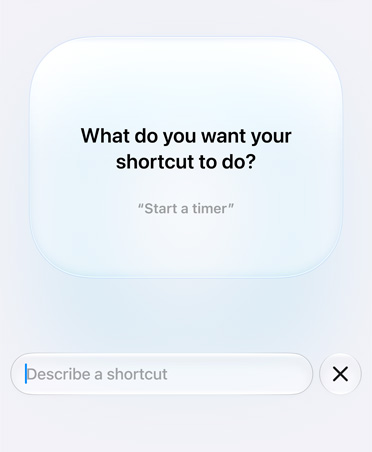
Décrivez un raccourci.
Automatisez vos tâches quotidiennes en quelques mots. Décrivez simplement ce que vous voulez faire, et Raccourcis coordonnera les actions entre les apps concernées.
Des limites d’utilisation peuvent s’appliquer.
-
Approuvez les sites web.
De nouvelles restrictions de navigation5 exigent que les enfants demandent la permission pour accéder à de nouveaux sites web. Et les parents peuvent examiner le tout dans l’app Messages avant d’accepter6.

-
Aidez-les à échanger en toute sécurité.
La fonctionnalité Sécurité des communications protège les enfants en restreignant la réception et l’envoi de contenus comportant de la nudité dans les apps comme Messages et FaceTime. Et maintenant, elle intervient aussi avant toute exposition à des images ou vidéos partagées contenant du sang ou de la violence.

-
Limites de temps et horaires.
Les parents peuvent fixer des limites de temps par catégorie – Divertissement, Jeux et Médias sociaux, par exemple. Pour les aider à trancher, nous offrons des conseils basés sur l’âge, élaborés avec des équipes cliniques et des spécialistes du développement infantile. Les limites sont modifiables en tout temps en fonction des besoins constatés. Par ailleurs, les horaires permettent aux parents d’autoriser l’utilisation de certaines apps selon l’heure et le jour de la semaine.

-
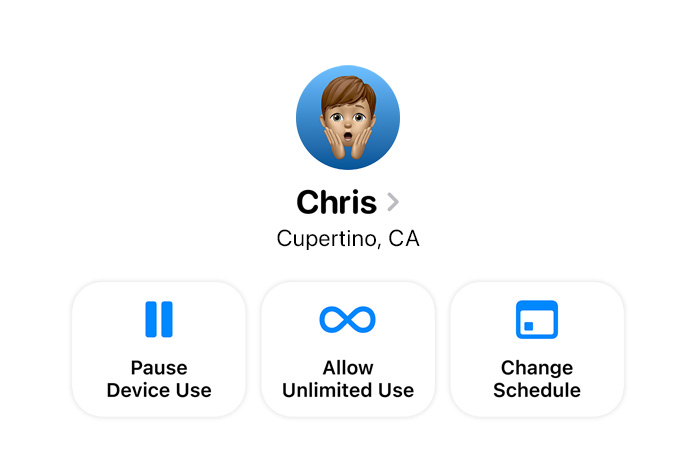
Commandes simples et intuitives.
Grâce à un nouveau design, les réglages de contrôle parental n’ont jamais été si faciles à utiliser. Les parents peuvent voir d’un coup d’œil ce que font leurs enfants sur leur Mac, et modifier leurs accès en un instant d’un simple clic.
-
Design optimisé.
Le Liquid Glass a été revu pour assurer une lisibilité hors pair grâce à une réfraction plus uniforme et un meilleur contraste. Des barres d’outils homogènes, des barres latérales bord à bord et une forme repensée pour les fenêtres et icônes de barre des menus produisent un design plus raffiné. Et un nouveau curseur vous permet de régler l’opacité sur une échelle allant de complètement transparent à entièrement teinté.

-
Performances accélérées.
Avec des transferts AirDrop plus rapides, la navigation optimisée dans les fichiers réseau et le chargement accéléré du contenu sur la page de démarrage de Safari, la réactivité sur Mac atteint des sommets.
-
Recherche mieux ciblée dans Mail.
Un nouveau système de classement place les résultats les plus pertinents en tête de liste pour vous aider à trouver rapidement le courriel que vous cherchez, même s’il est enfoui au fond de votre boîte de réception.

-
Et tellement plus.
Grâce à des améliorations au cœur même du système et à la mise à jour d’expériences et d’apps que vous utilisez au quotidien, macOS est plus convivial que jamais.

Fonctionnalités de macOS 27 Golden GateEt ce n’est pas tout.

Accessibilité.
VoiceOver acquiert de nouvelles capacités d’interprétation du contenu à l’écran qui lui permettent entre autres de décrire les images de manière plus détaillée. Une nouvelle fonctionnalité de sous-titrage peut générer automatiquement des sous-titres synchronisés dans n’importe quelle vidéo, et même traduire ceux qui existent déjà.

Décrivez un événement pour l’ajouter dans Calendrier.
Ajoutez et modifiez des événements dans votre calendrier à l’aide d’une simple description. Transformez un dîner d’affaires en café en changeant la description de l’événement, et l’app Calendrier s’occupera d’ajuster les détails.

Prise en charge des moniteurs ultralarges.
Vous pouvez désormais profiter de définitions supérieures, comme 5K à 120 Hz, sur les très grands moniteurs. Et la disposition des écrans reste telle que vous l’avez laissée, pour une expérience fluide à chaque branchement.

Améliorations aux albums partagés iCloud.
Il est maintenant plus facile pour vos proches qui utilisent Android ou Windows de se joindre à un album partagé sur iCloud.com et d’y contribuer. La prise en charge de contenus pleine définition est aussi offerte, tout comme de nouvelles façons de filtrer les images, de réagir aux photos et d’inviter des gens à partager un album.

Faites-en plus avec les suggestions.
Messages3 et Mail vous offrent des suggestions d’actions rapides en fonction du contexte de votre conversation. Un clic suffit pour ajouter un événement à votre calendrier ou trouver une photo. Disponible en anglais.

L’info qu’il vous faut pendant vos appels.
Quand vous êtes au téléphone avec une entreprise, la fonctionnalité de contexte pendant les appels peut afficher de manière proactive des renseignements pertinents provenant de vos apps – un numéro de vol dans Mail, par exemple.

Flyover enrichi dans Plans.
Flyover s’appuie désormais sur des images aériennes combinées à des modèles d’intelligence visuelle pour rendre de façon nette toutes sortes de détails stupéfiants, comme des éléments architecturaux et les formes des arbres.

Balayez vers le bas pour actualiser.
Dans des apps comme Safari, Mail, News, Balados et Calendrier, balayez l’écran vers le bas pour mettre le contenu à jour.

Expérience optimisée pour les balados vidéo sur Mac.
Basculez entre l’audio et la vidéo en toute fluidité. Il est maintenant aussi simple et agréable de découvrir et de regarder des balados vidéo que d’écouter leur version audio.
