-
Das neue Siri AI. Ein noch fähigeres Assistenzsystem mit erweiterter Intelligenz, um jeden Tag hilfreicher zu sein.1


-
Tippe oder sprich mit Siri AI ganz natürlich. So findest du, was du brauchst, und kannst mehr erledigen.
Siri AI wird auf Englisch eingeführt. In der EU zunächst nicht auf iOS, iPadOS und watchOS verfügbar.


-
Apple Intelligence der nächsten Generation. Optimiert die Apps, die du am meisten nutzt – wie Fotos, Nachrichten und Safari.1


-
Mit Visueller Intelligenz erfährst du mehr über praktisch alles auf deinem Mac Bildschirm und kannst damit interagieren.2


-
Mit einem noch klareren Design sorgt Liquid Glass für herausragende Lesbarkeit und ein einheitlicheres Erlebnis über alle Apps hinweg.

-
Jede Menge Optimierungen auf unseren Plattformen. So wird dein Mac noch reaktionsschneller und angenehmer.

-
Frag einfach Siri AI.
Apple Intelligence macht Siri AI zu deiner umgangssprachlichen KI Assistenz mit völlig neuen Möglichkeiten auf deinem Mac. Stell offene Fragen, sammle Ideen für die Arbeit oder deine kreativen Projekte und führe ganz natürliche Dialoge. Und wenn du in Spotlight suchst, kannst du „Siri fragen“ als Toptreffer auswählen.

-
Siri versteht deinen persönlichen Kontext.
Siri AI findet relevante Antworten auf das, wonach du suchst – du musst einfach nur fragen. Zum Beispiel nach einem Foto, das du vor Jahren gemacht hast. Oder nach einer E‑Mail in den Tiefen deines Postfachs. Und Siri AI findet auch diese eine Notiz, die du irgendwann mal auf deinem Mac gespeichert hast.

-
In mehr Apps ist mehr möglich.
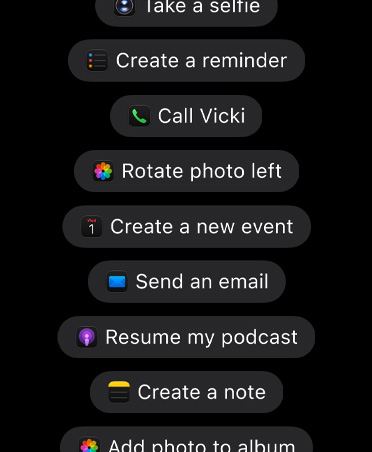
Siri AI kann basierend auf dem, was du gerade in Apps wie Nachrichten, Musik, Erinnerungen und mehr machst, bestimmte Aktionen ausführen. Bearbeite schnell eine gerade abgesendete Nachricht oder füge einen Song aus der Serie, die du gerade siehst, zu deiner Workout Playlist hinzu.
-
Nutze umfassendes Weltwissen.
Frag nach so gut wie allem, recherchiere für ein Projekt oder bereite dich auf dein Vorstellungsgespräch vor. Siri AI bezieht sich dann auf Informationen, die es online findet, und gibt dir detaillierte, aktuelle Einblicke.

-
Die neue Siri App.
Eine eigene App bringt deine Unterhaltungen an einem Ort zusammen. So kannst du nach einer früheren Frage suchen und dort weitermachen, wo du aufgehört hast. Du kannst eine Unterhaltung auch anpinnen, um leichter darauf zuzugreifen, oder eine neue beginnen.

-
Visuelle Intelligenz mit Siri auf dem Mac.
Frag Siri AI nach so gut wie allem, was du auf deinem Bildschirm siehst. Mach einfach einen Screenshot von deinem Bildschirm, zum Beispiel von einem Bild oder PDF. Und erhalte Antworten, suche etwas oder interagiere.2

-
Schreibe mit Siri praktisch überall, wo du tippst.
Siri AI kann jetzt einen völlig neuen Entwurf erstellen oder Feedback zu dem geben, was du geschrieben hast. Erkläre einfach in deinen eigenen Worten, was du brauchst. Und in Nachrichten und Mail passt sich Siri AI deinem Schreibstil, deiner Zeichensetzung und deinem Ton an – damit du immer wie du klingst.

-
Siri klingt so, wie du es einstellst.
Wähle eine Stimme aus und passe dann ihren Ausdruck und das Sprechtempo an, bis es perfekt für dich ist.3

-
Safari arbeitet smarter für dich.
Jetzt können deine Tabs automatisch nach Themen gruppiert werden, damit du zusammengehörige Seiten auf deinem Mac leichter findest. „Mitteilung an mich“ in Safari überwacht Webseiten auf Änderungen, zum Beispiel bei Preisen oder neuen Lagerbeständen – und benachrichtigt dich, wenn du handeln solltest.

-
Passwörter ändern mit einem Klick.
Die Passwörter App warnt dich vor schwachen oder kompromittierten Passwörtern und kann sie ohne Aufwand für dich aktualisieren.
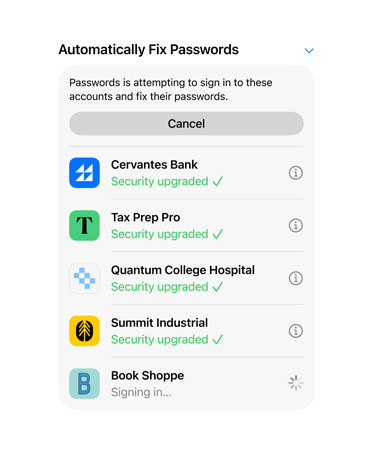
Kommt mit einem zukünftigen Softwareupdate.
-
Smarte Fotobearbeitung auf dem nächsten Level.
Mit der Räumlichen Neuausrichtung kannst du den Bildausschnitt noch nach der Aufnahme anpassen. Erweitere deine Fotos einfach. Und entferne noch größere Objekte mit dem verbesserten Bereinigen Tool.

Es können Nutzungsbeschränkungen gelten.
-
Es geht noch mehr. Mit Image Playground.
Erstelle einzigartige Bilder in hoher Qualität für jedes Projekt und in so ziemlich jedem Stil, sogar fotorealistisch. Bearbeite und verwandle deine Bilder einfach mit einer Beschreibung – für endlose Möglichkeiten.

Es können Nutzungsbeschränkungen gelten.
-
Beschreibe einen Kurzbefehl.
Automatisiere tägliche Aufgaben mit einer einfachen Beschreibung. Sag einfach, was du brauchst, und Kurzbefehle verbindet Aktionen über Apps hinweg, um es zu erledigen.

Es können Nutzungsbeschränkungen gelten.
-
Gib neue Websites frei.
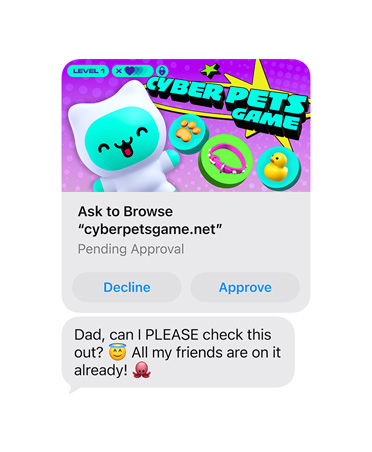
Mit der neuen Surfanfrage5 müssen Kinder eine Erlaubnis anfordern, um auf neue Websites zuzugreifen. Eltern können die Anfrage in Nachrichten prüfen, bevor sie sie genehmigen.6
-
Hilf ihnen, sicher zu kommunizieren.
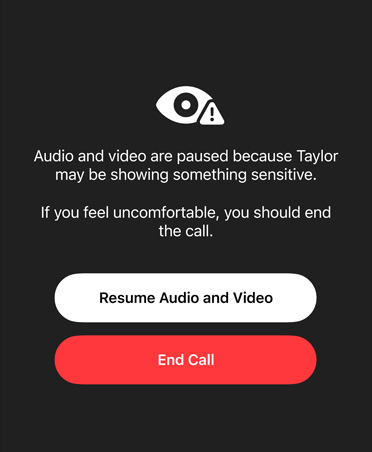
Kommunikationssicherheit schützt Kinder davor, Inhalte mit Nacktheit in Nachrichten, FaceTime und mehr zu sehen oder zu teilen. Das Feature greift jetzt auch ein, bevor Kinder blutige oder gewalttätige Inhalte in geteilten Bildern und Videos sehen.
-
Nutzungszeiten und Zeitpläne.
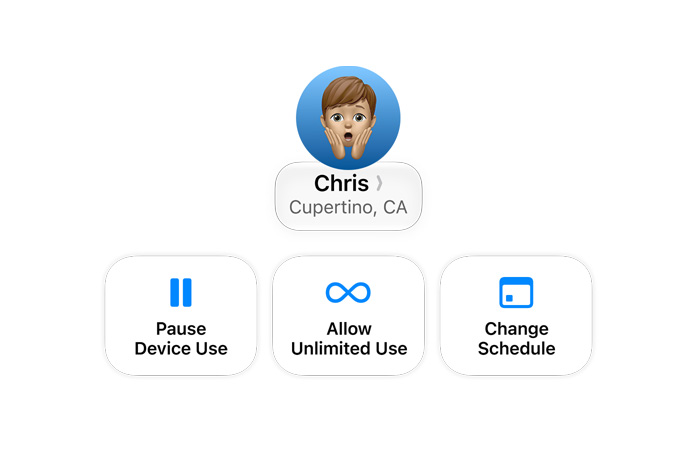
Eltern können Nutzungszeiten für verschiedene Kategorien wie Entertainment, Games und Social Media festlegen. Wir unterstützen sie dabei mit Richtlinien, die auf dem Alter der Kinder basieren und gemeinsam mit Expert:innen aus den Bereichen Medizin und kindliche Entwicklung erarbeitet wurden. Eltern können diese Nutzungszeiten jederzeit anpassen, je nachdem, was für ihr Kind am besten ist. Und mit Zeitplänen können Eltern festlegen, welche Apps ihr Kind zu verschiedenen Zeiten oder an bestimmten Wochentagen nutzen darf.

-
Intuitive Steuerungen.
Ein neues Design macht die Kindersicherung in den Einstellungen noch einfacher zu bedienen. So können Eltern auf einen Blick sehen, wie die Kinder ihren Mac genutzt haben. Und die Zugriffsrechte mit nur einem Klick schnell anpassen.
-
Design Verbesserungen.
Die Liquid Glass Updates sorgen für eine hervorragende Lesbarkeit durch eine gleichmäßigere Lichtbrechung und einen verbesserten Kontrast. Einheitliche Symbolleisten, Seitenleisten bis an den Rand, aktualisierte Fensterformen und Menüleisten Symbole machen das Design noch klarer. Und mit einem neuen Regler kannst du ganz einfach anpassen, wie Liquid Glass aussieht – von ultraklar bis komplett durchgefärbt.

-
Schnellere Performance.
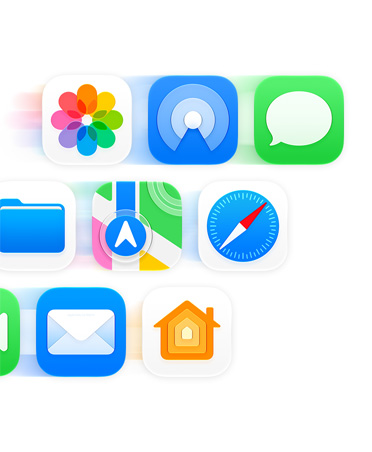
Schnellere AirDrop Übertragungen, schnelleres Durchsuchen von Netzwerkdateien und schnelleres Laden von Startseiteninhalten in Safari sorgen dafür, dass sich dein Mac reaktionsschneller als je zuvor anfühlt.
-
Bessere Suche in Mail.
Ein neues Ranking System bringt die besten Treffer ganz nach oben, damit du sofort findest, was du brauchst – selbst wenn es tief in deinem Posteingang versteckt ist.

-
Und noch so viel mehr.
Mit Optimierungen des Systems, der Apps und Funktionen, auf die du jeden Tag vertraust, fühlt sich macOS besser an als je zuvor.

macOS 27 Golden Gate Features. Und so viel mehr.

Bedienungshilfen.
VoiceOver gibt dir neue Möglichkeiten, Inhalte auf dem Bildschirm zu verstehen, einschließlich besserer Bildbeschreibungen. Das neue Untertitel Feature erstellt für jedes Video, das du dir ansiehst, automatisch synchronisierte Untertitel. Es kann sogar vorhandene Untertitel in andere Sprachen übersetzen.

Beschreibe ein Ereignis und füge es dem Kalender hinzu.
Lass Termine in deinen Kalender eintragen und bearbeite sie einfach mit einer Beschreibung. Ändere die Beschreibung, um ein Lunchmeeting in ein Kaffeetrinken zu ändern, und die Kalender App passt die Details an.

Unterstützung für ultrabreite Displays.
Ab sofort hast du eine höhere Auflösung auf ultrabreiten Displays, wie 5K bei 120 Hz. Und deine Displayanordnung bleibt immer genau so, wie du sie verlassen hast – für ein nahtloses Erlebnis. Jedes Mal, wenn du dich verbindest.

Verbesserte Geteilte iCloud Alben.
Für Freund:innen und Familie, die Android oder Windows nutzen, ist es einfacher, mitzumachen und ihre eigenen Fotos auf iCloud.com zu teilen. Geteilte Alben unterstützen jetzt das Teilen in voller Auflösung. Außerdem gibt es neue Möglichkeiten, Fotos zu filtern und auf sie zu reagieren sowie andere zu einem Album einzuladen.

Mit Vorschlägen mehr erledigen.
Nachrichten7 und Mail machen dir Vorschläge, mit denen du schnell Aktionen basierend auf dem Kontext deiner Unterhaltung ausführen kannst – wie ein Kalenderereignis hinzufügen oder mit nur einem Klick ein Foto suchen. Demnächst auf Englisch.

Relevante Infos erhalten – während eines Anrufs.
Anrufkontext kann beim Telefonat mit einem Unternehmen proaktiv passende Infos aus deinen Apps anzeigen – wie einen Buchungscode aus Mail, wenn du eine Fluggesellschaft anrufst. Demnächst auf Englisch.

Verbessertes Flyover in Karten.
Flyover nutzt jetzt Luftaufnahmen und Modelle für Visuelle Intelligenz, um alles von architektonischen Elementen bis zu den Formen einzelner Bäume in beeindruckenden, gestochen scharfen Details zu rendern.

Nach unten streichen, um neu zu laden.
Streiche in Apps wie Safari, Mail, Podcasts und Kalender nach unten, um aktuelle Infos in deinen Apps zu erhalten.

Verbesserte Video Podcasts auf dem Mac.
Wechsle nahtlos zwischen Ansehen und Hören von Sendungen. So kannst du Video-Podcasts genauso leicht und angenehm entdecken wie Audio-Podcasts.