Final Cut Studio

Jetzt kaufen

Neue Funktionen in Final Cut Studio

Final Cut Pro 6

Formatunabhängige Timeline

Format-unabhängige Timeline

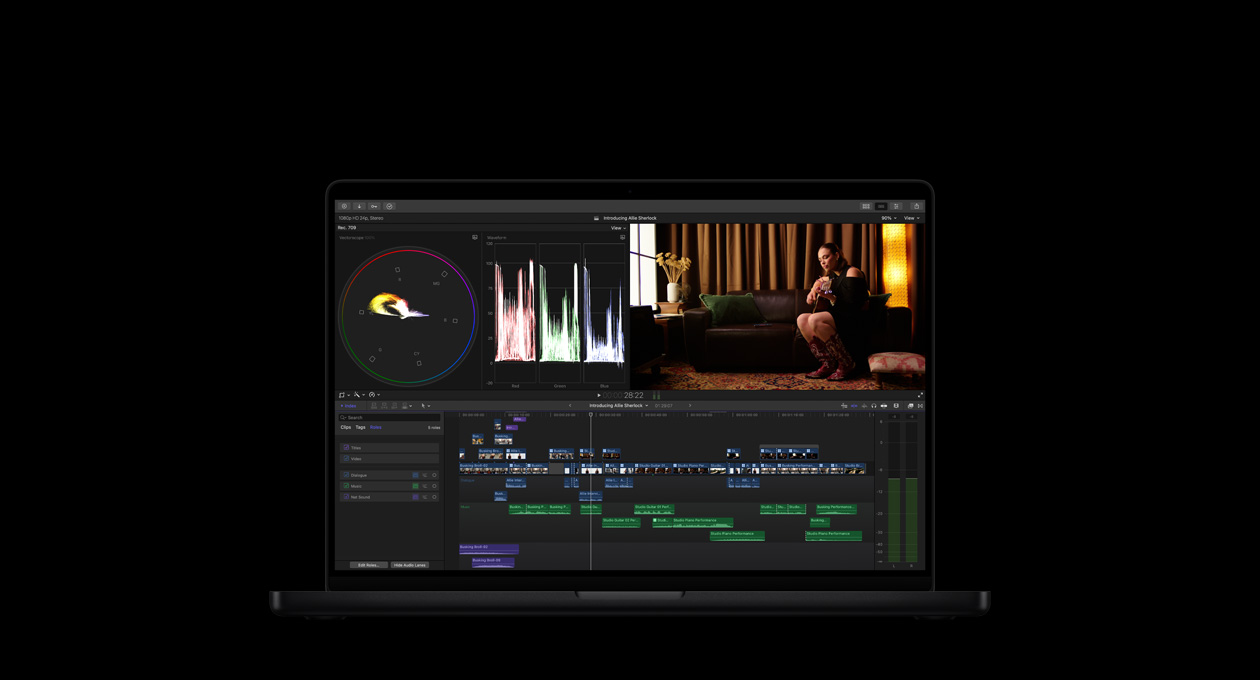
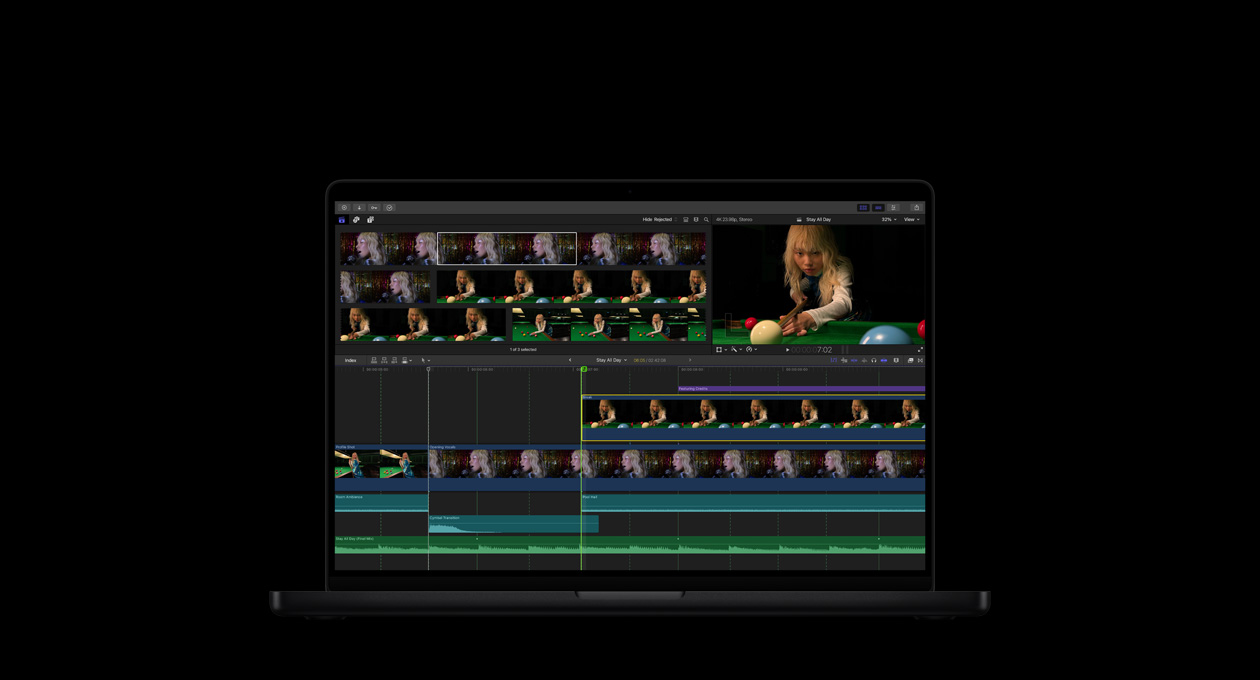
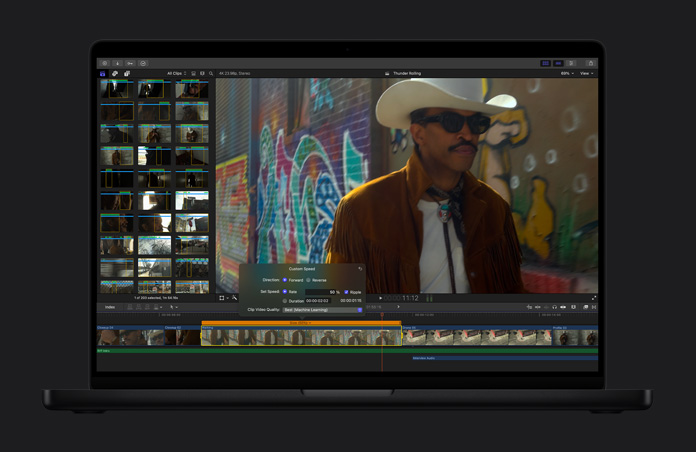
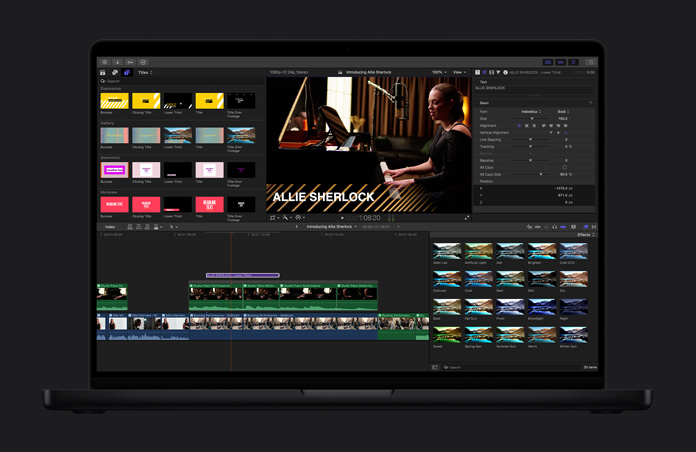
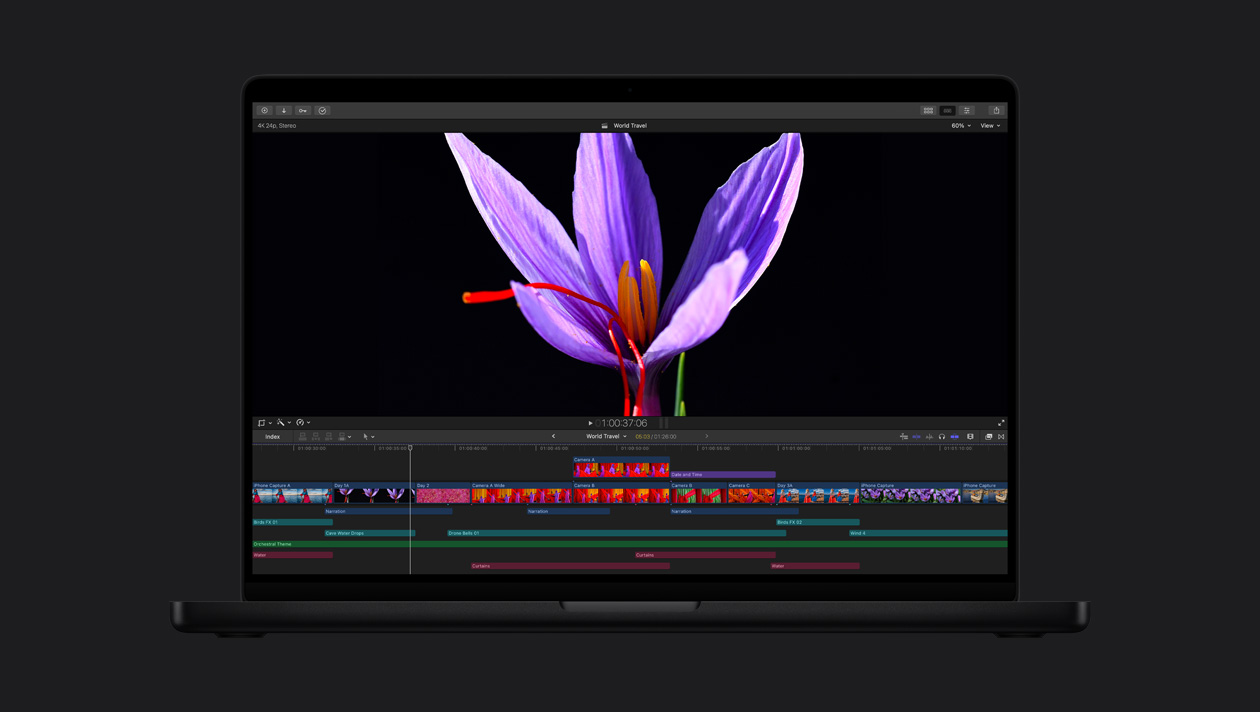
Die neue, format-unabhängige Timeline von Final Cut Pro 6 erlaubt die Verwendung vieler Formate und sogar unterschiedlicher Bildraten. Sie können nach Lust und Laune eine Kombination aus HD und SD schneiden, darunter NTSC und PAL, und zwar alles in Echtzeit.

Enge Zusammenarbeit mit Motion 3

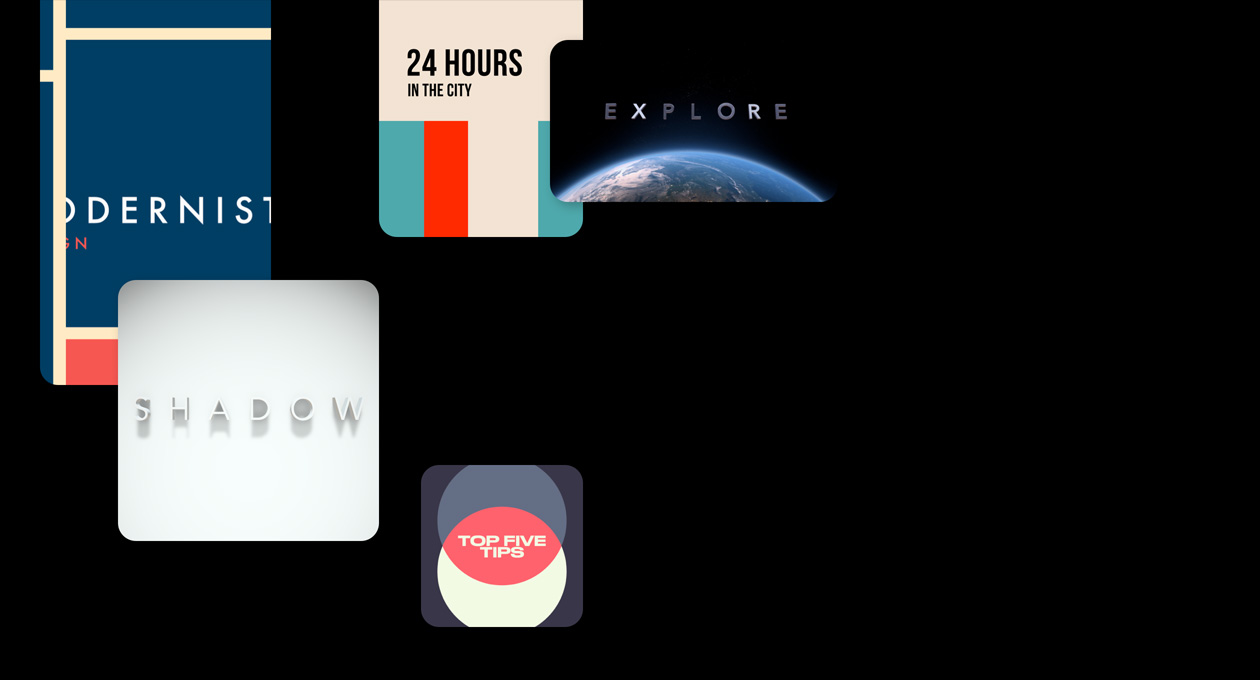
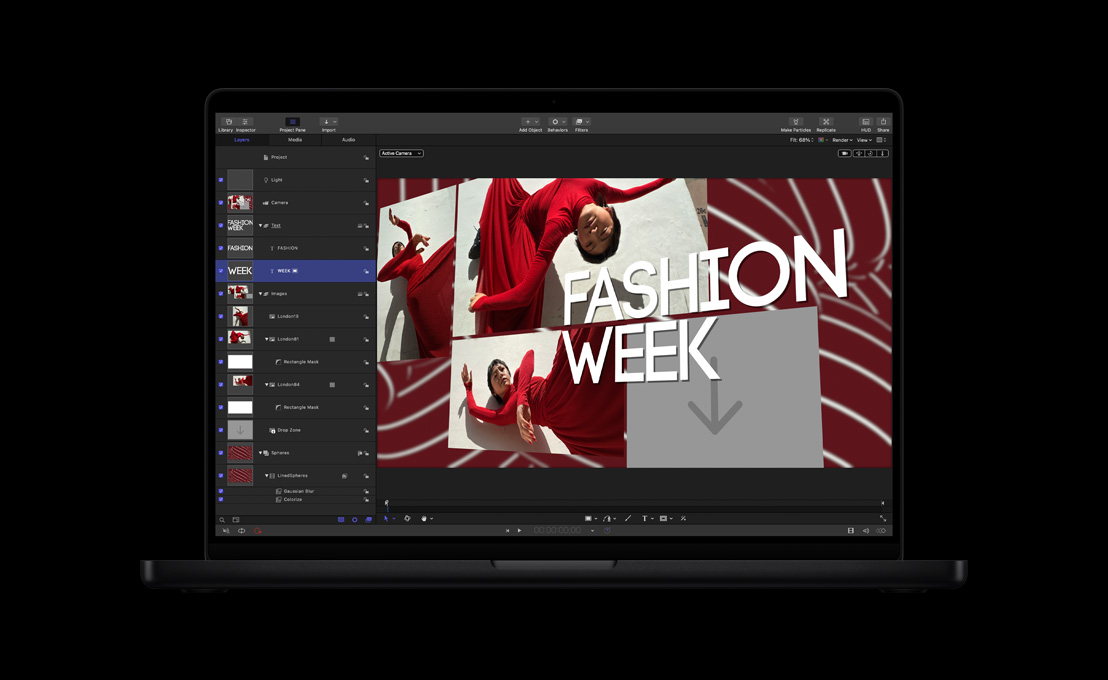
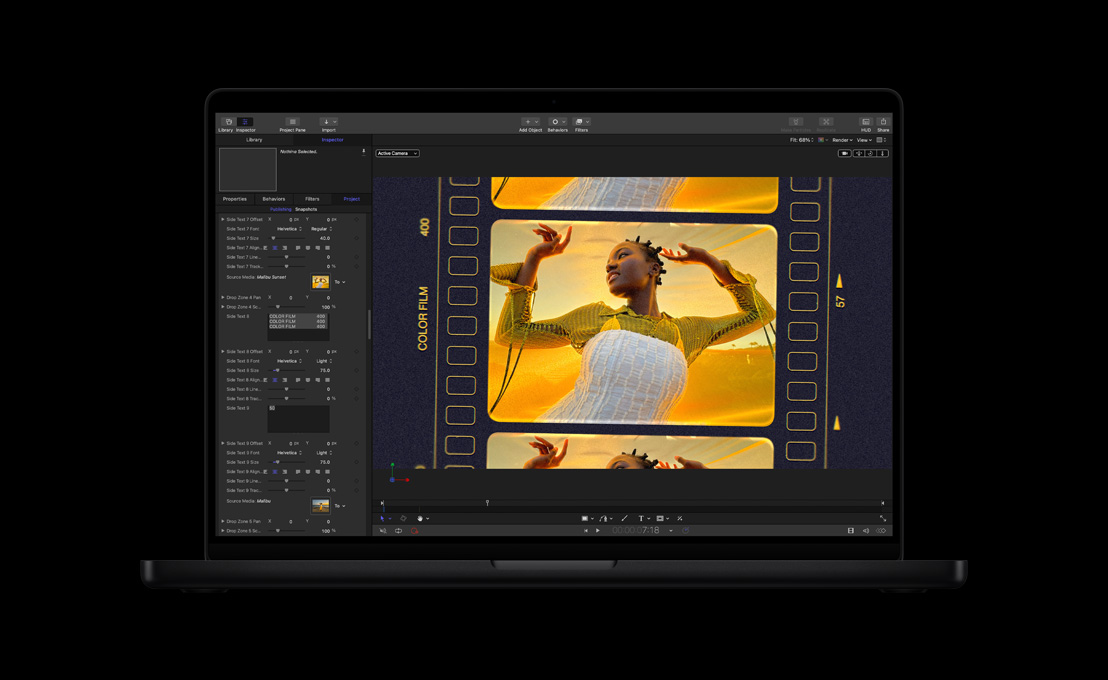
Mithilfe bearbeitbarer Motion 3 Master-Vorlagen mit Video-Drop-Zones und Textfeldern lassen sich Inhalte einfach aktualisieren, ohne dass Sie Final Cut Pro verlassen müssen. Senden Sie Clips von Final Cut Pro an Motion für die erweiterte Bildbearbeitung, einschließlich komplexer Retiming-Effekte und Bildstabilisierung. Daten von variablen Geschwindigkeitsänderungen und in Final Cut Pro vorgenommene SmoothCam Anpassungen werden zusammen mit Ihrem Material in Motion bereitgestellt.

Konfigurieren leicht gemacht

Das Einrichten einer Sequenz ist jetzt ganz einfach per Drag&Drop möglich. Final Cut Pro verwendet sofort eine Konfiguration passend zum Format des ersten Clips, den Sie in das Fenster "Timeline" bewegen. Wenn Sie diese Arbeit manuell erledigen möchten, stellt Ihnen die Funktion "Einfache Konfiguration" drei einfache Optionen zur Wahl. Wählen Sie eine Formatkategorie (z. B. HDV), eine Bildrate und dann das spezielle Format. Jede Liste zeigt basierend auf Ihrer Auswahl nur die Optionen, die Sie wirklich brauchen.

Apple ProRes 422

Final Cut Pro 6 unterstützt ProRes 422, ein neues Postproduktionsformat von Apple, das unkomprimierte HD-Qualität mit SD-Dateigrößen liefert. ProRes 422 bietet vielfältige Einsatzmöglichkeiten: wenn Sie über ein Xsan Speichernetzwerk mit anderen Personen zusammenarbeiten, wenn Sie unterwegs ein Notebook einsetzen, wenn Sie mit nicht nativen Kameraformaten arbeiten oder wenn Sie höchste Qualität für Composites und anspruchsvolle Farbkorrekturen wünschen.

FxPlug

FxPlug Filter und Übergänge

Ergänzen Sie die über 150 Echtzeitfilter und Effekte in Final Cut Pro 6 durch Filter von Drittanbietern, die auf dem FxPlug Standard basieren, also auf dem Format für außergewöhnliche Echtzeiteffekte in Motion. Führende Entwickler nutzen FxPlug, um hunderte GPU-beschleunigter Echtzeit-Plug-Ins mit 32-Bit-Float-Qualität zu erstellen. Final Cut Pro 6 umfasst über 25 neue FxPlug Filter, die Ihnen den Einstieg erleichtern.

Reibungslose Zusammenarbeit mit Color

Wenn Sie Ihrem fertigen Projekt das gewisse Etwas verleihen möchten oder projektübergreifend wichtige Farbänderungen durchführen müssen, senden Sie es an Color, um nahtlos komplexe Farbkorrekturen vorzunehmen. Color kann auch in DI-Workflows (Digital Intermediate) zum Abgleichen von Farben und zum Ausgeben von Filmscans mit hoher Auflösung eingesetzt werden.

SmoothCam

Funktion "SmoothCam"

Die Funktion "SmoothCam" stabilisiert verwackelte Aufnahmen automatisch und gewährleistet zugleich, dass normale Kamerabewegungen wie Kamerafahrten, Schwenks und Zooms erhalten bleiben. SmoothCam nutzt eine leistungsstarke Optical-Flow-Technologie, um Ihr Material im Hintergrund zu analysieren, während Sie anderes Material schneiden.

Surround-Sound

Optimierte Audio-bearbeitung

Die neuen Steuerelemente für Normalisierung und Aussteuerung können wahlweise auf einzelne oder mehrere Clips angewendet werden und erhöhen automatisch den Pegel jedes Clips auf den ohne Verzerrung möglichen Maximalwert. Erstellen Sie einen Surround-Sound-Mix in Soundtrack Pro, wechseln Sie dann wieder zu Final Cut Pro, um Ihr Audiomaterial in vollem 5.1 Surround-Sound zu prüfen, während Sie weiter schneiden.

Cinema Tools 4

Cinema Tools 4

Cinema Tools 4 besitzt eine optimierte Benutzeroberfläche für ein noch effizienteres Arbeiten. Anpassbare Filmlisten ermöglichen es Ihnen, Timecode und Keycode in einer Liste zu mischen. Geben Sie ansprechend formatierte, übersichtliche PDF-Listen zu Referenzzwecken oder für die Weitergabe an Kunden aus. Sie können Ihre Listen auch als XML exportieren und in branchenübliche Tracking-Systeme importieren, die für Filmnegative verwendet werden.

Motion 3

3D-Compositing auf mehreren Ebenen

Umgebung für 3D-Compositing auf mehreren Ebenen

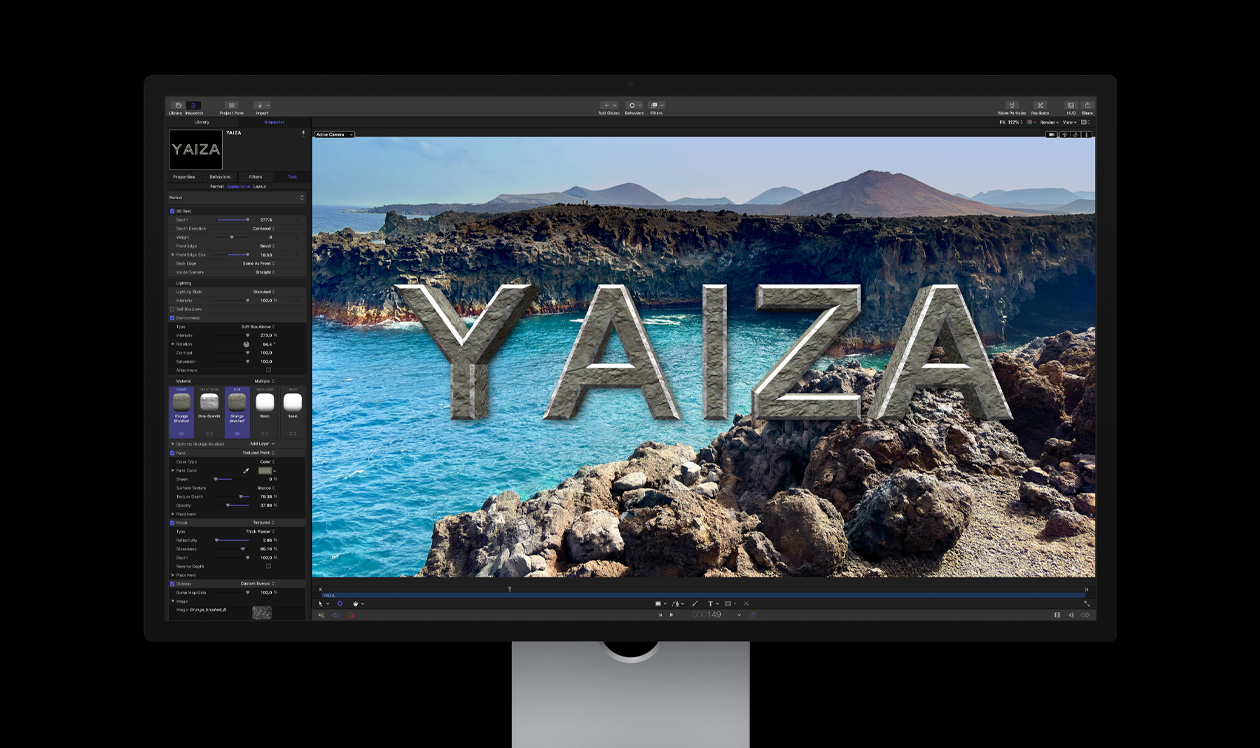
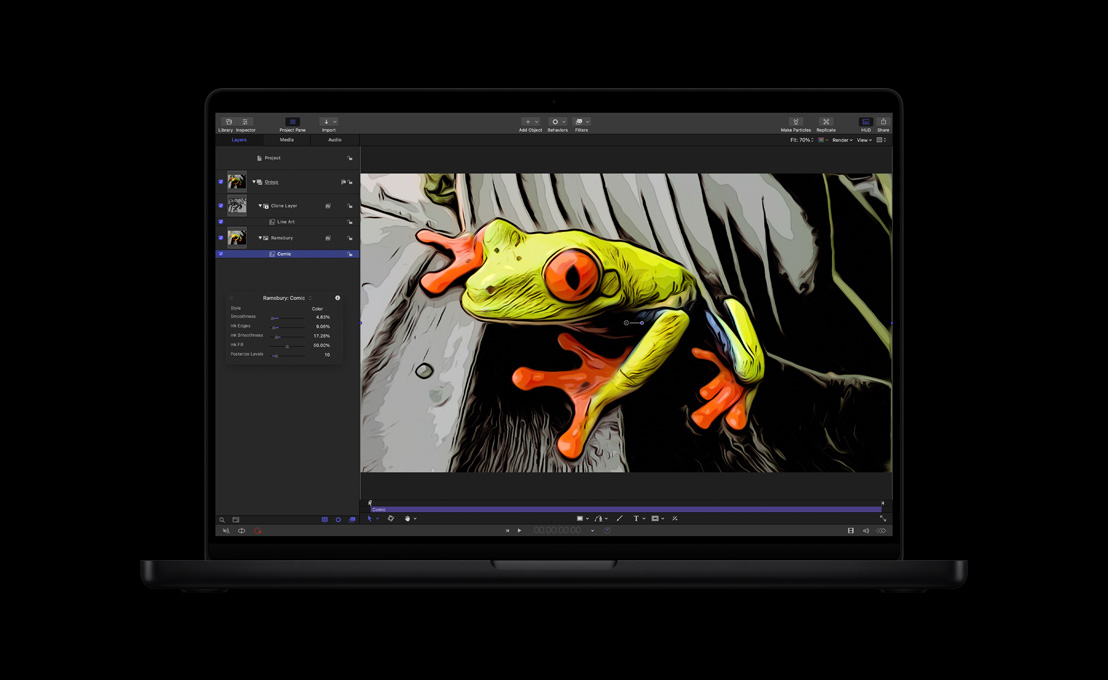
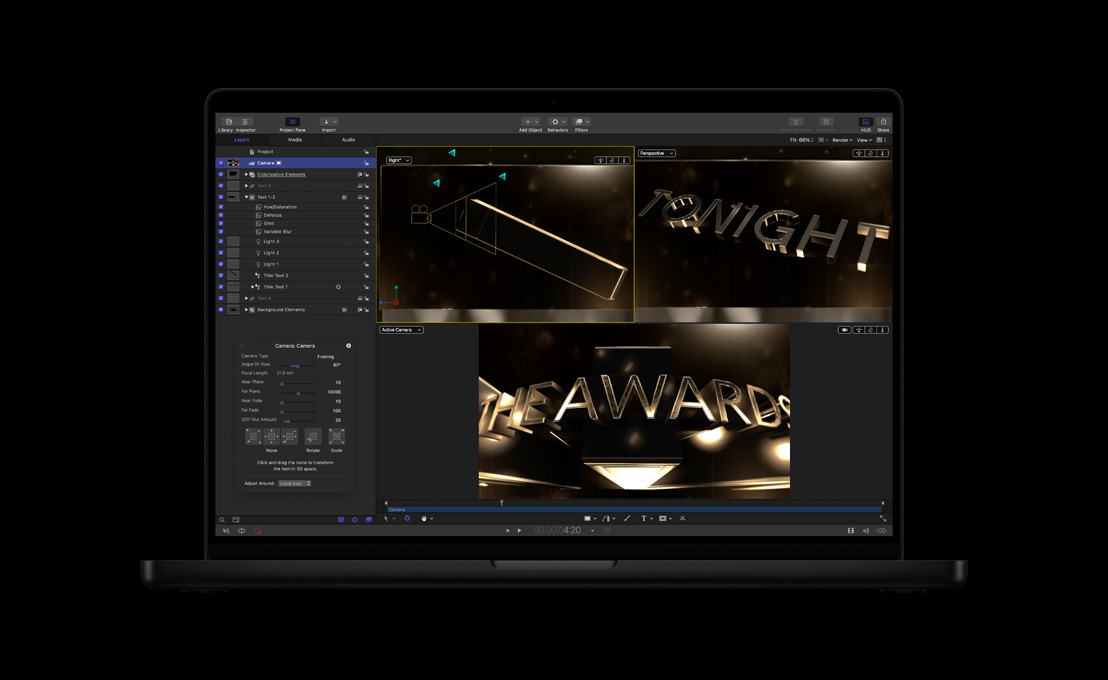
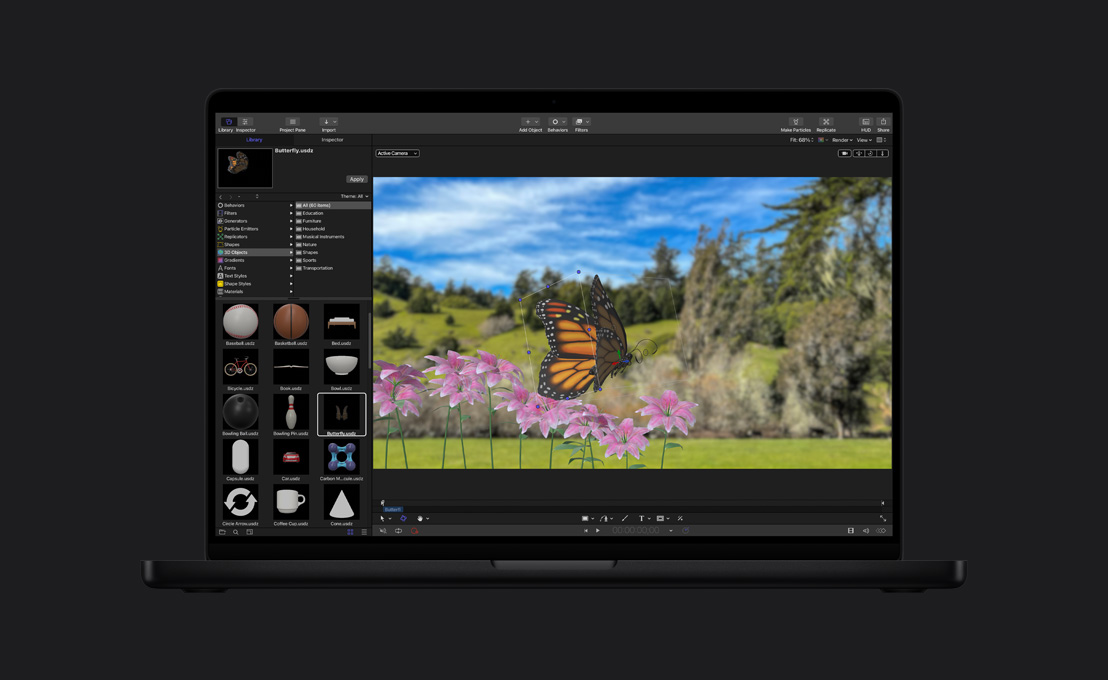
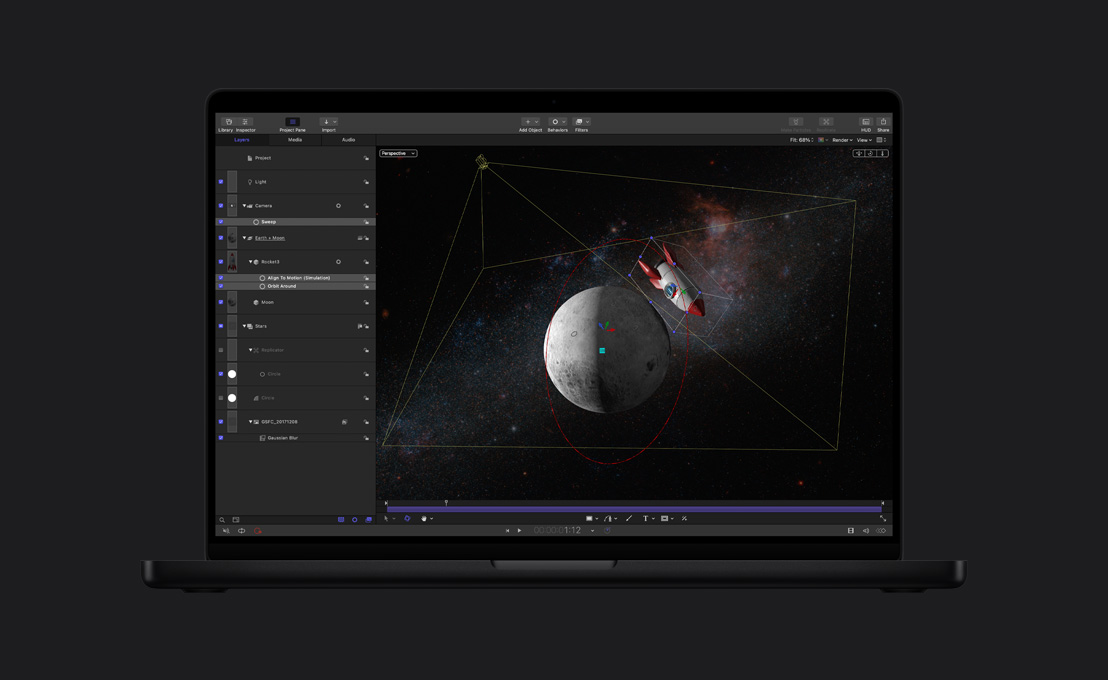
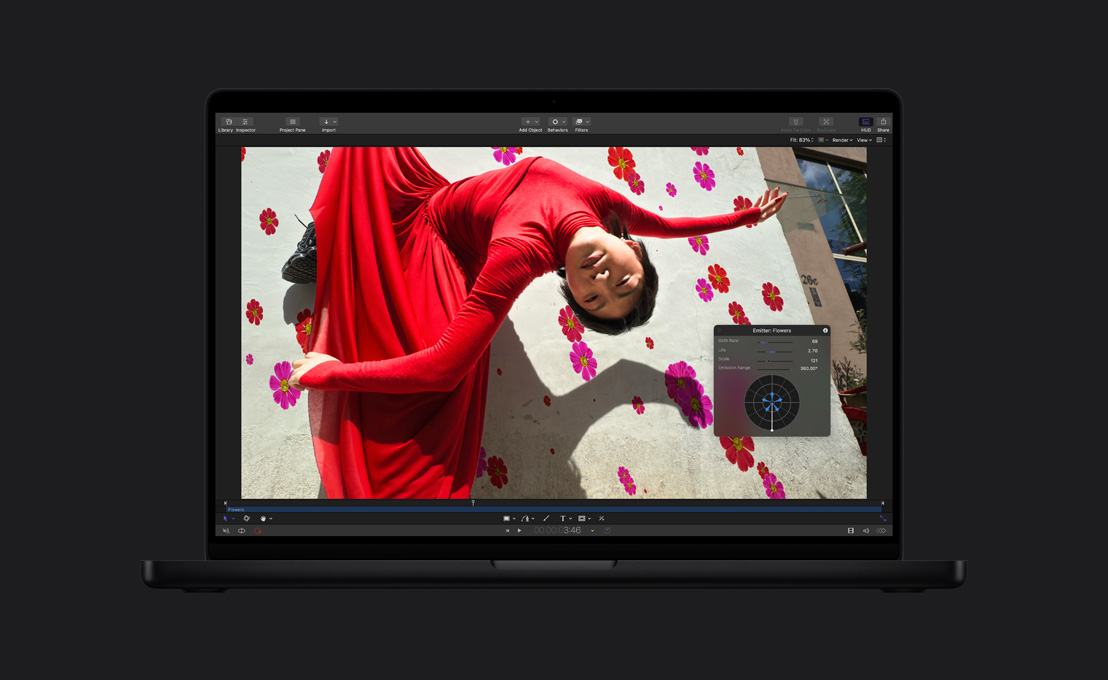
Motion 3 sorgt dafür, dass die Erstellung von 3D-Grafik-animationen nicht kompliziert sein muss, denn das Programm erweitert einfach die 2D-Werkzeuge, die Sie bereits verwenden, auf die 3D-Ebene. Bewegen Sie Kameraverhalten per Drag&Drop, um Kamerafahrten oder Umdrehungen in einer Szene zu simulieren oder um von Ebene zu Ebene zu navigieren. Verwenden Sie mehrere Darstellungsoptionen, um Kameras, Licht, Ebenen und Bewegungspfade in 3D anzupassen. Arbeiten Sie in einer umfassenden 3D-Designumgebung mit Partikeln, Replikator-Mustern und Verhaltensweisen für Text.

Vektorbasierte Pinselstriche

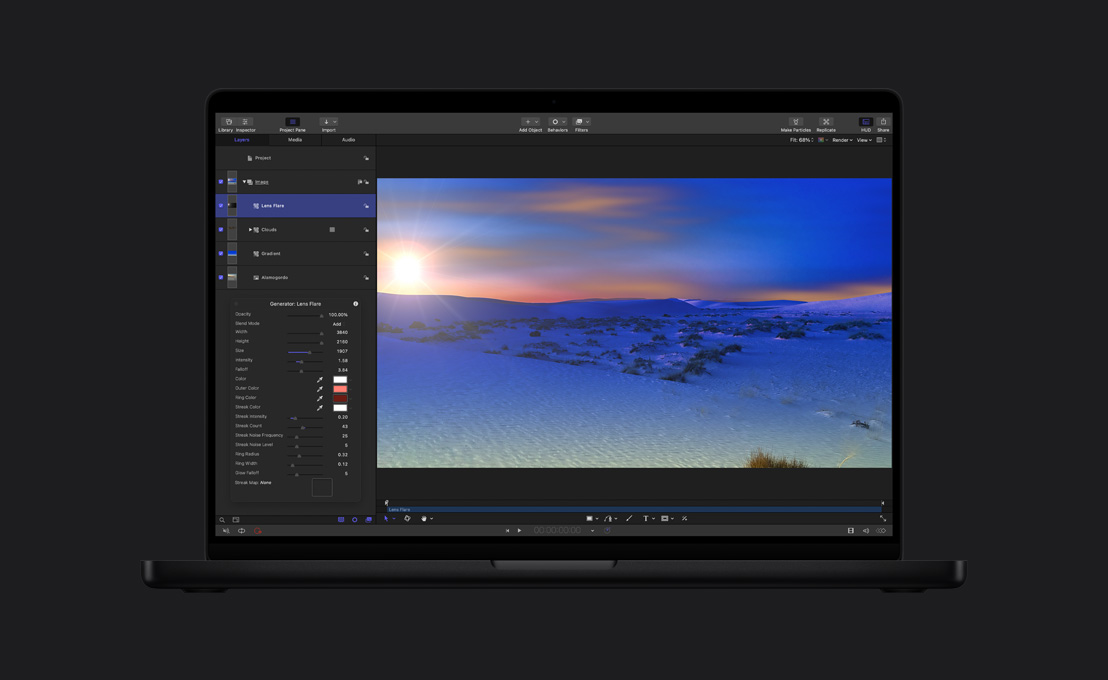
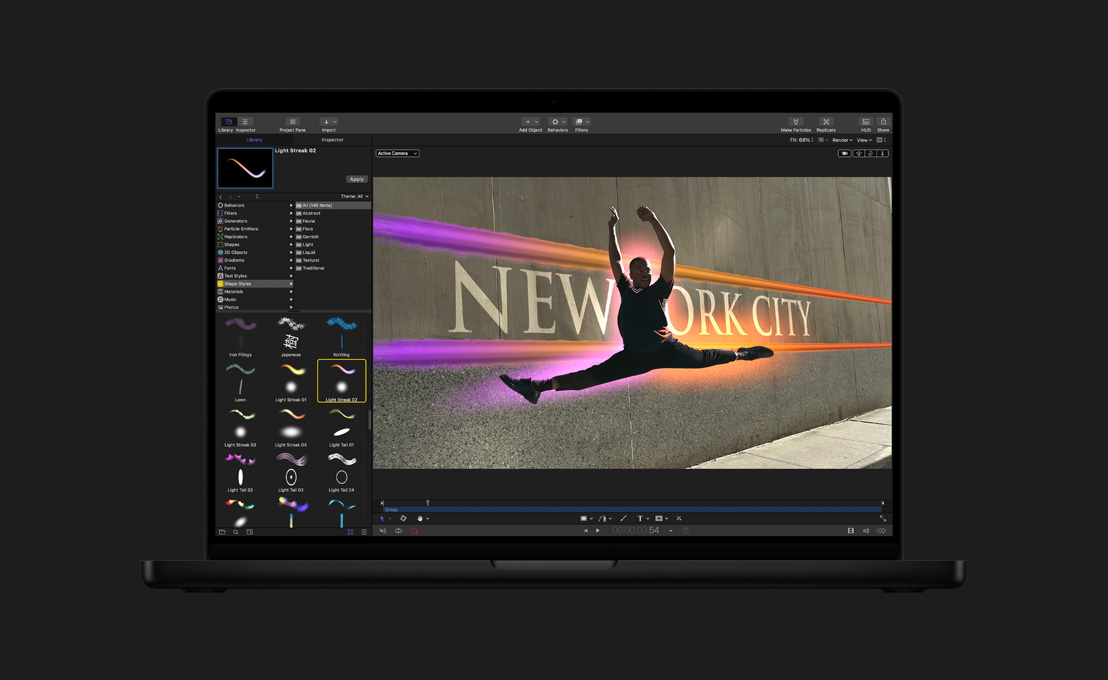
Erzeugen Sie mit Stiftbewegungen druckempfindliche Pinselstriche - einschließlich wirkungsvoller 3D-Effekte. Wählen Sie aus über 150 integrierten Pinselstilen, darunter Striche, die wie schwebende Federn oder leuchtende Lichtspuren aussehen. Erstellen Sie eigene Pinselstile mithilfe von Farben, Verläufen oder sogar QuickTime Dateien. Da die Pinselstriche vektorbasiert sind, können Sie ihren Pfad und ihre Position anpassen, ohne dass ihre Oberflächenstruktur oder animierten Eigenschaften verloren gehen.

3D-Pinselstriche

Dynamische Retiming-Verhaltensweisen

Mit den neuen Retiming-Verhaltensweisen von Motion 3 lassen sich Geschwindigkeitsänderungen sauber erstellen und dynamisch angleichen. Verschieben Sie das Verhalten in der Timeline, um Anfangs- und Endpunkte des Retiming-Effekts wunschgemäß anzupassen. Legen Sie mithilfe der Regler die Zeitpunkte für Abstufungen sowie andere Parameter fest. Sie können Ihre Änderungen in Echtzeit sehen, während Sie weitere Einstellungen ändern. Motion 3 berechnet sogar übereinstimmende Bilder für Anfang und Ende des Retiming-Effekts. Dank der Optical-Flow-Technologie, die von Shake übernommen wurde, erhalten Sie bemerkenswert scharfe, klare Resultate.

Zuordnung

Zuordnung und Abstimmung

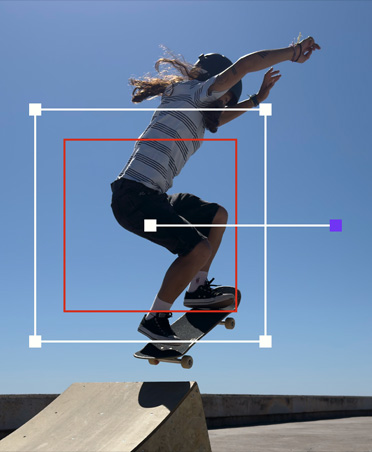
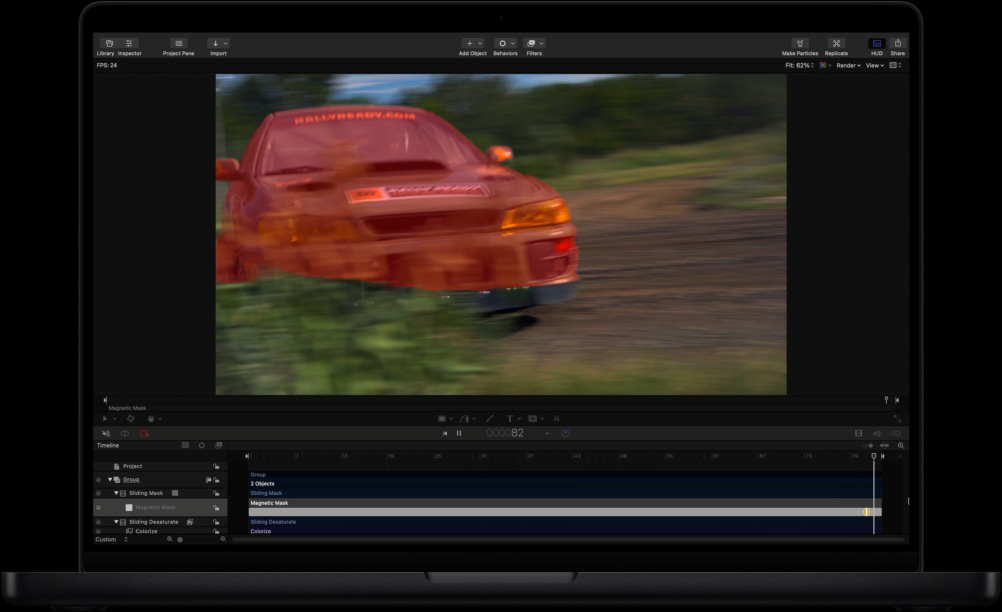
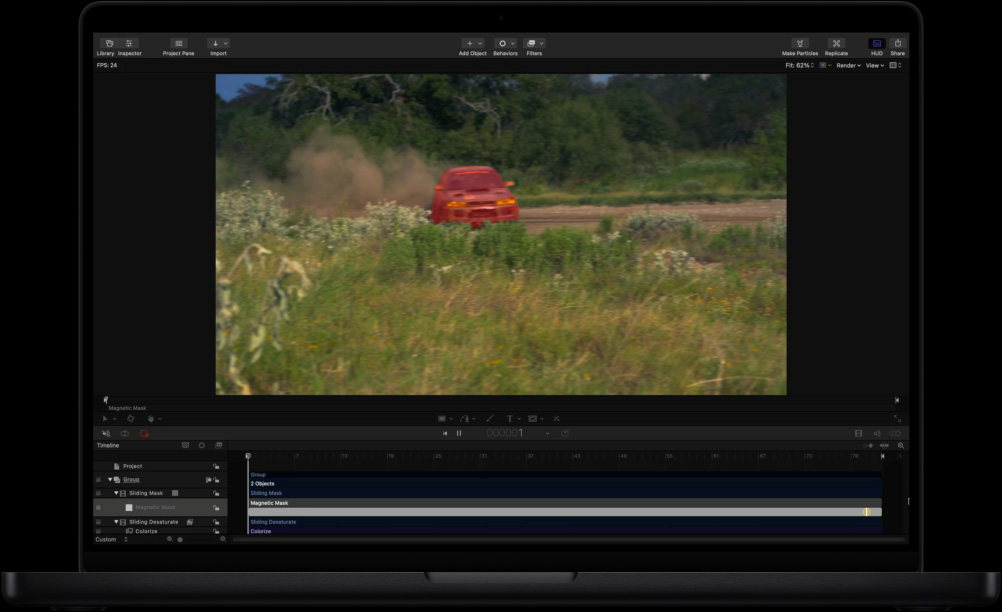
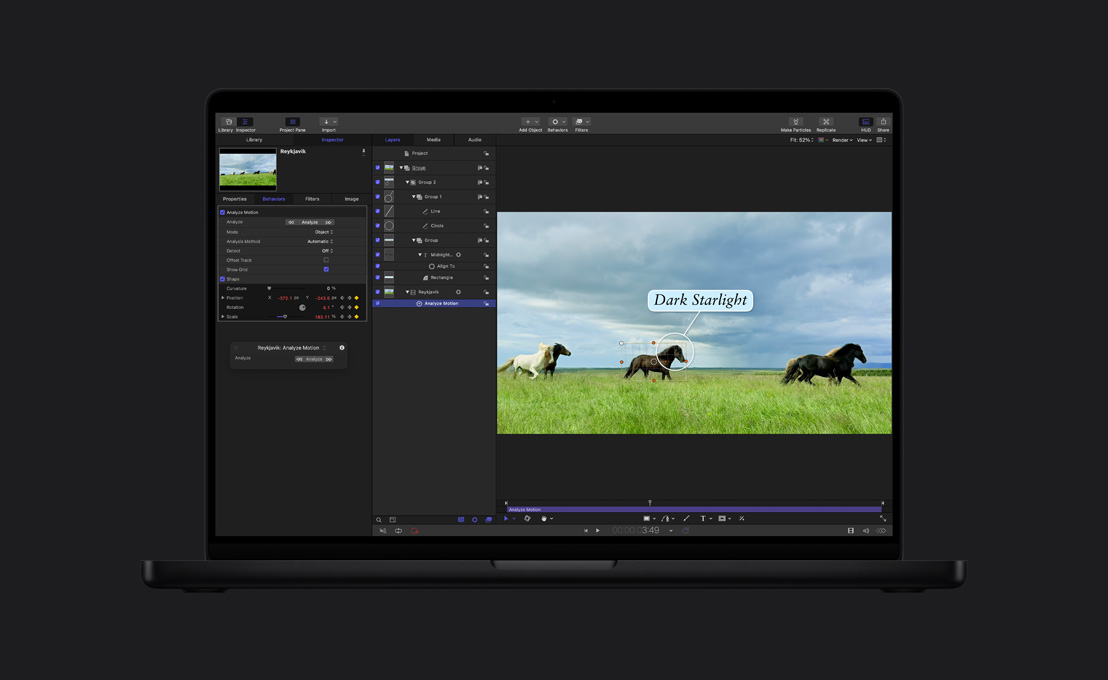
Mit neuen, intuitiven Werkzeugen in Motion 3 können Sie im Handumdrehen die Zuordnung von Punkten oder Bewegungen in vier Ecken mit wenigen Mausklicks anpassen. Fügen Sie Text, Partikel oder beliebige Ebenen zu einem Objekt in einem Video-Clip hinzu und verfolgen Sie die Bewegung des Objekts mit höchster Genauigkeit. Motion findet die besten Steuerpunkte und passt sie dynamisch an, um gängige Tracking-Fehler auszuschließen.

Verhaltensmuster für 3D-Text

Verhaltensmuster für 3D-Text

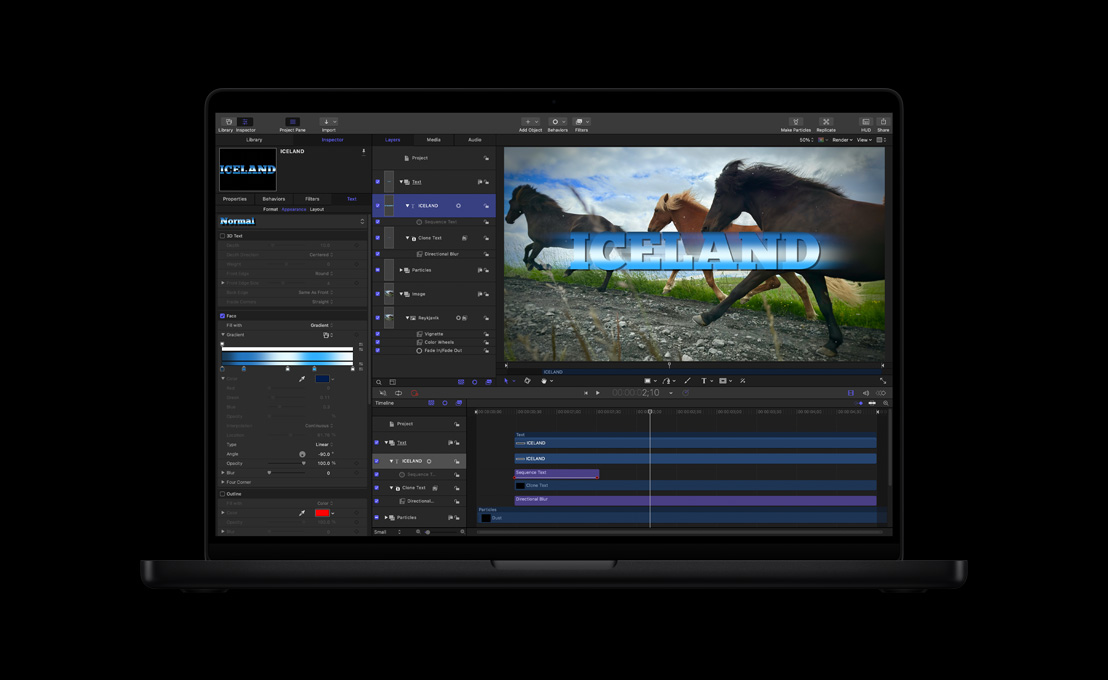
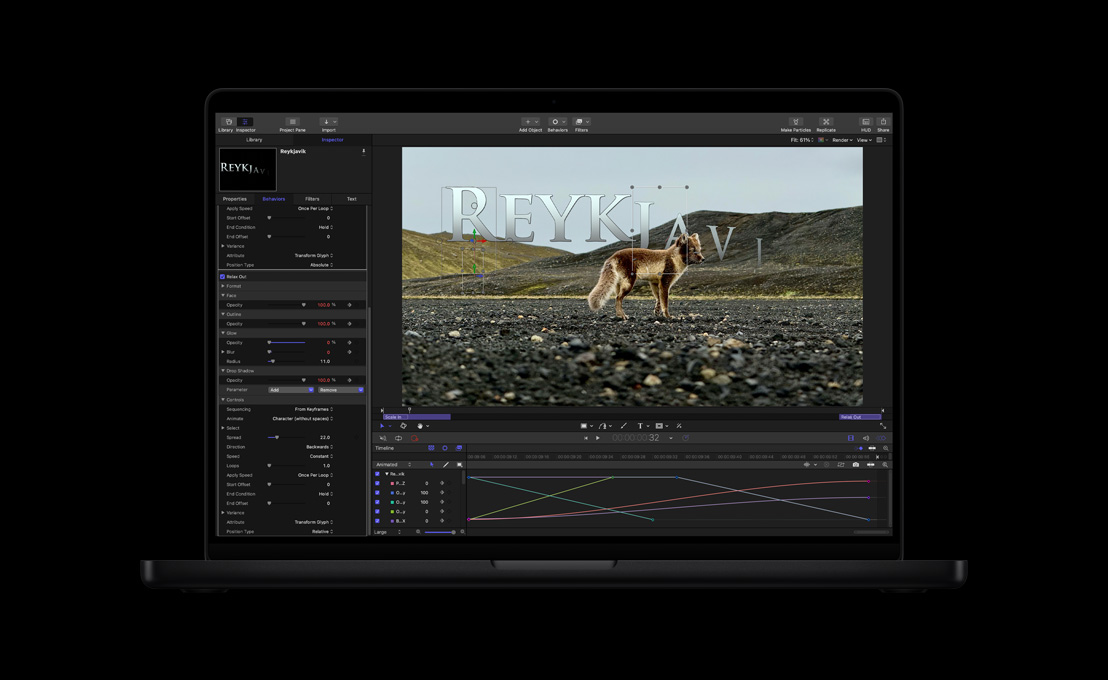
Gestalten Sie Titelsequenzen per Drag&Drop mit den neuen Verhaltensmustern für 3D-Text. Wählen Sie aus über 150 integrierten Textverhalten und nutzen Sie diese in 3D. Setzen Sie das Verhalten "Textsequenz" ein, um 3D-Bewegungen zeichenweise zu kräuseln oder Zeichen mit voller 3D-Rotation auf die Kamera zufliegen zu lassen. Sie möchten mit mehrdimensionalen Effekten beeindrucken? Dann bewegen Sie die Verhaltensmuster auf Text, der mit einem 3D-Pfad ausgerichtet ist.

Erweiterter Keyframe-Editor

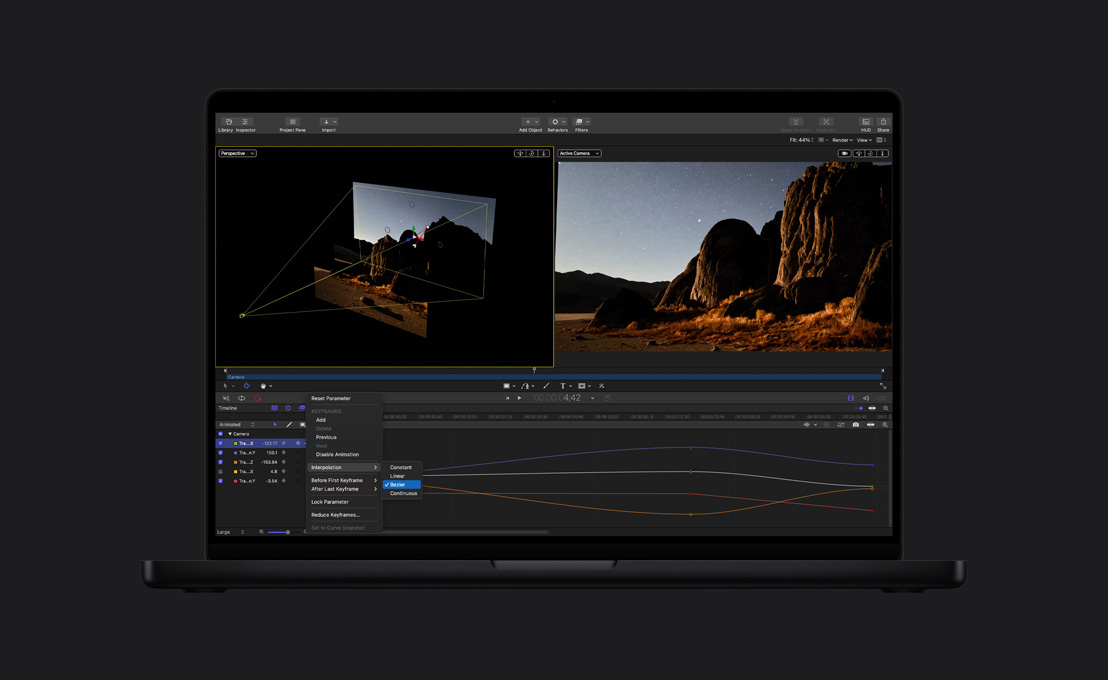
Greifen Sie auf das innovative neue Keyframe-Stiftwerkzeug in Motion 3 zurück, um innerhalb kürzester Zeit Animationskurven für jeden Parameter zu zeichnen. Arbeiten Sie mit dem flexiblen Auswahlrahmen, um Gruppen von Keyframes auszuwählen und durch Anpassen der Aktivpunkte zu stauchen, zu dehnen oder neu zu positionieren. Zeigen Sie Kurven für Position, Deckkraft, Rotation, Skalierung, Scherung und Ankerpunkt mit praktischen Kurzbefehlen an.

Bildstabilisierung und SmoothCam

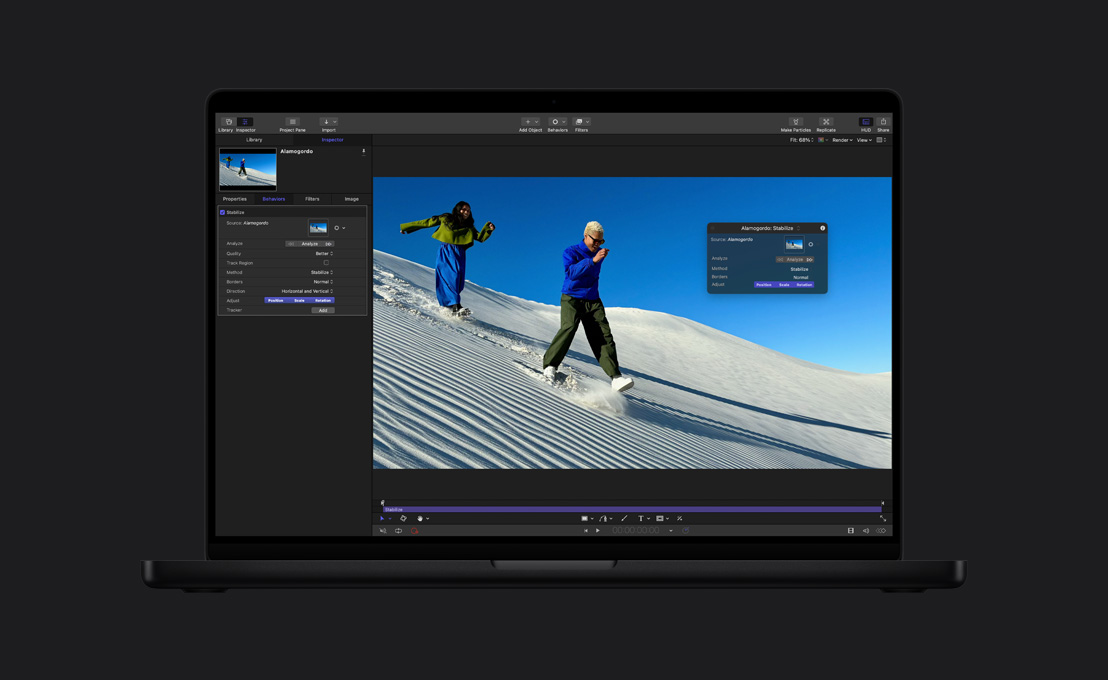
Verwenden Sie die Funktion für die Bildstabilisierung, um eine Aufnahme ohne die umständliche Konfiguration zu optimieren, die bei den meisten Stabilisierungswerkzeugen erforderlich ist. Mit der Funktion "SmoothCam" lassen sich Bewegungen von Handkameras ausgleichen, wobei normale Kamerabewegungen wie Schwenks, Zooms und Kamerafahrten beibehalten werden. Diese beiden Funktionen basieren auf einer fortschrittlichen Optical-Flow-Technologie, die ursprünglich für Shake entwickelt wurde.

Audioverhalten

Abgestimmtes Audioverhalten

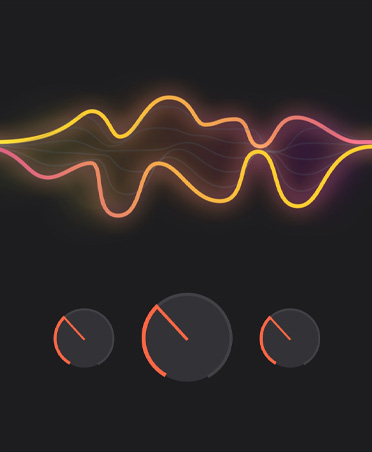
Das neue Verhaltensmuster für Audio in Motion 3 macht es einfacher als je zuvor, eine Animation exakt auf die Musik abzustimmen. Wenden Sie dieses Verhalten auf beliebige Parameter in allen Ebenen an und grenzen Sie dann den für die Animation genutzten Frequenzbereich über die grafische Oberfläche ein. Sie können die Animation noch weiter verfeinern, während Sie sich die Resultate in Echtzeit ansehen.

Final Cut Pro Symbol

Enge Zusammenarbeit mit Final Cut Pro

Senden Sie Clips aus Final Cut Pro an Motion, wenn Sie anspruchsvolle Bildbearbeitung auf eine Aufnahme anwenden oder Grafikanimationen über Ihr Filmmaterial legen möchten. Motion 3 behält Schnitte, Ebenen sowie Retiming- und SmoothCam Informationen bei, sodass bereits in Final Cut Pro ausgeführte Arbeitsschritte nicht verloren gehen.

Die neuen bearbeitbaren Master-Vorlagen von Motion 3 mit Drop-Zones für Videos und editierbaren Textfeldern lassen sich bearbeiten. Das bietet Ihnen den Vorteil, dass Sie Inhalte im Nu aktualisieren können, ohne die zugrunde liegenden Grafikanimationen zu beeinträchtigen oder Final Cut Pro verlassen zu müssen.

Zurück zum Anfang

Soundtrack Pro 2

Mehrspurbearbeitung

Professionelle Mehrspurbearbeitung

Soundtrack besitzt eine neue Oberfläche mit einem Fenster, in dem Sie noch effizienter arbeiten können, und bietet Werkzeuge, mit denen Sie bei gängigen Aufgaben Zeit sparen können, z. B. beim Auswählen von Aufnahmen, bei der Abstimmung von Audio und Video und beim Entfernen von Geräuschen aus Außenaufnahmen. Zudem stehen zahlreiche Audioeffekt-Plug-Ins, Foleys, Audioeffekte und Musik zur Verfügung, mit denen Sie Ihren Soundtrack bereichern können.

Multipoint-Anzeige

Dank der neuen und innovativen Videoanzeige ist es noch einfacher, Klangeffekte und Dialoge mit bestimmten Ereignissen im Video zu synchronisieren. Sie zeigt Videobilder für die Start-, Synchronitäts- und Endpunkte eines Clips. Sie können im Audiomaterial vor- und zurückspulen und beobachten, wie das Video dynamisch aktualisiert wird, während Sie die Position für Ihren Klangeffekt exakt festlegen.

Surround-Abmischung

Surround-Abmischung

Soundtrack Pro 2 hilft Ihnen dabei, ohne Aufwand professionelle Surround-Abmischungen zu erstellen. Verwenden Sie einen innovativen Surround-Schwenkregler, um eine dynamische optische Darstellung zu sehen, die die Klangverteilung im Raum veranschaulicht. Sie können aus mehr als 1.000 lizenzgebührfreien Surround-Musikbetten und -Audioeffekten wählen. Nutzen Sie die mitgelieferten Effekt-Plug-Ins für Surround-Sound, z. B. Space Designer Convolution Reverb, oder passen Sie beliebige Mono- oder Stereo-Effekt-Plug-Ins für die Verwendung in Surround-Spuren an.

Extrahieren und Übernehmen

Funktion "Extrahieren & Übernehmen"

Mit dem neuen Werkzeug "Extrahieren & Übernehmen" können Sie rasch eine Gruppe von Effekten oder EQ-Eigenschaften aus einem Clip kopieren und einem anderen Clip zuweisen. Sie können diese Effekte auch als Voreinstellung für die künftige Verwendung sichern. Dank der Technologie für die EQ-Angleichung dieses Werkzeugs lassen sich Dialogelemente aus unterschiedlichen Quellen jetzt so verwenden, als seien diese alle zur gleichen Zeit aufgenommen worden.

Automatische Ton-Bild-Abstimmung

Wenn Sie Änderungen an Ihrer Sequenz in Final Cut Pro vornehmen, hilft Ihnen die neue Funktion "Anpassen" in Soundtrack Pro dabei, das Audioprojekt automatisch an den Videoschnitt anzupassen. Diese Funktion vergleicht die beiden Versionen und hebt die geänderten Audioclips hervor. Bewertungen, Hörproben und intuitive Navigationswerkzeuge helfen Ihnen dabei auszuwählen, welche Änderungen Sie annehmen, ablehnen oder bearbeiten möchten. Anschließend ordnet Soundtrack Pro die von Ihnen angenommenen Änderungen neu an, um Audioschnitt und Videomaterial anzugleichen.

Revolutionäre Verwaltung von Aufnahmen

Kombinieren Sie Teile der besten Aufnahme in Rekordzeit miteinander. Mit dem neuen Multitake-Editor können Sie alle Aufnahmen (Takes) gleichzeitig in einem Fenster anzeigen. Wählen Sie die besten Textausschnitte (einzelne Wörter oder Teilsätze) aus jeder Aufnahme aus und überlassen Sie es dann Soundtrack Pro, diese inklusive Überblendungen für eine absolut nahtlose Wiedergabe endgültig miteinander zu kombinieren. Nicht genutzte Teile bleiben Bestandteil der Gesamtkombination, falls Sie später noch Änderungen vornehmen müssen.

Professionelle Podcasts

Soundtrack Pro 2 ermöglicht das einfache Erstellen professioneller Podcasts als reine Audio-Podcasts, im erweiterten Format oder als Video-Podcasts. Platzieren Sie Marker für Kapitel, Episodenbilder und URLs, ohne Soundtrack Pro verlassen zu müssen, und geben Sie Ihre Dateien einfach per Mausklick aus. Compressor 3 codiert Ihre Podcast-Dateien dann in lupenreiner Qualität im Hintergrund. Sie können sogar in einem Schritt aus Final Cut Pro Kapitel-Markern Marker für Podcast-Kapitel erstellen.

Zurück zum Anfang

Color

Die neue Color Software

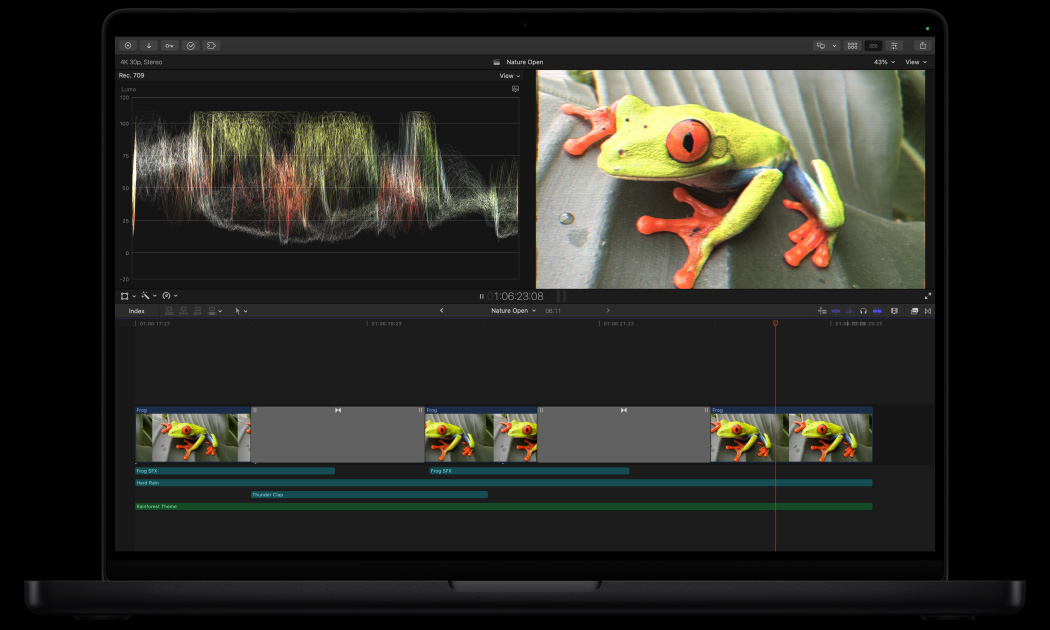
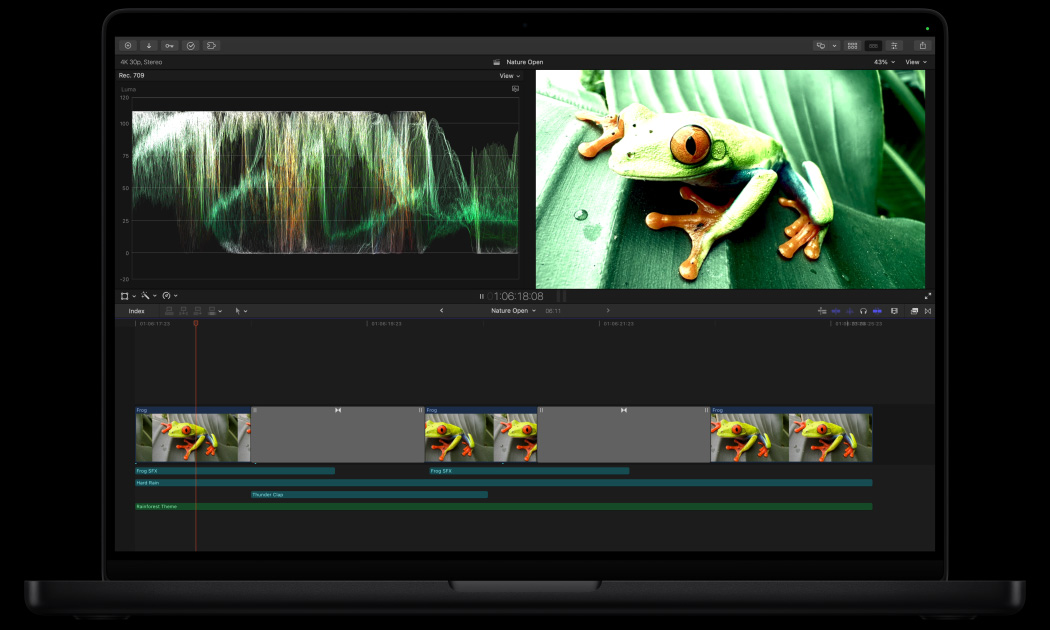
Das neuste Mitglied der Final Cut Studio Familie ist Color. Dieses Programm gibt Ihnen professionellen Werkzeuge für die Farbkorrektur an die Hand, mit deren Hilfe Sie mühelos Signature-Looks für Projekte unterschiedlichster Art - von kurzen Videos bis hin zu Kinofilmen - erzeugen können. Der intuitive, aufgabenbasierte Workflow erlaubt Farbkorrekturen in SD-, HD- und sogar in 2K-Projekten in Echtzeit. Dank der GPU-beschleunigten Verarbeitung von Color kann RGB bei Auflösungen von bis zu 4:4:4 mit 32-Bit-Float ausgegeben werden.

Intuitiver, aufgabenbasierter Workflow

Die Arbeit in Color basiert auf Aufgaben. Der Workflow ist in acht Arbeitsräume aufgeteilt, mit denen ein optimaler Zugriff auf die jeweils benötigten Werkzeuge gewährleistet ist. Eine erste Korrektur nehmen Sie im Arbeitsraum "Primary In" vor. Für weitere Korrekturen können dann die anderen Arbeitsräume in beliebiger Reihenfolge genutzt werden, bis das gewünschte Ergebnis erreicht ist.

Arbeitsraum "Primary In"

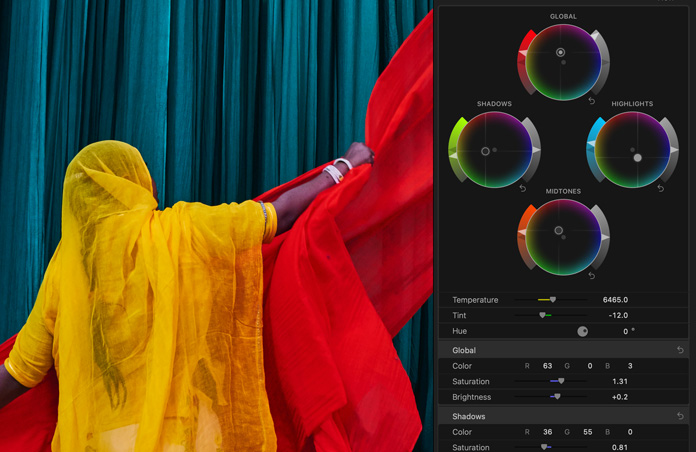
Im Arbeitsraum "Primary In" nehmen Sie globale Anpassungen an einem kompletten Clip oder einer kompletten Sequenz vor. Er dient als Grundlage, um bei Bedarf weitere Korrekturen und Effekte anzuwenden. Sie arbeiten mit Farbrädern, um Glanzlichter, Mitteltöne und Schatten auszugleichen. Passen Sie die Parameter für Hervorhebungen, Gamma, Aussteuerung und Sättigung im Nu an. Verwenden Sie interaktive Kurven, um die Kanäle für Rot, Grün, Blau und Luma während der Farbkorrektur anzugleichen.

Arbeitsraum "Secondary"

Mit den weiteren Korrekturwerkzeugen können Sie einzelne Teile eines Bilds für weitere Anpassungen isolieren. Sie können die Auswahlbereiche im Zeitverlauf zuordnen, damit die Effekte genau zum gewünschten Zeitpunkt einsetzen. Wählen Sie Bereiche mittels Farbton-, Sättigungs- oder Luminanzwerten aus. Alternativ können Sie auch eigene Masken - so genannte Vignetten - erstellen, darunter freie Formen mit weichen Kanten, die eine absolute Kontrolle erlauben.

Interaktive 2D- und 3D-Bereiche

Nutzen Sie traditionelle Waveforms und Vectorscopes, um Änderungen vorzunehmen. Sie können auch den innovativen 3D-Bereich verwenden, um die Chrominanz und Luminanz in einer Darstellung zu sehen, die in 3D bearbeitet werden kann.

Arbeitsraum "ColorFX"

Im Arbeitsraum "Color FX" wenden Sie Farbtransformationen und andere Effekte an. Über eine innovative Knotenstrukturansicht können Sie Effekte visuell anordnen und sortieren und so Ihrem Projekt das gewisse Etwas verleihen und die entsprechenden Parameter sichern.

Arbeitsraum "Geometry"

Passen Sie die Zusammensetzung einer einzelnen Szene oder Ihres gesamten Projekts an. Verwenden Sie dazu die Werkzeuge zum Schwenken und Scannen im Arbeitsraum "Geometry". Erstellen Sie eigene Formen und verfolgen Sie Objekte und Keyframe-Änderungen im Zeitverlauf.

Kinoqualität

Professionelle Farbkorrektur in Echtzeit

Mit Color, dem neuen Programm für die Farbkorrektur von Apple, gestalten Sie Signature-Looks für Projekte aller Art - von kurzen Videoprojekten bis hin zu Kinofilmen. Nutzen Sie die speziell entworfenen Arbeitsräume für die Anpassung von Primär- und Sekundärfarben, Farbeffekten, Referenzeinzelbildern und Geometrieänderungen. Benutzerfreundliche Werkzeuge erlauben ein effizientes Arbeiten mit vertrauten Oberflächen und intuitiven Anpassungswerkzeugen. Die nahtlose Integration macht Color zu einer optimalen Erweiterung Ihrer Arbeit in Final Cut Pro 6.

Zurück zum Anfang

Compressor 3

Compressor Oberfläche

Optimierter Workflow

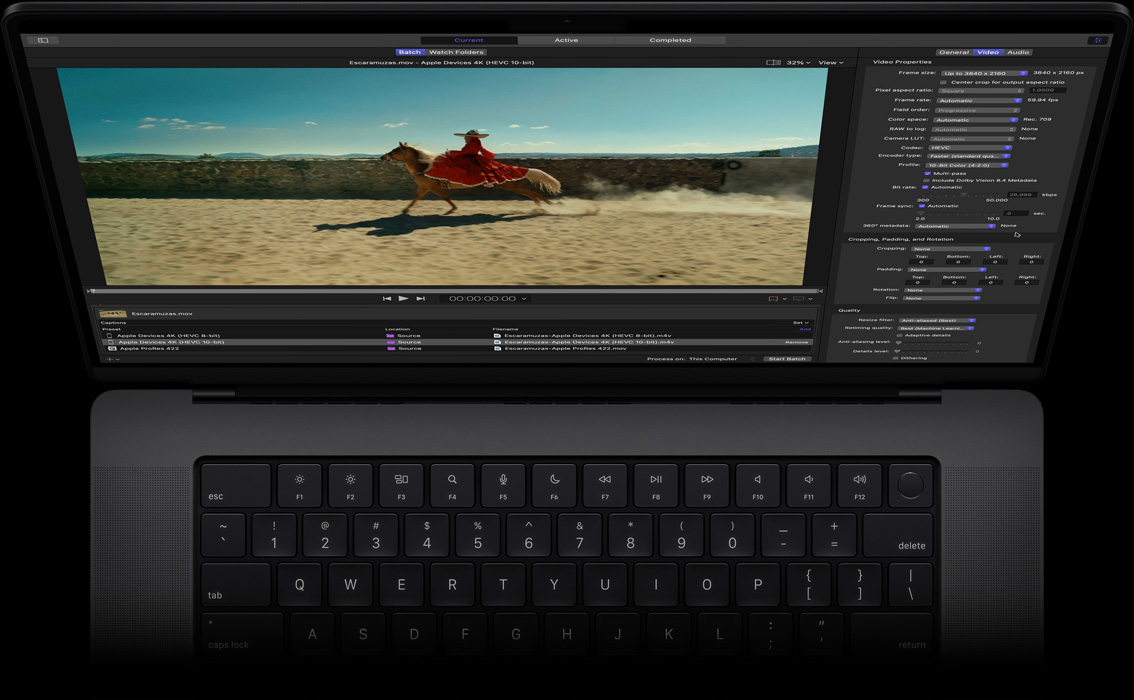
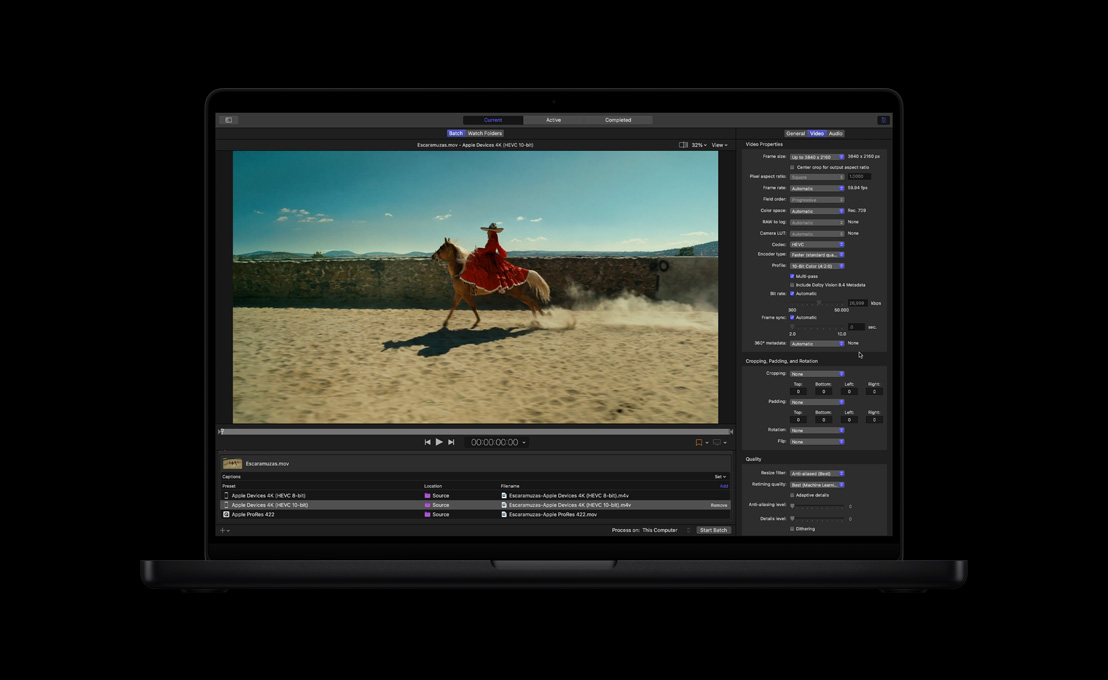
Die neue Oberfläche von Compressor optimiert Codierungsaufgaben. Sie können das Layout des Fensters und die Symbolleiste individuell an Ihre persönliche Arbeitsweise anpassen. Mithilfe von hierarchischen Ordnern finden Sie Voreinstellungen im Handumdrehen. Bewegen Sie diese in eine beliebige Reihenfolge, um Stapelvorgänge zu erstellen und sichern. Der Stapel kann als Vorlage gesichert und zu einem späteren Zeitpunkt erneut verwendet werden. Sie können sogar einzelne Aufträge verknüpfen, um die Ausgabe eines abgeschlossenen Vorgangs als Ausgangspunkt für den nächstfolgenden Schritt festzulegen.

Qmaster AutoCluster

Qmaster AutoCluster

Mit der in Compressor 3 enthaltenen Qmaster Software lassen sich Codierungsaufträge über ein Netzwerk von Mac Systemen verteilen. Die neue Funktion "AutoCluster" konfiguriert automatisch Cluster verfügbarer Computer. Für einen noch schnelleren Durchsatz können Sie Qmaster so konfigurieren, dass einzelne Prozessoren in jedem Computer separat verwaltet werden. Auf diese Weise verwandeln Sie jeden Mac Pro in eine virtuelle Render-Farm.

Erweiterte Bildsteuerung

Mit den flexiblen Retiming-Elementen von Compressor können Sie Ihr Video beschleunigen, verlangsamen oder an eine bestimmte Dauer anpassen. Compressor analysiert und interpoliert Bilder mittels Optical-Flow-Technologie und erzielt so präzise Retiming-Effekte. Eine andere Methode, bei der alle vorhandenen Bilder wiedergegeben werden, ist das Frame-Mapping. Hierbei wird die Wiedergabegeschwindigkeit Ihres Clips exakt an die benötigte Bildrate angepasst. Eine neue "Reverse Telecine"-Funktion konvertiert darüber hinaus Videos mit 29,97 fps in 23,98 fps und entfernt dabei Pulldowns.

Erweiterte Unterstützung für Codierungs-formate

Mit Compressor 3 können Sie Dateien erstellen, die sich auf dem iPod, Apple TV, im Internet, auf DVDs, auf Handys und auf modernen Blu-ray-Discs und HD-DVDs bereitstellen lassen. Möglich wird dies durch eine erweiterte Unterstützung für Standardformate wie MPEG-2 und H.264 sowie für Kapitelwerkzeuge für Podcasts und AppleTV.

Episode

Unterstützung für das Telestream Plug-In "Episode Pro"

Das neue Telestream Plug-In "Episode Pro" erweitert Ihre Codierungsoptionen. Es unterstützt eine Vielzahl von Formaten, darunter Flash 8 FLV, Windows Media WMV und VC-1. Darüber hinaus codiert Episode Pro spezielle Sendeformate wie GXF, IMX, MPEG-2 4:2:2, High Profile H.264 und Formate, die von Broadcast-Servern der Hersteller Omneon, Quantel, Avid, Grass Valley und Leitch verwendet werden.

Audio

Verbesserte Audiosteuerung

Sie können das Audiomaterial mithilfe der Audiofilter vor der Codierung anpassen. Zu den Filtern gehören ein Dynamikbereich, die Begrenzung für Spitzenwerte, ein grafischer Equalizer und Steuerelemente zum Ein- und Ausblenden mit Optionen für Dauer und Aussteuerung. Spielen Sie die Einstellungen in einem Vorschaufenster ab, um den Klang der fertigen Datei vor dem Codieren zu prüfen. Sie können jetzt Dolby Digital AC-3 Dateien importieren und eine Hörprobe dieser Dateien abspielen sowie MP3-Dateien importieren und ausgeben.

Videofilter

Dynamische Videofilter

Compressor 3 erlaubt das Einfügen animierter Wasserzeichen in Ihr Material. Dazu importieren Sie einfach ein Motion Projekt oder einen QuickTime Film mit Alpha-Kanal. Fügen Sie Timecode-Überlagerungen und Textmarkierungen für Band-Nummer, Speicherort oder andere Informationen zu Ihrem codierten Material hinzu. Auch Ein- und Ausblendungen für Ihr Video, deren Einstellungen für Dauer und Deckkraft für jede Hälfte des Übergangs separat festgelegt werden können, lassen sich erstellen.

Auffülloptionen

Neue Optionen für die Geometrie-anpassung

Neue Steuerelemente von Compressor 3 helfen Ihnen dabei, Ihr Quellenmaterial beim Konvertieren von einem Seitenverhältnis in ein anderes durch Reframing anzupassen. Die Funktion zum automatischen Beschneiden findet unerwünschte schwarze Rahmen, z. B. beim Konvertieren von 16:9 HD in 4:3 SD, und entfernt Letterbox- oder Pillarbox-Balken. Neue Auffülloptionen (Padding) für die Ausgabe erlauben die Wiedergabe von SD-Material auf einem HD-Bildschirm, ohne dass der SD-Inhalt skaliert werden muss. Beim Padding bleibt die ursprüngliche Auflösung des Quellenmaterials erhalten und der Rest des Zielbilds wird mit schwarzen Rahmen aufgefüllt.

Untertitel

Erweiterte Codierungsoptionen

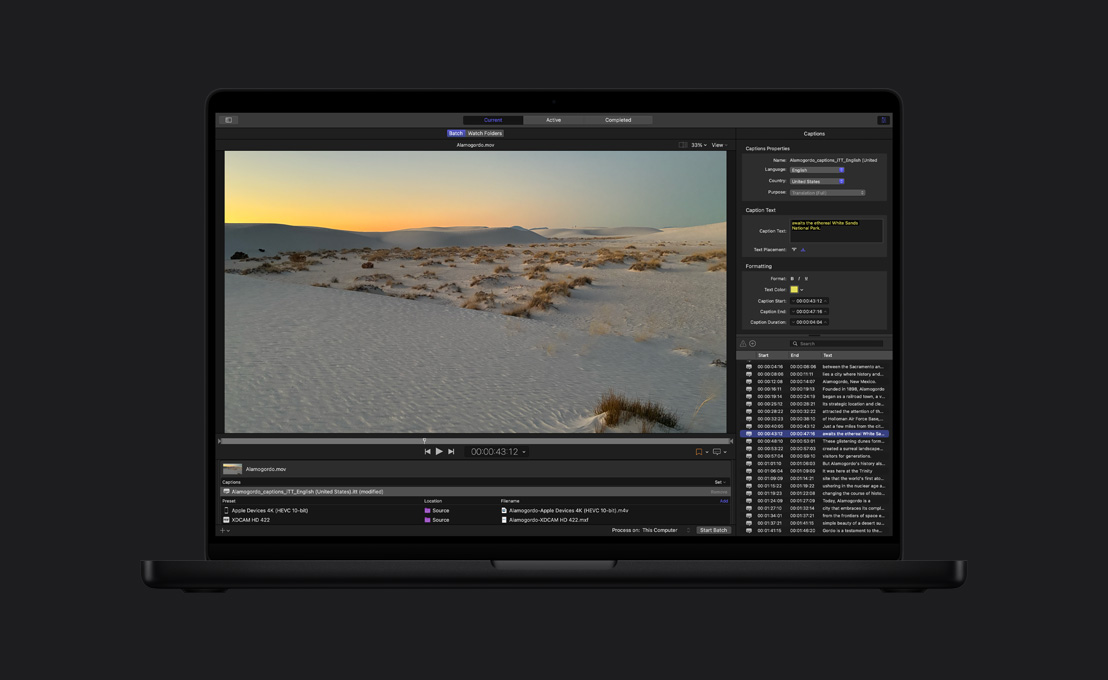
Compressor 3 umfasst Optionen, mit denen Sie Metadaten zu Dateien hinzufügen können, z. B. Schlagwörter, Copyright-Informationen und andere Anmerkungen. Für die Ausgabe von MPEG- und QuickTime Dateien besteht die Möglichkeit, Untertitelinformationen hinzuzufügen.

Zurück zum Anfang

Neu: Final Cut Server

Inhalte schnell finden. Arbeitsabläufe automatisieren.

Final Cut Server

Final Cut Lösungen

Branchenweit führende Technologien nutzen

Final Cut Lösungen

Final Cut in Aktion

Final Cut im Praxiseinsatz

Final Cut in Aktion

Final Cut Studio kaufen Final Cut Studio Jetzt kaufen