Flex Time
Flex-Editing.
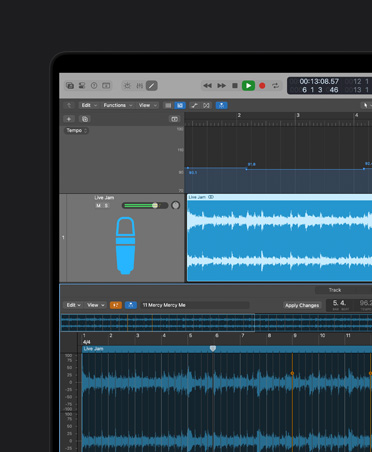
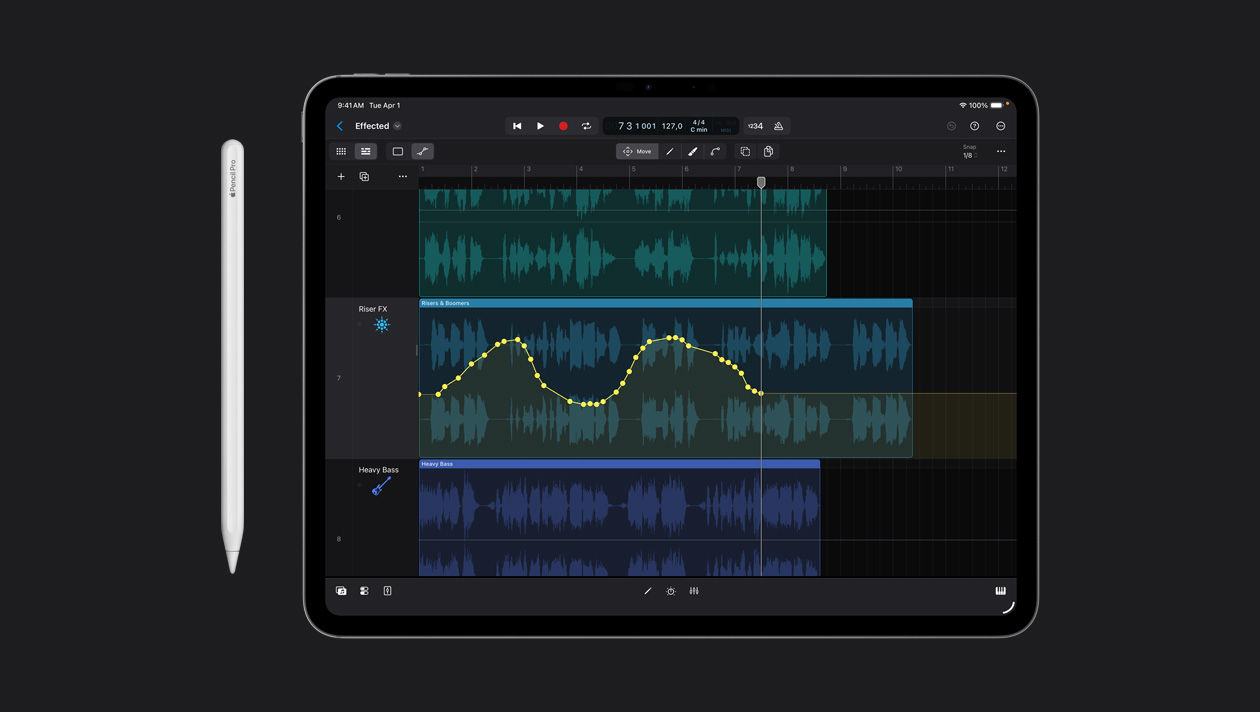
Flex Time stellt eine Revolution in Sachen verlustfreier Audiobearbeitung dar: das so genannte Flex-Editing. Sie können nun ohne Schnitte oder Splicing das Zeitverhalten einzelner oder mehrerer Regionen bearbeiten. Flex-Editing kann mit dem Flex-Werkzeug (einem neuen Mauswerkzeug) oder durch Manipulieren von Flex-Markern in der Flex-Ansicht ausgeführt werden. Weitere Infos
Flex-Werkzeug.
Dieses neue Mauswerkzeug bietet einen schnellen Zugriff auf grundlegende Funktionen des Flex-Editing. Damit lassen sich Beats durch einfaches Klicken und Bewegen an eine beliebige Stelle innerhalb einer Audioregion bewegen. Weitere Infos
Flex-Ansicht.
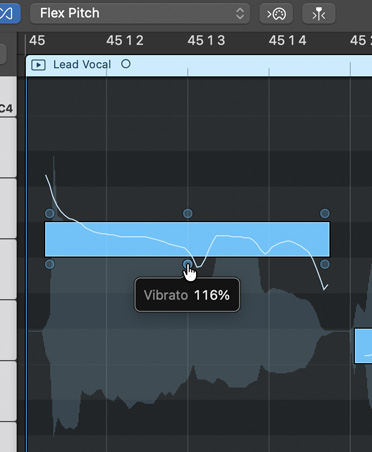
Die Flex-Ansicht bietet Zugriff auf die komplette Werkzeuggruppe des Flex-Editing sowie eine sehr hilfreiche optische Rückmeldung über alle Aufgaben, die Sie im Flex-Editing ausführen. Weitere Infos
Flex-Modus "Zerschneiden".
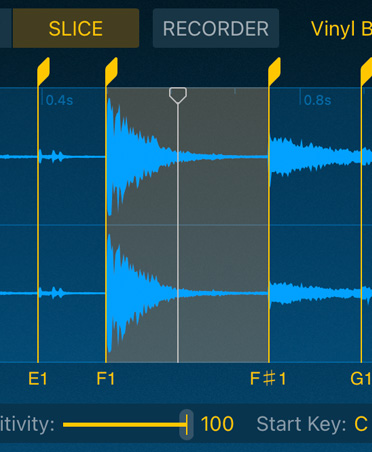
Dieser einzigartige Modus ermöglicht das Ausführen des Flex Editing auch ohne zeitliche Komprimierung oder Erweiterung des Original-Audiomaterials. Das eignet sich perfekt für Spuren mit Schlagzeug, Percussion oder auch andere Spuren, bei denen es besonders darauf ankommt, Attack, Release und Länge der Original-Performance zu wahren. Weitere Infos
Flex-Modus "Rhythmisch".
Dieser Modus ist für das Arbeiten mit nicht-monophonem Material konzipiert, z. B. Rhythmusgitarren, Keyboard-Parts und Apple Loops. Weitere Infos
Flex-Modus "Monophon".
Der Flex-Modus "Monophon" erzeugt eine exzellente Klangqualität bei Sologesang und monophonen Instrumenten, z. B. in Melodie- und Basslinien. Weitere Infos
Flex-Modus "Polyphon".
Dieser Modus erzeugt eine zeitliche Dehnung des Materials auf der Grundlage des so genannten Vocoding-Prozesses. Dies benötigt zwar mehr Verarbeitungsleistung als andere Flex-Modi, liefert aber eine bessere Klangqualität bei komplexem polyphonem Material, detailgenauen Mixes und jeder Art von Gitarren-, Piano- und Chorakkorden. Weitere Infos
Flex-Modus "Tempophone".
Durch das Emulieren eines historischen Zeitdehnungsgeräts, des so genannten Tempophone, stellt dieser Modus einen mechanischen Sound mit zahlreichen Artefakten bereit, ähnlich den Geräuschen, die durch einfache Techniken der granularen Synthese erzielt werden. Dies ist für kreative Spezialeffekte vorgesehen. Weitere Infos
Flex-Modus "Speed".
Der Flex-Modus "Speed" erzeugt eine zeitliche Dehnung des Materials durch schnelleres oder langsameres Abspielen. Da dies deutliche Verschiebungen der Tonhöhe zur Folge hat, eignet sich diese Technik praktischerweise nur für Schlagzeug und anderes tonhöhenunabhängiges Material. Sie können sie aber auch für interessante kreative Effekte nutzen. Weitere Infos
Audioquantisierung.
Flex Time ermöglicht das Quantisieren von Audioregionen in gleicher Weise wie bei MIDI-Regionen. Verwenden Sie Groove-Templates, um Zeitverhalten und "Feeling" einer Spur auf eine andere anzuwenden. Weitere Infos
Varispeed.
Sie können ein komplettes Mehrspurprojekt einfach verlangsamen oder beschleunigen. Dabei ist es unerheblich, ob Sie unterschiedliche Tempi ausprobieren oder ein schwieriges Solo langsam üben wollen. Weitere Infos
Geschwindigkeits-Fader.
Lassen Sie Ihre Kreativität spielen mit Starts oder Stopps wie auf dem Plattenteller - und das mit einer Präzision, die auch den besten DJ vor Neid erblassen ließe. Weitere Infos
Verbesserte Transientenerkennung.
Die Algorithmen für die Transientenerkennung in Logic Pro 9 wurden neu geschrieben und liefern nun weitaus bessere Ergebnisse. Weitere Infos
Erkennung des Durchschnittstempos.
Nutzen Sie die Beat-Erkennung zum Ermitteln des Durchschnittstempos einer oder mehrerer ausgewählter Audio- oder MIDI-Regionen. Weitere Infos
Importieren und Exportieren des Tempos.
Das Audiomaterial, das Sie aus anderen Logic-Projekten importieren, kann nun automatisch an das Tempo Ihres in Arbeit befindlichen Projekts angepasst werden. Das funktioniert auch umgekehrt: Die Datei, die Sie importieren, kann auch das Tempo für das gesamte Projekt vorgeben. Weitere Infos
Bessere Verarbeitung temporelevanter Ereignisse bei der Beat-Zuweisung.
Manuell eingegebene Tempoereignisse werden nun bei der Beat-Zuweisung geschützt.
Marquee-Auswahl.
Sie können jetzt mithilfe des Auswahlrahmens (Marquee) eine komplette Phrase verschieben oder spezifische Grenzen für das Flex-Editing definieren. Weitere Infos
Transienten an Beat ausrichten.
Sie können jetzt den ersten erkannten Transienten innerhalb der aktuell ausgewählten Region(en) am nächstgelegenen Beat ausrichten. Dies ist besonders nützlich für das Festlegen des ersten Downbeats, wenn Sie eine Beat-Zuweisung für eine Live-Aufnahme durchführen möchten, die nicht mit der Präzision des Metronom-Klicks gespielt wurde.
Aufnehmen und Bearbeiten von Takes
Verbesserte Bearbeitung von Takes.
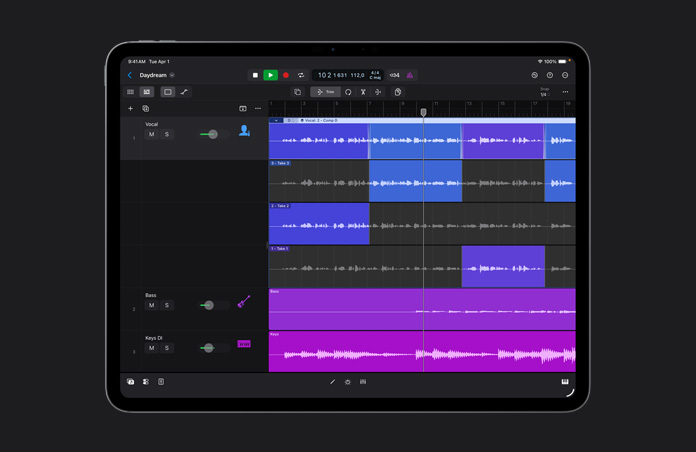
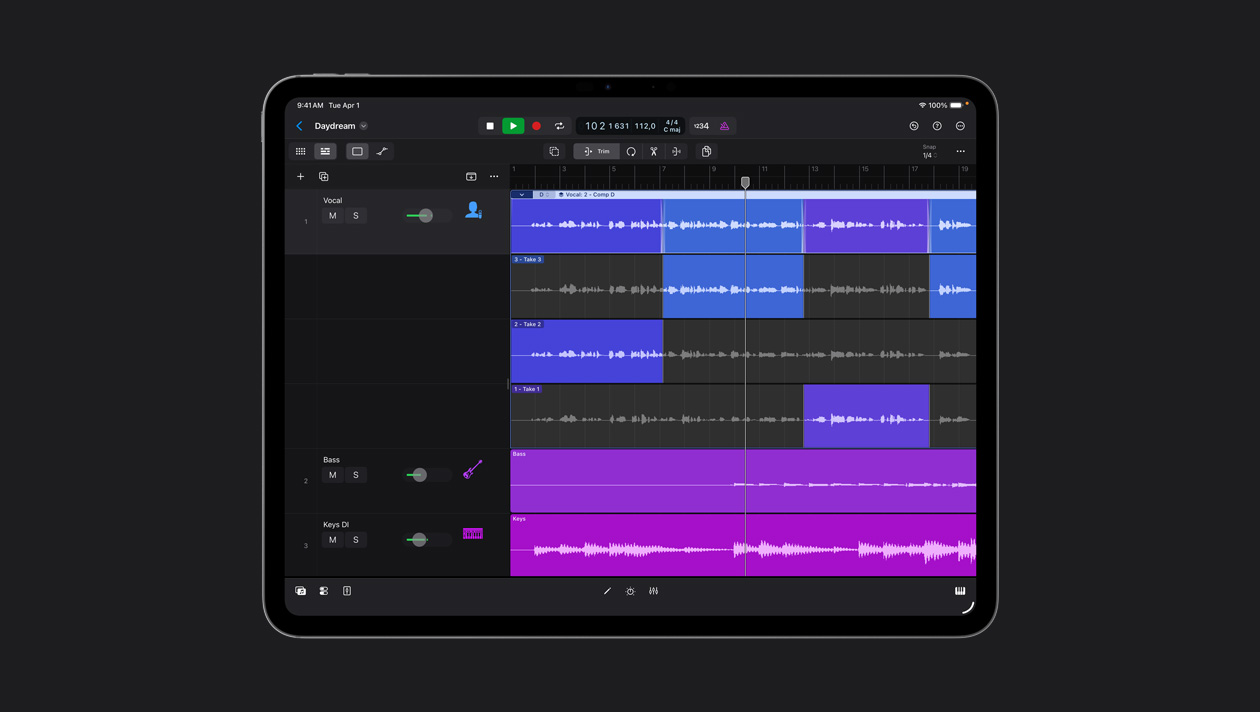
Sie können jetzt grundlegende Editierfunktionen in geöffneten Take-Ordnern durchführen, ohne das Quick Swipe Comping zu verlassen. Sie können Regionen und Parts ausschneiden, im Zeitverlauf neu anordnen oder zwischen verschiedenen Take-Lanes bewegen. Weitere Infos
Einfaches Neuanordnen von Takes.
Bewegen Sie einen beliebigen Take auf den Take-Ordner und er wird zum ersten Take in der Liste.
Verwenden von Take-Ordnern als Wiedergabelisten.
Wenn Sie beim Punch-In/-Out in einem bzw. aus einem Take-Ordner den Ersetzungsmodus aktivieren, können Sie einen Abschnitt der Region auch ohne neue Take-Lane ersetzen. Auf diese Weise lassen sich Take-Ordner zur Musikverwaltung im Stil einer Wiedergabeliste verwenden.
Kontextmenü für Take-Regionen.
Ein neues Kontextmenü für Take-Regionen vereinfacht das Slicing, Trimmen und das Setzen von Locator-Werten auf der Basis der aktiven Comp-Abschnitte.
Automatische Farbkennung von Takes.
Sie können jetzt beim Aufnehmen die Einstellungen so konfigurieren, dass jeder Take im Take-Ordner eine andere Farbe bekommt. So behält man leicht den Überblick über aufeinanderfolgende Takes. Weitere Infos
Einfaches Aktivieren mehrerer Spuren für Audio- und Softwareinstrumente für die Aufnahme.
Sie können jetzt die Auswahl von Audiospuren ändern und sie für die Aufnahme aktivieren, ohne den Aufnahmeaktivierungsstatus Ihrer Softwareinstrumentenspuren zu verlieren.
Umschalten des Input-Modus.
Jetzt können Sie den Input-Monitoring-Modus bei mehreren Channel Strips ändern. Das ist hilfreich, wenn Sie mit Ensembles oder mehrspurigen Schlagzeugaufnahmen proben.
Aufgenommene Dateien immer unter Kontrolle.
Für den Fall, dass Sie den Namen einer Spur einmal vergessen sollten, fügt Logic den Namen des Projekts an den generischen Namen an, den eine neue Aufnahme erhält. Wenn Sie die Spur benennen, wird auch die Audiodatei entsprechend benannt.
Latenz erkennen.
Wenn Sie mit externer Hardware arbeiten, sehen Sie den Wert der akustischen Umlaufzeit in Millisekunden direkt unter der E/A-Puffergröße. Wechseln Sie durch Klicken zwischen "Resultierende Roundtrip-Latenz" und "Resultierende Output-Latenz". Die gleiche Funktion ist auch in MainStage verfügbar.
Kreative Produktionswerkzeuge
Ersetzen und Verdoppeln von Schlagzeugsound.
Jetzt lassen sich nicht ganz perfekte Drum Tracks mit wenigen Klicks durch angesteuerte Samples ersetzen oder verdoppeln - und die resultierenden MIDI-Trigger-Noten lassen sich vollständig bearbeiten. Plug-Ins von Drittanbietern sind nicht erforderlich. Weitere Infos
Konvertieren in Sampler-Spur.
Transformieren Sie jede beliebige Audioregion in einem einzigen Schritt in ein Sampler-Instrument. Eine MIDI-Spur löst das Sample aus, sodass es exakt wie das Original klingt. Anschließend können Sie die einzelnen Parts ändern und neu sequenzieren. Weitere Infos
Erstellen eines Apple Loop per Drag&Drop.
Sie können eine Audiodatei einfach per Drag&Drop aus dem Arrangierfenster in einen Apple Loops Browser bewegen und mit der Bearbeitung fortfahren.
Noten in der Pianorolle hinzufügen.
Zum Hinzufügen einer Note zur Pianorolle öffnen Sie durch Klicken bei gedrückter Taste "ctrl" das Kontextmenü und wählen dort "Note erzeugen" aus. Kanal, Geschwindigkeit und Länge der Note richten sich nach dem zuletzt ausgewählten bzw. bearbeiteten Noten-Event.
Voreinstellungen im Transform-Fenster.
Das Fenster des MIDI Transform Editors bietet neue werkseitige Voreinstellungen des Zufallsmodus für Tonhöhe, Geschwindigkeit und Notenlänge. Damit steht Ihnen eine große Zahl kreativer Programmieroptionen zur Verfügung. Probieren Sie diese an den MIDI-Regionen aus, die mit der neuen Funktion "Convert to Sampler Instrument" erzeugt wurden.
Bouncen von Spuren und Regionen
Spur bouncen auf Festplatte.
Rendern Sie eine oder mehrere ausgewählte Audio- oder Softwareinstrumentenspuren in eine neue Audiodatei, mit oder ohne aktive Plug-Ins und Automation. Weitere Infos
Regionen bouncen auf Festplatte.
Zum Konsolidieren von Regionen oder Ausgeben von Effekten in einer einzelnen Audiodatei wählen Sie die neue Option "Regionen bouncen auf Festplatte" aus dem Menü "Region" oder dem Kontextmenü "Region" aus. Sie können eine oder mehrere ausgewählte Regionen rendern, mit oder ohne Effekte oder Automation der betreffenden Spur. Weitere Infos
Bouncen des Outputs eines Multi-Output-Instruments.
Jetzt ist es möglich, einzelne Bounces aus allen Outputs eines Multi-Output-Instruments zu erzeugen. Wählen Sie einfach die entsprechende Option im Dialogfenster "Bouncen" aus.
Übersteuerungsschutz beim Bouncen.
Die neue Option "Übersteuerungsschutz" im Einblendmenü "Normalisieren" des Fensters "Bouncen" passt den Bounce-Pegel an, falls dies zur Vermeidung von Übersteuerung in der endgültigen Datei erforderlich ist.
Einbeziehen der Automatisierung von Lautstärke und Balance beim Bouncen.
Sie können jetzt entscheiden, ob Lautstärke und Balance (Pan) in den per Bouncen erzeugten Dateien enthalten sein sollen.
Audioausklang schließen.
Wählen Sie diese Option bei Bedarf aus, wenn Sie mit Bouncing arbeiten und die resultierende Datei verlängert wird, damit ausklingender Inhalt, der durch Effekte wie ein nachklingendes Delay oder durch ein Instrument mit besonders langer Ausklingphase entsteht, in dem Material enthalten bleibt.
Mischen und Verwalten von Spuren
Selektiver Spurimport.
Jetzt stehen Ihnen leistungsstarke Optionen für das selektive Importieren von Inhalt aus einem Projekt in ein anderes zur Verfügung. Übernehmen Sie eine gelungene Performance oder eine komplexe Mischpultkonfiguration aus einer anderen Sitzung. Importieren Sie eine Spur-Region, Ordnerinhalt, Plug-Ins (Einstellungen inklusive), Sends (einschließlich Pegel, Routing und Ziel-Channel-Strips), Input/Output-Zuweisungen (einschließlich Ziel-Channel-Strip) oder Automationsdaten. Sie können sogar Spurnotizen oder die Marker-Spur, die Tempospur oder die Taktart-/Tonart-Spur importieren. Weitere Infos
Tempounabhängige Instrumentenverzögerung.
Sie können jetzt nicht nur einen tick-basierten Wert für die Instrumentenverzögerung in Millisekunden angeben, sondern auch den Delay-Wert selbst in Intervallen von 0,1 Millisekunden festlegen. Dies ist besonders nützlich in Verbindung mit externen Instrumenten mit großer Eigenlatenz, z. B. MIDI-gesteuerten akustischen Pianos, da der negative Delay-Wert, der deren Latenz ausgleicht, jetzt unabhängig vom Projekttempo ist. Weitere Infos
Plug-In-Latenzausgleich für externe MIDI-Instrumente.
Wenn Sie eine externe Konsole zum Mischen des Output klassischer MIDI-Soundquellen mit Logic-Outputs verwenden, richtet sich die erforderliche Spurverzögerung nach dem Wert für den Plug-In-Latenzausgleich (PDC - Plug-in Delay Compensation), der sich potenziell bei jedem Hinzufügen eines Plug-Ins ändern kann. Jetzt kann der Delay-Wert in den Informationen einer beliebigen externen MIDI-Spur automatisch um den berechneten PDC-Wert ausgeglichen werden.
Höhere Fader-Auflösung.
Die Auflösung von Channel-Strip-Fadern wurde nahezu verdoppelt und bietet nun sauber definierte Intervalle über die gesamte Spanne, beginnend mit Schritten von 0,1 dB ganz oben im Fader, gefolgt von 0,2 dB, 0,5 dB usw.
Höhere Auflösung bei automatisierter Bearbeitung.
Sie können jetzt die Knoten für Lautstärke- und Send-Automation in Intervallen von 0,1db anpassen. Dazu halten Sie einfach beim Ändern des Werts die Taste "ctrl" gedrückt.
Relative Änderungen der Lautstärkeautomation für gruppierte Spuren.
Automationsbezogene Bearbeitungsschritte an einer Spur, die zu einer Gruppe gehört, haben jetzt relative (und keine absoluten) Änderungen an der Automation anderer Spuren in dieser Gruppe zur Folge.
Gruppen auf "Solo".
Aktivieren Sie die neue Gruppeneinstellung "Solo" und Sie können alle Spuren der betreffenden Gruppe hören, wenn Sie in einer der Spuren auf die Solo-Taste klicken. Weitere Infos
Mono-Ausgabe.
Logic Pro bietet nun die Möglichkeit, Channel-Strips für Mono-Ausgabe im Mixer zu erstellen. Wählen Sie einfach den gewünschten Output aus dem Output-Menü des Channel-Strip aus. Weitere Infos
Aufsteigende Routing-Zuweisungen.
Wählen Sie die Audio- oder Softwareinstrumentenspuren aus, mit denen Sie arbeiten möchten. Drücken Sie dann die Wahltaste und halten Sie diese gedrückt, während Sie das Input/Output-Routing der Spuren ändern. Damit werden Inputs/Outputs für jeden ausgewählten Channel-Strip zugewiesen, aufsteigend von links nach rechts.
Stereo-Master-Output.
Nutzen Sie die neuen definierbaren Funktionen für Stereo-Output zum globalen (und nicht nur zum projektspezifischen) Wechseln zwischen verschiedenen Monitoring-Systemen. Weitere Infos
Einfachere Navigation im Mixer.
Verwenden Sie die Pfeiltasten für das Wechseln zum nächsten/vorherigen Channel-Strip. Mit der Tabulatortaste bzw. Umschalt+Tabulator erreichen Sie dasselbe auch beim Benennen von Mixer-Kanälen.
Schnellere EQ-Miniaturen.
Neu geschriebene EQ-Miniaturen in Channel-Strips werden schneller gezeichnet und sind darüber hinaus leichter lesbar.
Arrangieren von Farbkennungen für Channel-Strips.
Farbkennungen von Channel-Strips können nun im Arrangement-Informationsfenster angezeigt werden. Dadurch wird es einfacher, zusammengehörige Kanäle übergreifend zwischen der Mixer-Hauptansicht und der Arrangement-Ansicht der Channel-Strips zu erkennen.
Übersicht-Vorschau.
Logic Pro generiert ein Miniaturbild für jedes Projekt. So können Sie in der Übersicht den Inhalt eines Projekts anzeigen, ohne dafür das Projekt öffnen zu müssen. Bei jedem Sichern Ihres Projekts wird ein neues Bild generiert.
Arrangierfenster
Klickzone für Fade-Werkzeug.
Aktivieren Sie die Klickzone für das Fade-Werkzeug für den sofortigen Zugriff auf alle Fade- und Crossfade-Funktionen. Sie bewegen einfach den Zeiger über die Zone oben in einer Region und der Zeiger verwandelt sich in ein Fade-Werkzeug. Weitere Infos
Klickzone für Marquee-Werkzeug.
Aktivieren Sie die Klickzone für das Marquee-Werkzeug für den sofortigen Zugriff auf alle Ihre Fade- und Crossfade-Funktionen. Sie bewegen einfach den Zeiger über die Zone in der unteren Hälfte einer Region und der Zeiger verwandelt sich in ein Marquee-Werkzeug. Weitere Infos
Ausschneiden mit dem Marquee-Werkzeug.
Sie wählen einfach die auszuschneidenden Objekte (Regionen, Events oder Ordner) durch Doppelklicken mit dem Marquee-Werkzeug aus. Das Scheren- oder das Zeiger-Werkzeug wird dafür nicht benötigt.
Einsetzen an Marquee-Auswahl.
Die Marquee-Auswahl dient nun als Einfügepunkt für das Einsetzen von Inhalt aus der Zwischenablage. Wenn keine Marquee-Auswahl vorliegt, wird der Inhalt an der Abspielposition in der ausgewählten Spur eingesetzt.
Verwandeln von Regionsauswahlen in Marquee-Auswahlen.
Es gibt zwei neue Kurzbefehle, mit denen Sie eine Regionsauswahl in eine Marquee-Auswahl verwandeln können. Klicken Sie mit dem Marquee-Werkzeug bei gedrückter Wahl- und Befehlstaste auf eine Region oder mehrere ausgewählte Regionen, um eine Marquee-Auswahl auf der Basis der Regionsbegrenzungen zu erzeugen. Wenn eine Marquee-Auswahl hervorgehoben ist, klicken Sie bei gedrückter Umschalt-, Wahl- und Befehlstaste in weitere Regionen, um die Auswahl zu erweitern.
Schnelles Anpassen von Fades.
Bei Verwendung des Überblend-Werkzeugs können Sie über das neue Kontextmenü den Kurventyp bearbeiten oder einen Fade entfernen.
Ausschneiden, Kopieren und Einsetzen einer kompletten Marquee-Auswahl.
Wenn Sie eine Marquee-Auswahl ausschneiden, kopieren oder einsetzen, ist darin der Leerbereich in der Auswahl enthalten. Damit wird es wesentlich einfacher, Regionen zu bearbeiten, die nicht exakt auf einem Takt oder Beat beginnen.
Intelligentes Abschneiden (Cropping).
Die Funktion "Regionen außerhalb der Locator-Punkte abschneiden" wurde nun auch um Marquee-Auswahlen erweitert. Wenn Sie eine Marquee-Auswahl erzeugen, löscht dieser Befehl alle Regionen außerhalb der Marquee-Auswahl.
Gruppierte Spuren ausblenden.
Drücken Sie in der Tabelle "Gruppen-Einstellungen" einfach die Taste "H", um die gruppierten Spuren auszublenden. Dies aktiviert (bzw. deaktiviert) die Taste "Spur ausblenden" für alle Spuren in der Gruppe. Weitere Infos
Region bei Transienten zerschneiden.
Sie können jetzt eine Region in einzelne Abschnitte zerschneiden, die separat stummgeschaltet, gelöscht, verschoben oder anderweitig manipuliert werden können. Klicken Sie im Modus "Flex-Ansicht" einfach bei gedrückter Taste "ctrl" auf die Region, die Sie bearbeiten möchten, und wählen Sie "Bei Transient-Markern zerschneiden" aus dem Kontextmenü aus.
Neue Verschiebewerte.
Neue Tastaturkurzbefehle erlauben das Verschieben einer Regions- oder Event-Position um 1 Millisekunde oder 10 Millisekunden nach links oder rechts.
Ersten Transienten an Beat ausrichten.
Ein neuer Kurzbefehl ermöglicht das Ausrichten des ersten Transienten einer frei aufgenommenen Audio-Performance an einem Beat.
Scrubbing mit dem Solo-Werkzeug.
Durch Klicken und Bewegen des Solo-Werkzeugs auf einer oder mehreren Regionen können Sie das betreffende Audiomaterial verschieben (scrubben). Dies dient der exakten Positionierung des Materials.
Neues Verhalten des Solo-Werkzeugs.
Klicken Sie bei gedrückter Wahltaste an beliebiger Stelle innerhalb einer Region oder einer Auswahl mehrerer Regionen, um die Region bzw. Regionsauswahl auf Solo zu setzen und anschließend abzuspielen.
Schnelles Erstellen von Spuren.
Nun können Sie bestimmte Arten von Spuren auch ohne das Dialogfenster erstellen. Klicken Sie bei gedrückter Wahltaste auf die Taste "Spur erzeugen", um eine Spur des aktuell ausgewählten Typs zu erzeugen. Klicken Sie bei gedrückter Wahltaste auf die Taste "Spur duplizieren", um eine neue Spur mit dem gleichen Channel-Strip zu erzeugen.
Einfache Konfiguration der Spur-Header.
Tasten für Spur-Header lassen sich jetzt über ein Kontextmenü aktivieren und deaktivieren. Damit ist es einfacher, immer die passende Gruppe von Spursteuerelementen zur Hand zu haben.
Eine Zeile mit Spur-Headern.
Die neue Menüoption "Zwei Zeilen erlauben" lässt Ihnen die Wahl, ob Sie eine oder zwei Zeilen im Spur-Header anzeigen möchten. Standardmäßig werden zwei Zeilen angezeigt. Weitere Infos
Verbessertes Informationsfenster für Regionen.
Die Parameter im Fenster "Region-Infos" wurden neu geordnet und bieten nun einen einfacheren Zugriff auf und eine intelligentere Gruppierung von Quantisierungseinstellungen.
Schwebefenster "Region-Infos".
Die "Region-Infos" sind nun auch als Schwebefenster verfügbar. Damit kann sehr einfach auf "Quantisieren" und andere Parameter zugegriffen werden, unabhängig von der aktuellen Mausposition. Weitere Infos
Allgemeine Verbesserungen
Spurnotizen.
Mit einer Spurnotiz für jeden Channel-Strip können Sie sehr einfach Details wie das verwendete Mikrofon, den aufgenommenen Musiker oder die bei eventuellen externen Audiogeräten verwendeten Einstellungen notieren. Die Spurnotizen werden unterhalb des Channel-Strip im Mixer angezeigt und können im Bereich mit zugehörigem Text des Arrangierfensters vollständig angezeigt werden. Weitere Infos
Projektnotizen.
In den Projektnotizen können Sie allgemeine Ereignisse oder Informationen aufzeichnen, z. B. Aufnahmezeitpunkt und die teilnehmenden Musiker. Sie können die Notizen am Bildschirm im Arrangierfenster bereithalten oder auch jederzeit ausblenden, um die Anzeige übersichtlicher zu halten. Weitere Infos
Unterstützung für Trackpad-Gesten.
Sie können nun mit Trackpad-Gesten wie Auf-/Zuziehen, Streichen und Drehen in Editoren einzoomen, Dateien durchblättern und sogar die Lautstärke steuern.
Neue Symbolleistenobjekte.
Passen Sie Ihre Symbolleiste für den einfachen Zugriff auf verschiedene Funktionen an, z. B. Schneiden, Marker löschen, Regionen bouncen, Autozoom (Auswahl oder Projekt), Gruppenliste öffnen, Automation und Gruppenkupplung. Außerdem werden alle zusammengehörenden Objekte in der Symbolleiste paarweise gruppiert, um den Platz in der Symbolleiste möglichst effizient zu nutzen.
Automatische Benennung von Channel-Strips.
Sofern Sie keine manuelle Benennung vornehmen, werden Channel-Strips automatisch benannt, wenn Sie eine Channel-Strip-Einstellung, eine Softwareinstrumenteneinstellung oder ein EXS-Instrument laden - oder wenn Sie die erste Audiodatei in eine Spur bewegen.
Mithören.
Wenn Sie im Sample Editor und Audio Bin arbeiten, haben Sie jetzt die Möglichkeit, über den zugewiesenen Channel-Strip des Arrangierfensters oder den dedizierten Kanal zum Probehören den Sound zu überwachen.
Neue Optionen im Sample-Editor.
Beachten Sie im Menü "Bearbeiten" des Sample-Editors die neuen Befehle "Alle folgenden Objekte auswählen" und "Alle vorherigen Objekte auswählen". Damit lassen sich die nicht benötigten Teile Ihrer Dateien einfacher auswählen und löschen.
Einrasten des Regionsankers bei Transienten.
Sie können jetzt den Regionsanker über eine Menüoption oder eine Tastenkombination im Sample-Editor am nächsten oder vorherigen Transienten setzen. Diese Funktion eignet sich ausgezeichnet für das kreative Verschieben der Position einer Region im Arrangierfenster auf der Basis von Transienten oder zum zeitgenauen Platzieren der Lautstärkespitze eines Klangeffekts.
Trimmen am Transienten.
Erzeugen Sie kompakt geschnittene Regionen schnell und einfach mit einer neuen Funktion im Sample-Editor, mit der Sie Regionsgrenzen am nächstgelegenen Transienten trimmen können.
Probehören von Audio-Slices.
Der Sample-Editor bietet mehrere Optionen zum Probehören des Audiomaterials zwischen Transienten-Markern. Im Transienten-Anzeigemodus können Sie das Material zwischen Transienten-Markern durch Doppelklicken auswählen und auf "Vorhören" klicken. Sie können auch zwischen den Transienten auf das Solo-Werkzeug klicken und die Maustaste gedrückt halten - bei einem längeren Klick wird das Scrubbing weiter fortgesetzt. Und schließlich gibt es eine Reihe von Tastaturbefehlen, mit denen Sie die Auswahl auf der Basis von Transienten wechseln und probehören können.
Vorschau der Dateiübersicht wird weiter abgespielt.
Die Funktion "Vorhören" in der Dateiübersicht bleibt nun auch dann aktiv, wenn das Ende der Datei erreicht ist. So können Sie die Dateien schnell nacheinander durchklicken, ohne für jede Datei stoppen und neu starten zu müssen.
Input- und Output-Treiber unabhängig voneinander setzen.
Die Auswahl von Audioein- und -ausgabegeräten erfolgt nun in zwei separaten Menüs. So haben Sie die Möglichkeit, ein Gerät für die Eingabe und ein anderes für die Ausgabe zu nutzen. Weitere Infos
Informationen in Audiodateien.
In Logic Pro aufgenommene Audiodateien enthalten nun automatisch die ursprüngliche Zeitmarke, Tempo- und Marker-Daten.
Verbesserungen bei der Benutzeroberfläche
Das Wichtigste immer im Blick.
Ein neuer weißer Rahmen hebt den aktiven Bereich im Arrangierfenster hervor, sodass Sie besser im Blick haben, auf welchen Bereich sich Ihre Tastaturbefehle auswirken.
Verbesserte Kontextmenüs.
Logic Pro 9 besitzt weitere Kontextmenüs mit mehr Optionen als je zuvor. Allein das Kontextmenü "Region" bietet Zugriff auf über 70 separate Funktionen, wobei die fünf zuletzt verwendeten Funktionen ganz oben geführt werden.
Größenverstellbare Plug-In-Fenster.
Vergrößern Sie Ihre Plug-In-Fenster auf 125, 150, 175 oder 200 Prozent durch einfaches Bewegen der rechten unteren Ecke. So können Sie Steuerelemente besonders einfach finden und manipulieren, selbst bei besonders komplexen Plug-Ins und hochauflösenden Monitoren. Weitere Infos
Mehr Farben für Noten.
Die Farbe der Noten in der Pianorolle kann nun auf einer von drei Optionen basieren: Region, MIDI-Kanal oder Velocity. Und es gibt jetzt für jeden der 127 Velocity-Werte eine eigene Farbe.
Mehrere Statusanzeigen.
Wenn Sie einen Song laden, haben die Dateien und Plug-Ins mehrere Statusbalken, sodass Sie immer wissen, was gerade geschieht und wie der Ladestatus ist.
Gebündelte Warnmeldungen.
Wenn Sie ein Logic Pro Projekt öffnen, in dem Audiodateien oder Samples fehlen, sind die Warnmeldungen für die fehlenden Daten nun praktischerweise in einem Dialogfenster zusammengefasst.
Überspringen und Alle überspringen.
Bei einer fehlenden Audiodatei können Sie nun "Überspringen" oder "Alle überspringen" wählen.
Tastenkombination für Digital Cinema Desktop.
Mit einer neuen Tastenkombination können Sie nun schnell die Videoausgabe aktivieren oder deaktivieren.
Feinabstimmen von Text und Menüs.
Text und Menüstruktur der Benutzeroberfläche wurde mit dem Ergebnis einer höheren Benutzerfreundlichkeit in allen Bereichen von Logic Pro verbessert.
Dateiverwaltung
Eingebettete Tempo-Events.
Wenn Sie Audiodateien mit Logic Pro aufnehmen, bouncen oder exportieren, werden Tempo-Events automatisch einbezogen. Bei Flex Time bedeutet dies, dass sich das Tempo von Audiomaterial, das Sie aus anderen Logic Projekten importieren, automatisch an das Tempo des in Arbeit befindlichen Projekts angleichen kann - selbst wenn Tempoänderungen vorkommen. Die Tempoinformationen können auch von Playback, dem neuen Player für Hintergrundspuren in MainStage 2, gelesen werden. Weitere Infos
Import/Export von Markern.
Marker werden zwar jetzt automatisch zu Dateien hinzugefügt, die in Logic Pro aufgenommen oder "gebounced" werden, Sie können aber mit neuen Befehlen diese Daten auch manuell importieren oder exportieren. Weitere Infos
Audioregionen und -dateien.
Logic Pro kann nun Regionsdaten in und aus jeder Art von Audiodateien importieren und exportieren. Damit ist es einfacher, Audiodateien und die zugeordneten Regionen programmübergreifend freizugeben. Weitere Infos
Kontextmenü für das Audio-Bin.
Greifen Sie auf Optionen wie "Im Finder zeigen" und "Zum Arrangement hinzufügen" über ein neues Kontextmenü im Audio-Bin zu, ganz gleich ob Sie das Bin im Arrangement-Hauptfenster oder in der eigenständigen Version verwenden.
Navigieren im Bin.
In der Medienübersicht können Sie jetzt bei gedrückter Wahltaste auf ein Gruppendreieck klicken und damit alle Gruppen ein- und ausblenden. Innerhalb einer Gruppe führt das Klicken bei gedrückter Wahltaste auf eine Audiodatei zum Ein- und Ausblenden aller Regionen innerhalb der Gruppe.
Notation
Notation mit Grifftabellen.
Jetzt können Sie im Fenster "Notation" Grifftabellen für Gitarren verwenden. Wählen Sie aus der Logic Studio Mediathek aus über 4000 Akkorden oder erstellen Sie Ihre eigenen. Weitere Infos
Probehören in der Akkordbibliothek.
Mit der Akkorddiagrammauswahl können Sie eine Hörprobe des ausgewählten Akkords (geschlagen oder arpeggiert) abspielen. Weitere Infos
Bibliothek mit Gitarrenakkorden.
Die integrierte Bibliothek mit über 4000 Akkorddiagrammen kann nach Grundton, Bassnote, Akkordtyp und Schwierigkeitsgrad sortiert werden. So finden Sie ganz einfach, was Sie brauchen.
Visuelles Ausrichten von Akkorddiagrammen und anderen Notationsobjekten.
Das Menü "Ansicht im Fenster "Notation" enthält nun eine Option für Seitenlineale, mit der die relative Ausrichtung von Akkorddiagrammen und anderen Notationsobjekten an einer bestimmten zeitlichen Position dargestellt werden kann. Weitere Infos
Hervorgehobene Noten.
Ausgewählte Objekte im Fenster "Notation" blinken nun nicht mehr, sondern werden in der Farbe Ihrer Wahl hervorgehoben.
Längenbalken für Noten.
Eine neue Option im Menü "Ansicht" ermöglicht das grafische Bearbeiten von Notenlängen im Fenster "Notation", analog zur Verwendung des Editors "Pianorolle". Weitere Infos
Farben für Auswahl in der Notation.
Sie können jetzt eigene Farben für ausgewählte Noten und Notenlinien definieren. Weitere Infos
Optionen für Notenhälse im Kontextmenü.
Sie können jetzt über ein neues Kontextmenü festlegen, ob die Notenhälse oben oder unten liegen oder ganz ausgeblendet werden sollen.
Einfache Darstellungsoption für Notenköpfe.
Noten im Notationsfenster können jetzt mit großen runden oder ovalen Notenköpfen dargestellt werden, die die Notenbezeichnung oder einen zugewiesenen Fingersatz enthalten - ein hervorragendes Hilfsmittel für Lehrer und Schüler. Weitere Infos
Unabhängige Kontextmenüs im Notationsfenster.
Wenn Sie auf Noten in der Tab-Ansicht klicken, erhalten Sie andere Kurzbefehl-Optionen als in der Notations-Ansicht. So haben Sie immer die Kurzbefehle zur Hand, die Sie wirklich benötigen.
Namen enharmonischer Akkorde.
Sie können jetzt den angezeigten Namen eines Akkords in seine enharmonische Entsprechung ändern.
Redundante Volltakt-Pausenzeichen werden vermieden.
Pausenzeichen voller Taktlänge werden nun bei mehrstimmigen Partituren nur noch in der ersten Stimme angezeigt.
Pedalboard.
Bedienen Sie 30 Stompboxes, die für satte Effekte wie Overdrive, Distortion, Fuzz, Delay, Chorus, Flange, Phaser, Tremolo, Treble Boost, Wah und mehr sorgen. Pedalboard bietet Routing-Optionen zum Erzeugen von Parallelverarbeitungsketten sowie Unterstützung für konfigurierbare MIDI-Controller. Weitere Infos
Amp Designer.
Stellen Sie das Rig Ihrer Träume zusammen: Mischen Sie nach Lust und Laune 25 Amps, 25 Lautsprecherboxen und 3 Mikrofone, die Sie beliebig im Klangraum platzieren können. Weitere Infos
Loopback.
Dieser Live-Loop-Recorder bietet Ihnen alle Funktionen eines hardwaregestützten Loopers. Damit können Sie auf der Bühne spontane Arrangements erzeugen (nur bei MainStage). Weitere Infos
Playback.
Verwandeln Sie Ihren Mac in einen flexiblen und zuverlässigen Backing-Musiker und bereichern Sie Ihren Sound um eine einfache Stereospur oder auch eine ganze Gruppe separater, mischbarer Stems (nur bei MainStage). Weitere Infos
Ultrabeat Pattern-Moduseinstellung wird beim Kit-Wechsel beibehalten.
Sie können jetzt weiterhin Patterns mit MIDI-Tasten auslösen, sobald Sie ein neues Kit laden.
EXS24 Fade-Parameter.
Dieser neue Zonenparameter trägt zu homogenen Audioübergängen bei, wenn Sie getriggerte Teile von Beats abspielen. Dies ist besonders nützlich, wenn Sie Regionen für eine "Neue Sampler-Spur" erzeugen oder wenn Sie die Fade-Zeit an das Ende jedes Samples setzen möchten.
Surround Sampler.
Der EXS24 Sampler unterstützt jetzt "Interleaved" Mehrkanal-Audiodateien, sodass Sie mit Sampler-Instrumenten Sound erzeugen können, die in Surround-Sound wiedergegeben werden.
Automatische Tonhöhenkorrektur.
Die Plug-Ins "Vocal Transformer" und "Pitch Correction" haben nun Verstimmungsoptionen mit einer Spanne von ± 50 Hundertstelnoten - perfekt für rasche manuelle Korrekturen der Tonhöhe. Weitere Infos
Längere Delays.
Tape Delay enthält jetzt Optionen für ganze Noten zusätzlich zu den Notenwerten 1/16, 1/8, 1/4 und 1/2, die Sie bereits kennen.
Automation des Space Designer EQ.
Der EQ für Space Designer kann jetzt automatisiert werden.
Latenzfreier Match EQ.
Match EQ bietet nun auch einen Modus ohne jede Latenz.
Verbessertes Stimmgerät.
Die Haltezeit für das Plug-In "Tuner" und das Vollbild-Stimmgerät in MainStage wurde verlängert, um das Stimmen noch einfacher zu machen.
Besserer Zugriff auf die Parameter der Steuerungsschnittstelle.
Die Anzeigereihenfolge der Parameter von Plug-Ins in den Steuerungsschnittstellen wurde für praktisch alle Plug-Ins verbessert, sodass die wichtigsten 8 oder 16 Parameter sofort zugänglich sind.
Einfacherer MIDI-Lernvorgang.
Beim Lernen der Controller-Zuweisungen bewegt sich die grafische Parameterdarstellung des Plug-Ins mit eingehenden Controller-Events, sobald diese erkannt werden - sie brauchen den Lernmodus deshalb nicht mehr zu verlassen. Beim Lernen mehrerer Zuweisungen werden die großen Infotexte nur während der ersten Zuweisung angezeigt und überdecken bei späteren Zuweisungen nicht mehr Teile der grafischen Oberfläche.
Verzerrte Impulsantworten.
Über 450 neue verzerrte (warped) Impulsantwortdateien verändern das Leistungsspektrum von Space Designer radikal. Sie können jetzt ganz normalen Klängen eine bizarre, ausgefallene Qualität verleihen oder den Klang emulieren, der beim Leiten des Signals über unterschiedlich große Lautsprecher oder Analoggeräte entstehen würde.
Jam Pack "Voices".
Der gesamte Inhalt des Jam Pack "Voices" wurde zur Bibliothek "Studio Sound" hinzugefügt. Sie können jetzt Ihren Song komplett mit Apple Loops aufbauen oder optimieren, die aus Lead-Vocals, Rap-Gesang, Hintergrundgesang oder einem kompletten Chor bestehen. Sehen Sie sich auch die neue Instrumentensammlung an, die sich aus Samples auf der Basis der menschlichen Stimme und mit dem Körper erzeugten Klängen zusammensetzt.
Arbeiten mit Patches
Patch-Informationen.
Die neuen Patch-Informationen erleichtern das Auffinden des richtigen Patches als Ausgangspunkt, um den perfekten Sound zu erzeugen. Die Patch-Bibliothek optimiert die Konfiguration noch weiter mithilfe von Patches, die vorab so zugeordnet sind, dass sie mit den MainStage-Vorlagen genutzt werden können. Weitere Infos
Verschieben von Patches.
Der Befehl "Erneut verschieben" ermöglicht das mehrmalige Verschieben ausgewählter Patches. Verwenden Sie den Befehl zum Bewegen, Einsetzen, Erstellen oder Löschen von Patches in der Patch-Liste oder zum einfachen Sortieren Ihrer Patches und Sets für ein bevorstehendes Konzert. Weitere Infos
Dateiverwaltung
Sichern von Projekten.
Diese Funktion stellt alle verknüpften Datenbestände in Logic Studio in einem Konzertordner zusammen. Auf diese Weise können Sie Ihren Live-Setup sehr einfach auf einen anderen Computer verlagern oder den anderen Bandmitgliedern verfügbar machen. Weitere Infos
Hardwareunterstützung
Screen-Controller.
Standardmäßige Hardwarebedienelemente wie Knöpfe und Regler funktionieren jetzt fast genauso natürlich wie Endlos-Encoder dank neuer Optionen, die das Parameterverhalten für den Fall bestimmen, dass der Parameter nicht mit dem zugehörigen Hardwarebedienelement synchron ist. Anstatt einfach zum neuen Wert zu springen, wartet der Parameter entweder bis zu seiner Verschiebung und damit Anpassung an das dazugehörige Hardwarebedienelement oder er verändert seine Einstellung um einen relativen Betrag, bis das Hardwarebedienelement die gleiche Position einnimmt. Weitere Infos
Mehrfacher Controller-Zugang zu multitimbralen Instrumenten.
Sie können nun mehrere Controller zuweisen, die Daten an ein und dasselbe multitimbrale Softwareinstrument auf voneinander unabhängigen MIDI-Kanälen senden können. Auf diese Weise können Sie z. B. Basspedale und zwei Keyboards nutzen, um die drei Bereiche einer EVB3-Orgel zu triggern. Weitere Infos
Zweiwegekommunikation.
Mit MainStage 2 können Sie aktuelle Parameterdaten als Echo an MIDI-Hardwarecontroller übermitteln. Dies ermöglicht Controllern die Bereitstellung einer visuellen Rückmeldung (aufleuchtende Ring-LEDs um Encoder-Knöpfe, oder Text, der den aktuellen Patch- oder Bypass-Status beschreibt) zum Anzeigen aktualisierter Informationen, wenn Sie Patches ändern oder ein Bedienelement am Bildschirm manipulieren. Mehrere Geräte werden unterstützt, einschließlich Axiom Pro, Korg KONTROL49 und microKONTROL, Frontier Tranzport, Waves GTR Ground, Apogee GiO, Killmix Mini und Behringer BCF2000. Weitere Infos
MIDI Out.
Sie können jetzt auch Outboard-MIDI-Keyboards und andere Peripheriegeräte steuern. Sie können sogar Bank- und Programmänderungen an diese Geräte senden. Weitere Infos
Unterstützung für MMC- und MIDI-Echtzeitnachrichten.
MainStage 2 unterstützt MMC MIDI-Nachrichten sowie die MIDI-Nachrichten für Start, Stopp, Fortsetzen und Zurücksetzen. Weitere Infos
Leistung und Zuverlässigkeit
Channel-Strip-Aliasing.
Sie können jetzt eine einzelne Instanz eines Channel-Strip oder Plug-Ins übergreifend in mehreren Patches nutzen. Das bedeutet, dass ein großes Instrument, z. B. ein Piano mit mehreren Gigabyte nur einmal geladen werden muss und dennoch in mehreren Patches angezeigt werden kann. Weitere Infos
Schneller Patch-Wechsel.
Wenn ein Schalter für den Patch-Wechsel zugeordnet ist, drehen Sie einfach den Knopf und MainStage wechselt schnell durch die verschiedenen Patches.
Der letzte Status wird immer gesichert.
MainStage sichert automatisch den letzten Status Ihrer Performance. Sollten Sie also jemals unerwartet abbrechen müssen, wird die Performance immer an der Stelle wieder aufgenommen, an der sie zuvor beendet wurde.
Schutz vor Rückkopplungen.
MainStage versucht, unerwartete Rückkopplungseffekte von Mikrofonen zu erkennen und zu unterdrücken. Weitere Infos
Patch-Wechsel genau zum richtigen Zeitpunkt.
Wenn Sie einen Patch-Wechsel starten, haben Sie jetzt die Möglichkeit zu warten, bis die letzte Note gespielt wurde, bevor MainStage zum neuen Patch umschaltet. Weitere Infos
Stummschalten des vorherigen Patches beim Patch-Wechsel.
Anstatt vorherige Patches natürlich ausklingen zu lassen, können Patches nun auch so eingestellt werden, dass der vorherige Patch unmittelbar stummgeschaltet wird. Dies kann aus künstlerischen Gründen sinnvoll sein oder auch um Leistungsvolumen für den nächsten Patch verfügbar zu machen. Weitere Infos
Per Tastendruck direkt zu einer bestimmen Patch-Nummer springen.
Jetzt können Sie einfach per Tastendruck einen spezifischen Klang aufrufen. Weisen Sie einer Taste die Aktion "Aktueller Patch #" zu und legen Sie den Spielraum auf z. B. einen Minimum von 10 und ein Maximum von 10 fest. Damit springen Sie direkt zu Patch 10. Weitere Infos
Bereitstellung von Plug-Ins
Universal-Uhr.
Diese Uhr hält alle Ihre zeitbasierten Plug-Ins perfekt synchron - auch im Fall mehrerer Instanzen desselben Plug-Ins, wie bei Ultrabeat.
EXS24 Instrumenten-Editor.
Sie können jetzt EXS24 Sampler-Instrumentenzonen und -gruppen im EXS Instrumenten-Editor unmittelbar in MainStage bearbeiten. Weitere Infos
Unterstützung der Mehrfachausgabe von Softwareinstrumenten.
Leiten Sie die individuellen Sounds von Multi-Output-Instrumenten, wie etwa Ultrabeat und Drittanbieter-Plug-Ins, an separate Channel-Strips für zusätzliche Verarbeitung. Weitere Infos
EXS24: Unterstützung für über 4 GB RAM.
Laden Sie alle EXS-Instrumente, die Sie wollen, in ein einziges Konzert.
Alle Studio Effects Plug-Ins jetzt verfügbar.
Alle Plug-Ins mit hoher Latenz sind jetzt in MainStage verfügbar. Dies ist besonders nützlich bei der Verwendung mit Playback, da die Latenz dann kein Problem darstellt. Die kumulative Latenz für alle Plug-Ins in einem Channel-Strip wird nun in Millisekunden angezeigt, unmittelbar über der Namenskennung.
Neue Screen-Controller
Wellenform.
Dieses neue Objekt kann Wellenformen innerhalb des Layouts der Plug-Ins "Playback" oder "Loopback" anzeigen. Weitere Infos
MIDI-Aktivität.
Dieses kompakte Objekt ist ein platzsparender Ersatz für das Keyboard-Objekt. Weitere Infos
Statusanzeige.
Dieses neue Objekt stellt auf praktische Art und Weise die aktuelle Position von Playback und Loopback dar. Weitere Infos
Analoges VU-Meter.
Sehen Sie sich diese im Analogstil gehaltene Alternative zum digitalen LED-Meter an. Weitere Infos
Zugriegel.
Nutzen Sie realistische Tone-Wheel-Orgelzugriegel zum Anzeigen und Steuern von Hammond-Orgeln. Weitere Infos
Sounddesign und -steuerung
Aux-Kanäle in Patches.
Jetzt können Sie auf Patch-Ebene Aux-Kanal-Routings und -Buseffekte erzeugen.
Mehr Zuweisungen und Ebenen pro Konzert.
In MainStage 2 können Sie größere und komplexere Konfigurationen für Ihre Liveauftritte erzeugen.
Mehr Mixer-Kanäle.
Anstatt der bisher 256 Mixer-Kanäle stehen Ihnen nun 1024 Kanäle zur Verfügung.
Angepasste und Hermode-Stimmung.
Jeder Patch kann individuelle Stimmungseinstellungen für Softwareinstrumente enthalten und auf die Verwendung der gleichen Option für Hermode-Stimmung eingestellt werden, die in Logic Pro vorgefunden wird. Weitere Infos
Unterstützung von Pan Laws.
Das Pan-Bedienelement für Mixer-Kanäle in MainStage kann sich an verschiedenen Pan Laws orientieren. Weitere Infos
Velocity-Skalierung.
Diese Einstellung kann über ein Diagramm so konfiguriert werden, dass sie in jedem Patch unterschiedlich skaliert wird. Weitere Infos
Erstellen eines neuen Patch aus mehreren ausgewählten Patches.
Sie können jetzt einen neuen Patch erstellen, der Kopien der Channel-Strips und Einstellungen aller ausgewählten Patches enthält. Dieser Vorgang unterscheidet sich vom Zusammenführen von Patches, bei dem die Original-Patches gelöscht werden. Weitere Infos
Ändern des Input/Output bei Kanälen in großem Umfang.
Die Menüs für Input und Output bieten nun eine neue Option, mit der Sie alle Kanäle in Ihren Patches auf einmal auf den gleichen Input/Output einstellen können. Wenn Sie also die Gitarre von Input 1 auf Input 5 verlegt haben, können Sie mit dieser neuen Option alle Patches, die Input 1 verwenden, auf einmal auf Input 5 umstellen.
Übertragen von MIDI-Daten auf Konzert- oder Set-Ebene.
Knöpfe und Regler können so konfiguriert werden, dass alle MIDI-Daten von Konzert- oder Set-Ebene übertragen werden. So sind Sie flexibler und sparen Zeit, da Sie diese Einstellung nicht mehr für jeden Patch separat vornehmen müssen.
Schnellere Änderungen von Input/Output an Mixer-Kanälen.
Wenn Sie mehrere Kanäle ausgewählt haben, gelten Änderungen, die Sie an einem Kanal vornehmen, auch für alle anderen ausgewählten Kanäle.
Metronom kann nun unabhängig geleitet werden.
Senden Sie einfach einen Klick an die Musiker, die das Metronom benötigen.
Verbesserungen der Benutzeroberfläche
Editor für Tastaturkurzbefehle.
Modifizieren Sie Tastaturkurzbefehle mithilfe eines neuen grafischen Editors. Weitere Infos
Mehrere Screen-Controller gleichzeitig bearbeiten.
Sie können jetzt die Attribute mehrerer Screen-Controller, z. B. die Farbeinstellung von Objekten, auf einmal bearbeiten.
Extrahieren und Übernehmen der Attribute von Screen-Controllern.
Sie können bestimmte Parameter eines Screen-Controllers "extrahieren" oder kopieren und sie in anderen Screen-Controllern übernehmen. So lassen sich sehr einfach mehrere Screen-Controller in Sachen Größe, Aussehen und Textattributen angleichen und damit das Layout vereinheitlichen. Weitere Infos
Neue Vorlagenauswahl.
Wählen Sie Ihre Vorlage auf der Basis einer Vorschauanzeige anstatt nur auf der Basis von Name und Beschreibung. Weitere Infos
Layout-Hilfslinien.
Wenn Sie Objekte im Layout bewegen, sorgen Hilfslinien, an denen die Objekte einrasten können, für ein genau ausgerichtetes und übersichtliches Layout. Weitere Infos
Kein Layout-Gitter mehr.
Objekte können nun frei und ohne Einrasten an Gitterlinien bewegt werden und Screen-Controller lassen sich an Führungslinien ausrichten.
Hintergrundbilder.
Gestalten Sie Ihre Layouts individuell mit neuen Hintergrundbildern oder eigenen Bildern, die hinter ihren Bedienelementen angezeigt werden. Die Bilder wechseln mit jedem Patch. Weitere Infos
Gruppierte Controls.
Screen-Controller lassen sich nun gruppieren und gemeinsam sichern. Damit wird es einfacher denn je, Layouts zu erzeugen oder umzugestalten. Es gibt auch eine Palette mit vordefinierten Controller-Gruppen. Damit erleichtern Sie sich das Erstellen umfangreicher Layouts. Weitere Infos
Verbesserte Keyboard-Layer/Split-Bearbeitung.
Splits und Layers werden nun in einem einzigen Editierfenster verwaltet. Dies beschleunigt das Anpassen von Softwareinstrumenten in einzelnen Patches ganz entscheidend. Weitere Infos
Das Wichtigste immer im Blick.
Eine neue weiße Konturlinie verdeutlicht, welcher Bereich auf Aktionen wie etwa das Drücken der Rückschritttaste reagieren wird.
Insert-Slot für Plug-Ins.
Sie können jetzt den Insert-Slot auswählen, der ein Plug-In enthält, und über den verknüpften Bibliotheksbrowser Plug-In-Einstellungen in gleicher Weise wie in Logic Pro laden.
Status der Taste für Zurücksetzen/Vergleichen.
Die Taste für Zurücksetzen/Vergleichen in der Symbolleiste zeigt jetzt an, ob Sie den Patch im aktuellen Status oder die zuletzt gesicherte Version hören. Weitere Infos
Link-Taste für Plug-In-Interfaces.
Wenn die Link-Taste in einem Plug-In-Interface aktiviert ist, führt die Auswahl eines anderen Channel-Strip zum entsprechenden Umschalten des Plug-In-Interface.
Patch-Erstellung per Drag&Drop.
Sie können eine Einstellungsdatei eines Channel-Strip (.cst) per Drag&Drop auf eine Patch-Liste bewegen. MainStage erstellt dann einen neuen Patch, fügt den benötigten Kanal hinzu und lädt die Einstellung des Channel-Strip.
Verwenden eigener Namen für Aux- und Output-Kanäle.
Wenn ein Aux- oder Output-Kanal einen eigenen Namen hat, wird dieser Name in jedem Einblendmenü angezeigt, in dem der betreffende Kanal als Routing-Zieladresse auswählbar ist. Sie können z. B. "Auxiliary 1" als "Delay" benennen. Ein Bus, der an diese Aux-Einheit gesendet wird, zeigt dann "Delay" an und nicht "Bus 1".
Exponentielles Lineal im Mixer.
Beachten Sie das exponentielle "Lineal" auf der linken Seite des Mixer-Bereichs. Es wird so angezeigt wie in Logic Pro.
Feinere Anpassung von Screen-Controllern.
Erzielen Sie eine präzisere Steuerung durch Bewegen von Objekten bei gedrückter Taste "ctrl". Für extrem präzise Steuerung bewegen Sie die Objekte bei gleichzeitig gedrückter Umschalttaste und Taste "ctrl". In Kombination mit Mausbewegungen erreichen Sie eine absolut präzise, hochauflösende Manipulation Ihrer Bedienelemente.
Kontextmenü "Ansicht" bei Channel-Strips.
Durch Rechtsklick oder Klicken bei gedrückter Taste "ctrl" an beliebiger Stelle auf einem Channel-Strip erhalten Sie ein Kontextmenü mit Ansichtsoptionen. Sie können Funktionen wie EQ-Miniaturen, Bus-Inserts usw. deaktivieren.
Neue Symbolleistenobjekte.
"Aufnahme", "Start/Stopp" und "Extrahieren/Übernehmen" wurden als Optionen zur Symbolleiste hinzugefügt. Weitere Infos
Anzeige von zwei Textzeilen zu jedem Channel-Strip.
Der Modus "Channel-Strip/Wert" zeigt den Namen des Channel-Strip und den Wert des Zielparameters an.
Unterstützung von Drittanbietern
Voreinstellungen für Input/Output-Hotplugging.
Es gibt jetzt zwei neue Möglichkeiten für MainStage auf das spontane Anschließen bzw. Trennen eines E/A-Geräts zu reagieren. Legen Sie in den Einstellungen fest, ob in solchen Fällen jedes Mal gefragt wird, welche Maßnahme erfolgen oder ob eine neu angeschlossene Einheit automatisch ausgewählt werden soll. Weitere Infos
Umfassende ReWire Master-Unterstützung.
Senden Sie MIDI-Daten an ReWire Instrumente und leiten Sie das Audiomaterial wieder zurück. Auch eigene Kanal-, Controller- und Notennamen werden unterstützt.
Audioaufnahme
Nehmen Sie Audio-Output als CAF/WAVE/AIFF-Dateien direkt aus MainStage auf.
Angleichen der Sprachlautstärke.
Manchmal ist der Dialog in einer Aufnahme, die Sie gerne verwenden würden, lauter oder leiser als der übrige Dialog in Ihrem Projekt. Jetzt können Sie mithilfe der neuen Option zum Anpassen des Stimmenpegels in den Werkzeugen "Extrahieren" und "Übernehmen" die Lautstärke unterschiedlicher Dialogstellen mit wenigen Klicks angleichen. Soundtrack Pro identifiziert und analysiert sofort den gesprochenen Inhalt im extrahierten Clip und im zu übernehmenden Clip. Dann wird die Amplitude des übernommenen Clips automatisch so angepasst, dass der Dialogpegel einheitlich ist. Weitere Infos
Drag&Drop im Datei-Editor
Im Datei-Editor in Soundtrack Pro 3 können Sie einfach per Drag&Drop Kanäle hinzufügen, entfernen und neu anordnen.
Bearbeiten in der Spektrum-Ansicht.
Jetzt können Sie die Amplitude einer Frequenzauswahl in der Ansicht "Frequenzspektrum" ausschneiden, kopieren, einsetzen und anpassen. Weitere Infos
Bessere Integration mit Logic.
Durch die verbesserte Integration mit Logic Pro können Musiker nun sehr einfach und völlig verlustfrei zwischen Mono- oder Mehrkanal-Audiodateien wechseln, wenn sie den Datei-Editor in Soundtrack Pro nutzen.
Unterstützung für Time-Stretching-Algorithmen von Drittanbietern.
Dehnen und komprimieren Sie Audiomaterial mit bisher nie erreichter Präzision mit drei Time-Stretching-Algorithmen von Apple sowie beliebten Plug-Ins von Drittanbietern. Die Unterstützung für Serato Pitch ‘n Time, iZotope Radius und SoundToys Speed sorgt dafür, dass Sie jederzeit zwischen den verschiedenen Algorithmen wechseln können. Weitere Infos
Erweiterte Zeitdehnung.
Über die Aktionsliste können Sie Zeitdehnungsvorgänge bearbeiten, aussetzen und neu anordnen. Mit einer neuen Option im Fenster "Zeitdehnung" können Sie nun die Dauer als Prozentwert auf bis zu vier Dezimalstellen genau angeben. Das Fenster zeigt eine Reihe von Samples an, die beim Dehnen bzw. Komprimieren von Audiomaterial hinzugefügt oder entfernt werden.
Verbessertes Reparieren oder Wiederherstellen beschädigten Audiomaterials.
Die verbesserte Funktion zur Breitband-Rauschunterdrückung verwendet eine hochauflösende Geräuscheinstellung (den sog. "Fingerabdruck für Rauschen") zum Reduzieren störender Hintergrundgeräusche mit jetzt noch höherer Präzision. Darüber hinaus können Sie mit der Funktion "Brummen" festlegen, wie viele Obertöne beim Reparieren von Aufnahmen mit hörbarem Brummen stromführender Leitungen entfernt werden sollen.
Neue Werkzeuge für das gleichzeitige Bearbeiten mehrerer Spuren.
Erledigen Sie Ihre Schnittarbeiten schnell mit neuen Befehlen zum Trimmen und Optimieren von Clips sowie zum Hinzufügen von Überblendungen.
Multitake-Aufnahme.
Nehmen Sie Material direkt im Multitake-Editor auf und sparen Sie sich so zeitraubende, separate Aufnahme-Setups in der Timeline.
Bessere Normalisierungsfunktion.
Mit der verbesserten Normalisierungsfunktion können Sie beim Anpassen von Lautstärkepegeln bestimmte Pegelspitzen- oder RMS-Algorithmen auswählen.
Besserer Wellenform-Zoom
Mit der neuen Funktion "Wellenform-Zoom" können Sie Audioclips mit niedriger Amplitude direkt in der Timeline genau unter die Lupe nehmen.
Schnellere Navigation.
Mithilfe neuer Spezialbefehle zum Bewegen der Abspielposition, für mehrere gleichzeitige Einrastebenen von Abspielposition und Clips sowie für benutzerdefinierbare Anstoßwerte können Sie jetzt viel schneller arbeiten. Es gibt auch zusätzliche Wiedergabeoptionen für die akustische Kontrolle. Weitere Infos
Unterstützung für Trackpad-Gesten.
Sie können nun mit Trackpad-Gesten wie Auf-/Zuziehen, Streichen und Drehen, in Editoren einzoomen, Dateien durchblättern und sogar die Lautstärke steuern.
Schneller Zugriff auf zugehörige Dateien.
Wenn Sie bislang einen alternativen Take oder eine andere Mikrofonposition beurteilen wollten, mussten Sie die entsprechenden Dateien umständlich im Bin oder im Dateisystem suchen. Jetzt klicken Sie einfach bei gedrückter Taste "ctrl" auf einen Clip in der Timeline und schon wird ein Menü mit den zugehörigen Dateien angezeigt. Soundtrack Pro setzt jede Datei, die Sie dort auswählen, sofort ein, wobei die vorhandenen Clipbegrenzungen beibehalten werden. Weitere Infos
iXML-Unterstützung.
Soundtrack Pro liest nun iXML-Metadaten. Diese dienen bei Audioaufnahmen zum Erfassen von Details wie Projektname, Szenennummer, Take-Nummer und Notizen. Sie können die iXML-Metadaten im Bin, im Bereich "Details" des Multitrack-Editors und im Bereich "Projekt" des eigenständigen Datei-Editors anzeigen. Darüber hinaus nutzt Soundtrack Pro iXML-Tags auch zum Identifizieren zugehöriger Dateien und zum Anzeigen von Kanalinformationen im Einblendmenü "Ersetzen durch eine verknüpfte Datei". Weitere Infos
Umfassende Integration mit Euphonix Steuerungsschnittstellen.
Mit der neuen Unterstützung des EuCon Protokolls bietet Ihnen Soundtrack Pro nun auch die Möglichkeit der taktilen Steuerung über eine angeschlossene Euphonix Steuerungsschnittstelle - von den professionellen Steuerkonsolen der Pro Series bis hin zu den mobilen Einheiten der Artist Series. Wählen Sie die Option "Euphonix MC Mix" für die Audiomischung am Desktop-Computer oder die Option "MC Control", die jetzt mit einer hochauflösenden, speziell für das Surround-Panning in Soundtrack Pro 3 entwickelten Touchscreen-Oberfläche ausgestattet ist. Weitere Infos
Verbesserte Programmleistung.
Soundtrack Pro 3 kommt jetzt mit wesentlich weniger Arbeitsspeicher aus und auch die neu gestaltete Softwarearchitektur sorgt für eine deutliche Beschleunigung der Programmleistung. Die automatische Prüfung der Audio-Units beim Start bietet die Gewähr dafür, dass Ihre Drittanbieter-Plug-Ins einwandfrei funktionieren.
Verbesserte Erkennung und Reparatur von DC-Versatz.
Der DC-Versatz kann aufgrund reduzierter Aussteuerungsreserve und damit verbundener Nebengeräusche (Artefakte) die Audioqualität massiv beeinträchtigen. Soundtrack Pro erkennt und repariert jetzt Audiomaterial mit variablem und mit festem DC-Versatz. Weitere Infos
Optimierte Steuerung der Cycle-Region.
Das Erstellen und Modifizieren von Cycle-Regionen ist jetzt besonders einfach geworden. Sie erstellen eine Cycle-Region einfach durch Bewegen im unteren Lineal. Zum Entfernen der Region wählen Sie das untere Lineal durch Doppelklicken aus oder bewegen die Cycle-Region, bis sie die Dauer "null" hat.
Übersichtliche Anpassung der Gitterlinien.
Die Gitterlinien in der Timeline passen sich auf intelligente Weise an Ihre Zoom-Stufe an, sodass Sie jederzeit eine übersichtliche Darstellung von Frame-Begrenzungen und Clip-Positionen vor sich haben.
Spot von Timeline-Clips auf der Abspielposition bzw. dem Timecode.
Verschieben Sie Clips einfach in der Timeline, indem Sie sie mit der Funktion "Spot" an der Abspielposition oder an einem bestimmten Timecode-Wert platzieren. Weitere Infos
Kurzbefehle für Aufnehmen, Stummschalten und Solo.
Greifen Sie über neue Menüoptionen und Tastaturkurzbefehle unmittelbar auf häufig genutzte Spursteuerelemente zu. Geben Sie einfach "R" (Für Aufnahme scharf schalten), "T" (Stummschalten) und "Y" (Solo) ein.
Verbesserte Benachrichtigung beim Exportieren großer Dateien.
Soundtrack Pro benachrichtigt Sie jetzt beim Versuch, Dateien der Formate AIFF, WAV und SDII zu exportieren, falls diese die zulässige maximale Dateigröße von 4 GB überschreiten.
Unterstützung der Übersicht.
Dank der Unterstützung der neuen Funktion "Übersicht" haben Sie jetzt die Möglichkeit, STAP-Dateien (Soundtrack Pro Audio File Project) sofort im Finder zu kontrollieren. Sie tippen einfach auf die Leertaste und spielen damit die STAP-Datei ab - ohne Soundtrack Pro zu öffnen.
DDP-Unterstützung.
Waveburner kann jetzt Dateien im DDP-Format (Disc Description Protocol) sichern. Dies gewährleistet eine einfache und sichere Übertragung der Dateien an eine CD-Produktionseinrichtung. Weitere Infos
Grafische Parameterautomation.
Sie können jetzt Plug-In-Parameter mithilfe eines Breakpoint-Editors ähnlich demjenigen in Logic automatisieren. Weitere Infos
Bessere Darstellung des Endergebnisses.
Die neue Ansicht "Mix Lane" bietet eine Echtzeitdarstellung Ihrer Bearbeitungsschritte, einschließlich Effekten und potenzieller Automatisierung. Übersteuerungen werden rot hervorgehoben und sind so besonders leicht zu erkennen. Weitere Infos
Bessere Unterstützung für mit zwei Bildschirme.
Sie können Listen in einem separaten Fenster öffnen - z. B. auf einem zweiten Bildschirm - und Ihren Hauptbildschirm als großes Fenster für die Wellenformanzeige nutzen.