Obtén 3 meses gratis de Apple One con la compra de un nuevo iPhone, iPad o Mac.◊ Más información
Es tranquilidad.

¿Cuánto espacio necesitas?
iCloud mantiene tus fotos y archivos protegidos y respaldados de forma automática. Y los pone al alcance de tu mano dondequiera que estés.1 Con iCloud+ tendrás más almacenamiento y funcionalidades avanzadas de privacidad. Además, podrás compartir tu plan con hasta cinco familiares sin costo adicional.2
-
2 TB
$179 al mes
Espacio de sobra para las fotos, los videos y los archivos de toda la familia.
Actualizar -
6 TB
$499 al mes
Ideal para creadores, profesionales de la fotografía y familias grandes con muchos datos que almacenar.
Actualizar -
12 TB
$999 al mes
Perfecto para quienes administran archivos multimedia, proyectos y varios dispositivos.
Actualizar

Para saber cuánto almacenamiento estás usando, ve a
Configuración [tu nombre] iCloud en tu iPhone, iPad o Mac.
Cuidamos tus cosas
como tú lo harías.

Fotos en iCloud. Guarda de forma segura tus fotos y videos en iCloud, en su formato original en alta resolución, mientras que en tus dispositivos se conservan versiones más ligeras para ahorrar espacio. Desde el video de los primeros pasos de tu hija hasta el retrato de su graduación, podrás recordar y compartir cada momento dondequiera que estés.3
Álbumes Compartidos. Ideal para compartir tus fotos con las de tus seres queridos: combina las tuyas y las que tomaron tus amigos durante ese viaje por carretera, o muéstrale a toda la familia las últimas aventuras de tus hijos. Todas las personas que comparten un álbum pueden agregar sus propias fotos, videos y comentarios en cualquier momento, incluso quienes usan dispositivos Android o Windows.3
Fototeca Compartida. Comparte las fotos y videos que quieras con hasta cinco personas. El contenido compartido de la biblioteca también aparece en Fotos Destacadas y Recuerdos para que revivas tus mejores momentos con las fotos tomadas por los demás.

iCloud Drive. Puedes ver y compartir fácilmente los archivos y carpetas que has guardado, sin importar el dispositivo que uses. Accede a todo el contenido desde la app Archivos en iOS y iPadOS, el Finder en la Mac, el Explorador de Archivos en una PC con Windows o directamente en el sitio iCloud.com.
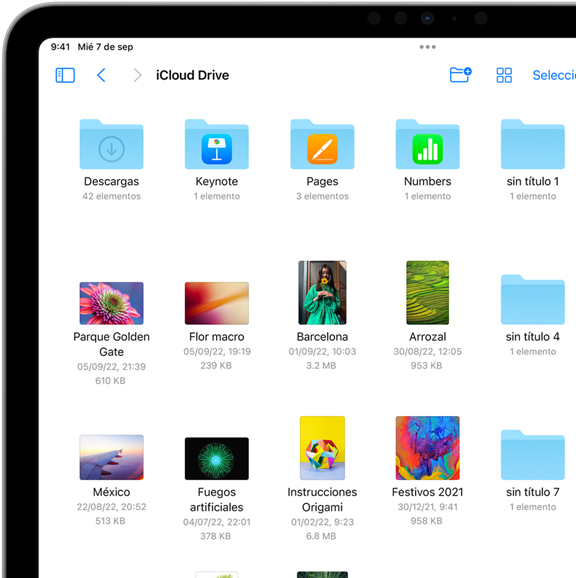

Respaldo en iCloud. Crea un respaldo automático de la información más importante en tu iPhone y iPad, incluyendo las apps que más usas, siempre que el dispositivo esté conectado a la corriente y a una red Wi-Fi. Así, tus datos están siempre actualizados.1
Restaurar. Transfiere fácilmente tus fotos, archivos, contactos, apps, ajustes y más, para que todo te resulte familiar cuando configures un nuevo dispositivo.
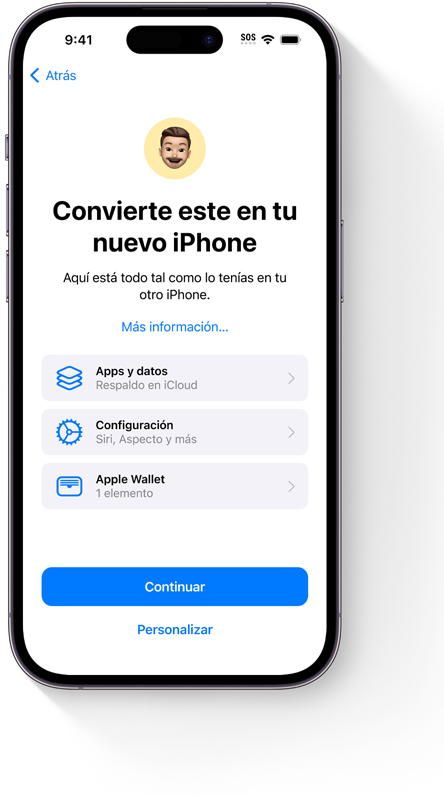
Todo lo que necesitas, en todos lados.
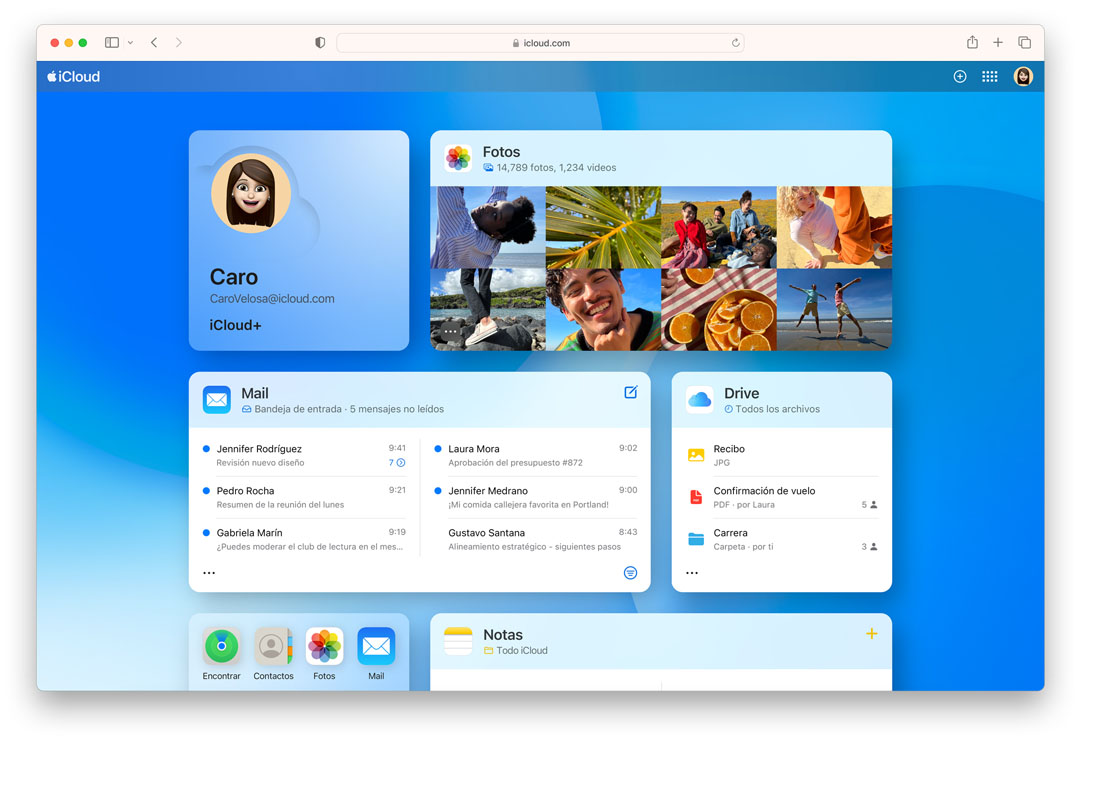
iCloud.com. Ve, gestiona y edita desde cualquier dispositivo todo lo que tienes almacenado en iCloud. Y con la app iCloud para Windows, podrás acceder a tus fotos y archivos guardados en iCloud directamente desde tu PC.
Visita iCloud.com
Notas. Haz una lista rápida de tareas en la Mac y retómala más tarde en tu iPhone, cuando ya no estés en casa.

Calendario. Consulta tu agenda durante el día y comparte eventos con tus seres queridos, como las reuniones de tu club de lectura y los planes para las vacaciones.
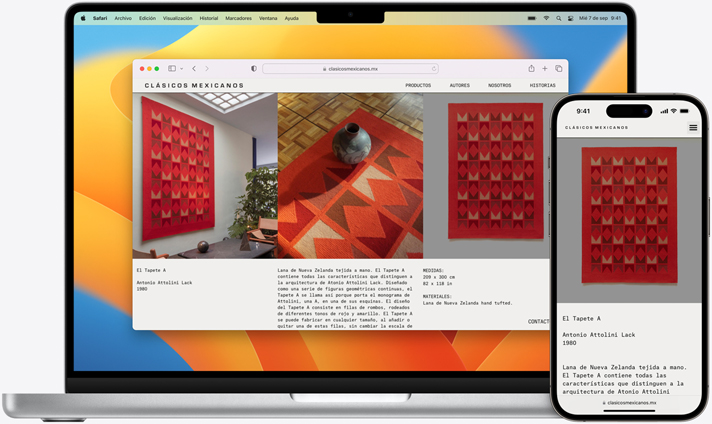
Safari. Las pestañas y marcadores se actualizan automáticamente para que puedas cambiar de dispositivo y continuar tus compras online o trabajando en tu proyecto escolar, justo donde lo dejaste.

Llavero y contraseñas. Almacena tus contraseñas y usa la funcionalidad Autorrelleno para iniciar sesión en tus apps y sitios favoritos de la forma más sencilla y segura.

Contactos. Los números de teléfono y las direcciones de email de tus seres queridos se mantienen actualizados. Así, los tendrás siempre a la mano desde cualquier dispositivo.
Colaboración. Manda un enlace y comparte archivos, carpetas, documentos y mucho más. Controla quién puede ver, editar o compartir el trabajo. Y gracias a las actualizaciones en vivo, podrás ver las modificaciones que se vayan haciendo en tiempo real.

Más privacidad.
Mayor protección.
Máxima tranquilidad.
Retransmisión Privada de iCloud. Lleva tu privacidad un paso más allá cuando navegas por Safari. Esta funcionalidad está diseñada para impedir que los sitios web y proveedores de red puedan determinar tu identidad y crear un perfil según tu dirección IP, ubicación e historial de navegación. Sólo activa esta funcionalidad y la protección será inmediata.4
Más información sobre cómo Retransmisión Privada protege tu privacidad online (PDF en inglés)
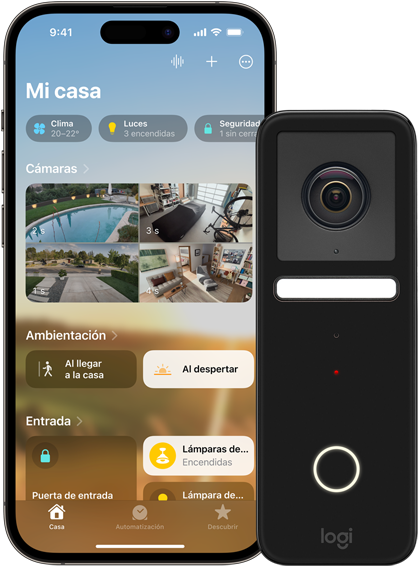
Video Seguro de HomeKit. Permite grabar cualquier actividad que detecten tus cámaras de seguridad, analizarla en la central de la casa y subirla a iCloud para que puedas verla desde cualquier lugar con la app Casa.5 El contenido registrado se almacena en un formato encriptado de extremo a extremo, por lo que puedes tener plena confianza de que sólo tú y las personas que elijas tendrán acceso a él.
Una invitación
a conectar
con todo.
Invitaciones Apple.6 Crea invitaciones únicas para todo tipo de momentos. Elige un fondo o usa Apple Intelligence para generar una imagen y diseñar tu invitación. Puedes usar Apple Music, Fotos, Mapas y más para hacer más atractivo tu evento. Luego mándasela a tus invitados y mira quiénes van confirmando su asistencia. Es todo lo que necesitas para empezar a celebrar, y está incluido en tu suscripción a iCloud+.
Más información
Mail en iCloud. Se integra a la perfección con la app Mail para que puedas enviar y recibir correos desde cualquier lugar. Las funcionalidades de seguridad, como la protección contra el spam y las opciones para prevenir el phishing, están integradas para impedir que el correo no deseado llegue a tu bandeja de entrada. Además, configurar tu propia dirección de @icloud.com es muy fácil y, al suscribirte a iCloud+, podrás personalizarla con el dominio que quieras.


Elige el plan que más te conviene.
Todos los planes de iCloud+ se pueden compartir con hasta cinco familiares sin costo adicional.
-
iCloud+ 50 GB
$17 al mes
-
Más almacenamiento para respaldar y sincronizar tu información
-
Retransmisión Privada de iCloud,4 Ocultar Mi Correo y Dominio de Correo Personalizado
-
Grabaciones de Video Seguro de HomeKit para una cámara5
-
Acceso total a Invitaciones Apple para crear invitaciones únicas y gestionar eventos6
-
Comparte tu plan de iCloud+ con hasta cinco familiares2
-
-
iCloud+ 200 GB
$49 al mes
-
Acceso a todo lo que incluye el plan de 50 GB
-
Grabaciones de Video Seguro de HomeKit para cinco cámaras5
-
-
iCloud+ 2 TB
$179 al mes
-
Acceso a todo lo que incluye el plan de 200 GB
-
Grabaciones de Video Seguro de HomeKit para un número ilimitado de cámaras5
-
Las respuestas a tus preguntas.
-
iCloud+ es una suscripción premium que ofrece almacenamiento adicional para hacer respaldos automáticos de tus fotos, videos y archivos, para que estén siempre disponibles en todos tus dispositivos. También incluye acceso a la creación de eventos en la app Invitaciones Apple, Retransmisión Privada de iCloud, Ocultar Mi Correo, Dominio de Correo Personalizado y Video Seguro de HomeKit.
-
Muy fácil. Sólo tienes que hacer clic en los enlaces que dicen "Actualizar" en esta página o desde la configuración de iCloud en tu iPhone, iPad o Mac para actualizar a iCloud+.
-
Sí. Todos los planes de iCloud+ se pueden compartir con hasta cinco personas en tu grupo de Compartir en Familia sin costo adicional. Compartir almacenamiento en iCloud con tu familia requiere algunos pasos de configuración adicionales. Así, los archivos, documentos e información personal de cada uno permanecen almacenados de manera privada e independiente. Más información sobre cómo compartir almacenamiento en iCloud con tu familia.
-
Sí. La primera vez que inicias sesión en un iPhone, iPad o Mac con tu Cuenta de Apple, obtienes 5 GB de almacenamiento gratuito en iCloud. Esto te permite hacer una copia de respaldo y mantener tu información personal sincronizada en todos tus dispositivos y en iCloud.com. Para obtener almacenamiento adicional para toda tu información, así como acceso a las funcionalidades Retransmisión Privada de iCloud, Ocultar Mi Correo, Video Seguro de HomeKit y más, sólo tienes que actualizar a iCloud+.
-
Sí. iCloud+ es parte de todos los planes de Apple One, que te permite disfrutar todos los servicios de Apple en una sola suscripción. También puedes combinar una suscripción a iCloud+ con una de Apple One para ampliar la capacidad de almacenamiento.

Disfruta iCloud+ con otros cuatro increíbles servicios.
Y aprovecha más por menos.

Compartir en Familia
Comparte iCloud+ con hasta cinco de tus familiares. Las fotos y los archivos de cada persona se almacenan por separado.
Privacidad
Innovadoras funcionalidades, como la autenticación de dos factores o la Protección Avanzada de Datos, garantizan el más alto nivel de seguridad de los datos en la nube.