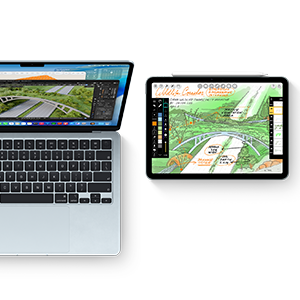
Stella S., 시각 예술 및 미술사 전공, 2028년 졸업 학번.
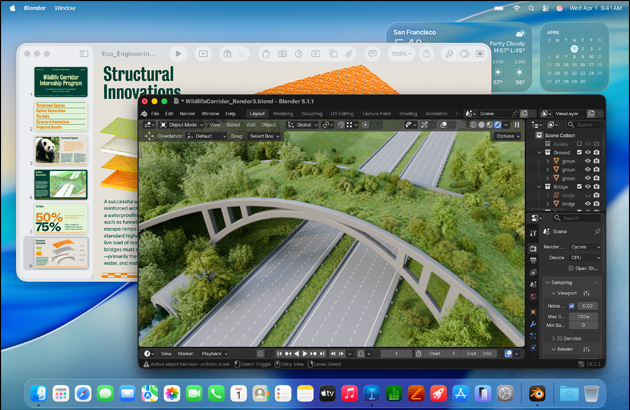
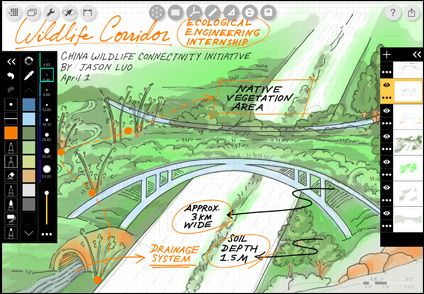
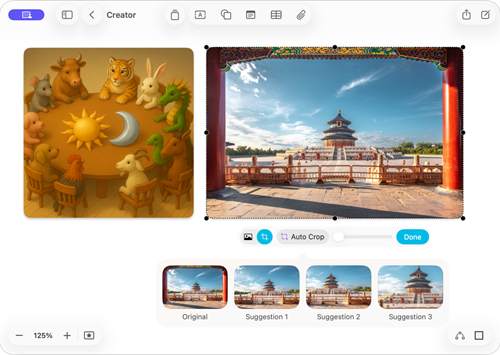
Stella는 미술 작품을 창작하고 편집하기 위해 Mac과 iPad를 넘나들며 디자인 앱을 활용하고, 창의성을 한층 더 끌어올릴 수 있도록 코딩을 학습합니다.

Xcode를 활용한 컴퓨터 공학

Goodnotes를 활용한 신경 과학

Shapr3D를 활용한 산업 렌더링

SketchUp을 활용한 구조 설계

Pages를 활용한 생물학

Canva(캔바)를 활용한 마케팅

Microsoft PowerPoint를 활용한 자연과학

Microsoft Excel을 활용한 비즈니스 애널리틱스
무엇을 공부하든 Mac과 iPad를 활용하여 최고의 실력을 발휘할 수 있습니다. 비범한 성능, 긴 배터리 사용 시간 그리고 매끄럽게 연동되는 기기들 덕분에 데이터를 분석하고, 공동 프로젝트를 진행하고, 아이디어를 현실로 만드는 일까지 어떤 도전도 거뜬하죠. 첫 수업시간부터 인생의 다음 챕터까지, 든든하게 함께합니다.
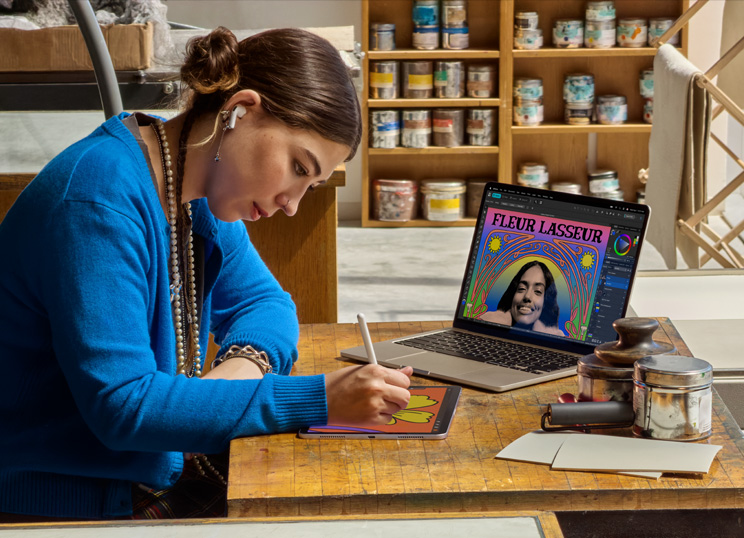
Stella는 미술 작품을 창작하고 편집하기 위해 Mac과 iPad를 넘나들며 디자인 앱을 활용하고, 창의성을 한층 더 끌어올릴 수 있도록 코딩을 학습합니다.
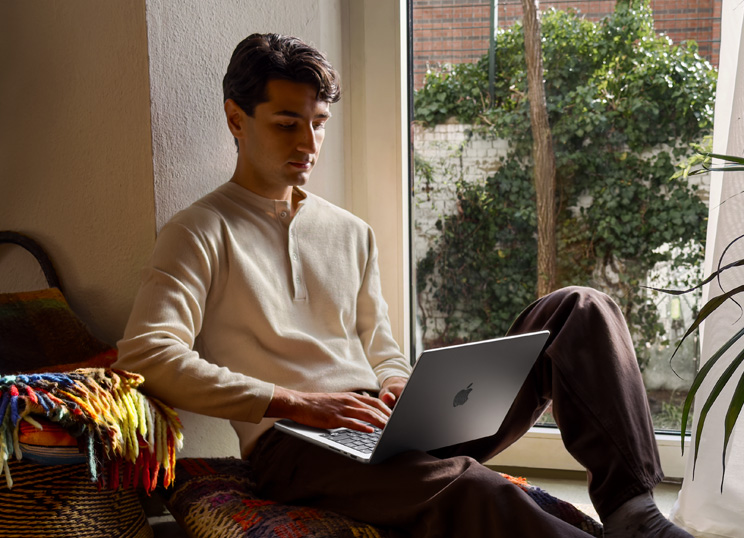
Yassin은 AI 과제 수행, 심장 질환에 맞서는 자신의 스타트업 운영 등에 필요한 강력한 코딩 앱을 구현하기 위해 Mac을 사용합니다.
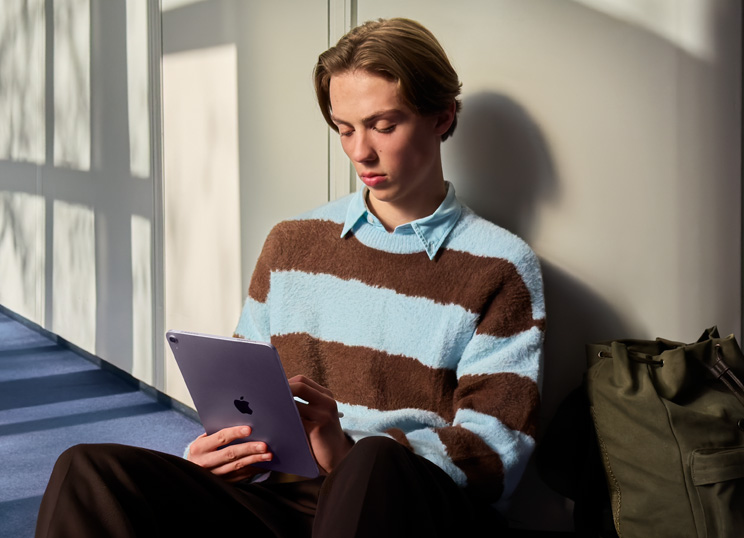
Leo는 iPad와 Apple Pencil로 손쉽게 수업 필기 노트에 그림과 도표를 추가하고, 자신의 음악 공연 포스터를 스케치합니다.
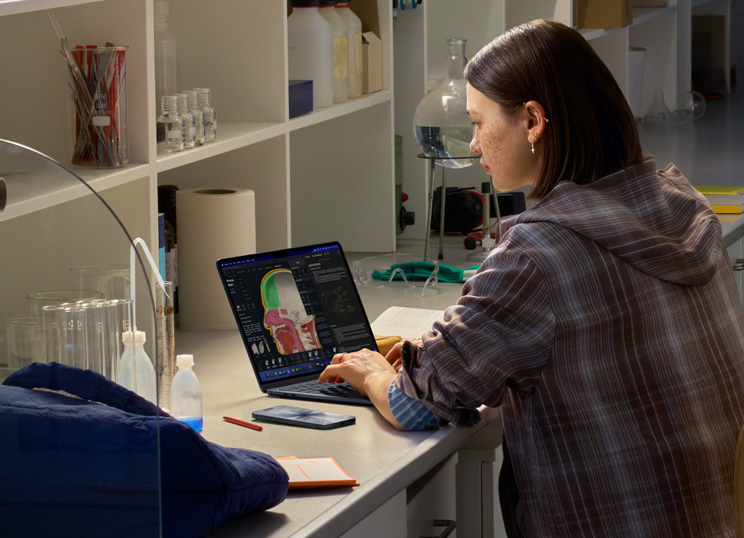
Angie는 Mac에서 화학 실험을 위한 연구와 분석을 수행하고, 여가 시간에는 음악 제작과 믹싱을 배웁니다.
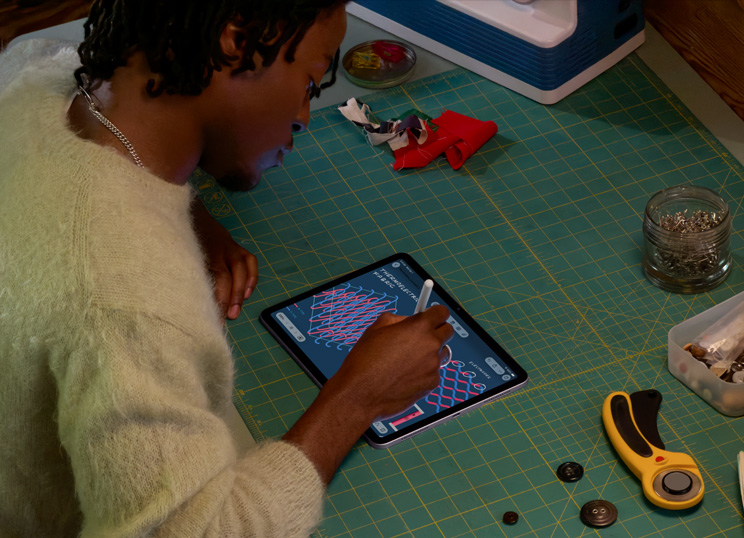
Deinbo는 공학 수업 중 도면 작성은 물론 부업용 의상 디자인 작업에도 iPad와 Apple Pencil을 활용합니다.

Marjorie는 전공 수업을 위한 심층 데이터 분석, 소셜 미디어용 동영상 편집 등에 Mac을 활용합니다.
각자 이미 강력한 성능을 자랑하는 Mac과 iPad.
함께 사용하면 더욱더 많은 가능성이 열린답니다.

언제 어디서나, 영감이 떠오르는 순간 바로 작업하는 법. Mac과 iPad 둘 다 오래 가는 배터리 사용 시간을 자랑합니다. 덕분에 충전에 신경쓰지 않고 작업의 흐름을 이어갈 수 있죠.1
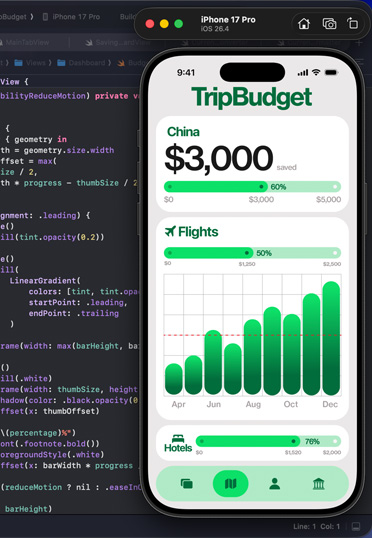
Mac과 iPad는 엄청난 속도, 반응성 그리고 혁신적인 성능의 Apple Silicon으로 어떤 수업 과제든 척척 해낼 수 있도록 도와줍니다.
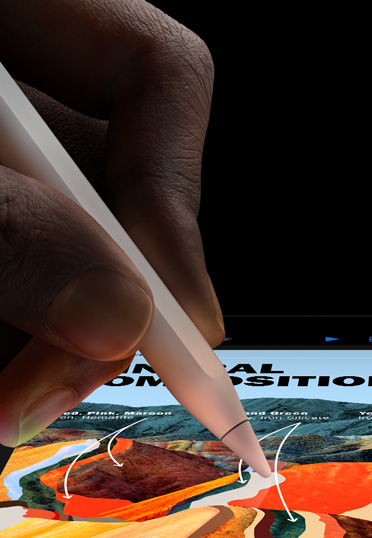
Apple Pencil로 iPad의 역량을 한 층 더 끌어올려 보세요. 손글씨 메모를 텍스트로 변환하고, 수업용 PDF에 마킹하고, ‘계산기’와 ‘수학 메모’를 사용하여 실제 종이에 쓰는 것처럼 방정식을 풀 수도 있죠.2
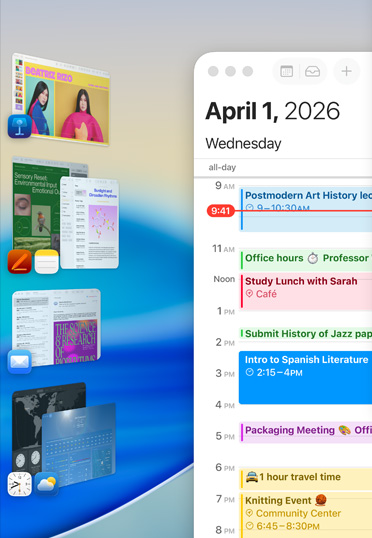
윈도우 타일 정렬을 이용해 데스크탑에 나란히 놓인 방식으로 손쉽게 윈도우를 정렬할 수 있습니다. 덕분에 손쉽게 여러 개의 작업을 제어하고, 앱 사이를 오가며 작업할 수 있죠.
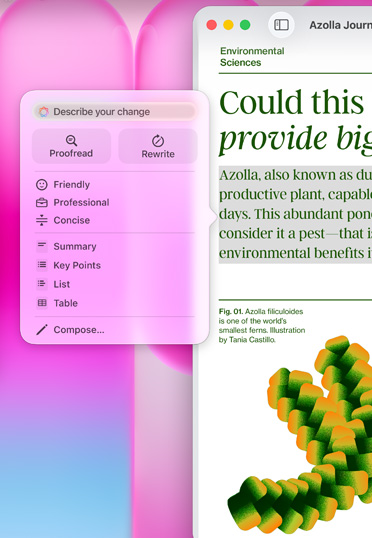
Apple Intelligence의 ‘글쓰기 도구’는 클릭 또는 탭 한 번으로 바로 이메일과 메모를 간결하게 다듬어 주고, 가장 적절한 어조와 표현을 찾을 때까지 재작성해 주고, 선택한 텍스트를 요약해 줍니다.3
‘메모’, Keynote, Freeform, Pages와 같은 내장 앱에서 필기를 하고, 프레젠테이션을 만들고, 그룹 프로젝트를 함께 작업하고, 수업 과제도 거침없이 소화할 수 있습니다.
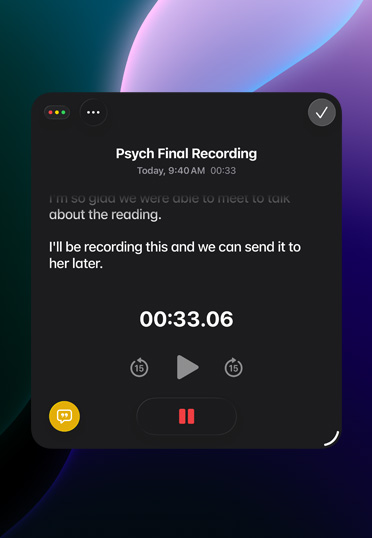
iPad, Mac, iPhone의 ‘메모’ 앱에서 녹음 버튼을 탭하기만 하면 녹음이 시작됩니다. 그런 다음 Apple Intelligence를 사용하여 빠르게 요약본을 만들어 나중에 참고할 수 있죠.3
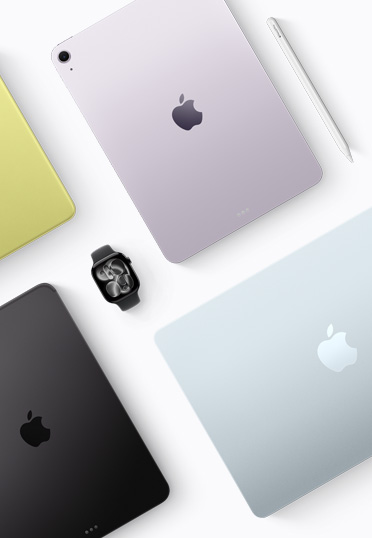
견고한 재활용 알루미늄으로 제작된 Mac과 iPad는 끊임없는 과제와 도전들로 가득한 대학생활을 거뜬히 견딜 수 있도록 설계되었습니다. 졸업 이후에도 오래오래 든든하죠.
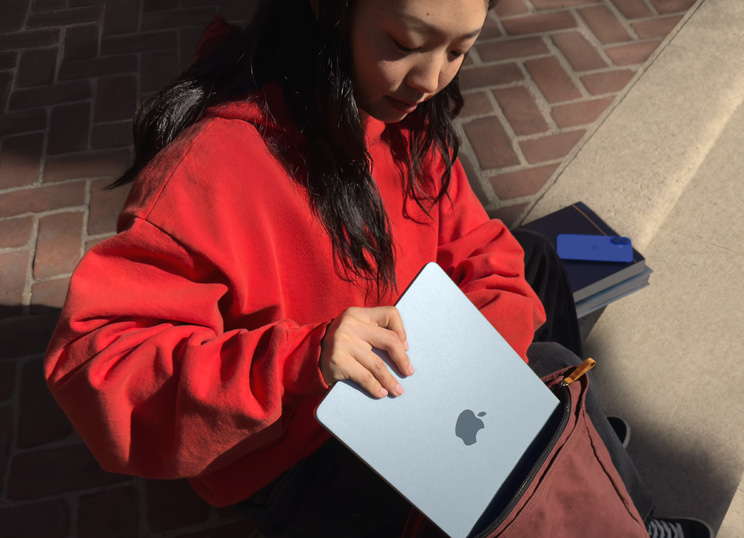
기숙사와 도서관에서 카페에 이르기까지 당신의 하루가 어디로 향하든, Mac과 iPad가 함께합니다. 혹시 기기를 분실하더라도, ‘나의 찾기’ 앱에서 손쉽게 기기의 위치를 추적할 수 있죠.
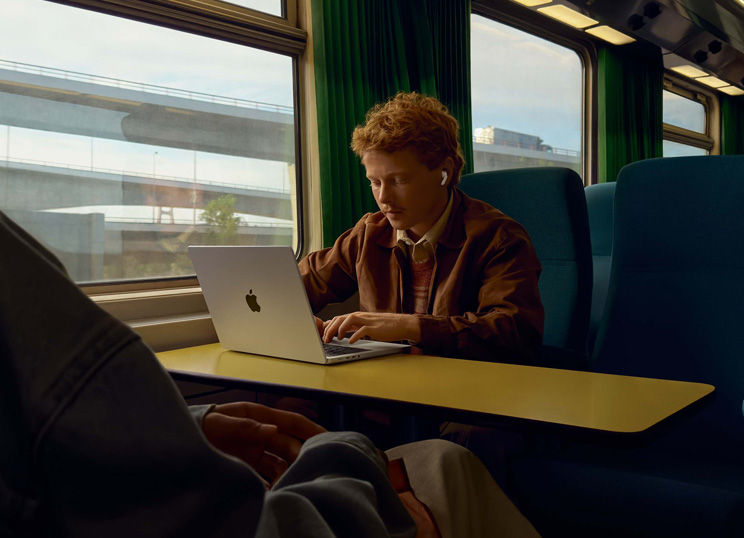
Apple Silicon은 막강한 속도와 AI 성능을 선사합니다. 여기에 빠른 통합 메모리와 저장 장치로 빠르게 파일을 열 수 있게 해주죠. Mac과 iPad는 지금 필요한 작업을 거뜬히 해내는 것은 물론, 미래에 펼쳐질 일들까지도 맞이할 준비가 되어있답니다.
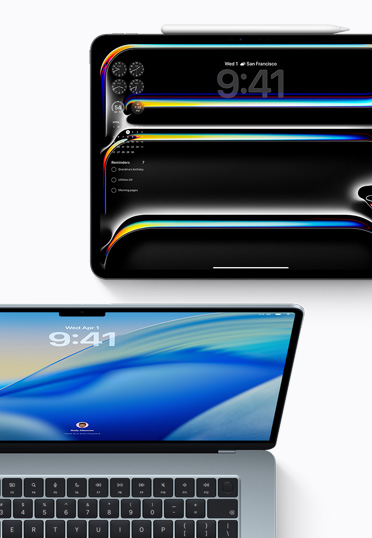
정기적으로 제공되는 macOS 및 iPadOS 업데이트가 새로운 기능을 제공하고, 몇 년이 지나도 기기가 한결같이 매끄럽고 안전하게 작동하도록 해줍니다.
AppleCare+는 기기에 대한 원스톱 지원 및 서비스를 제공하며, 학생인 경우 특별 할인가로 이용할 수 있습니다.
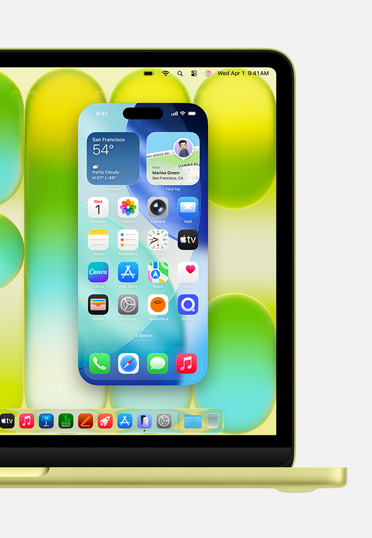
‘iPhone 미러링’ 기능으로 Mac에서 iPhone 화면을 확인하고, 조작까지 할 수 있습니다. 기기 간 파일 이동도
드래그 앤 드롭만으로 가능하죠.
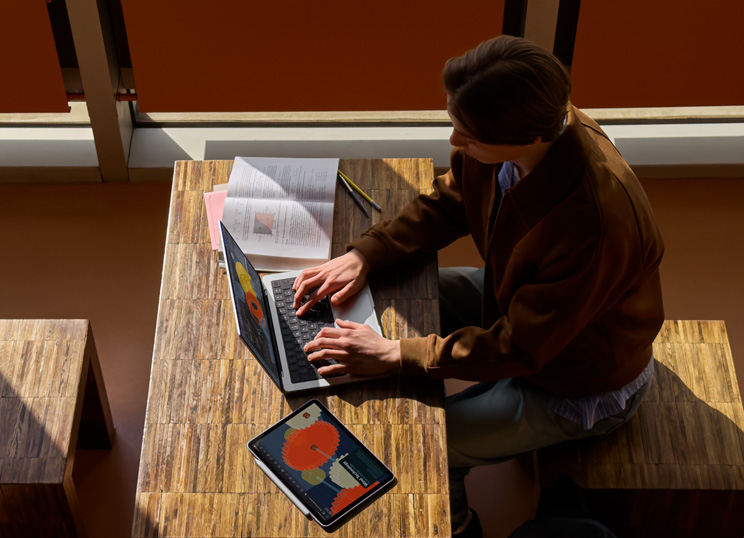
‘유니버설 컨트롤’ 기능을 사용하면 하나의 키보드, 마우스 또는 트랙패드로 Mac과 iPad를 모두 제어할 수 있습니다. Mac의 Autodesk AutoCAD에서 도면을 생성한 다음, 커서를 iPad로 옮겨 Apple Pencil로 정밀한 편집을 이어갈 수도 있죠.
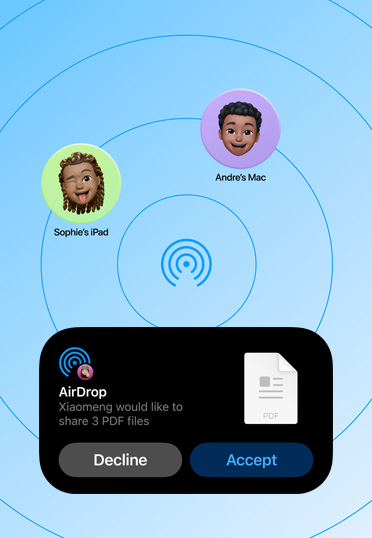
iPhone과 iPad, Mac 사이는 물론 주변에 있는 다른 학생의 Apple 기기와도 사진과 대용량 파일을 Bluetooth로 공유할 수 있습니다. 인터넷 연결 없이도 말이죠.
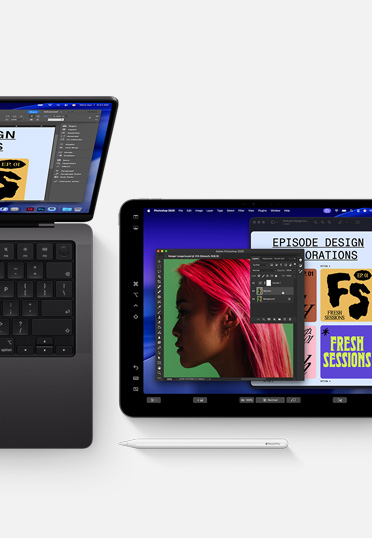
Sidecar 기능을 통해 iPad를 Mac 데스크탑의 확장 디스플레이로 활용할 수 있습니다. 덕분에 한 가지 앱에서 작업하면서 다른 앱을 참고하거나, 화면을 미러링해서 두 기기에 똑같은 콘텐츠를 표시할 수도 있답니다.
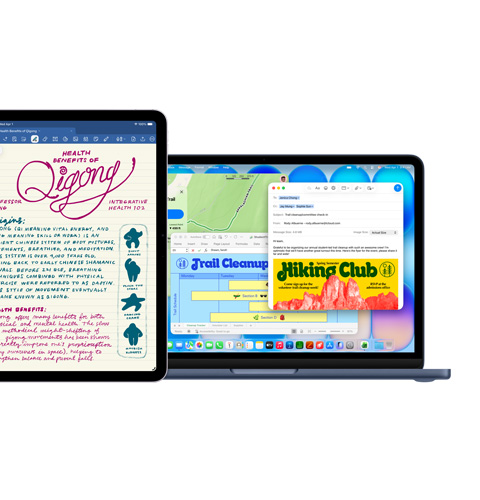
Goodnotes, Mail, Microsoft Excel, 지도
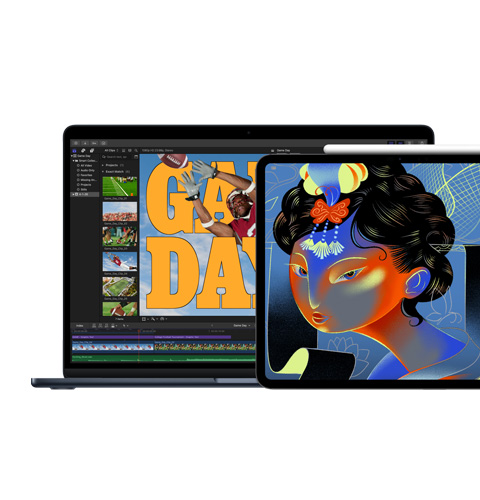
Final Cut Pro, Procreate Dreams
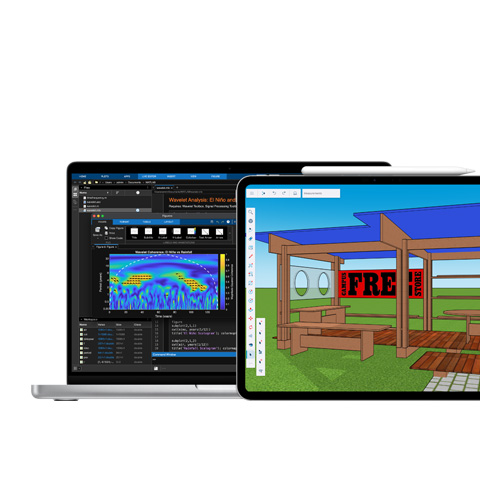
MATLAB, SketchUp
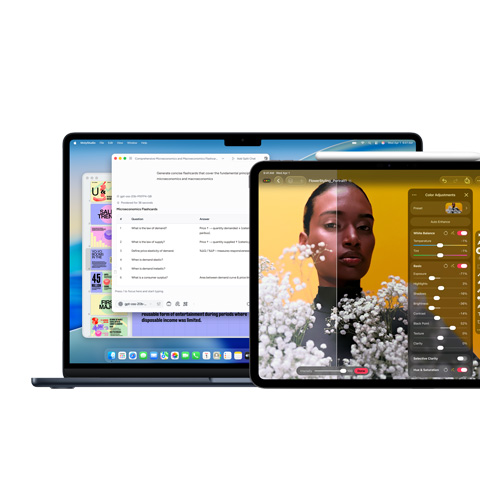
Keynote, Msty Studio, Pixelmator Pro
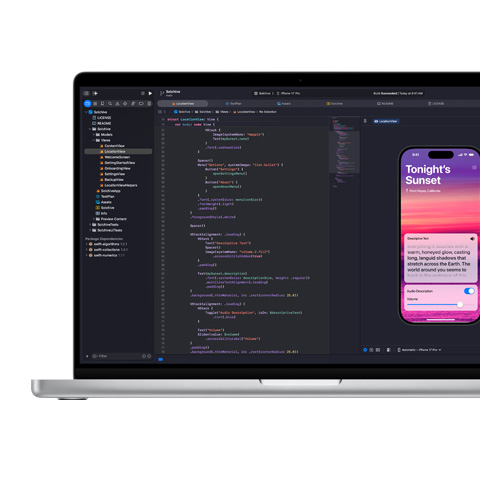
Xcode
Google Workspace for Education, Goodnotes, Microsoft 365부터 Notability와 Slack까지, 즐겨 쓰는 생산성 앱을 구동할 수 있습니다.
잡지 디자인은 물론 장편 영화까지, Final Cut Pro와 Pixelmator Pro 같은 앱으로 당신의 메인 프로젝트는 물론 사이드 프로젝트도 실현할 수 있습니다. Apple Creator Studio로 Apple의 창의성 앱 컬렉션 전체를 자유롭게 이용해보세요.
MATLAB을 사용해 데이터를 분석하고, Autodesk AutoCAD를 활용해 설계 도면을 작성하고, Apple Pencil과 Shapr3D를 사용해 iPad에서 모델을 제작하고, Complete Anatomy를 활용해 3D로 해부학을 공부할 수 있습니다.
Apple Intelligence에 통합된 ChatGPT와, Gemini 및 Canva AI 같은 생성형 AI 앱 등 AI 기반 워크플로를 활용해 각종 작업을 빠르게 처리할 수 있습니다.
Python으로 코딩을 시작하고, Xcode로 앱을 개발해 배포해 보세요. Docker, PyTorch, Unity Editor로 소프트웨어와 다양한 사용자 경험을 구현할 수도 있답니다.
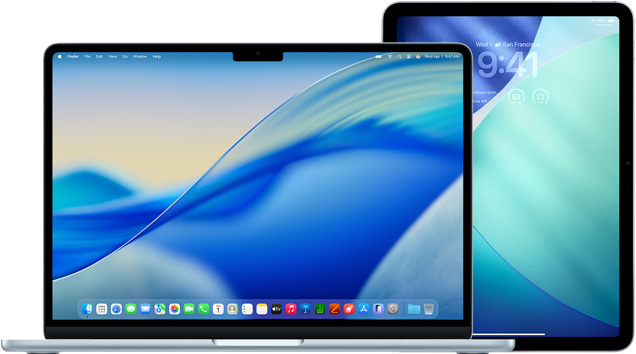
Mac은 강력한 데스크탑 앱을 구동하도록 설계되었고, 다양한 모델과 크기로 만나볼 수 있습니다. 또한 모든 모델에 외장 디스플레이와 고속 액세서리를 연결할 수 있는 여러 개의 포트를 갖추고 있습니다.
(교육 할인 적용 시)
(교육 할인 적용 시)

(교육 할인 적용 시)

(교육 할인 적용 시)
(교육 할인 적용 시)
iPad는 이동 중 멀티태스킹, 동영상 촬영, Wi-Fi 또는 셀룰러를 통해 어디서나 스마트하게 소통하기 등에 딱입니다. Magic Keyboard를 페어링해 타이핑하거나, Apple Pencil을 페어링해 그림을 그리거나 필기를 할 수도 있죠.

(교육 할인 적용 시)

(교육 할인 적용 시)
Mac에서 다듬을 텍스트를 선택하고, 선택한 텍스트를 Control- 클릭한 다음, ‘글쓰기 도구 표시’를 선택하세요.
팁: 메모 및 Mail과 같은 일부 앱에서는 선택한 텍스트 위에 포인터를 놓은 다음, 아이콘을 클릭하거나,
도구 막대에서 아이콘을 클릭하여 글쓰기 도구를 열 수 있습니다.
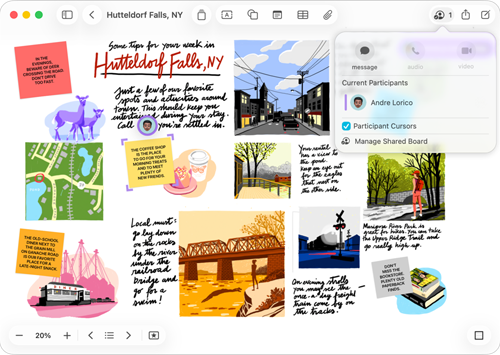
레이아웃이나 페이지 크기에 대해 걱정할 필요 없이 거의 모든 종류의 파일을 Freeform 보드에 추가할 수 있답니다. 보드에 다른 사람들을 초대해 실시간으로 공동 작업을 시작할 수도 있죠.
앱 작업 중에 무언가를 적고 싶다면, 손쉽게 빠른 메모를 생성할 수 있습니다. 다음 중 하나를 수행하세요.
빠른 메모를 닫으려면 메모 왼쪽 상단 모서리의 아이콘을 클릭하세요. 빠른 메모를 다시 열기 위해서는 위의 방법 중 하나를 사용하세요.
항상 새로운 빠른 메모를 생성하려면(이전 메모를 여는 대신), ‘메모’ > ‘설정’을 선택한 다음 ‘항상 마지막으로 사용한 빠른 메모 재개’를 선택 해제하세요.
참고: 홈 폴더는 사용자화할 수 있지만 응용 프로그램, 라이브러리, 시스템 및 사용자 폴더와 같이 Mac에 기본으로 제공된 폴더는 사용자화할 수 없습니다.
참고: 지원되는 언어로 말하는 내용은 자동으로 전사됩니다. 아이콘이 보이지 않는 경우, iPad가 최소 요구 사양을 충족하지 못하거나 지원되는 언어를 감지하지 못하는 상태입니다.
이미지를 향상하려면 설명을 탭한 다음, 이를 편집하세요. 저장하려면 ‘완료’를 탭하세요.
참고: Apple Intelligence는 일부 iPad 모델 또는 일부 언어 및 국가에서만 사용할 수 있습니다. 가장 최신 기능을 사용하려면 최신 버전의 iPadOS가 설치되어 있어야 하며 Apple Intelligence가 켜져 있어야 합니다.
‘지능형 알림 및 무음 설정’을 켜거나 끄세요.
‘지능형 알림 및 무음 설정’이 켜져 있으면 Apple Intelligence는 중요한 알림은 허용하고 중요하지 않은 알림은 무음 설정합니다. 특정 알림을 허용 또는 무음 설정한 경우 해당 알림은 항상 허용 또는 무음 설정됩니다.
‘방해 요소 줄이기 집중 모드’를 추가한 경우, ‘지능형 알림 및 무음 설정’이 이미 켜져 있으며 이를 끌 수 없습니다. Apple Intelligence를 통해 알림을 요약하고 방해요소 줄이기의 내용을 참고하세요.
여러 Apple 기기에서 집중 모드를 최신으로 유지하는 경우, Mac에서 변경한 사항이 다른 기기에도 반영됩니다.
Mac에서 다음과 같은 일들을 할 수 있습니다.
스테이지 매니저 설정에서 ‘스테이지 매니저에서 최근 사용한 앱 보기’를 끈 경우, 왼쪽에 있는 앱 목록이 가려집니다. 포인터를 화면 왼쪽 가장자리로 이동하면 앱 목록이 표시됩니다.
모든 Apple 제품은 처음부터 개인정보 보호를 염두에 두고 설계되며, 무엇을 공유하고 어떻게 공유할지는 오직 당신만이 결정할 수 있습니다.
우리는 제품 및 서비스를 설계할 때부터 모두를 생각하는 마음을 담습니다. 누구든 기본 탑재된 기능들을 활용해 자신이 원하는 방식으로 좋아하는 일들을 해낼 수 있도록 지원하죠.
Apple 제품은 재활용 소재로 만들어지며, 운송 시 100% 섬유 기반 포장재가 사용됩니다.