-
Novità: Siri AI, l’assistente intelligente che ti offre ancora di più. Per aiutarti sempre di più, ogni giorno.1


-
Scrivi o parla con Siri AI in tutta naturalezza. Per trovare subito quello che ti serve e fare molto altro.
Al momento del lancio, Siri AI sarà disponibile in inglese. Non sarà inizialmente disponibile nell’Unione Europea su iOS, iPadOS e watchOS.


-
Apple Intelligence di ultima generazione dà una marcia in più alle app che usi più spesso, come Foto, Messaggi e Safari.1


-
Intelligenza visiva su Mac: esplora, approfondisci e interagisci con un’infinità di contenuti sullo schermo.2


-
Design più curato e Liquid Glass più evoluto: leggibilità straordinaria e maggiore uniformità tra le app.

-
Con tantissimi miglioramenti fondamentali, usare Mac è sempre più un piacere.

-
Chiedilo a Siri AI.
Apple Intelligence ti porta Siri AI, l’assistente AI personale con funzioni completamente nuove per aiutarti in maniera ancora più efficace sul Mac. Poni domande aperte, fai brainstorming per lavori o progetti creativi e conversa in modo naturale e diretto. E quando cerchi qualcosa con Spotlight, puoi anche avere “Chiedi a Siri” come opzione principale.

-
Siri capisce il tuo contesto personale.
Siri AI sa come trovare quello che cerchi, basta chiedere: da una foto scattata anni fa a un’email sepolta in mezzo a migliaia di altre, fino ai dettagli di una nota salvata sul Mac.

-
Interagisci con più app.
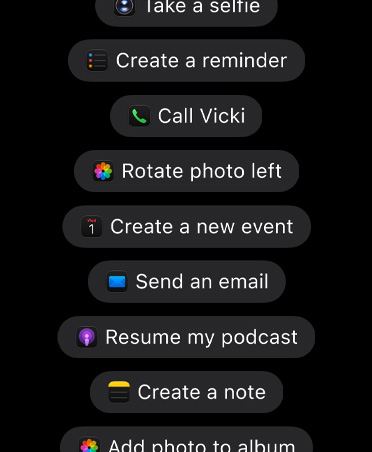
Siri AI può intervenire in tante app come Messaggi, Musica e Promemoria, in base a quello che stai facendo in quel preciso momento. Così puoi correggere subito un messaggio appena inviato o aggiungere alla playlist per la palestra una canzone della serie che stai guardando.
-
Ti aspetta un mondo di informazioni.
Puoi chiedere di tutto, fare ricerche per un progetto o prepararti a un colloquio. Per risponderti in modo accurato, Siri AI fa riferimento alle informazioni più aggiornate disponibili online.

-
Ora Siri ha un’app tutta sua.
Qui trovi tutte le tue conversazioni con Siri, così puoi riprendere una ricerca precedente senza perdere il filo. Puoi anche fissare in alto le conversazioni più importanti per averle sempre a portata di mano, o iniziarne una nuova.

-
Intelligenza visiva con Siri su Mac.
Ti interessa qualcosa che c’è sullo schermo? Chiedi a Siri AI: fai uno screenshot di quello che hai davanti, per esempio un’immagine o un PDF, e usa l’intelligenza visiva per fare una ricerca, trovare delle risposte o interagire con i contenuti.2

-
Siri ti aiuta a scrivere praticamente ovunque.
Ora Siri AI può creare una bozza da zero o darti consigli su come migliorare un tuo testo: ti basta descrivere con parole tue quello che ti serve. E in Messaggi e Mail sa come adattare lo stile, la punteggiatura e il tono al tuo modo di scrivere.

-
Personalizza la voce di Siri.
Scegli una voce, poi regola l’espressività e la velocità fino a trovare la combinazione giusta per te.3

-
Safari si ottimizza per te.
Ora si possono raggruppare automaticamente i pannelli per argomento, così sul Mac è più facile trovare le pagine correlate. La funzione “Avvisami” di Safari tiene d’occhio le pagine per rilevare eventuali modifiche, come variazioni del prezzo o della disponibilità di un prodotto, e ti fa sapere quando è il momento di agire.

-
Password da cambiare? Basta un clic.
L’app Password ti segnala se le password che hai scelto sono deboli o compromesse e può modificarle per te, così tu non devi fare nulla.
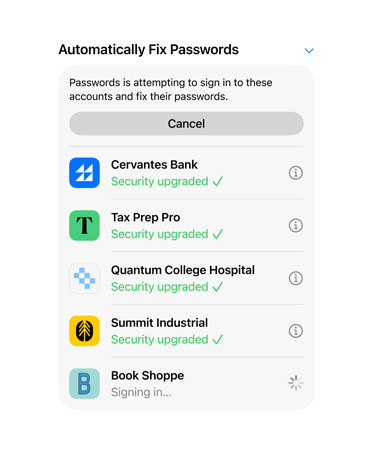
Disponibile prossimamente con un aggiornamento software.
-
Fotoritocco intelligente di ultima generazione.
Modifica la composizione di una foto dopo averla scattata, con la Reinquadratura spaziale. Allarga il campo con lo strumento Estendi. E rimuovi oggetti ancora più grandi con la nuova versione dello strumento Ripulisci.

Potrebbero essere previsti dei limiti di utilizzo.
-
Creatività a ruota libera con Image Playground.
Crea immagini uniche e di alta qualità in ogni tipo di progetto e in tanti stili diversi, incluso il fotorealismo. Modifica e trasforma le tue immagini con una semplice descrizione, per dare vita a un’infinità di idee.

Potrebbero essere previsti dei limiti di utilizzo.
-
Descrivi un comando rapido.
Automatizza attività quotidiane di ogni tipo. Devi solo descrivere quello che ti serve e Comandi Rapidi metterà insieme le azioni necessarie da più app.

Potrebbero essere previsti dei limiti di utilizzo.
-
Approva nuovi siti.
Con la nuova funzione “Chiedi di navigare”,5 bambini e bambine devono chiedere il permesso per accedere a nuovi siti web. I genitori possono controllare la richiesta in Messaggi prima di approvarla.6

-
Facilita una comunicazione sicura.
La funzione “Sicurezza delle comunicazioni” aiuta a proteggere i minori dalla visione o dalla condivisione di immagini di nudo in app come Messaggi o FaceTime. E adesso interviene ancora prima che possano vedere sangue o scene violente nelle immagini e nei video condivisi.

-
Limiti di tempo e orari.
I genitori possono impostare limiti di tempo per varie categorie di app, come Svago, Giochi e Social. Noi li aiutiamo fornendo indicazioni basate sull’età, definite insieme a personale medico e figure esperte di sviluppo infantile. I genitori però possono sempre modificare i limiti di tempo come meglio credono, e con la funzione Orari possono anche scegliere quali app autorizzare in base all’ora o al giorno della settimana.

-
Controlli intuitivi e semplici.
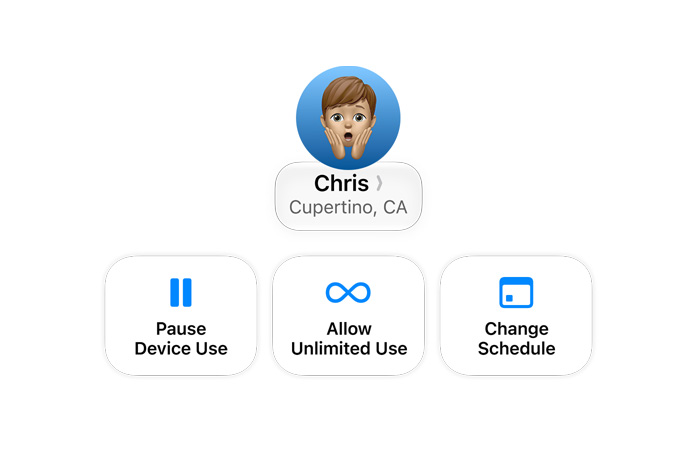
In “Impostazioni di Sistema”, il nuovo design ha reso i controlli parentali ancora più facili da usare. I genitori vedono a colpo d’occhio in che modo figli e figlie stanno usando i propri Mac, e per cambiare all’istante le autorizzazioni basta un clic.
-
Rifiniture nel design.
Gli aggiornamenti al design Liquid Glass garantiscono una leggibilità eccezionale, grazie a una rifrazione più uniforme e a un contrasto migliore. Barre degli strumenti omogenee, barre laterali edge‑to‑edge, finestre dalle forme ottimizzate, icone rivisitate nella barra dei menu: tutto ha un aspetto più elegante. E c’è anche un nuovo cursore per regolare l’aspetto del Liquid Glass, da perfettamente trasparente a opaco.

-
È tutto più veloce.
Trasferimenti via AirDrop, gestione e scambio di file in rete, caricamento della pagina iniziale di Safari: tutto è diventato più rapido, e sul tuo Mac ogni attività è più fluida e immediata che mai.
-
Ricerche più accurate in Mail.
Il nuovo sistema di classificazione sposta in alto i risultati più pertinenti, così trovi subito quello che ti serve, anche se è nascosto in fondo alla casella di posta.

-
E le novità non finiscono qui.
Grazie a miglioramenti al cuore del sistema, dalle tue app preferite fino alle funzioni che ti aiutano ogni giorno, usare macOS è più piacevole che mai.

Funzioni di macOS 27 E c’è molto di più.

Accessibilità.
VoiceOver diventa ancora più efficiente nel comprendere quello che c’è sullo schermo, offrendo tra le altre cose descrizioni più dettagliate delle immagini. C’è una nuova funzione che genera automaticamente dei sottotitoli sincronizzati per qualsiasi video che guardi, e può anche tradurre in altre lingue i sottotitoli esistenti.

Descrivi un evento per averlo in Calendario.
Una breve descrizione è tutto ciò che serve per aggiungere o modificare eventi. Per esempio, se cambi idea e passi da un pranzo a un semplice caffè al bar, l’app Calendario si occuperà di aggiornare tutti i dettagli dell’evento.

Compatibilità con i monitor ultrawide.
Sui monitor ultrawide ora puoi usare risoluzioni più elevate, tra cui 5K a 120Hz. E quando stacchi il computer e lo ricolleghi, le impostazioni del display restano invariate.

Novità per gli album condivisi di iCloud.
Adesso è possibile condividere le foto alla massima risoluzione e ci sono nuovi modi per filtrare le immagini, aggiungere reazioni e invitare altre persone. In più, per chi usa Android o Windows è ancora più facile contribuire con le proprie foto su iCloud.com.

Suggerimenti, per darti subito da fare.
Messaggi7 e Mail usano il contesto delle tue conversazioni per suggerirti azioni utili: con un solo clic potrai fare cose come aggiungere un evento al calendario o cercare una foto. In arrivo in inglese.

Ricevi informazioni utili durante una chiamata.
Quando telefoni a un’azienda, la funzione “Contesto chiamata” può mostrarti informazioni rilevanti raccolte da varie app, per esempio il codice di conferma che hai ricevuto nell’app Mail mentre sei in linea con la compagnia aerea. In arrivo in inglese.

Miglioramenti di Flyover in Mappe.
Ora Flyover combina le immagini aeree a modelli di intelligenza visiva per mostrare dettagli spettacolari, dagli elementi architettonici fino alle forme dei singoli alberi.

Scorri verso il basso per aggiornare.
In app come Safari, Mail, Podcast e Calendario prova a scorrere verso il basso: le informazioni contenute in quell’app verranno aggiornate.

Esperienza ottimizzata per i podcast video su Mac.
Passa al volo dall’ascolto alla visione dei podcast. Trovare nuovi podcast video e guardarli sarà facile e piacevole, proprio come ascoltare quelli in versione audio.