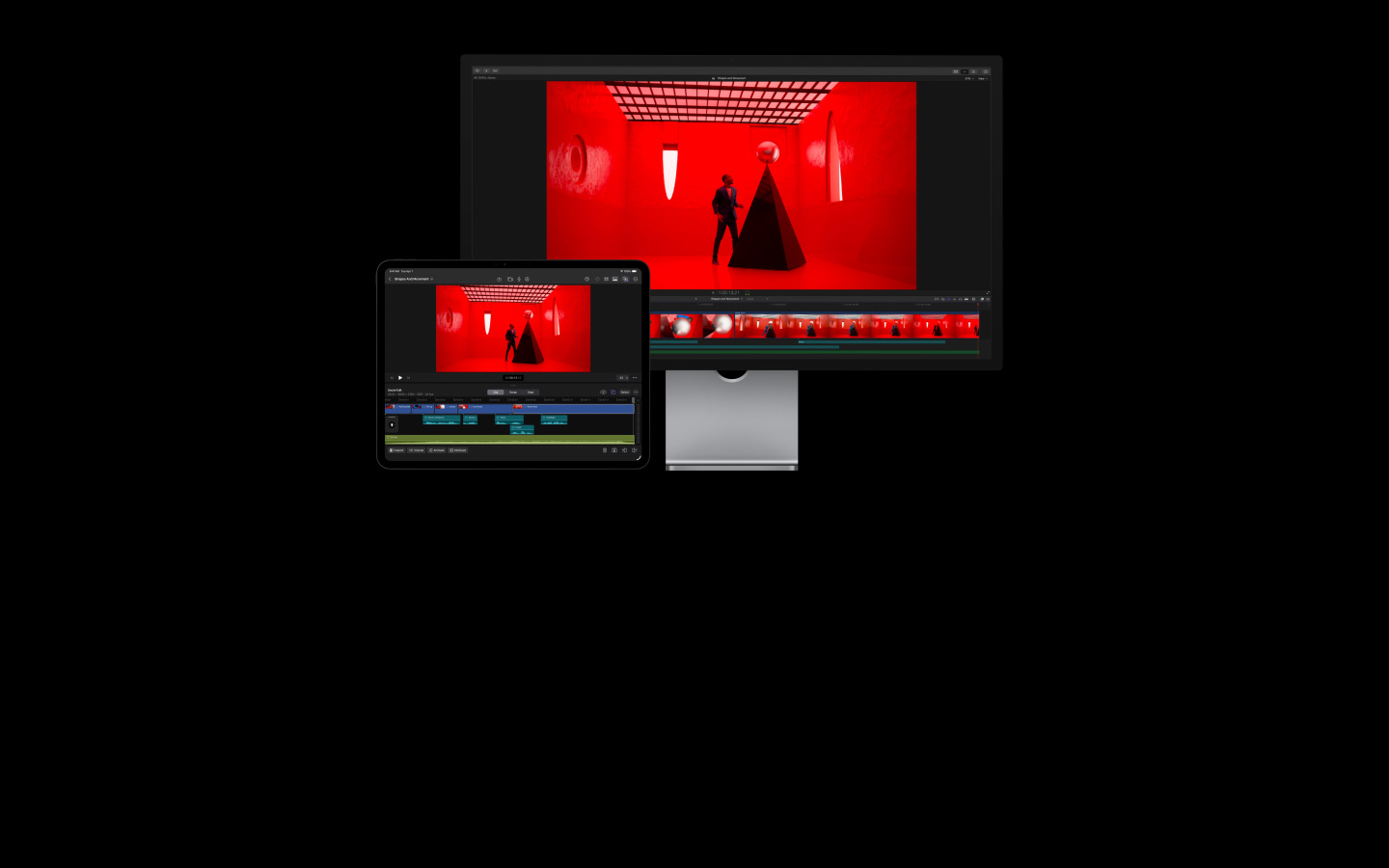
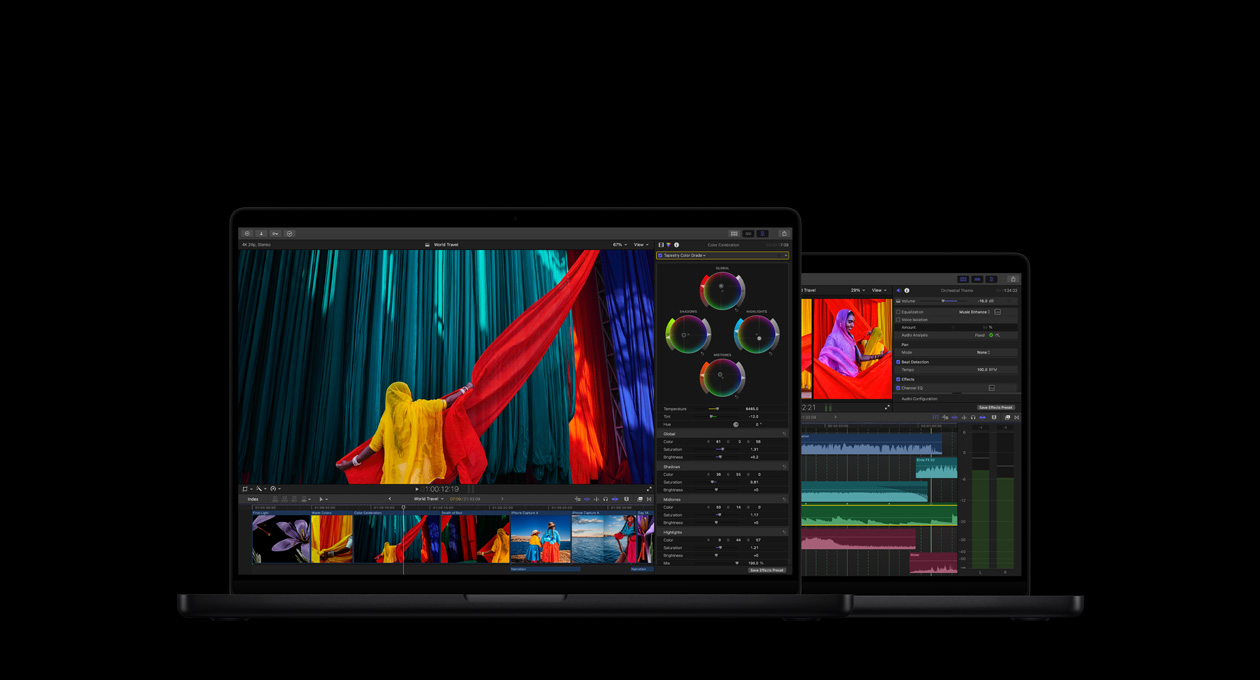
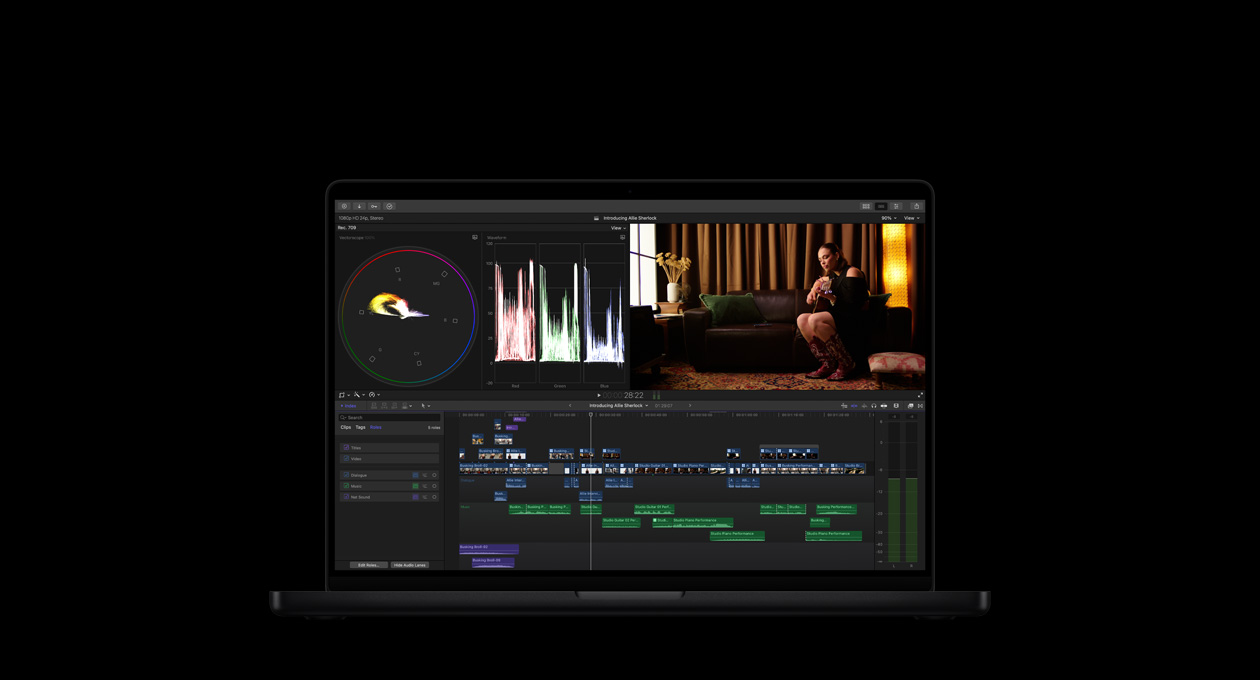
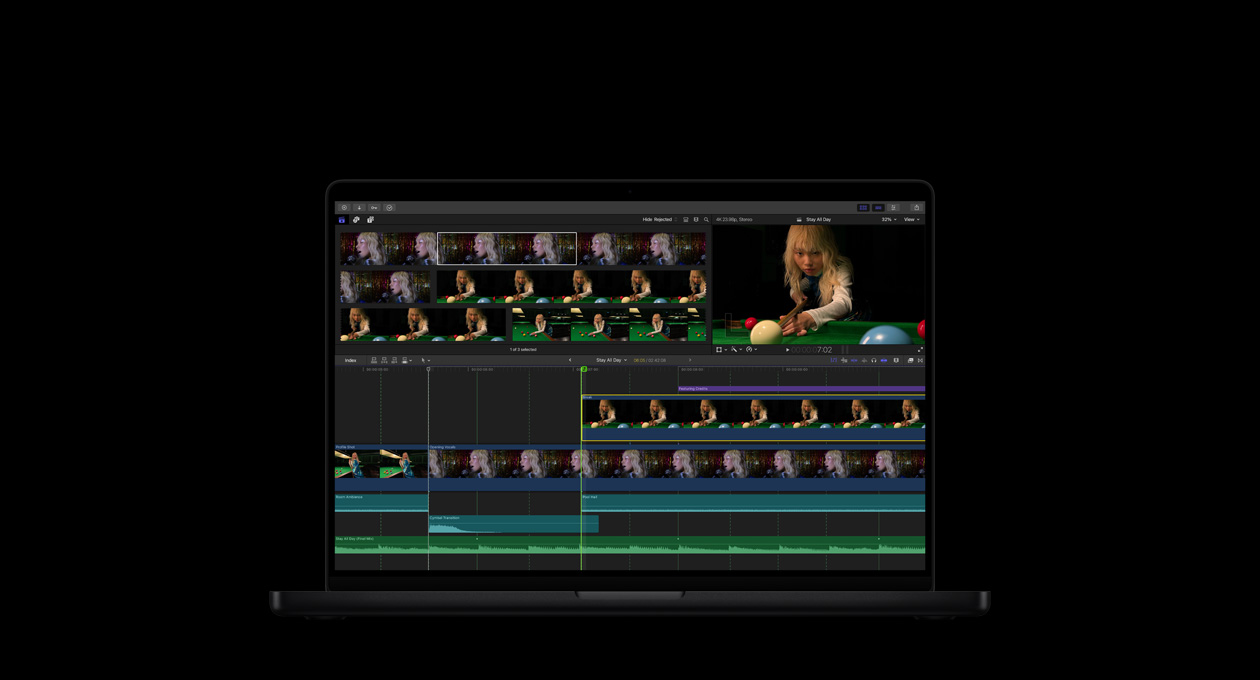
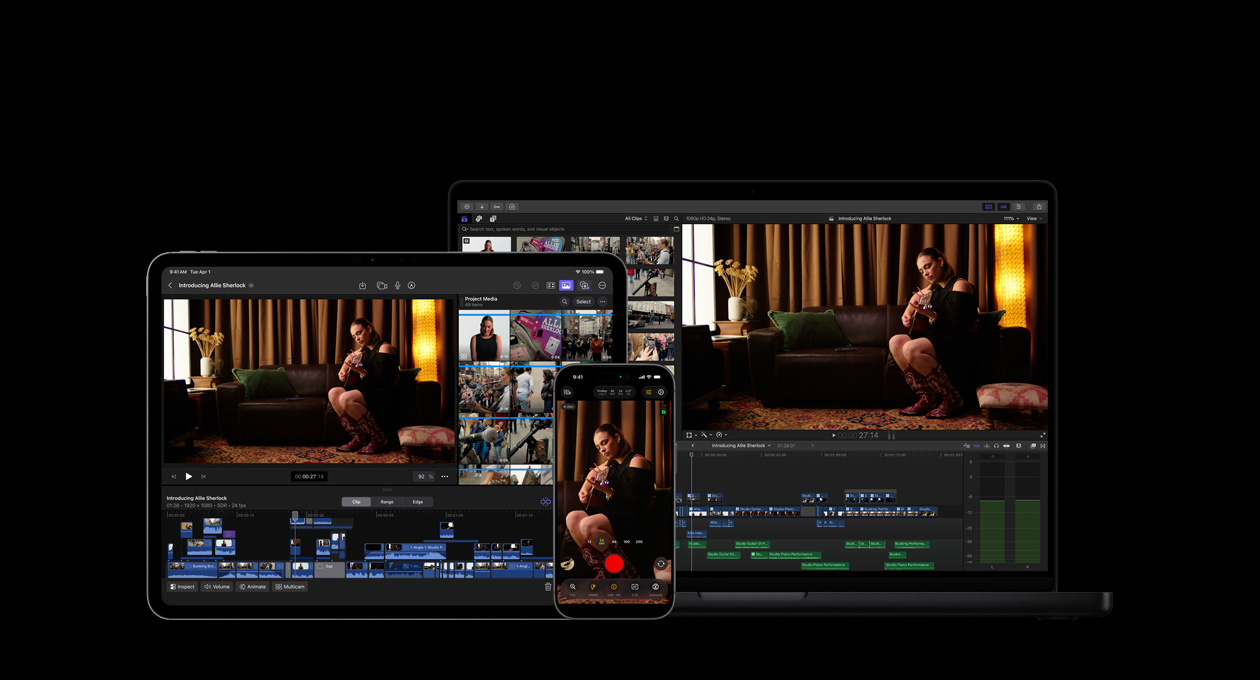
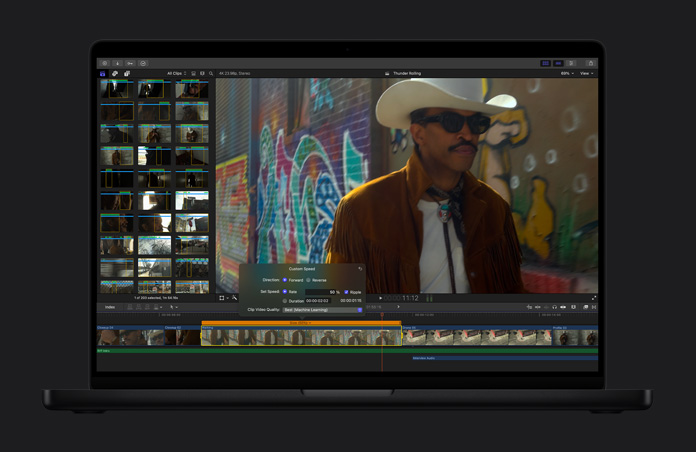
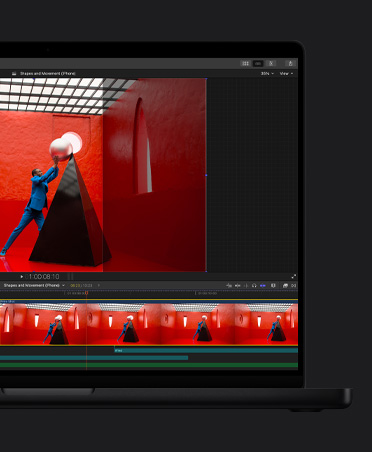
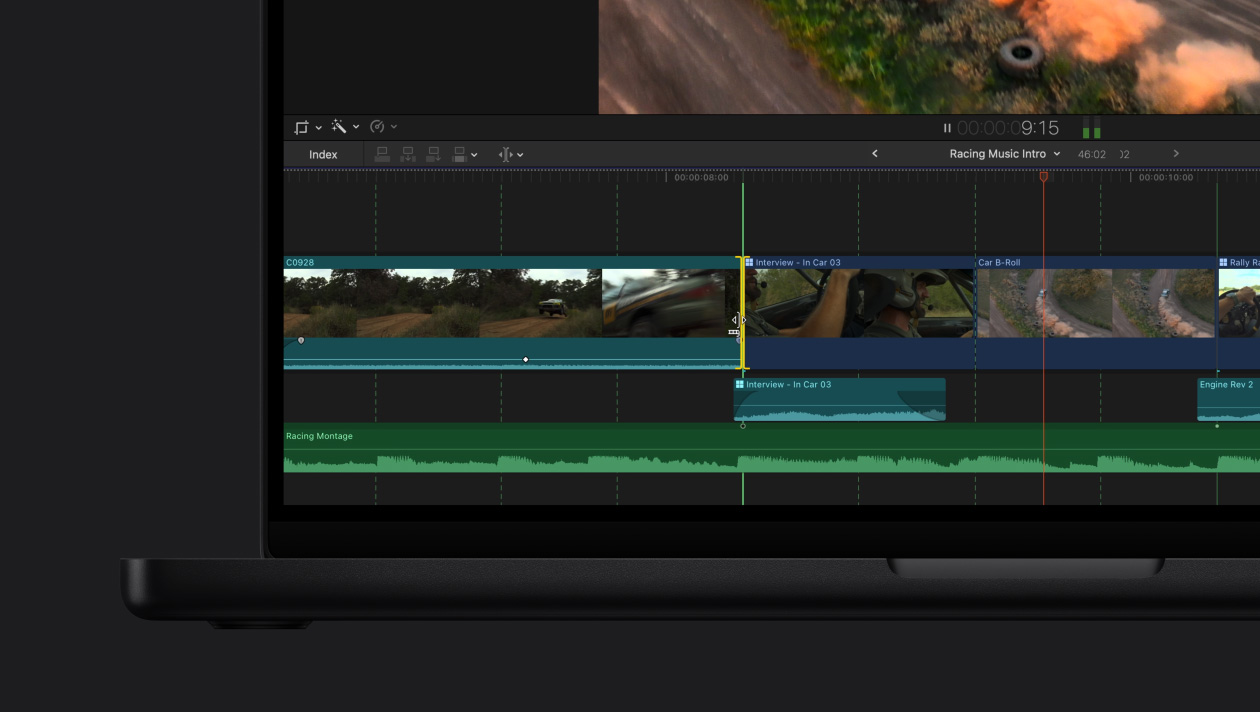
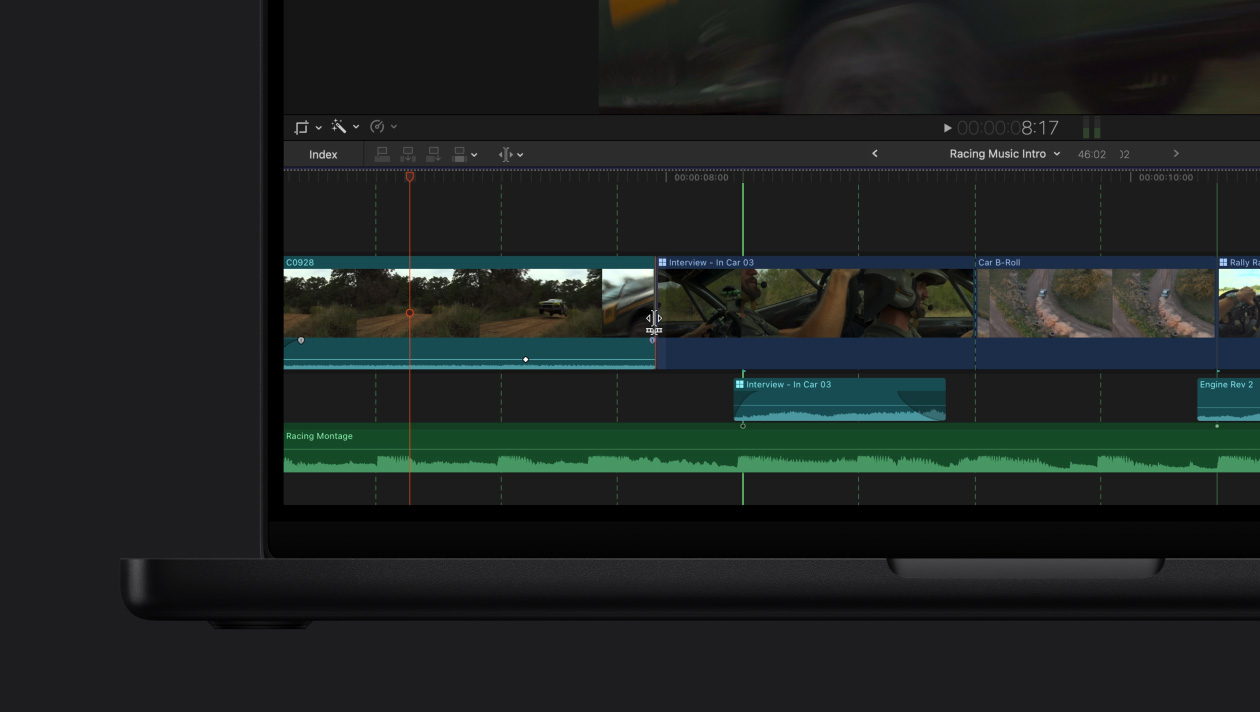
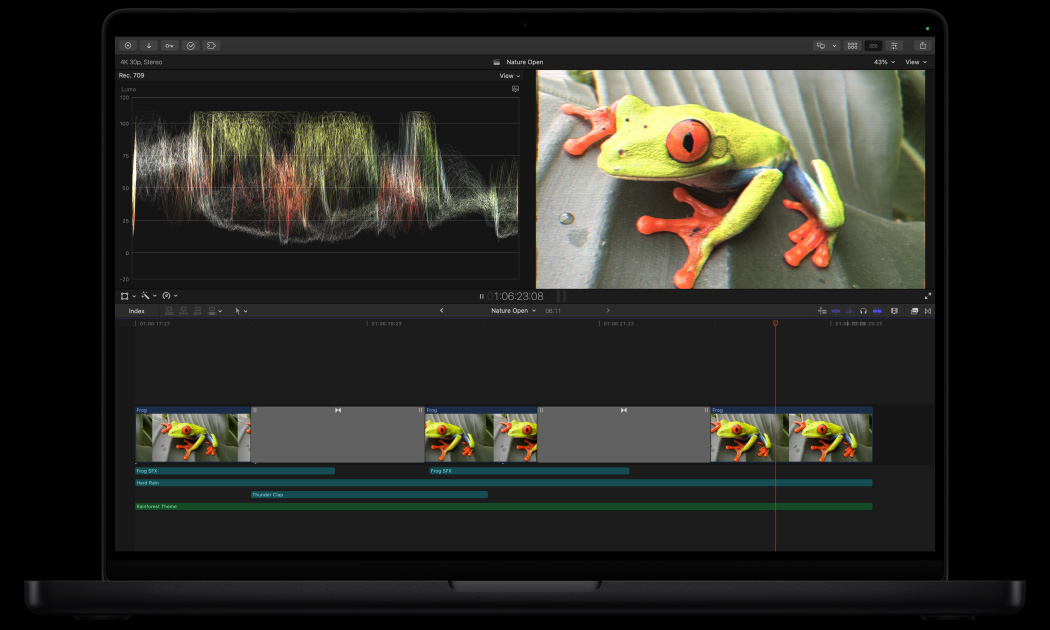
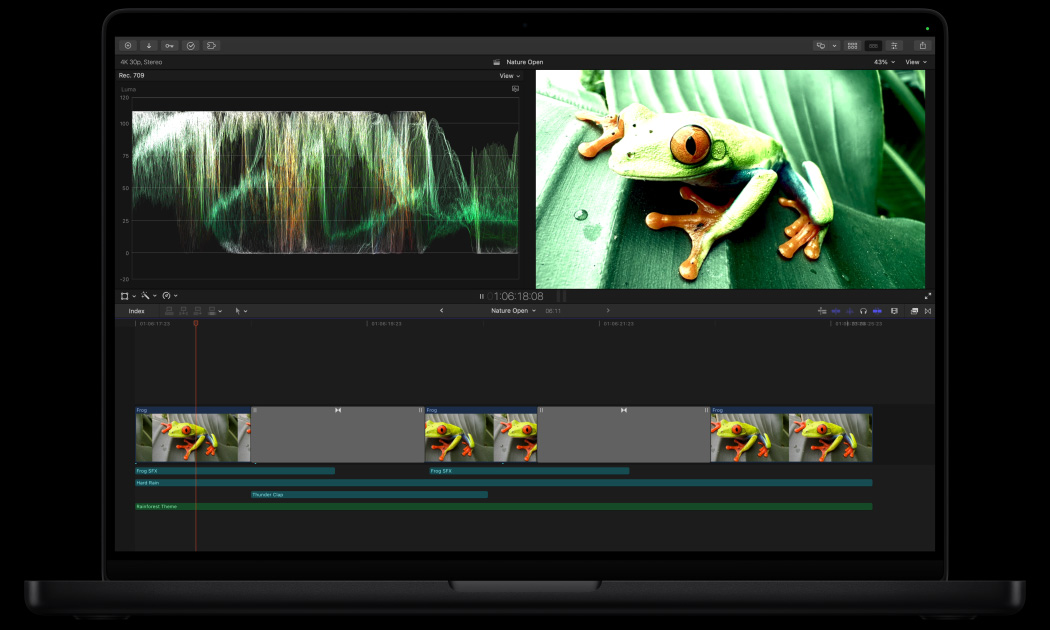
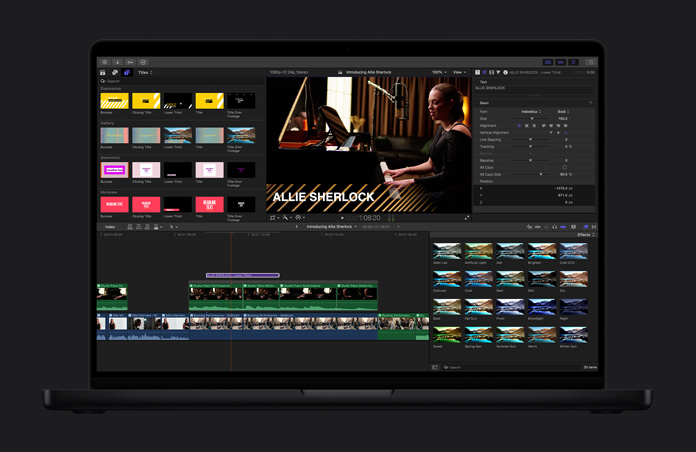
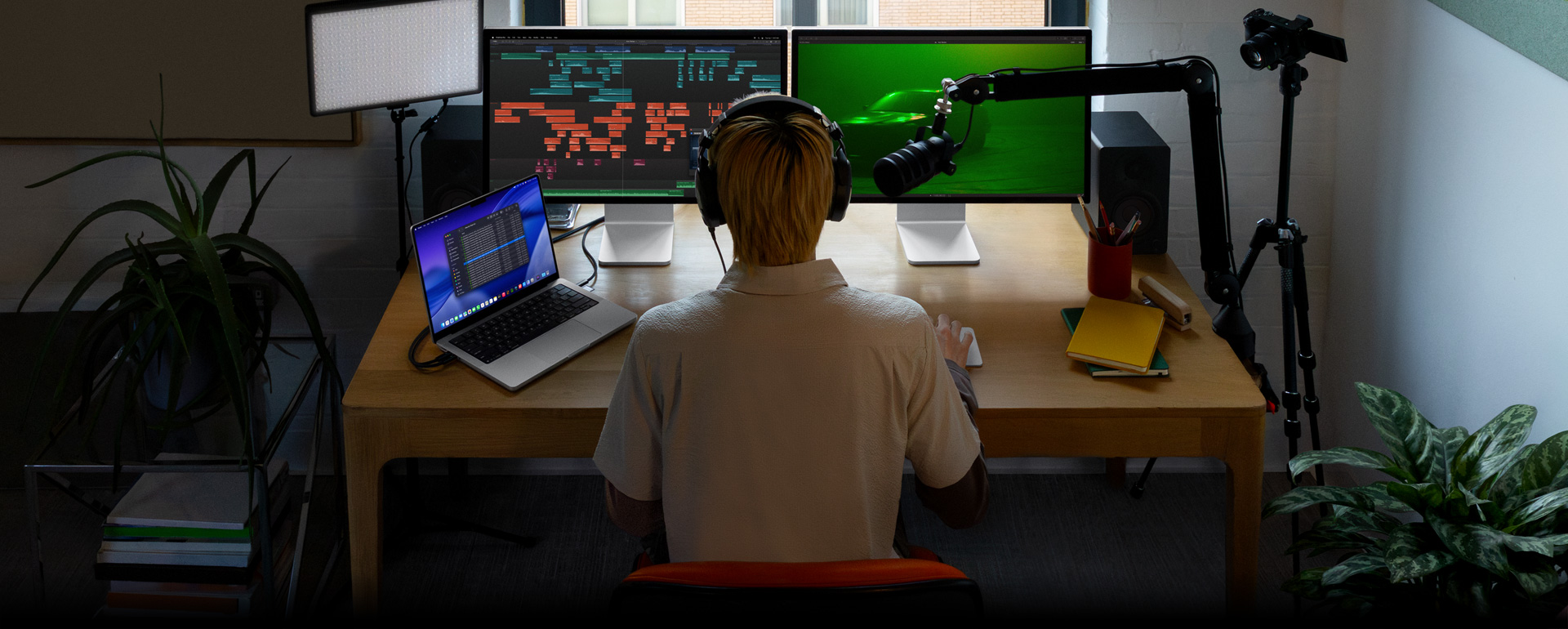
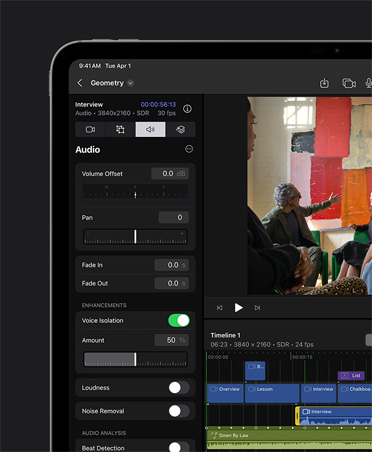
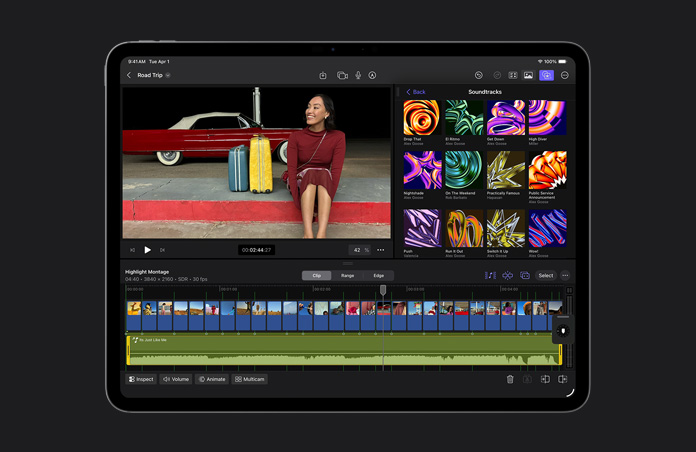
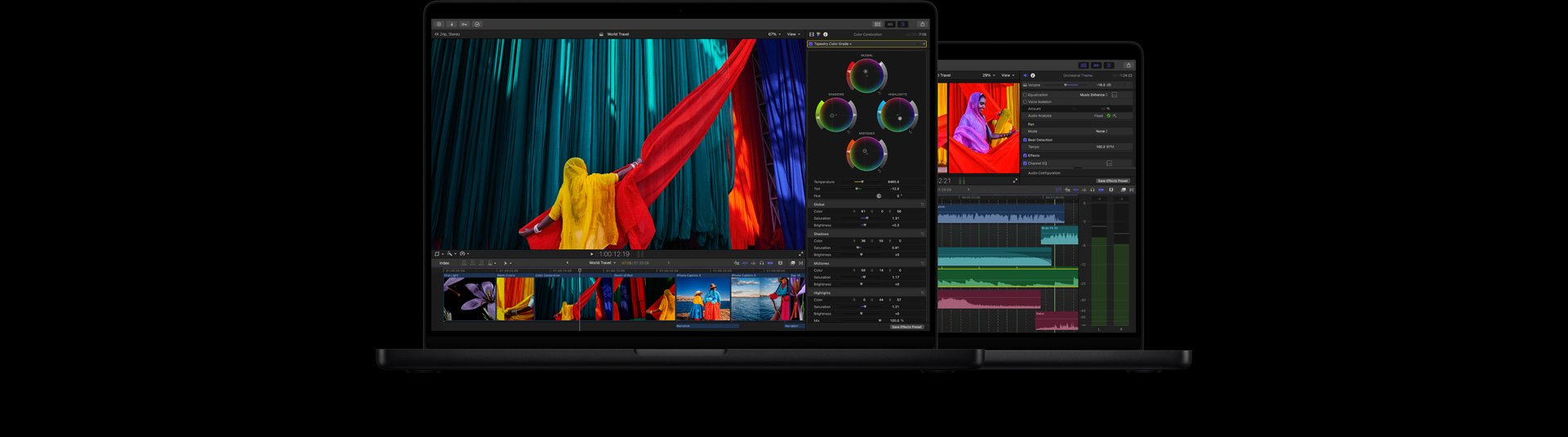
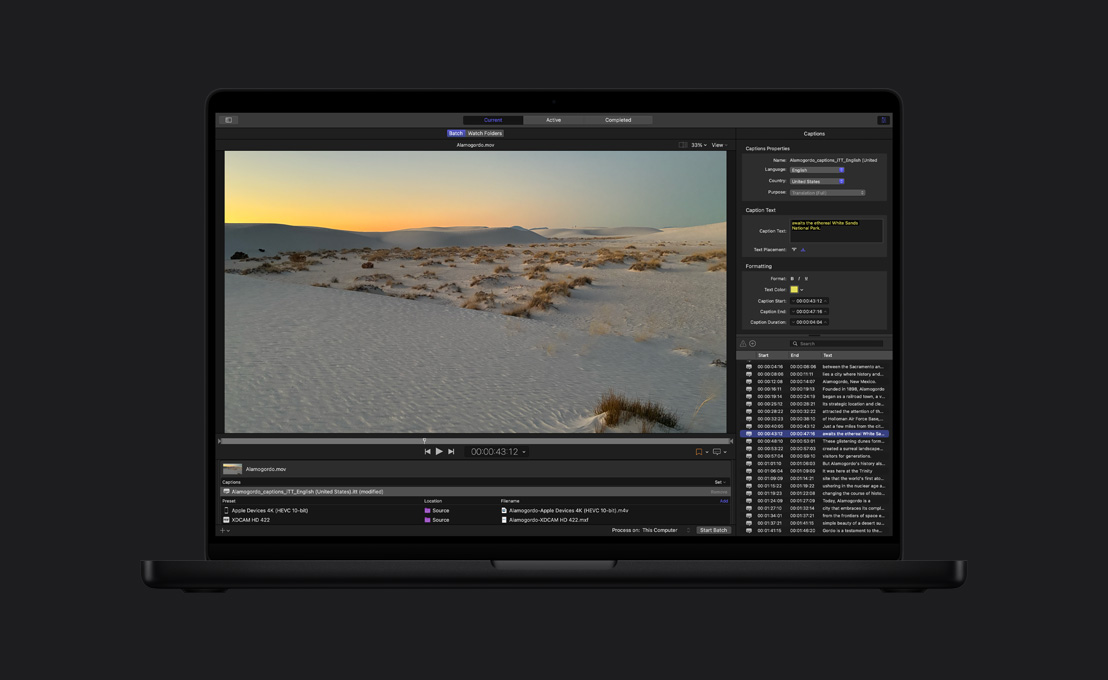
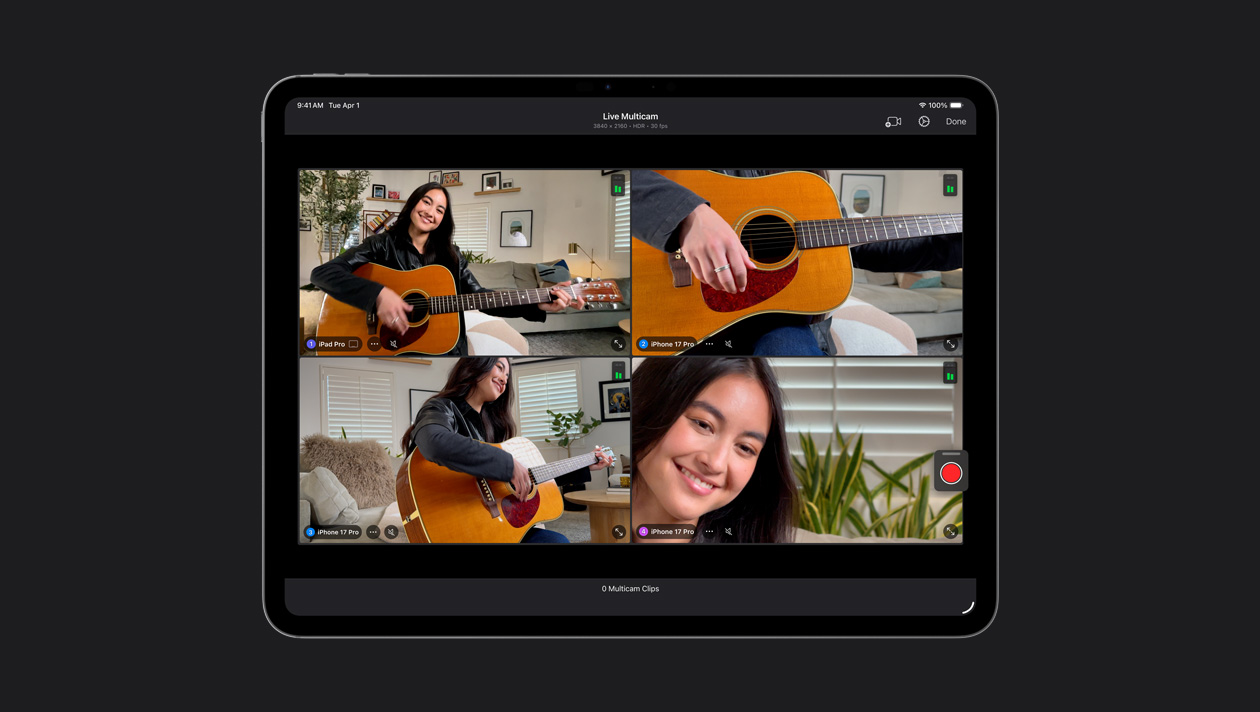
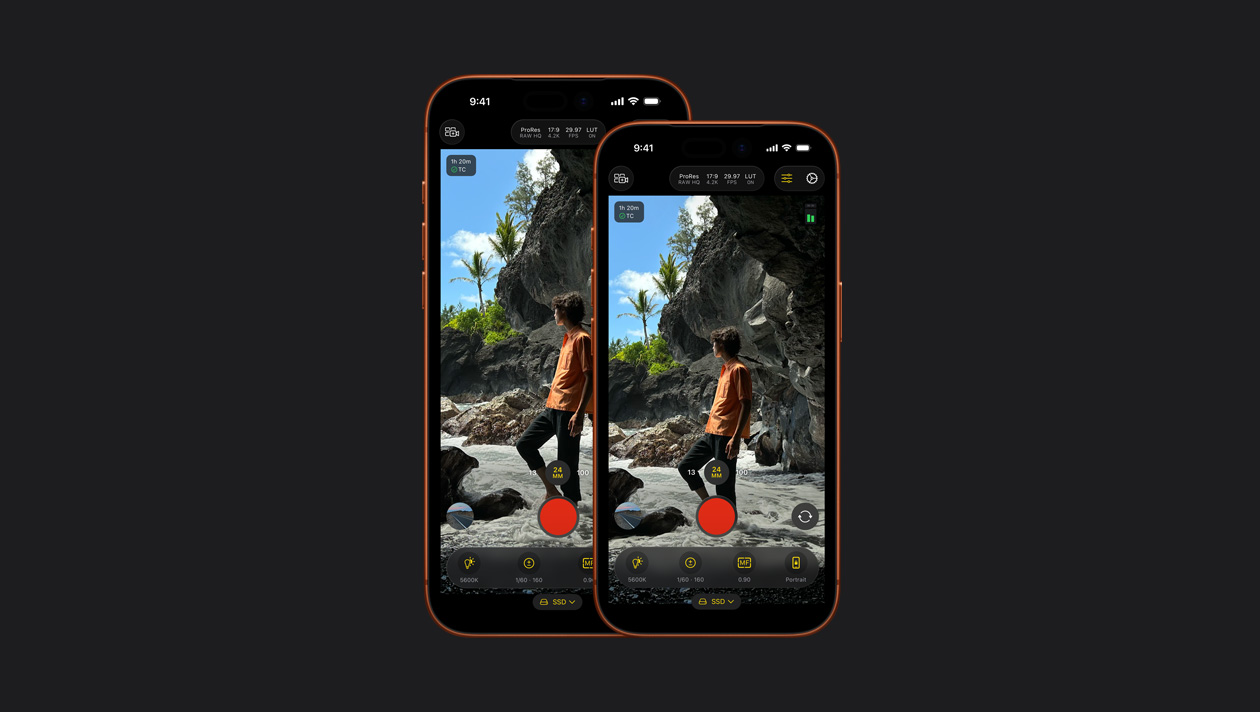
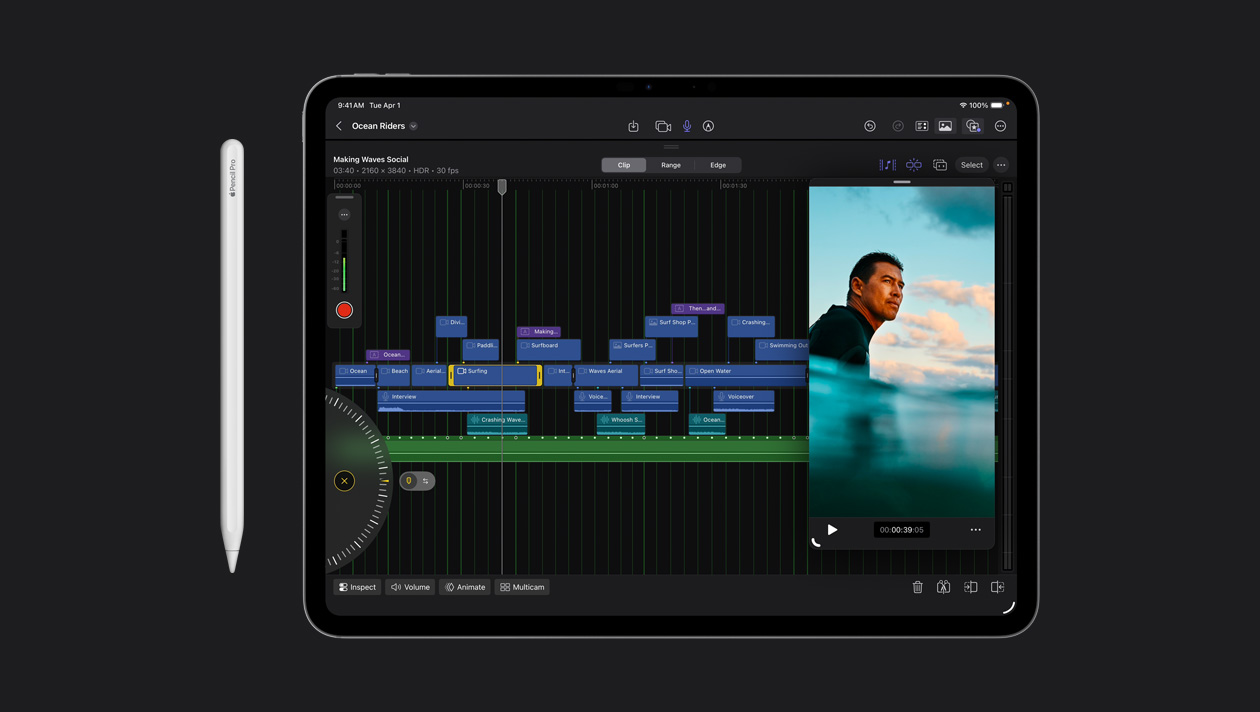
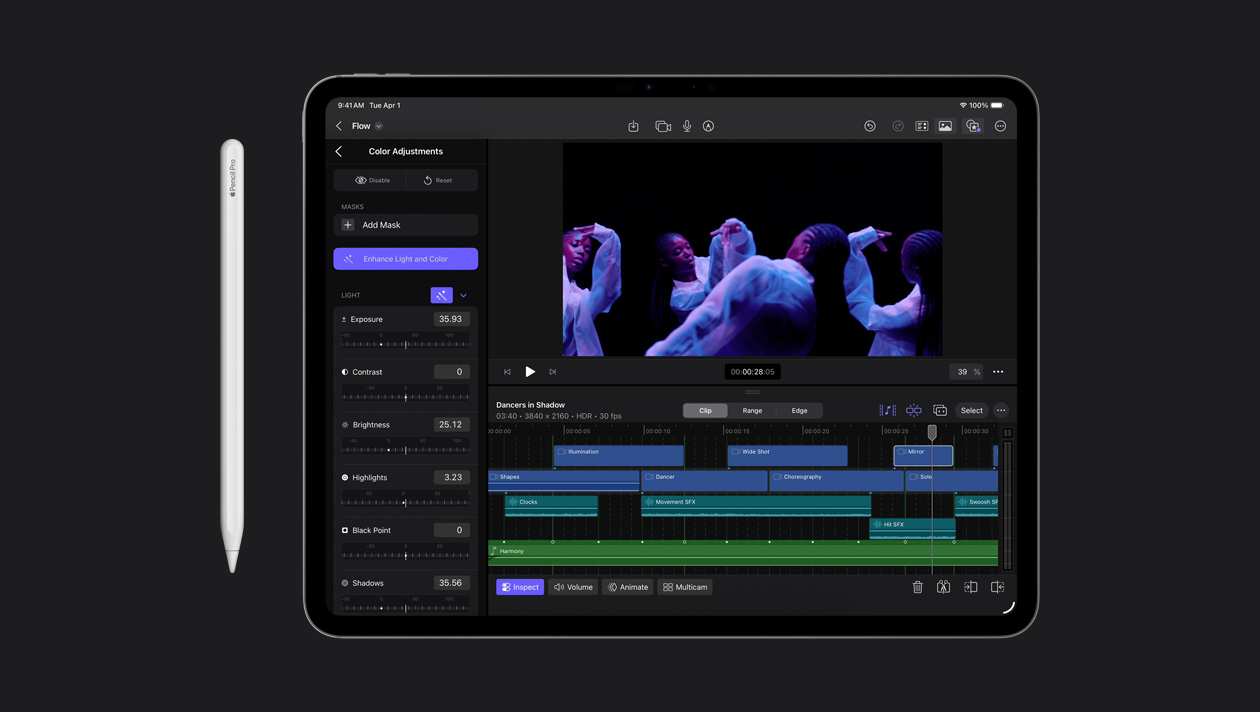
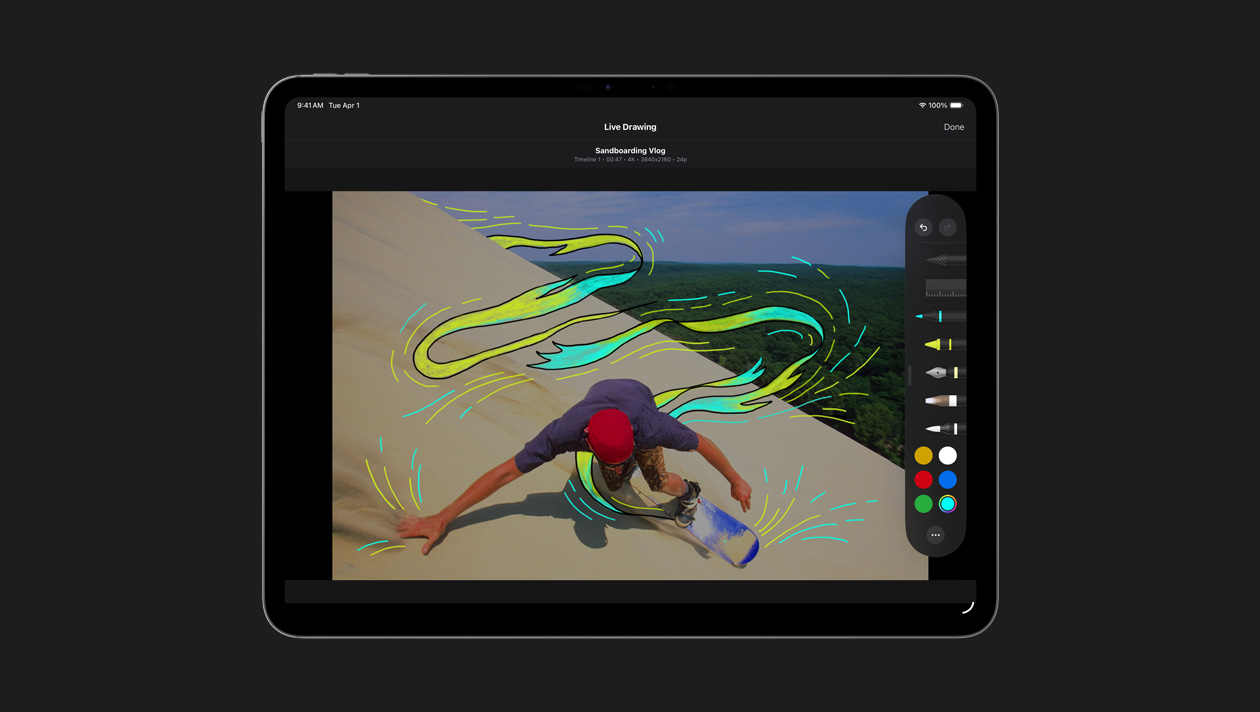
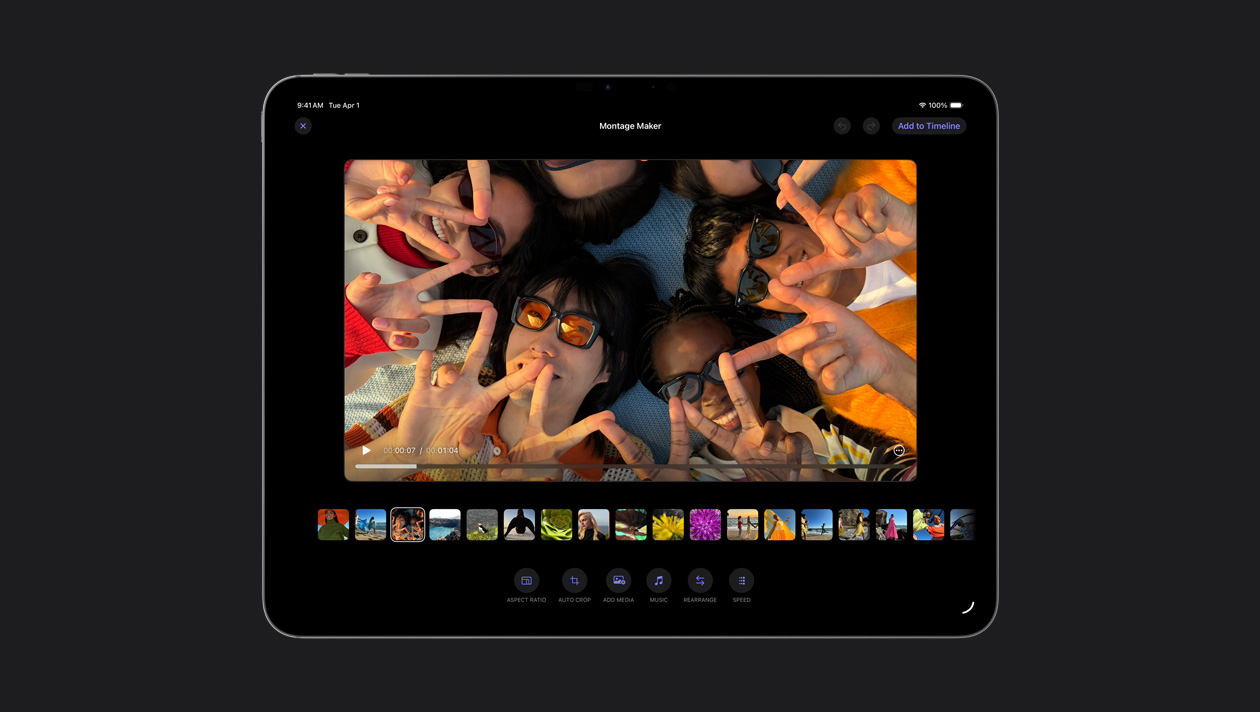
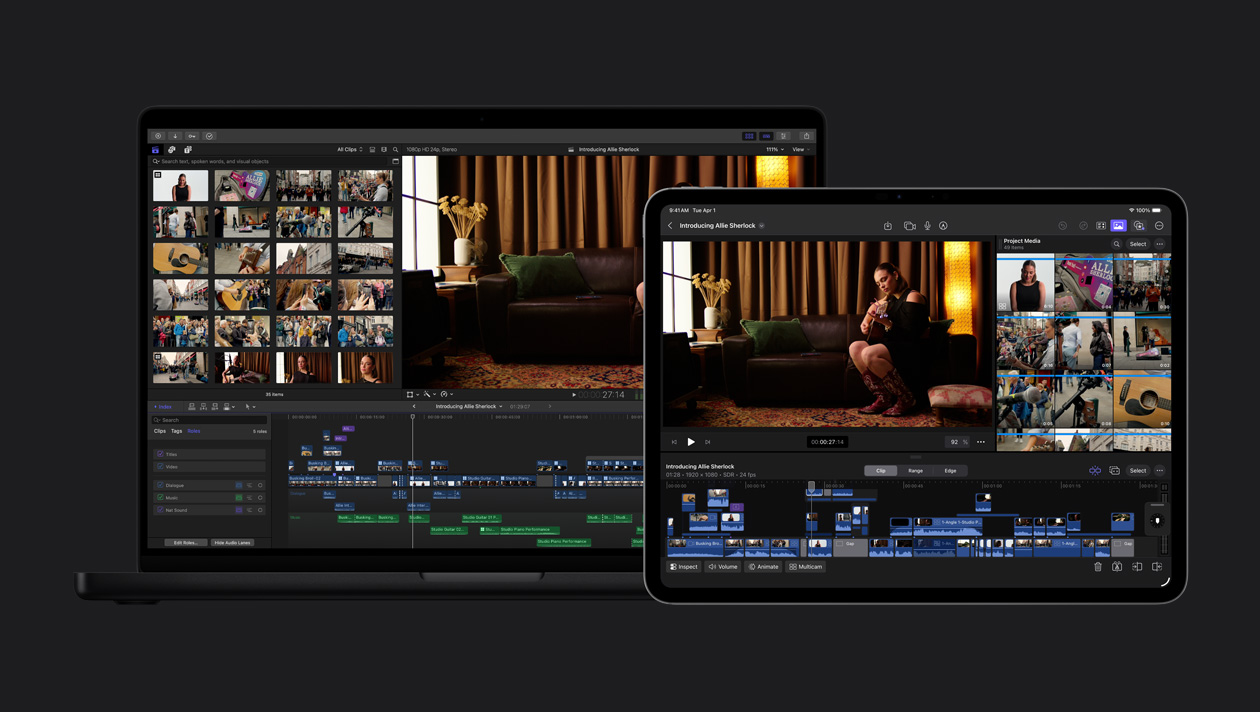
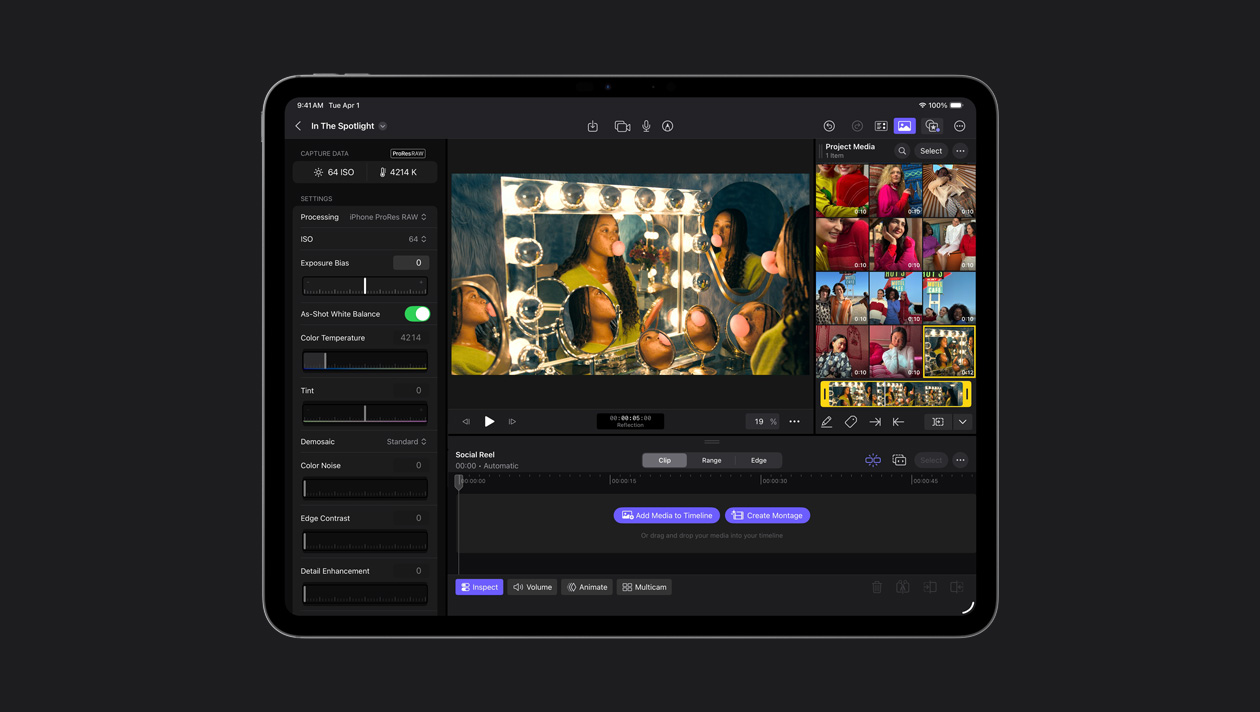
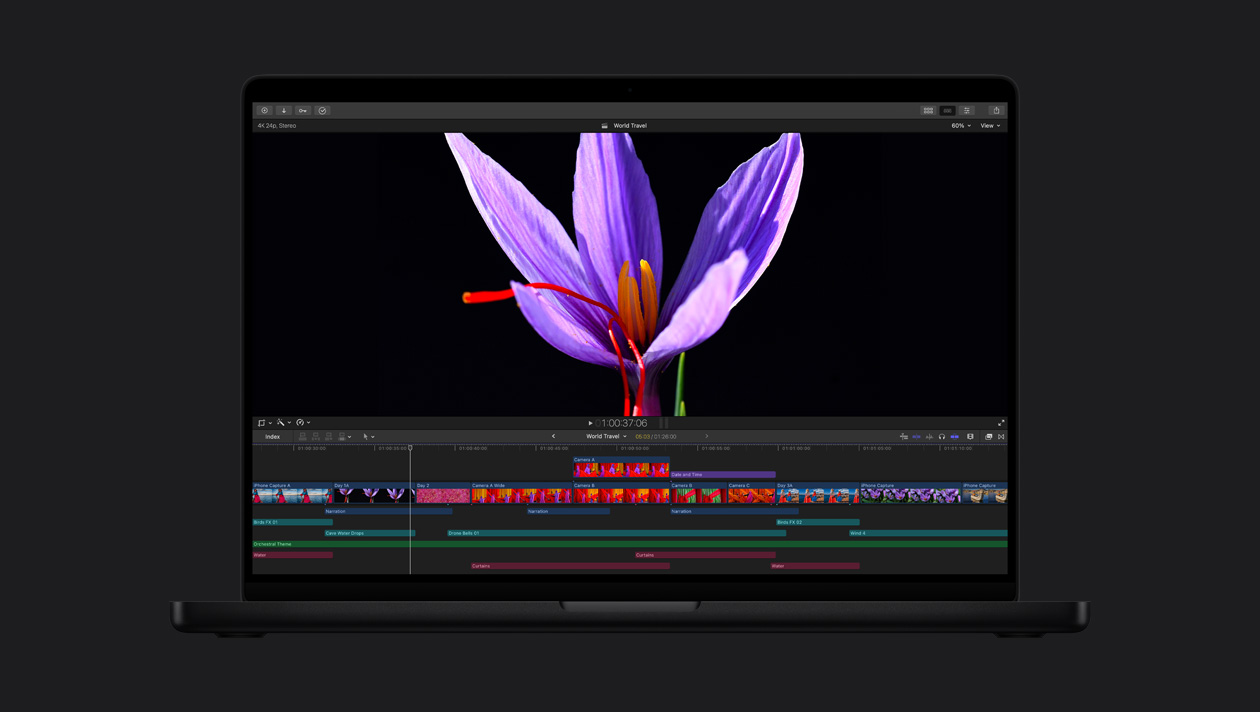
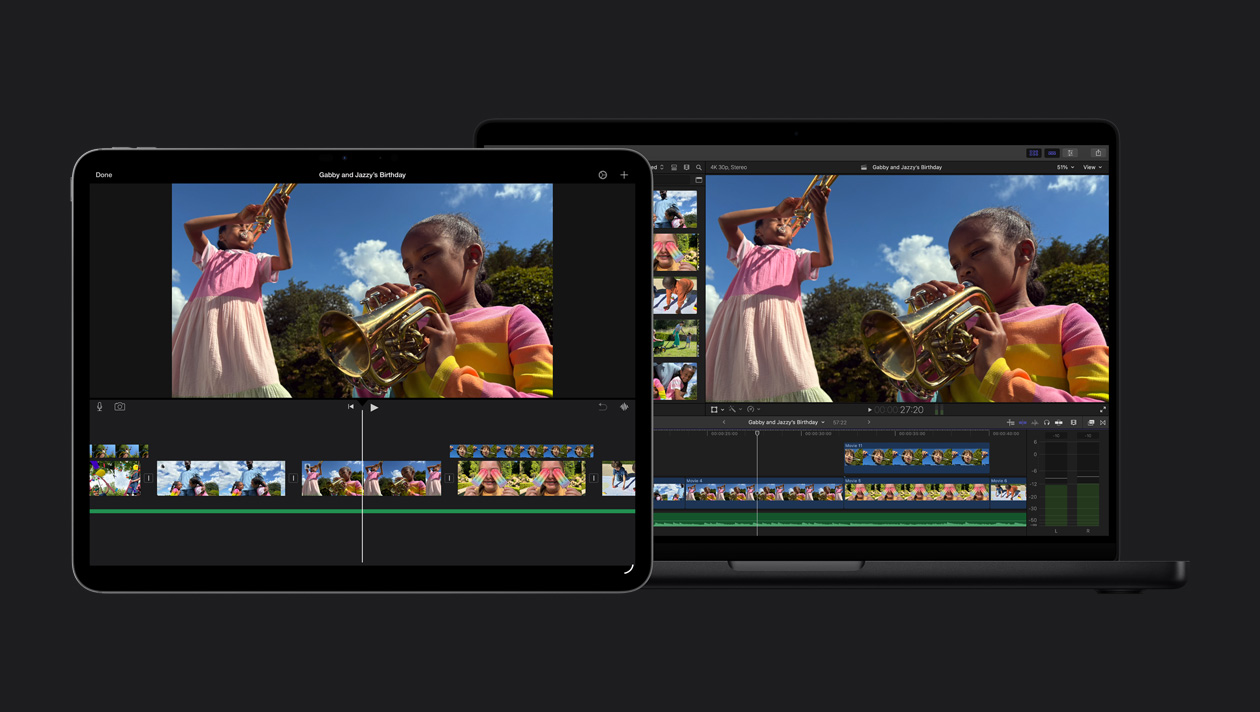
Con oltre 100 nuove funzionalità, il nuovo Final Cut Studio perfeziona l’arte e la tecnologia della creazione di film con innovazioni che ti aiuteranno a lavorare più velocemente, collaborare più efficientemente e concludere in bellezza.
Final Cut Pro 7 ti permette di fare di più e più velocemente, con nuove opzioni di codifica ProRes, un'interfaccia più agile e strumenti di collaborazione più intuitivi
Ancora più codec ProRes
Nuove versioni del codec Apple ProRes ti offrono un editing più veloce a una qualità superiore in un’ampia gamma di flussi di lavoro. Ora la famiglia include ProRes 422 (Proxy), ProRes 422 (LT) e ProRes 4444, oltre ai codec originali ProRes 422 e ProRes 422 (HQ).
Scegli il codec ProRes 422 (Proxy) per l’editing offline oppure il ProRes 422 (LT) per progetti che richiedono file di dimensioni ridotte in qualità broadcast, come notizie, sport ed eventi. All’estremità opposta, ProRes 4444 è l’ideale per il compositing e i flussi di lavoro digitali che necessitano di immagini ad altissima fedeltà. Guarda il video
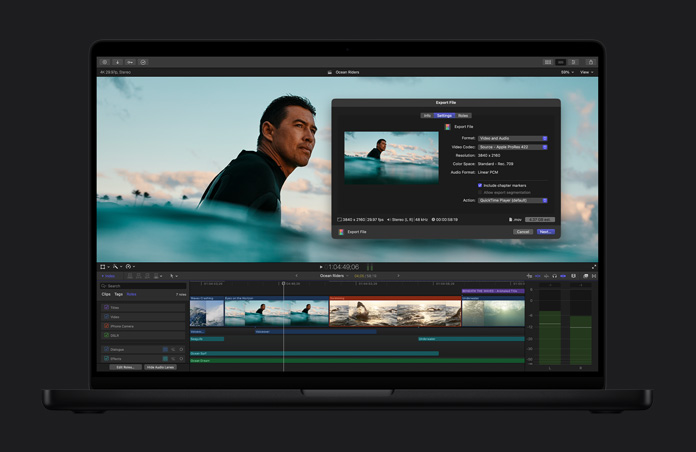
Esportazione facile
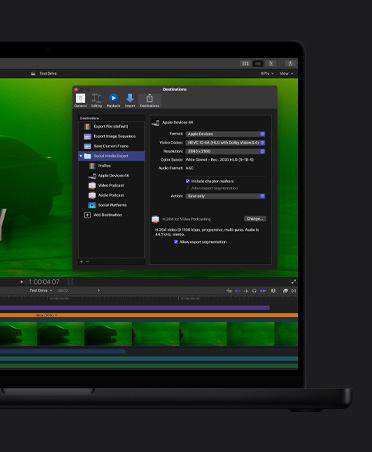
Basta un clic per distribuire i contenuti sui dispositivi Apple, sul web e su disco. Scegli il formato di output nella finestra Share, poi continua a lavorare mentre i tuoi progetti vengono renderizzati, compressi e perfino pubblicati su internet in background.
Usa questa comoda funzionalità per esportare i file in iTunes e sincronizzarli su iPod, iPhone e Apple TV, per pubblicarli su YouTube o MobileMe1 oppure per masterizzare un disco Blu-ray2 o un DVD, con una scelta di modelli per menu disegnati da Apple. Puoi anche creare preset personalizzati in Compressor e utilizzarli nella finestra Share. Guarda il video
Supporto per iChat Theater
Ora puoi lavorare con clienti e collaboratori come se fossero nella stanza con te: in tempo reale, da qualsiasi parte del mondo. Trasferisci il tuo video Final Cut Pro in iChat Theater e tutti potranno vedere le stesse riprese mentre tu visualizzi i giornalieri, selezioni le inquadrature e definisci gli edit.3 Puoi cambiare all’istante la visualizzazione in iChat, dai clip alle sequenze, e attivare un overlay con il timecode per identificare più facilmente fotogrammi specifici. Guarda il video
Nuovi strumenti per modificare la velocità
Cambia facilmente la velocità dei clip nella nuova finestra Change Speed, che include preset per le funzioni “ease in” e “ease out”. Una nuova opzione ti permette di modificare la velocità senza il rippling della sequenza, così puoi sperimentare liberamente senza alterare i clip circostanti.
Puoi anche creare variazioni delle velocità costanti o variabili direttamente nella timeline. Per le velocità costanti usa il nuovo strumento Speed, che regola la velocità mentre trascini il clip per accorciarlo o allungarlo. Per le velocità variabili aggiungi fotogrammi chiave direttamente nella timeline e perfeziona la riproduzione con controlli click-and-drag. Guarda il video
Transizioni Alpha
Transizioni spettacolari con maschere in movimento? Ora sono più facili che mai. Applica una maschera all’istante scegliendo una delle splendide transizioni create da Apple, disponibili per il download gratuito. Puoi anche importare transizioni di terze parti (in vendita separatamente) o creare una transizione personalizzata usando un programma per grafica animata o animazioni, come Motion 4. E per vedere rapidamente il risultato di ogni opzione, trascina gli elementi animati in una finestra per gli effetti. Guarda il video
Marcatori migliorati
Assegna un colore ai marcatori di clip e sequenze e usali per cercare i punti chiave del video o per saltarvi direttamente. Puoi aggiungere note e metadati mentre riproduci il clip, impostare un titolo personalizzato per ogni colore e decidere se i marcatori di un determinato colore saranno visualizzati nella timeline. Una nuova opzione consente ai marcatori di riposizionarsi automaticamente (ripple) mentre procedi con l’editing. Puoi perfino esportare l’elenco dei marcatori sotto forma di testo con tabulazioni per gestirlo in un foglio elettronico o in un database. Guarda il video
Trasferimento automatico
Quando il tempo stringe, ogni secondo è importante. Ora Final Cut Pro ti fa risparmiare sui tempi di impostazione quando trasferisci i clip da un’ampia gamma di fotocamere file-based, incluse le Panasonic P2 e le Sony XDCAM. Non appena attivati i dispositivi, il materiale viene copiato automaticamente sui volumi storage. E con un nuova opzione Log and Transfer puoi definire metadati personalizzati e aggiungerli a tutti i contenuti in un’unica mossa. Guarda il video
Nuova finestra timecode
Ora puoi vedere il timecode da vicino, o dall’altra parte della stanza. La finestra fluttuante e ridimensionabile è facilmente visibile quando lavori con i clienti, e può essere adattata velocemente alle tue esigenze.
Supporto AVC-Intra nativo
Con Final Cut Pro 7 lavorare con le più recenti videocamere Panasonic high-end è facile. Grazie al supporto nativo per il formato AVC-Intra, puoi importare le riprese direttamente in Final Cut Pro ad alta velocità, senza convertirle. Lavora con effetti real-time e fai montaggi con stream multipli grazie alla decodifica ultraveloce dei formati a 50Mbps e 100Mbps.
Supporto per i sottotitoli
Final Cut Pro 7 supporta l’uso di sottotitoli in più formati, tra cui Line 21 per i contenuti SD e VANC per i video HD. Quando acquisisci materiale da nastro i dati dei sottotitoli si conservano, e puoi creare nuovi sottotitoli secondo necessità con i principali software di terze parti. Nuove opzioni ti permettono di esportare video con sottotitoli su nastro e in formati adatti alla riproduzione via web.
Transizioni globali
Risparmia tempo applicando un’unica transizione a più punti di montaggio alla volta. Basta selezionare un intervallo (un set di clip o un’intera sequenza) e aggiungere la transizione. Final Cut Pro inserisce l’effetto automaticamente in ogni punto di montaggio e ridimensiona le transizioni per utilizzare i contenuti disponibili. E puoi sostituire facilmente diverse transizioni fino a ottenere il risultato che vuoi.
Ricollegamento dei media più veloce per i gruppi di lavoro
Ora Final Cut Pro usa il motore Spotlight per velocizzare la ricerca dei contenuti. Ciò riduce notevolmente i tempi di ricollegamento dei media e consente una migliore gestione dei contenuti per interi gruppi di lavoro usando una rete ad alta velocità come Xsan.
Supporto per i gesti Multi-Touch
Usa il trackpad Multi-Touch del tuo MacBook Pro per lavorare rapidamente quando sei sul set o in viaggio. Naviga in modo più veloce con i gesti: pizzica per zoomare in orizzontale nella timeline, ruota per scorrere i contenuti nelle finestre Timeline, Viewer o Canvas, sfiora con tre dita per spostare la playhead da un punto di montaggio all’altro.
Migliore gestione dei contenuti
Usa il Media Manager per archiviare contenuti e progetti in tutta sicurezza. È stato ottimizzato per migliorare il trimming, in particolare per i clip con cambiamenti di velocità, le riprese multicamera e il materiale anamorfico.
Prestazioni codec ottimizzate
Final Cut Pro 7 è più veloce che mai nel rendering di 4 diffusi formati: XDCAM HD, XDCAM EX, HDV interlacciato e XDCAM HD 422 interlacciato. Così puoi lavorare in modo più rapido e sperimentare più liberamente quando crei complesse sequenze multilivello.
Pannelli migliorati
I montatori che usano Final Cut Pro organizzano il materiale di lavoro in modo semplice e rapido grazie ai pannelli. In Final Cut Pro 7 i pannelli sono ancora più comodi e versatili: una risorsa ancora più preziosa per chi deve gestire progetti di grandi dimensioni.
Ora puoi assegnare dei colori ai pannelli per identificarli più facilmente, e trascinarli per riordinarli. E grazie a una nuova icona nell’intestazione del pannello è più facile distinguere i Project dai Bin. Con la scorciatoia Close Other Tabs chiudi tutte le sequenze o i Bin non attivi con un clic, e una gamma di nuove abbreviazioni da tastiera ti permette di navigare in modo efficiente tra i pannelli: così il tuo lavoro diventa ancora più rapido ed efficiente.
Migliore gestione del rendering
La gestione perfezionata del rendering riduce la necessità di renderizzare nuovamente il materiale quando ritagli clip, sposti contenuti e completi molte altre operazioni. Così puoi sperimentare diverse opzioni creative senza perdere tempo.
Marcatori nei contenuti multicamera
Ora puoi preparare progetti multicamera in meno tempo grazie al nuovo supporto per i marcatori. Conserva i marcatori sui multiclip quando cambi angolazione e aggiungi note per lavorare in modo più efficiente con diversi operatori al montaggio.
Visualizza la safe title area SD nei video HD
Se lavori in HD ma l’output finale è in SD, posizionare titoli e grafica può essere un problema. Ora puoi visualizzare indicatori che mostrano dove le immagini verranno tagliate sui monitor standard secondo la safe title area.
Interfaccia “Log and Transfer” migliorata
Grazie ai miglioramenti dell’interfaccia “Log and Transfer”, la gestione di contenuti file-based in Final Cut Pro 7 è ancora più robusta. Puoi facilmente trovare e attivare volumi mancanti durante il caricamento di interi batch, nonché ordinare i clip per visualizzare solo quelli che richiedono un nuovo caricamento. E con l’assegnazione automatica dei titoli puoi identificare più agevolmente i clip suddivisi tra varie schede.
Esportazione in background
Ora puoi continuare a montare in Final Cut Pro mentre usi Compressor per il rendering, l’esportazione e la pubblicazione in background: puoi farlo scegliendo un modello nella nuova finestra Share o usando l’opzione “Send to Compressor” nel menu File. Per rendering in background alla massima velocità, usa la funzione Apple Qmaster QuickCluster.
Cinema Tools 4.5
Velocizza i flussi di lavoro digital cinema con le funzionalità ottimizzate di gestione pellicole in Cinema Tools 4.5, un’applicazione inclusa in Final Cut Studio. Ora puoi creare nuovi database trascinando semplicemente i file in Cinema Tools, e produrre change list con facilità usando documenti XML che descrivono la versione originale e la nuova. Usa Cinema Tools come parte di un flusso di lavoro digital cinema per tenere traccia dei file DPX creati durante il trasferimento di pellicole ad alta risoluzione o dei file provenienti da videocamere 4K come il modello RED ONE.
Opzioni matchframe e reveal complete
Con le nuove opzioni matchframe puoi trovare facilmente i fotogrammi o i file originali usati in una sequenza. Se stai lavorando con sottoclip, puoi scegliere di effettuare il matchframe del sottoclip o del clip originale. Ora il matchframing funziona sia con i fotogrammi fissi sia con le sequenze annidate, che vengono trattati come veri clip master.
Usa la nuova funzionalità Reveal Affiliate Clips per selezionare automaticamente ogni istanza di un clip in una sequenza, così da correggere il colore oppure spostare o cancellare tutte le istanze in una sola mossa. Puoi anche trovare il file progetto senza setacciare i tuoi dischi. Basta fare clic con il tasto destro su un punto vuoto del browser di Final Cut Pro e scegliere “Reveal Project in Finder".
Interscambio XML migliorato
Final Cut Pro XML versione 5 offre maggiore compatibilità con i software di terze parti preservando impostazioni e metadati aggiuntivi durante lo scambio round-trip dei file. In più supporta il timecode AUX, usato per la sincronizzazione sonora e l’editing audio.
Miglioramenti della timeline
La timeline include numerosi miglioramenti che ti permettono di montare e navigare in modo più intuitivo.
- Ora il comando Close Gap opera sul gap su cui si trova il cursore.
- I montatori usano spesso lo strumento Razor Blade per suddividere i clip e usufruire di una maggiore flessibilità per il montaggio e il trimming multitraccia. Con il comando Join All Through Edits puoi ripulire la sequenza in un colpo solo.
- Ora puoi usare i pulsanti Audio Gain (Adjust) su un fotogramma audio selezionato o sui due fotogrammi chiave adiacenti alla playhead.
- Se stai lavorando con varie sequenze, puoi metterti all’opera più rapidamente tenendo premuti i tasti Opzione e Maiuscole quando apri Final Cut Pro.
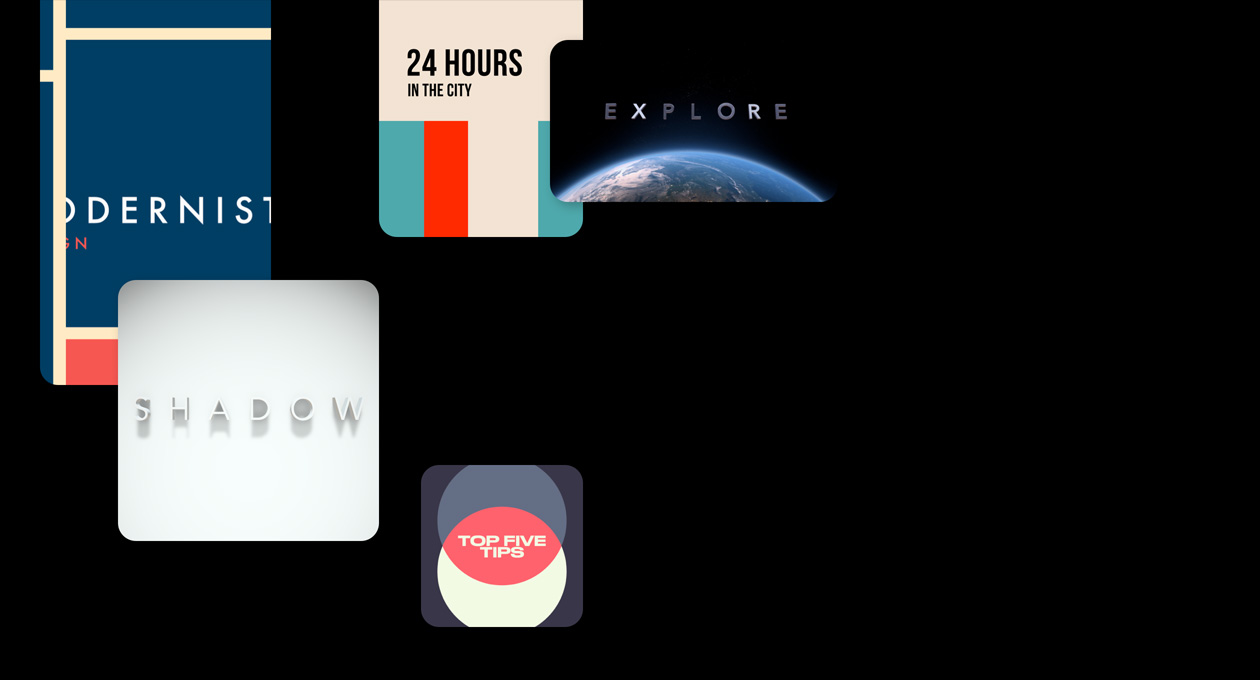
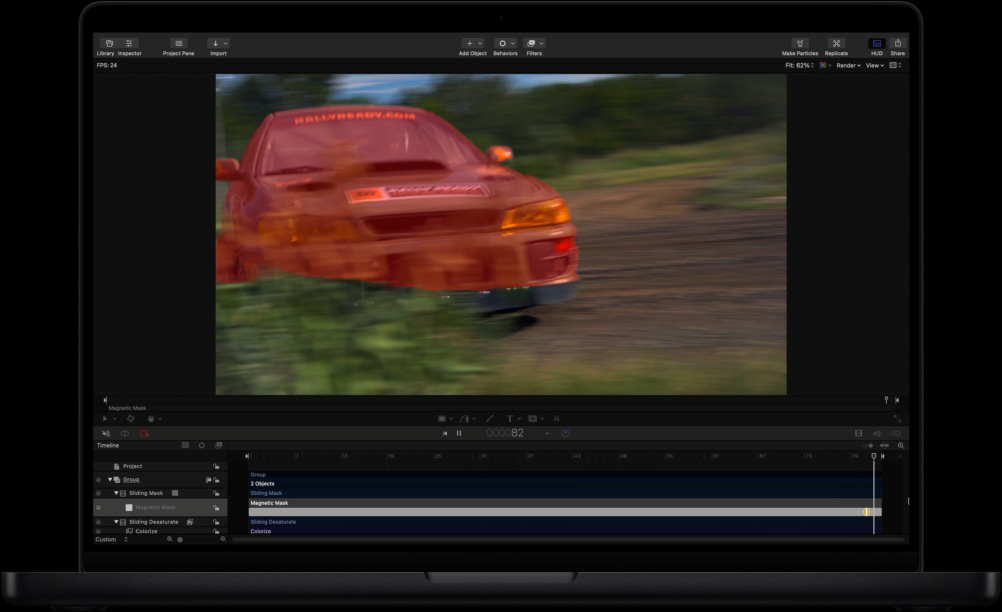
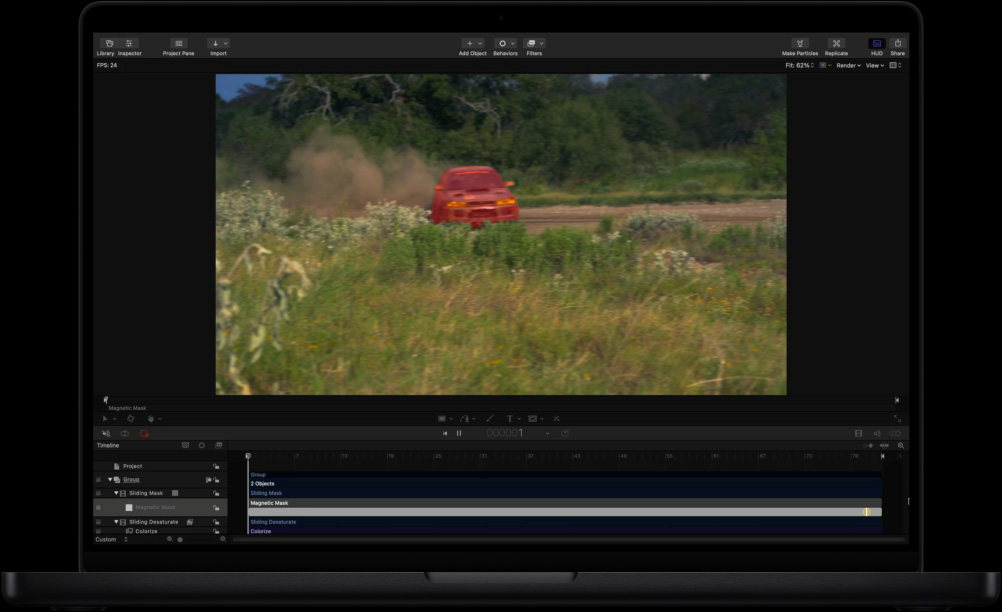
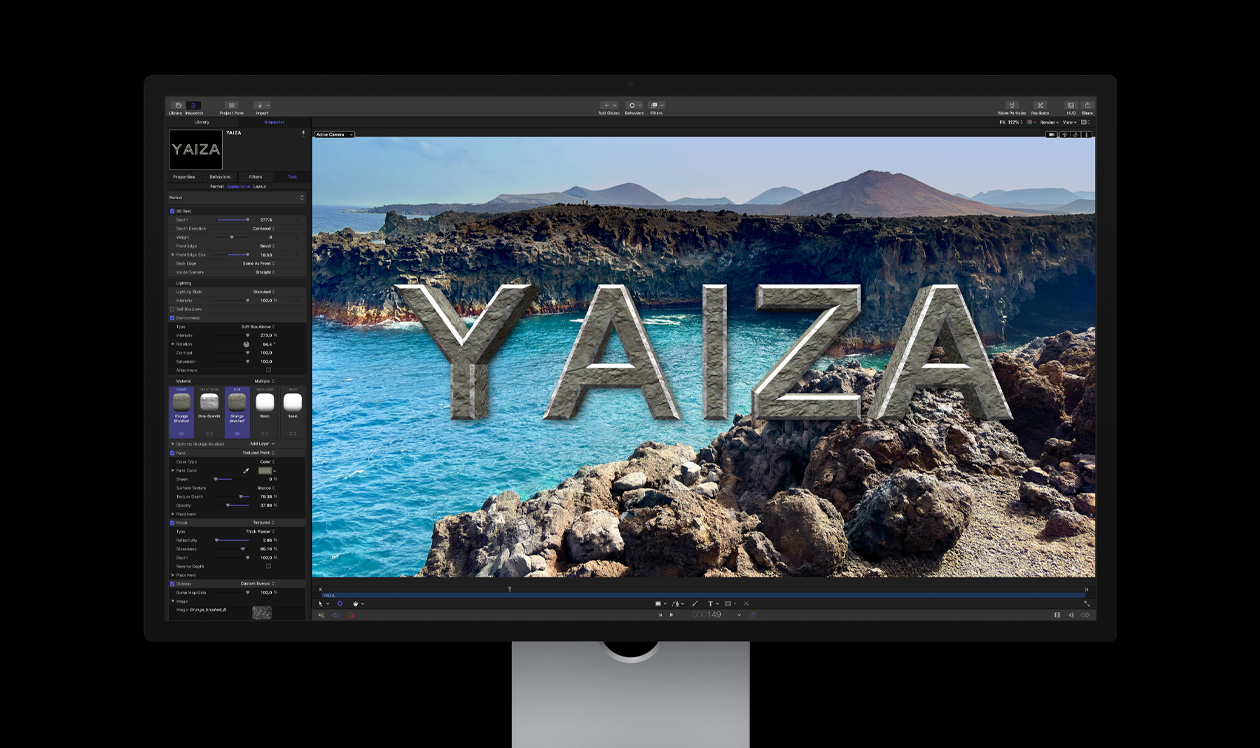
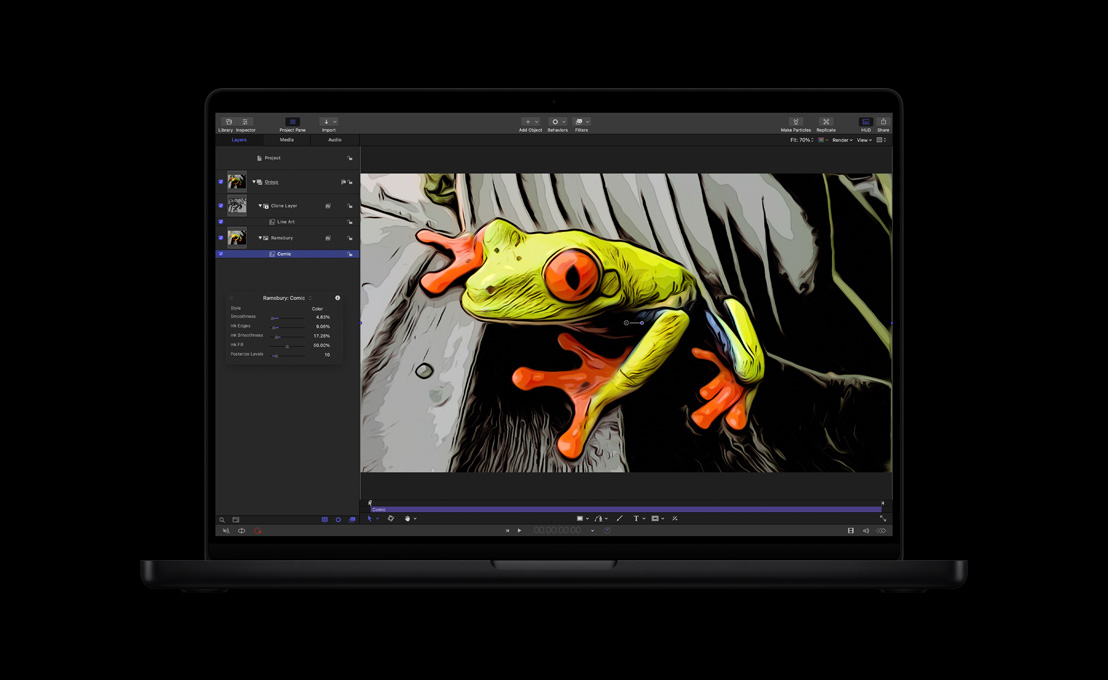
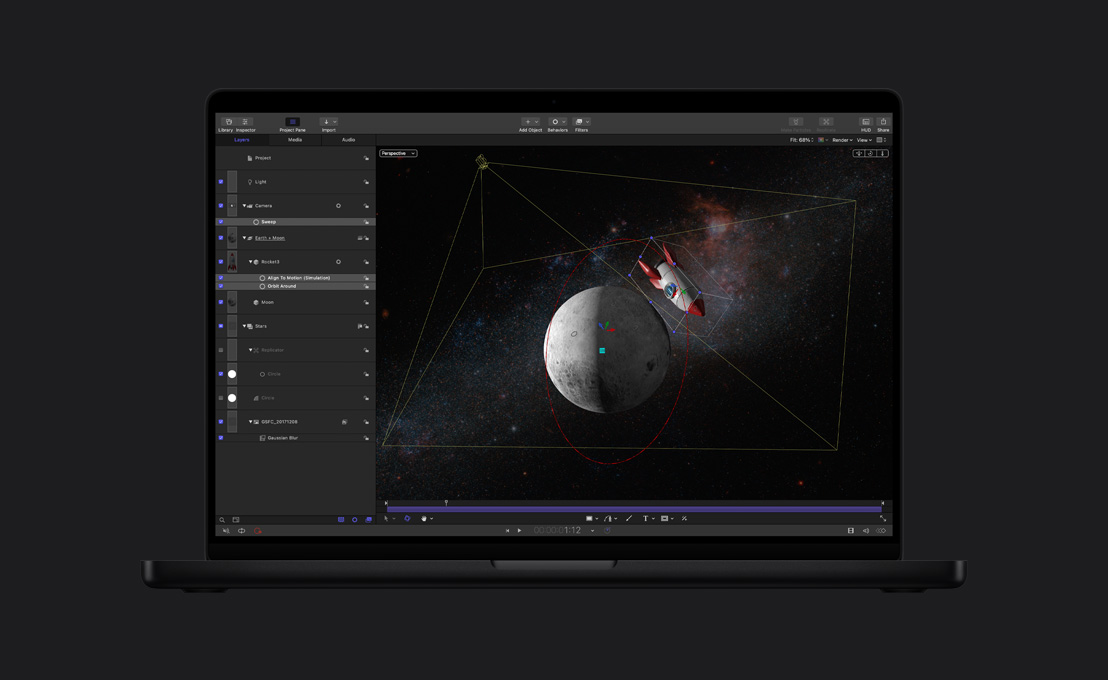
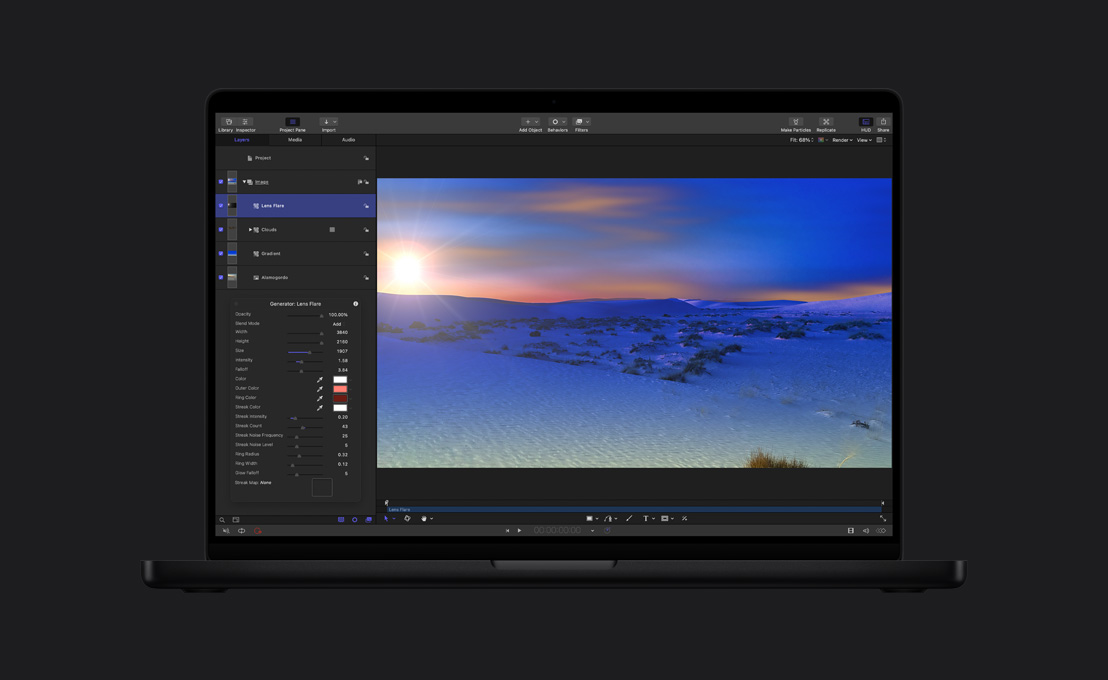
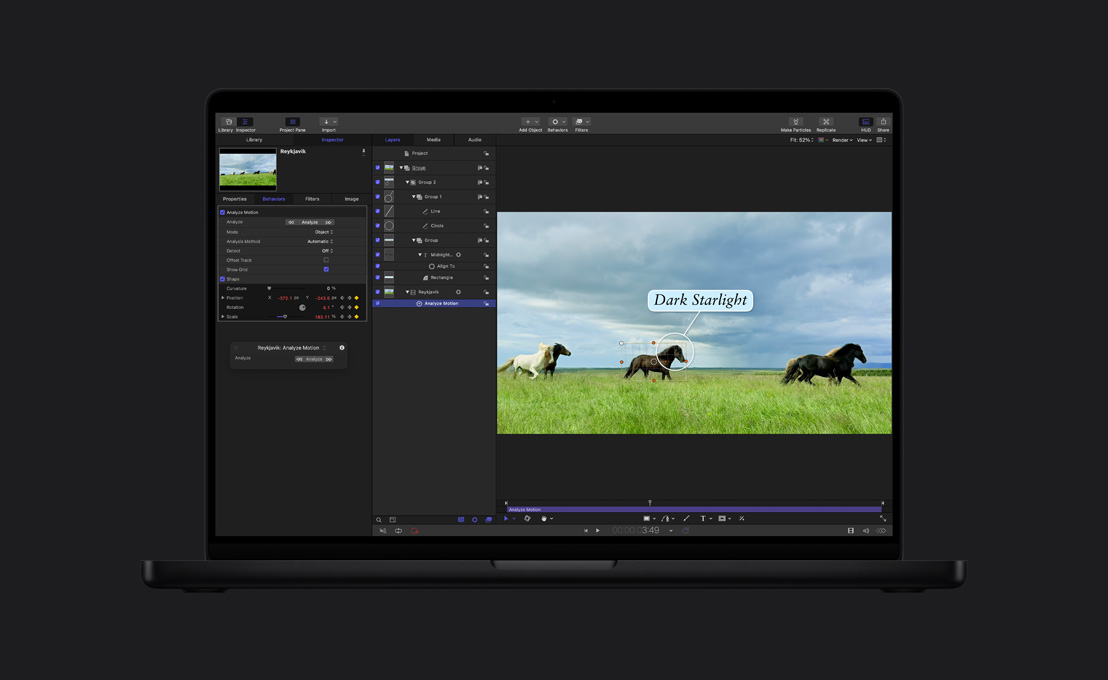
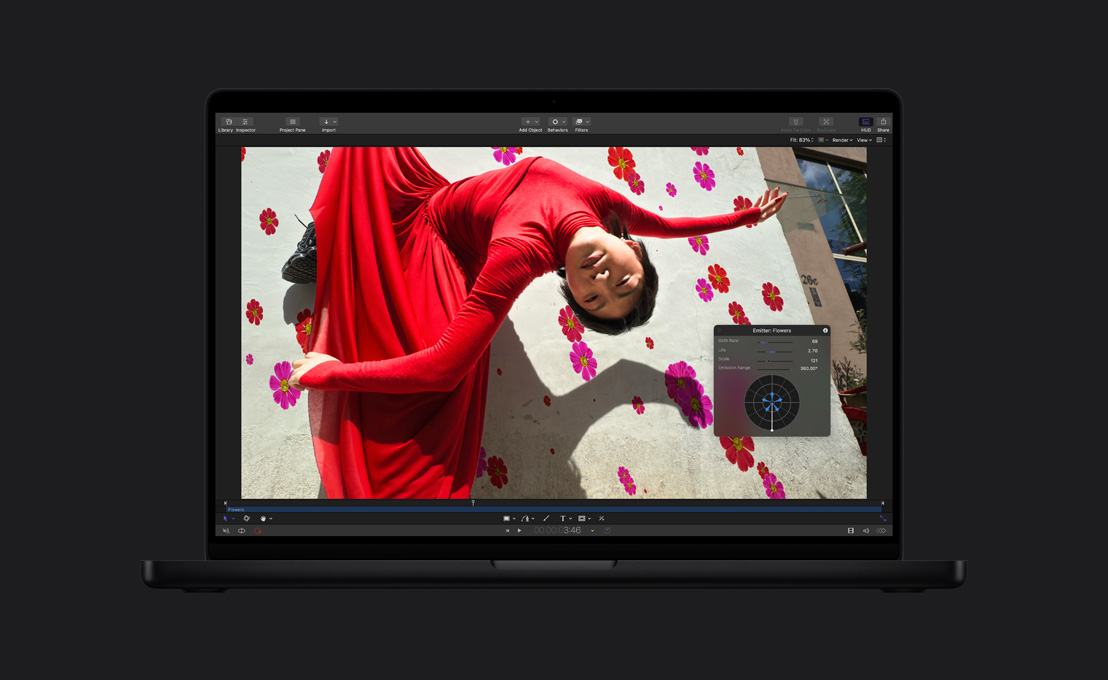
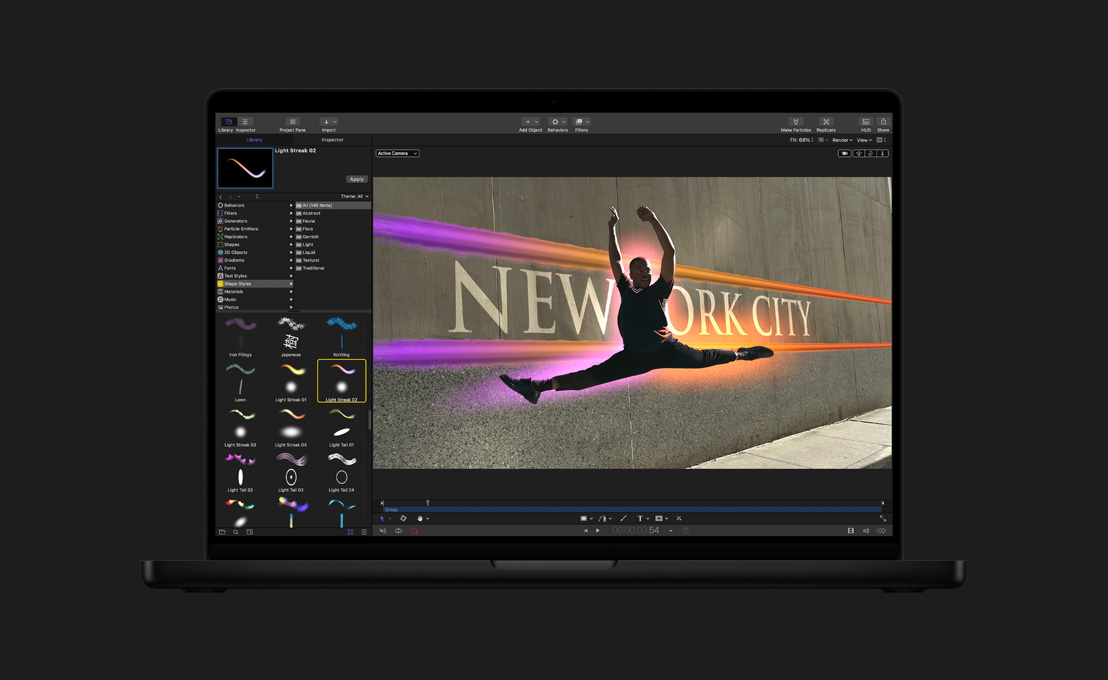
Con Motion 4 la motion graphics è ancora più facile e spettacolare: aggiungi ombre 3D dinamiche, riflessi, effetti di profondità e nuove animazioni di testo.
Ombre 3D
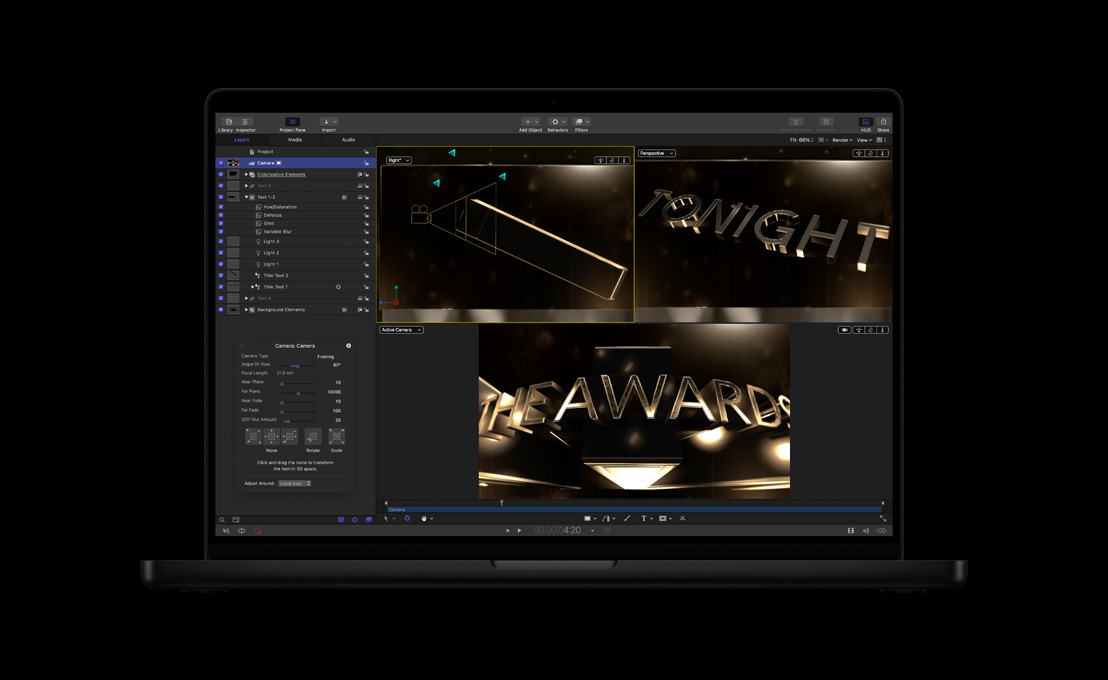
Aggiungi rapidamente spettacolari ombreggiature che si animano in modo dinamico con il movimento di oggetti e luci. Quando imposti un punto o una spot light in Motion 4, basta un clic per visualizzarli come luci che creano ombre. Motion penserà a regolare l’ombra mentre tu posizioni oggetti, luci e videocamera.
Di default, tutti gli oggetti ricevono e producono ombre. Per un controllo più preciso puoi far sì che un oggetto produca un’ombra o la riceva soltanto, o impostarlo come oggetto di sola ombra. E puoi rifinire l’aspetto di ogni ombra regolando la morbidezza dei bordi e il colore. Guarda il video
Riflessi 3D
Crea riflessi che cambiano con naturalezza mentre gli oggetti si muovono nello spazio 3D. Ora puoi trasformare qualsiasi forma, piano video o pennellata in una superficie riflettente. Usa i cursori per regolare il grado di riflessione, attenua i riflessi con una sfocatura e applica dissolvenze con la funzione Falloff. Guarda il video
Profondità di campo
Seleziona il punto focale per spostare l’attenzione su uno o più oggetti in movimento nello spazio 3D. Con Motion 4 puoi facilmente decidere di quanto evidenziare gli oggetti definendo un intervallo di fuoco, con un’interfaccia che illustra il piano focale vicino e lontano nonché i punti di messa a fuoco. Aggiungi un behaviour Focus per mettere a fuoco su un unico oggetto, o applicane di più per ottenere un effetto Rack Focus.
Titoli di coda
Ora puoi creare e modificare anche titoli di coda lunghissimi in tutta semplicità. Ti basta importare un file di testo o scrivere i titoli usando il nuovo layout Scroll nello strumento Text. Un’innovativa interfaccia grafica ti permette di spostarti in qualsiasi punto dei titoli di coda con un clic.
Dopo aver impostato la lista, applica il nuovo behaviour Scroll Text per animare i titoli in un’unica mossa. Se vuoi fare modifiche, puoi regolare la velocità con un cursore e impostare un’opzione per ridurre lo sfarfallio in caso di riproduzione progressiva o interlacciata. Guarda il video
Strumento Adjust Glyph
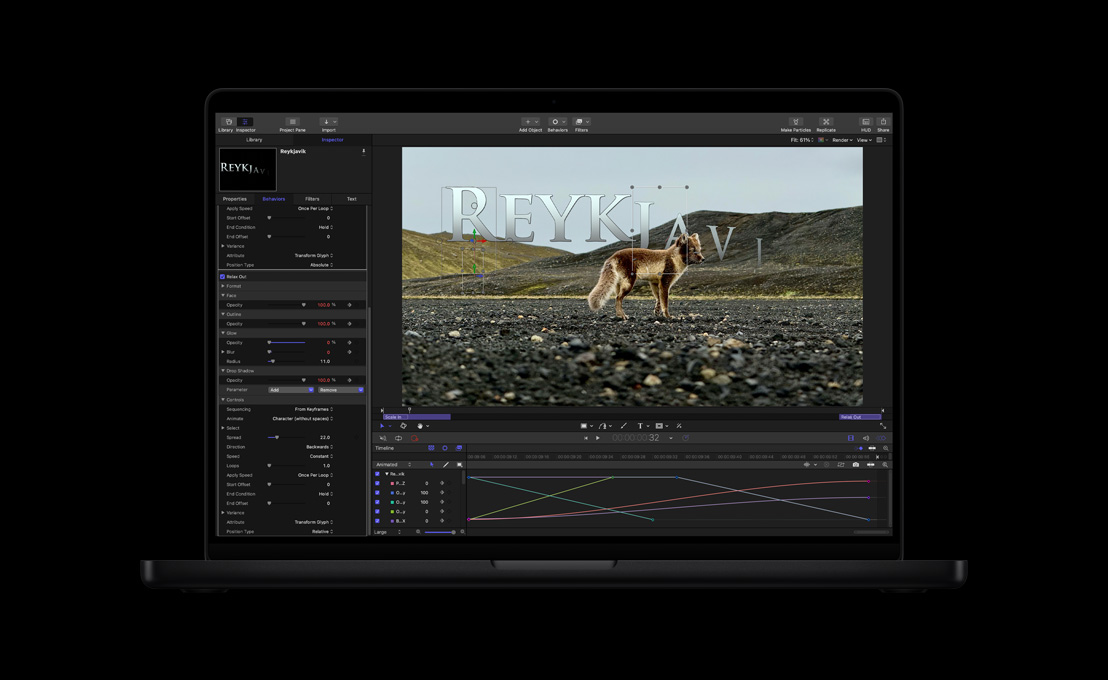
Il nuovo strumento Adjust Glyph ti permette di manipolare un carattere in un oggetto di testo come faresti con una qualsiasi forma in 3D. Seleziona il carattere per fare modifiche direttamente nella Canvas. Le opzioni includono Move, Scale, Rotate e Adjust Four Corner, che ti permette di modificare occhio, contorno, glow e ombra del carattere applicando una distorsione o un effetto “corner pin". Guarda il video
Collegamento di parametri
Quando modifichi un oggetto in Motion 4, gli altri oggetti possono adattarsi automaticamente. Nell'animare una bicicletta, per esempio, Motion può cambiare in modo dinamico il movimento delle ruote mentre regoli la posizione della bicicletta.
Il nuovo behaviour Link Parameter ti permette di associare il valore di un parametro in un oggetto ad altri valori in oggetti diversi. Non dovrai più fare calcoli o gestire fotogrammi chiave: devi solo impostare scala e offset per ogni parametro collegato. Motion regola automaticamente le animazioni collegate mentre apporti le modifiche. Guarda il video
Framing
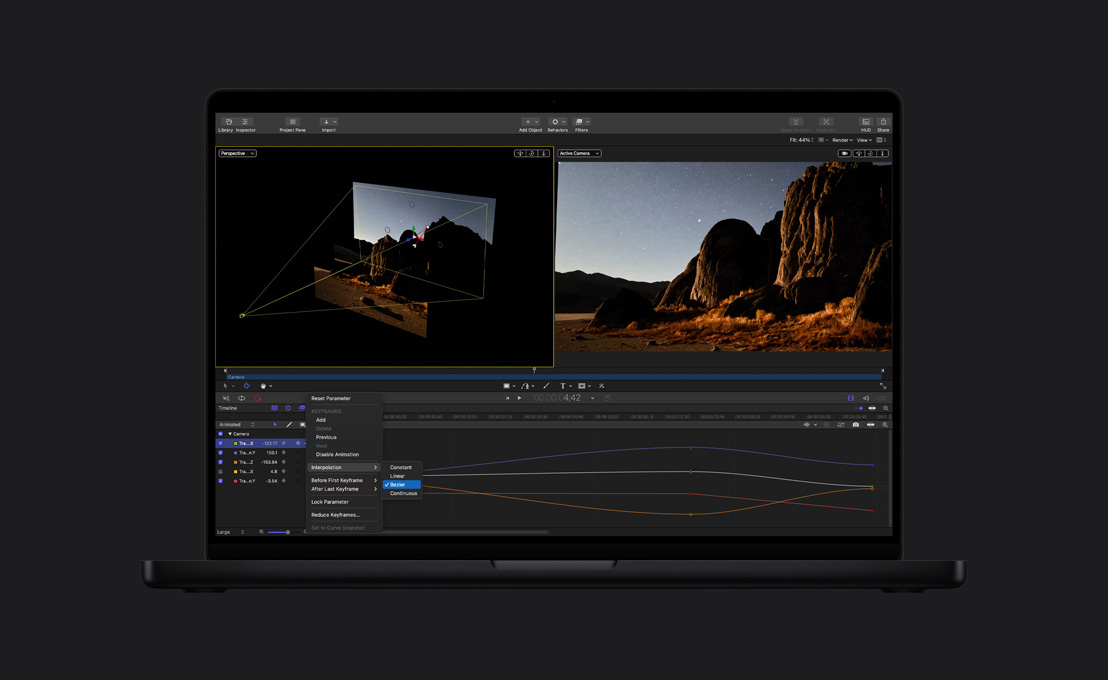
Ora è più facile che mai passare da un oggetto all’altro, inquadrando con precisione ogni oggetto mentre la videocamera rallenta o si ferma. Per inquadrare un singolo oggetto, trascina il behaviour Framing sulla videocamera e identifica l'oggetto da inquadrare. Per animare la videocamera spostandosi da un oggetto all’altro, imposta altri behaviour Framing e organizzali nella timeline.
Behaviour Sequence Text riprogettato
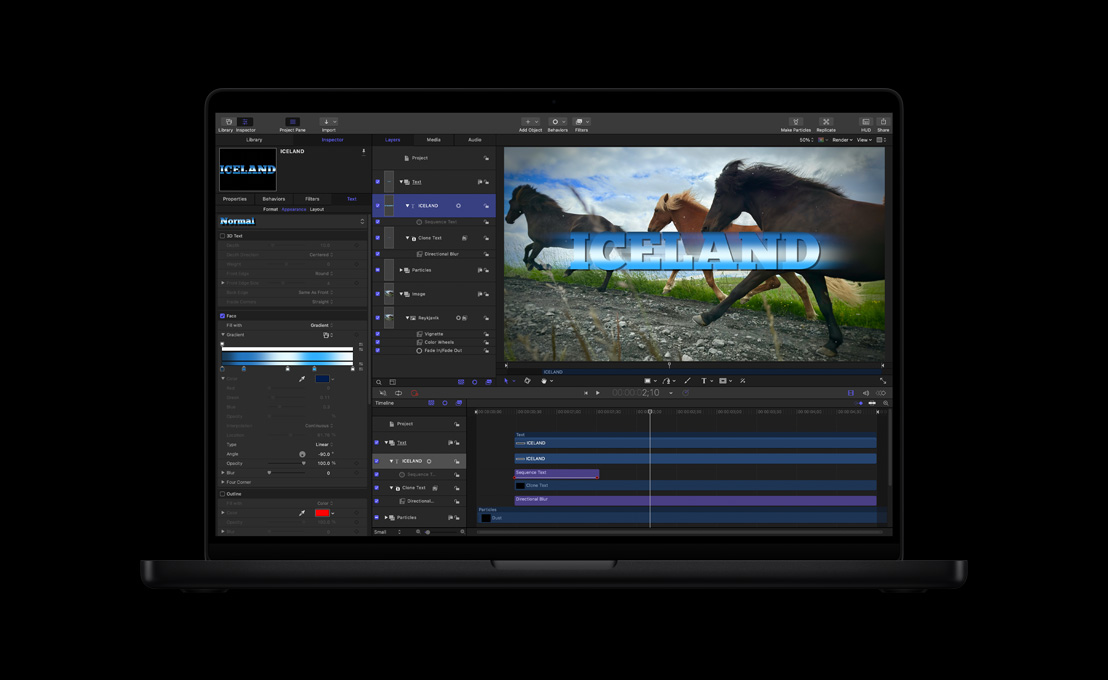
Con il behaviour Sequence Text, i caratteri possono entrare o uscire dallo schermo una lettera, una parola o una riga alla volta, e puoi perfino modificare tutti gli attributi dei glifi. Ti basta manipolare una singola lettera e Motion animerà il cambiamento nell’intera sequenza.
Generatori di testo
Crea e anima facilmente sequenze testuali con quattro nuovi generatori di testo. Applica il generatore Numbers per ottenere un’animazione con un conteggio crescente o decrescente, in ordine o casuale. Il generatore Time Date ti permette di animare sequenze di orari e date, in avanti o indietro.
Usa il generatore Timecode per creare sequenze timecode che scorrono a qualsiasi frame rate standard. E con il generatore File puoi produrre rapidamente una sequenza di righe dal testo contenuto in un documento.
Filtro Bad Film
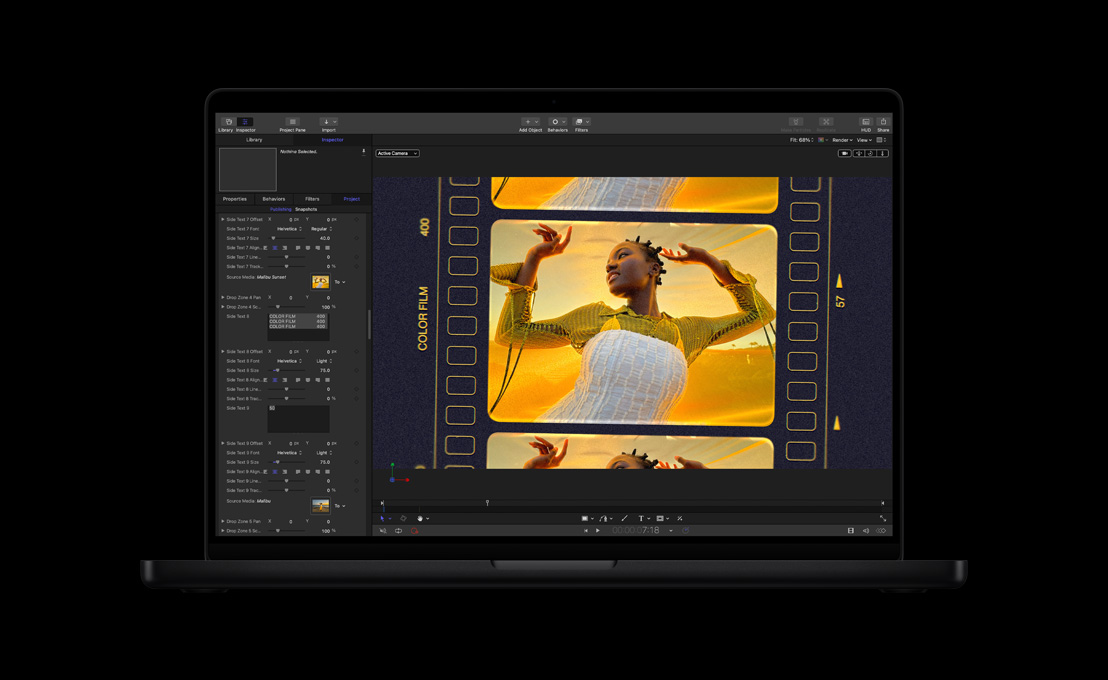
Dai un look storico alle tue riprese ricreando l’effetto di una pellicola scadente o danneggiata. Ti basta applicare il filtro Bad Film e poi regolare facilmente i parametri di messa a fuoco, luminosità, grana, sfarfallio, graffi, polvere e altro fino a ottenere l’aspetto desiderato.
Supporto per i gesti Multi-Touch
Usa il trackpad Multi-Touch del tuo MacBook Pro per navigare più velocemente con i gesti. Sfoglia rapidamente i pannelli e spostati nella timeline scorrendo con due dita. Pizzica per ridimensionare le icone o regolare lo zoom nella timeline o nella finestra Canvas e ruota per effettuare lo scrubbing del materiale. Sfiora con tre dita per alternare i pannelli Timing e Project e per spostarti avanti e indietro nelle finestre Library e File Browser.
Numerose novità per le forme
Oltre 10 funzioni nuove o migliorate in Motion 4 ti permettono di creare e manipolare forme ancora più rapidamente. Usa il nuovo parametro Roundness per arrotondare gli angoli di qualsiasi forma geometrica o maschera. Crea una maschera all’istante trascinando una forma su un oggetto. Quando lavori con molte maschere puoi risparmiare tempo personalizzandone il colore dei contorni per non confonderti.
Altre nuove funzionalità ti consentono di lavorare con più precisione. Ora puoi modificare i punti di controllo di forme multiple, separatamente o simultaneamente. La nuova funzione Transform Control Points ti permette di visualizzare un riquadro di raggruppamento nella Canvas per scalare, spostare o ruotare in modo intuitivo tutti i punti di controllo di un singolo oggetto, o solo quelli selezionati.
Nuovi behaviour Text Sequence preimpostati
Risparmia tempo scegliendo tra 149 nuovi behaviour Text Sequence preimpostati che includono una varietà di effetti divertenti o drammatici, come Scramble In o Shimmer Out, per animare il testo in entrata e in uscita sullo schermo. Con l’effetto Scale Through puoi visualizzare il testo come se le singole lettere passassero una dopo l’altra sotto una lente di ingrandimento. E puoi usare ogni preset così com’è o modificarne i parametri per ottenere il risultato che vuoi.
Supporto ProRes 4444
Grazie al supporto per il nuovo formato ProRes 4444 in Motion 4, puoi utilizzare maschere, trasparenze Alpha e altri effetti ad alta risoluzione mantenendo una qualità dell’immagine impeccabile in file di dimensioni ridotte altamente ottimizzati. La decodifica veloce ed efficiente ti permette di ottenere un feedback dinamico e in tempo reale mentre lavori.
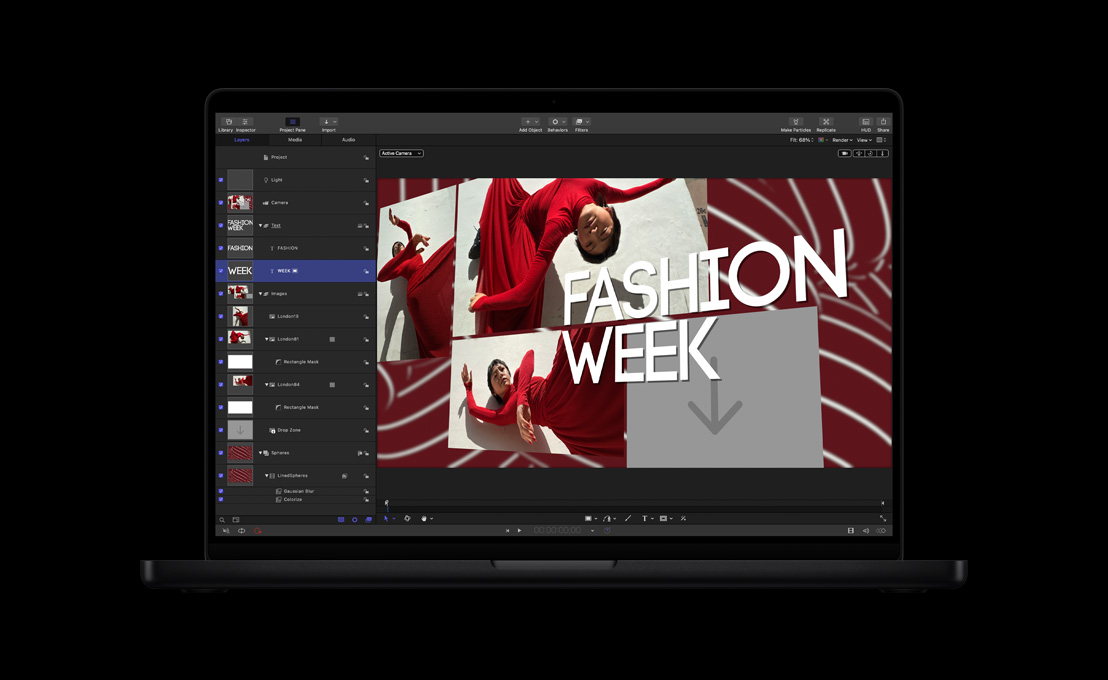
Generatore Concentric Shapes
Il generatore Concentric Shapes serve a creare pattern derivati da cerchi o da poligoni con un numero di lati compreso fra 3 e 100. Scegli due colori fissi o imposta un gradiente multicolore flessibile.
Generatore Spirals
Il nuovo generatore Spirals in Motion 4 ti permette di creare all’istante e di modificare facilmente accurati pattern a spirale. Puoi scegliere fra spirali classiche e moderne e applicare due colori uniformi o un gradiente multicolore. Ottieni un effetto visivo ipnotico usando il parametro di rotazione per animare la spirale.
Retiming del flusso ottico migliorato
Motion 4 ti permette di effettuare operazioni di retiming del flusso ottico in modo più efficiente. Ora l’analisi del flusso ottico è limitata automaticamente alla porzione di clip che stai usando. Con il nuovo elenco Task puoi mettere in pausa i calcoli e riordinare le operazioni di analisi perché vengano completate in ordine di priorità.
Esportazione facile
Basta un clic per distribuire i contenuti sui dispositivi Apple, sul web e su disco. Scegli il formato di output nella finestra Share, poi continua a lavorare mentre i tuoi progetti vengono renderizzati, compressi e perfino pubblicati su internet in background.
Usa questa comoda scorciatoia per esportare i file in iTunes e sincronizzarli su iPod, iPhone e Apple TV, per pubblicarli su YouTube o MobileMe oppure per masterizzare un disco Blu-ray2 o un DVD, con una scelta di modelli per menu disegnati da Apple.
In più la finestra Share ti dà accesso ai preset di Compressor per esportare in altri formati (tra cui ProRes 422, ProRes 4444 e H.264) con un solo clic.
Filtro Polar
Applica alle immagini distorsioni complesse con il nuovo filtro Polar. Ottieni un’immagine che sembra essere stata srotolata da una sfera, oppure deformala scegliendo la vista polare rettangolare.
Supporto per SpaceNavigator di 3Dconnexion
Motion 4 può essere controllato in modo tattile con il mouse SpaceNavigator 3D (in vendita separatamente). Muovi il versatile sensore stile joystick di questo controller specializzato per manipolare agevolmente videocamere, oggetti e viste. Puoi ottenere simultaneamente effetti pan, dolly e orbit, nonché posizionare e ruotare in modo intuitivo gli oggetti nello spazio 3D.
Con le nuove funzionalità di Soundtrack Pro 3 correggi i più comuni problemi audio in pochi clic e lavori più velocemente che mai con nuovi strumenti di navigazione.
Opzione Voice Level
A volte i dialoghi in una scena che vuoi usare sono molto più bassi o più alti di quelli nel resto del progetto. Ora puoi servirti della nuova opzione Voice Level negli strumenti Lift e Stamp per uniformare il volume con pochi clic.
Soundtrack Pro identifica e analizza all’istante i contenuti vocali dei due clip e regola automaticamente l’ampiezza del clip incollato per rendere omogeneo il volume dei dialoghi. Guarda il video
Time-stretching evoluto
Allunga e comprimi l’audio con una precisione mai vista usando tre algoritmi di time-stretching Apple oltre a famosi plug-in di terze parti (in vendita separatamente). Grazie al supporto nativo per Serato Pitch ‘n Time, iZotope Radius e SoundToys Speed puoi cambiare algoritmo mentre lavori.
Usa l’elenco Actions per modificare, sospendere e riordinare le operazioni di time-stretching. Una nuova opzione nella finestra Time Stretch ti permette di specificare la durata sotto forma di percentuale fino a quattro decimali. La finestra visualizza il numero di campioni aggiunti o rimossi mentre allunghi o comprimi l’audio. Guarda il video
Miglior riduzione del rumore
Due nuove funzionalità rendono più semplici (e più precise) le operazioni di riparazione e restauro dell’audio che presenta problemi come rumori di fondo o ronzii. La funzione migliorata di riduzione del rumore a banda larga usa un’impronta sonora ad alta risoluzione per attenuare l’audio di fondo indesiderato con una precisione ancora maggiore. Inoltre la funzionalità Power Line Hum ti consente di regolare il numero di armoniche rimosse quando ripari registrazioni con ronzio causato da ground loop. Guarda il video
File Editor migliorato
Il File Editor in Soundtrack Pro 3 ti consente di usare un’intuitiva interfaccia drag-and-drop per aggiungere, rimuovere e riordinare canali. Nella vista Frequency Spectrum puoi regolare l’ampiezza delle frequenze selezionate, nonché tagliarle, copiarle e incollarle. L’integrazione più stretta con Logic Pro permette ai musicisti di effettuare più facilmente il round-trip non distruttivo di file audio mono o multicanale quando usano il File Editor in Soundtrack Pro. Guarda il video
Nuovi strumenti di editing multitraccia
Nuove funzionalità pensate per la post-produzione audio ti consentono di risparmiare tempo e di lavorare con più precisione. Il montaggio diventa superveloce grazie ai nuovi comandi per ritagliare ed estendere i clip e per aggiungere dissolvenze. Registra direttamente nel Multitake Editor, così non perdi minuti preziosi con setup di registrazione separati nella timeline.
La funzione Normalize perfezionata ti consente di selezionare algoritmi Peak o RMS quando regoli i volumi. E puoi usare la nuova funzionalità Waveform Zoom per esaminare da vicino i clip audio di piccola ampiezza nella timeline.
Navigazione più veloce
Ora puoi completare più velocemente le sessioni di editing usando nuovi comandi specializzati. Lavora in modo efficiente con nuove opzioni per lo scorrimento della playhead, maggior numero di livelli di snap concomitanti per playhead e clip, nudge definibile dall’utente e maggior numero di opzioni di riproduzione per l’anteprima delle modifiche. E grazie al supporto per i gesti del trackpad Multi-Touch puoi zoomare, alternare le finestre e controllare la riproduzione senza usare il mouse.
Accesso ai file correlati
Prima, quando volevi valutare una registrazione alternativa o una diversa posizione del microfono, dovevi setacciare il Bin o il file system per trovare i documenti. Ora con Soundtrack Pro i file audio correlati sono a portata di mano. Ti basta fare Ctrl-clic su qualsiasi clip nella timeline per attivare un menu con i relativi file. Soundtrack Pro inserisce all’istante i file selezionati conservando i bordi esistenti del clip.
Prestazioni migliorate
Soundtrack Pro 3 impegna molta meno memoria e ha un’architettura riprogettata per prestazioni più veloci. La convalida Audio Unit automatica all’avvio ti aiuta a verificare il corretto funzionamento dei plug-in di terze parti.
Griglie più chiare
Le griglie nella timeline si adattano in modo intelligente al livello di zoom, così puoi vedere sempre con chiarezza i bordi dei fotogrammi e la posizione dei clip.
Notifica migliorata per l’esportazione di grandi file
Ora Soundtrack Pro ti avverte quando cerchi di esportare file AIFF, WAV e SDII di dimensioni superiori al limite di 4GB consentito dalle specifiche di questi formati audio.
Supporto iXML
Soundtrack Pro ora legge i metadati iXML, utilizzati durante le registrazioni audio sul campo per memorizzare informazioni come nome del progetto, numero della scena, numero della registrazione e appunti.
Puoi visualizzare i metadati iXML nel Bin, nel pannello Details del Multitrack Editor e nel pannello Project del File Editor stand-alone. In più Soundtrack Pro usa i tag iXML dietro le quinte per aiutarti a identificare i file correlati e per visualizzare le informazioni del canale nel menu a comparsa “Replace with Related File".
Sposta i clip nella timeline in base a playhead/timecode
Sposta facilmente i clip nella timeline utilizzando la posizione della playhead o un valore del timecode.
Scorciatoie Record, Mute e Solo
Accedi subito ai controlli delle tracce più utilizzati con nuove voci di menu e abbreviazioni da tastiera. Premi R per Record Arm, T per Mute e Y per Solo.
Controllo regioni ciclo semplificato
Ora creare e modificare regioni ciclo è particolarmente facile. Imposta una regione ciclo trascinandovi sopra il righello inferiore. Per eliminare la regione, fai doppio clic sul righello inferiore o trascina la durata fino a zero.
Profonda integrazione con le superfici di controllo Euphonix
Con il nuovo supporto per il protocollo EuCon, Soundtrack Pro ti permette di sperimentare il controllo tattile collegando una superficie di controllo Euphonix, dalle console Pro Series full-optional fino alle unità Artist Series portatili (in vendita separatamente). Scegli il controller Euphonix MC Mix per il mixaggio desktop oppure il modello MC Control, che oggi presenta un’interfaccia touchscreen ad alta risoluzione progettata specificamente per il panning surround in Soundtrack Pro 3.
Rilevamento e correzione DC offset
Il DC offset può deteriorare significativamente la qualità audio riducendo il livello di headroom e creando artefatti. Ora Soundtrack Pro può rilevare e riparare l’audio con DC offset sia variabile che fisso.
Supporto Visualizzazione rapida
Con il nuovo supporto per Visualizzazione rapida puoi ascoltare all’istante i file STAP (Soundtrack Pro Audio File Project) direttamente nel Finder. Basta premere la barra spaziatrice per riprodurre il file STAP senza aprire Soundtrack Pro.
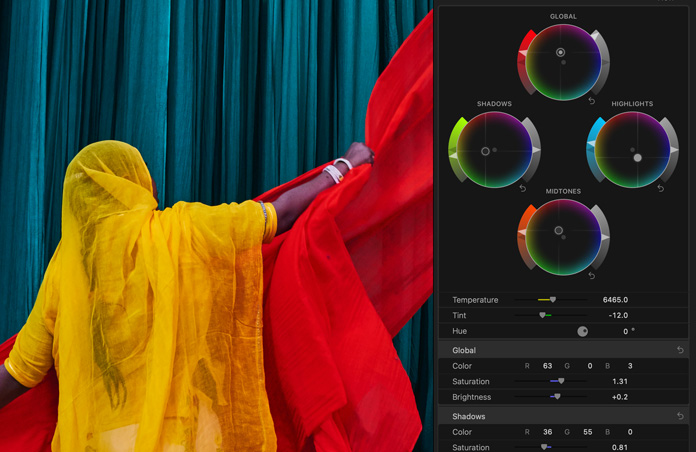
Color 1.5 supporta ancora meglio i flussi di lavoro digital cinema, per darti un colour grading dal look sofisticato e risultati finali di qualità eccezionale.
Round-trip perfetto con Final Cut Pro 7
Ora puoi inviare anche le sequenze più lunghe e complesse (incluse scene con immagini fisse, effetti di velocità, clip multicamera e altre funzioni avanzate) direttamente a Color da Final Cut Pro, senza bisogno di preparazione. I cambiamenti di velocità sono renderizzati più rapidamente se trasferisci di nuovo la sequenza in Final Cut Pro. Guarda il video
Supporto 4K
Color 1.5 ti permette di effettuare grading e rendering alla massima qualità, con un flusso di lavoro che supporta i file 4K nativi di videocamere come la RED ONE. Puoi esportare direttamente in ProRes 4444 per la distribuzione in HD o renderizzare file DPX o Cineon per digital cinema mastering o stampe su pellicola.
Supporto per nuovi formati ad alta qualità
Che tu stia effettuando il grading di una sequenza in HD o creando una gradazione per una stampa su pellicola, Color 1.5 garantisce una qualità eccezionale. Lavora in modo nativo con nuovi formati high-end come Sony XDCAM HD 422 (50Mbps) e Panasonic AVC-Intra, o usa il nuovo ProRes 4444 per grading con la massima quantità di informazioni cromatiche.
Relinking per i flussi di lavoro digital cinema
Color 1.5 può leggere un database creato in Cinema Tools 4.5 per tenere traccia delle pellicole o dei file digitali originali. Significa che puoi montare velocemente in Final Cut Pro usando i proxy ProRes, poi servirti del processo di film tracking standard di Cinema Tools per ricollegare facilmente i file DPX o RED originali per il colour grading.
Rendering ottimizzato
Color 1.5 effettua i rendering in modo più efficiente elaborando solo le inquadrature che sono state cambiate. La funzione Add Unrendered seleziona automaticamente le inquadrature che necessitano di un nuovo rendering quando apporti modifiche. Con l’opzione Add All Beauty Grades hai la certezza di renderizzare solo le gradazioni che hai segnalato come finali e approvate. E ti basta aprire il Render Log per vedere un registro dettagliato di tutti i rendering.
Display "gradazione disabilitata"
Il nuovo display di stato ti avvisa quando hai disabilitato tutte le gradazioni per visualizzare le riprese originali. Così puoi confrontare la gradazione più recente e il materiale originale senza fare confusione.
Copia le gradazioni su tutti i clip selezionati
Ora puoi effettuare il grading di un’intera scena nel tempo richiesto per analizzare un solo clip. Analizza la prima inquadratura, poi seleziona tutti i clip nella scena. Trascina una gradazione “one-light", ed ecco fatto.
Visualizzazione forme d’onda migliorata
Ora puoi visualizzare le forme d’onda in scala millivolt o IRE per i formati PAL o NTSC. Un indicatore di zoom ti dice se hai ingrandito la visualizzazione per vedere il segnale più in dettaglio.
Opzioni di controllo hardware accessibili
Le superfici di controllo dedicate ti aiutano a lavorare con efficienza quando effettui il grading di centinaia di inquadrature. Oltre ai controller high-end di JLCooper e Tangent Devices, ora Color supporta una nuova generazione di superfici di controllo più economiche, tra cui la Wave di Tangent Devices e la MC Color di Euphonix.
Maiuscole-Z per mostrare l’intera sequenza
Quando lavori con sequenze lunghe, è essenziale poter zoomare in fuori rapidamente per vedere tutto il contesto. Ora puoi vedere tutti i clip in una volta sola nella timeline con un singolo comando da tastiera, identico a quello usato in altre applicazioni di Final Cut Studio.
Copia-incolla nella stanza Color FX
Puoi creare nuovi look più velocemente che mai copiando e incollando nodi Color FX. Modifica un effetto esistente duplicando elementi, oppure importa una serie di nodi in un effetto completamente nuovo.
Importazione e grading diretti dei file DPX
Effettuando il pre-grading dei giornalieri prima dell’editing puoi lavorare con riprese dall’aspetto più rifinito, un fattore particolarmente importante se sei in presenza del cliente o del regista. Con Color 1.5 puoi lavorare direttamente con i file DPX, così puoi importare e analizzare i giornalieri prima di passare all’editing creativo.
Nuovi look sviluppati da Apple
Color offre già più di 20 look esclusivi, e puoi anche scaricare oltre 90 nuove gradazioni sviluppate da Apple. I look, che ricordano i tuoi film preferiti, includono Glows, Sepias, Day for Night, Blues and Greens e molti altri. Scarica i look sviluppati da Apple
Con Compressor 3.5 lavori in modo più efficiente con nuovi modelli batch, job action e droplet perfezionati che fanno da miniapplicazioni di codifica.
Modelli batch
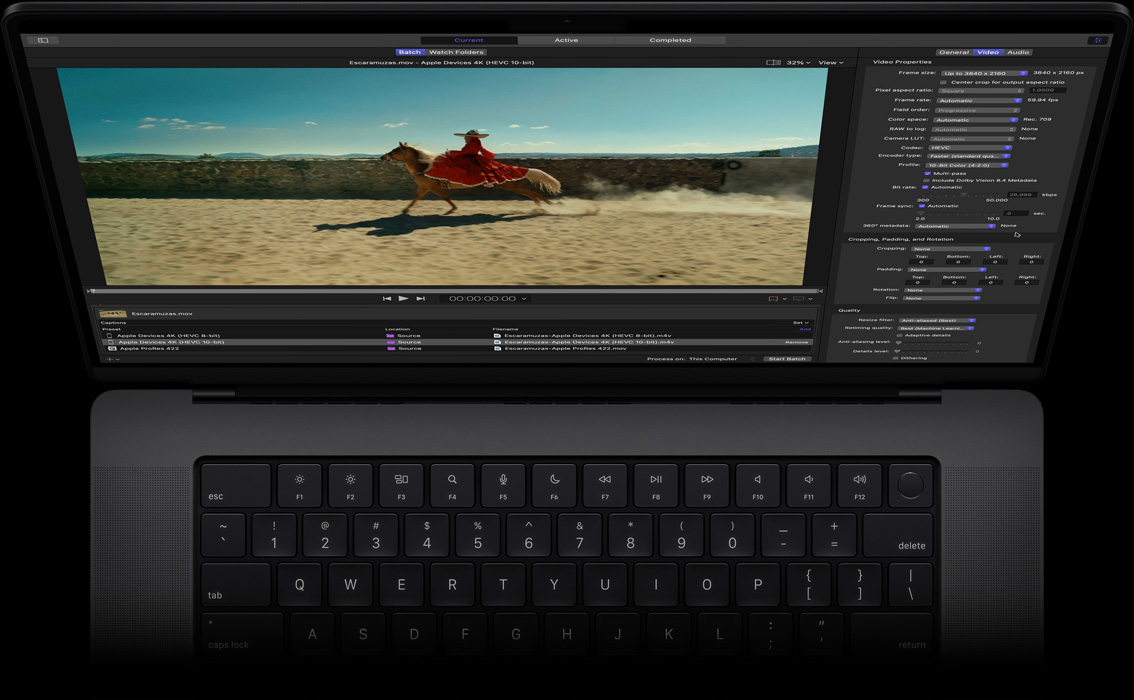
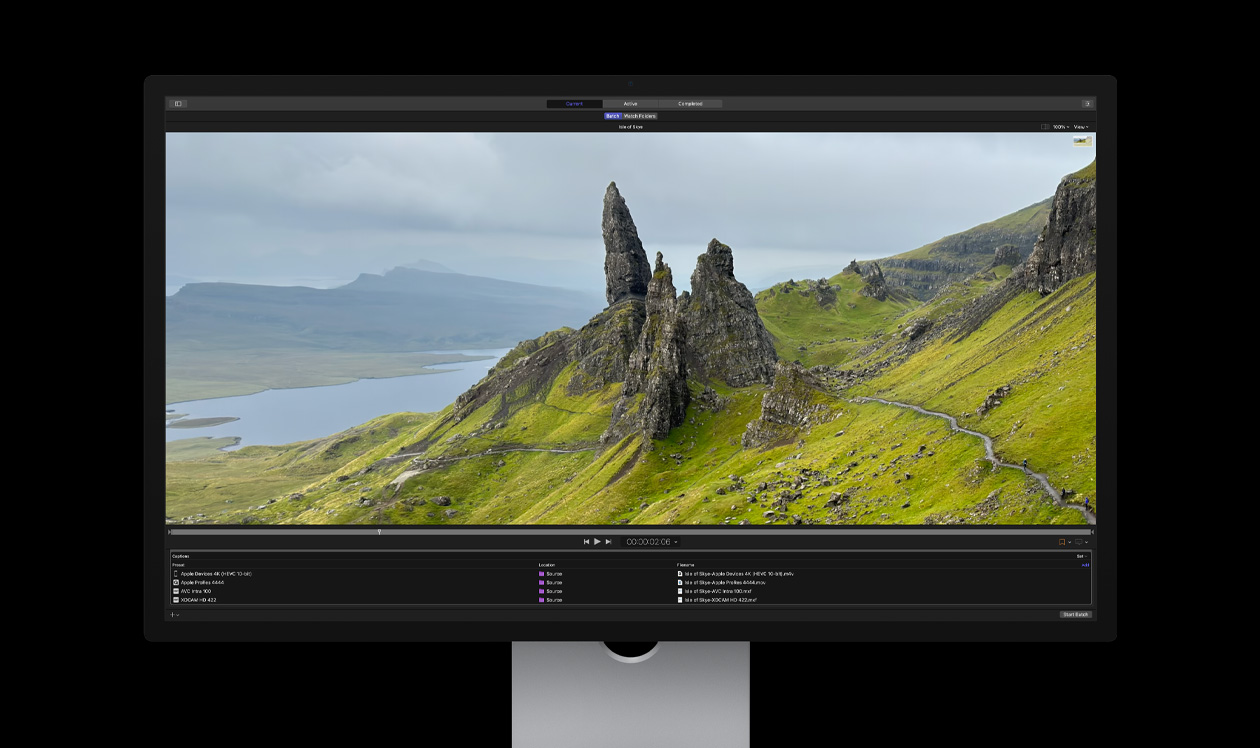
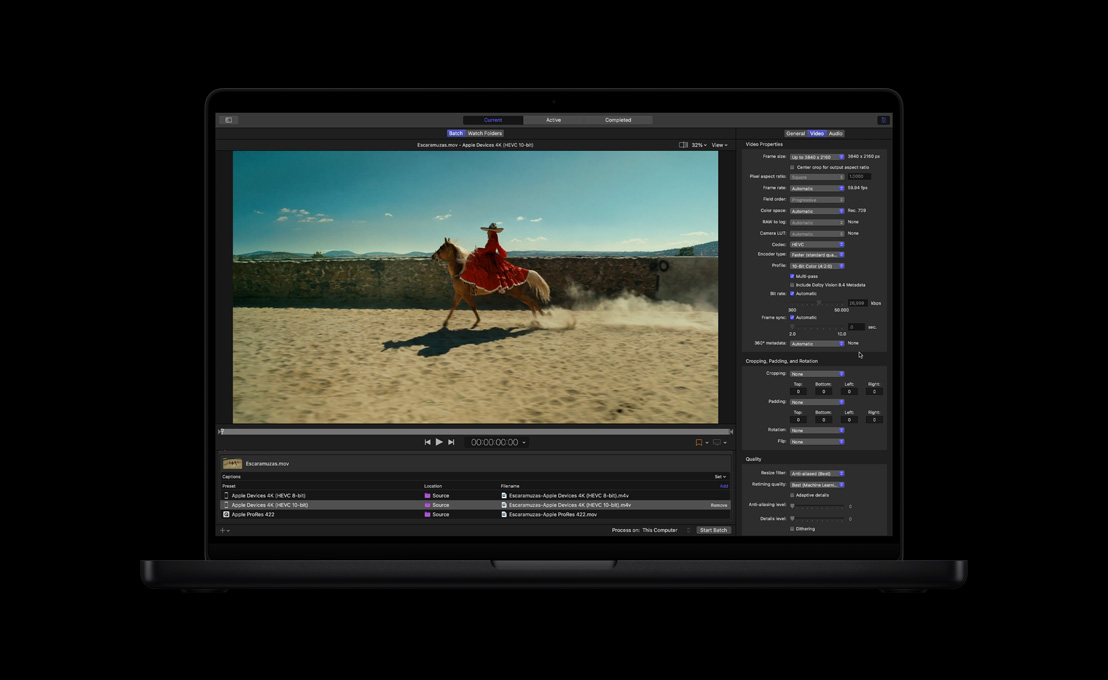
Compressor 3.5 introduce i modelli batch per automatizzare i flussi di codifica end-to-end. Per le operazioni di codifica comuni, puoi selezionare uno dei modelli preimpostati simili a quelli nella finestra Share di Final Cut Pro 7 e Motion 4. Per la massima flessibilità, crea modelli personalizzati da usare in Compressor scegliendo qualsiasi combinazione di impostazioni e destinazioni, nonché una job action. Guarda il video
Droplet perfezionati
I droplet ti permettono di creare un preset Compressor autonomo che puoi richiamare dalla Scrivania. Con la nuova architettura droplet in Compressor 3.5, puoi produrre una versione in miniatura e autosufficiente dell’applicazione Compressor che includa solo le opzioni che ti servono per una particolare operazione di codifica. Scegli impostazioni alternative in qualsiasi momento facendo doppio clic sul droplet per rivelare la sua interfaccia. Una serie di droplet gratuiti progettati da Apple è disponibile per il download. Scarica i droplet sviluppati da Apple Guarda il video
Job Action
La nuova funzione Job Action in Compressor 3.5 ti aiuta ad automatizzare una varietà di operazioni post-codifica. Scegli una job action per aprire un file, pubblicarlo sul web o trasferirlo nella libreria iTunes. Puoi usare le job action anche per masterizzare un disco Blu-ray2 o un DVD, e perfino per attivare flussi di lavoro Automator.
Masterizzazione di dischi Blu-ray e DVD2
Ora da Compressor puoi anche masterizzare facilmente un disco Blu-ray o un DVD. Aggiungi velocemente un menu scegliendo uno degli splendidi modelli HD o SD sviluppati da Apple e inclusi in Compressor. Dato che l’applicazione usa un formato aperto basato su XML, puoi importare modelli personalizzati o di terze parti per ottenere un look particolare.
Codifica H.264 compatibile Blu-ray
Compressor ora include un’impostazione che permette di creare file H.264 compatibili Blu-ray che possono essere importati direttamente in un software di authoring Blu-ray di terze parti.
Codifica cluster-based dei file di riferimento
L’applicazione Qmaster di Apple per la codifica distribuita, inclusa in Final Cut Studio, oggi semplifica notevolmente la codifica dei file di riferimento. Qmaster trasferisce automaticamente i contenuti sorgente ai nodi cluster, eliminando la necessità di copiarli manualmente, e verifica che ciascun nodo disponga delle applicazioni e dei contenuti necessari prima che abbia inizio la codifica.
Supporto sequenze immagini
Le applicazioni di compositing grafico e i flussi di lavoro cinematografici usano spesso il format sequenze immagini per garantire la compatibilità fra piattaforme e un'elevata qualità. Questo formato tratta ogni fotogramma sorgente del video o della pellicola come un’immagine fissa.
Compressor 3.5 importa sequenze immagini in formati standard, inclusi TIFF, Targa, DPX e OpenEXR. Puoi specificare un file audio da incorporare nella sequenza in fase di importazione, ad esempio l’audio registrato sul campo per un clip che è stato convertito in una sequenza.
Rilevamento automatico delle impostazioni
Con un semplice drag-and-drop, Compressor 3.5 ti permette di creare un’impostazione di transcodifica personalizzata a partire da un file esistente. Ti basta trascinare qualsiasi documento QuickTime sul pannello Settings: Compressor analizzerà il file e produrrà subito un preset con le stesse caratteristiche.
Connessione in rete migliorata per la codifica distribuita
Ora Qmaster di Apple ti permette di espandere un cluster oltre la tua rete Bonjour. Puoi impostare un nodo presso qualsiasi indirizzo IP visibile all’interno del tuo dominio e usare il Batch Monitor per visualizzare lo stato della codifica su tutti i nodi del cluster.
Rendering più veloce dei controlli fotogramma
La migliore elaborazione del flusso ottico ora offre un rendering più veloce dei lavori che richiedono controlli fotogramma avanzati, come deinterlacciamento e transcodifiche di reverse telecine.
- Il servizio MobileMe è vietato ai minori di 13 anni. Richiede il pagamento di un’iscrizione annuale e un accesso a internet. Soggetto a termini e condizioni.
- La masterizzazione di dischi Blu-ray richiede un masterizzatore Blu-Ray.
- Le chat video richiedono una connessione internet a banda larga; spese a carico del cliente. Per configurare connessioni internet aziendali per le chat video, visita http://support.apple.com/kb/HT1507?viewlocale=it_IT.