Mac
Hvis du kan drømme det,
kan Mac gjøre det.
Hvis du kan drømme det,
kan Mac gjøre det.
Kom i gang
Lett å bruke. Lett å bli glad i.

Lett å bruke. Lett å bli glad i.

Ytelse og batteritid
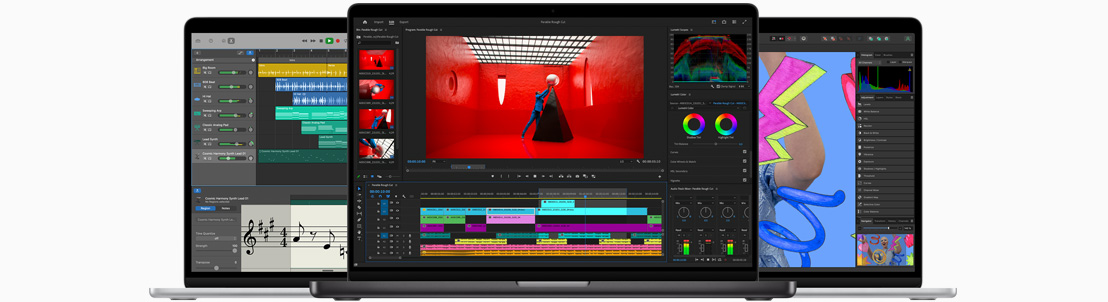
Full fart. Hele veien.
Full fart. Hele veien.
Mac og iPhone
Et drømmelag.
Et drømmelag.
Kompatibilitet
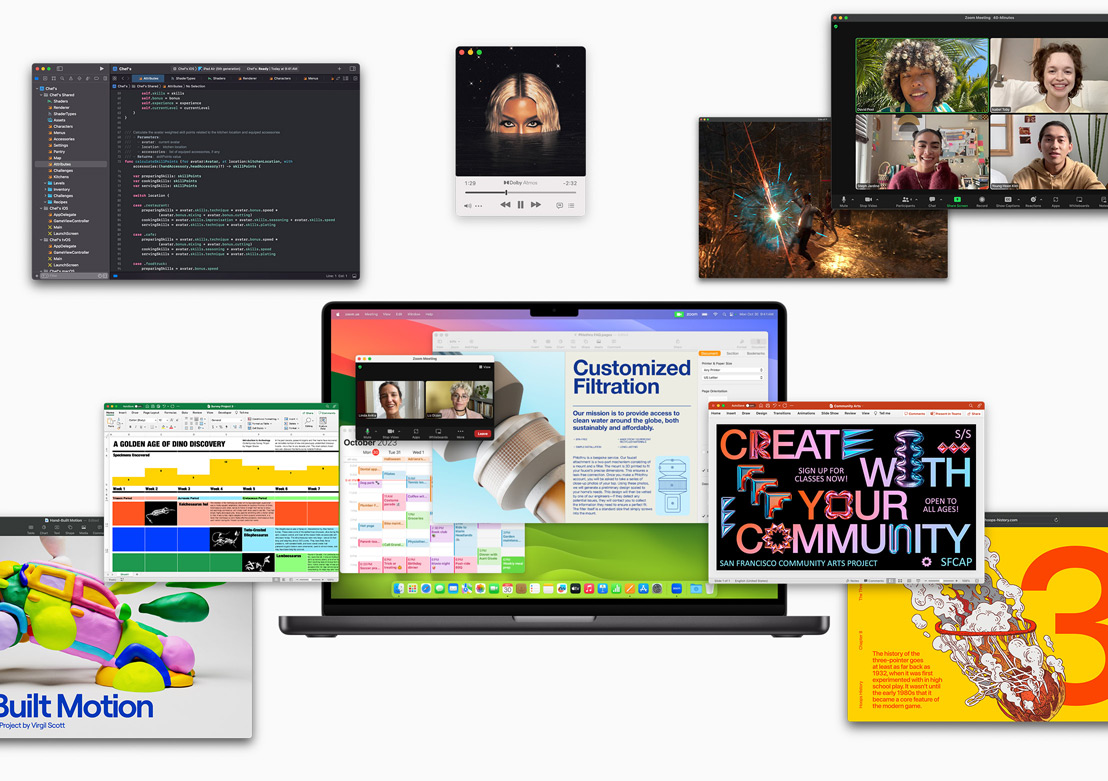
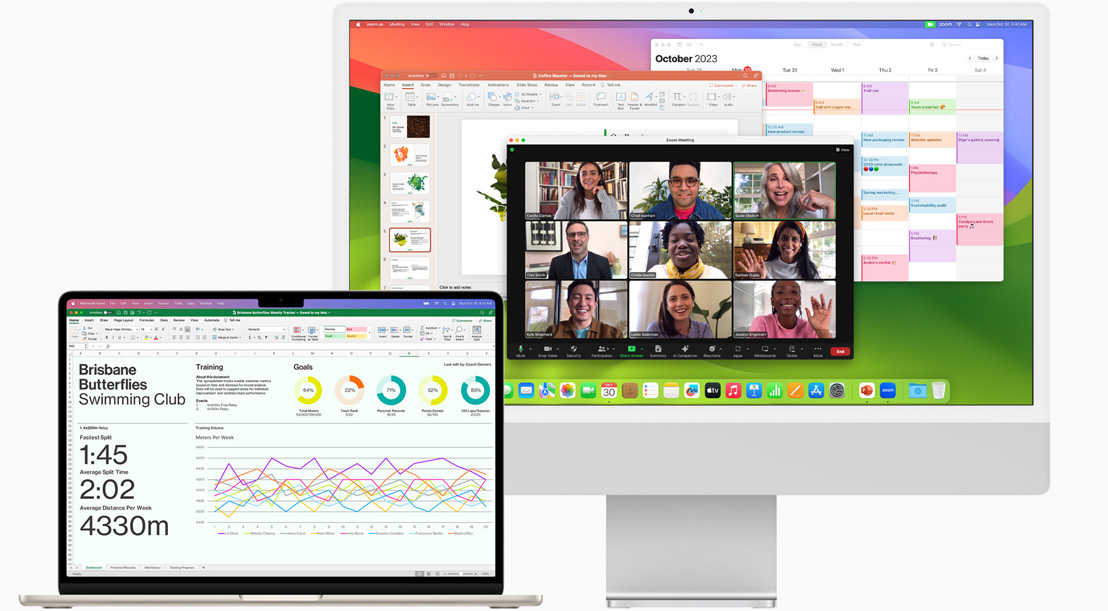
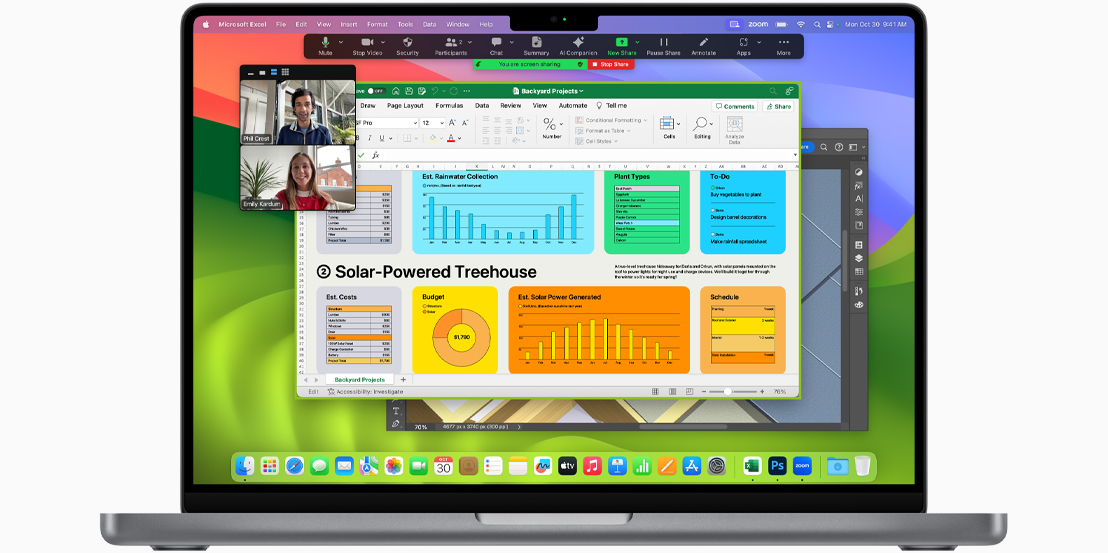
Mac kjører alle favorittappene dine.
Mac kjører alle favorittappene dine.
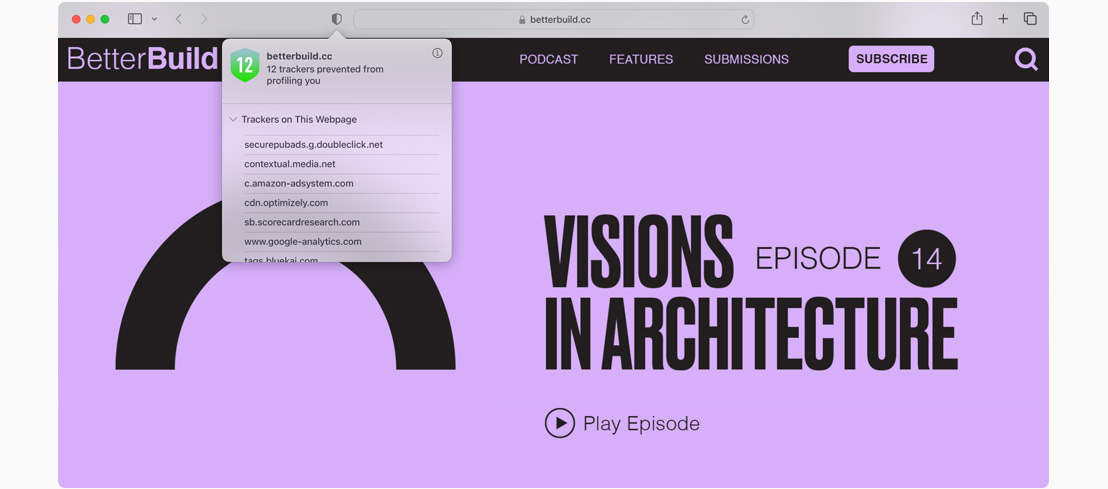
Personvern og sikkerhet
Dine saker angår ingen andre.
Dine saker angår ingen andre.
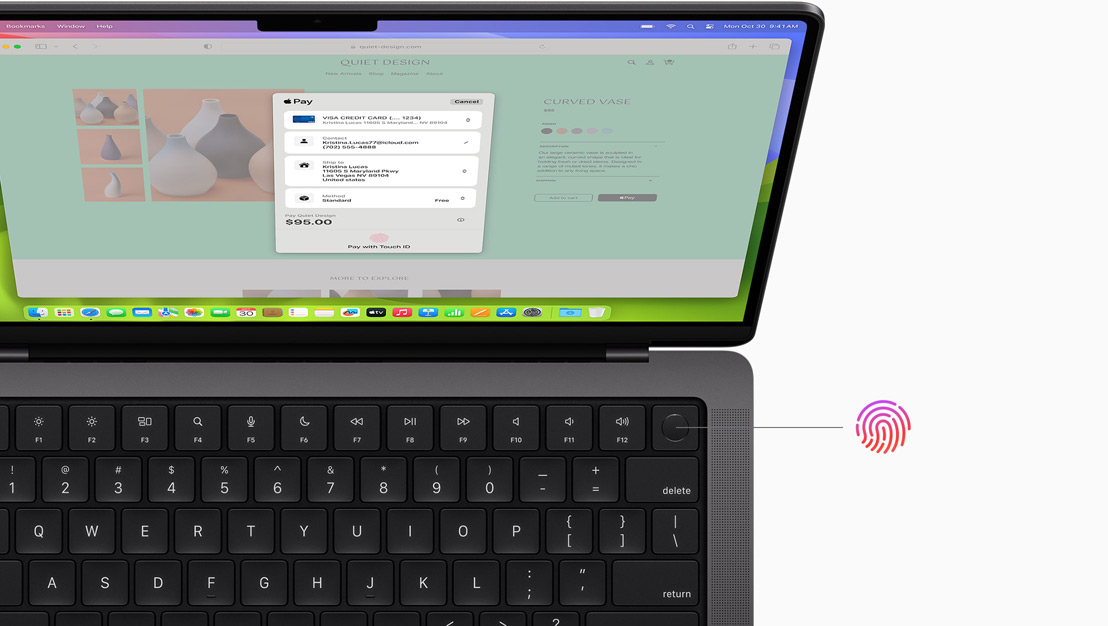
Touch ID
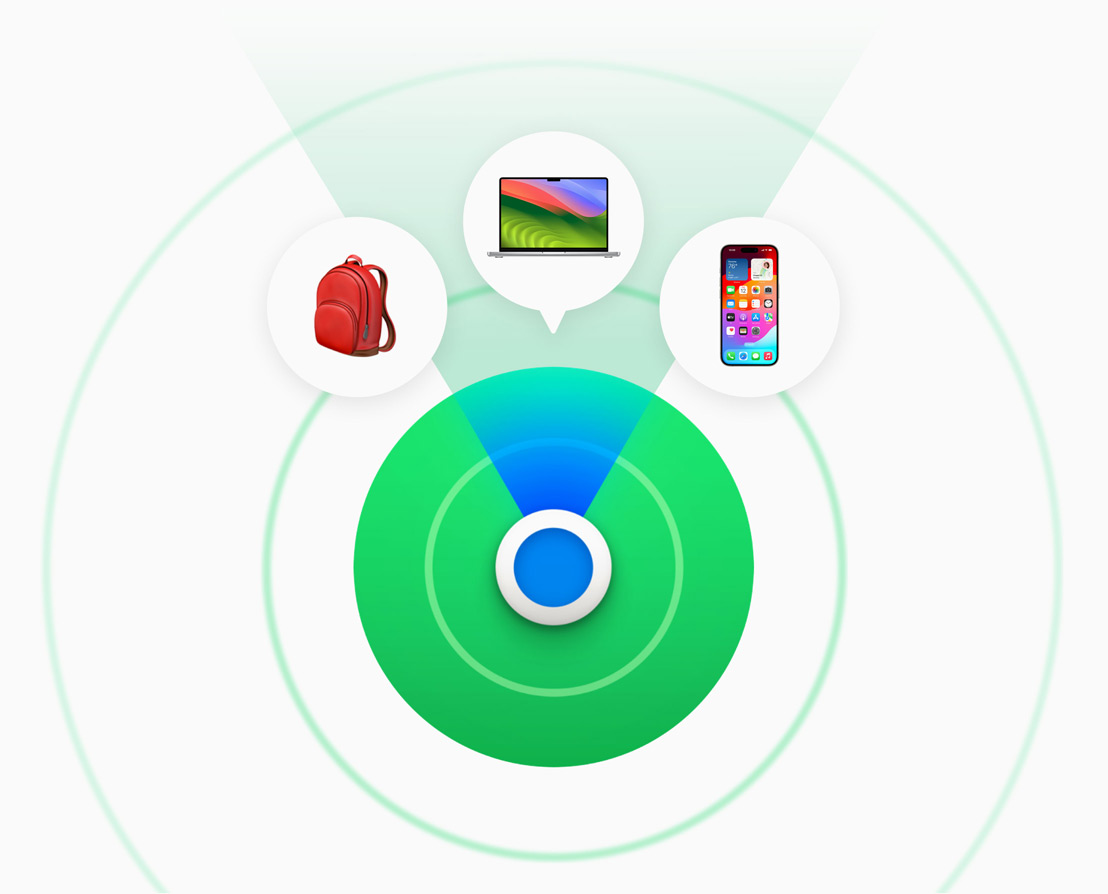
Slitestyrke
Laget for å tåle tidens tann.
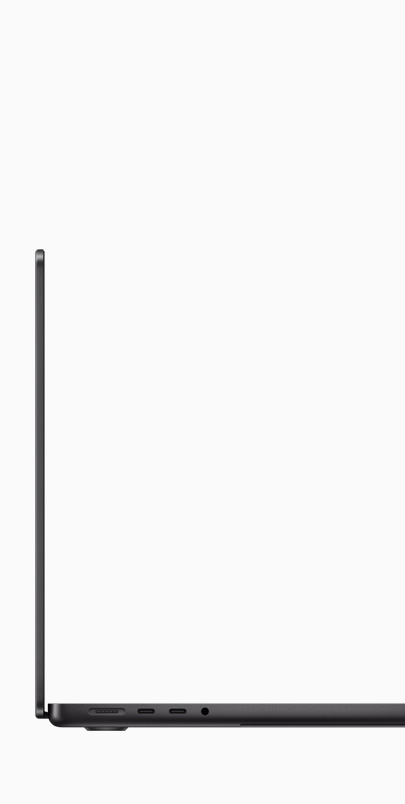
Laget for å tåle tidens tann.

Apples verdier
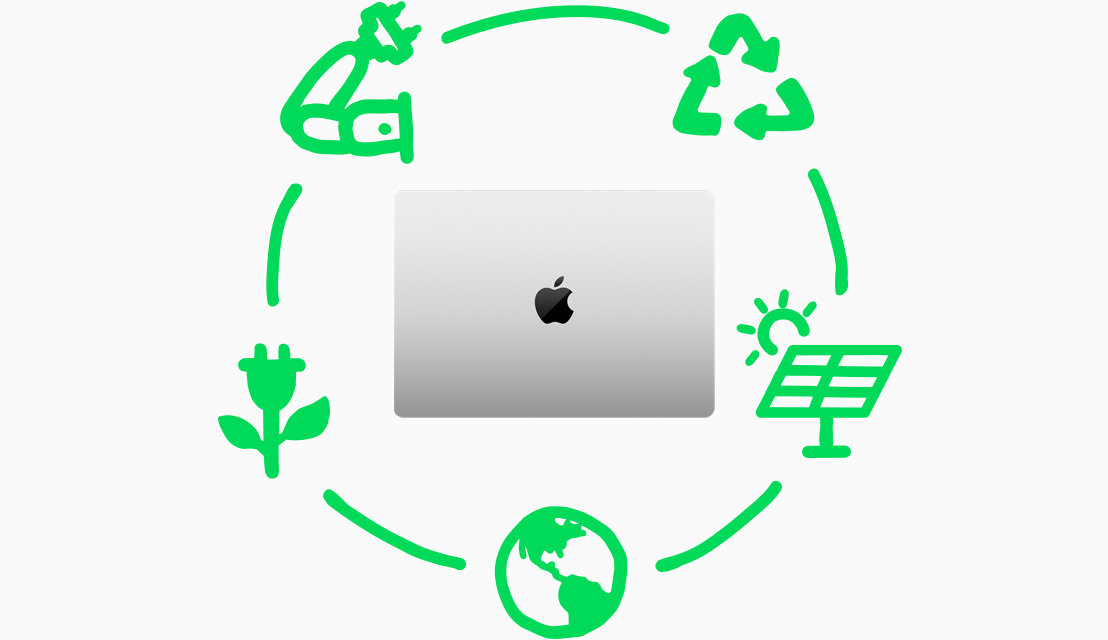
Verdiene våre er førende for alt vi gjør.

Verdiene våre er førende for alt vi gjør.
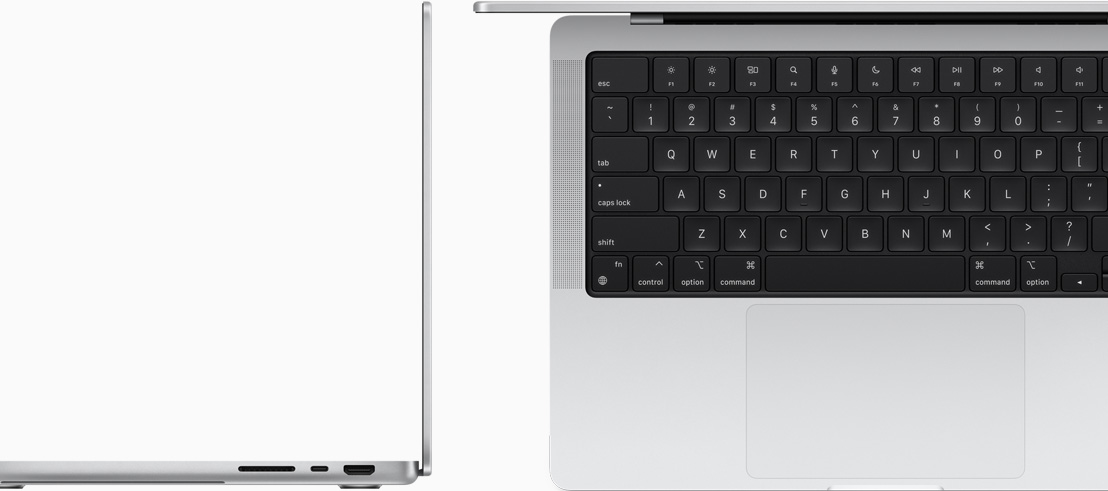
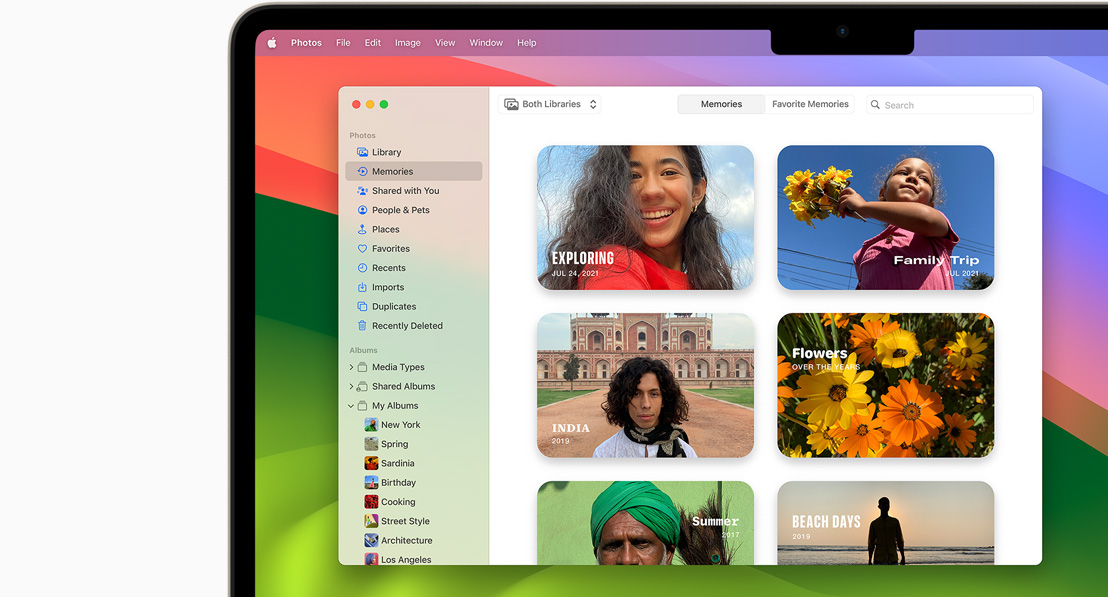
En person med bølgete svart hår som ler.
MacBook Air 13" og 15"
M2- eller M3-chip
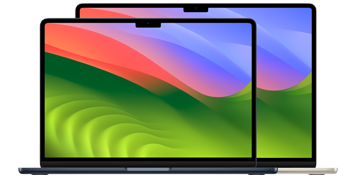
Utrolig tynne og raske, for jobb, moro og kreativitet overalt.
MacBook Pro 14" og 16"
M3-, M3 Pro- eller M3 Max-chip
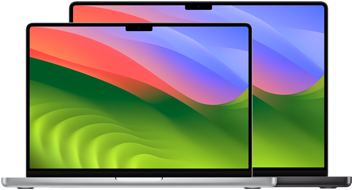
De mest avanserte Mac-laptopene, for utfordrende arbeidsoppgaver.
14,2" eller 16,2"
Liquid Retina XDR-skjerm med lysstyrke på henholdsvis 1000 og 600 nit for HDR- og SDR-innhold og oppdateringsfrekvens på opptil 120 Hz5
Apple M3-, M3 Pro- eller M3 Max-chip
1,55 kg eller 2,14 kg
Vekt
iMac
M3-chip
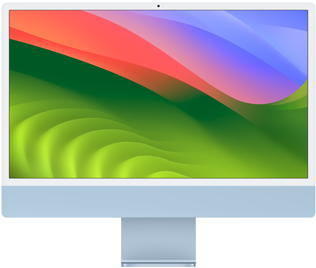
En fantastisk stasjonær alt-i-ett-maskin for kreativitet og produktivitet.
24”
Retina 4,5K-skjerm med en lysstyrke på 500 nit for klare og skarpe detaljer8

Apple M3-chip
Ikke tilgjengelig
Mac mini
M2- eller M2 Pro-chip

Den rimeligste stasjonære Macen, med imponerende ytelse.
Ikke tilgjengelig

Apple M2- eller Apple M2 Pro-chip
Ikke tilgjengelig
Mac Studio
M2 Max-chip eller M2 Ultra-chip

Ytelse og tilkoblingsmuligheter nok til svært krevende arbeidsoppgaver.
Ikke tilgjengelig

M2 Max-chip eller Apple M2 Ultra-chip
Ikke tilgjengelig
Mac Pro
M2 Ultra-chip
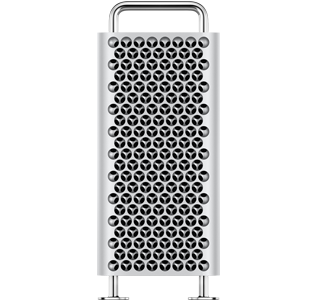
En profesjonell arbeidsstasjon med PCIe-utvidelse for krevende arbeidsflyter.
Ikke tilgjengelig

Apple M2 Ultra-chip
PCIe
Med syv utvidelsesplasser – seks av dem for fjerde generasjon PCIe
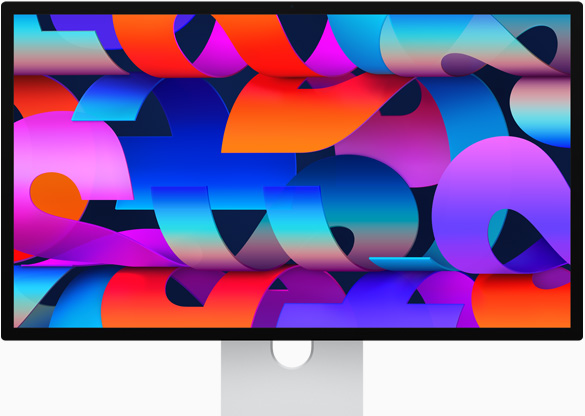
Studio Display
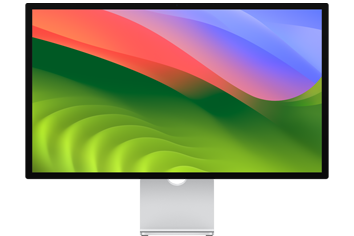
Retina 5K-skjerm med strålende kamera og lyd.
27"
Retina-skjerm med 5120 x 2880 piksler9
5K
Retina-skjerm for lekre farger og spektakulært detaljnivå
600 nit
lysstyrke for flotte farger

12 MP kamera med ultravidvinkel og I fokus for mer naturlige videosamtaler

True Tone, antirefleksbelegg og glass med nanotekstur for optimal innsynsvinkel under alle lysforhold
Pro Display XDR
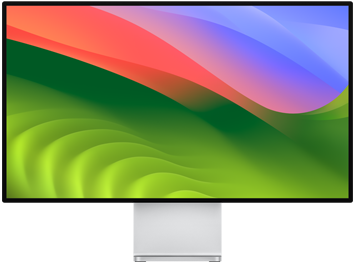
En avansert 6K XDR-skjerm for proffe arbeidsflyter.
32"
Retina XDR-skjerm med 6016 x 33849
6K
Retina XDR-skjerm for de mest oppslukende seeropplevelsene
1000 nit
lysstyrke for imponerende farger, og maksimal lysstyrke på opptil 1600 nit
Ikke tilgjengelig
True Tone, antirefleksbelegg og glass med nanotekstur for optimal innsynsvinkel under alle lysforhold.

Lever inn en godkjent enhet for å få kredit som du kan bruke på en ny Mac.4

Velg chip, minne, lagringsplass og til og med farge.
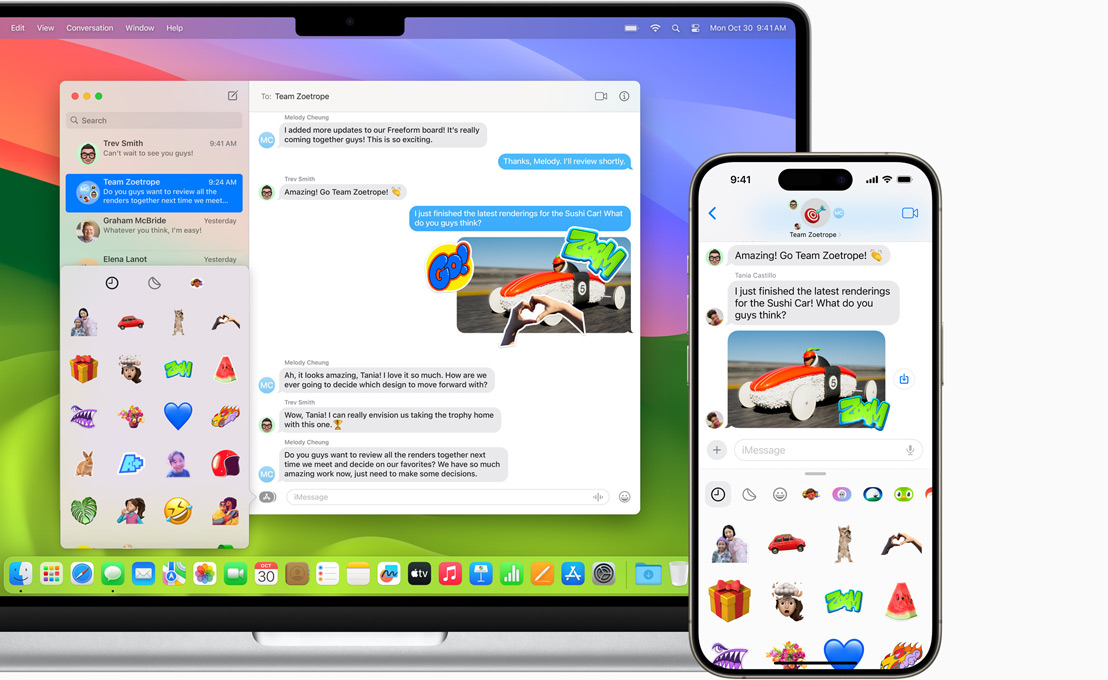
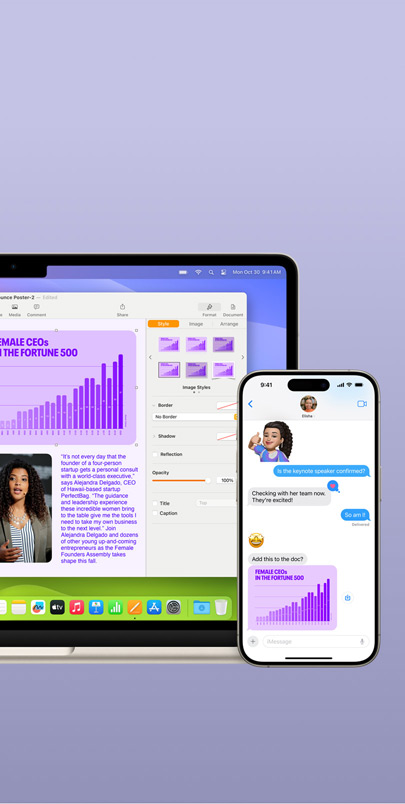
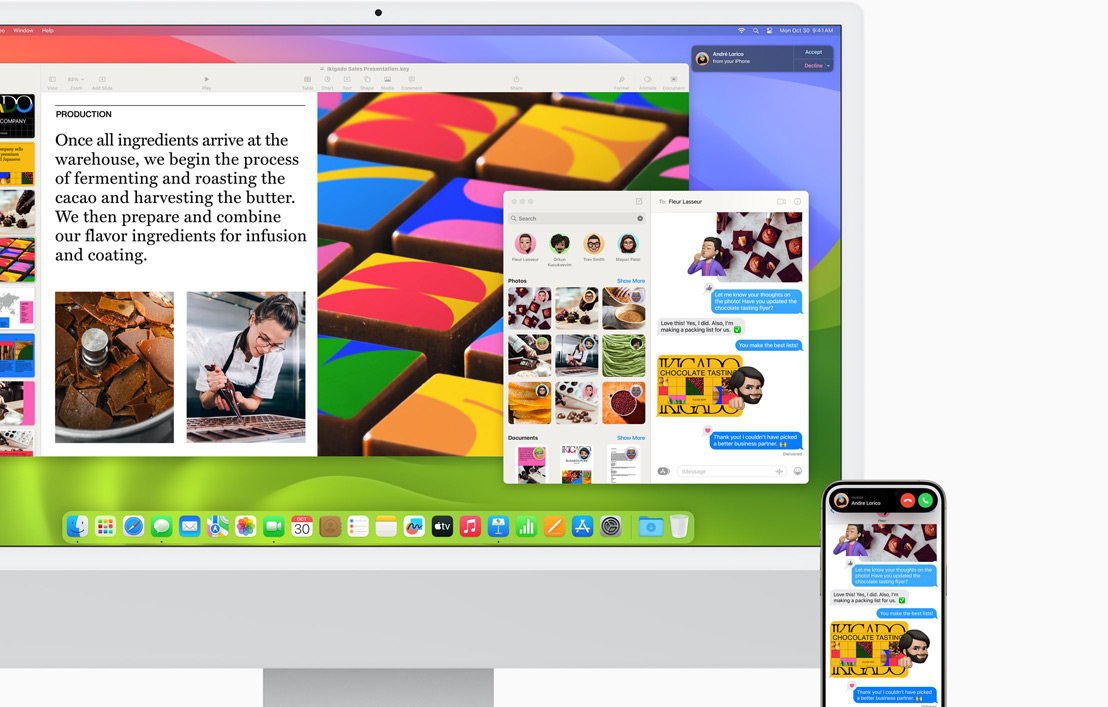
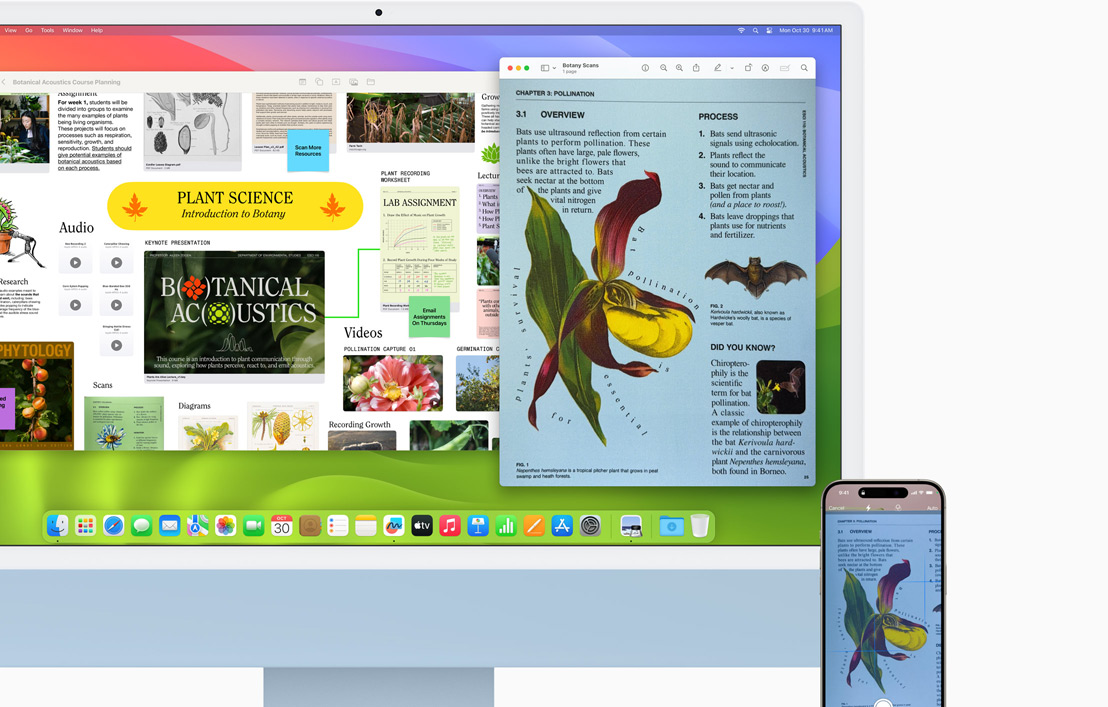
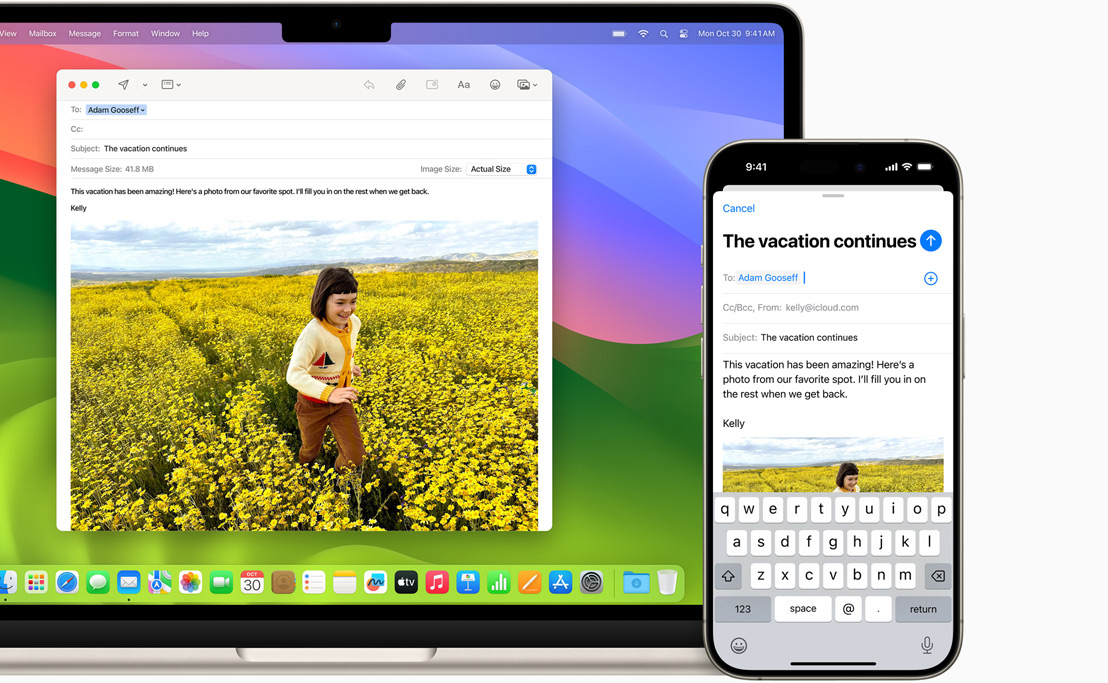
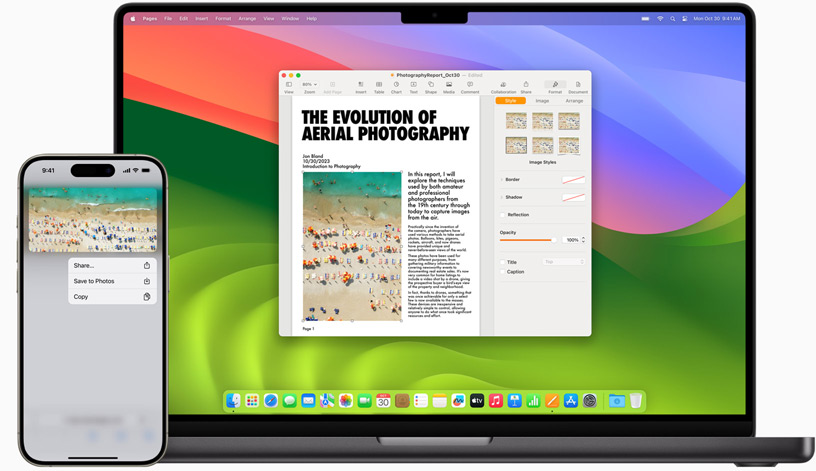
Du kan svare på anrop eller meldinger fra iPhone på Macen. Kopiere bilder, videoer eller tekst på iPhonen, og lime dem inn i en annen app på en Mac i nærheten. Med iCloud får du tilgang til favorittfilene dine fra både iPhone og Mac. Og veldig mye mer.
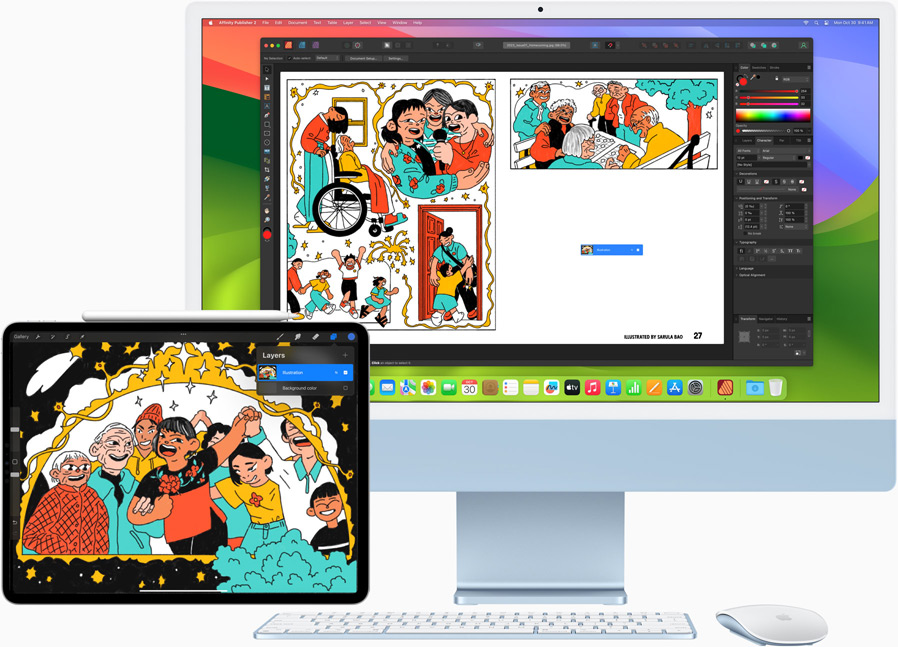
Tegn på iPaden og se det umiddelbart på Macen din. Eller bruk iPaden din som en ekstra skjerm, så du kan jobbe på den ene skjermen mens du sjekker ting på den andre. Du kan til og med starte på et Final Cut Pro-prosjekt på iPaden din og fortsette med det på Macen din.
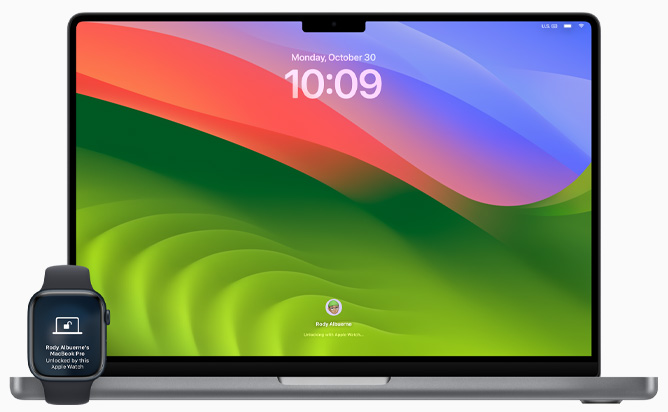
Med automatisk opplåsing kan du enkelt logge på Macen din når du har på deg Apple Watch. Uten å måtte taste inn passordet.