
-
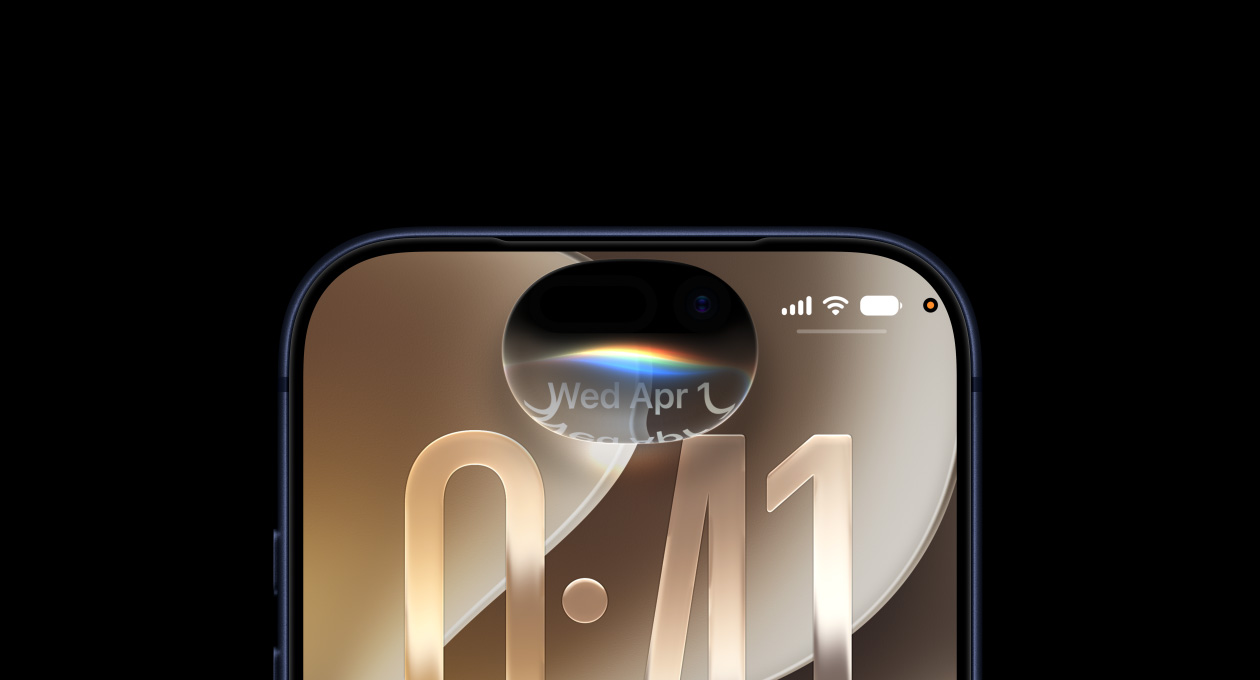
Nye Siri AI. En enda dyktigere KI-assistent, med utvidet intelligens for å hjelpe deg med mer i hverdagen.1
-
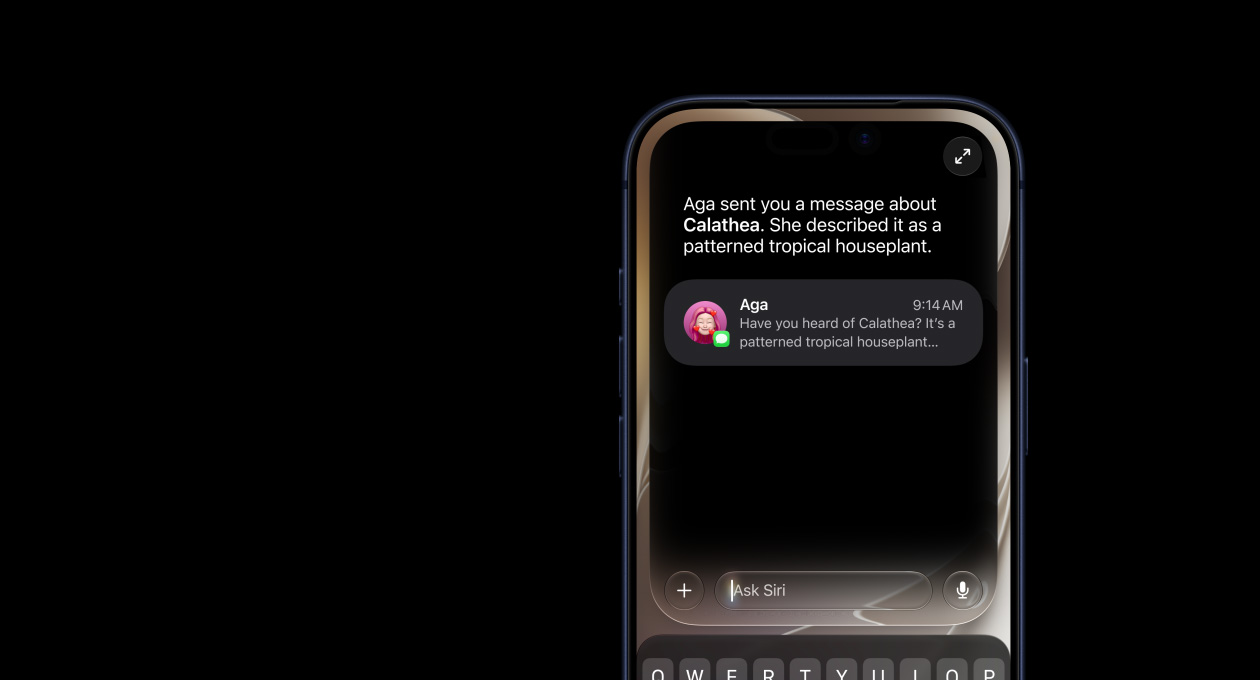
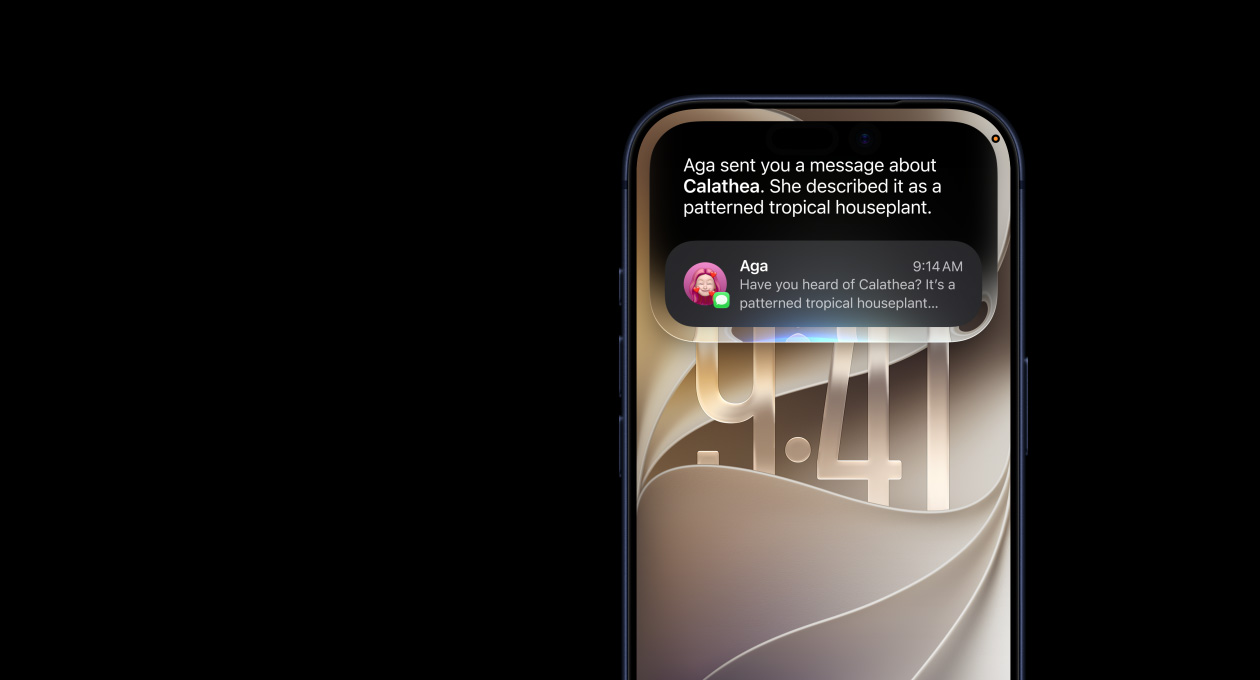
Skriv eller snakk naturlig med Siri AI for å finne det du trenger og få mer gjort.
Tilgjengelig på engelsk.
-
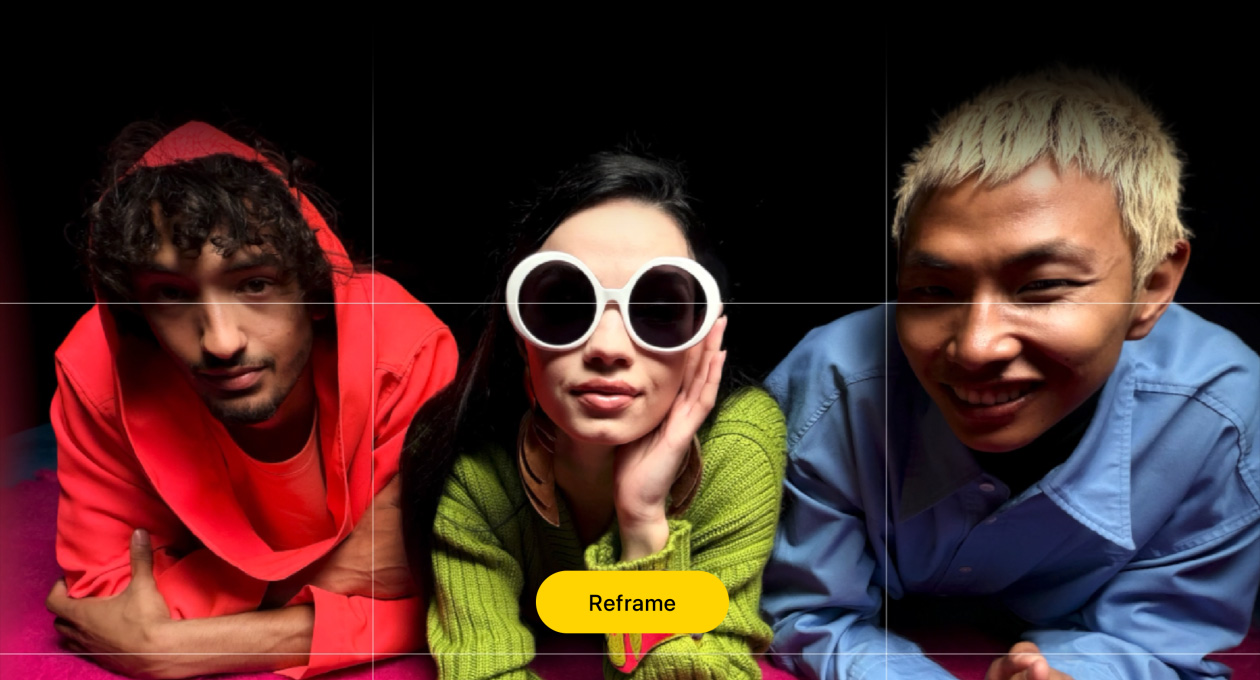
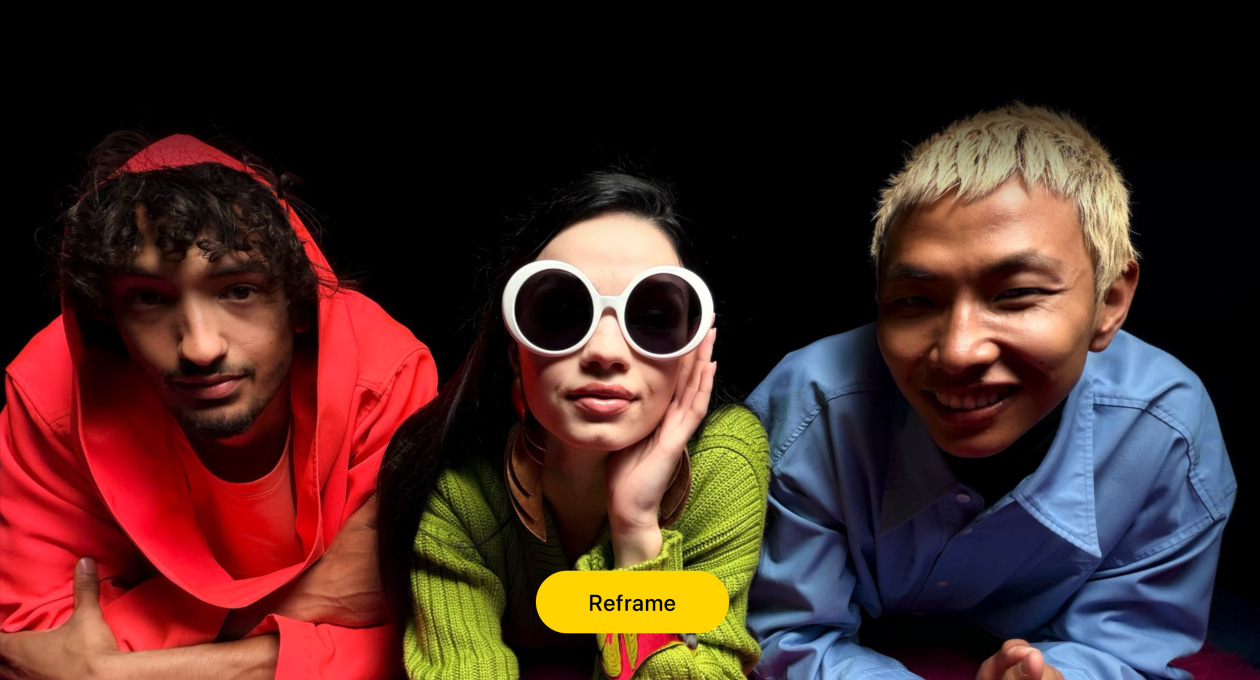
Gjør endringer i bilder med nye, enkle KI-verktøy for redigering, som Romlig beskjæring og oppgradert Visk ut-funksjon
-
Siri-modus i Kamera – start et visuelt søk direkte fra appen.


-
Nye, intuitive sikkerhetsfunksjoner for barn gjør det enklere for foreldre å beskytte barn som har egne enheter.
-
En lang rekke forbedringer på tvers av plattformene gjør brukeropplevelsen morsommere og mer responsiv.

-
Bare spør Siri AI.
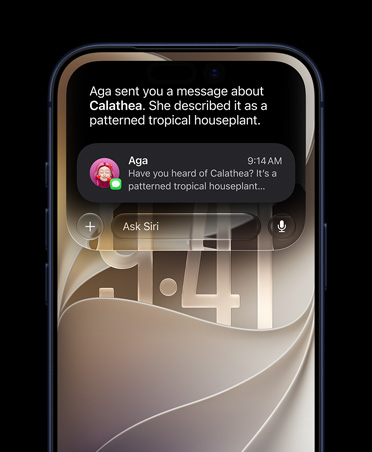
Med kraft fra Apple Intelligence er Siri AI en samtalebasert KI-assistent med helt nye funksjoner på iPhone. Du kan stille åpne spørsmål, utveksle ideer i forbindelse med jobb eller kreative prosjekter og føre naturlige samtaler.
-
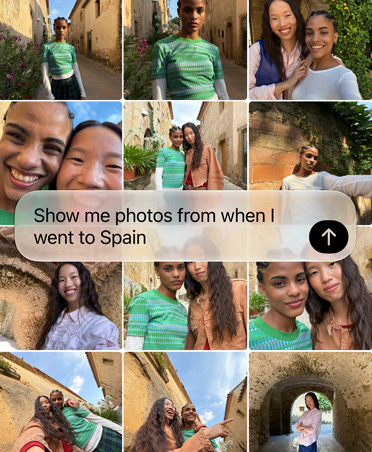
Siri skjønner sammenhengen.
Siri AI kan finne relevante svar på det du leter etter. Du trenger bare å spørre. Søk etter et bilde du tok for mange år siden, finn en e-post begravd i innboksen din, eller hent frem et notat du har arkivert på iPhonen.
-
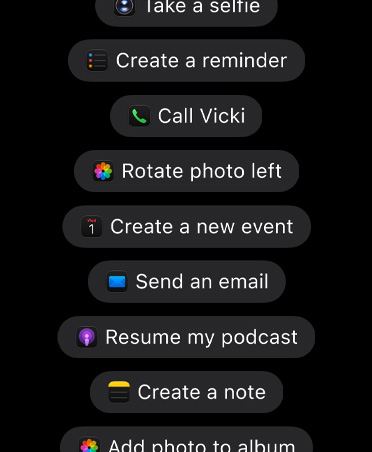
Utfør handlinger i flere apper.
Siri AI kan utføre handlinger i apper som Meldinger, Musikk og Påminnelser basert på hva du holder på med i øyeblikket. Rediger en melding du nettopp har sendt, eller legg til en sang du hører i bilen, i spillelisten du bruker på trening.
-
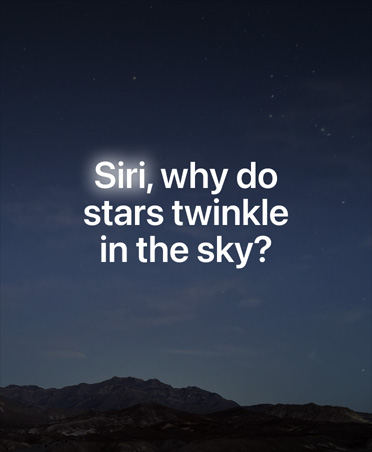
Få tilgang til en verden av kunnskap.
Still spørsmål om nesten alt mulig du tenker på, fra viktige fakta til oppskrifter og reisetips. Siri AI kan gi deg detaljert og oppdatert informasjon basert på kilder på nettet.
-
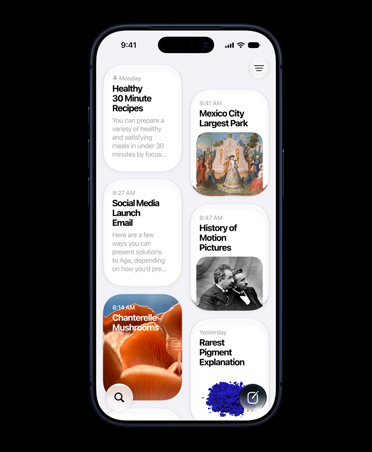
Vi presenterer Siri-appen.
En dedikert app samler alle samtalene dine på ett sted, slik at du kan stille et spørsmål på iPhone og fortsette samtalen på iPad. Du kan også feste samtaler, så det er lett å finne dem, eller du kan starte en ny.
-
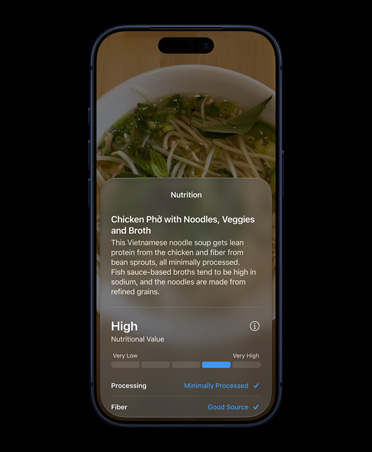
Siri-modus i Kamera.
Med Siri-modus og Visuell intelligens kan du søke, stille spørsmål og utføre handlinger basert på omgivelsene dine med et lite trykk.2
-
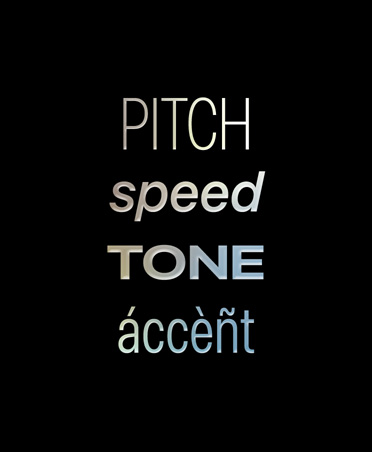
Skreddersy stemmen til Siri.
Velg en stemme, og tilpass uttrykksformen og tempoet til det høres perfekt ut for deg.3
-
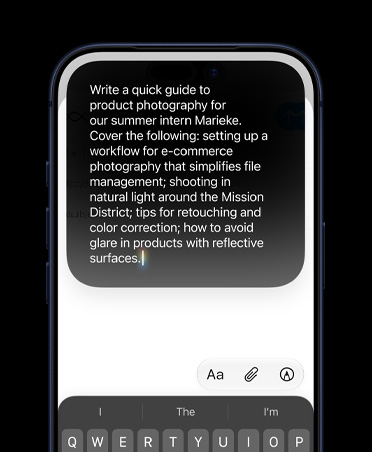
Skriv med Siri nesten samme hvor du taster.
Nå kan Siri AI formulere et utkast eller gi tilbakemeldinger på det du har skrevet. Du trenger bare å beskrive hva du trenger, med dine egne ord. Og i Meldinger og Mail kan Siri AI ta utgangspunkt i skrivestilen, tegnsettingen og tonen din, så du alltid høres ut som deg.
-
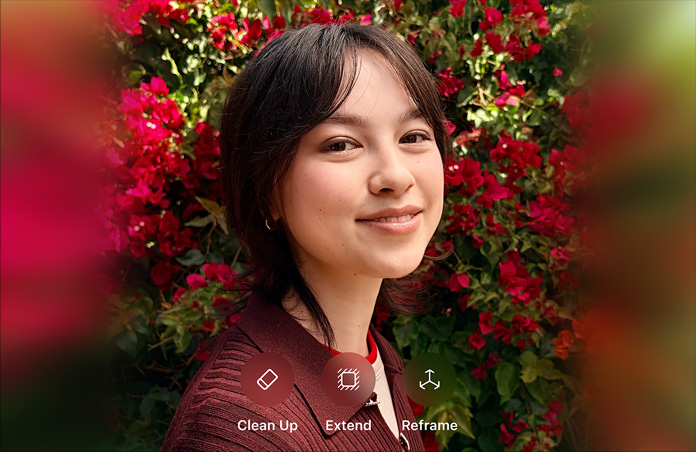
Et nytt nivå for intelligent bilderedigering.
Endre utsnittet for et bilde etter at det er tatt, med Romlig beskjæring. Gjør utsnittet større med Utvid-verktøyet. Og fjern enda større objekter med det forbedrede Visk ut-verktøyet.
Bruksgrenser kan gjelde.
-
Si mer med Image Playground.
Lag unike bilder av høy kvalitet i nesten hvilken som helst stil, inkludert fotorealistisk. Forandre og forbedre bildene dine ved hjelp av en beskrivelse eller berøring, med uendelige muligheter.

Bruksgrenser kan gjelde.
-
Forslag som hjelper deg å få ting gjort.
Meldinger5 og Mail kommer med forslag til handlinger basert på konteksten fra samtalen – slik at du kan legge til en kalenderhendelse eller søke etter et bilde med et lite trykk.

Tilgjengelig på engelsk.
-
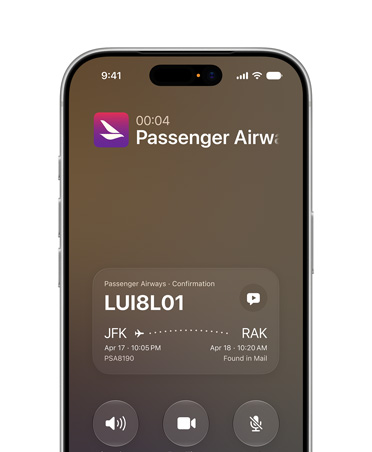
Få relevant informasjon mens du ringer.
Samtalekontekst-funksjonen kan finne frem relevant informasjon fra alle appene dine når du ringer en bedrift, som en bekreftelseskode fra Mail når du kontakter et flyselskap.
-
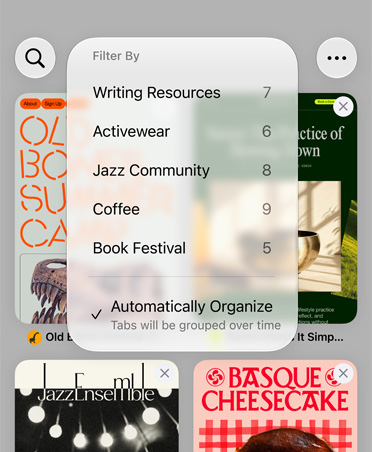
Safari jobber smartere for deg.
Nå kan faner grupperes automatisk etter emne, så det blir lettere å finne relaterte sider. Og funksjonen Varsle meg i Safari følger med på nettsider for å registrere endringer, for eksempel at prisene reduseres eller produkter blir tilgjengelige, og varsler deg når det er på tide å slå til.
-
Fiks passord med et lite trykk.
Passord-appen varsler deg om svake eller kompromitterte passord, og kan oppdatere dem på dine vegne så du slipper styret.
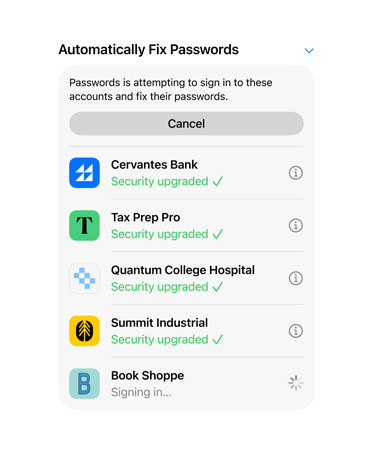
Kommer i en senere programvareoppdatering.
-
Beskriv en snarvei.
Automatiser daglige oppgaver med en enkel beskrivelse. Bare si hva du trenger, så setter Snarveier sammen handlinger på tvers av apper og får det gjort. Du kan si noe som: «Når jeg drar fra jobb, skal jeg sende en melding til Pedro og fortelle at jeg er på vei, og når jeg kommer fram».
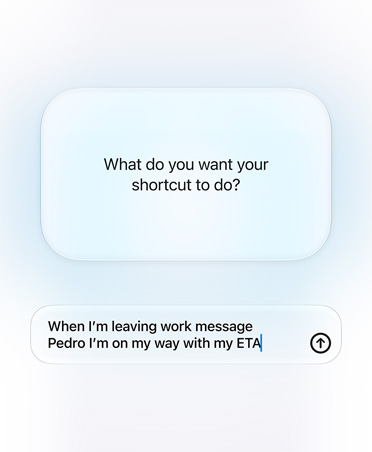
Bruksgrenser kan gjelde.
-
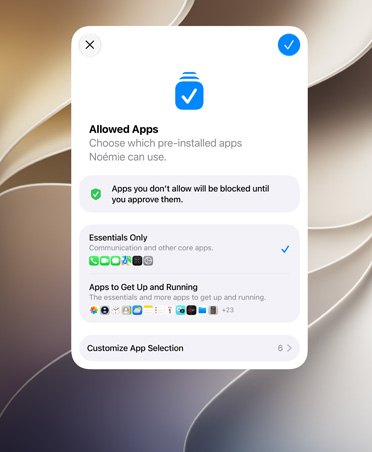
Bygg et godt grunnlag.
I Oppsettassistent kan foreldre bestemme hvilke apper barna kan bruke. De kan velge noen få viktige apper, et anbefalt sett eller spesifikke apper de gjerne vil ha. Og med Spør om kjøp kan foreldre enkelt legge til flere over tid.6
-
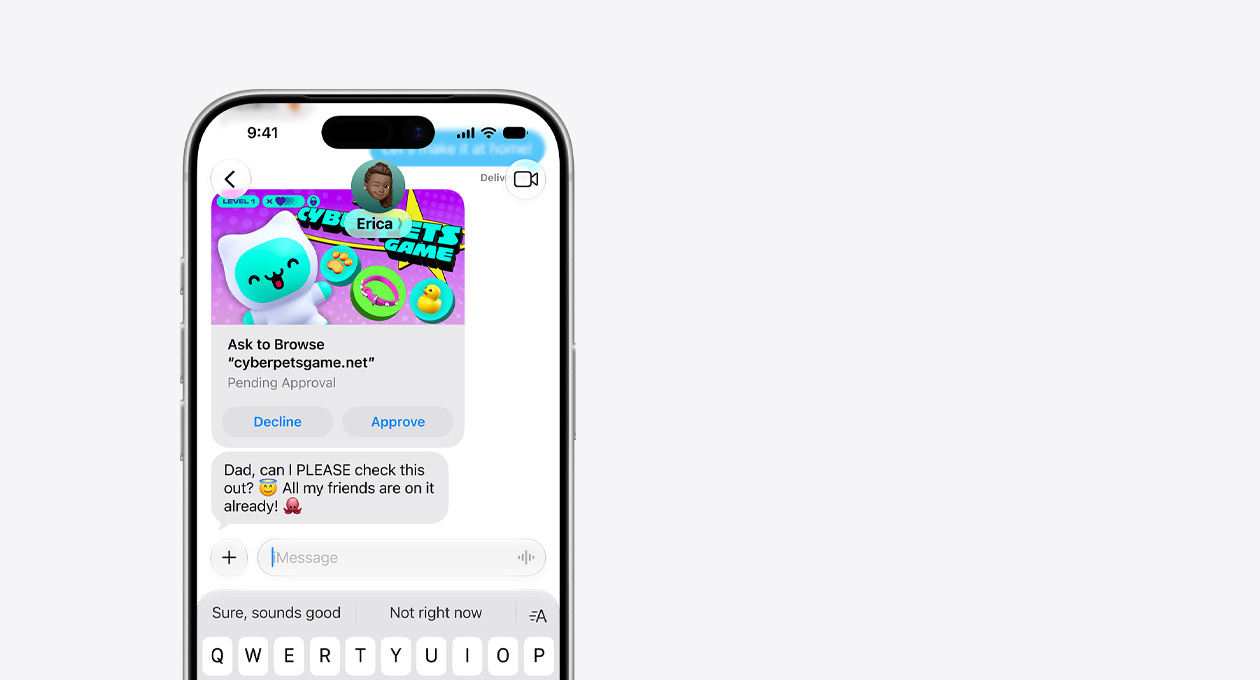
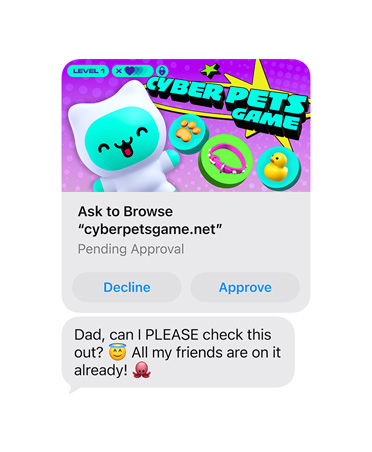
Godkjenn nye nettsteder.
Med den nye funksjonen Spør om å surfe,7 må barna be om tillatelse for å få tilgang til nye nettsteder. Foreldre kan ta en nærmere kikk på forespørselen i Meldinger før de godkjenner den.8
-
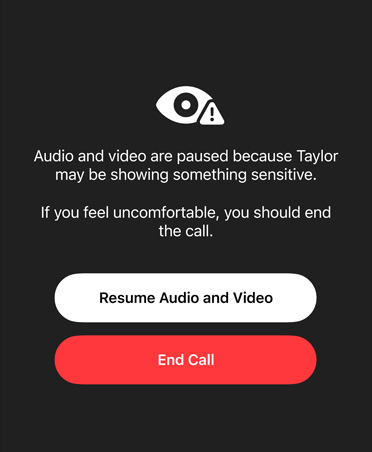
Hjelp dem å kommunisere trygt.
Trygg kommunikasjon beskytter barna fra å se eller dele nakenhet i Meldinger, FaceTime og mer. Og funksjonen griper nå også inn før barnet rekker å se blod eller vold i delte bilder og videoer.
-
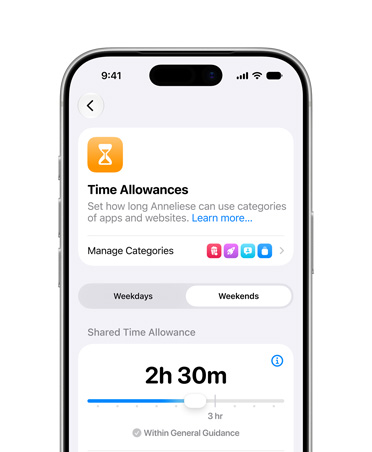
Tidsbegrensninger og tidsplaner.
Foreldre kan sette tidskvoter for kategorier som underholdning, spill og sosiale medier. Vi gir veiledning om anbefalte tidskvoter basert på alder, utviklet i samarbeid med kliniske eksperter og forskere innen barns utvikling. Foreldre kan uansett justere tiden basert på hva som er best for deres barn. Og bruke Tidsplaner til å bestemme hvilke apper barna har tilgang til på ulike tidspunkter eller dager.
-
Intuitive og enkle kontroller.
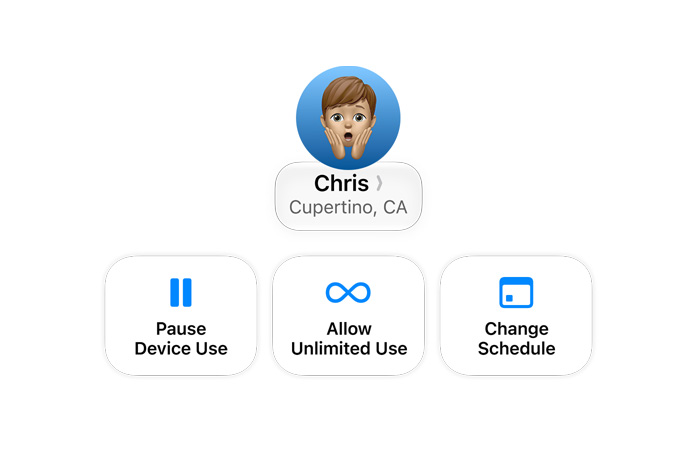
Helt ny design gjør det enda lettere å bruke foreldrekontroller i Innstillinger. Foreldre kan raskt sjekke hvordan barna har brukt iPhonen sin. Og tilpasse tilgang med et lite trykk.
-
Oppdatert design.
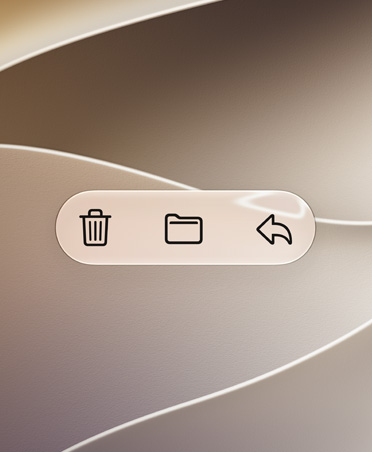
Videreutviklet Liquid Glass gir deg overlegen lesbarhet med mer enhetlig brytning og forbedret kontrast. Appsymbolene er skarpere og mer detaljerte. Og en ny skyveknapp gjør det enkelt å tilpasse Liquid Glass – fra helt gjennomsiktig til helt mettet.
-
Forbedret ytelse.
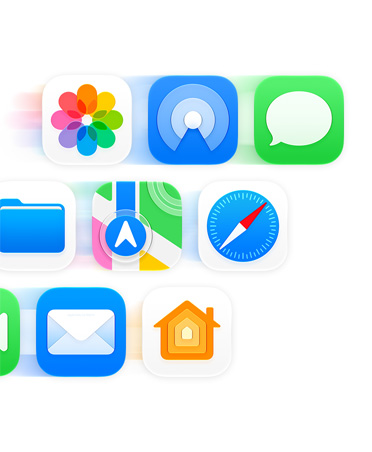
Ting du gjør på tvers av iOS går raskere. For eksempel åpnes apper opptil 30 % raskere,9 nye bilder lastes inn i Bilder-biblioteket opptil 70 % raskere,10 og AirDrop-overføringer går opptil 80 % raskere.11
-
Smidigere overganger mellom nettverk.
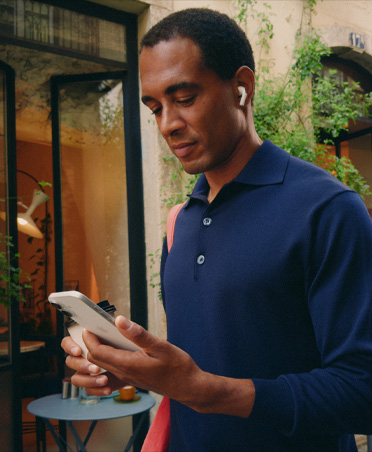
iPhonen din velger det beste tilgjengelige wifi- eller mobilnettverket mer sømløst, så uansett om du får veibeskrivelser når du drar hjemmefra eller mottar en FaceTime på vei ut av flyet, holder du deg på nett.
-
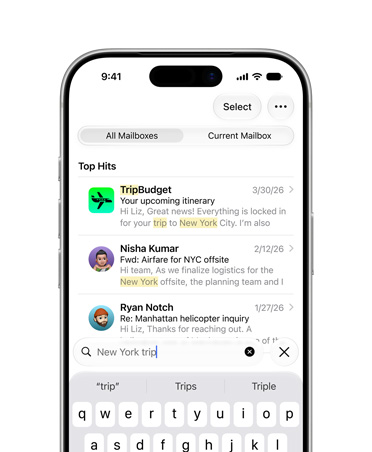
Mer relevante søk i Mail.
Et nytt rangeringssystem viser de mest relevante resultatene først, så du finner det du trenger fort – selv fra dypet av innboksen din.
-
Og enda mange flere.
Med forbedringer i kjernen av systemet, som en optimalisert CPU-planlegger og oppgraderinger av apper og funksjoner du bruker hver dag, føles iOS bedre enn noensinne.

Og enda mye mer.

Tilgjengelighet.
VoiceOver får nye funksjoner for å forstå verden rundt deg, inkludert bedre bildebeskrivelser og integrasjon med handlingsknappen. En ny funksjon for teksting genererer automatisk synkronisert teksting for alle videoer du ser på, og kan til og med oversette eksisterende teksting til andre språk. Og for å gjøre hverdagen enklere har Lupe kraftige verktøy utviklet for svaksynte.

Bedre felles iCloud-album.
Det er enklere for venner og familie med Android eller Windows å bli med og bidra med sine egne bilder på iCloud.com. Delte albumer støtter nå deling i full oppløsning og har nye måter å filtrere og reagere på bilder på, og å invitere andre til å dele et album på.

Støtte ved perimenopausen og overgangsalderen.
Syklus i Helse-appen kan varsle deg når loggførte syklusmønstre tyder på perimenopause. Du kan spore relaterte symptomer og finne støtte med informasjonsressurser.12

Forbedret Flyover i Kart-appen.
Nå bruker Flyover flyfoto kombinert med Visuell intelligens-modeller for å rendre alt fra arkitektoniske detaljer til formen på individuelle trær på en utrolig detaljrik måte.

Equalizer-innstillinger for AirPods.
Du kan tilpasse lyden i AirPods ytterligere ved å justere bass, mellomtone og diskant i AirPods-innstillingene.

Smartere Hjem.
Apple Intelligence i Hjem-appen fører til nye muligheter, som å kombinere relaterte varslinger for aktiviteter,13 beskrive hva som skjedde i et utvalg av Sikker HomeKit-videoer før du ser på dem,14 og bruke KI til å søke etter et klipp basert på hva som skjedde.15 Og støttede kameraer for Sikker HomeKit-video kan nå strømme og ta opp i 4K.16

GymKit på iPhone.
GymKit kommer til iPhone og AirPods Pro 3, slik at du kan koble til kompatibelt treningsutstyr som tredemøller, ellipsemaskiner, sykler og trappemaskiner for mer presise målinger i sanntid mens du trener.